
В чем разница между Microsoft 365 и Office 2021?
Microsoft 365 — это служба, распространяемая по подписке, благодаря которой у вас всегда будут последние версии офисных приложений Майкрософт. Доступны планы Microsoft 365 для домашнего и персонального использования, а также для малого и среднего бизнеса, крупных предприятий, учебных заведений и некоммерческих организаций.
Планы Microsoft 365 для дома или бизнеса включают надежные классические приложения Microsoft 365, с которыми вы знакомы, например Word, PowerPoint и Excel. Вы также получаете дополнительное облачное хранилище и функции, подключенные к облаку, которые позволяют работать над файлами в режиме реального времени. С подпиской вы будете своевременно получать последние обновления компонентов, обновления для системы безопасности и исправления, а также постоянную техническую поддержку без дополнительной оплаты. Вы можете оплачивать свою подписку ежемесячно или ежегодно. План Microsoft 365 для семьи также позволяет поделиться этими преимуществами подписки с пятью дополнительными пользователями.
Примечание: Microsoft 365 базовый — это новая подписка, которая включает 100 ГБ облачного хранилища, безопасную электронную почту без рекламы и поддержку Майкрософт. Дополнительные сведения см. в разделе часто задаваемые вопросы о Microsoft 365 базовый.
Большинство планов Microsoft 365 для бизнеса, учебных заведений и некоммерческих организаций включают полностью установленные классические приложения. Майкрософт также предлагает базовые планы с онлайн-версиями Microsoft 365, хранилищем файлов и электронной почтой. Вы сами решаете, что лучше всего вам подходит: для малого бизнеса, для крупных предприятий, для учебных заведений, для некоммерческих организаций.
Office 2021 можно приобрести единовременно. Это означает, что вы однократно платите определенную сумму, чтобы получить приложения Microsoft 365 на одном компьютере. Единовременно приобретаемые наборы доступны для компьютеров с Windows и Mac. Однако они не предусматривают возможности обновления (то есть если вы захотите перейти на следующую основную версию, вам потребуется приобрести ее по полной цене).
Microsoft 365 для Интернета — это бесплатная версия Microsoft 365, которой можно воспользоваться в веб-браузере. Все, что вам нужно, — это зарегистрировать учетную запись Майкрософт, используя новый или существующий адрес электронной почты. Используйте Word, Excel, PowerPoint и многое другое бесплатно в Интернете.
Совет: Если вы владелец малого бизнеса и хотите получить дополнительные сведения о настройке Microsoft 365, посетите раздел Справка и обучение для малого бизнеса.
Не знаете, какой у вас продукт? См. статью Какая у меня версия Office?
Готовы установить Microsoft 365 приложения? См. статью Установка Office на компьютере Windows или Mac.
Ищете сведения о продуктах и цены?
Сравнение подписки на Microsoft 365 с Office 2021 (единовременная покупка)
Единовременная покупка (пример: Office для дома и бизнеса 2021)
подписка
Microsoft 365 (Пример: Microsoft 365 для семьи или Microsoft 365 персональный)
Однократно уплачиваемая сумма.
Небольшой ежемесячный взнос или экономия за счет оплаты за весь год.
Приложения Microsoft 365

Получите приложения Microsoft 365, такие как Excel, Word и PowerPoint.
Получите полностью установленные последние версии Excel, Word, PowerPointOutlook, а также OneNote для Windows или Mac. У вас всегда будут последние обновления компонентов, обновления для системы безопасности, исправления ошибок и новые инструменты. (Пользователи ПК также получают Access и Publisher.)
Обновления компонентов

Предусмотрено получение обновлений для системы безопасности, но вы не будете получать обновления компонентов. Обновления до основных версий не предусмотрены.
Ваши приложения будут постоянно улучшаться. Вы будете получать все последние обновления компонентов, а также обновления для системы безопасности и исправления.
Установка Microsoft 365 на нескольких компьютерах (Windows или Mac)
Единовременно приобретаемый набор может быть установлен один раз на компьютере с Windows или Mac.
Вы можете установить Microsoft 365 для семьи или персональный на всех устройствах и выполнить вход на пяти устройствах одновременно. Это означает, что вы можете использовать приложения Microsoft 365 независимо от того, где вы находитесь и какое устройство используете, включая компьютеры с Windows, Mac, планшеты и телефоны. В Microsoft 365 для семьи вы также можете поделиться своей подпиской с пятью другими пользователями.
Дополнительные функции на планшетах и телефонах
Бесплатно установив мобильные приложения, вы получаете основные возможности редактирования на планшетах или телефонах с диагональю меньше 10,1 дюйма.
Бесплатно установив мобильные приложения, вы получаете дополнительные возможности при входе в приложения Microsoft 365 на устройстве.
Дополнительное пространство в интернет-хранилище
Безопасное хранение файлов в облаке и доступ к ним откуда угодно. Получите 1 ТБ облачного хранилища. С помощьюMicrosoft 365 для семьи вы получите 1 ТБ на пользователя, и любой пользователь, с которым вы предоставляете общий доступ, также получит собственное облачное хранилище на 1 ТБ.
Техническая поддержка
Предусмотрена техническая поддержка только при первоначальной установке.
Вы можете бесплатно обращаться к нам в течение всего срока действия подписки с вопросами, касающимися технических проблем, управления подпиской и выставления счетов.
Нужна помощь при выборе плана Microsoft 365 для бизнеса?
Выбор плана может зависеть от конкретных бизнес-потребностей. Средство выбора планов Microsoft 365 предназначено для того, чтобы помочь вам в этом. Выборщик будет делать рекомендации на основе ваших ответов на такие вопросы, как размер вашей компании, область работы, используемые устройства, а также какие функции, ИТ-поддержка и безопасность вы ищете. См . раздел Помощь в поиске правильного плана для моего бизнеса.
Вопросы и ответы
Сколько это стоит?
Выберите один из вариантов ниже, чтобы получить информацию о ценах.
Подписки на Microsoft 365
Для домашнего или персонального использования:
Microsoft 365 для семьи (используйте совместно с 5 дополнительными пользователями)
Для коммерческого использования:
Для некоммерческих организаций:
Единовременная покупка Microsoft 365
Office 2021 против Office 365, различия и какую версию выбрать
Если мы используем компьютер для работы или учебы, самое безопасное — это установить на компьютер офисный пакет. Office конечно. Его программы Word, Excel и PowerPoint являются важными программами для повседневной жизни пользователей. Однако, в отличие от других люксов, таких как LibreOffice, MicrosoftЛюкс оплачен. И, кроме того, у него разные редакции, у каждой разная цена и характеристики.
При покупке пакета Microsoft мы можем выбирать между одноразовой покупкой или ставкой на модель подписки. Каждая из лицензий имеет свои преимущества и недостатки. А потом посмотрим, какой из них лучше всего соответствует нашим потребностям, чтобы не ошибиться с покупкой.
Office 2021: плати один раз, пользуйся вечно
Управление 2021 (также применимо к версии пакета 2019 года) — это выпуск, который у нас всегда был в магазинах. Это дает нам доступ ко всем программам, входящим в состав пакета (Word, Excel, PowerPoint и т. Д.), И обеспечивает поддержку в течение нескольких лет, в течение которых мы будем получать обновления и исправления, как и любые другие программы.
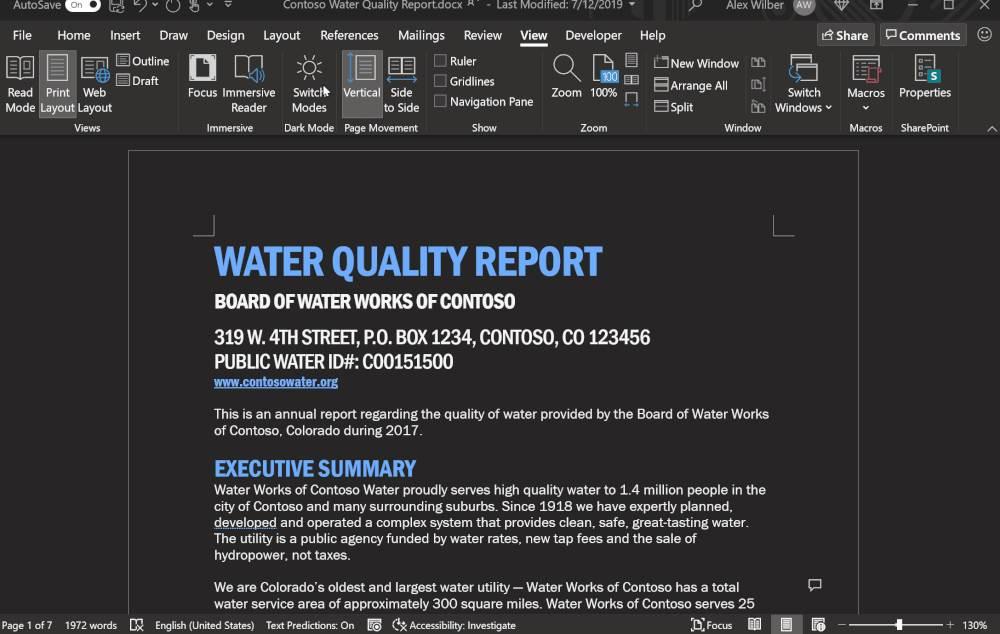
Основным ограничением этой редакции является то, что лицензия действительна только на нее. То есть мы можем использовать эту версию пакета столько, сколько захотим. Даже через 10-20 лет мы сможем продолжать пользоваться программами. И в течение его жизненного цикла мы будем получать обновления качества и безопасности. Но никаких новых функций или новых версий. Когда Microsoft запустит следующую версию Office (2023 или 2024), если мы захотим обновить, чтобы иметь возможность использовать его улучшения и новости, нам придется заплатить за новую лицензию.
Okul Öncesi Eğitim Programları-1.
Please enable JavaScript
Кроме того, эта лицензия Office дает нам право использовать его только на ПК (на одном или нескольких, в зависимости от типа лицензии). Мы не сможем использовать, например, пакет Microsoft на Android или iOS.
Office 365, самый полный (но он никогда не будет нашим)
Другой вариант, который предлагает нам Microsoft, — оплатить подписку на Управление 365 каждый год. Эта подписка дает нам право использовать Word 365, Excel 365 и PowerPoint 365, которые являются самыми последними и расширенными версиями офисного пакета.
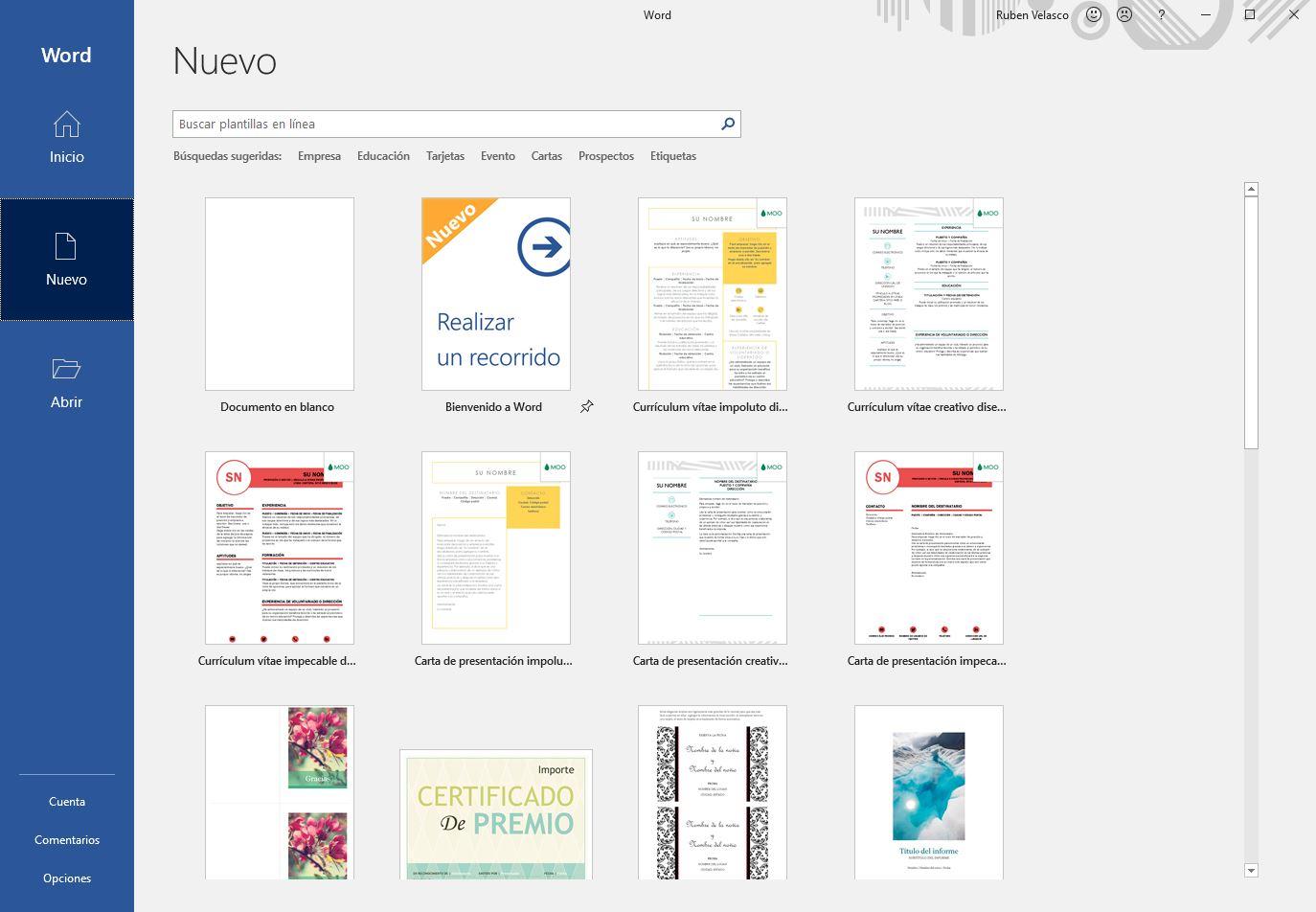
Благодаря этому пакету мы всегда можем обновлять программы, не доплачивая ни единого евро за последнюю версию. Подписка включает в себя всегда скачивание и установку последней версии. Кроме того, он дает нам доступ к инсайдерской ветви пакета, благодаря которой мы можем тестировать новости раньше всех.
Эта подписка также предлагает нам 1 ТБ хранилища в облаке OneDrive, чтобы мы могли хранить в нем все, что захотим, от файлов и фотографий до документов. Кроме того, каждый месяц у нас есть ограниченное количество минут для звонков по Skype. Кроме того, благодаря этой подписке мы сможем использовать приложения Word, Excel и PowerPoint на Android и iOS.
Мы можем найти разные типы подписок. С одной стороны, индивидуальный, который действителен только для одного человека, а с другой стороны, семейный, который мы можем разделить с 5 другими людьми, всего 6.
Какую версию выбрать?
Это зависит от потребностей каждого, мы можем выбрать ту или иную подписку.
Когда выберите Office 2019 или 2021 :
- Если мы против подписок.
- Если мы собираемся использовать только Word, Excel и PowerPoint на ПК.
- Мы не против не обновляться, пока программа работает.
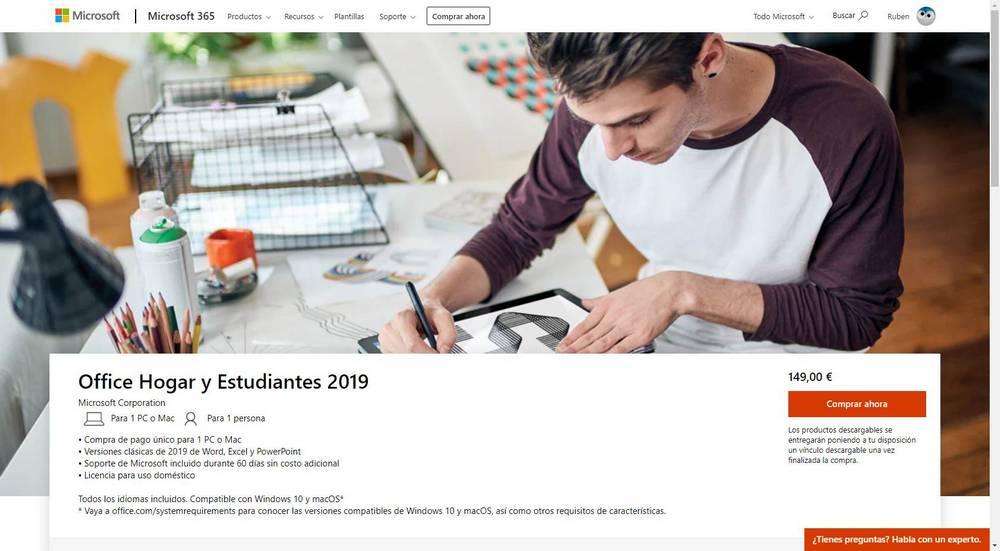
Когда выберите Office 365 :
- Когда мы хотим использовать OneDrive.
- Если мы хотим всегда быть в последней версии.
- Если мы собираемся поделиться подпиской с большим количеством людей, так как экономия более чем значительная.
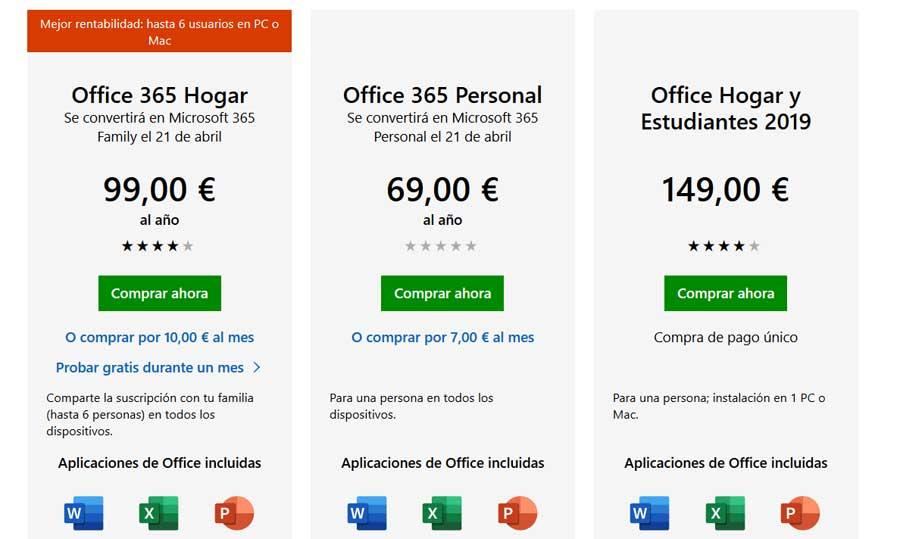
Помимо этих цен, мы также можем сэкономить при покупке Office если, например, мы покупаем в Prime Day или в Черную пятницу.
8 бесплатных альтернатив Microsoft Office: офис без затрат

Тот случай, когда не надо искать «крякнутую» версию Office: зачем, если можно скачать бесплатный аналог. Собрали несколько подходящих вариантов.


Офисные программы нужны на любом компьютере, домашнем или рабочем. Писать рефераты, готовить презентации, считать семейный бюджет в таблице — как ни крути, а без типового софта не обойтись. Самый популярный пакет — Microsoft Office, но за него нужно платить. Если вы не готовы, вот бесплатные альтернативы.
Microsoft Office Online
Платформа: веб
Вообще-то, Microsoft бесплатно предоставляет доступ к своему офисному пакету онлайн через браузер. Но не ко всему: доступны только Word, Excel, PowerPoint и OneNote. Для работы с веб-версией MS Office требуется учетная запись Microsoft (если у вас есть Skype, скорее всего, она у вас есть).
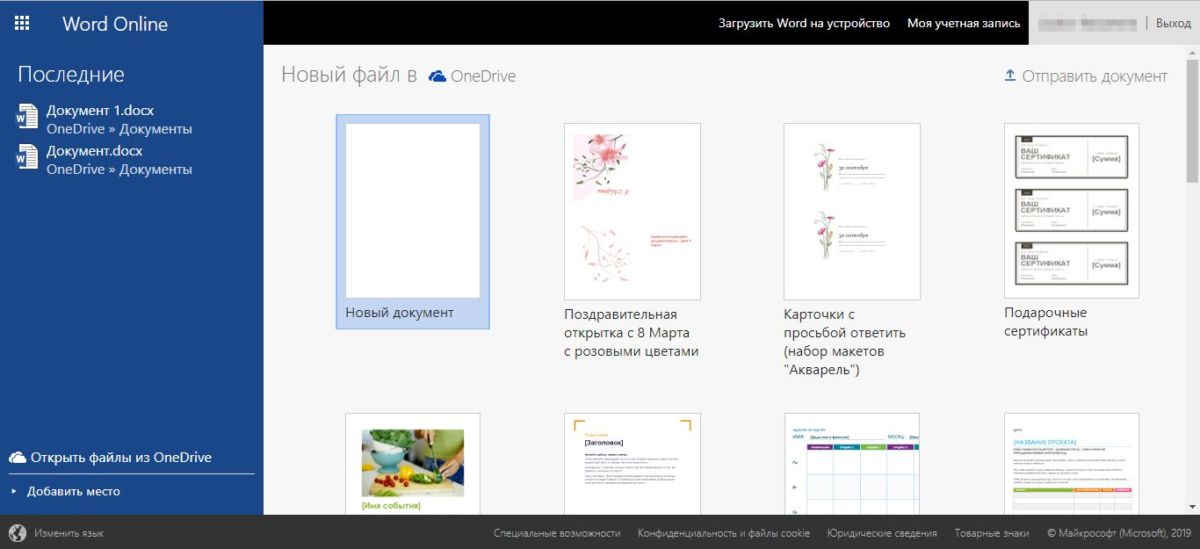
Онлайн-версия MS Office, понятное дело, нативно поддерживает все форматы документов Microsoft — docx, xlsx, pptx и их более ранние версии (doc, xls, ppt), а также открытые форматы odt, ods, odp. Пользоваться ей можно чисто интуитивно, так как ее интерфейс похож на новые версии «настольного» Office. Созданные документы сохраняются в облаке OneDrive. Это значит, что с ними можно совместно работать — достаточно дать доступ нужным людям по ссылке.
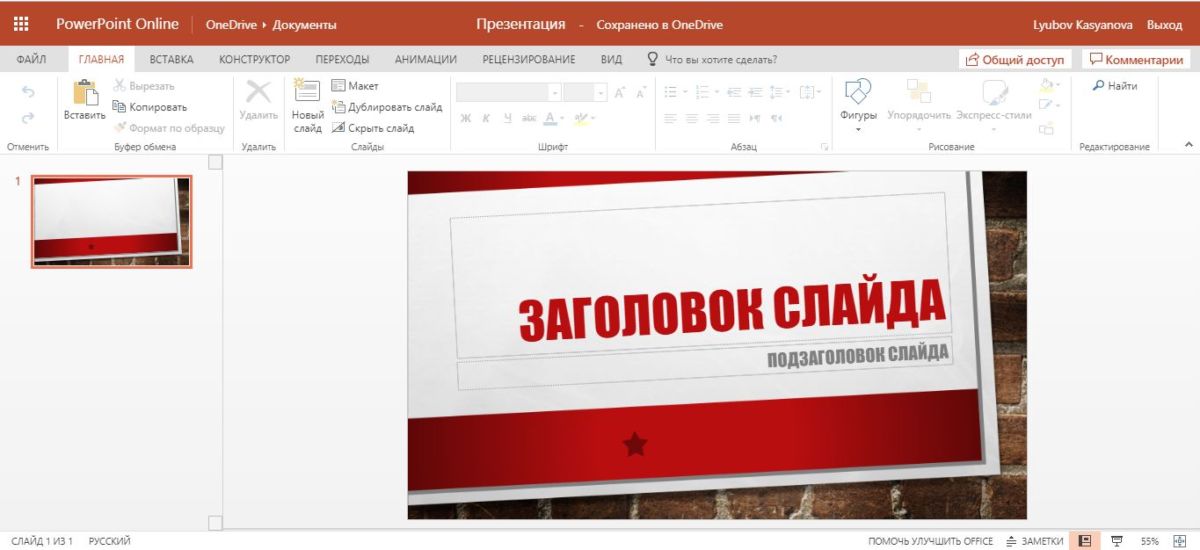
Документы, впрочем, можно и скачать на компьютер в форматах MS Office или открытых форматах для редактирования оффлайн, а также экспортировать в PDF. Минус — онлайн-версия поддерживает далеко не все функции оффлайнового редактора (например, сводную таблицу или HTML-документ из файла Word в ней не создашь). Но в целом предложение от Microsoft довольно щедрое.
Google Docs
Платформы: веб, Android
Microsoft никогда бы не перевела Office в онлайн, если бы не существовало Google Документов, Презентаций и Таблиц. Самый популярный в мире офисный продукт для совместной работы, интегрированный с Google Диском, операционной системой Android и браузером Chrome.
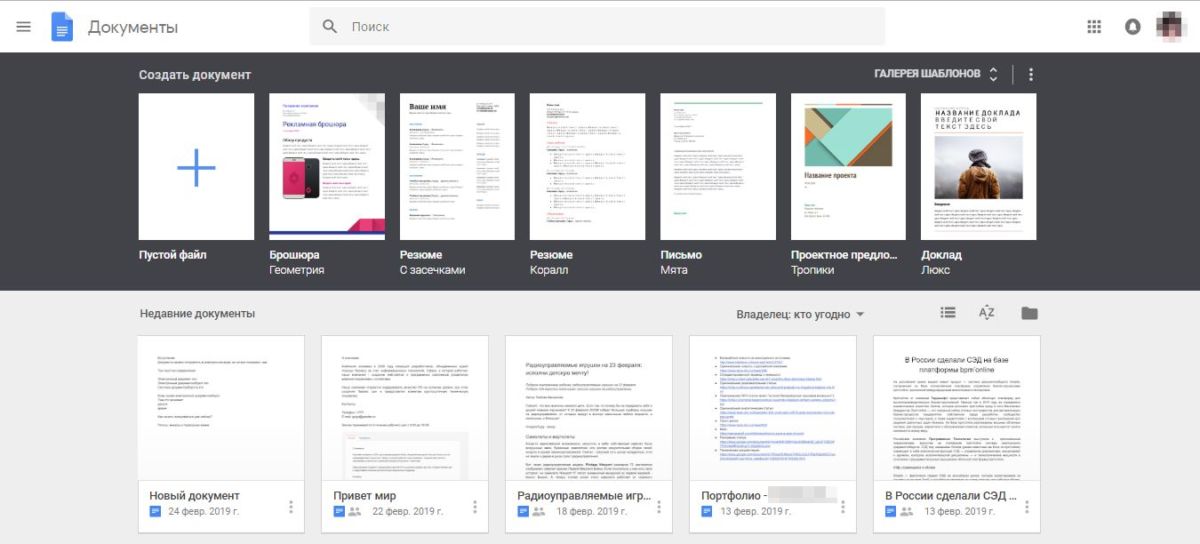
Для работы нужен аккаунт Google (если у вас Android-смартфон, он у вас есть). Google Документы отлично поддерживают все офисные форматы Microsoft, а также открытые форматы документов. Созданные файлы сохраняются на Google Диске, но их также можно экспортировать на компьютер — в том числе в форматах HTML, RTF, TXT и EPUB. Либо редактировать оффлайн в браузере: для этого нужно установить расширение для браузера Chrome.
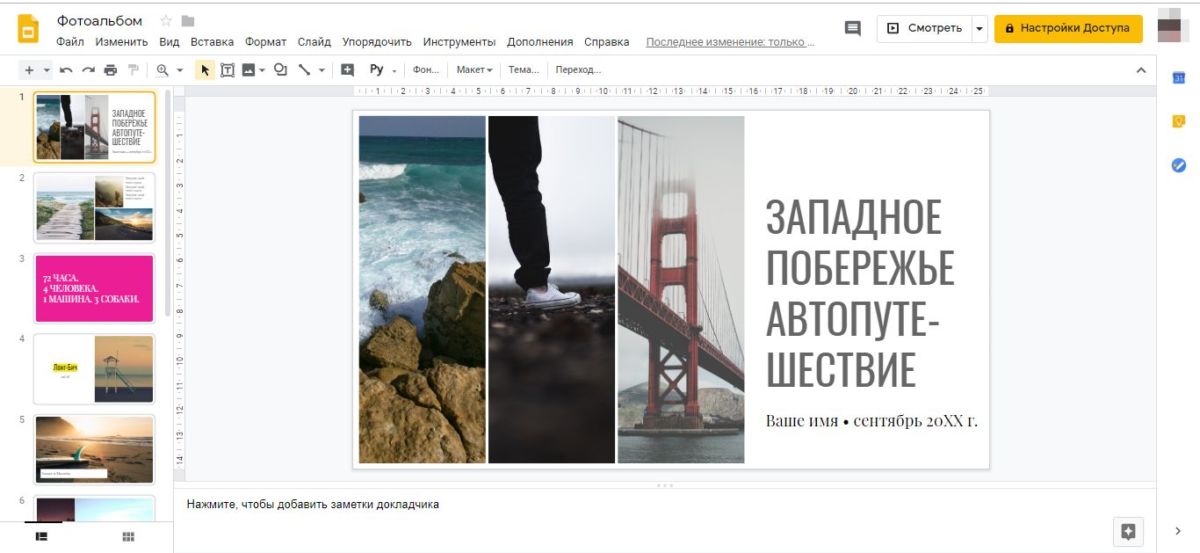
У офисного продукта минималистичный интерфейс, зато просто набитый различными скрытыми фишками — мы даже писали о них отдельную статью. Ну и самое главное — продукт ориентирован на совместную работу, и дает массу возможностей для коллективного редактирования документов, причем в реальном времени.
МойОфис
Платформы: веб, Android, iOS, iPadOS
Офисный софт от российского разработчика МойОфис может легко заменить платные редакторы документов как на компьютерах, так и на мобильных устройствах частных пользователей.
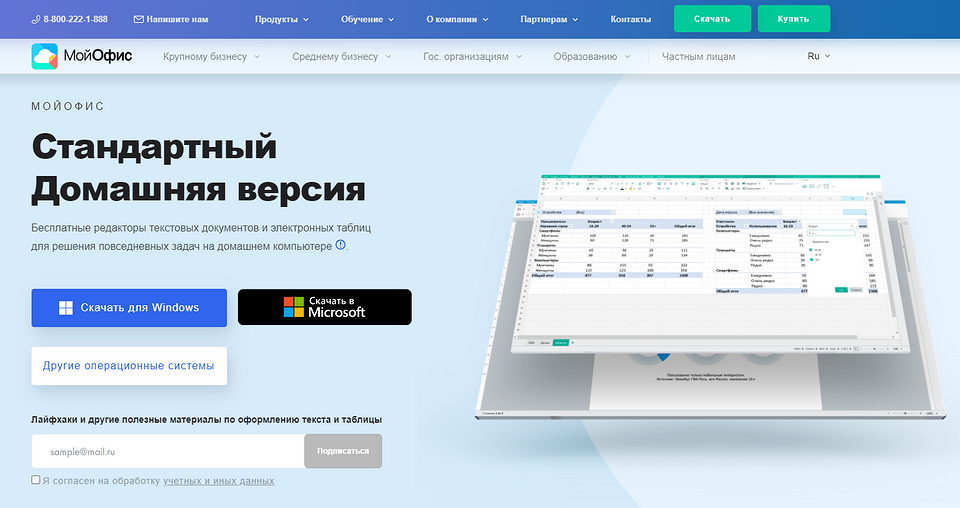
Офисный пакет «МойОфис Стандартный. Домашняя версия» для ПК содержит редактор текстов и редактор таблиц. Приложения работают как с современными DOCX, XLSX, ODT и ODS, так и устаревшими бинарными (например, DOC, XLS и др.) форматами документов, а также поддерживают простые текстовые форматы TXT. У редакторов МойОфис лаконичный интерфейс, а все популярные функции вынесены на панель инструментов.
Мобильное приложение «МойОфис Документы» — отличный инструмент для просмотра и редактирования документов «на ходу». Удобно, что это решение объединяет в себе инструменты для работы как с текстами, так и с таблицами — не нужно скачивать несколько приложений под разные задачи. Еще одна приятная фишка — отредактированный файл можно отправить сразу из окна приложения по почте или через мессенджер.
Но самое главное — редакторы документов от МойОфис абсолютно бесплатны для частных пользователей, не требуют регистрации и не содержат рекламу. Скачиваешь и пользуешься.
Р7-Офис
Платформы: веб, Android, iOS, iPadOS
Отечественный офисный софт предлагает вполне дружелюбный интерфейс с вкладками, в которых инструменты сгруппированы по типу работы. Он будет понятен даже тем, кто привык к классическому интерфейсу «либры». Программа также работает с документами MSO — этот формат для платформы, можно сказать, «родной».
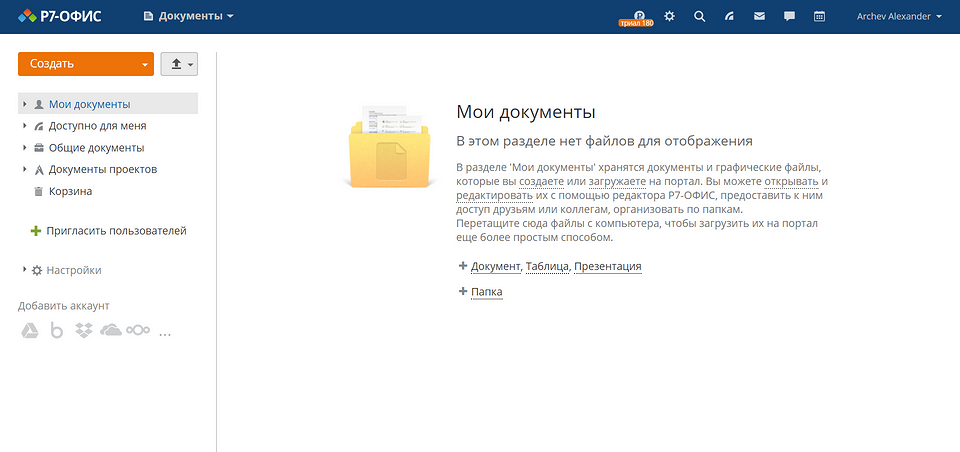
За несколько лет доводки Р7-Офис превратился в полноценный инструмент с широкими возможностями. Здесь даже есть гибкий режим совместного редактирования: несколько пользователей могут работать одновременно, в «быстром» или «строгом» режимах. В первом случае изменения записываются в документ автоматически, во втором — изменяемые части файла блокируются для редактирования другими участниками проекта. Интересно, что оба режима можно использовать одновременно.
Платформа Р7-Офис доступна в трех вариантах. Во-первых, как облачный сервис от компании «НКТ» — в этом случае пользователи могут работать с системой через браузер. Во-вторых — серверное ПО для развертывания на локальной площадке. В этом случае пользователь получает не только офис, но и систему документооборота, почтовый сервер, платформу для создания корпоративной соцсети, а также инструменты управления всем этим хозяйством. В-третьих — есть десктопные редакторы для Windows, Mac и Linux. Мобильные версии приложений у Р7-Офис тоже есть — как для Android, так и для iOS.
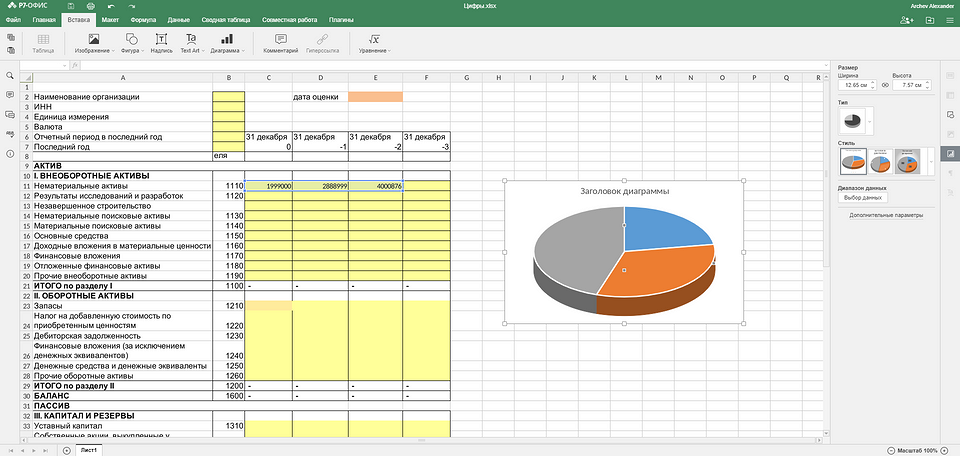
Облачная версия программы доступна бесплатно, но только первые 180 дней. Далее цена составит 175 рублей в месяц при условии годовой подписки.
OnlyOffice
Платформы: веб, Windows, Linux, Mac, iOS, Android
Интереснейший проект OnlyOffice, похоже, поставил себе цель объять необъятное. Это мы так считаем, а в OnlyOffice просто решили создать бесплатный офисный пакет, 100% совместимый с официальными форматами Microsoft: docx, xlsx и pptx. Любой файл (к примеру, ODF), попадающий в редакторы OnlyOffice, конвертируется в один из них. При этом само ПО — открытое, его даже можно «форкнуть» на GitHub.
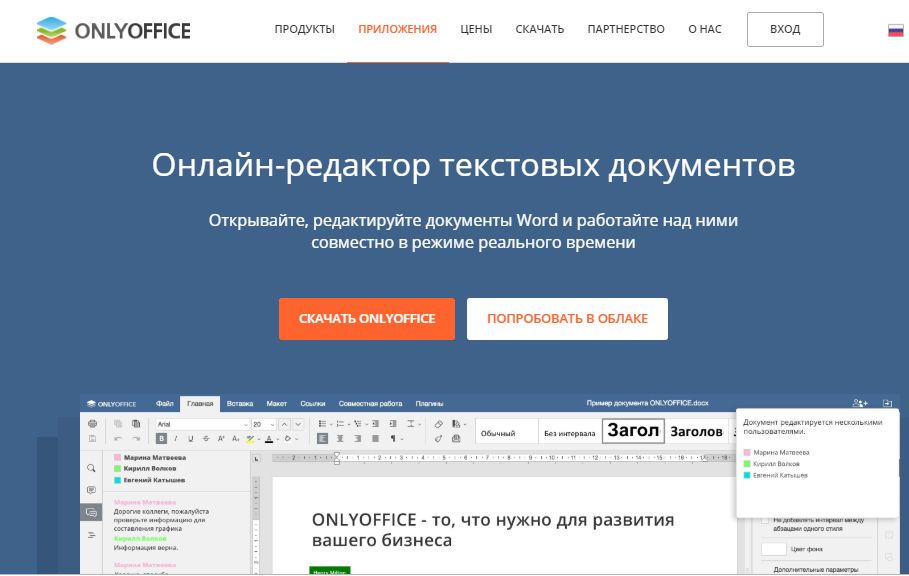
Проект интересен своей кроссплатформенностью. Во-первых, с документами, презентациями и таблицами можно совместно работать через браузер. Во-вторых, десктопные версии отличаются современным интерфейсом, похожим на новый MS Office. В третьих, мобильные приложения являются полнофункциональными редакторами — не как у предыдущего пакета.
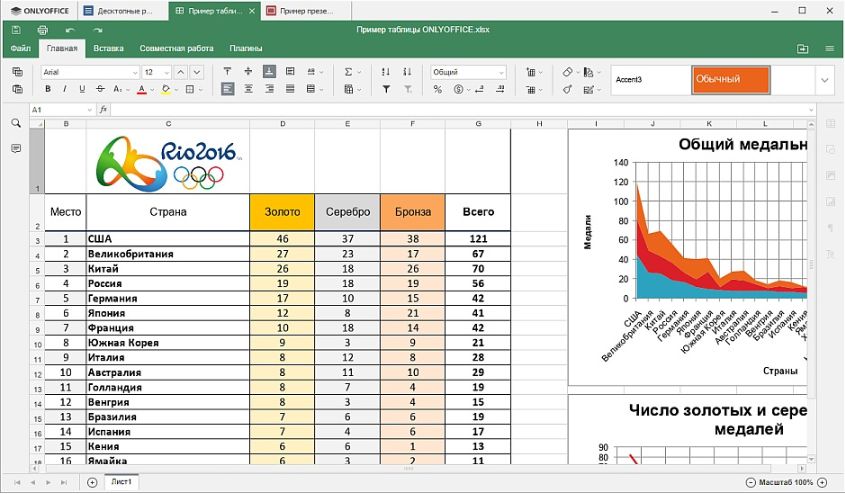
И плюс, и минус одновременно: онлайн-версия офисного пакета, в свою очередь, представляет собой простую систему электронного документооборота — это решение для бизнеса. Надо зарегистироваться в качестве представителя компании, а в перспективе — платить за место в облаке. То же касается и мобильных приложений. Полностью открытыми и бесплатными являются только десктопные редакторы.
WPS Office
Платформы: Windows, Linux, Android, iOS
Этот офисный пакет знаком многим пользователям недорогих телефонов китайской сборки. Дело в том, что это дейcтвительно китайская копия Microsoft Office, причем довольно-таки близкая к оригиналу. Правило «если что-то хорошее есть на Западе, оно обязательно появится в Поднебесной» тут работает на 100%.
Пакет включает в себя редактор документов, таблиц и презентаций, а также программы для работы с PDF, в том числе конвертер. Совместной работы не предусмотрено — это также исключительно индивидуальное решение. Зато доступна синхронизация изменений на десктопе и мобильных устройствах, как в Google Docs.
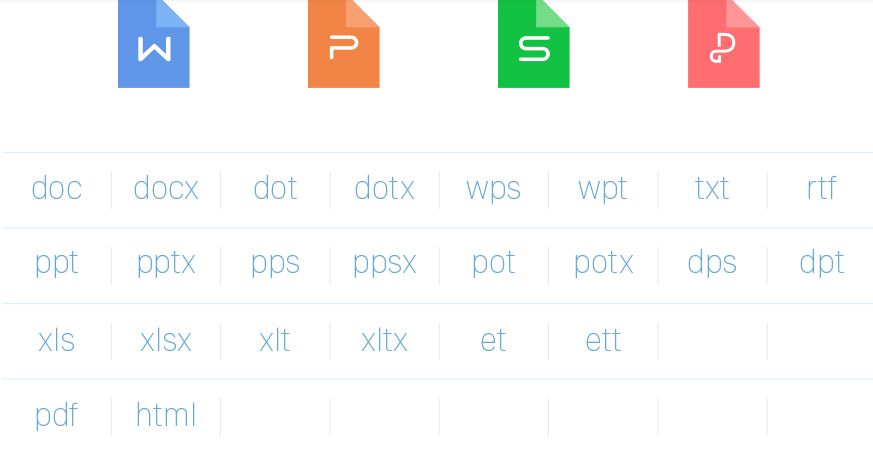
Но при этом закрытое — брать ли на свой компьютер или мобильный китайскую программу с закрытым кодом, зависит от уровня вашей паранойи. Хотя, глядя на список поддерживаемых форматов, на это можно закрыть глаза.
OpenOffice
Платформы: Windows, Linux, Mac OS
Напишем об этом редакторе из уважения, ведь это первый конкурент MS Office на платформе Linux. Сейчас он «живет» под крылом Apache Foundation, хотя как сказать живет — ключевые разработчики давно покинули проект, и его состояние мало изменилось с конца нулевых, когда он только «взлетел».
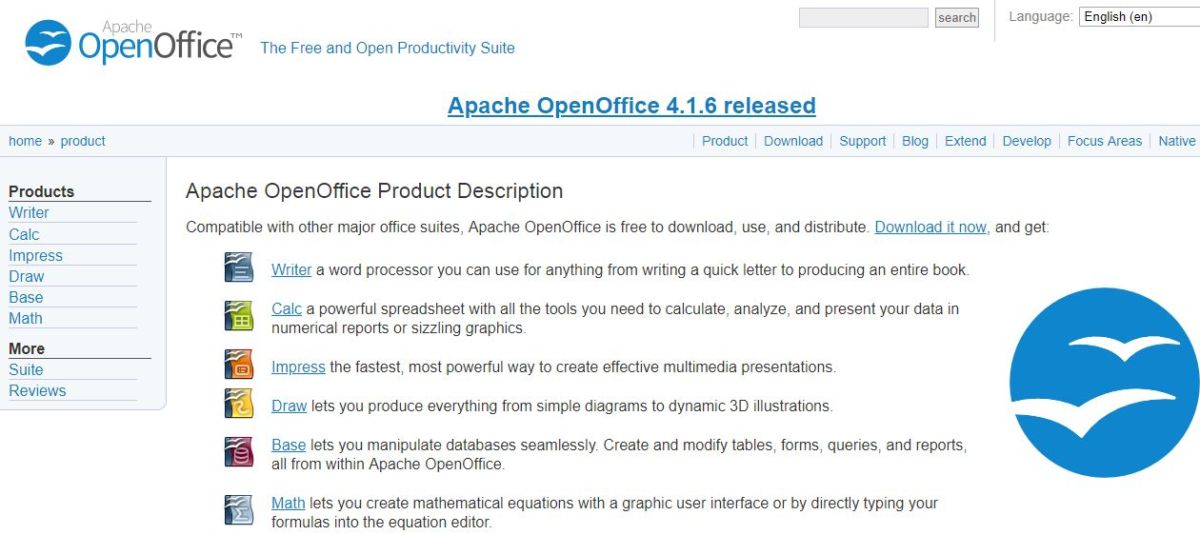
Пакет предназначен для установки исключительно на десктоп, возможностей совместной работы не предусмотрено. Зато набор редакторов — как у Libre Office, то есть, и базы данных, и диаграммы, и презентации, и математика.
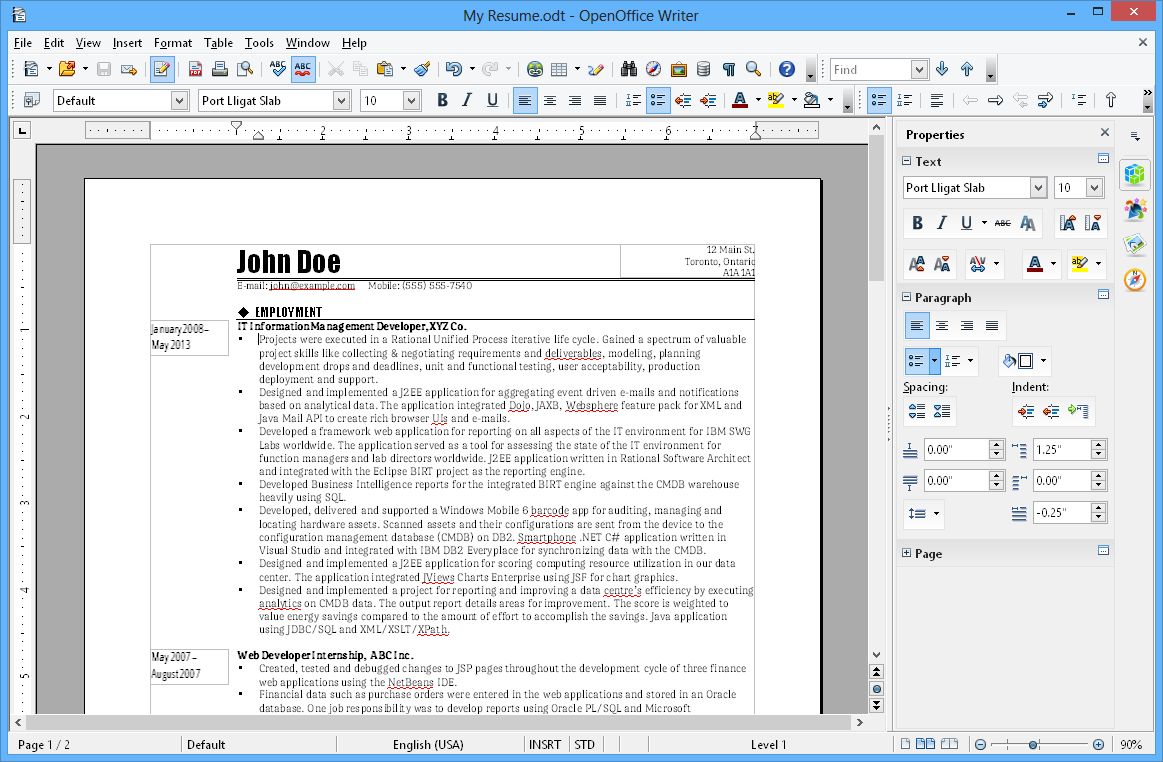
OpenOffice отлично работает с форматами ODF — на них и рассчитан. Поддержка форматов Microsoft Office средняя, чем старее формат, тем лучше поддерживается. Но интерфейс — добро пожаловать в 2003 год. При этом проекту более двадцати лет, он крайне уважаемый, и многие продолжают его использовать. Возможно, вы среди них?
Apple iWork
Платформы: веб, Mac OS, iOS
Для поклонников устройств и софта Apple есть своя бесплатная альтернатива «офису». Apple Pages, Numbers и Keynote позволяют работать с документами, электронными таблицами и презентациями соответственно.
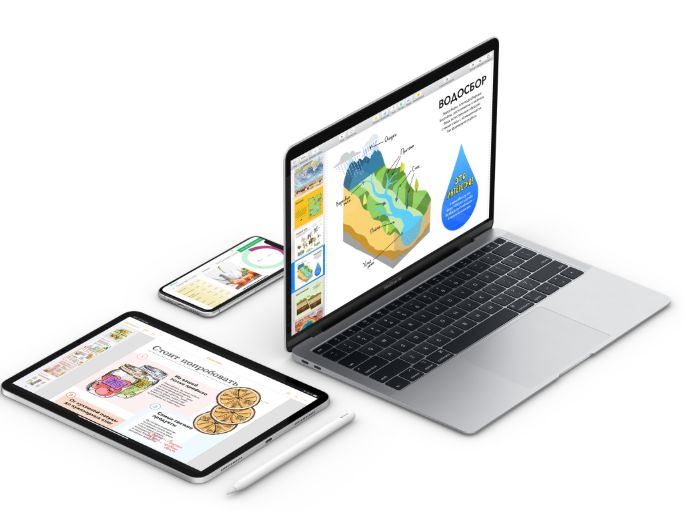
Для работы с пакетом требуется MacOS, где он предустановлен, либо Apple ID для доступа к облаку iCloud. Если у вас iPhone, Apple ID у вас есть — просто заходите на сайт iCloud и вводите его. Apple iWork совместим с форматами Microsoft Office и спокойно их читает. Программный пакет также предлагает возможности совместной работы с документами, в том числе и с пользователями PC (правда, им тоже придется зарегистрировать Apple ID).
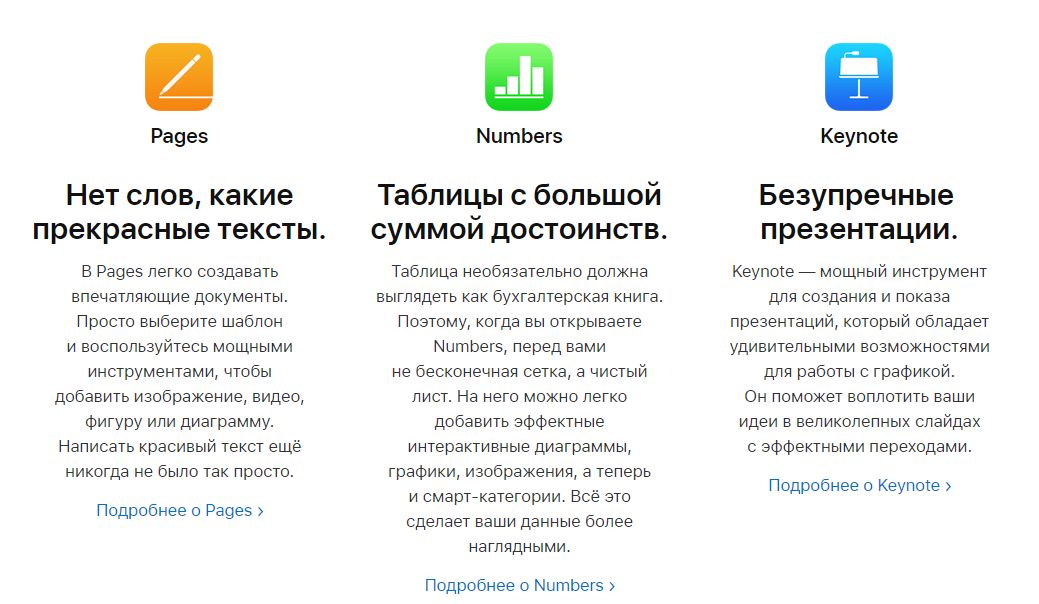
Отличительная особенность данного пакета — использование фирменных «фишек» техники Apple, вроде Apple Pencil на iPad. Кроме того, интерфейс «яблочного» офисного пакета сильно отличается от Microsoft Office — например, в электронных таблицах вы увидите не таблицу, а чистый лист. К этому придется привыкнуть.
LibreOffice
Платформы: Windows, Linux, macOS, Android, iOS
Самый знаменитый «линуксовый» редактор офисных документов, разрабатываемый добровольцами из Open Document Foundation и предустановленный в популярном дистрибутиве Ubuntu, на самом деле, доступен практически для всех платформ — как десктопных, так и мобильных. А вот веб-версии, как и возможностей совместного редактирования, у него нет — это продукт для индивидуальной работы с документами.
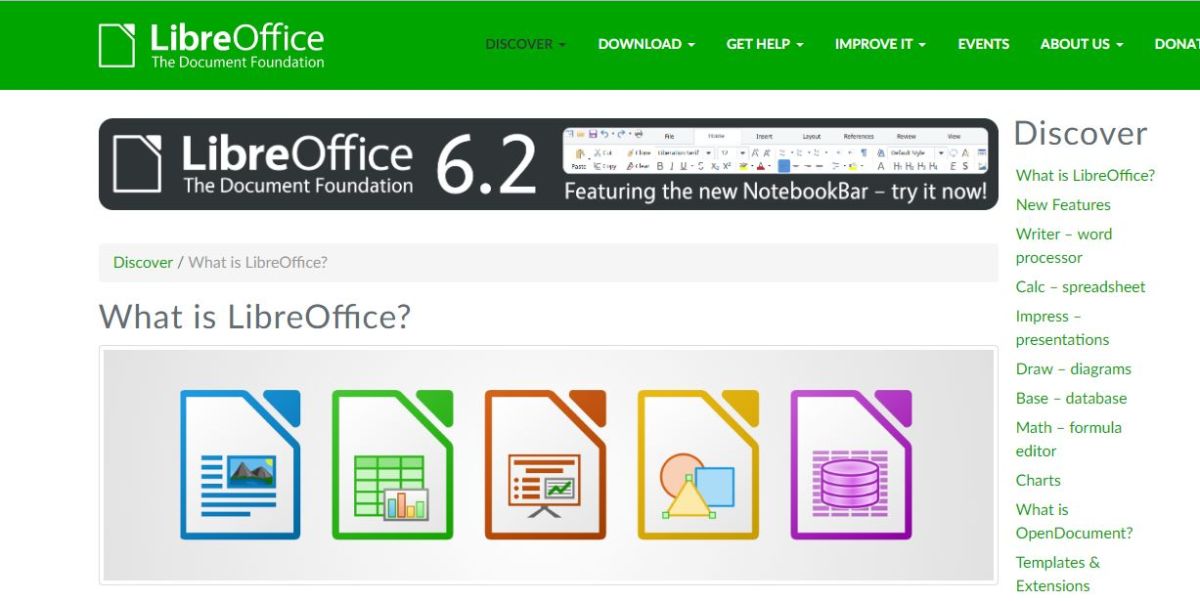
Зато он предоставляет аналоги почти всех популярных элементов пакета MS Office: Writer (Word), Calc (Excel), Impress (PowerPoint), Base (Access), Draw (Visio), а также редактор формул Libre Office Math, эквивалента которому в MS Office нет. По умолчанию LibreOffice работает со свободными форматами OpenDocument, но может читать документы MS Office и экспортировать ваши работы в них.
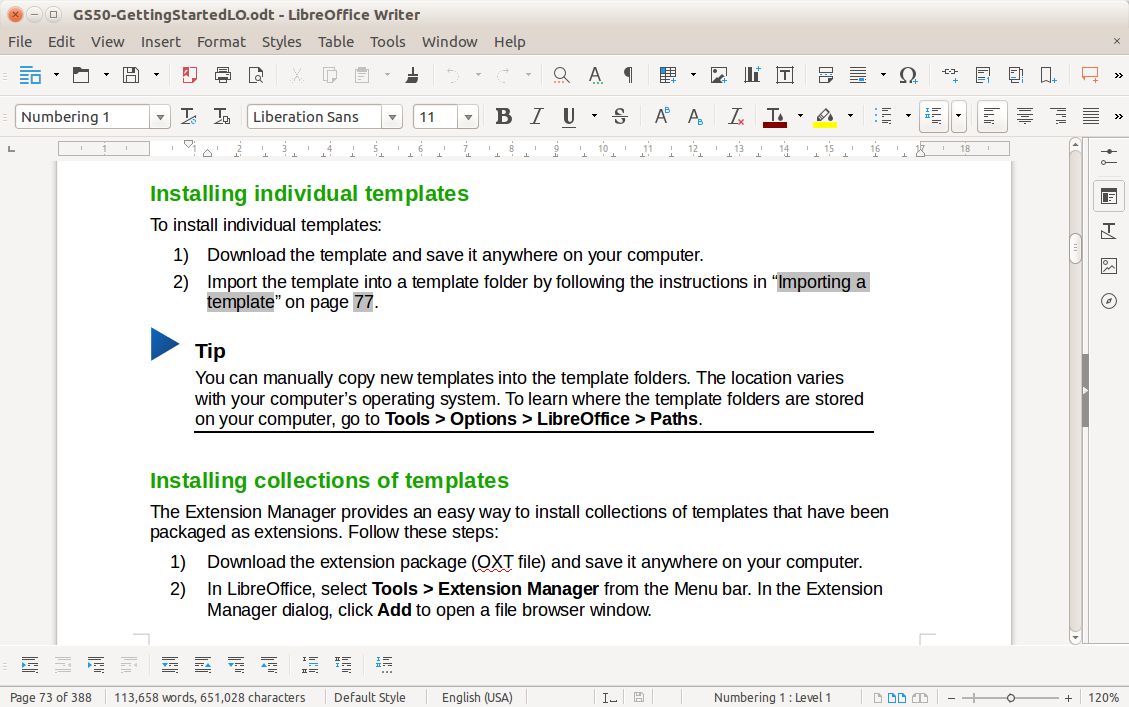
Что может не понравиться современному пользователю, так это старомодный интерфейс редактора, воскрешающий в памяти Office 2003. Отсутствие возможностей совместной работы также не слишком радует в 2019-то году. А самое грустное — мобильные приложения LibreOffice, которые способны исключительно на просмотр файлов: редактировать ими нельзя. Это можно списать на разработку на добровольных началах, но выдержать конкуренцию с такими возможностями уже сложно.
Читайте также:
- Ищем альтернативу Google и Яндексу: тест 7 поисковиков
- Google Maps: Топ-5 альтернатив
- Skype: лучшие альтернативы
Фото: компании-производители, авторские, Lineofpix
Какой офис лучше
Рассмотрим ошибку: К сожалению, этот ключ нельзя использовать с текущей подпиской. Ваша текущая подписка настроена в стране или регионе, где невозможн.
Номера телефонов техподдержки Microsoft
- 13.11.2023
- Posted by softadmin
- 0 comments
На данной странице Вы можете посмотреть актуальные номера телефонов техподдержки Microsoft по всему миру. Если же Вы приобретали ключ продукта в н.
Бессрочный Microsoft Office или по подписке? Плюсы и минусы
- 10.09.2023
- Posted by softadmin
- 0 comments
Microsoft Office является одним из наиболее популярных наборов офисных приложений, которые предлагаются в двух основных форматах: как одноразовая поку.