
Почему не работает срез в excel
Argument ‘Topic id’ is null or empty
Сейчас на форуме
© Николай Павлов, Planetaexcel, 2006-2023
info@planetaexcel.ru
Использование любых материалов сайта допускается строго с указанием прямой ссылки на источник, упоминанием названия сайта, имени автора и неизменности исходного текста и иллюстраций.
| ООО «Планета Эксел» ИНН 7735603520 ОГРН 1147746834949 |
ИП Павлов Николай Владимирович ИНН 633015842586 ОГРНИП 310633031600071 |
Проблемы совместимости сводной таблицы
Средство проверки совместимости обнаружило одну или несколько проблем совместимости, связанных с сводными таблицами.
Важно: Прежде чем продолжить сохранение книги в формате файла более ранней версии, необходимо устранить проблемы, которые приводят к существенной потере функциональности, чтобы предотвратить безвозвратную потерю данных или неправильную работу функций.
Проблемы, которые приводят к небольшой потере точности, не всегда обязательно устранять перед сохранением: данные и функциональность не теряются, но книга при ее открытии в более ранней версии Microsoft Excel может выглядеть или работать несколько иначе.
В этой статье
- Проблемы, которые приводят к существенной потере функциональности
- Проблемы, которые приводят к небольшой потере точности
Проблемы, которые приводят к существенной потере функциональности
Сводная таблица в этой книге превышает прежние ограничения и будет потеряна, если она сохранена в более ранних форматах файлов. В более ранних версиях Excel будут работать только сводные таблицы, созданные в режиме совместимости.
Что это означает. В Excel 2007 и более поздних версиях сводная таблица поддерживает 1 048 576 уникальных элементов на поле, но в Excel 97–2003 поддерживается только 32 500 элементов на поле.
Действия В средстве проверки совместимости нажмите кнопку « Найти», чтобы найти сводную таблицу, которая превышает прежние ограничения. Сохраните книгу в формате Excel 97–2003, а затем повторно создайте эту сводную таблицу в режиме совместимости.
Сводная таблица в этой книге содержит правила условного форматирования, которые применены к ячейкам в свернутых строках или столбцах. Чтобы эти правила не были потеряны в более ранних версиях Excel, разверните эти строки или столбцы.
Что это означает. Правила условного форматирования, примененные к ячейкам в свернутых строках и столбцах, будут потеряны в Excel 97–2003.
Что необходимо сделать. В средстве проверки совместимости щелкните ссылку Найти, чтобы обнаружить свернутые строки или столбцы, содержащие правила условного форматирования, а затем разверните их, прежде чем сохранять книгу в формате файлов более ранней версии Excel.
Эта книга содержит именованные наборы, не связанные со сводной таблицей. Эти именованные наборы не будут сохранены.
Что это означает. Именованные наборы, не связанные с сводной таблицей, будут удалены в Excel 97–2007.
Что необходимо сделать. Чтобы избежать возникновения этой проблемы, убедитесь в том, что сводная таблица создается с использованием подключения.
Книга содержит сводную таблицу с включенным анализом «что если». Неопубликованные изменения «что если» будут потеряны в предыдущих версиях Excel.
Что это означает. Изменения анализа «что если», не опубликованные на сервере, не отображаются в более ранних версиях Excel.
Что необходимо сделать. Обязательно опубликуйте изменения анализа «что если» перед открытием книги в более ранней версии Excel (инструменты сводной таблицы, вкладка «Анализ», группа вычислений, кнопка «Средства OLAP«, «Что если анализ»).
Сводная таблица в этой книге содержит ось данных, на которой один и тот же показатель отображается несколько раз. Эта сводная таблица не будет сохранена.
Что это означает. В Excel 2010 и более поздних версиях можно дублировать меру в сводной таблице, подключенной к источнику данных OLAP. Сводная таблица не может отображаться в Excel 97–2007.
Действия В средстве проверки совместимости нажмите кнопку «Найти», чтобы найти сводную таблицу, содержащую ось данных, на которой отображается несколько одной меры, а затем удалите все повторяющиеся меры, чтобы осталась только одна мера.
Сводная таблица или подключение к данным в этой книге содержат параметры сервера, не существующие в более ранних версиях Excel. Некоторые параметры сервера для сводной таблицы или подключения к данным не будут сохранены.
Что это означает. Некоторые параметры сводной таблицы или сервера подключения к данным, недоступные в Excel 97–2007, будут потеряны.
Действия Убедитесь, что параметры сервера совместимы с более ранними версиями Excel, а затем внесите необходимые изменения (средства сводной таблицы , вкладка «Анализ «, группаданных, кнопка «Изменить источник данных «, команда «Свойства подключения»).
Сводная таблица в данной книге содержит данные, представленные с помощью функции «Дополнительные вычисления». Эти настраиваемые выходные данные не будут сохранены и будут заменены исходными значениями из источника данных.
Что это означает. Функция «Показать значения как» не поддерживается в Excel 97–2007, а введенные данные пользовательских значений (например, %of Parent Row Total, % of Parent Column Total или % Running Total In) не отображаются.
Действия В средстве проверки совместимости нажмите кнопку «Найти«, чтобы найти сводные таблицы, содержащие выходные данные настраиваемых значений, а затем удалите эти выходные данные (щелкните поле правой кнопкой мыши и выберите пункт «Показать значения как«, «Нет вычисления»).
Эта книга содержит пользовательские внедренные данные. Эти данные не будут сохранены.
Что это означает. Внедренные пользовательские данные, такие как Power Pivot данных, не поддерживаются в Excel 97–2007. Данные будут потеряны.
Действия Удалите Power Pivot из книги, над которой вы планируете работать в более ранней версии Excel.
Эта книга содержит срезы, которые можно использовать для фильтрации сводных таблиц и функций CUBE в книге. Срезы не будут работать в более ранних версиях Excel.
Что это означает. Срезы не будут доступны в Excel 97–2007, но останутся доступными для использования в Excel 2010 или более поздней версии.
Что необходимо сделать. В более ранних версиях Excel для фильтрации данных можно использовать фильтры сводных таблиц.
Эта книга содержит срезы, которые можно использовать для фильтрации сводных таблиц и функций CUBE в книге. Срезы не будут сохранены. Формулы, ссылаемые на срезы, возвращают #NAME? Если позиция, которую вы указали, находится перед первым или после последнего элемента в поле, формула возвращает ошибку #ССЫЛКА!.
Что это означает. Срезы не поддерживаются в более ранних версиях Excel. Они не могут отображаться и будут потеряны.
Обновление подключений с функциями OLAP, которые ссылочные срезы будут возвращать #NAME? ошибки вместо ожидаемых результатов.
Что необходимо сделать. Вместо срезов используйте для фильтрации данных фильтры сводных таблиц.
Проблемы, которые приводят к небольшой потере точности
Книга содержит сводную таблицу, к которой применен стиль сводной таблицы. В более ранних версиях Excel стили сводных таблиц не поддерживаются.
Что это означает. Стили сводных таблиц, основанные на темах, не доступны и не отображаются в Excel 97–2003.
Что необходимо сделать. В средстве проверки совместимости нажмите кнопку «Найти», чтобы найти сводную таблицу с примененным стилем сводной таблицы, удалите этот стиль сводной таблицы, а затем вручную примените форматирование сводной таблицы, поддерживаемое в более ранних версиях Excel.
Сводная таблица в этой книге не будет работать в версиях, предшествующих Excel 2007. В более ранних версиях Excel будут работать только сводные таблицы, созданные в режиме совместимости.
Что это означает. Сводную таблицу, которую вы создаете в Excel 2007 или более поздней версии, нельзя обновить в Excel 97–2003.
Действия В средстве проверки совместимости нажмите кнопку « Найти», чтобы найти сводную таблицу, созданную в текущем формате файла. Сохраните книгу в формате Excel 97–2003, а затем повторно создайте эту сводную таблицу в режиме совместимости, чтобы ее можно было открыть в Excel 97–2003 без потери функциональности.
Книга содержит сводную таблицу с полями в сжатой форме. В более ранних версиях Excel этот макет изменится на табличную форму.
Что это означает. Сжатая форма (отдельно или в сочетании с табличной и структурной формами), которая препятствует распространению связанных данных по горизонтали за пределы экрана и позволяет до минимума сократить прокрутку, недоступна в Excel 97–2003, и поля отображаются в табличной форме.
Что необходимо сделать. В средстве проверки совместимости нажмите кнопку «Найти», чтобы найти сводную таблицу с полями в компактной форме, а затем измените формат, чтобы она отображала форму или табличную форму по мере необходимости. Для этого снимите флажок «Объединить и по центру» с помощью флажка (средства сводной таблицы, вкладка «Анализ«, группа «Сводная таблица«, команда «Параметры», вкладка «Разметка & Формат«).
Сводная таблица в этой книге содержит параметры, которые не существуют в более ранних версиях Excel. Некоторые параметры сводной таблицы не будут сохранены.
Что это означает. Некоторые параметры сводной таблицы не поддерживаются в Excel 97–2007. Эти параметры будут потеряны.
Действия В средстве проверки совместимости нажмите кнопку «Найти», чтобы найти сводную таблицу, содержащую не поддерживаемые параметры, а затем внесите необходимые изменения.
Определенные кнопки полей сводной диаграммы в этой книге включены или отключены. Все кнопки полей будут сохранены как включенные.
Что это означает. Кнопки полей, не отображаемые на сводной диаграмме, будут сохранены как включенные при открытии и сохранении книги в более ранней версии Excel.
Что необходимо сделать. При повторном открытии книги после сохранения ее в формате более ранней версии Excel может потребоваться включить и отключить кнопки полей, чтобы настроить отображение нужных кнопок (Работа со сводными таблицами, вкладка Анализ, группа Показать или скрыть, кнопка Кнопки полей).
Сводная таблица в этой книге содержит один или несколько именованных наборов. Некоторые свойства именованных наборов могут не быть сохранены.
Что это означает. Один или несколько именованных наборов имеют нестандартные параметры свойств, которые могут не сохраняться при сохранении книги в формате файла Excel 97–2003.
Действия В средстве проверки совместимости нажмите кнопку «Найти», чтобы найти сводную таблицу, содержащую измененные свойства именованного набора, а затем внесите необходимые изменения в диалоговом окне «Параметры поля». Щелкните правой кнопкой мыши любой член именованного набора и выберите пункт «Параметры поля». На вкладке «Макет & Печать» убедитесь, что флажок «Отображать элементы с разных уровней в отдельных полях» (параметр по умолчанию) не установлен, а также установлен флажок «Автоматически упорядочивания и удаление дубликатов из набора» (значение по умолчанию).
Соединение в этой книге содержит один или несколько именованных наборов или вычисляемых элементов. Некоторые свойства именованных наборов или вычисляемых элементов могут не сохраняться.
Что это означает. Именованные наборы или вычисляемые элементы имеют свойства, которые не поддерживаются в Excel 2007 и Excel 97–2003. Эти свойства могут не быть сохранены.
Что делать Щелкните правой кнопкой мыши любой элемент именованных наборов, выберите пункт «Параметры поля» или «Параметры поля значения» и внесите необходимые изменения.
В этой книге существует стиль среза, не поддерживаемый в более ранних версиях Excel. Этот стиль среза не будет сохранен.
Что это означает. Настраиваемый стиль среза будет потерян при сохранении книги в формате файла более ранней версии Excel.
Что делать Так как срезы не поддерживаются в более ранних версиях Excel, вы ничего не можете сделать для сохранения пользовательского стиля среза. В более ранней версии Excel для фильтрации данных можно использовать фильтры сводной таблицы.
Сводная таблица в этой книге содержит одно или несколько полей с повторяющимися подписями. При обновлении сводной таблицы эти подписи будут потеряны.
Что это означает. Повторяющиеся метки не поддерживаются в Excel 97–2007, и они будут потеряны при обновлении сводной таблицы в более ранней версии Excel.
Что необходимо сделать. В средстве проверки совместимости щелкните ссылку Найти, чтобы найти сводную таблицу, содержащую повторяющиеся подписи, и отключите их повторение (Работа со сводными таблицами, вкладка Конструктор, группа Макет, кнопка Макет отчета, команда Не повторять подписи элементов).
Книга содержит сводную таблицу, к которой применен замещающий текст. Замещающий текст для сводных таблиц будет удален в версиях, предшествующих Excel 2007.
Что это означает. Замещающий текст недоступен в Excel 97–2007 и не может отображаться в этих более ранних версиях Excel.
Что необходимо сделать. В окне средства проверки совместимости щелкните ссылку Найти, чтобы обнаружить сводную таблицу, содержащую замещающий текст. Чтобы вывести замещающий текст в более ранней версии Excel, можно скопировать его в пустую ячейку на листе или добавить его в примечание.
Щелкните правой кнопкой мыши в любом месте сводной таблицы и выберите Параметры сводной таблицы. На вкладке «Замещающий текст» в поле «Описание» выберите замещающий текст и нажмите клавиши CTRL+C, чтобы скопировать его.
Книга содержит сводную таблицу, к которой применен замещающий текст. Такой текст не отображается в Excel 2007.
Что это означает. Замещающий текст недоступен в Excel 97–2007 и не может отображаться.
Что необходимо сделать. В окне средства проверки совместимости щелкните ссылку Найти, чтобы обнаружить сводную таблицу, содержащую замещающий текст. Чтобы вывести замещающий текст в более ранней версии Excel, можно скопировать его в пустую ячейку на листе или добавить его в примечание.
Щелкните правой кнопкой мыши в любом месте сводной таблицы и выберите Параметры сводной таблицы. На вкладке «Замещающий текст» в поле «Описание» выберите замещающий текст и нажмите клавиши CTRL+C, чтобы скопировать его.
Особенности работы со срезами в Excel 2016
Первый раз срезы (Slicer) появились в Excel 2010 версии как инструмент фильтрации только в сводных таблицах. В 2013 версии срезы можно использовать и при работе с таблицами. В 2016 версии немного расширили возможности выбора данных — добавили кнопку Выбор нескольких объектов. При первом беглом использовании может показаться, что это кто-то за нас держит клавиши Ctrl, чтобы нам было удобнее выбирать несколько значений. Однако это не всегда так. И в зависимости от того, какую последовательность действий мы выбираем, у нас и получается либо выбор нужных значений, либо исключение значений. Рассмотрим эти два варианта на примере фильтрации сводной таблицы: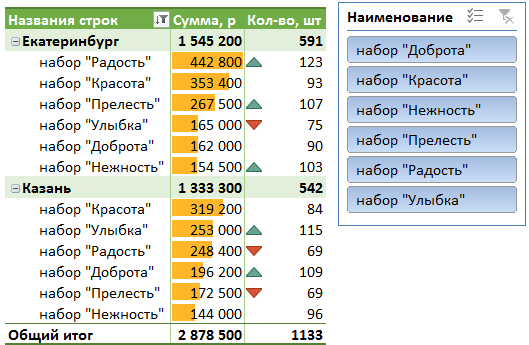
Вариант 1. Исключение значений.
1) нажать кнопку Выбор нескольких значений [Multi-Select]
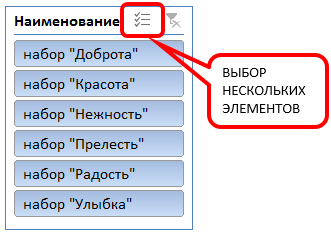
2) щелкнуть в срезе по значениям (например, набор «Красота» и набор «Радость»)
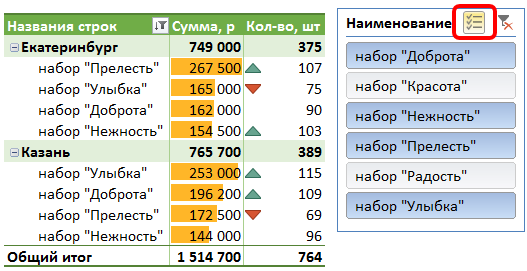
Как можно заметить, из списка наименований в сводной таблице были исключены именно эти наименования.
Вариант 2. Выбор нужных значений.
1) выбрать значение в срезе (например, набор «Красота»)
2) нажать кнопку Выбор нескольких значений [Multi-Select]
3) щелкнуть в срезе по другому нужному значению (например, и набор «Радость»)
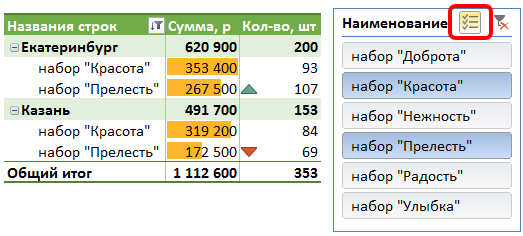
В этом случае происходит именно выбор нужных значений.
Используйте срезы — это удобно и наглядно!
Заказ добавлен в Корзину.
Для завершения оформления, пожалуйста, перейдите в Корзину!
Авторизации






Телефон:
+7 (495) 232-32-16

Whatsapp:

Адрес главного офиса:
ул. Бауманская, д. 6, стр. 2, бизнес-центр «Виктория Плаза», 4-й этаж

E-mail:

English version
Использование срезов для фильтрации данных
Срезы предоставляют кнопки, которые можно щелкнуть для фильтрации таблиц или сводных таблиц. Помимо быстрой фильтрации, срезы также указывают текущее состояние фильтрации, что позволяет легко понять, что именно отображается в данный момент.

Срез можно использовать для фильтрации данных в таблице или сводной таблице с легкостью.
Создание среза для фильтрации данных в таблице или сводной таблице

- Щелкните в любом месте таблицы или сводной таблицы.
- На вкладке Вставка выберите Срез.
- В диалоговом окне Вставка срезов установите флажки для полей, которые нужно отобразить, а затем нажмите кнопку ОК.
- Для каждого выбранного поля будет создан срез. Если щелкнуть любую из кнопок среза, фильтр будет автоматически применен к связанной таблице или сводной таблице.

Примечания:
- Чтобы выбрать несколько элементов, нажмите клавишу CTRL и, удерживая ее нажатой, щелкните каждый из элементов, которые нужно отобразить.
- Чтобы очистить фильтры среза, выберите Очистить фильтрв срезе.
Форматирование среза
- Параметры среза можно настроить на вкладке Срез (в более новых версиях Excel) или на вкладке Конструктор (Excel 2016 и более ранних версиях) на ленте.
- На вкладке Срез или Конструктор выберите нужный цветовой стиль.
Примечание: Щелкните и удерживайте угол среза, чтобы настроить и изменить его размер.
Сделать срез доступным в другой сводной таблице
Если для сводной таблицы уже есть срез, вы можете использовать его для фильтрации другой сводной таблицы.
Примечание: Срезы могут быть подключены только к сводных таблицам, которые используют один и тот же источник данных.
- Сначала создайте сводную таблицу, основанную на том же источнике данных, что и сводная таблица, в которой уже есть срез, который требуется повторно использовать.
- Выберите срез, к которому вы хотите предоставить общий доступ в другой сводной таблице. Откроется вкладка Срез.
- На вкладке Срез выберите Соединения отчетов.
- В диалоговом окне установите флажок сводной таблицы, в которой срез должен быть доступен.
Отключение среза
- Щелкните в любом месте сводной таблицы, к которому нужно отключить срез. Откроется вкладка Анализ сводной таблицы.
- Перейдите на вкладку Анализ сводной таблицы и выберите Фильтр подключений.
- В диалоговом окне снимите флажок всех полей сводной таблицы, для которых срез необходимо отключить.
Удаление среза
Выполните одно из указанных ниже действий.
- Выберите срез и нажмите клавишу DELETE.
- Щелкните срез правой кнопкой мыши и выберите Удалить .
Компоненты среза
Срез обычно отображает указанные ниже компоненты.
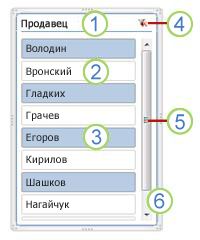
1. Заголовок среза указывает категорию элементов в срезе.
2. Ненажатая кнопка фильтрации показывает, что элемент не включен в фильтр.
3. Нажатая кнопка фильтрации показывает, что элемент включен в фильтр.
4. Кнопка Очистить фильтр удаляет фильтр, выбирая все элементы в срезе.
5. Полоса прокрутки позволяет прокручивать срез, если в нем помещаются не все элементы.
6. С помощью элементов управления для перемещения границ и изменения размеров можно настроить размеры и расположение среза.
Срез можно использовать для фильтрации данных в таблице или сводной таблице с легкостью.
Создание среза для фильтрации данных в таблице или сводной таблице
- Щелкните в любом месте таблицы или сводной таблицы , для которых нужно создать срез.
- На вкладке Вставка выберите Срез.
- В диалоговом окне Вставка срезов установите флажки для полей, которые нужно отобразить, а затем нажмите кнопку ОК.
- Для каждого выбранного поля будет отображен срез. Если щелкнуть любую из кнопок среза, фильтр будет автоматически применен к связанной таблице или сводной таблице.
- Чтобы выбрать несколько элементов, удерживайте нажатой клавишу Cmd и выберите элементы, которые нужно отобразить.
- Чтобы очистить фильтры среза, выберите Очистить фильтр в срезе.
Форматирование среза
- Щелкните срез, который хотите отформатировать. Откроется вкладка Срез.
- На вкладке Срез щелкните цветной стиль, который хотите выбрать.
Доступ к срезу для использования в другой сводной таблице
Если для сводной таблицы уже есть срез, вы можете использовать его для фильтрации другой сводной таблицы. Обратите внимание: вы можете использовать эту возможность, только если для этих сводных таблиц используется один источник данных.
- Сначала создайте сводную таблицу на основе того же источника данных, что использовался для сводной таблицы со срезом, который вы хотите повторно использовать.
- Щелкните срез, который хотите использовать в другой сводной таблице. Откроется вкладка Срез.
- На вкладке Срез выберите Соединения отчетов.
- В диалоговом окне установите флажки рядом со сводными таблицами, в которых должен быть доступен срез.
Отключение среза
- Щелкните в любом месте сводной таблицы, для которой хотите отключить срез. Откроется вкладка Анализ сводной таблицы.
- Перейдите на вкладку Анализ сводной таблицы и выберите Фильтр подключений.
- В диалоговом окне снимите флажки рядом со всеми полями сводной таблицы, для которых вы хотите отключить срез.
Удаление среза
Выполните одно из указанных ниже действий.
- Выберите срез и нажмите клавишу DELETE.
- Щелкните срез, удерживая нажатой клавишу CONTROL, а затем выберите Удалить .
Компоненты среза
Срез обычно отображает указанные ниже компоненты.
1. Заголовок среза указывает категорию элементов в срезе.
2. Ненажатая кнопка фильтрации показывает, что элемент не включен в фильтр.
3. Нажатая кнопка фильтрации показывает, что элемент включен в фильтр.
4. Кнопка Очистить фильтр удаляет фильтр, выбирая все элементы в срезе.
5. Полоса прокрутки позволяет прокручивать срез, если в нем помещаются не все элементы.
6. С помощью элементов управления для перемещения границ и изменения размеров можно настроить размеры и расположение среза.
Срез можно использовать для фильтрации данных в таблице или сводной таблице с легкостью.
Примечание: В Excel для Интернета доступно только создание локального среза сводной таблицы. Чтобы создать срезы для таблиц, сводных таблиц модели данных или сводных таблиц Power BI, используйте Excel для Windows или Excel для Mac.
Создание среза для фильтрации данных в сводной таблице
- Щелкните в любом месте сводной таблицы.
- На вкладке Сводная таблица выберите Вставить срез.

В диалоговом окне Вставка срезов установите флажки для полей, которые нужно отобразить, а затем нажмите кнопку ОК.
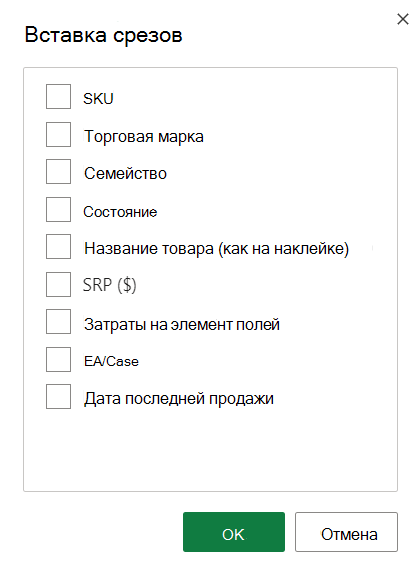
Для каждого выбранного поля будет создан срез. Если выбрать любую из кнопок среза, этот фильтр будет автоматически применен к связанной таблице или сводной таблице.
- Чтобы выбрать несколько элементов, нажмите клавишу CTRL и, удерживая ее нажатой, щелкните каждый из элементов, которые нужно отобразить.
- Чтобы очистить фильтры среза, выберите Очистить фильтр в срезе.
Форматирование среза
Выберите срез, который нужно отформатировать. Откроется вкладка Срез.
На вкладке Срез выберите нужный цветной стиль.
Примечание: Щелкните и удерживайте угол среза, чтобы настроить и изменить его размер.
Доступ к срезу для использования в другой сводной таблице
Если для сводной таблицы уже есть срез, вы можете использовать его для фильтрации другой сводной таблицы.
Примечание: Срезы могут быть подключены только к сводных таблицам, которые используют один и тот же источник данных.
- Сначала создайте сводную таблицу на основе того же источника данных, что использовался для сводной таблицы со срезом, который вы хотите повторно использовать.
- Выберите срез, к которому вы хотите предоставить общий доступ, в другой сводной таблице. Откроется вкладка Срез.
- На вкладке Срез выберите Параметры.
- В области в разделе Подключения сводной таблицы установите флажок сводных таблиц, на которые вы хотите, чтобы срез был доступен.
Отключение среза
- Выберите в любом месте сводной таблицы, для которого нужно отключить срез. Откроется вкладка Сводная таблица .
- Перейдите на вкладку Сводная таблица , а затем выберите Параметры.
- В области в разделе Подключения к срезу снимите флажок всех полей сводной таблицы, для которых требуется отключить срез.
Удаление среза
Выполните одно из указанных ниже действий.
- Выберите срез и нажмите клавишу DELETE.
- Щелкните срез, удерживая клавишу CONTROL, и нажмите кнопку Удалить.
Компоненты среза
Срез обычно отображает указанные ниже компоненты.
1. Заголовок среза указывает категорию элементов в срезе.
2. Ненажатая кнопка фильтрации показывает, что элемент не включен в фильтр.
3. Нажатая кнопка фильтрации показывает, что элемент включен в фильтр.
4. Кнопка Очистить фильтр удаляет фильтр, выбирая все элементы в срезе.
5. Полоса прокрутки позволяет прокручивать срез, если в нем помещаются не все элементы.
6. С помощью элементов управления для перемещения границ и изменения размеров можно настроить размеры и расположение среза.
Дополнительные сведения
Вы всегда можете задать вопрос эксперту в Excel Tech Community или получить поддержку в сообществах.