
Как узнать пароль Discord, если забыл
Не так давно появился новый мессенджер Discord, который быстро набрал популярность. В отличие от других идентичных программ, он объединил в себе сочетание функций и характеристик сразу нескольких приложения для общения. Однако есть общее – это обязательная регистрация, подразумевающая дальнейший доступ в систему с использованием логина и кода для входа. Рассказываем, как узнать пароль от Дискорда, если забыл эти данные, можно ли восстановить его в первоначальном виде, либо потребуется генерация новой комбинации.
Как узнать пароль от Дискорда, если забыл или потерял
В этом уникальном мессенджере можно отправлять сообщения, общаться в голосовых чатах, использовать для игр, и все это в режиме реального времени. Весь этот функционал предоставляется пользователям бесплатно. При входе в программу система обязательно запросит ваш пароль. И если вы его забыли, то узнать его можно в любой версии программы:
- В браузерной версии на сайте на форме авторизации будет ссылка «Забыли пароль».
- Если приложение скачано на ПК, или установлено на смартфон, так же на форме авторизации вы увидите надпись «Forgotyourpassword», с активным переходом на страницу его восстановления.

При входе через браузер на компьютере, сначала нужно нажать кнопку «Войти». Откроется форма для ввода данных, но если вы не помните их, то воспользуйтесь готовой инструкцией:
- В открывшемся окне авторизации, под строчками для логина и пароля есть надпись «Забыли пароль?». Нажмите на нее, чтобы перейти на форму восстановления.
- Введите адрес своей электронной почты, который использовали при первичной регистрации в системе.
- Система отправит на указанный e-mail письмо.
- Перейдите в свой почтовый ящик, и найдите письмо от Дискорда. Если вы не видите его во входящих, загляните в папку «Спам».
- Откройте письмо, в котором будет добавлена ссылка для перехода на страницу сброса пароля.
- Пройдите по ссылке, и измените свой пин-код. Просто придумайте новый пароль, повторив его дважды.
- Перезагрузите программу, и войдите с новым паролем, который вы только что установили.
Обратите внимание! Система не предусматривает восстановление предыдущего пароля от аккаунта. Вам придется придумать новые данные входа, и запомнить их.

Как узнать пароль от Discord при входе с телефона
Пользоваться играми мессенджера удобнее на ПК, но если у вас нет его под рукой, то воспользуйтесь мобильным приложением разработчиков. Его скачивают и устанавливают на смартфоны с операционками iOS и Android. Порядок действий аналогичен восстановлению пароля на компьютере:
- Коснитесь иконки приложения Discord на рабочем столе.
- В форме авторизации кликните на строчку «Forgot your password».
- Впишите в пустое поле адрес электронного ящика, на который сервис направит ссылку восстановления.
- Перейдите в свою почту, отыщите письмо от Дискорда.
- Пройдите по ней, следуя инструкциям-подсказкам, создайте новый код доступа к мессенджеру.
Иногда восстановление таким способом не приносит положительного результата. В такой ситуации вам помогут специалисты службы технической поддержки. Кнопка «Помощь» находится в нижней правой части экрана.
Частые вопросы:
- Как поменять забытый пароль в Дискорд Онлайн
- Что такое Дискорд Онлайн, и как им пользоваться
- Как сделать бота, выдающего роли в Discord
- Как в Discord поставить статус «Играет в игру»
Пароль на канал в Дискорде
Discord — бесплатная программа для геймеров. Использует технологию VoIP и позволяет осуществлять текстовое и голосовое общение между разными пользователями. Поддерживается мобильными платформами на базе iOs, Android и десктопными для Linux, Mac, Windows.

В приложении общаться можно не только напрямую, с друзьями из списка контактов, но и на специальных серверах.
Для этого доступно два типа каналов:
- Текстовые.
- Аудио.
На них могут заходить все участники группы, но только если они не защищены паролем и не имеют другой защиты. Администратор или модератор с соответствующими правами может ограничить доступ к конкретному каналу.
Ограничение доступа
Если вы хотите создать приватный канал, сообщения на котором будут доступны только некоторым пользователям, то для этого потребуется разрешить вход только определенным участникам (через роли).
Так как поставить пароль на канал в Дискорде нельзя, то установить ограничение можно следующим образом:
- Создайте новую комнату. Для этого нажмите на небольшой серый плюсик.
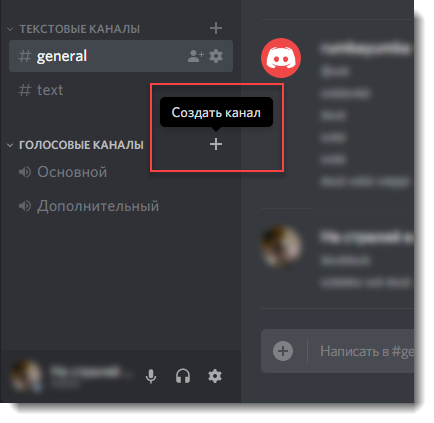
- В появившемся окне укажите имя для нового канала (в дальнейшем его можно будет изменить). Определите его тип (голосовой, текстовый). Учтите, что превратить текстовый в голосовой и наоборот невозможно.
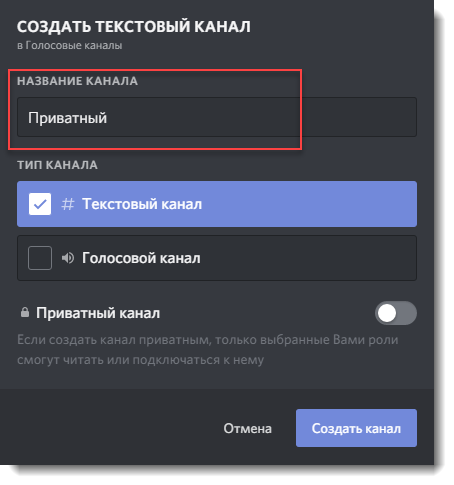
- Установите ползунок в положение «включено», чтобы сделать канал приватным. После этого появится новая опция. Здесь можно определить, кому из участников будет разрешено заходить на него. Выбрать можно только определенную роль. Пользователи из списка @everyone получить доступ к нему не смогут.
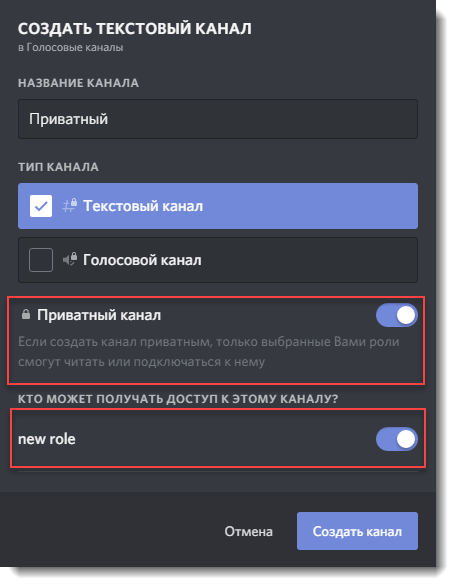
- Нажмите «Создать», чтобы завершить этот процесс и начать пользоваться комнатой.
После этого только что созданный канал отобразится в списке. Он будет заметен всем участникам группы, но зайти на него смогут только определенные люди (которых вы указали). Чтобы предоставить доступ кому-то конкретному, выдайте ему роль.
По желанию, вы сможете отредактировать уже существующий канал, снять с него пароль.
- Кликните на значок в виде шестеренки напротив имени.
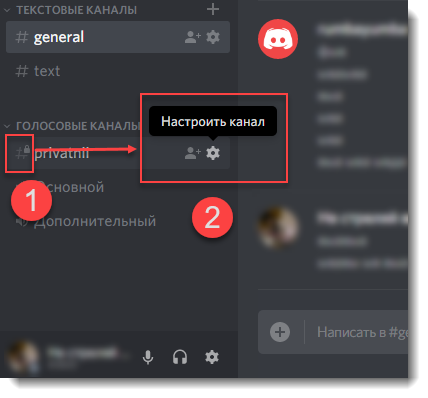
- В открывшемся меню найдите вкладку «Права доступа».
- Нажмите на маленький серый плюсик, чтобы добавить участников или целую группу. После этого они смогут спокойно заходить на канал.
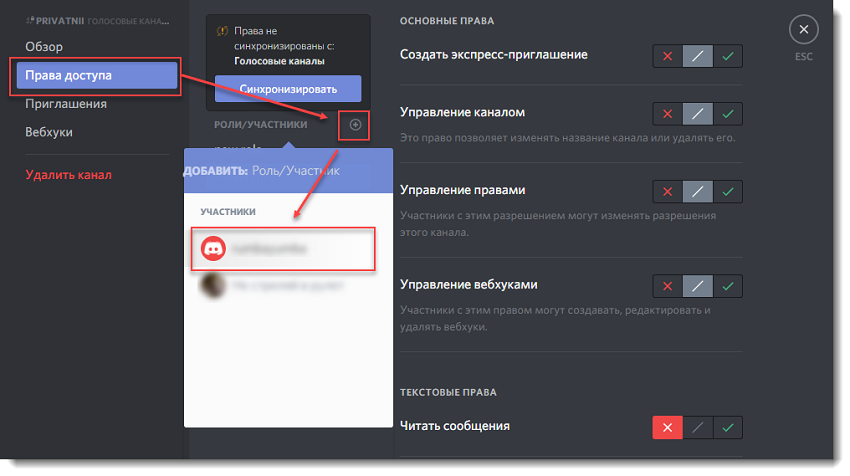
Теперь вы знаете, как установить на комнату (с голосовым, текстовым общением) пароль. Сделать это можно только через ограничение доступа. После этого участники могут общаться здесь без особых опасений.
Это удобно, когда нужно организовать звонок или чат в Discord только для определенных участников, во время игры или обсуждения важных вопросов по разработке.
как поставить пароль на дискорд
Смотрите видео на тему «как поставить пароль на дискорд» в TikTok (тикток).

28K
#ответ для @eg20028 ставим пароль на игры на пк #парольнапк #парольнапрограммы #парольнаигры #программыдляпк

3084

2312
#забыл#пороль#от#аккаунта#в#телеграмме#чо#делать? #������
11.5K
Туториал на как узнать свой айди в Дискорд +Бонус #дискорд #какузнатьайди

22.2K
#глазанакартине #рекомендации❤️❤️ #fortnite #Aksed #рек #рекомендации

2M
��Эта нейросеть озвучит любое видео вашим голосом. @Captions: For Talking Videos умеет делать полноценный дубляж ролика на одном из десятков языков, при этом сохраняя ваш голос. Субтитры тоже делаются там. Отдельный ролик на эту тему найдешь у меня на страничке. #дискорд #нейросетьрисует #нейросеть #kandinsky #искуственныйинтеллект #ai #midjourney #dalle2 #stablediffusion #ИИ #runway #kaiber #шедеврум #aiart #ииарт #loopsie #deforum #VR #субтитры #gen2
Как поставить пароль на любое приложение в iPhone. Метод гениальный

В закладки
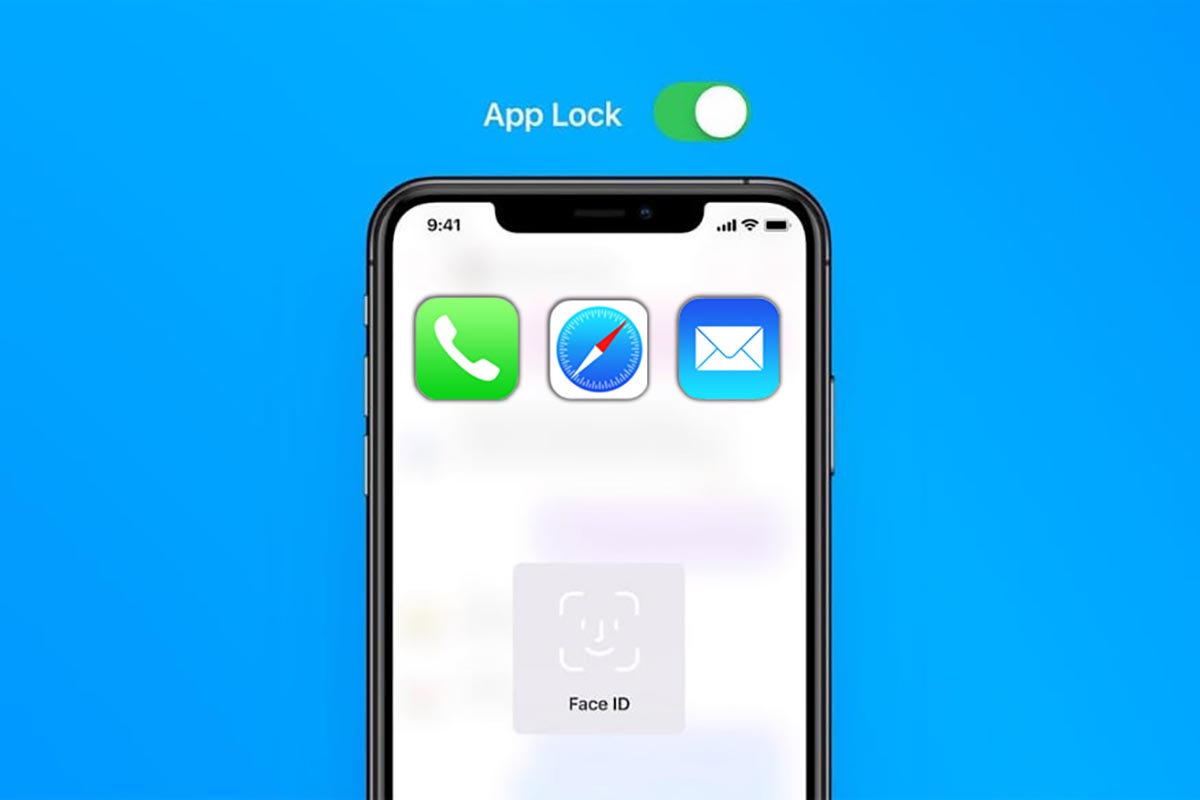
Разработчики некоторых приложений позволяют включить авторизацию в момент запуска приложений. К сожалению, фишка доступна не во всех нужных программах.
Есть способ добавить необходимую авторизацию во время открытия любого приложения на iPhone или iPad.
�� Спасибо re:Store за полезную информацию. ��
Как включить блокировку приложения по Touch ID или Face ID
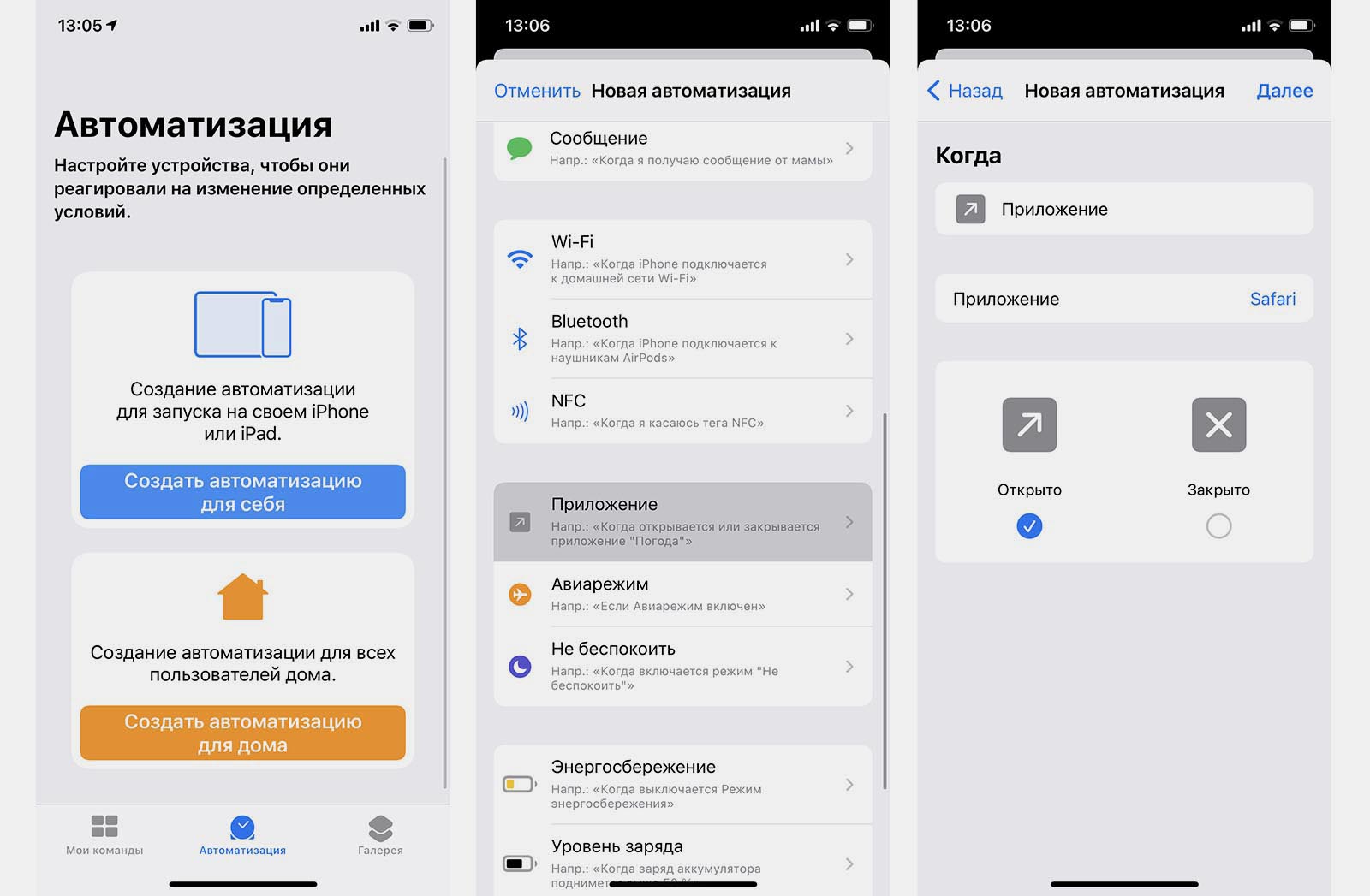
1. Запустите приложение Быстрые команды.
2. На вкладке Автоматизация выберите пункт Создать автоматизацию для себя.
3. Выберите условие – Приложение.
4. Отметьте опцию Открыто и укажите приложение, в котором будем включать блокировку.
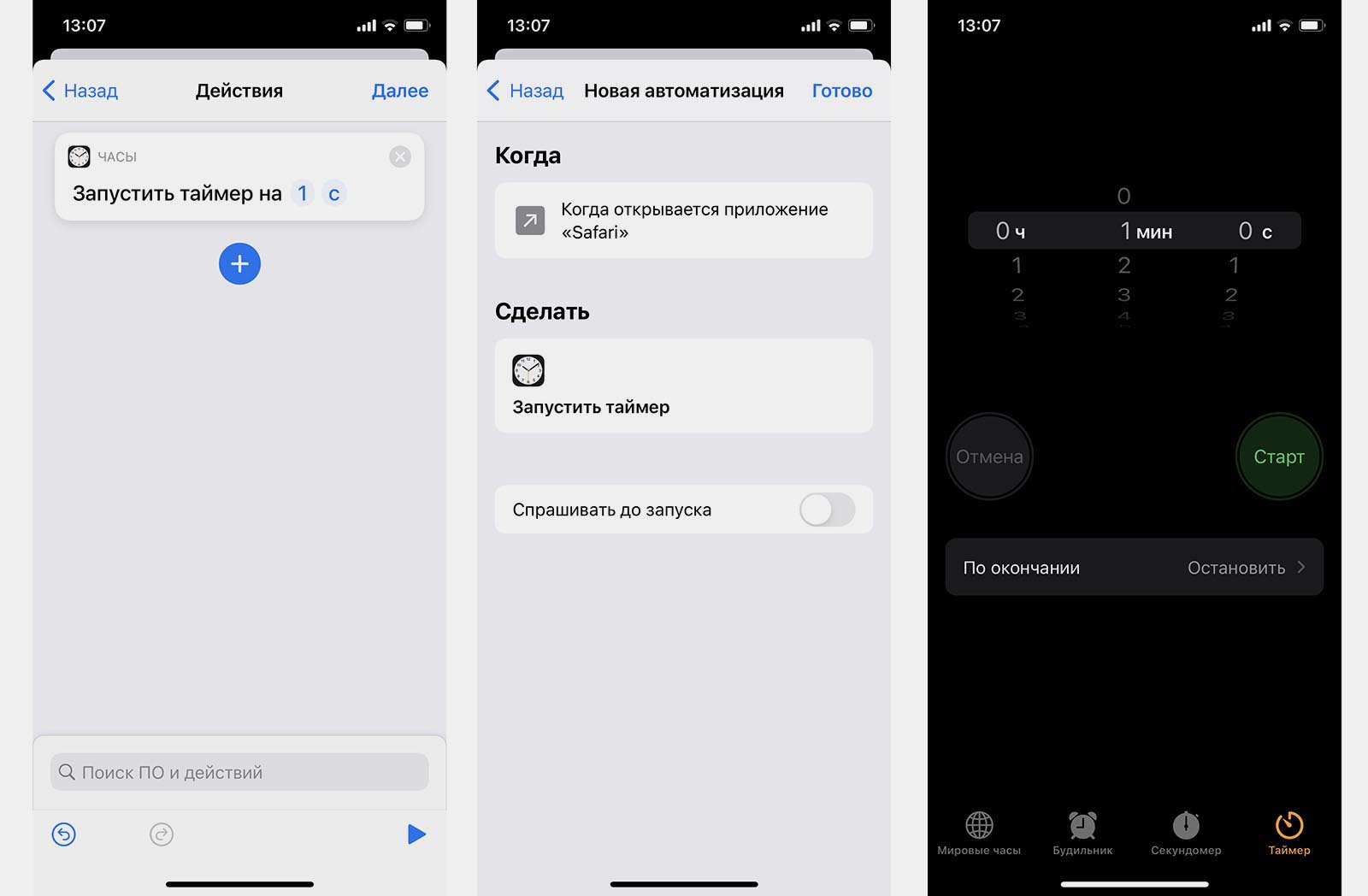
5. Выберите действие – Запустить таймер на 1 секунду.
6. Обязательно отключите переключатель Спрашивать до запуска.
7. Сохраните автоматизацию, а в приложении Часы установите действие Таймера по окончании – Остановить.
Теперь при запуске указанной программы будет срабатывать автоматизация, которая устанавливает таймер на одну секунду. При срабатывании таймера будет блокироваться экран iPhone. Так чужой человек не сможет воспользоваться приложением и при попытке его запустить получит заблокированный гаджет.
Владелец смартфона просто пройдет авторизацию при помощи Face ID или Touch ID и продолжит пользоваться гаджетом.