
Строка заголовка (справочник по элементам пользовательского интерфейса MSAA)
В этом разделе описываются объекты заголовка для справки по элементам пользовательского интерфейса MSAA. Создание объектов заголовка в различных платформах пользовательского интерфейса не описывается здесь. См. справочную документацию по API для используемой платформы пользовательского интерфейса.
В заголовке окна в верхней части окна отображается определенный приложением значок и строка текста. Текст указывает имя приложения и назначение окна. Строка заголовка также позволяет пользователю перемещать окно с помощью мыши или другого указывающего устройства.
Строки заголовков содержат по крайней мере три небольшие кнопки, которые свернуты, разворачивают или восстанавливают, а также закрывают окно, связанное с заголовком окна. Заголовки строк также содержат контекстно-зависимые кнопки справки. Приложения, работающие в Far-East версии операционной системы Windows, также могут содержать кнопки редактора метода ввода (IME). Microsoft Active Accessibility предоставляет эти кнопки в качестве дочерних элементов заголовка окна.
Методы IAccessible
Заголовки поддерживают следующие методы IAccessible :
Свойства IAccessible
Заголовки строк поддерживают следующие свойства IAccessible :
- «Перемещает окно из
- «Делает окно заполненным
- «Помещает свернутый или
- «Закрывает окно»
- «Ввод или выход из контекста-
- «Открывает клавиатуру при нажатии»
- «Свернуть»
- «Развернуть» или «Восстановить»,
- «Close» (Закрыть)
- «Контекстная справка»
- «IME»
Примечания
- Хотя в строке заголовка приложения есть флаг свойства StateSTATE_SYSTEM_FOCUSABLE, флаг State никогда не STATE_SYSTEM_FOCUSED. Установка фокуса на объект заголовка окна приложения.
- Поскольку объект заголовка строки не поддерживает get_accChild, кнопки в строке заголовка являются простыми элементами. Они не поддерживают интерфейс IAccessible . Объект заголовка окна предоставляет сведения об этих дочерних кнопках.
- Так как заголовки строк не получают фокус и не имеют действия по умолчанию, методы accDoDefaultAction и get_accDefaultAction для этого элемента управления не поддерживаются.
Вставьте правильный ответ. В строке заголовка PowerPoint отображается
Имя создаваемой и редактируемой презентации.
название слайда и его содержимого.
Название программы, в которой создается презентация.
Имя слайда и его свойства
ОЧЕНЬ СРОЧНО ПОМОГИТЕ ПОЖАЛУЙСТА ЗАДАЧУ В ПИТОНЕ Ученик написал программу которая проверяет здоровье и силу персонажа в игре. Здоровье и сила вводится … с клавиатуры с 0 до 100. Если здоровья больше 60 и сила больше 60,но меньше 90, то советует съесть яблоко, если здоровье от 40 до 60 или сила от 40 до 60 то выпить лекарство. Если здоровье и сила равна О, то конец игре.
П и формулы? 1. Почему типы данных делятся на текстовые, числовые 2. Для чего нужно автозаполнение? 3. В чем причина разделения числовых типов данных … на числовые, денежные и время? 4. Почему формулы начинаются со знака <= ?
Задана строка символов. Заменить в ней все буквы <<а>> символом <<*>>. Программу можно составить на любом языке.
Выбор представления для задачи в PowerPoint
PowerPoint для Microsoft 365 PowerPoint для Microsoft 365 для Mac PowerPoint для Интернета PowerPoint 2021 PowerPoint 2021 для Mac PowerPoint 2019 PowerPoint 2019 для Mac PowerPoint 2016 PowerPoint 2016 для Mac PowerPoint 2013 Еще. Меньше

Вы можете просматривать файл PowerPoint различными способами в зависимости от используемой задачи. Одни представления удобны для создания презентации, а другие хорошо подходят для ее показа.
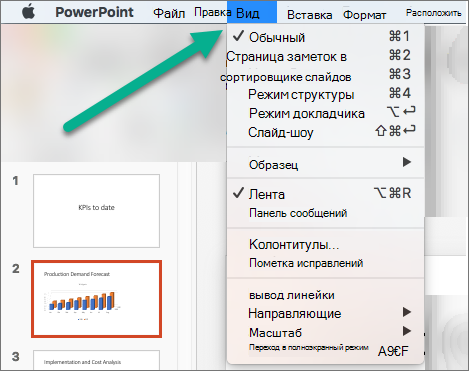
Представление PowerPoint можно выбрать на вкладке Вид (см. рисунок ниже).
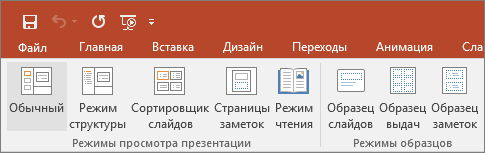
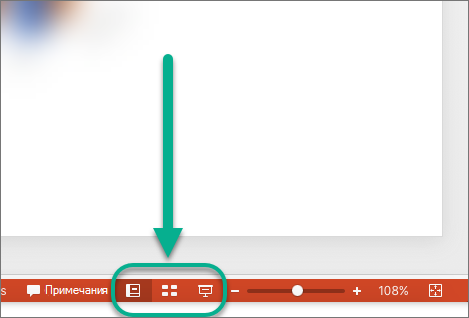
Кроме того, значки часто используемых представлений есть на панели задач в правой нижней части окна слайда (см. рисунок ниже).

Примечание: Сведения об изменении представления по умолчанию в PowerPoint см. в статье Изменение представления по умолчанию.
Представления для создания презентаций
Обычный режим

Вы можете перейти в Обычный режим из панели задач в нижней части окна слайда или с вкладки Вид на ленте.
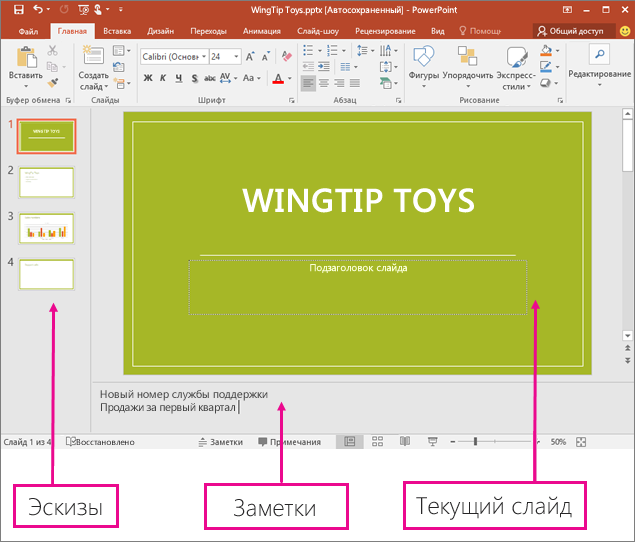
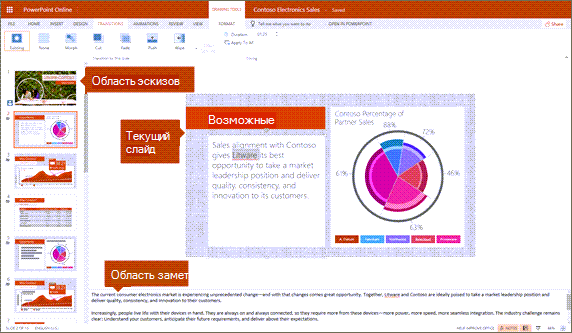
Обычный режим чаще всего используется для создания слайдов. На следующем рисунке в обычном режиме показаны эскизы слайдов (слева), крупное окно с текущим слайдом и раздел под ним, в котором можно ввести заметки докладчика.
Режим сортировщика слайдов

Вы можете перейти в режим сортировщика слайдов из панели задач в нижней части окна слайда или с вкладки Вид на ленте.
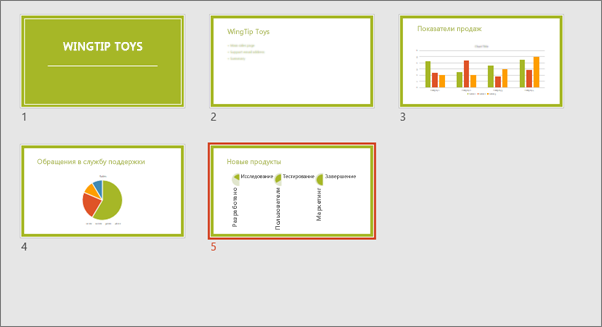
В представлении сортировщика слайдов (ниже) все слайды в презентации отображаются в горизонтальной последовательности эскизов. Представление слайд-шоу полезно, если вам нужно реорганизовать слайды. Вы можете просто щелкнуть и перетащить слайды в новое место или добавить разделы, чтобы упорядочить слайды в значимые группы.
Режим страниц заметок

Вы можете отображать или скрывать заметки докладчика с помощью кнопки Заметки в нижней части окна слайда, или вы можете открыть представление страницы заметок на вкладке Вид на ленте.
Область «Заметки » находится под окном слайда. Вы можете распечатать заметки, включить заметки в презентацию, которую вы отправляете аудитории, или просто использовать их в качестве подсказок для себя во время презентации.

Дополнительные сведения о заметках см. в статье Добавление заметок докладчика в слайды.
Режим структуры
Режим структуры можно открыть на вкладке Вид на ленте. (В PowerPoint 2013 и более поздних версиях невозможно перейти в представление Структура непосредственно из обычного режима. Вам придется выбрать это представление на вкладке Вид.)
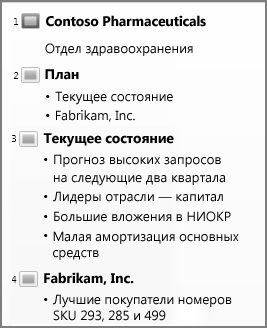
Используйте представление Структура для создания структуры или схемы своей презентации. В этом режиме отображается только текст слайдов без рисунков и графики.
Режимы образцов
Чтобы перейти в режим образцов на вкладке Вид в группе Режимы образцов, выберите нужный режим.
Режимы образцов включают представления Слайд, Выдача и Заметки. Основное преимущество режима образца слайдов заключается в том, что вы можете выполнять общие изменения стиля всех слайдов, страниц заметок или выдач, относящихся к презентации.
Дополнительные сведения о работе с образцами см. в следующих разделах:
- Общие сведения об образце слайдов
- Использование нескольких образцов слайдов в одной презентации
- Изменение, удаление или скрытие верхних и нижних колонтитулов на слайдах, заметках и раздаточных материалов
Режимы для проведения и просмотра презентации
Режим слайд-шоу

Вы можете перейти в режим Слайд-шоу из панели задач в нижней части окна слайда.
Этот режим используется для демонстрации презентаций. Представление слайд-шоу занимает весь экран компьютера, точно так же, как ваша презентация будет выглядеть на большом экране, когда ее увидит ваша аудитория.
Режим докладчика

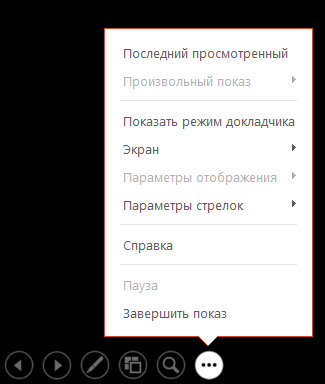
Чтобы перейти в режим докладчика , в режиме слайд-шоу в левом нижнем углу экрана щелкните , а затем щелкните Показать режим докладчика (как показано ниже).
Используйте режим докладчика для просмотра заметок при проведении презентации. В режиме докладчика аудитория не сможет видеть ваши заметки.
Дополнительные сведения об использовании режима докладчика см. в статье Просмотр своих заметок докладчика во время слайд-шоу.
Режим чтения

Вы можете перейти в режим чтения из панели задач в нижней части окна слайда.
Большинство пользователей, просматривающих презентацию PowerPoint без докладчика, будут использовать режим чтения. В нем презентация отображается на весь экран, как в режиме слайд-шоу, и при этом доступно несколько простых элементов управления для перехода между слайдами.
Представления в PowerPoint, которые можно использовать для редактирования, печати и доставки презентации:
- Обычный режим
- Режим сортировщика слайдов
- Режим страниц заметок
- Представление структуры (доступно в PowerPoint 2016 для Mac и более поздних версиях)
- Режим слайд-шоу
- Режим докладчика
- Режимы образцов: слайдов, выдач и заметок
Между PowerPoint представлениями можно переключаться в двух местах:
Воспользуйтесь меню Вид для переключения из одного режима в другой.
Доступ к трем основным представлениям (Обычное, Сортировщик слайдов или Слайд-шоу) на нижней панели окна PowerPoint
Режимы создания или изменения презентации
Несколько представлений в PowerPoint помогут вам создать профессиональную презентацию.
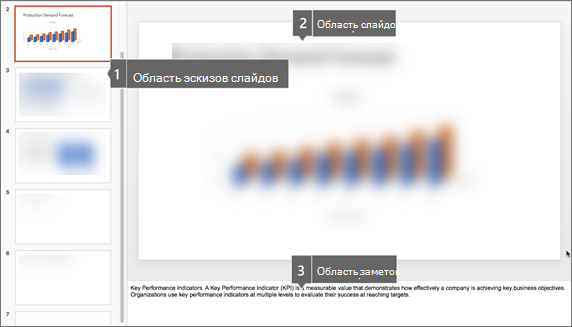
- Обычный режим Этот режим является основным режимом редактирования, в котором можно создавать презентации и изменять их оформление. Обычное представление состоит из трех рабочих областей:
- Область эскизов
- Область слайдов
- Область заметок
- Режим сортировщика слайдов В этом режиме слайды можно просмотреть в виде эскизов. Это позволяет легко сортировать и упорядочивать последовательности слайдов по мере создания презентации и при ее подготовке к печати. Кроме того, в режиме сортировщика слайдов можно добавлять разделы, а затем сортировать слайды по различным категориям или разделам.
- Режим страниц заметок Область Заметок находится под областью Слайд. Вы можете ввести заметки, относящиеся к текущему слайду. Затем можно напечатать заметки и обращаться к ним во время проведения презентации. Кроме того, напечатанные заметки можно раздать аудитории, включить в презентацию, которая будет отправлена участникам мероприятия, или опубликовать на веб-странице.
- Представление структуры (впервые появилось в PowerPoint 2016 для Mac ) Представление структуры отображает презентацию в виде структуры, состоящей из заголовков и основного текста с каждого слайда. Каждый заголовок отображается в левой части панели, содержащей представление «Структура», а также значок слайда и номер слайда. Работа в режиме структуры особенно удобна, если вы хотите внести глобальные изменения, получить обзор презентации, изменить последовательность маркеров или слайдов или применить изменения форматирования.
Режимы образцов . К ним относятся режим образца слайдов, режим образца выдач и режим образца заметок. Эти образцы являются основными слайдами, содержащими сведения о презентации, включая такие данные, как фон, цвета темы, шрифты темы, эффекты темы, размеры заполнителей и позиции. Основным преимуществом работы в режиме образца является то, что изменения стиля, внесенные в образец слайдов, заметок или выдач, применяются глобально ко всем слайдам, страницам заметок и раздаточным материалам в презентации. Дополнительные сведения о работе с образцами см. в статье Изменение образца слайдов.
Режимы демонстрации презентации
- Режим слайд-шоу Этот режим используется для демонстрации презентаций. В нем слайды отображаются во весь экран.
Режим докладчика . В этом режиме можно управлять слайдами в ходе презентации: в нем отображаются истекшее время, сведения о следующем слайде и заметки, видимые только вам (заметки также можно вводить непосредственно в ходе презентации).
Режимы подготовки и печати презентации
Чтобы сэкономить расходные материалы, перед печатью можно подготовить задание печати. В PowerPoint имеются режимы и параметры, помогающие указать элементы, которые нужно напечатать (слайды, раздаточные материалы или страницы заметок), а также способы их печати (цветная, черно-белая, в оттенках серого, печать границ и т. д.).
- Режим сортировщика слайдов В этом режиме слайды можно просмотреть в виде эскизов. Это позволяет легко сортировать и упорядочивать слайды при их подготовке к печати.
Предварительный просмотр . В режиме предварительного просмотра можно настроить параметры печати раздаточных материалов, страниц заметок, структуры презентации или ее слайдов.
Дополнительные сведения
В Веб-приложение PowerPoint, если файл хранится в OneDrive, по умолчанию используется режим чтения. Если файл хранится в OneDrive для работы и учебы или SharePoint в Microsoft 365, по умолчанию используется режим редактирования.
Представление для создания презентации
Режим редактирования
Открыть режим редактирования можно на вкладке Вид или на панели задач в нижней части окна слайда.
Режим редактирования — это режим редактирования, в котором вы будете чаще всего работать над созданием слайдов. Ниже в режиме редактирования отображаются эскизы слайдов слева, большое окно с текущим слайдом и область «Заметки» под текущим слайдом, где можно вводить заметки докладчика для этого слайда.
Режим сортировщика слайдов
Сортировщик слайдов позволяет просматривать слайды на экране в сетке, которая упрощает их реорганизацию или упорядочивание по разделам, просто перетаскивая их в нужное место.
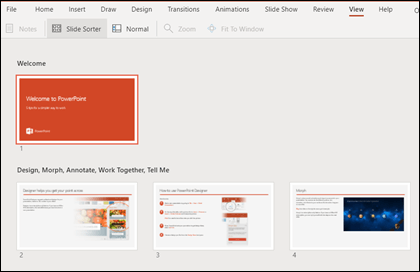
Чтобы добавить раздел, щелкните правой кнопкой мыши первый слайд нового раздела и выберите Добавить раздел. Дополнительные сведения см. в статье Организация слайдов PowerPoint по разделам.

Чтобы открыть представление Сортировщик слайдов, нажмите кнопку Сортировщик слайдов в строке состояния в нижней части окна.
Представления для доставки или просмотра презентации
Режим слайд-шоу
Вы можете открыть представление слайд-шоу на панели задач в нижней части окна слайда.
Этот режим используется для демонстрации презентаций. Представление слайд-шоу занимает весь экран компьютера, точно так же, как ваша презентация выглядит на большом экране, когда ее видит ваша аудитория.
Режим чтения
Примечание: Режим чтения недоступен для Веб-приложение PowerPoint файлов, хранящихся в OneDrive для работы и учебы /SharePoint в Microsoft 365.
Вы можете открыть режим чтения на вкладке Вид или на панели задач, в нижней части окна слайда.
Большинство пользователей, просматривающих презентацию PowerPoint без докладчика, будут использовать режим чтения. В нем презентация отображается на весь экран, как в режиме слайд-шоу, и при этом доступно несколько простых элементов управления для перехода между слайдами. Вы также можете просматривать заметки докладчика в режиме чтения.
Добавление заголовка слайда
PowerPoint для Microsoft 365 PowerPoint для Microsoft 365 для Mac PowerPoint для Интернета PowerPoint 2021 PowerPoint 2021 для Mac PowerPoint 2019 PowerPoint 2019 для Mac PowerPoint 2016 PowerPoint 2016 для Mac PowerPoint 2013 Еще. Меньше
Существует несколько способов добавления заголовков на слайды в PowerPoint. Используйте параметр Макет , чтобы создать отдельный заголовок слайда или добавить заголовок на слайд, содержащий другой текст. Вы также можете использовать представление «Структура» или ленту «Специальные возможности» для создания и обновления заголовков слайдов.
Щелкните заголовок раздела ниже, чтобы открыть подробные инструкции.
Щелкните заголовок раздела ниже, чтобы открыть подробные инструкции.
Использование ленты Специальных возможностей для заголовка слайда
С помощью ленты Специальные возможности можно добавлять или изменять заголовки слайдов, а также следить за тем, чтобы слайды были доступны всем пользователям.
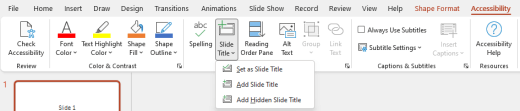
- Выберите Проверить >Проверить специальные возможности. Откроется лента Специальные возможности , а справа от выбранного слайда откроется область Специальные возможности .
- На ленте Специальные возможности разверните меню Заголовок слайда , выбрав стрелку раскрывающегося списка.
- Выберите один из следующих параметров:
Примечание: Доступные параметры зависят от того, существует ли заполнитель заголовка и какой тип элемента выбран на слайде.
- Чтобы переместить курсор в заполнитель заголовка, выберите Изменить заголовок слайда.
- Чтобы добавить заполнитель заголовка на слайд и переместить курсор в заполнитель, выберите Добавить заголовок слайда.
- Чтобы добавить заполнитель заголовка вне слайда и переместить курсор в заполнитель, выберите Добавить скрытый заголовок слайда. Так как заголовок находится вне слайда, он будет невидим во время слайд-шоу, но он доступен, чтобы помочь пользователям перемещаться по слайду или выбирать его.
- Если заполнитель заголовка на слайде отсутствует, чтобы средство проверки читаемости выбирал текстовое поле или фигуру, которые больше всего похожи на название, выберите Задать как заголовок слайда. Это делает выбранный объект заголовком слайда. Если в качестве заголовка нужно использовать другое текстовое поле или фигуру, выделите объект и выберите этот параметр. В заголовок можно сделать только объекты с текстом, которые не в группах.
- При нажатии кнопки «Заголовок слайда» без расширения раскрывающегося меню выполняется следующее:
- Если объект, который можно задать в качестве заголовка, выбран на слайде, этот объект задается в качестве заголовка слайда (задать как заголовок слайда).
- Если есть заголовок, но объект не выбран, курсор перемещается к заполнителю заголовка (изменить название слайда).
- Если заголовок отсутствует и объект не выбран, добавляется заполнитель заголовка и курсор перемещается к заполнителю (Добавить заголовок слайда).
Совет: Чтобы просмотреть презентацию на наличие отсутствующих или повторяющихся названий слайдов, запустите средство проверки читаемости, а затем проверка области Специальные возможности, чтобы найти их.
Добавление заголовка с помощью параметра «Макет»
Можно присвоить имя или переименовать слайд с помощью макета слайда с заполнителем заголовка .
- Выберите слайд, макет которого вы измените, чтобы у него был заголовок.
- На вкладке Главная щелкните Макет.
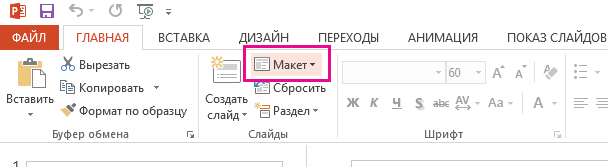
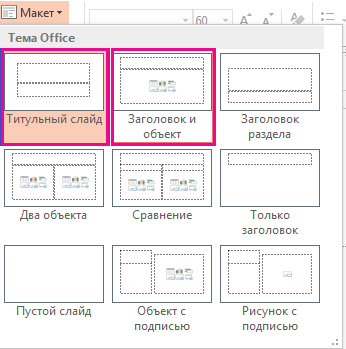
- Выберите Заголовок слайда для автономной титульной страницы или выберите Заголовок и Содержимое для слайда, который содержит заголовок и полное текстовое поле слайда. Многие другие параметры макета также содержат заголовки. Выберите тот, который лучше всего подходит для вашей презентации.
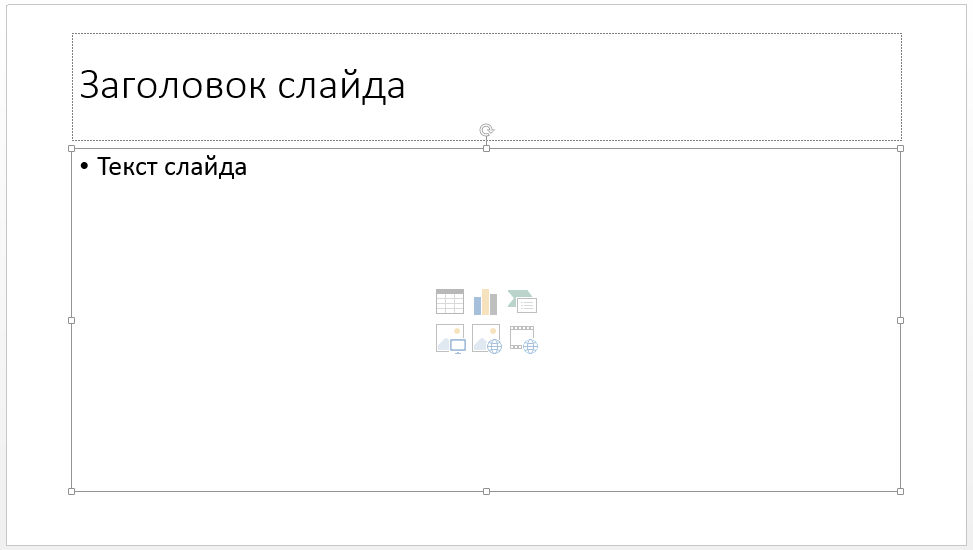
- Щелкните надпись Заголовок слайда. Введите заголовок этого слайда.
Добавление заголовка в режиме структуры
Вы также можете создать заголовок слайда в режиме структуры. В этом представлении выводятся заголовки всех слайдов в презентации.
- На вкладке Вид нажмите кнопку Режим структуры.
- Если у слайда нет заголовка, справа от его номера не будет текста.
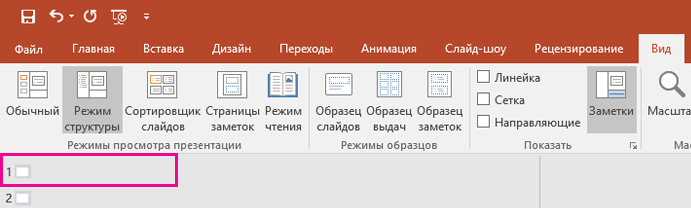
- Если у слайда есть заголовок, он выводится рядом с его номером.
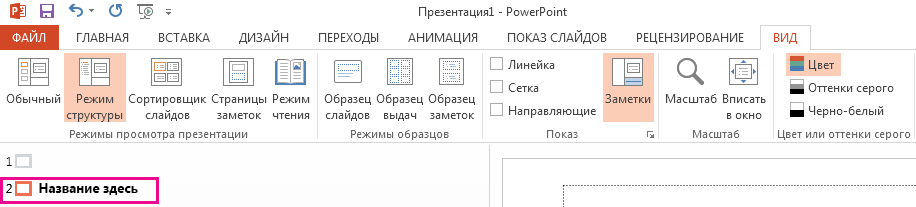
- Если у слайда нет заголовка, справа от его номера не будет текста.
- Щелкните справа от номера слайда.
- Введите новый заголовок или измените существующий. Текст будет появляться на слайде по мере его ввода.
Совет: При создании презентации можно использовать представление «Контур» в качестве заметок.
Поместите заголовок на слайд, но сделайте его невидимымМожно расположить заголовок слайда. Таким образом, слайд имеет заголовок для специальных возможностей или сортировки, но вы экономите место на слайде для другого содержимого.

- На вкладке Вид выберите Масштаб , а затем уменьшите процент масштабирования примерно до 50 %, чтобы поля за пределами слайда были видны.
- Введите заголовок в поле Заполнитель.
- Наведите указатель мыши на границу поля Заполнитель, чтобы указатель стал четырехглавым указателем перемещения.
- Перетащите заполнитель Title вверх или вниз, а затем за пределы границы слайда.
Вы можете убедиться, что заголовок будет невидимым во время слайд-шоу, выбрав Слайд-шоу > с текущего слайда.
Систематическое скрытие заголовков слайдов
Если вы хотите, чтобы все или многие заголовки слайдов были скрыты, используйте представление образца слайдов, чтобы достичь этого. Дублируйте макет слайда, для которого должны быть скрытые заголовки. Затем в дубликате макета переместите заполнитель заголовка с слайда. Затем примените новый макет к соответствующим слайдам.
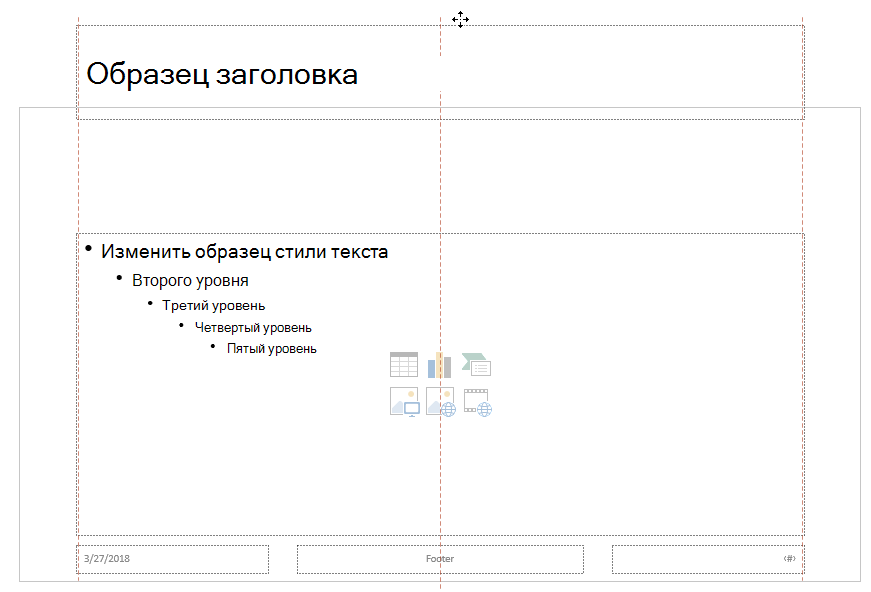
- На вкладке Вид ленты в группе Основные представления выберите Образец слайдов.
- В области эскизов слайдов в левой части окна PowerPoint щелкните правой кнопкой мыши макет слайда (например, Заголовок и Макет содержимого), который требуется изменить, и выберите пункт Дублировать макет.
- Выберите дублированный макет.
- Выберите заполнитель заголовка, перетащите его вверх и за пределами границы видимого слайда. Если PowerPoint не позволяет перетащить заполнитель так далеко, используйте команду Вид > Масштаб , чтобы уменьшить площадь поверхности слайда, чтобы было достаточно места для перемещения заполнителя полностью с слайда.
- Закройте основное представление и вернитесь в обычное представление.
- Выберите слайд, название которого нужно скрыть. Щелкните его правой кнопкой мыши и примените только что созданный макет слайда со скрытым заголовком. Заголовок перемещается в положение вне слайда, но он все еще существует. Вы можете увидеть название слайда, переключившись в режим структуры.
Поместите один и тот же заголовок на каждом слайде
Если вам нужен один и тот же заголовок на каждом слайде, вы можете подумать о том, что PowerPoint называет нижний колонтитул . Инструкции по размещению нижних колонтитулов на слайдах см. в статье Вставка или изменение нижних колонтитулов на слайдах PowerPoint.
Почему заголовки слайдов важны
Наличие названий слайдов полезно для:
- Специальные возможности Слабовидящий человек, использующий средство чтения с экрана, зависит от названий слайдов, чтобы узнать, какой слайд.
- Помощь в правильной работе различных функцийPowerPoint Идеи дизайна, применение макета и сброс слайдов лучше работают на слайдах с названиями. Вставка гиперссылки, вставка масштаба и пользовательские показы ссылаются на слайды по их названиям.
PowerPoint эксперт Гетеш Баджадж (Geetesh Bajaj) на своем сайте содержит статью о скрытии названий слайдов в PowerPoint.
Щелкните заголовок раздела ниже, чтобы открыть подробные инструкции.
Добавление заголовка с помощью параметра «Макет»
Можно присвоить имя или переименовать слайд с помощью макета слайда с заполнителем заголовка
- Выберите слайд, макет которого вы измените, чтобы у него был заголовок.
- На вкладке Главная щелкните Макет.
- Выберите Заголовок слайда для автономной титульной страницы или выберите Заголовок и Содержимое для слайда, который содержит заголовок и полное текстовое поле слайда. Многие другие параметры макета также содержат заголовки. Выберите тот, который лучше всего подходит для вашей презентации.
- Щелкните надпись Заголовок слайда. Введите заголовок этого слайда.
Добавление заголовка в режиме структуры
Вы также можете создать заголовок слайда в режиме структуры. В этом представлении выводятся заголовки всех слайдов в презентации.
- На вкладке Вид нажмите кнопку Режим структуры.
- Если у слайда нет заголовка, справа от его номера не будет текста.
- Если у слайда есть заголовок, он выводится рядом с его номером.
- Если у слайда нет заголовка, справа от его номера не будет текста.
- Щелкните справа от номера слайда.
- Введите новый заголовок или измените существующий. Текст будет появляться на слайде по мере его ввода.
Совет: При создании презентации можно использовать представление «Контур» в качестве заметок.
Поместите заголовок на слайд, но сделайте его невидимымМожно расположить заголовок слайда. Таким образом, слайд имеет заголовок для специальных возможностей или сортировки, но вы экономите место на слайде для другого содержимого.
- На вкладке Вид выберите Масштаб , а затем уменьшите процент масштабирования примерно до 50 %, чтобы поля за пределами слайда были видны.
- Введите заголовок в поле Заполнитель.
- Наведите указатель мыши на границу поля Заполнитель, чтобы указатель стал четырехглавым указателем перемещения.
- Перетащите заполнитель Title вверх или вниз, а затем за пределы границы слайда.
Вы можете убедиться, что заголовок будет невидимым во время слайд-шоу, выбрав Слайд-шоу > с текущего слайда.
Систематическое скрытие заголовков слайдов
Если вы хотите, чтобы все или многие заголовки слайдов были скрыты, используйте представление образца слайдов, чтобы достичь этого. Дублируйте макет слайда, для которого должны быть скрытые заголовки. Затем в дубликате макета переместите заполнитель заголовка с слайда. Затем примените новый макет к соответствующим слайдам.
- На вкладке Вид ленты в группе Основные представления выберите Образец слайдов.
- В области эскизов слайдов в левой части окна PowerPoint щелкните правой кнопкой мыши макет слайда (например, Заголовок и Макет содержимого), который требуется изменить, и выберите пункт Дублировать макет.
- Выберите дублированный макет.
- Выберите заполнитель заголовка, перетащите его вверх и за пределами границы видимого слайда. Если PowerPoint не позволяет перетащить заполнитель так далеко, используйте команду Вид > Масштаб , чтобы уменьшить площадь поверхности слайда, чтобы было достаточно места для перемещения заполнителя полностью с слайда.
- Закройте основное представление и вернитесь в обычное представление.
- Выберите слайд, название которого нужно скрыть. Щелкните его правой кнопкой мыши и примените только что созданный макет слайда со скрытым заголовком. Заголовок перемещается в положение вне слайда, но он все еще существует. Вы можете увидеть название слайда, переключившись в режим структуры.
Поместите один и тот же заголовок на каждом слайде
Если вам нужен один и тот же заголовок на каждом слайде, вы можете подумать о том, что PowerPoint называет нижний колонтитул . Инструкции по размещению нижних колонтитулов на слайдах см. в статье Вставка или изменение нижних колонтитулов на слайдах PowerPoint.
Почему заголовки слайдов важны
Наличие названий слайдов полезно для:
- Специальные возможности Слабовидящий человек, использующий средство чтения с экрана, зависит от названий слайдов, чтобы узнать, какой слайд.
- Помощь в правильной работе различных функцийPowerPoint Идеи дизайна, применение макета и сброс слайдов лучше работают на слайдах с названиями. Вставка гиперссылки, вставка масштаба и пользовательские показы ссылаются на слайды по их названиям.
PowerPoint эксперт Гетеш Баджадж (Geetesh Bajaj) на своем сайте содержит статью о скрытии названий слайдов в PowerPoint.
Щелкните заголовок раздела ниже, чтобы открыть подробные инструкции.
Использование ленты Специальных возможностей для заголовка слайда
С помощью ленты Специальные возможности можно добавлять или изменять заголовки слайдов, а также следить за тем, чтобы слайды были доступны всем пользователям.

- Выберите Проверить >Проверить специальные возможности. Откроется лента Специальные возможности , а справа от выбранного слайда откроется область Специальные возможности .
- На ленте Специальные возможности разверните меню Заголовок слайда , выбрав стрелку раскрывающегося списка.
- Выберите один из следующих параметров:
Примечание: Доступные параметры зависят от того, существует ли заполнитель заголовка и какой тип элемента выбран на слайде.
- Чтобы переместить курсор в заполнитель заголовка, выберите Изменить заголовок слайда.
- Чтобы добавить заполнитель заголовка на слайд и переместить курсор в заполнитель, выберите Добавить заголовок слайда.
- Чтобы добавить заполнитель заголовка вне слайда и переместить курсор в заполнитель, выберите Добавить скрытый заголовок слайда. Так как заголовок находится вне слайда, он будет невидим во время слайд-шоу, но он доступен, чтобы помочь пользователям перемещаться по слайду или выбирать его.
- Если заполнитель заголовка на слайде отсутствует, чтобы средство проверки читаемости выбирал текстовое поле или фигуру, которые больше всего похожи на название, выберите Задать как заголовок слайда. Это делает выбранный объект заголовком слайда. Если в качестве заголовка нужно использовать другое текстовое поле или фигуру, выделите этот объект, а затем выберите Задать как заголовок слайда. В заголовок можно сделать только объекты с текстом, которые не в группах.
- При нажатии кнопки «Заголовок слайда» без расширения раскрывающегося меню выполняется следующее:
- Если объект, который можно задать в качестве заголовка, выбран на слайде, этот объект задается в качестве заголовка слайда (задать как заголовок слайда).
- Если есть заголовок, но объект не выбран, курсор перемещается к заполнителю заголовка (изменить название слайда).
- Если заголовок отсутствует и объект не выбран, добавляется заполнитель заголовка и курсор перемещается к заполнителю (Добавить заголовок слайда).
Совет: Чтобы просмотреть презентацию на наличие отсутствующих или повторяющихся названий слайдов, запустите средство проверки читаемости, а затем проверка области Специальные возможности, чтобы найти их.
Добавление заголовка с помощью параметра «Макет»
Можно присвоить имя или переименовать слайд с помощью макета слайда с заполнителем заголовка .
- Выберите слайд, макет которого вы измените, чтобы у него был заголовок.
- На вкладке Главная щелкните Макет.
- Выберите Заголовок слайда для автономной титульной страницы или выберите Заголовок и Содержимое для слайда, который содержит заголовок и полное текстовое поле слайда. Многие другие параметры макета также содержат заголовки. Выберите тот, который лучше всего подходит для вашей презентации.
- Щелкните надпись Заголовок слайда. Введите заголовок этого слайда.
Добавление заголовка в режиме структуры
Вы также можете создать заголовок слайда в режиме структуры. В этом представлении выводятся заголовки всех слайдов в презентации.
- На вкладке Вид нажмите кнопку Режим структуры.
- Если у слайда нет заголовка, справа от его номера не будет текста.
- Если у слайда есть заголовок, он выводится рядом с его номером.
- Если у слайда нет заголовка, справа от его номера не будет текста.
- Щелкните справа от номера слайда.
- Введите новый заголовок или измените существующий. Текст будет появляться на слайде по мере его ввода.
Совет: При создании презентации можно использовать представление «Контур» в качестве заметок.
Поместите заголовок на слайд, но сделайте его невидимымМожно расположить заголовок слайда. Таким образом, слайд имеет заголовок для специальных возможностей или сортировки, но вы экономите место на слайде для другого содержимого.
- На вкладке Вид выберите Масштаб , а затем уменьшите процент масштабирования примерно до 50 %, чтобы поля за пределами слайда были видны.
- Введите заголовок в поле Заполнитель.
- Наведите указатель мыши на границу поля Заполнитель, чтобы указатель стал четырехглавым указателем перемещения.
- Перетащите заполнитель Title вверх или вниз, а затем за пределы границы слайда.
Вы можете убедиться, что заголовок будет невидимым во время слайд-шоу, выбрав Слайд-шоу > с текущего слайда.
Систематическое скрытие заголовков слайдов
Если вы хотите, чтобы все или многие заголовки слайдов были скрыты, используйте представление образца слайдов, чтобы достичь этого. Дублируйте макет слайда, для которого должны быть скрытые заголовки. Затем в дубликате макета переместите заполнитель заголовка с слайда. Затем примените новый макет к соответствующим слайдам.
- На вкладке Вид ленты в группе Основные представления выберите Образец слайдов.
- В области эскизов слайдов в левой части окна PowerPoint щелкните правой кнопкой мыши макет слайда (например, Заголовок и Макет содержимого), который требуется изменить, и выберите пункт Дублировать макет.
- Выберите дублированный макет.
- Выберите заполнитель заголовка, перетащите его вверх и за пределами границы видимого слайда. Если PowerPoint не позволяет перетащить заполнитель так далеко, используйте команду Вид > Масштаб , чтобы уменьшить площадь поверхности слайда, чтобы было достаточно места для перемещения заполнителя полностью с слайда.
- Закройте основное представление и вернитесь в обычное представление.
- Выберите слайд, название которого нужно скрыть. Щелкните его правой кнопкой мыши и примените только что созданный макет слайда со скрытым заголовком. Заголовок перемещается в положение вне слайда, но он все еще существует. Вы можете увидеть название слайда, переключившись в режим структуры.
Поместите один и тот же заголовок на каждом слайде
Если вам нужен один и тот же заголовок на каждом слайде, вы можете подумать о том, что PowerPoint называет нижний колонтитул . Инструкции по размещению нижних колонтитулов на слайдах см. в статье Вставка или изменение нижних колонтитулов на слайдах PowerPoint.
Почему заголовки слайдов важны
Наличие названий слайдов полезно для:
- Специальные возможности Слабовидящий человек, использующий средство чтения с экрана, зависит от названий слайдов, чтобы узнать, какой слайд.
- Помощь в правильной работе различных функцийPowerPoint Идеи дизайна, применение макета и сброс слайдов лучше работают на слайдах с названиями. Вставка гиперссылки, вставка масштаба и пользовательские показы ссылаются на слайды по их названиям.
PowerPoint эксперт Гетеш Баджадж (Geetesh Bajaj) на своем сайте содержит статью о скрытии названий слайдов в PowerPoint.
Использование ленты Специальных возможностей для заголовка слайда
С помощью ленты Специальные возможности можно добавлять или изменять заголовки слайдов, а также следить за тем, чтобы слайды были доступны всем пользователям.
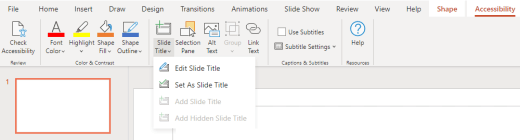
- Выберите Проверить >Проверить специальные возможности. Откроется лента Специальные возможности , а справа от выбранного слайда откроется область Специальные возможности .
- На ленте Специальные возможности разверните меню Заголовок слайда , выбрав стрелку раскрывающегося списка.
- Выберите один из следующих параметров:
Примечание: Доступные параметры зависят от того, существует ли заполнитель заголовка и какой тип элемента выбран на слайде.
- Чтобы переместить курсор в заполнитель заголовка, выберите Изменить заголовок слайда.
- Чтобы добавить заполнитель заголовка на слайд и переместить курсор в заполнитель, выберите Добавить заголовок слайда.
- Чтобы добавить заполнитель заголовка вне слайда и переместить курсор в заполнитель, выберите Добавить скрытый заголовок слайда. Так как заголовок находится вне слайда, он будет невидим во время слайд-шоу, но он доступен, чтобы помочь пользователям перемещаться по слайду или выбирать его.
- Если заполнитель заголовка на слайде отсутствует, чтобы средство проверки читаемости выделите текстовое поле или фигуру, которые больше всего похожи на название, выберите Задать как заголовок слайда. Это делает выбранный объект заголовком слайда. Если в качестве заголовка нужно использовать другое текстовое поле или фигуру, выделите этот объект, а затем выберите Задать как заголовок слайда. В заголовок можно сделать только объекты с текстом, которые не в группах.
- При нажатии кнопки «Заголовок слайда» без расширения раскрывающегося меню выполняется следующее:
- Если на слайде выбран объект, который можно задать в качестве заголовка, этот объект задается в качестве заголовка слайда (задать как заголовок слайда).
- Если есть заголовок, но объект не выбран, курсор перемещается к заполнителю заголовка (изменить название слайда).
- Если заголовок отсутствует и объект не выбран, добавляется заполнитель заголовка и курсор перемещается к заполнителю (Добавить заголовок слайда).
Совет: Чтобы просмотреть презентацию на наличие отсутствующих или повторяющихся названий слайдов, запустите средство проверки читаемости, а затем проверка области Специальные возможности, чтобы найти их.
Добавление заголовка с помощью параметра «Макет»
Можно присвоить имя или переименовать слайд с помощью макета слайда с заполнителем заголовка .
- Выберите слайд, макет которого вы измените, чтобы у него был заголовок.
- На вкладке Главная щелкните Макет.
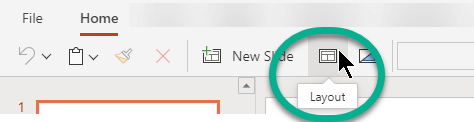
- Выберите Заголовок слайда для автономной титульной страницы или выберите Заголовок и Содержимое для слайда, который содержит заголовок и полное текстовое поле слайда. Многие другие параметры макета также содержат заголовки. Выберите тот, который лучше всего подходит для вашей презентации.
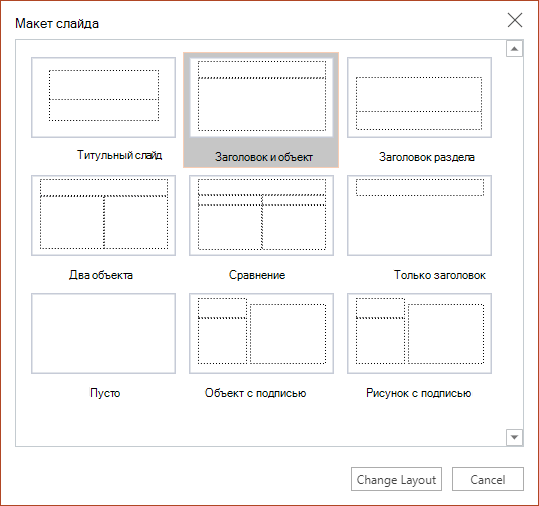
- Щелкните надпись Заголовок слайда. Введите заголовок этого слайда.
Поместите заголовок на слайд, но сделайте его невидимым
Можно расположить заголовок слайда. Таким образом, слайд имеет заголовок для специальных возможностей или сортировки, но вы экономите место на слайде для другого содержимого.
- На вкладке Вид выберите Масштаб , а затем уменьшите процент масштабирования примерно до 50 %, чтобы поля за пределами слайда были видны.
- Введите заголовок в поле Заполнитель.
- Наведите указатель мыши на границу поля Заполнитель, чтобы указатель стал четырехглавым указателем перемещения.
- Перетащите заполнитель Title вверх или вниз, а затем за пределы границы слайда.
Вы можете убедиться, что заголовок будет невидим во время слайд-шоу, выбрав Слайд-шоу > с текущего слайда.