
Как сделать задний фон в Дискорде
В Сети часто встречается вопрос, как изменить фон для Дискорда, и можно ли это сделать. Всего в распоряжении пользователей имеется три варианта на выбор — использовать встроенную функцию программы, скачать и установить другую тему оформления или сделать ее самому. Рассмотрим каждый из путей подробнее.
Как поменять фон в Discord с помощью встроенных способов
Для начала рассмотрим, как изменить фон в Discord с применением уже встроенных возможностей. Для этого сделайте следующие шаги:
- Войдите в приложение на ПК или ноутбуке.
- Жмите на символ с изображением шестеренки слева внизу.

Опуститесь вниз и выберите вариант оформления — темный или светлый. В первом случае вы получаете темно-серый фон, а во втором — белый.
При желании можно менять режимы в любой момент, а немного ниже доступно изменение в отображении сообщений. Здесь имеется два варианта — уютно или компактно. Для удобства система сразу показывает, как изменится отображение после внесения правок.
Как поставить новый фон в Дискорд: пошаговая инструкция
Если встроенных возможностей недостаточно, можно поменять фон в Discord иными способами — с применением специальной программы или своими силами. Для удобства приведем инструкцию для каждого из вариантов.
С применением Better Discord
Наиболее простой способ изменить фон в Дискорде — использовать функционал Better Discord. Возможности программы позволяют ставить разные плагины, менять темы, скачивать дополнительные наборы смайлов и т. д.
Чтобы поменять оформление в Дискорд, сделайте следующее:
- Войдите на официальный сайт программы по адресу betterdiscord.net/home.
- Кликните на кнопку Загрузить (Download).
- Выберите версию ОС, для которой необходима загрузка.
- Запустите загруженный файл.
- Следуйте подсказкам и дождитесь установки софта на компьютер или ноутбук.
- Скачайте тему с Интернета. К примеру, сделайте это по адресу github.com/TakosThings/Metro-for-Discord.
- Из приведенного списка выберите BetterDiscord. Это оптимизированная версия оформления для уже установленного софта.
- Сохраните код в удобном месте, а потом откройте с применением любого текстового редактора.
- Копируйте информацию из файла. Будьте внимательны, ведь потеря любого из символов может повредить тему Дискорда.
- Запустите приложение Discord.
- Кликните на символ с изображением шестеренки слева внизу (настройки).
- Найдите раздел BetterDiscord.
- Кликните на пункт Custom CSS.
- Копируйте в приведенное поле код, который вы сохранили ранее.
- Жмите на ссылку Update.
Таким способом можно сделать задний фон в Дискорд учетом собственных предпочтений. В частности, после установки темы можно найти ссылку на нужное изображение и заменить его или оставить имеющийся вариант (если он устраивает). По такому же принципу можно скачать иные виды оформления для Дискорд, а после установить их и подредактировать при наличии опыта.
Самостоятельно поменять фон Discord
Второй вариант, который подходит для разработчиков — написать CSS-код самому. Для этого необходимо понимать принципы CSS-верстки, ведь в ином случае сделать собственную тему не получится. Если такие знания имеются, сделайте следующие шаги:
- Загрузите и поставьте программу BetterDiscord по инструкции, которая рассмотрена выше.
- Напишите код, в котором продумайте оформление, и необходимый виртуальный фон.
- Войдите в приложение, а далее Настройки и Custom CSS.
- Введите написанный код.
- Жмите на ссылку Update.
После выполнения этих действий изменения мгновенно вступают в силу. Если CSS-код написан правильно, вы получаете желаемую тему и, соответственно, задний фон. В дальнейшем можно вносить правки, меняя цвет, добавляя разные элементы и т. д.
Как поменять фон на веб-версии Discord
Пользователи Дискорд могут изменить задний план в веб-версии программы. Здесь также имеется два варианта:
- Используйте встроенный метод. Принцип рассмотрен выше. Войдите в Настройки Discord, а далее в разделе Внешний вид выберите светлую или темную тему.
- Воспользуйтесь специальным расширением. Для этого перейдите на ресурс userstyles.org, поставьте расширение в веб-проводник. Теперь откройте веб-версию Дискорд и жмите на букву S. После этого перейдите на вкладку Доступные стили и выберите свой вариант. Перезапустите программу.
Второй вариант открывает больше возможностей, ведь в распоряжении пользователей более широкий выбор. Если оформление Дискорд не меняется, причиной может быть действие антивирусной системы. Включите ее, а после этого заново повторите все шаги.
Итоги
Теперь вы знаете, как поменять фон для Дискорда, и какие методы для этого применяются. В распоряжении пользователей три пути — воспользуйтесь встроенными возможностями, установите программу BetterDiscord или напишите CSS-код самостоятельно. Для новичков подойдут первые два решения, а опытные пользователи могут сделать собственную тему для Дискорд.
Рекомендуем:
НикКлоун ФишГиф аватаркиКак сделать спойлерLinuxЗначки
В силу того, что Discord выгодно выделяется в стилистическом плане среди других мессенджеров (Skype, Viber, WhatsApp, или Zoom), — хочется подчеркнуть индивидуальное оформление клиента. К сожалению, базовые дизайнерские решения не изобилуют широкой вариативностью и предлагают пользователям только белую и чёрную тему. Однако, пользователям, что желают реализовать оформление мессенджера через выборку фона не о чем беспокоиться: разработчики реализовали возможность установки пользовательских фонов и тем.
Рекомендации по выбору фона
В интернете существует огромное количество фонов (тем) на все случаи жизни. Соответственно, неискушенному пользователю будет сложно определиться с графической темой для клиента Discord. Несколько базовых правил:
- Не выбирайте слишком цветастые и пёстрые темы (к примеру, аниме, или иную мультяшную рисовку), — подобные графические интерфейсы повышают нагрузку на глаза и провоцируют преждевременную усталость.
- Следите за комфортом: значки, текст, прочие графические элементы должны быть хорошо различимыми и чётко выделяться на общем фоне.
- Отдавайте предпочтение затемнённым темам: чёрный цвет в вечернее, или ночное время суток снижает общую нагрузку на зрение.
- Следите за тем, чтобы графические элементы органично сочетались друг с другом: фон для дискорда не должен представлять собой разрозненность, в противном случае придётся по-новому осваивать Discord из-за непривычного интерфейса.
- Избегайте анимированных изображений, — высока вероятность нестабильной работы темы.
Как установить и поменять фон в дискорде
Существует несколько способов сделать фон в дискорде: через стороннее программное обеспечение, методом ручной вёрстки, или через веб клиент Discord. Каждый из способов имеет свои преимущества и недостатки.
Через Better Discord
Better Discord — это совместимое программное обеспечение, позволяющее до некоторой степени упростить установку пользовательского фона благодаря автоматизации CSS в плане компиляции кода. Инструкция следующая:
- Загляните на официальный сайт по адресу «https://betterdiscord.net/home/».
- Щёлкните на «Download».
- Выберите операционную систему для установки приложения.
- Запустите исполняемый файл и проведите установку в штатном режиме.
- Скачайте графический интерфейс из интернета любым удобным способом.
- Щёлкните на Better Discord в соответствующем блоке сайта.
- Сохраните код в буфер обмена (в текстовый файл, как вариант).
- Откройте Discord и перейдите в настройки (через значок шестерёнки).
- Обратите внимание на раздел Better Discord.
- Теперь «Custom CSS».
- Скопируйте код из текстового файла, или буфера обмена в соответствующее окно.
- Обновите результат через соответствующую функцию.
- Если CSS вёрстка прошла безошибочно, — Discord поменяет графическое оформление вместе с задним фоном в реальном времени.
Примечание:
Будьте внимательны: потеря хотя бы одного символа приведёт к повреждению графической темы из-за нарушения компиляции. Соответственно, поставить фон в дискорде не получится.
Изменение фона в ручном режиме
Главное отличие от предыдущего варианта: CSS придётся верстать самостоятельно, но для этого необходимо обладать хотя бы базовыми навыками программирования (помним про то, что ошибка в одном символе приводит к крашу графического интерфейса). Инструкция, в принципе, аналогичная автоматизированному способу до момента вёрстки кода.
Из преимуществ ручной вёрстки можно выделить расширенные возможности по детальной настройке темы: пользователь имеет возможность полностью подстроить графическое оформление под себя, но для этого придётся потратить несколько дополнительных часов.
Примечание:
Никто не запрещает использовать комбинированный вариант: допустим, пользователь подобрал хорошую тему для себя и установил её автоматизированным способом, но потом решил отредактировать CSS в ручном режиме для изменения заднего фона, чтобы подобрать под графический интерфейс более подходящую картинку.
Изменяем фон в веб версии Discord
По аналогии с предыдущим вариантом для изменения графического интерфейса в браузерном клиенте необходимо воспользоваться сторонним расширением. Инструкция следующая:
- Загляните на ресурс «https://userstyles.org/» и установите соответствующее расширение в браузер (учитывайте, что не все браузеры могут поддерживать плагин).
- Откройте веб клиент Discord и нажмите кнопку S.
- Выберите подходящий вариант из доступных стилей и перезагрузите страницу (вкладку) с Discord.
Примечание:
В том случае, если графическое оформление Discord на сервере не изменилось, — обратите внимание на настройки антивируса (возможно, защитник блокирует изменения).
Установка виртуального фона через вебку без хромакея
Хромакей — это специализированная технология совмещения нескольких изображений (кадров) в единую композицию. Данный процесс используется в производстве кино, пользовательского видео, или цифровой графики и является достаточно затратным (иногда требуется сделать фон прозрачным, или заглушить имеющийся графический слой, к примеру).
Так же хромакей позволяет изменить задний фон на видео, или в процессе создания графики на другой, например, в маркетинговых, или рекламных целях (новый фон может содержать рекламные или спонсорские блоки).
В том же случае, если нет возможности использовать хромакей, но фон в камере хочется сменить на более красивый, — необходимо воспользоваться сторонним программным обеспечением (так называемые виртуальные камеры, позволяющие передавать поток из произвольно выбранных источников). Действуют они по схожему алгоритму. Обобщенная инструкция:
- Скачиваете определённое ПО согласно личным предпочтениям.
- Настраиваете работу виртуальной камеры согласно приложенной инструкции.
- Активируете настройки Discord и в соответствующем меню заменяете реальную камеру виртуальным аналогом.
- Тестируете работу через пробный звонок.
Примечание:
Следите за тем, чтобы виртуальная камера была совместима с Discord, — в противном случае мессенджер не сможет с ней взаимодействовать.
Пользовательский интерфейс обязан соответствовать некоторым требованиям: быть интуитивно понятным, удовлетворять эстетические потребности человека, предусматривать возможность индивидуальной конфигурации. Темы для Дискорда соответствуют вышеназванным условиям, но требуют более предметного рассмотрения.
Основополагающие понятия
Дискорд — кроссплатформенное приложение, обеспечивающее обмен текстовыми или голосовыми сообщениями. Отличительная особенность программы — возможность тонкой настройки главных параметров системы, будь то голосовые конфигурации или визуальное оформление.
Better Discord — небольшая утилита, дающая возможность создать уникальный пользовательский интерфейс полюбившего мессенджера.
- Менять темы оформления основного приложения (Discord Themes).
- Добавлять или корректировать плагины.
- Загружать собственные наборы смайлов.
- Разработать собственный дизайн, посредством программирования на CSS.
Вышеназванное ПО имеет лицензионную основу, «битые» версии вы используете на свой страх и риск.
Варианты добавления тем
Пользователю предлагается несколько действенных методов, как поставить тему на Дискорд.
Способ №1
Используем утилиту Better Discord и знакомимся с пошаговой инструкцией:
- Устанавливаем вышеназванное ПО. Загрузить его можно с сайта https://betterdiscord.net/home/.
- Скачиваем понравившийся набор тем (themes), не забудьте их проверить на предмет вирусов. Ознакомиться с их коллекцией можно на странице https://betterdocs.net/collections/themes/.
- Действуем по описанной инструкции установки. Как правило, нужно скопировать css-код в поле Custom CSS из настроек программы.А потом нажать Update.
- Либо же нужно скопировать содержимое архива в папку Better Discord, а потом применить оформление из параметров расширения.
Способ №2
Юзер может создать собственный дизайн для Дискорда с помощью встроенного плагина. Для реализации задумок понадобится:
- Заходим в настройки Discord.
- Выбираем раздел, отвечающий за графическое оформление.
- Кликаем на вкладку Custom CSS, перед нами открывается среда разработки.
- Вписываем программный код, подтверждаем совершенные действия кнопкой Update.
Вместо заключения
Темы для Дискорд — отличная возможность освежить графическую часть мессенджера. В Сети представлены сотни вариантов, среди которых найдется оптимальный, в крайнем случае — разработайте собственный!
Мало кто знает, но существуют специальные темы для Дискорда, которые позволяют существенно изменить внешний вид мессенджера. Вот только просто скачать их и установить нельзя. Для этого придется выполнить ряд дополнительных манипуляций. И мы расскажем, каких именно.
Подробности
Начнем с того, что установить темы в Discord не так-то просто. Перетащить понравившееся оформление в окно программы тоже не получится. Вообще, у этого мессенджера довольно интересный алгоритм инсталляции тем.
Для этого потребуется установить сначала специальную программу, которая также является плагином, позволяющим использовать сторонние темы оформления в Дискорде. Но и это еще не все. Одной инсталляцией плагина не обойдешься.
Для применения новой темы придется также ввести специальный CSS код в консоль. Только после этого новое оформление появится. В общем, мороки много. Поэтому сейчас мы подробно рассмотрим все этапы, потребные для инсталляции тем.
Скачиваем и устанавливаем необходимую утилиту
Для применения сторонних тем оформления нам придется найти и скачать программу Better Discord. Именно она позволяет менять шкурку мессенджера. Найти ее вполне возможно на официальном сайте и ресурсах, посвященных мессенджеру.
Также программа позволяет создавать свои темы оформления, устанавливать различные плагины и загружать собственные наборы смайлов. Однако поговорим о том, как скачать и установить утилиту. Для этого нужно сделать вот что.
- Открываем веб-обозреватель и переходим по ссылке https://betterdiscord.net/home/. Это официальный сайт разработчика программы.
- Затем нужно нажать на кнопку Download.Она довольно большая, так что найти ее нетрудно.
- Откроется страница для загрузки. Здесь нужно выбрать версию для операционной системы Windows. Для этого кликаем по ссылке с именем BandagedBD_Windows.exe.Загрузка приложения начнется немедленно.
- Откройте полученный файл.
- Запустится матер установки. Сначала нужно принять лицензионное соглашение при помощи нажатия на кнопку Agree.
- На следующем этапе нужно кликнуть по кнопке с надписью Install BandagedBD.
- Далее отмечаем галочками пункты Install to Stable и Restart All Discord Instances. Затем нажимаем на кнопку Install.
- Начнется процесс инсталляции, который продлится всего несколько секунд. По завершении процесса жмем на кнопку Exit.
Теперь приложение Better Discord установлено. Нужный пункт появится в настройках после перезапуска мессенджера, который произойдет автоматически. Только после этого можно будет переходить к установке сторонних тем оформления.
Устанавливаем темы
Как поставить тему на Дискорд при помощи Better Discord? Об этом мы расскажем в данной главе. Для примера мы возьмем оформление под названием Metro, которое как нельзя лучше подходит к Windows 10 (а именно эта ОС сейчас актуальна).
Для установки темы придется выполнить ряд действий, которые могут показаться пользователю нестандартными. Но без них ничего не получится. В любом случае, с вами будет подробная инструкция, рассказывающая о том, как и что делать.
- Открываем ссылку https://github.com/TakosThings/Metro-for-Discord.
- На странице все на английском языке. Но паниковать не нужно. Ищем раздел Download и там кликаем по пункту Download For BetterDiscord.
- На новой странице по любому месту жмем ПКМ и выбираем «Сохранить как…».
- Сохраняем файл Metro_for_Discord.theme.css в любое место.
- Далее, открываем его (в любом текстовом редакторе) и копируем все содержимое.
- Выбираем пункт копировать.
- Теперь запускаем Discord и жмем на кнопку с изображением шестеренки возле имени пользователя.
- После этого пролистываем левый столбец настроек до появления раздела с именем BandagedBD.
- В этом блоке нажимаем на пункт Custom CSS. Откроется специальная консоль.
- Теперь достаточно кликнуть правой кнопкой мыши в консоли и в появившемся меню выбрать пункт «Вставить».
- Затем жмем на кнопку Update.
Выбранная тема применится автоматически даже без перезапуска мессенджера. Теперь у Дискорда будет новое оформление. То, которое выбрали именно вы. Как видите, установить новую тему в Discord не так-то просто. Но четкое следование инструкции поможет.
Создание своей собственной темы
Мало кто знает, но в Дискорде можно создать свою собственную тему при помощи плагина Better Discord. Уникальность всегда ценилась пользователями. Но стоит отметить, что сделать это сможет далеко не каждый геймер. Для этого потребуются определенные навыки.
Для создания собственного оформления в Discord понадобятся навыки верстки CSS. Без умения работать с кодом ничего не получится. Однако профессиональные верстальщики могут настроить свой мессенджер так, как нужно именно им. Для этого нужно сделать вот что.
Конечно, далеко не каждому по силам кодинг в CSS, но знать об этой функции не помешает. Вдруг под рукой будет хороший верстальщик?
Заключение
А сейчас стоит подвести итоги и обобщить всю полученную информацию. Итак, установить сторонние темы оформления в Дискорде можно. Но для этого потребуется выполнить ряд не совсем простых действий. Зато после этого можно будет применять любое оформление.
Также продвинутые пользователи (которые умеют верстать в CSS) могут создать свои собственные темы оформления для Discord. Однако с кодом нужно быть аккуратнее. Всего один неверный символ может поломать к черту весь интерфейс.
Инструкции 02.08.2019 admin
В левом нижнем углу нажмите «Настройки пользователя«(шестеренка), и в левом меню «Настройка приложения «выбрать пункт “Внешний вид”.

На выбор дается несколько различных настроек, которые можно менять.

По умолчанию в программе стоят «Темная» и «Светлая» темы с двумя вариантами отображения сообщений.
«Уютно«- современная версия, которая более просторная и отображает пользовательские значки в окне чата.

«Компактно» — эта минималистическая версия интерфейса.

«Темная» версия темы

Однако можно ставить альтернативные темы, с измененным цветом кнопок интерфейса и общей подсветки. В таком случае можно кастомизировать внешний вид клиента.
Кастомизировать клиент Дискорд можно с помощью программы BetterDiscord.
Better Discord влияет на общую настройку платформы Discord Themes (общая библиотека тем Дискорда), благодаря чему имеется возможность изменять внешний видклиента. Так же эта программа может:
- устанавливать различные плагины на сервер;
- загружать смайлы и стикеры;
- создавать собственный дизайн на основе программного языка CSS.
После тогда как скачали программу нужно ее установить. В архиве два файла. Первым нужно установить BandagedBD_Windows.exe, BandagedBD.exe, следом BandagedBD.exe. Перезапустите программу Discord. Теперь у нас настройках появятся вкладки «Themes» и «Custom CSS«.

Далее у нас есть два способа установить тему:
Themes
Находим в интернете темы, которые вам больше всего нравятся, и скачиваем их. После скачивания файлов, их необходимо распаковать в соответствующую папку в каталоге Better Discord «C:Users%username%AppDataRoamingBetterDiscordthemes«

Заходим в Дискорд настройки пользователя и видим нашу добавленную тему

Активируем тему и все готово!
Запускаем Дискорд. Заходим в дополнение и выбираем вкладку «Custom CSS». После этого открывается окно с полем для введения программного кода. Вводим туда написанный код – его можно написать самостоятельно или же найти на сайтах в Интернете. Нажимаем кнопку «Update».
Интересное видео
Заключение
Установка и настройка тем для Discord – отличный вариант изменения уже приевшегося интерфейса программы. В интернете очень большое количество тем на разный вкус и цвет, каждый может подобрать что то для себя. И в этом вам поможет программа BetterDiscord . Удачи Вам в настройке тем .
- https://discordgid.ru/fon/
- https://discordik.ru/oformlenie/fon-dlya-diskorda/
- https://xn--d1aaliume.xn--d1ababe6aj1ada0j.xn--p1acf/faq/temy-dlya-discord
- https://sergoot.ru/themes-for-discord
- https://discord-club.ru/kak-izmenit-vneshnij-vid-discord.html
Как сделать задний фон в css

Фон элемента описывается в CSS свойством background . Фактически это свойство представляет сокращение набора следующих свойств CSS:
background-color : устанавливает цвет фона
background-image : в качестве фона устанавливается изображение
Это свойство принимает одно значение: ключевое слово url, после которого в скобках идет путь к файлу изображения. В данном случае имеется в виду, что в одной папке рядом с веб-страницей находится файл dubi.png .
Также можно использовать абсолютные адреса URL, например:
Либо можно использовать относительные адреса — относительно html-документа или корневого каталога сайта:
background-repeat : устанавливает режим повторения фонового изображения по всей поверхности элемента
background-size : устанавливает размер фонового изображения
background-position : указывает позицию фонового изображения
background-attachment : устанавливает стиль прикрепления фонового изображения к элементу
background-clip : определяет область, которая вырезается из изображения и используется в качестве фона
background-origin : устанавливает начальную позицию фонового изображения
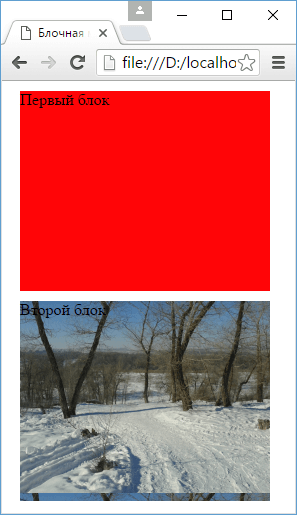
Первый блок окрашен в оттенок красного цвета, а второй блок устанавливает в качестве фона изображение. Все содержимое блока накладывается поверх фона:
Повторение изображения
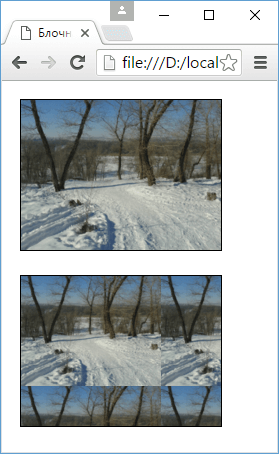
На выше приведенном скриншоте видно, что CSS должным образом масштабирует изображение, чтобы наиболее оптимально вписать его в пространство элемента. Однако в связи с масшатбированием изображение может не полностью покрывать поверхность элемента, и поэтому для полного покрытия автоматически CSS начинает повторять изображение.
С помощью свойства background-repeat можно изменить механизм повторения. Оно может принимать следующие значения:
repeat-x : повторение по горизонтали
repeat-y : повторение по вертикали
repeat : повторение по обеим сторонам (действие по умолчанию)
space : изображение повторяется для заполнения всей поверхности элемента, но без создания фрагментов
round : изображение должным образом масштабируется для полного заполнения всего пространства
no-repeat : изображение не повторяется
Размер изображения
Свойство background-size позволяет установить размер фонового изображения. Для установки размера можно использовать либо единицы измерения, например, пиксели, либо проценты, либо одно из предустановленных значений:
contain : масштабирует изображение по наибольшей стороне, сохраняя аспектное отношение
cover : масштабирует изображение по наименьшей стороне, сохраняя аспектное отношение
auto : значение по умолчанию, изображение отображается в полный размер
Если нужно масштабировать изображение таким образом, чтобы оно оптимальнее было вписано в фон, то для обеих настроек можно установить значение 100%:
Если задаются точные размеры, то вначале указывается ширина, а потом высота изображения:
Можно задать точное значение для одного измерения — ширины или высоты, а для другого задать автоматические размеры, чтобы браузер сам выводил точные значения:
Во втором случае изображение будет масштабироваться до размеров 140х110. Поскольку у нас еще остается место на элементе, то по умолчанию изображение будет повторяться для заполнения всей поверхности:
Позиция изображения
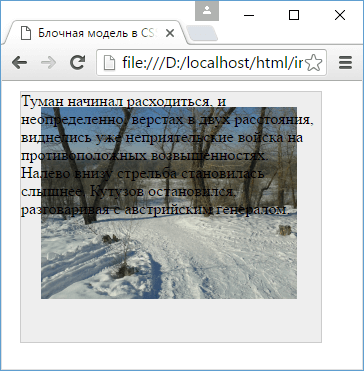
Свойство background-position управляет позицией фонового изображения внутри элемента. Оно может принимать отступы от верхнего левого угла элемента в единицах измерения, например, в пикселях в следующем формате:
Кроме того, данное свойство может принимать одно из следующих значений:
top : выравнивание по верхнему краю элемента
left : выравнивание по левому краю элемента
right : выравнивание по правому краю элемента
bottom : выравнивание по нижнему краю элемента
center : изображение располагается по центру элемента
Здесь изображение выравнивается по верху и правому краю, то есть будет располагаться в правом верхнем углу элемента.
background-attachment
Свойство background-attachment управляет, как фоновое изображение будет прикреплено к элементу. Это свойство может принимать следующие значения:
fixed : фон элемента фиксирован вне зависимости от прокрутки внутри элемента
local : по мере прокрутки внутри элемента фон изменяется
scroll : фон фиксирован и не меняется при прокрутке, но в отличие от fixed несколько элементов могут использовать свой фон, тогда как при fixed создается один фон для всех элементов
background-origin
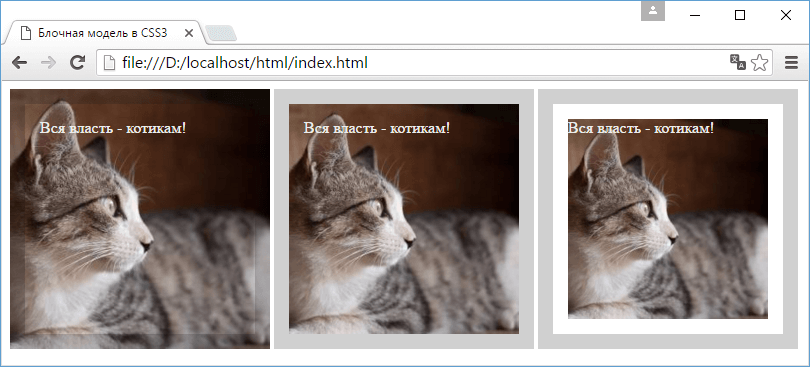
Свойство background-origin указывает позицию на изображении, с которой будет начинаться собственно фоновое изображение для элемента. Оно может принимать следующие значения:
border-box : фон у элемента устанавливается начиная с его внешней границы, определяемой свойством border
padding-box : фон устанавливается с учетом внутренних отступов
content-box : фон устанавливается по содержимому элемента
Используем все три значения:
background-clip
Свойство background-clip определяет, какая часть изображения используется для фона. Он принимает те же значения:
border-box : изображение обрезается по границам элемента
padding-box : из изображения исключается та часть, которая находится под границами элемента
content-box : изображение обрезается по содержимому с учетом внутренних отступов
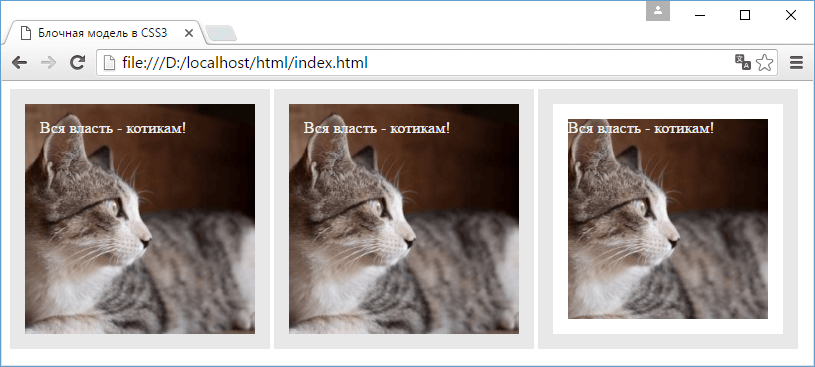
Например, если к предыдущей разметке мы применим следующие стили:
Тогда мы получим следующий результат:
Свойство background
Свойство background по сути является сокращением всех ранее рассмотренных свойств CSS в формате:
1.1. Свойство background для работы с фоном
Свойство background предназначено для установки различных характеристик фона. Порядок установки значений не важен, так как это определяет сам браузер. Есть возможность указывать несколько фонов сразу, путем перечисления их через запятую. Свойство background является сокращенным, так как в нем, для сокращения кода, можно указывать несколько свойств. Его синтаксис:
Далее приведем реальный пример:
Рассмотрим специальные свойства:
- background-attachment
- background-blend-mode
- background-clip
- background-color
- background-image
- background-origin
- background-position
- background-repeat
- background-size
Свойство background-color для установки фонового цвета
Для обозначения фонового цвета элемента используется свойство background-color . По умолчанию все элементы имеют прозрачный фон. Рассмотрим синтаксис:
Значение transparent устанавливает прозрачный фон. Под понятием «цвет» может быть запись цвета в допустимом формате для CSS. Допустимыми форматами являются: шестнадцатеричный код, название цвета, RGB, RGBA, HSL, HSLA. Далее пример, где используется три формата записи черного цвета:
Свойство background-image для установки фонового изображения
Свойство background-image используется для установки фонового изображения. Позволительно устанавливать несколько изображений фона, перечисляя их через запятую. Если установлен цвет фона при помощи свойства background-color , то он (цвет) будет отображаться до тех пор, пока загружается фоновое изображение или в случае его недоступности. Рассмотрим синтаксис:
Мы указали только два значения, но помимо них есть возможность указывать четыре функции, о которых речь пойдет позже.
- url – URL-адрес изображения. Чтобы указать несколько изображений, разделите URL-адреса запятой;
- none – фоновое изображение не будет отображаться. Оно по умолчанию;
- linear-gradient() – устанавливает линейный градиент в качестве фона. Определите как минимум два цвета (сверху вниз);
- radial-gradient() – устанавливает радиальный градиент в качестве фонового изображения. Определите как минимум два цвета (от центра до краев);
- repeating-linear-gradient() – повторяет линейный градиент;
- repeating-radial-gradient() – повторяет радиальный градиент.
Свойство background-attachment устанавливает прокрутку фона
При работе с фоном часто требуется зафиксировать изображение фона, чтобы при прокрутке элемента оно не прокручивалось вместе с элементом. Это позволяет реализовать свойство background-attachment . Его синтаксис представлен ниже. Через запятую можно перечислить различные значения, если указано несколько фоновых изображений.
Как видно из вышеприведенного кода, данное свойство имеет пять значений. Что они означают:
- scroll – фоновое изображение будет прокручиваться вместе со страницей. Оно установлено по умолчанию.
- fixed – фоновое изображение не будет прокручиваться вместе со страницей.
- local – фоновое изображение будет прокручиваться вместе с содержимым элемента.
- initial – устанавливается значение по умолчанию.
- inherit – наследует значение свойства родителя.
Свойство background-blend-mode определяет режим наложения фонового изображения
Определяет, как будет накладываться одно фоновое изображение, на другое или на фоновый цвет. То есть, первым задается какой-то фон, при помощи свойства background-image , вторым задается фоновое изображение, для которого мы определяем стиль наложения. Позволительно указывать несколько фоновых изображений, т.е. больше двух при помощи background-image и в background-blend-mode использовать ряд значений, перечисленных через запятую. Стоит обратить внимание на версии браузеров, с которых начинается поддержка свойства background-blend-mode , например, Internet Explorer не поддерживает его вовсе. Рассмотрим синтаксис:
Расшифруем все эти значения. Я не расписывал их, так как это достаточно сложно описать, поэтому каждое значение лучше рассмотреть экспериментальным путем, так будет понятнее.
- normal – Обычный. Режим по умолчанию.
- multiply – Умножение.
- screen – Осветление.
- overlay – Перекрытие.
- darken – Темнее.
- lighten – Светлее.
- color-dodge – Осветление основы.
- color-burn – Затемнение основы.
- hard-light – Направленный свет.
- soft-light – Рассеянный свет.
- difference – Разница.
- exclusion – Исключение.
- hue – Тон.
- saturation – Насыщенность.
- color – Цвет.
- luminosity – Яркость.
Далее пример использования свойства:
Свойство background-clip определяет отображение фона под границами
Фон может отображаться под границами, внутри их или внутри контента. Чтобы это реализовать, необходимо использовать свойство background-clip . Как ранее было обозначено, оно принимает три значения:
- border-box – фон будет отображаться под рамкой;
- padding-box – фон будет отображаться внутри рамки;
- content-box – фон будет отображаться внутри контента.
Синтаксис свойства background-clip :
Далее рассмотрим наглядный пример использования свойства background-clip :
Свойство background-origin для позиционирования фона
С помощью свойства background-origin можно позиционировать фон, при этом свойство background-attachment не должно иметь значение fixed . Значения, которые принимает background-origin :
- border-box – позиционирование фона осуществляется относительно границы;
- padding-box – позиционирование фона осуществляется относительно края элемента, при чем толщина границы учитывается;
- content-box – позиционирование фона осуществляется относительно содержимого элемента;
Синтаксис свойства background-origin :
Свойство background-position для определения начального положения фона
С помощью свойства background-position достаточно просто устанавливается начальное положение фона. Это свойство имеет два значения, которые могут быть заданы ключевым словом, в процентах или в иных значениях допустимых в CSS. Первое значение определяет положение по горизонтали ( left , center , right ), второе – по вертикали ( top , center , bottom ). Через запятую можно указывать значения для нескольких фонов. Синтаксис свойства background-position следующий:
При указании одного ключевого слова, второе будет равно center. Комбинации ключевых слов могут быть следующими:
- left top
- left center
- left bottom
- right top
- right center
- right bottom
- center top
- center center
- center bottom
Свойство background-repeat устанавливает повторение фона
Устанавливает, как будет повторяться фон, установленный при помощи свойства background-image . Повторение может быть по вертикали, по горизонтали или сразу в обе стороны. Допустимы перечисления через запятую, чтобы задать для нескольких изображений. Синтаксис:
Свойство background-repeat принимает 6 значений:
- repeat – Фоновое изображение повторяется как по вертикали, так и по горизонтали. Последнее изображение будет обрезано, если оно не помещается. Это по умолчанию;
- repeat-x – Фоновое изображение повторяется только по горизонтали;
- repeat-y – Фоновое изображение повторяется только по вертикали;
- no-repeat – Фоновое изображение не повторяется. Изображение будет показано только один раз;
- space – Фоновое изображение повторяется в максимально возможной степени без отсечения. При необходимости добавляются свободные пространства между изображениями;
- round – Фоновое изображение повторяется и сжимается или растягивается, чтобы заполнить пространство (без пропусков);
Свойство background-size определяет размер фонового изображения
Для установки размера фонового изображения используется свойство background-size . Оно может принимать как два, так и одно значение. Первое значение указывается для ширины, второе для высоты. Если указано только одно значение, то второе значение (высота) принимает значение auto . Синтаксис:
Значения могут задаваться в любых разрешенных в CSS единицах, процентах и ключевыми словами:
- cover – размеры изображения изменяются таким образом, чтобы сохранялись пропорции, ширина или высота равнялась размерам блока;
- contain – размеры изображения изменяются таким образом, чтобы сохранялись пропорции, и изображение полностью поместилось в блок;
- auto – например, если первое значение равно 200px, а второе auto, то высота изображения будет вычисляться автоматически с сохранением пропорций.
Заключение
Свойство background и его частные случаи одно из самых применяемых. Если у вас возникнет необходимость добавить фон для любого элемента HTML, то вы точно столкнетесь с использованием этого свойства.
Фон в HTML
Фон для сайта HTML можно изменить как с помощью атрибутов тега body, так и с помощью CSS-стилей, примененных также к тегу body. Рассмотрим оба варианта как сделать фон для сайта.
Меняем цвет фона с помощью HTML
Тег body, как и практически любой HTML-тег имеет свои атрибуты. К атрибутам тега body относятся:
- bgcolor — определяет цвет фона для страницы;
- background — позволяет задать картинку в качестве фона веб-страницы (подробно этот вопрос рассмотрен в статье: Как сделать фон сайта картинкой HTML);
- scroll — управляет отображением полосы прокрутки на странице;
- text — задает базовый цвет текста, который будет выводиться на веб-странице;
- bgproperties — указывает, будет ли прокручиваться фон вместе со страницей;
- link — управляет цветом ссылок по умолчанию на странице;
- alink — устанавливает цвет для активной ссылки;
- vlink — определяет цвет для посещенной ссылки на странице;
- leftmargin/rightmargin — задает отступ контента от левого или правого края окна браузера;
- topmargin/bottommargin — задает отступ контента от верхнего или нижнего края окна браузера;
Чтобы изменить цвет фона с помощью HTML, воспользуемся атрибутом bgcolor:
Примечание: Рекомендуется определять цвет фона страницы, даже если фон белый. Это связано с тем, что некоторые пользователи могут использовать в браузере нестандартный цвет фона, и из-за этого текст на вашем сайте может быть нечитабельным.
Меняем цвет фона страницы с помощью CSS
Во избежании избыточности кода, рекомендуется всё, что связано с оформлением страницы, переносить на плечи CSS. К этому числу относится и задание цвета фона. CSS фон задается следующим образом:
В конструкторе сайтов «Нубекс» для любого сайта можно выбрать уже готовый фон из большой билиотеки изображений, или добавить свой.
Как сделать фон в html и CSS?

В этой статье я покажу несколько вариантов как сделать фон в html и CSS. Думаю, вы согласитесь, что фон играет одну из самых важных ролей в дизайне любого сайта? От него зависит читабельность текста и его общее оформление.
Навигация по статье:
Как в html сделать фон в виде цвета или картинки?
Вы можете задавать фон блока или всей страницы с использованием различных вариантов:
- при помощи цвета,
- использовать изображение,
- градиентный фон,
- использовать сразу несколько вариантов (например, картинка + цвет или несколько картинок сразу).
Введу того что HTML не особо предназначен для визуального оформления страницы, в с помощью HTML можно сделать только фон в виде цвета или изображения. Для использования остальных вариантов создания фона нам не обойтись без помощи CSS. Но обо всём по порядку.
Чтобы в html сделать фон нам понадобится атрибуты bgcolor и background.
Для того чтобы в HTML сделать фон в виде цвета нужно к тегу для которого нам нужно задать фон дописать атрибут bgcolor
Чтобы сделать фон в виде изображения используем background и в кавычках указываем путь к файлу с картинкой.
Как сделать фон в CSS?
Как я уже писала выше мы можем использовать разные варианты задания фона и для всех их нам понадобится свойство background с разными значениями. Для того чтобы его использовать нам нужно сделать следующее:
-
1. В HTML коде присвоить элементу, для которого мы хотим задать цвет определённый класс или использовать атрибут style. Мне больше нравится вариант с классом, поэтому в первую очередь покажу его.
Как сделать фон в виде цвета в CSS?
Для задания цвета фона мы можем использовать несколько форматов:
-
1. Кодовое название цвета
Уровень прозрачности задаётся в виде десятичного значения от 0 до 1, где 0 – полностью прозрачный, а 1 – не прозрачный.

Так же вы можете воспользоваться вот этим инструментом для подбора нужного цвета и определения его кода. Просто водите мышкой по палитре, подбираете цвет и справа отображается его значение в шестнадцатеричном формате (HEX) и в формате rgb.
Как сделать фон в виде картинки в CSS?
Для этого нам нужно будет:
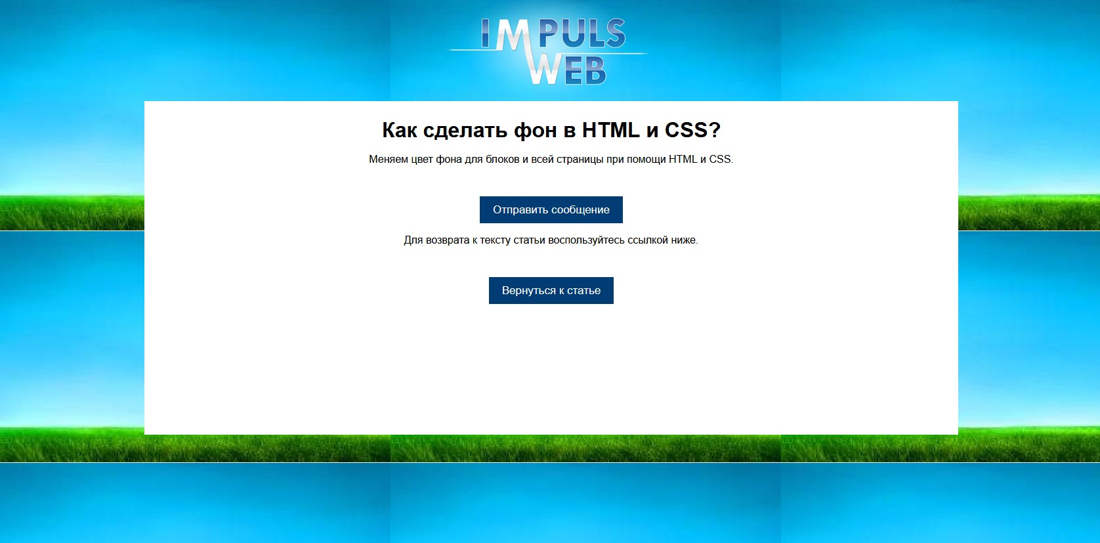
- 1. К себе на сайт в определённую папку с картинками загрузить изображение, которое мы хотим использовать в качестве фона.
- 2. Задать его в CSS
В скобочках указываем путь к картинке. Так же если изображение у вас небольшое то будьте готовы увидеть такую картину: Вы можете отключить повторение фона для маленьких изображений, дописав no-repeat: Так же можно сделать чтобы он повторялся только по горизонтали: Или только по вертикали: Кроме того мы можем управлять расположением фонового изображения для элемента. Для этого нам нужно дописать следующе:
- top – для выравнивание по верхнему краю
- bottom — для выравнивания по нижнему краю
- left – выравниваем по левому краю
- right – по правому
- center – выравниваем по центру (можно использовать как для выравнивания по горизонтали так по вертикали)
Так же можно сочетать эти выравнивания.
Как растянуть фоновое изображение под размер элемента?
По умолчанию фоновое изображение не подстраивается под размер элемента. В эпоху адаптивных дизайнов это доставляет много неудобств. Для решения этой проблемы можно использовать свойство background-size.
- background-size: 100% auto; — растянет изображение по горизонтали, а по вертикали размер будет увеличиваться пропорционально чтобы не искажалось изображение.
- background-size: auto 100%; — растягивает по высоте, а по ширине размер пропорционально масштабируется.
- background-size: 100% 100%; — растянет картинку по горизонтали и вертикали, при этом изображение может деформироваться.
- background-size: contain; — изображение будет масштабироваться под размер блока насколько это возможно без искажения.
- background-size: cover; — картинка масштабируется чтобы хотя бы одна из сторон была по размеру элемента и не искажалась.
Как изменить расположение фона внутри элемента?
Кроме описанных выше значений top, bottom, left, right и center мы так же можем использовать значения в пикселях, процентах и em чтобы выставить фоновую картинку так как нам нужно.
Похожие публикации:
- Для чего node js
- За что на веб странице отвечает css
- Как сделать расстояние между картинками css
- Как сделать скролл внутри блока css