
Как изменить загрузочный диск Windows в BIOS


Если на вашем компьютере установлена Windows, а рядом с ней установлен дистрибутив Linux, ваш компьютер может загружаться не с того диска.
Если вы хотите, чтобы на вашем компьютере был загрузочный диск по умолчанию, вам нужно изменить загрузочный диск в BIOS. Звучит сложно? Не совсем. Мы покажем вам, как это сделать. Мы также покажем вам, как загрузиться с USB-накопителя, DVD или CD-ROM, если вы пытаетесь что-то установить.
BIOS — расшифровывается как Basic Input/Output System — это то, что микропроцессор компьютера использует для запуска компьютерной системы после включения питания.
Чтобы изменить порядок загрузочных дисков на компьютере с Windows, перезагрузите компьютер и удерживайте кнопку F2. На некоторых компьютерах это кнопка F6. Это приведет вас в BIOS. Найдите параметры загрузки или что-то подобное. Затем вы можете указать, какой диск имеет приоритет над другим. Выйдите из BIOS и снова перезагрузите компьютер, чтобы изменения вступили в силу.
Что произойдет, если изменить порядок загрузки на своем компьютере с Windows?
Если на вашем компьютере установлена только одна операционная система, то изменение порядка загрузки не потребуется, поскольку у вас есть только одна операционная система для загрузки. Но если вы решите установить вторую операционную систему вместе с Windows — например, Linux Ubuntu — ваш компьютер не будет знать, какую из них он должен загрузить при включении компьютера. Вы хотите Windows или Linux? Скорее всего, он загрузится не с того, что может начать сильно раздражать.
Изменяя порядок загрузки на вашем компьютере с Windows, вы помещаете желаемый загрузочный диск по умолчанию в начало списка загрузки. Таким образом, ваш компьютер знает, что он загружается первым автоматически.
Как изменить загрузочную флешку Windows в BIOS
Запустите или перезагрузите компьютер. Затем, когда компьютер начнет последовательность загрузки, удерживайте нажатой клавишу F2. На некоторых компьютерах это клавиша F6. Если F2 не работает, снова перезагрузите компьютер и попробуйте F6.
Как только вы нажмете нужную клавишу, вы попадете на экран настроек BIOS. Здесь вы можете настроить различные вещи для вашего компьютера. Одним из них являются параметры загрузки. Мой ноутбук Acer имеет удобную функцию перетаскивания для изменения порядка загрузки в верхней части экрана. Но если на вашем компьютере его нет, найдите Boot Menu, Boot Options или что-то подобное.
Затем вам будет представлен список установленных операционных систем. Выберите тот, который вы хотите использовать в качестве загрузочного диска по умолчанию. Выйдите из BIOS и снова перезагрузите компьютер, чтобы изменения вступили в силу.
Как загрузиться с DVD, USB или CD-ROM в Windows
Если, с другой стороны, вы просто хотите загрузиться со съемного диска на разовой основе, вы можете перейти в другое меню, чтобы сделать это. Возможно, вы устанавливаете операционную систему с USB-накопителя, компакт-диска или DVD-диска? Тогда это то, что вам нужно сделать.
Удерживая нажатой клавишу Shift на компьютере, нажмите «Перезагрузить» в меню «Пуск» Windows. Теперь экран изменится на это. Выберите Использовать устройство. Выберите тип устройства, с которого вы хотите загрузиться. Затем компьютер перезагрузится и загрузится с этого устройства.
В разделе устройств загрузки BIOS отображаются не все жесткие диски
При включении компьютера и переходе на экран диспетчера загрузки не отображается недавно установленный жесткий диск, когда пользователь нажимает и удерживает клавишу F12.
Причина
Возможно, процесс установки жесткого диска не был завершен, или на недавно установленном жестком диске отсутствуют необходимые загрузочные системные файлы.
Решение
- Если вы недавно устанавливали жесткий диск, проверьте, завершен ли процесс установки. При включении или перезагрузке компьютера нажмите на клавишу F2, чтобы перейти на экран настроек BIOS. Все установленные диски будут отображаться в разделе Disk Information . Если недавно установленный диск не отображается, переустановите диск.
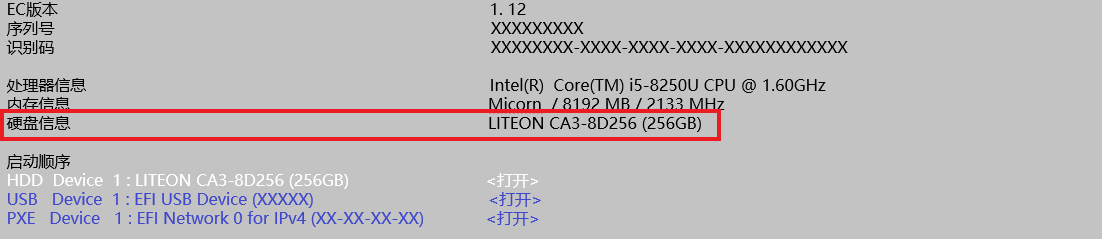
Рис. 1.
Рис. 2.
- Порядок загрузки BIOS по умолчанию: SSD-накопители, HDD-накопители, USB-накопители. Если вы хотите выбрать определенный диск для загрузки, в списке Bootable Device выберите жесткий диск и отмените выбор остальных жестких дисков.
- Если вы хотите, чтобы недавно установленный жесткий диск отображался в списке устройств загрузки на экране настроек BIOS и в списке устройств загрузки на экране диспетчера загрузки, а также настроить загрузку системы с нового жесткого диска, вам необходимо добавить системные файлы на новый жесткий диск для обеспечения возможности установки ОС на этот жесткий диск.
- Вы можете перенести загрузочные системные файлы с внешнего устройства загрузки (например, с USB-накопителя).
Выставить приоритет Windows 10 и Astra Linux
Здравствуйте!
Простите, если не сюда пишу.
Только начинаю изучать Линукс.
Установил Windows 10 на один жесткий диск и Astra Linux — на другой жесткий диск.
В UEFI нашел только способ приоритетной загрузки.
На данный момент загружается Windows 10.
Если в UEFI поменять приоритет, то будет загружаться Linux.
Есть ли возможно, сделать выбор при включении ПК?
Чтобы пользователь смог на данном этапе выбрать, с чем будет работать.
Буду благодарен советам!
YNA
New member
Сообщения 321
Можно в момент загрузки нажать F8 (или другая, в зависимости от настроек платы) и выбрать нужный диск.
Если нужно загружать системы через загрузчик и в нём выбирать ось, то нужно в Линуксе настроить GRUB. Панель управления/ Система/ CRUB. В настройках GRUB нужно выбрать настройку «Установить/Восстановить загрузчик и установить его на тот диск, где находится Линукс. Потом перезагрузиться, чтобы загрузчик «притёрся» и посмотреть, есть ли в его меню обе операционки. Если всё в порядке, то в настройках UEFI выбрать приоритет загрузки диска с Линуксом. Теперь при включении компа буде появляться начальный загрузчик GRUB и в нём можно выбирать нужную ось, а также выставить время ожидания. Если мультисистемная загрузка больше не будет нужна, то можно просто выставить другой приоритет загрузки дисков.
Это наверное самый безопасный способ установки GRUB, поскольку он ни как не повлияет и не испортит начальный загрузчик Windows 10. При желании можно отсоединить или отформатировать диск с Линуксом и ни чего не случится с загрузчиком Windows, это особенно актуально для систем без UEFI.
iiwanc
New member
Сообщения 5
Можно в момент загрузки нажать F8 (или другая, в зависимости от настроек платы) и выбрать нужный диск.
Если нужно загружать системы через загрузчик и в нём выбирать ось, то нужно в Линуксе настроить GRUB. Панель управления/ Система/ CRUB. В настройках GRUB нужно выбрать настройку «Установить/Восстановить загрузчик и установить его на тот диск, где находится Линукс. Потом перезагрузиться, чтобы загрузчик «притёрся» и посмотреть, есть ли в его меню обе операционки. Если всё в порядке, то в настройках UEFI выбрать приоритет загрузки диска с Линуксом. Теперь при включении компа буде появляться начальный загрузчик GRUB и в нём можно выбирать нужную ось, а также выставить время ожидания. Если мультисистемная загрузка больше не будет нужна, то можно просто выставить другой приоритет загрузки дисков.
Это наверное самый безопасный способ установки GRUB, поскольку он ни как не повлияет и не испортит начальный загрузчик Windows 10. При желании можно отсоединить или отформатировать диск с Линуксом и ни чего не случится с загрузчиком Windows, это особенно актуально для систем без UEFI.
Спасибо за совет.
Сделал, но Windows в списке для выбора не появилась
iiwanc
New member
Сообщения 5
При установке Линукс создавал 2 диска:
1. 450 Гб для системы
2. 100 Мб для загрузчика, если не ошибаюсь
GRUB установил в диск 1
YNA
New member
Сообщения 321
Попробуйте выполнить команду sudo grub update (в терминале Астры).
iiwanc
New member
Сообщения 5
Все работает.
Большое спасибо
koldi
New member
Сообщения 4
Здравствуйте!
Установил win 10 на один диск и astra на другой. После установки Линкуса обновил загрузчик чтобы появилось меню win 10 при запуска Линукса. Но буквально пару дней назад прилетело обновления Линукса и после этого win 10 не может запуститься, просто при загрузке стоит заставка Линукса и всё. Повторно обновив загрузчик ситуация не поменялась.
Iskatel_znaniy
New member
Сообщения 752
Здравствуйте!
Установил win 10 на один диск и astra на другой. После установки Линкуса обновил загрузчик чтобы появилось меню win 10 при запуска Линукса. Но буквально пару дней назад прилетело обновления Линукса и после этого win 10 не может запуститься, просто при загрузке стоит заставка Линукса и всё. Повторно обновив загрузчик ситуация не поменялась.
Как решить эту проблему не знаю но лучше скачивать свежий образ Астры где уже имеются обновления, тем более что обновления (крупные) выходят где то раз в пол года. Это поможет избежать дополнительных проблем. Например, у меня до обновления в меню загрузки было две версии ядра и каждое ядро было как generic так и hardened. После того как скачал свежий образ и устновил его то только одно новое ядро 5.10 имеется в загрузке. Раньше было еще так что, например, после обновления перестал работать virtualbox. После того как установил систему со свежего образа выяснилось что virtualbox уже не установлен в системе по умолчанию (его исключили). То есть при крупном обновлении может и сломаться что нибудь. В то время как в свежем образе уже имеются обновления и все настроенно. Конечно и там могут быть глюки но все же надежнее именно свежий образ чем просто обновиться на прежней системе. Если например сейчас скачать свежий образ и создав загрузочный носитель с ним установить с него Астру то обновления сейчас не придут так как они уже есть в свежем образе.
Редактирование меню загрузки Windows 7
В Windows XP загрузочная информация хранилась в файле boot.ini, и для внесения изменений в меню загрузки достаточно было просто отредактировать этот файл в текстовом редакторе. Начиная с Windows Vista все поменялось, и теперь меню загрузки операционной системы находится в хранилище загрузки (Boot Configuration Data, BCD). Некоторые параметры меню загрузки можно изменить привычным способом, используя графический интерфейс, но полный доступ к BCD возможен только из командной строки.
Мы рассмотрим несколько способов внесения изменений в загрузочное меню. Итак, способ первый.
Апплет панели управления Свойства системы.
Для того чтобы добраться до параметров, отвечающих за загрузку системы, идем в меню Пуск — Панель управления — Система. Откроется окно свойств системы, в котором нужно выбрать пункт «Дополнительные параметры системы».
Затем, из дополнительных свойств системы выбираем раздел «Загрузка и восстановление» и нажимаем кнопку Параметры.
В открывшемся окне мы можем:
- посмотреть список установленных операционных систем и изменить систему, загружаемую по умолчанию.
- установить время ожидания до загрузки выбранной системы (таймаут).
- убрать отображение списка ОС при загрузке.
И все, не добавить новую запись, не изменить или удалить существующую отсюда не получится (в XP была еще кнопка «Правка», при нажатии на которую можно было вручную отредактировать загрузочное меню в Блокноте).
Настроек явно маловато, попробуем другой способ.
Оснастка Конфигурация системы.
Чтобы открыть окно Конфигурация системы, набираем сочетание клавиш Win+R , в строке Выполнить вводим команду msconfig и нажимаем ОК.
В открывшемся окне конфигурации системы переходим на вкладку Загрузка. Здесь мы можем проделать следующие действия:
- посмотреть информацию о том, какая система загружена сейчас и какая загружается по умолчанию.
- изменить систему, загружаемую по умолчанию.
- отредактировать таймаут, по истечении которого будет загружена операционная система по умолчанию.
- удалить запись из меню загрузки.
Добавить или изменить запись мы по прежнему не можем.
А что же делать, если нужно, например изменить положение записи в меню загрузки или переименовать ее? В этом нам поможет третий способ:
Утилита командной строки bcdedit
Утилита bcdedit.exe находится в системной папке Windows\System32. Для работы ей необходим административный доступ к компьютеру, поэтому оболочку командной строки запускаем от имени администратора (иначе при попытке запустить программу будет выдана ошибка).
Если просто ввести команду bcdedit без параметров, то на экран будет выведена информация, хранящаяся в BCD. Информация представлена в виде двух столбцов: слевав расположены названия параметров, справа – их значения.
Вот основные параметры, отвечающие за загрузку:
- идентификатор — идентификационный номер, указывающий на запись в меню загрузки. Представляет из себя 32-значный буквенно-цифровой код, заключенный в фигурные скобки. Для стандартных идентификаторов используются названия, например — текущая система, — система по умолчанию;
- device — указывает раздел, на котором расположен загрузчик операционной системы;
- osdevice — указывает раздел, на котором находится сама операционная система. Как правило, значения device и osdevice идентичны;
- path — остальной путь к загрузчику операционной системы;
- description — описание операционной системы, отображающееся в меню при загрузке;
- default — операционная система, загружаемая по умолчанию;
- timeout — время ожидания перед загрузкой ОС по умолчанию;
- displayorder — порядок, в котором системы отображаются при загрузке.
А теперь рассмотрим варианты применения bcdedit:
bcdedit /default — задаем систему, загружаемую по умолчанию.
bcdedit /displayorder — управляем порядком размещения записей в меню загрузки:
- bcdedit /displayorder /addlast — добавляем систему в конец списка;
- bcdedit /displayorder /addfirst — добавляем систему в начало списка;
- bcdedit /displayorder — указываем порядок отображения систем в списке;
- bcdedit /displayorder /remove — удаляем запись из меню загрузки.
Имейте ввиду, что при удалении записи из меню загрузки информация о параметрах выбранной системы не удаляется из BCD и при необходимости может быть восстановлена.
bcdedit /timeout XX — задаем таймаут в секундах.
bcdedit /set description ″Название системы″ — изменяем название системы, отображаемое в меню загрузки.
bcdedit /create /d ″Windows Vista″ /application osloader — создаем новую загрузочную запись.
bcdedit /create /d ″Windows XP″ — создаем загрузочную запись для ОС предыдущих версий (XP и старше).
bcdedit /copy /d ″Новая система″ — копируем загрузочную запись. Таким образом тоже можно добавить новую запись в меню загрузки.
bcdedit /delete /cleanup — удаляем загрузочную запись. При этом удаляется вся информация об установленной операционной системе из BCD и меню загрузки. У этой команды есть одна особенность — если в качестве ID указывается название, например , то команда должна выполняться с ключом /f, если же ID записывается в буквенно-цифровом коде, ключ /f не нужен.
bcdedit /export ″C:\Backup\bcd″ — экспортируем содержимое хранилища в указанный файл.
bcdedit /import ″C:\Backup\bcd″ — восстанавливаем состояние системного хранилища из резервной копии, созданной с помощью команды /export.
Ну и несколько наиболее «жизненных» примеров
Добавление новой загрузочной записи, для мультизагрузки:
bcdedit /copy /d ″New Windows 7 ″ — копируем текущую запись и называем ее по новому;
bcdedit /set device partition=D: — указываем местоположение загрузчика системы;
bcdedit /set osdevice partition=D: — указываем местоположение операционной системы;
bcdedit /displayorder /addlast — добавляем запись о системе в меню загрузки, в конец списка.
Добавление загрузочной записи для загрузки системы с виртуального диска (VHD):
bcdedit /copy /d ″Загрузка с VHD″ — копируем текущую запись;
bcdedit /set device vhd=[X:]\DIR\filename.vhd — указываем местоположение загрузчика системы;
bcdedit /set osdevice vhd= [X:]\DIR\filename.vhd — указываем местоположение операционной системы;
bcdedit /set detecthal on — включаем принудительное обнаружение аппаратно-зависимого уровня (Hardware Abstraction Layer, HAL);
bcdedit /displayorder /addlast — добавляем запись о системе в меню загрузки, в конец списка.
Примечание. [X:]\DIR\filename.vhd – это полный путь к VHD-файлу и указание имени файла.
Добавление загрузочной записи для загрузки Windows XP:
bcdedit /create /d ″Microsoft Windows XP″ — создаем новую загрузочную запись;
bcdedit /set device partition=\Device\HarddiskVolume1 — указываем расположение файлов загрузки системы;
bcdedit /set path \ntldr — указываем путь к загрузчику системы;
bcdedit /displayorder /addlast — добавляем запись о системе в меню загрузки.