
Уменьшить размер картинки html: Изменение размеров рисунка | htmlbook.ru
Чтобы изменить размера изображения в html средствами css используются свойства width(ширина) и height(высота) внутри атрибута style. Вы можете написать только width или height, и оставшееся неуказанное значение автоматически изменится с сохранением пропорций картинки.
Как изменить размер изображения в HTML?
Для изменения размеров рисунка средствами HTML у тега предусмотрены атрибуты width (ширина) и height (высота). В качестве значения используются пикселы, при этом аргументы должны совпадать с физическими размерами картинки.
Как можно изменить размер изображения?
Откройте в приложении ваше изображение, используя стандартный способ открытия файлов. Затем на ленте главного меню управления настройками приложения откройте вкладку «Изображение». В открывшемся меню возможных действий выберите раздел «Изменить размер изображения».
Как затемнить картинку в CSS?
Просто растянуть «инструмент прямоугольник» на всю область картинки, поставить ему черный цвет, при этом слой картинки должен быть ниже, чем слой прямоугольника. Далее уменьшаем «непрозрачность» у черного прямоугольника до нужного нам затемнения. Но есть и другой способ, а именно css.
Как уменьшить размер картинки?
Выберите нужную картинку и щелкните по ней правой кнопкой мыши. В пункте меню «Открыть с помощью» выберите «Paint». Затем вверху нажмите на кнопку «Изменить размер» и уменьшите его в процентах со 100 до более низкого числа. Теперь можете сохранить получившийся результат.
Как уменьшить размер фото в МБ на телефоне?
Другие способы уменьшить фото на андроиде
- Открыть необходимую фотографию;
- Кликнуть на вкладку «Изображение»;
- В открывшемся меню выбрать «Размер изображения»;
- Выставить наиболее оптимальные значения;
- Сохранить результат с помощью вкладки «Файл».
Как уменьшить размер фото для интернета?
Для уменьшения фотографии нужно открыть файл из папки, в которой хранятся изображения для обработки (Файл -> Открыть) (File -> open). В меню «Изображение» (Image) выбрать «Размер изображения» (image size) — откроется окно настроек расширения и размера. После внесения изменений необходимо кликнуть на «Ок».
Как уменьшить фотографию для отправки по электронной почте?
Щелкните правой кнопкой мыши выделенный файл и выберите команду Отправить, а затем — пункт Адресат. Откроется диалоговое окно Отправка рисунков по электронной почте. Щелкните Уменьшить размер всех рисунков и нажмите кнопку ОК.
Как задать размер страницы в HTML?
Что нужно прописать CSS для того, чтобы уменьшить масштаб HTML страницы? В браузере можно сделать так: нажать последовательно CTRL и — . После этого масштаб страницы уменьшится с сохранением ширины документа.
Как изменить положение картинки в HTML?
Расположение картинки в HTML
Как и ко многим тегам HTML, к применим атрибут align, который выполняет выравнивание изображения: — картинка располагается выше текста; Как сделать картинку на всю ширину страницы HTML?

Первый метод состоит в том, что для тега значение атрибута width устанавливается равным 100% (пример 1). Изображение в таком случае растягивается на всю ширину контейнера, а его высота остается неизменной.
Как изменить размер изображения при печати?
Чтобы изменить размер при печати, вызовите команду Изображение → Разрешение при печати. Эта команда откроет диалог «Смена разрешения при печати». Выберите известные вам единицы измерения, такие как «дюймы». Укажите одно измерение, и GIMP изменит другое пропорционально.
Как изменить размер изображения в слоях?
Изменение размеров слоя
Размеры слоев меняются при помощи функции «Масштабирование», которая находится в меню «Редактирование – Трансформирование». На объекте, находящемся на активном слое, появится рамка, говорящая о включении функции. Масштабирование можно произвести, потянув за любой маркер на рамке.
Как подогнать картинку под размер экрана с помощью CSS

Предлагаю вашему вниманию небольшую, но полезную статью для тех, кто делает адаптированный сайт. В статье я покажу, как сделать изображение, которое будет автоматически подгоняться под размер экрана.
Использую простое правило в CSS.
○ Если вы для создания сайтов используете Bootstrap, тогда вам достаточно к картинке присвоить класс « img-responsive ».
Например:
○ Если вы для создания сайтов используете HTML+CSS, тогда достаточно использовать простое правило в CSS:
В результате вы увидите картинку, размеры которой будут меняться в зависимости от размера экрана.
Стандартный размер экрана
Здесь я сдвинул окно браузера
Попробуйте сделать то же самое или откройте вот эту картинку через телефон.
○ Если вы используете для создания сайта движок WordPress, тогда сделайте вот такие действия:
1. Откройте в админке файл « style.css » вашей темы и добавьте в самый конец вот это CSS правило:
2. В странице или записи нажмите на картинку , потом в появившихся настройках нажмите на карандаш (изменить) :

3. Откроются параметры изображения. Найдите там поле « CSS-класс изображения » и вставьте туда « img-responsive ». Нажмите на кнопку « Обновить »:
4. Обновите или сохраните запись или страницу и смотрите на результат.
На этом я заканчиваю рассказывать о том, как подогнать картинку под размеры экрана.
Картинка или видео по размеру экрана на CSS
Качество фотографии при этом стиле CSS хорошее, но по причине большого файла, страница будет загружаться несколько дольше.
Минимальная ширина для элементов, следующих после float, в резиновых шаблонах
Фон по размеру экрана
С помощью свойства CSS background-size задаётся размер фонового рисунка для элемента HTML, в моём случае это textarea, а значит вы сможете изменить его габариты самостоятельно, потянув за треугольник в Mozille, Google Chrome и Safari. Проценты рассчитываются относительно занимаемого блока; contain, cover и auto сохраняют пропорции фото. ▼ по ширине по высоте по меньшей стороне по большей стороне всё пространство в единицах
Видео по ширине окна браузера

Для видео создаётся отдельная коробка div, которая имеет высоту относительно ширины родителя div, второй элемент с помощью абсолютного позиционирования занимает всё доступное пространство div (подробнее [alistapart. com]).
Сохранение пропорций блока div при изменении размера окна
В примере выше div будет масштабироваться согласно соотношения сторон, так как проценты у padding-top и padding-bottom рассчитываются относительно ширины родителя, а не его высоты. Например, с padding-top 25% блок будет пропорционален 4:1, с padding-top 50% — 2:1.
Для того, чтобы такой блок был ограничен определённой высотой и шириной:
Изменить размеры YouTube по щелчку мышки
Реализация для картинок показана в предыдущей статье. Теперь для YouTube.
31 комментарий:
Космо Мизраил Горыныч NMitra, в хромиуме (у меня Яндекс.интернет) ютуб работает также, как и в мазилке. И у обоих загрузилось со второго раза х_х
Рекламный баннер занимает много места. А так реагирует правильно. Евгения В Хроме всё отлично работает) NMitra Спасибо за помощь! Алексей Куликов Здравствуйте!
Этот код только для Bloger?
Что-то на WP он у меня отображается мягко говоря не корректно! Может ему моя тема не подходит!?

Но ,все равно, спасибо за материал! NMitra Здравствуйте, это универсальный код. Возможно у вас в шаблоне уже упоминаются данные классы. Попробуйте заменить «video» и «YouTube» на какой-нибудь «video202» и «YouTube202». Алексей Куликов Очень жаль. Привлекательная подача видео и экономия пространства.

Не помогает добавление цифр в коде (переименование YouTube). И самое прикольное, что после добавления кода и обновления, видео в админке показывается корректно. а на странице перекошено. где-то код конфликтует. NMitra Так сложно сказать. Возможно есть вложение в div с display: table-cell; или display: inline-block;. Или скрипты, ограничивающие IFRAME. Евгений Бикмаев В последнее время у меня в посты блога и на страницы перестали добавляться картинки. При создании поста картинка добавляется, а после публикации в блог пост уже открывается без картинки. То же самое и с видеороликами. При открытии поста для редакции картинки нет уже и в самом поле для внесения текста поста. Это происходит уже достаточное время, и я не знаю в чём дело. Иногда даже из-за наличия картинок не сохраняется и весь пост, и в блоге открывается только заголовок. Раньше всё было нормально. Некоторое время назад то же самое было с функцией «Читать полностью», но теперь она, как видите, перестала исчезать,

а с картинками не знаю что и делать NMitra Смотрю на статью от 14 июня, картинка присутствует. Евгений Бикмаев Спасибо за отклик, я уже решил проблему. Может, вам пригодится: дело в браузере, мне через некоторое время в самом Блоггере написали, что теперь он не поддерживает Эксплорер, загрузите хром. Я загрузил в Хроме. Но потом и на Эксплорере все наладилось.
Гадко всё-таки, да? Не хотите использовать наш браузер? А на другом не пойдёт наш Блоггер))) NMitra Мда. Гугл официально заявил, что использует и разрабатывает свои проекты только под последние версии браузеров, типа они более надёжны, но чтобы так! В этом году Microsoft (bing) отвоевал часть пользователей из поиска Google. С помощью Хрома Гугол оттяпал пользователей у Яндекса (реклама на TV была исключительно о браузере, поскольку качество поиска отстаёт — языковые особенности). Словом это не наша война.
В целом с переходом на новый интерфейс много ошибок повылазило. С другой стороны, много чего внедряют, например, сейчас я вижу новую микроразметку для вновь созданных блогов. Slava Спасибо за инфу Pani Prijatnaja Что значит Блоггер не поддерживал Эксплорер. Быть такого не может. Вам просто предложили загрузить хром и правильно сделали. IE очень капризный к коду шаблона, остается таким до сих пор. Вечно нужно под IE подстраиваться, так как многие несчастные — кто по незнанию, кто не по своей воле — им пользуются.
А разработчики стараются создавать новые версии браузеров исправляя ошибки. Так внешний вид сайтов в Опере 10 отличается от вида в Опере 12. NMitra «IE очень капризный к коду шаблона» — я так не считаю. Последняя версия вполне адекватная. И в нём не больше проблем, а по моему опыту меньше, чем в Гугл Хром. Я всё чаще встречаюсь именно с косяками Хрома.

Понятно, если разрабатывать шаблон для IE 6, то тогда ваши претензии уместны. Но глупо сравнивать IE 6 с Хромом, того ещё в проекте не было.
Хром мне так совсем не импонирует — изобретает нововведения, которые никто не поддерживает, а элементарные вещи показывает криво.

Самый без проблемный — Mozilla Fifefox. Далее Опера. Они создавались именно как браузеры, а не придатки поисковиков. У них нет прямой рекламы, они работают на качество. Иначе не смогут конкурировать с гигантами. Елена Родионова Здравствуйте! Как сделать, чтобы окошко (и картинка в нем) подстраивалось под размер окна браузера?
http://testblog-777.blogspot.com/2014/03/photo-005.html NMitra Так у вас всё подстраивается, нужно лишь немного подождать. Елена Родионова Подстраивается только в хромоподобных браузерах. Как можно прописать хак для мозиллы? NMitra Что именно подстраивается? У меня Mozilla Firefox, всё работает. Елена Родионова Картинка не вписывается в окно браузера по высоте NMitra Покажите, пожалуйста, скриншот. vodkomotornik Который раз замечаю — у тебя советы и рецепты самые четкие, внятные и полезные! NMitra Спасибо, что похвалили, очень приятно! �� Анонимный А возможно ли сделать так, чтобы при уменьшении окна картинка уменьшалась к центру или низу? Например, если взять фото со статьи, как сделать чтобы при уменьшении в центре оставался только текст или лицо девочки? NMitra К центру (пример http://jsfiddle. net/NMitra/cguxd5nu/ )
роман шадчин Подскажите: в мобильном шаблоне видео больше чем сам сайт (при входе с мобильного). Мне посоветовали http://c2n.me/3sdS1OA в стили пда шаблона добавьте следующие стили:
что именно нужно прописать и куда именно добавить — Юкоз роман шадчин Беру видео на свой сайт на ютубе,поделиться,iframe NMitra Роман, я не смотрела Юкоз, поэтому не знаю что там да как. При написании статьи, наверно, можно переходить на вкладку «HTML», туда добавьте этот код http://shpargalkablog.ru/2012/06/kartinka-po-razmeru-ekrana-css.html#video

роман шадчин Все оказалось намного проще: в стилях в конце страницы прописал .entry iframe и все стало нормально. NMitra Отлично! Rino Man Подскажите пожалуйста как вставить 3 и более таких видео на страницу NMitra В Ютуб получаете код интересующего видео: «Поделиться»-«HTML-код». Стили (то, что между тегами
включительно) прописываете один раз. А дальше обёртываете полученный iframe в
Каждый iframe в свой div
Как изменение размера влияет на разрешение изображения и размеры в пикселях в Photoshop?
С помощью Photoshop изменить размер фотографии и откадрировать ее можно несколькими способами. Для достижения наилучших результатов при кадрировании или изменении размера изображений следует понимать концепции, лежащие в основе методов изменения размера, и то, как изменение размера влияет на кадрирование.
Инструкции по изменению размера фотографии см. в статье Размер и разрешение изображения.
Инструкции по кадрированию фотографий см. в статье Кадрирование и выравнивание фотографий.

Размер изображения при просмотре на экране отличается от его размера при печати. Если вы представляете эти различия, вы сможете лучше понять, какие настройки следует изменить при изменении размера изображения.
Размер экрана
Разрешение экрана монитора — это количество пикселей, которое он может отобразить. Например, монитор с разрешением экрана 640 x 480 пикселей отображает 640 пикселей в ширину и 480 пикселей в высоту. Можно использовать несколько различных разрешений экрана, а физический размер экрана монитора обычно определяет доступные разрешения. Например, большие мониторы обычно отображают более высокое разрешение, чем маленькие, поскольку они имеют больше пикселей.
Чтобы узнать разрешение экрана, выберите Пуск > Панель управления > Экран > Свойства и просмотрите разрешение экрана (Windows) или выберите Параметры системы > Экраны и посмотрите список Разрешения (macOS).
Размер изображения на экране

Когда изображения появляются на экране, они имеют фиксированный размер в пикселях. Разрешение экрана определяет размер изображения на экране. Например, монитор с разрешением 640 x 480 отображает меньше пикселей, чем монитор с разрешением 1024 x 768. Поэтому размер каждого пикселя, отображаемого на экране с разрешением 640 x 480, больше, чем размер пикселя, отображаемого на экране с разрешением 1024 x 768.
Изображение размером 100 x 100 пикселей занимает примерно одну шестую площади экрана с разрешением 640 x 480 и всего одну десятую площади экрана с разрешением 1024 x 768. Поэтому на экране с разрешением 1024 x 768 пикселей изображение выглядит меньше, чем на экране с разрешением 640 x 480 пикселей.
Размер изображения при печати
Другие значения, используемые для изменения размера изображений — физический размер изображения при печати и разрешение — не применятся до печати изображения. Тогда физический размер изображения, разрешение и размеры в пикселях определяют объем данных в изображении и его качество при печати. Как правило, более высокое разрешение изображения позволяет выполнить печать в более высоком качестве. Дополнительную информацию о разрешении и физическом размере см. в следующих разделах.
Диалоговое окно «Размер изображения»
При использовании диалогового окна Размер изображения для изменения размера изображения (выберите Изображение > Размер изображения) могут измениться четыре параметра изображения:

- Размеры в пикселях: ширина и высота изображения.
- Размер изображения, когда оно открыто в Photoshop: это значение появляется в верхней части диалогового окна.
- Размер документа: физический размер изображения при печати, включая ширину и высоту.
- Разрешение изображения при печати: это значение отображается в пикселях на дюйм или пикселях на сантиметр.
Photoshop вычисляет физический размер, разрешение и размеры изображения в пикселях следующим образом:
- Физический размер = разрешения x размеры в пикселях
- Разрешение = физический размер / размеры в пикселях
- Размеры в пикселях = физический размер / разрешение

Диалоговое окно Размер изображения позволяет изменить размер изображения двумя способами. Можно увеличить или уменьшить объем данных в изображении (ресамплинг). Также можно сохранить тот же объем данных в изображении (изменение размера без ресамплинга). При ресамплинге качество изображения может ухудшиться в некоторой степени. Возможно, придется выполнить дополнительную работу, например, использовать фильтр Контурная резкость, чтобы увеличить резкость изображения и компенсировать ресамплинг.
Совет: для сброса диалогового окна Изменить размер изображения к его исходному состоянию нажмите клавишу
Alt (Windows) или Option (macOS). При нажатии этих клавиш кнопка «Отмена» изменяется на кнопку «Сброс».
При изменении размера и ресамплинге изображения изменяется объем данных в этом файле. Для ресамплинга изображения убедитесь, что выбран параметр Ресамплинг в нижней части диалогового окна Размер изображения. По умолчанию ресамплинг включен.

Ресамплинг изменяет общее количество пикселей в изображении, которые отображаются как ширина и высота в пикселях в диалоговом окне Размер изображения. При увеличении количества пикселей в этой части диалогового окна (повышение разрешения) приложение добавляет данные к изображению. При уменьшении количества пикселей (понижение разрешения) приложение удаляет данные. При каждом удалении или добавлении данных к изображению качество изображения ухудшается в некоторой степени. Удаление данных из изображения обычно является предпочтительным по отношению к добавлению данных. Это связано с тем, что при повышении разрешения Photoshop приходится «угадывать», какие пиксели необходимо добавить. Эта процедура более сложна, чем «угадывание» пикселей для удаления при понижении разрешения. Для получения наилучших результатов рекомендуется брать для работы в Photoshop изображения с разрешением, необходимым для вывода. Иногда желаемые результаты можно получить изменением размера изображения без ресамплинга. Однако, если вы делаете ресамплинг изображения, делайте его только один раз.

При включении параметра Ресамплинг можно изменить любое значение в диалоговом окне Размер изображения: размеры в пикселях, физический размер или разрешение.
Изменение одного значения влияет на другие. Размеры в пикселях изменяются в любом случае.
- Изменение размеров в пикселях влияет на физический размер, но не на разрешение.
- Изменение разрешения влияет на размеры в пикселях, но не на физический размер.
- Изменение физического размера влияет на размеры в пикселях, но не на разрешение.
Вы не можете установить размер файла. Он изменяется при изменении общего объема данных в изображении (размер в пикселях). Обратите внимание на значение «Размер файла», прежде чем изменить любые другие значения в диалоговом окне. Информация о размере файла поможет понять, сколько данных удаляется или добавляется к изображению при ресамплинге. Например, если размер файла меняется с 250 кБ на 500 кБ, к изображению добавляется вдвое больше данных, что может привести к ухудшению изображения. Такие изображения могут выглядеть размытыми, неровными или зернистым.

При изменении размера изображения без ресамплинга изменяется размер изображения без изменения объема данных в нем. Изменение размера без ресамплинга изменяет физический размер изображения без изменения размеров изображения в пикселях. Данные не добавляются и не удаляются из изображения. При снятии флажка или деактивации параметра Ресамплинг поля размеров в пикселях недоступны. Два значения, которые можно изменить — это физический размер (ширина и высота в размере документа) или разрешение (пикселей/дюйм). При изменении размера без ресамплинга можно установить физический размер или разрешение изображения. Чтобы сохранить общее количество пикселей в изображении, Photoshop компенсирует измененное значение увеличением или уменьшением другого значения. Например, при установке физического размера, Photoshop меняет разрешение.

Если размеры в пикселях являются постоянными, при уменьшении физического размера изображения соответственно увеличивается разрешение. При уменьшении физического размера изображения на половину, разрешение увеличивается вдвое. В то же самое пространство помещается в два раза больше пикселей.
При увеличении размера изображения вдвое, разрешение уменьшается на половину, поскольку пиксели теперь находятся в два раза дальше друг от друга для заполнения того же физического размера.
Например, изображение размером 400 x 400 пикселей имеет физический размер 4 x 4 дюйма и разрешение 100 пикселей на дюйм (ppi). Для уменьшения физического размера изображения на половину без ресамплинга можно задать физический размер 2 x 2 дюйма. Photoshop увеличит разрешение до 200 пикселей на дюйм. Изменение размера изображения таким образом оставляет общее количество пикселей неизменным (200 пикселей на дюйм x 2 x 2 дюйма = 400 x 400 пикселей). При увеличении физического размера вдвое (до 8 x 8 дюймов) разрешение уменьшается до 50 пикселей на дюйм. Добавление дюймов к размеру изображения означает, что теперь в дюйме может быть вдове меньше пикселей. При изменении разрешения изображения, физический размер также изменяется.

Важно. Размеры в пикселях регулируют объем данных, а разрешение и физический размер используются только для печати.
Примечание. Пиксели на дюйм (ppi) — это количество пикселей в каждом дюйме изображения. Количество точек на дюйм (dpi) относится только к принтерам и отличается в зависимости от принтера. Как правило, оно составляет от 2,5 до 3 точек краски на пиксель. Например, принтеру со значением 600 точек на дюйм необходимо изображение со значением от 150 до 300 пикселей на дюйм для наилучшего качества печати.
Дополнительные сведения о параметрах в диалоговом окне
Размер изображения см. в разделе Размеры в пикселях и разрешение печатного изображения в справке Photoshop.

При использовании инструмента «Кадрирование» для изменения размера изображения размеры изображения в пикселях и размер файла изменяются, но ресамплинг изображения не выполняется. При использовании инструмента «Кадрирование» размеры в пикселях и разрешение включают больше пикселей на дюйм на основе размера области кадрирования. Однако Photoshop специально не добавляет и не удаляет данные из изображения.
При кадрировании изображения данные удаляются или добавляются из исходного изображения или к нему, чтобы создать другое изображение. Поскольку данные удаляются или добавляются относительно исходного изображения, ресамплинг теряет свое значение. Это связано с тем, что количество пикселей на дюйм может отличаться в зависимости от количества пикселей в области фрагмента кадрирования. Если количество пикселей в области кадрирования позволяет, Photoshop пытается сохранить разрешение исходного изображения. Этот метод считается кадрированием без ресамплинга. Однако, если количество пикселей выбрано неточно, размеры в пикселях и размер файла изменяются в новом изображении.
Параметры инструмента «Кадрирование»

Набор параметров, доступных на панели параметров инструмента «Кадрирование» изменится после выбора области. При первом выборе инструмента «Кадрирование» можно задать значения высоты и ширины, а также разрешение. Высоту и ширину можно измерять в дюймах, сантиметрах, миллиметрах, точках и пайках. Введите единицу измерения или ее сокращение после числа в поле значения. Например, 100 пикселей, 1 дюйм, 1 д, 10 см, 200 мм, 100 точек или 100 паек.Если не указать единицы измерения ширины и высоты на панели кадрирования, по умолчанию используются дюймы.
Можно также установить значение разрешения кадрированного изображения в поле Разрешение. Выберите пиксели/дюйм или пиксели/см во всплывающем меню.
Дополнительные сведения о параметрах инструмента «Кадрирование» см. в разделе Кадрирование и выравнивание изображений.
Изменение только размера в дюймах

Если изменить физический размер изображения в дюймах в параметрах инструмента «Кадрирование» и не изменять разрешение, размеры в пикселях изменяются. Размеры изменяются в зависимости от пропорций количества пикселей в области кадрирования к размеру в пикселях исходного изображения. Разрешение изменяется, чтобы добавить дополнительные пиксели в каждый дюйм изображения на основе исходного размера изображения.
Примечание. Параметры исходного изображения, используемого в примерах ниже: 4 x 4 дюйма, 100 пикселей на дюйм, 400 x 400 пикселей, 468,8 кБ.
Размер в дюймах
(задает пользователь)
Разрешение
(изменяется приложением Photoshop)
Размеры в пикселях
(размер заданного пользователем фрагмента кадрирования)
104 пикселя на дюйм
(исходное разрешение = 100 пикселей на дюйм)
208 x 208 пикселей
(исходное = 400 x 400 пикселей)
125,8 КБ
(исходный размер 468,8 КБ)

В этом примере Photoshop уменьшает изображение на половину физического размера (с квадрата со стороной 4 дюйма до квадрата со стороной 2 дюйма). Photoshop также уменьшает размеры в пикселях на 50%. Исходное разрешение сохраняется (100 пикселей на дюйм), но при этом увеличивается, чтобы компенсировать дополнительные пиксели (8 пикселей на дюйм), добавленные к прямоугольнику выделения.
Изменение размера в дюймах и разрешения
При установке физического размера изображения в дюймах в параметрах инструмента «Кадрирование» и изменении количества пикселей на дюйм размеры в пикселях изменяются. Во всем документе результирующего изображения будет больше или меньше пикселей. Задается размер в дюймах и количество пикселей в каждом из этих дюймов. Photoshop удаляет или добавляет данные для соответствия количества пикселей в каждом дюйме.
Примечание. Параметры исходного изображения, используемого в примерах ниже: 4 x 4 дюйма, 100 пикселей на дюйм, 400 x 400 пикселей, 468,8 кБ.
Размер в дюймах
(задает пользователь)
Разрешение
(задает пользователь)
Размеры в пикселях
(изменяются)
Размер файла
Как Настроить Размер Картинки В Css
Работа с картинками в HTML и CSS — D-Nik Pro
Как Через Css Задать Размер Изображения
Изменение размеров рисунка | htmlbook .ru | HTML по теме
Как изменять размеры картинки в css на html
Масштабирование картинок | WebReference
[в закладки] Работа с изображениями в веб / Хабр
Размер картинки в html: как им управлять?
Управление Размерами Изображений В Css | 8host .com
css3 — Как изменить размер картинки через CSS? — Stack Overflow . . .
IMG width: размер изображения css
Перекати Поле Фотографии
Порно Фото Аллы Из Универа
Фото Темы На Обложку
Как поставить на фон картинку . Как установить размер картинки в CSS . Использование CSS (каскадных таблиц стилей) даёт возможность более гибко, более удобно и эффективно, настраивать отображение картинок на веб-странице .
Фоновое изображение css . Размер изображения в css . Выравнивание текста по центру при помощи css . Из рассмотренного примера мы поняли что изображение выводится на страницу при помощи HTML тегов . А размеры картинки мы прописали прямо в HTML коде .
htmlbook .ru › samhtml › izobrazheniya › izmenenie-razmerov-risunka
Основное . HTML . CSS . Для изменения размеров рисунка средствами HTML у тега предусмотрены атрибуты width (ширина) и height (высота) . Однако на скорость загрузки рисунка это никак не влияет, поскольку размер файла остается неизменным .
webdeco .ru › stati › kak_izmenyat_razmery_kartinki_v_css_na_html
Если в коде css на html не задать размер изображения, то его высота и ширина на сайте будут такими же в пикселях, как у исходного файла . Но есть случаи, когда необходимо программно изменять размер картинки в css на html . 1 . Изменение картинки в графическом редакторе .
Главная Вёрстка HTML5 и CSS3 на примерах Изображения Масштабирование картинок . Аналогичным образом задаются размеры в процентах от ширины родительского элемента, таким образом можно установить картинку на всю ширину окна браузера .
Этими изображениями можно управлять средствами CSS Если изображение в CSS не настроено как видимое, то и загружаться оно не будет . Если в рецепте есть шаги, проиллюстрированные картинками, важно, чтобы они попали бы в его печатную версию, иначе . . .
Картинки — практически один из самых важных элементов на веб-страницах . Благодаря им нам значительно проще и интереснее воспринимать то Итак, сегодня я показал вам, как управлять размером картинок в html и css . Используйте эти знания и изображения на ваших сайтах . . .
CSS -свойство object-fit — это современный способ сохранения пропорций изображения . Сохранение соотношения сторон предотвращает искажение изображений из-за растяжения или сжатия . Работая с CSS , вы, вероятно, рано или поздно попадете в ситуацию, когда вам будет . . .
Хочу разместить картинку ниже в левом верхнем углу, как показано на сайте, с сохранением соотношении сторон . @Nilsan Я не профи по css поэтому если вы можете объяснить лучше вы можете сделать собственный ответ .
Управление размером картинки в CSS . Для управления HTML max width изображения следует использовать CSS В CSS width HTML устанавливается на 100%, а высота — на auto . Браузер не сможет узнать, сколько пикселей по высоте выделить для рисунка, пока не загрузит все . . .
Кухни Лофт В Хрущевке Реальные Фото
Рябина Русый Фото
Велосипед Картинка Пнг
Картинка Для Группы Лучших Друзей
Кухни Под Белое Дерево Фото
Фото Огромной Вагины Крупным Планом
Газон Фото Сверху
Вера Фишер Ее Дети Фото
Как Правильно Класть Очки В Футляр Фото
Фото Блондинка Сверху
Картинки Для Рекламы Кафе
Красивые Эротичные Женщины Фото
Плоды Барбариса Фото
Перец Фиолетовый Сорта Фото Отзывы
Арки Межкомнатные Белые Фото
Анна Савельева Девушка Антона Батырева Фото
Обработка Фото В Инстаграм За 100 Рублей
Картинки Лего 2
Палисадник Своими Руками В Деревне Фото
Шапка Курица Фото
Фото Бейби Никита
Психологический Тест По Фото
Куда Уходит Лето Картинки Прикольные
Браво Старс Картинки Маленькие
Фотографии Привокзальной Площади Города Новоаннинский
Редми Фото Всех Моделей
Мега Сексуальные Фото
2 Ноября Всемирный День Мужчин Картинки 2022
Бесплатные Картинки Регистрация
Ярыгинская Набережная Фото Красноярск
Хиромантия Значение Линий Фото
Мария Слободянская Россия 24 Фото В Купальнике
Жук Олень Фото Крупным
Картинка Онлайн Бесплатно Девушки
Скачать Картинку С Годовщиной Свадьбы 10 Лет
Музыкальные Инструменты Список Названий И Фото
Большой Театр В Питере Фото
Маникюр В Черном Цвете Фото
Форд Транзит Фото Характеристики
Скачать Картинку Воскресенье Господне
Дизайн Кухни 5 7 Фото
Dota 2 Зависает Картинка
Фото Озер На Рабочий Стол
Зал Оперы Фото
Российские Актрисы Кино Список С Фото Современные
Кто Написал Картинки С Выставки
Сменить Формат Картинки Онлайн
Фото Порно Молоденькие Сосут Член
На Сколько Ты Меня Любишь Картинки
Картинки Казаки Для Оформления Стенда
Краска Для Волос Спелая Вишня Цвет Фото
Бесплатное Порно Фото Русских Женщин
Самое Красивое Пасхальное Яйцо В Мире Фото
Фото Белой Спины
Картинки Девочек Для Срисовки
Мартин Гор Фото
Фото Ламината Разноцветного
Отделка Бани Внутри Фото Комната Отдыха
Взрыв Школы Фото
Медведь В Тумане Картинки
Модные Люстры 2022 Для Зала Фото
Русские Зрелые Женщины Частные Домашние Фото
Модельный Ряд Газель Некст Фото
Скачать Картинку Последний День
Как Подписать Свою Детскую Фотографию
Фото Вали Июле
Как Сделать Анимацию Картинки Онлайн
Бенгальский Тигр Картинки
Жук Хлебный Точильщик Фото
Фото Людей Без Обработки
Фото Слайд Скачать
Цвета Ваз 2105 Фото
Памятники Брянска Фото И Описание
Фото Растений Подмосковья
Прикубанский Округ Города Краснодара Фото
Как Создать 3д Картинку
С Какой Программой Можно Сделать Фото
Запись На Октябрь Картинки
Волосожар И Траньков Личная Жизнь Дети Фото
Птица Коростель Фотографии
Андрей Разыграев Фото
Фото Пьяных Поезд
Большая Крыса Фото
Томаты Золотой Кенигсберг Описание Сорта Фото Отзывы
Сивацкая Фото Ню
Крошки Фото Из Мультика
Гнилые Зубы У Детей Фото
Опухоль Молочной Железы У Женщин Фото
Обнаженная Красивая Фигура Женщины Фото
Ваниш Пятновыводитель Для Цветного Пятновыводитель Фото
Смотреть Порно Фото Крупным Планом Большие Члены
Газ Нового Образца Фото
Порно Фото Зашитая Пизда
Фото Алексея Темникова Балет
Люди В Русских Народных Костюмах Картинки
Тюльпан Dynasty Фото И Описание
Рожистое Воспаление Фото Лечение
Курица Под Снегом Рецепт С Фото
Фото Экзотических Фруктов С Названиями На Русском
Вторая Жизнь Фотографий
Как Настроить Размер Картинки В Css
Все об атрибуте srcset: как правильно настроить адаптивные изображения

Сейчас адаптивные изображения считаются стандартом, поэтому на сайтах данная технология используется повсеместно. За объявление отзывчивых изображений отвечает атрибут srcset , о котором и пойдет речь в этой статье.
Разберем принцип работы данного атрибута, его особенности и другие важные детали, которые могут пригодиться администратору сайта.
Что такое srcset
Атрибут s rcset предназначен для объявления адаптивных изображений. Браузер самостоятельно анализирует размер экрана пользователя и решает, какую из объявленных картинок (т.е. какой размер картинки) выбрать для демонстрации. Далее вы видите один из стандартных примеров объявления srcset в коде, который позволит разобраться с синтаксисом данного атрибута:
Указанный выше код отвечает только за объявление изображений разных размеров, а всю остальную работу, которая заключается в подборе оптимального размера для устройства пользователя, выполняет браузер.
В качестве вспомогательного инструмента вы можете воспользоваться онлайн-сервисом MyDevice.io . С помощью него вы узнаете ширину области просмотра текущего дисплея и другую информацию об устройстве.

Вычисления зависят не только от размера экрана, но и от плотности пикселей, поэтому алгоритм подбора оптимального изображения всегда будет разным.
Комьюнити теперь в Телеграм
Подпишитесь и будьте в курсе последних IT-новостей
Зачем нужны адаптивные изображения
У некоторых пользователей при прочтении данной статьи может возникнуть вопрос по поводу того, зачем вообще использовать отзывчивые изображения. Разве не проще загрузить одну картинку и сжимать ее, если это потребуется? Дело в том, что при изначально большом размере картинки (например, 4516px/3Мб) средство оптимизации сайта не сработает так быстро, как этого хотелось бы. Соответственно, скорость загрузки контента несколько замедлится.
Если же вместо этого загрузить уменьшенную копию, обладатели больших экранов увидят ее в сжатом качестве, что тоже плохо. Оптимальным вариантом будет использование рассматриваемого атрибута и загрузка сразу нескольких изображений, чтобы браузер самостоятельно принимал решение о том, какое из них выбрать. Этот фрагмент кода обретает примерно следующий вид:
picture-920.jpg 920w, picture-1280.jpg 1280w, picture-1600.jpg 1600w" src="https://timeweb.com/ru/community/articles/picture.jpg" alt="Картинка">
При таком раскладе браузер не будет загружать полноформатное изображение для тех пользователей, которые заходят на сайт с мобильного устройства, что благоприятно скажется на скорости загрузки страницы.
Принцип обработки адаптивных изображений
Вкратце разберу то, как браузер подбирает оптимальное изображение для загрузки. Весь этап можно разделить на несколько последовательных шагов:
- Определение ширины картинки в верстке, то есть ее CSS-пикселей.
- Умножение полученного значения на соотношение сторон устройства (pixel ratio).
- Определение реальной ширины и подбор картинки.
- Алгоритм браузера переходит к массиву с изображениями, в котором ищет максимально близкий по значению файл.
Настройка и тестирование отзывчивых изображений
О создании массива с адаптивными изображениями в коде я уже говорил выше, приводя простые примеры. Так и объявляется атрибут, а значения указываются в соответствии с требованиями пользователя. Теперь разберемся с тем, как быстро проверить работу массива на разных экранах.
- Используйте браузер Google Chrome для переключения сайта на мобильную версию. Для этого вам понадобится открыть консоль разработчика, нажав клавишу F12 . Переключитесь на вкладку «Network» и выберите «Img» для слежения за всеми загружающимися изображениями. Переключитесь на мобильную версию сайта, кликнув по значку с изображением смартфона.
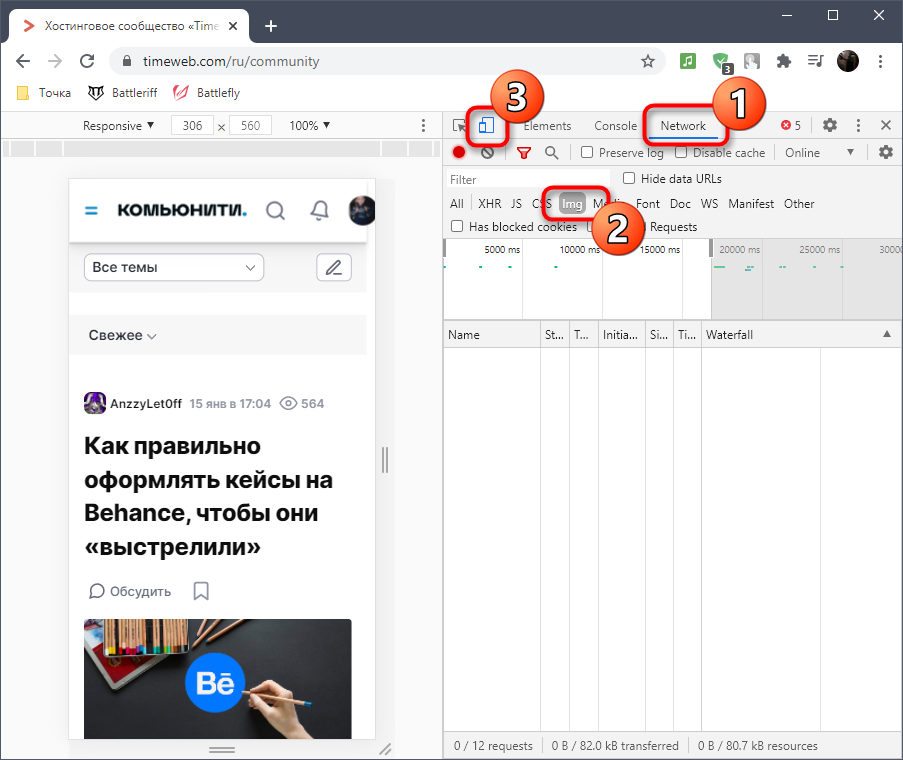
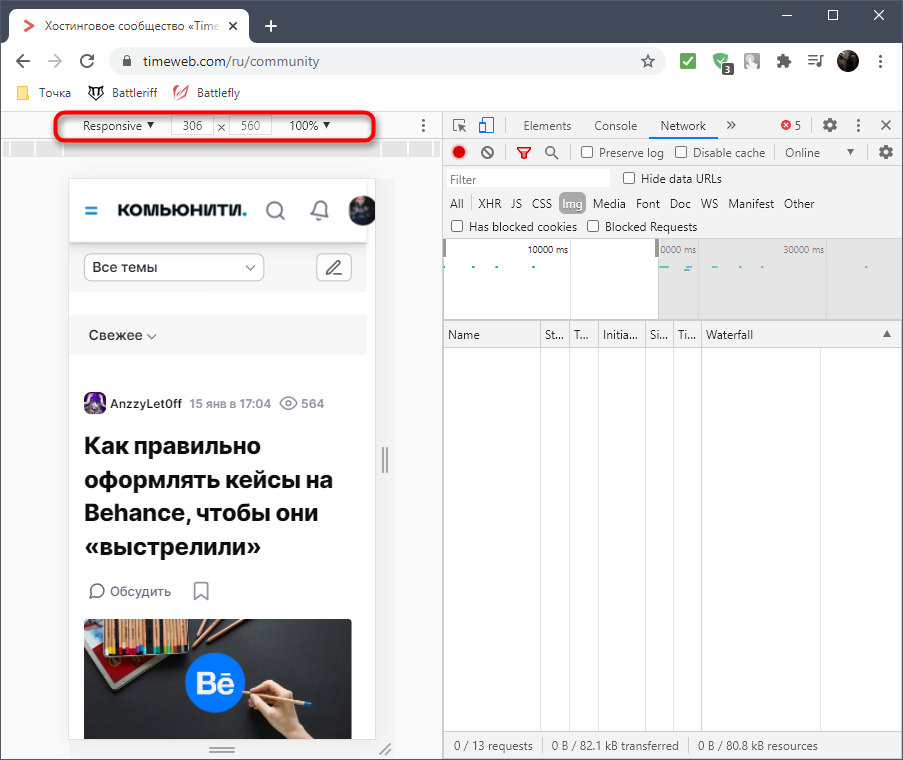
- Вверху вы увидите доступные настройки пользовательского разрешения экрана и переключение на популярные устройства, чем я и предлагаю воспользоваться для тестирования загрузки изображений.
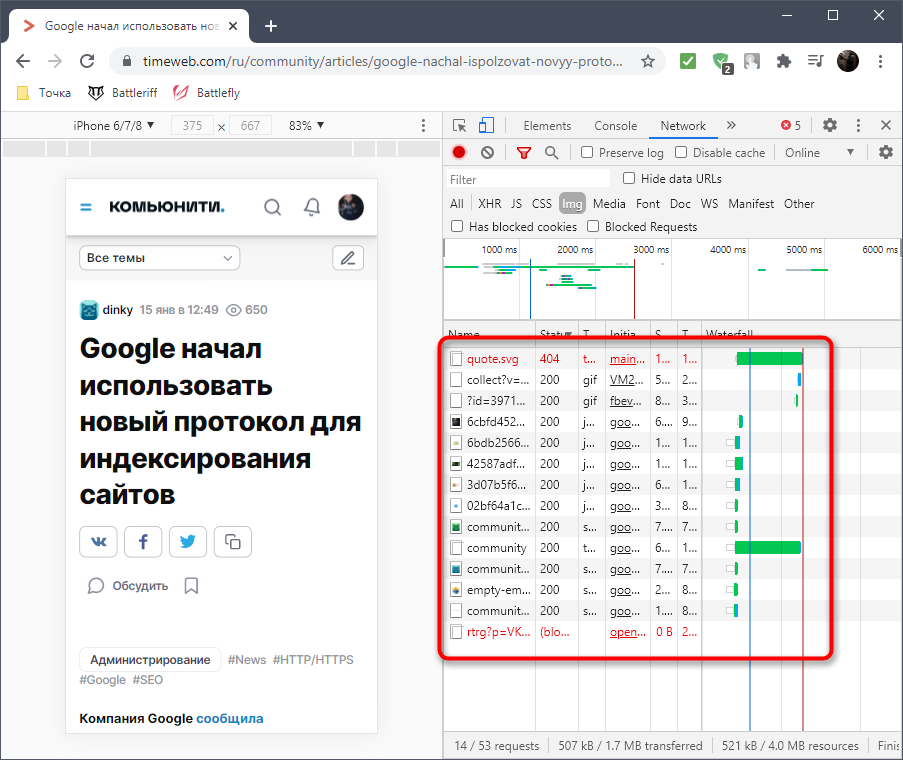
- После обновления страницы изображения начнут загружаться, вы увидите их в списке справа. Ознакомьтесь с показателями, чтобы понять, в каком размере они были загружены и сохраняется ли адаптивность.
Использование атрибута sizes
Дополнительно к атрибуту srcset часто задается атрибут sizes , который настраивается верстальщиком в зависимости от требований к загруженным изображениям. Этот атрибут позволяет указать браузеру размер картинки, который он будет отображать для разных устройств. Ниже вы видите простой пример строчки кода с использованием этого атрибута:
sizes="(max-width: 720px) 100vw, 720px"
Разберем эту строчку, чтобы понимать, как она работает. Браузер считывает код и опускается к этому атрибуту. Если он определяет, что максимальная ширина экрана не превышает 720px, то выводит изображение в полном размере. Если же она больше – выводит в 720px.
Это была общая информация о srcset , который используется для создания адаптивных изображений. Дополнительную информацию об этом атрибуте вы найдете в официальном материале Google по следующей ссылке.
Задать Ширину Картинки Css
Как Задать Ширину Картинки В Css? — Справочник Современным . . .
Как настроить размер картинки в css
Как изменять размеры картинки в css на html
Как настроить размер изображения в css
Как Через Css Задать Размер Изображения
css3 — Как изменить размер картинки через CSS? — Stack . . .
Картинки CSS/HTML | Style CSS
Адаптивная картинка CSS | Style CSS
Размер картинки в html: способы задания ширины и высоты
Работа с картинками в HTML и CSS — D-Nik Pro
4 Картинки 1 Слово Машина
Картинки На Рабочий Экран Животные
Поздравления С Днем Рождения Картинки Красивые Цветы
Как задать ширину картинки в CSS ? . . . Как в css сделать картинку на весь экран? Чтобы растянуть изображение на весь экран, ему необходимо задать min-height и width со значением 100% .
Изменять размер картинки можно 2 способами: в графическом редакторе или программно в коде html на css . Если в коде css на html не задать размер изображения, то его высота и ширина на сайте будут такими же в пикселях, как у исходного файла .
webdeco .ru › stati › kak_izmenyat_razmery_kartinki_v_css_na_html
Изменять размер картинки можно 2 способами: в графическом редакторе или программно в коде html на css . Если в коде css на html не задать размер изображения, то его высота и ширина на сайте будут такими же в пикселях, как у исходного файла .
Изменять размер картинки можно 2 способами: в графическом редакторе или программно в коде html на css . Если в коде css на html не задать размер изображения, то его высота и ширина на сайте будут такими же в пикселях, как у . . .
baseml .ru › pgkakcherezcsszadatrazmerizobraz .html
Сейчас покажу как задать размеры изображения при помощи таблицы стилей . Все эти данные поместим в отдельный файл с расширением css и назовем
Как задать свойство в css для картинки без класса
Задать ширину изображения можно двумя способами, с помощью CSS и с помощью атрибута width элемента . Достаточно указать только ширину, высоту же браузер изменит автоматически, исходя из пропорций картинки . В некоторых случаях можно задать высоту, либо задать параметр auto . Чтобы изображение было адаптивным желательно задавать ширину в процентах .
Задать ширину изображения можно двумя способами, с помощью CSS и с помощью атрибута width элемента . Достаточно указать только ширину, высоту же браузер изменит автоматически, исходя из пропорций картинки . В некоторых случаях можно задать высоту, либо задать параметр auto . Чтобы изображение было адаптивным желательно задавать ширину в процентах .
В css правила можно задать как отдельной картинке (выделив ее идентификатором), группе (прописав каждому изображению класс или с помощью других доступных селекторов) либо сразу всем, обратившись по селектору img . Как сделать в css адаптивные картинки? Для этого уже давно веб-разработчики и верстальщики используют такой достаточно простой код:
Чтобы задать размер картинки в CSS нужно использовать свойства width (ширина) и height (высота) . Например: Давайте создадим новый класс imgsize . Для элементов этого класса пропишем свойство width равным 350px . Присвоим картинке созданный ранее класс imgsize . Таким образом, ширина картинки будет равна 350px, а высота уменьшится пропорционально .
Уходя Гасите Свет Табличка Картинки
Автомобиль Внутри Картинки
Картинки Циклы Развития Растений
Скачать Картинку С Андреем
Мудрые Мысли О Жизни С Юмором Картинки
Картинки Любимой С Поцелуями В Спину
Прикольные Картинки Новинки
Сами Смешные Картинки
Добрые Мысли Картинки
С Днем Сельского Хозяйства Картинки Скачать
Скачать Картинки На Заставку Самсунг Котики
Как Называются В Тик Токе Картинки
Живые Картинки Природы С Добрым Утром
Как Вставить Картинку Без Фона
С Днем Рождения Вика Картинки
Как Сделать Наложение Картинок
Картинка С Праздником Хануки
Картинки Девушка В Пышном Платье
Скачать Бесплатно Красивые Картинки С Добрым
Скачать Картинки Умерших Людей
Картинки Привет Прикольные Настроения
Здоровья И Хорошего Настроения Картинки Скачать Бесплатно
Как Вырезать На Ноутбуке Картинку
Закончи Предложения Используя Картинки
Исламский Картинки С Смыслом
Картинки Дизайн Ногтей Гель
Картинки Турции Очень Красивые
Белые Картинки На Айфон
Распознать Фото По Картинке Онлайн Бесплатно
Картинки Букет Красивые Цветы На Столе
Вставить Картинку В Xl
Скачать Картинку На Аватарку Бесплатно Волк
Майнкрафт Картинка Для Вафельной Печати
Скачать Картинки Для Вырезания Лобзиковым Станком
Доброе Утро Добра И Позитива Картинки
Днем Рождения Ульяна Картинки Прикольные
Книги Горят Картинки
Картинка Чистый Дом
Развивающие Картинки 1 Год
Фото В Картинку Онлайн Бесплатно
Картинки Чей Хвост Домашние Животные
Картинки Спокойной Ночи Сладких Снов Мужчине Любимому
Картинки По Номерам Играть Онлайн Бесплатно
Определить Дерево По Листьям Картинки
Картинки Истории Цифр
Добрый Вечер Картинки Зимние Декабрь
Картинка Со Второй Годовщиной Свадьбы
Картинку Гифку С Пожеланием
Убоя Животных Картинки Живых
Картинки Пони Люди Принцессы
Богоявление Праздник Картинки Поздравления 18 Января
Роза Маслом Картинки
Скачать Картинки На Телефон Горы
Включи Картинку Стар
Грустная Мордашка Картинки
Картинки На День Домового
Поздравления С Днем Рождения Картинка Именные
Доброе Утро Солнышко Картинки Для Девушки Красивые
Картинки С Днем Рождения Девушке Ребенка
Картинки С Днем Валентина Друзьям
Литл Пони Картинки Для Печати На Торт
Картинка Деда Мороза Высокого Качества
День Спасибо Картинки Мужчине
Картинка Учебника Математики 4 Класс
Картинка Девушка На Кухне Готовит
Ватсап Убрать Картинки
Скачать Картинку Приятного
Поздравление Деда С Днем Рождения Картинки
5000 Картинок Которые Можно Рассматривать Целый
Армянские Узоры И Орнаменты Картинки
Картинка Домашняя Работа
Почему Видео Не Показывает Картинку
Артему 2 Года Картинки
Картинка С Днем Рождения Валерий Анатольевич
О Дружбе Цитаты В Картинках
М Днем Объятий Картинки
Виды Бабочек Картинки С Названиями
Картинки Букв С Руками
Картинки С Изображением Открытки
Хочу Голые Картинки
Картинки Раскраски Нового
Картинка 2 Сына И Дочь
Картинка Ежик С Узелком С Надписью
Картинки Про Поли
Картинку Спокойной Ночи Мужчине С Нежностью
Синяя Картинка На Белом Фоне
Люблю Горы Картинки
Картинки На Телефон На Заставку Дельфины
Отдыхаю На Работе Прикольные Картинки
Ресницы Картинки Приколы
Найди Сколько Треугольников На Картинке
Картинки Здоровье И Здоровый Образ
Картинки Герои Русских Народных Сказок По Отдельности
Анатомия Руки Человека В Картинках
Картинки Со Здоровым Питанием
Картинки Ногтей Зеленого Цвета
Картинка Пожар На Прозрачном Фоне
Давай Мириться Картинки Девушке
Красивые Картинки Для Срисовки Для Лп
Поздравления С Днем Рождения Рае Картинки
Задать Ширину Картинки Css