
Как объединить слои в иллюстраторе?
Эти слои нельзя объединить. Объединять можно только подслои в каждом из этих слоев через окно «обработка контуров».
Есть толковое видео на YouTube по всем основам работы в программе, там много таких нюансов объясняется:
https://youtu.be/FBkut6pbJus
Ответ написан более двух лет назад
Комментировать
Нравится Комментировать
Ваш ответ на вопрос
Войдите, чтобы написать ответ

- Adobe Illustrator
Как соединить/объединить 2 точки в Adobe Illustrator?
- 1 подписчик
- 14 часов назад
- 18 просмотров
Слои
При создании сложного изображения довольно трудно отслеживать все элементы в окне документа. Мелкие элементы скрываются под более крупными, и становится трудно выделять изображение. Слои позволяют управлять всеми элементами, составляющими изображение. Слои можно представить в виде чистых папок, содержащих изображения. Если перетасовать эти папки, изменится порядок размещения элементов иллюстрации. Можно перемещать элементы из папки в папку и создавать вложенные папки.
Структура слоев в документе может быть настолько простой или сложной, насколько необходимо. По умолчанию все элементы расположены в одном родительском слое. Однако можно создавать новые слои и перемещать в них элементы или перемещать элементы из одного слоя в другой в любое время.
Панель «Слои» позволяет легко выделять, скрывать, блокировать изображения и менять их атрибуты оформления. Можно даже создавать шаблонные слои, которые будут использоваться для трассировки изображения, и обмениваться слоями с программой Photoshop.
Обучающий видеоролик о придании графическому объекту гибкости и упорядоченности с помощью слоев в документе см. в разделе Упорядочение графического объекта с помощью слоев.
Обзор панели «Слои»
- Используйте панель Слои ( Окно > Слои ), чтобы создавать список объектов, упорядочивать и редактировать их в документе. По умолчанию каждый новый документ содержит один слой, и каждый создаваемый объект помещается в этот слой. Однако можно создавать новые слои и распределять элементы по своему усмотрению.
- По умолчанию Illustrator назначает каждому слою на панели Слои уникальный цвет (до девяти цветов). Цвет отображается рядом с именем слоя на палитре. Тот же цвет отображается в окне иллюстрации в ограничительной рамке, контуре, опорных точках и центральной точке выделенного объекта. С помощью этого цвета можно быстро найти соответствующий объекту слой на панели Слои , а также изменить цвет слоя по своему усмотрению.
- Если элемент на панели Слои содержит другие элементы, слева от имени элемента отображается стрелка . Нажмите стрелку для отображения или скрытия содержимого. Если стрелки нет, элемент не содержит дополнительных элементов.
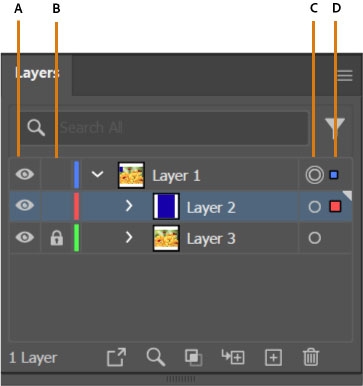
A. Столбец «Видимость» B. Столбец «Редактирование» C. Столбец «Назначен» D. Столбец «Выделение»
На панели «Слои» столбцы отображаются слева и справа от списков. Нажмите столбец для управления следующими характеристиками.
Указывает, видны ли или скрыты элементы в слоях  (пустое пространство) или являются ли слои шаблонными
  или слоями контуров
  .
.

Указывает, заблокированы или разблокированы элементы. Значок блокировки указывает, что элемент заблокирован и не может быть отредактирован; пустое пространство указывает, что элемент разблокирован и может быть отредактирован.
Указывает, предназначены ли элементы для применения эффектов и атрибутов редактирования на панели «Оформление». Если кнопка цели отображается как значок двойного кольца (  или
или  ), элемент предназначен (а если как значок одиночного кольца, то не предназначен) для этого.
Указывает, выделены ли элементы. Цветной прямоугольник указывает, что элемент выделен. Если элемент, такой как слой или группа, содержит выделенные и невыделенные объекты, рядом с родительским элементом отображается цветной прямоугольник меньшего размера. Если все объекты в родительском элементе выделены, отображаются цветные прямоугольники такого же размера, как метки рядом с выделенными объектами.
Можно использовать панель «Слои» для отображения некоторых элементов в виде контуров, а других элементов — в том виде, в котором они будут представлены в готовом изображении. Можно также затемнить связанные изображения и растровые объекты, чтобы упростить редактирование объектов в верхней части изображения. Это особенно полезно при трассировке растрового изображения.

A. Объект, отображенный в виде контуров B. Растровый объект, затемненный до 50 % C. Выделенный объект, отображенный в режиме просмотра
Как объединить слои в Illustrator и создать группу в Illustrator

Читать | Любит: 3378
Когда вы объединяете несколько слоев в один, это называется объединением слоев. Слои используются для управления элементами в дизайне Illustrator. Это помогает работать организованно, но слишком много слоев также могут привести к потере следа. Вот почему объединение слоев — лучший вариант. И это самый простой способ отслеживать свою работу. Короче говоря, объединяйте слои в Illustrator, чтобы вы могли отслеживать их в организованном порядке.
Как объединить слои в Illustrator
Illustrator — это такое же программное обеспечение, как и любое другое программное обеспечение Adobe. Это программное приложение было создано для рисования, иллюстраций и иллюстраций с помощью компьютера под управлением Windows или MacOS. Впервые он был выпущен в 1987 году и часто обновляется, чтобы не отставать от эпохи по мере необходимости. Программа Adobe Illustrator используется многими профессионалами, такими как дизайнеры, художники и студенты, а также для графического дизайна, обработка и ретушь фотографий, веб-дизайн и многое другое.
Прежде чем приступить к изучению способов объединения слоев в Illustrator, вы должны иметь представление о том, что объединение и группировка слоев имеют небольшие различия. Кто они такие? Перейти к следующему разделу!
Различия между объединением слоев и группой слоев
Несмотря на то, что они оба звучали почти одинаково, между ними есть некоторые различия. Слияние — это, по сути, объединение двух или более слоев в один слой, а группировка — объединение нескольких слоев в один слой. В основном слияние — это объединение слоев, а группировка — создание группы слоев.
Теперь перейдите к шагам по объединению изображений.
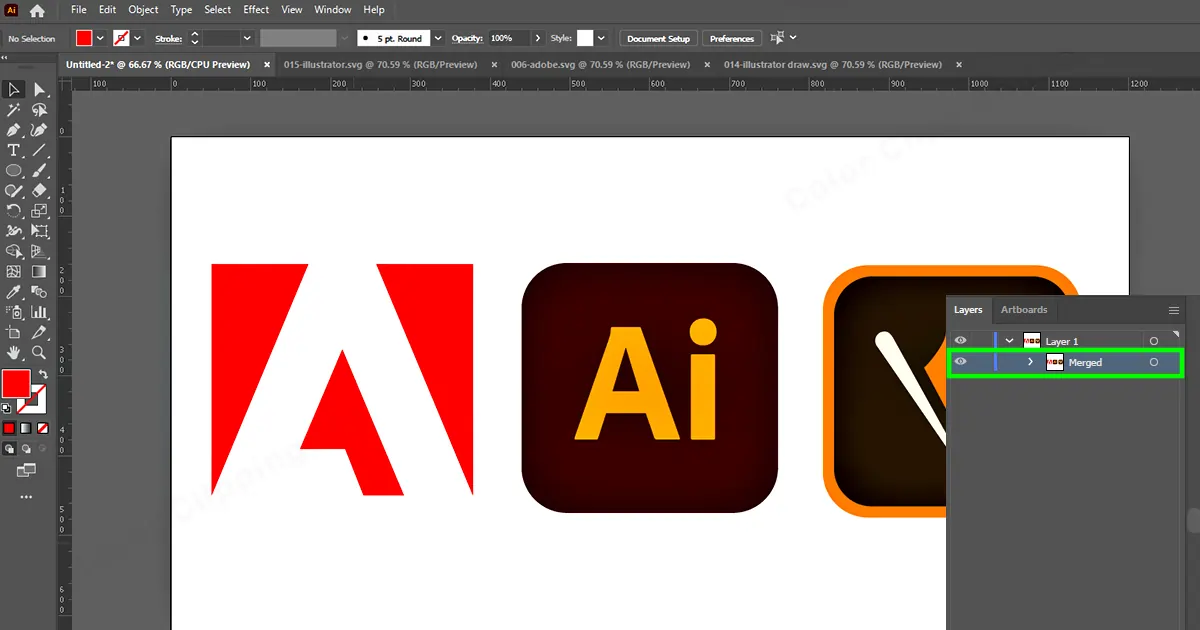
Объединение изображений в Illustrator — очень простая и легкая задача. Вы можете объединить изображения или слои всего за 2 простых шага. Шаги показаны ниже.
Шаг 1
Просто выберите слои, которые вы хотите объединить.
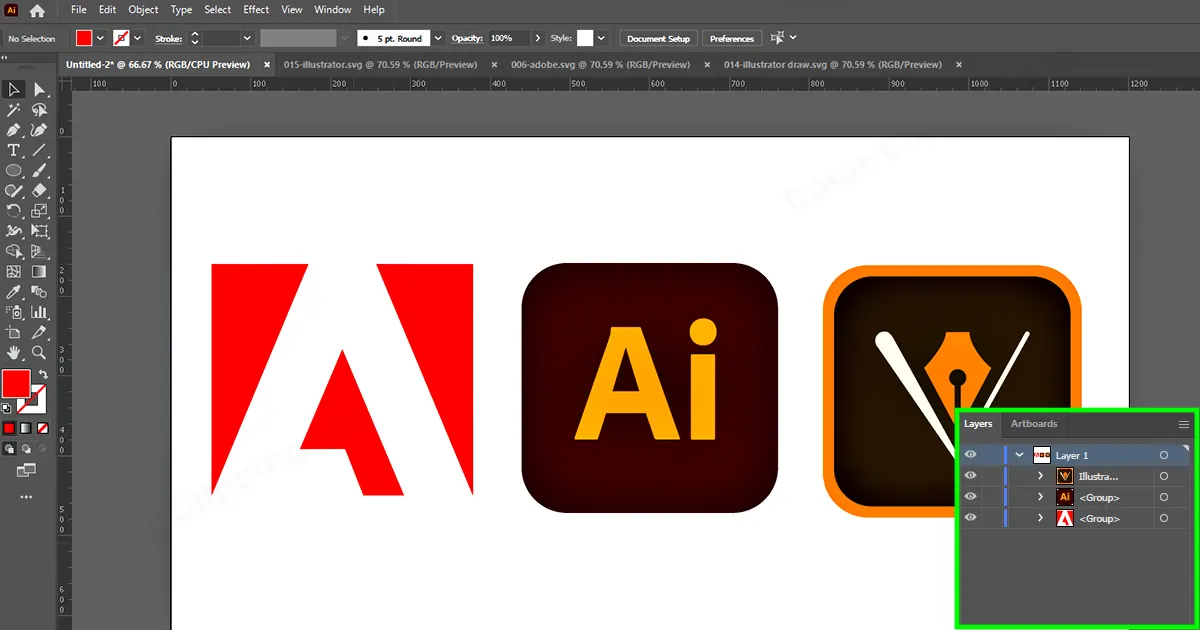
Шаг 2
Нажмите на скрытое меню в правом верхнем углу (которое выглядит как три строки), чтобы увидеть дополнительные параметры.
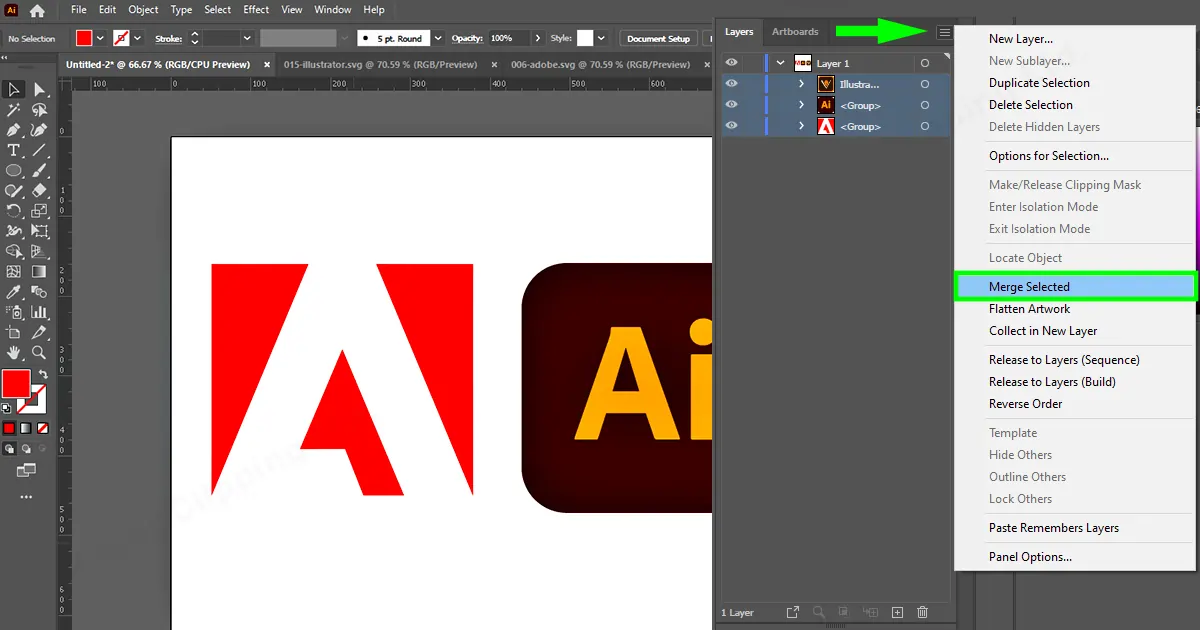
Шаг 3
Нажмите на объединение выбранных слоев. .
Как сгруппировать изображения в Illustrator
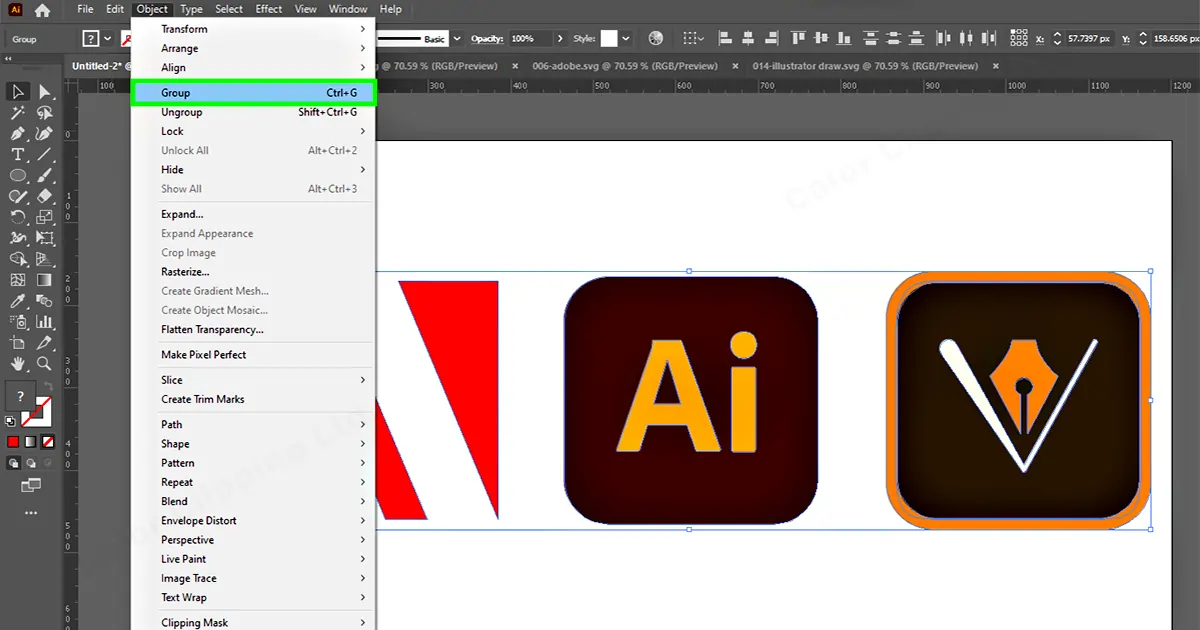
Создать группу слоев также очень просто и легко, как и объединить слои. Создать группу также можно в 2 шага. Вот два продемонстрированных шага.
Шаг 1
Перейдите к опции «Объект» на панели инструментов.
Шаг 2
из параметра объекта выберите параметр «Группа». (Объекты>Группа)
Зачем нам нужно объединять изображения в Adobe Illustrator?
Предположим, вы работаете над искусством в Adobe Illustrator и работаете с множеством изображений в одном и том же проекте. Если на панели слоев много изображений, это может быть разрушительным, и за ними трудно уследить. Здесь вам нужно объединить слои в Illustrator. Таким образом, чтобы упорядочить трек, вы можете создавать коллажи из изображений. Чтобы создать коллаж из изображений или упорядочить трек, вы можете объединить изображения в Adobe Illustrator.
Попробуйте это узнать
Теперь вы знаете, как объединять и группировать изображения в Illustrator. А также знайте преимущества слияния и группировки. Так почему бы не попробовать? Чем больше вы проводите времени с Illustrator, тем больше вам будет удобно работать с этим программным обеспечением. Итак, попробуйте объединить изображения в Adobe Illustrator, чтобы сделать ваши проекты более организованными.
FAQ
Можно ли настроить непрозрачность объединенных изображений в Adobe Illustrator?
Adobe Illustrator не позволяет напрямую регулировать непрозрачность объединенных изображений. Однако вы можете настроить непрозрачность вручную на вкладке свойств, а также в меню «Окна»> «Прозрачность».
Можно ли изменить размер и положение объединенных изображений в Adobe Illustrator?
- Выберите объединенное изображение
- Используйте инструмент «Выделение», возьмите изображение и перетащите его внутрь или наружу, удерживая клавишу Shift, чтобы сохранить пропорции.
- Чтобы расположить изображение, щелкните и перетащите его в то место, где вы хотите разместить монтажную область. Используйте клавиши со стрелками для точного позиционирования.
- Для большего контроля над масштабированием и позиционированием используйте панель «Преобразование» («Окно» > «Преобразование»), чтобы ввести конкретные значения ширины, высоты и координат положения.
Влияет ли объединение изображений на качество изображений в Adobe Illustrator?
Нет, объединение изображений не влияет на качество изображений в Adobe Illustrator. Но работа с растровыми изображениями может повлиять на качество изображения. При неправильном обращении растровые изображения могут стать пикселизированными или потерять детали. Чтобы избежать каких-либо обстоятельств, используйте изображения с высоким разрешением.
Могу ли я объединить векторную графику и растровые изображения в Adobe Illustrator?
Да, программа Adobe Illustrator поддерживает слияние векторной графики и растровых изображений. Illustrator позволяет размещать изображения в векторной графике. Это позволяет легко комбинировать два типа изображений.
Можно ли отменить операцию слияния изображений в Adobe Illustrator?
Нет, вы не можете отменить операцию слияния изображений в Adobe Illustrator. Но вы можете разъединить слои в Adobe Illustrator. для этого перейдите к опции «Редактировать», затем выберите «Отменить слияние слоя». (Правка>Отменить объединение слоев/Разъединение)
Подготовка макета
Подготовка макета в графических программах Adobe Photoshop, Illistrator и Corel Draw. Справка-инструкция.
В работу принимаются макеты, соответствующие техническим требованиям. Подготовить документ можно в разных приложениях. Рассмотрим самые популярные варианты.
Adobe Photoshop
1.Убедитесь, что размер макета соответствует установленным для продукции стандартам. Для этого нужно зайти в меню Image (Изображение) → Image Size… (Размер изображения…). Если размер не соответствует дообрезному формату, установите нужные параметры. Например, дообрезной размер визитки должен составлять 92х52 мм, разрешение 300 dpi.

2.Проверьте установленный режим. Для этого выберите меню Image (Изображение) → Mode (Режим). Флажки должны стоять на режимах CMYK, 8 бит.

3.Объедините все слои растрового изображения: Layer (Слой) → Flatten Image (Выполнить сведение). Обратите внимание, нужно выбрать именно сведение (Flatten), а не объединение (Merge).

4.Сохраните оригинал-макет. Сделайте копию, которую загрузите при оформлении заказа в нашей типографии. При сохранении желательно выбирать формат TIFF с объединением слоёв: File (Файл) → Save As. (Сохранить как. ). Перед Вами появится диалоговое окно, в котором надо будет выбрать директорию (папку) для сохранения, указать имя файла и формат сохранения. В опциях Save Options уберите флажок напротив параметра Layers (Слои) (это действие приведёт в объединению всех слоёв) и уберите флажок с цветового профиля.

5.Нажмите Save (Сохранить). Откроется окно, в которм представлены дополнительные параметры TIFF. Устанавливаем сжатие изображения HET (NO) и сохраняем OK .
Adobe Illustrator
1.Убедитесь, что размер макета соответствует установленным для продукции стандартам: зайдите в меню Файл (File) → Настройки документа. (Document setup. ) → Редактировать монтажные области (Edit Artboards). Если размер не соответствует дообрезному формату, установите нужные параметры. Например, дообрезной размер A4 должен составлять 299х212 мм, разрешение 300 dpi. Значит, в поле ширина (W) должно быть 299 mm, высота (H ) – 212 mm.


2.Цветовая модель устанавливается в меню Файл (File) → Цветовой режим документа (Document Color Mode). Флажок перед CMYK.

3.Сохраните оригинал-макет. Сделайте копию, которую загрузите при оформлении заказа в нашей типографии. При сохранении желательно выбирать формат TIFF: File (Файл) → Save As. (Сохранить как. ). В форме укажите папку сохранения, имя и формат документа (тип файла: *TIFF).
Corel Draw
1. Чтобы сохранить подготовленный макет нужно выбрать File (Файл) → Export… (Экспорт…).
2. В появившейся форме выберите тип TIF и нажмите кнопку Export (Экспорт)

3. В следующем окне убираем галочку с «Встроить цветовой профиль», выбираем режим CMYK (32 бит) и сохраняем OK

Скриншоты в этой инструкции могут не совпадать с версиями графических программ, установленных на Вашем компьютере. Но порядок действий и необходимые настройки в своих приложениях Вы сможете выполнить, ориентируясь на нашу справку.