
Находим и очищаем буфер обмена в телефоне Samsung — пошаговая инструкция
Телефоны уже давно перестали быть просто средством для звонков. Это полноценные мини-компьютеры, которые позволяют не только получать информацию, но также обрабатывать ее. Для этого требуется такая опция, как буфер обмена, необходимый для сохранения и переноса данных между отдельными программами. Где в телефоне Samsung находится буфер обмена, как с ним взаимодействовать и каким образом можно производить его очищение при переполнении?
Что скрывается под термином «буфер обмена»?
Будет полезным
Любое устройство, дающее возможность копирования и временного сохранения информации, имеет буфер обмена.
Буфером обмена называется определенная область оперативной памяти, которая используется для сохранения блоков данных. Это может быть текст, часть сообщения, адрес электронной почты или поисковая строка браузера.
Примечательно, что физически файла, содержащего информацию, копируемую в буфер, не предусмотрено. Возникает логичный вопрос – где в телефоне Samsung находится буфер обмена? Вся информация, копируемая пользователем в ОЗУ, располагается по пути data/clipboard.
Польза от наличия подобного инструмента заключается в возможности оперативной рассылки контактных данных, ввода сложных реквизитов, содержащих множество цифр или просто при составлении посредством телефона документа или написания сообщения.
Как использовать возможность копирования текста?
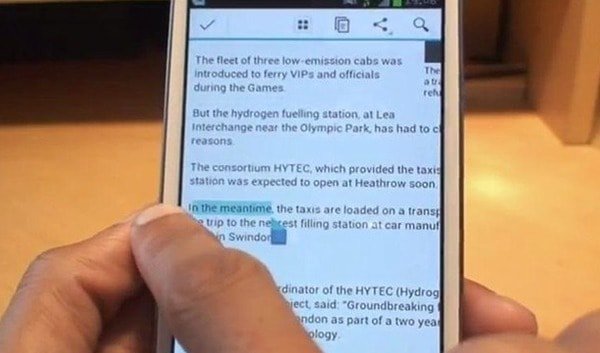
Для копирования нужного участка текста для его последующей вставки требуется длительным тапом на нужном элементе дождаться появления подсвеченной области выделения. По ее границам будут располагаться два ограничителя (квадратные скобки). Чтобы скопировать конкретный кусок, требуется:
-
левый ограничитель поставить к началу копируемого куска текста, правый на место завершения области копирования;
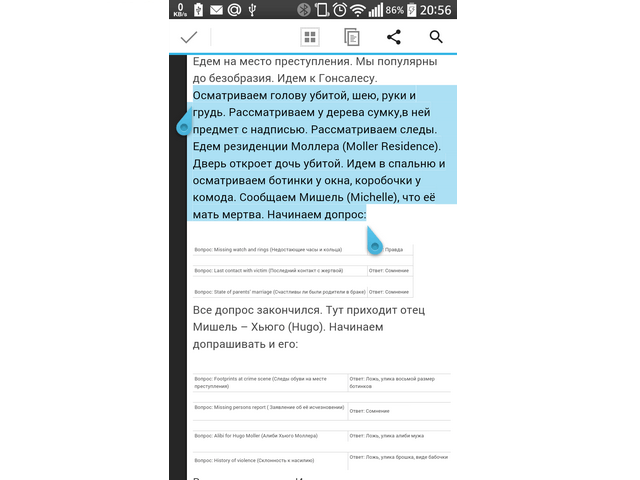
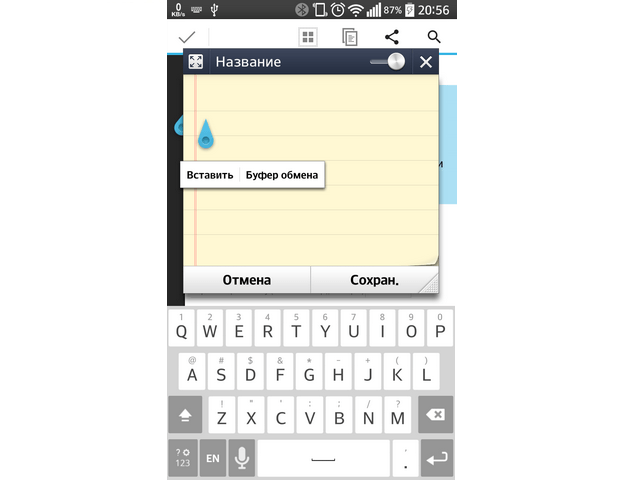
Некоторые приложения (например, почтовый клиент от mail.ru) не имеет выпадающего меню. Там операция копирования сопровождается появлением соответствующих пиктограмм.

Обратите внимание
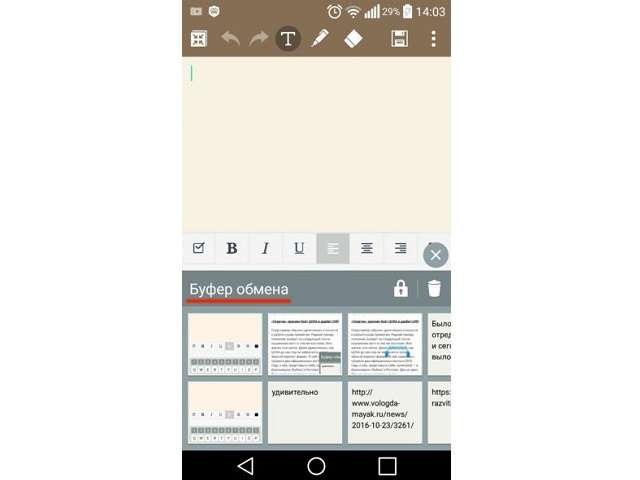
Современные версии Андроида (выше 4.4) позволяют сохранять в буфер более одного фрагмента текста. При последующей вставке их можно просматривать, выбирая при копировании пункт «Буфер обмена».
Где находится буфер обмена в телефоне Samsung или как его очистить?
Существует два способа, как можно провести очистку: стандартный способ и программный метод.
Первый предполагает также два варианта, когда пользователь обладает правами «суперпользователя» и при их отсутствии.
Как почистить буфер обмена при отсутствии root-прав?
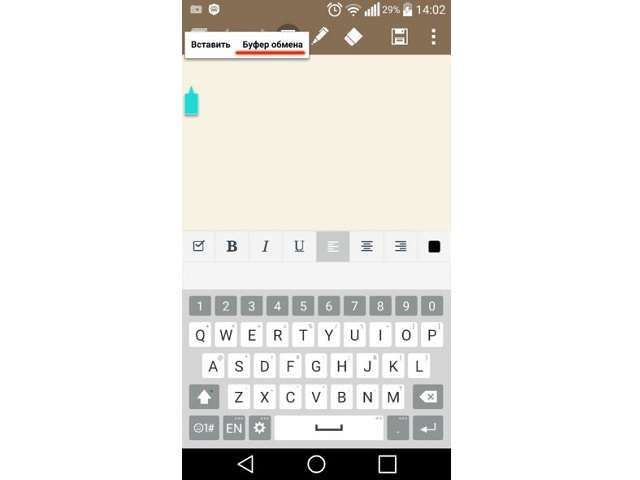
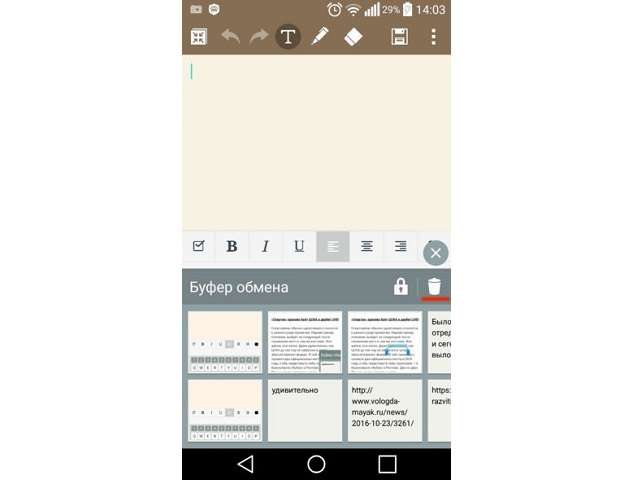
- Вызывать меню буфера обмена длительным тапом в любой области для ввода текста.

Будет полезным
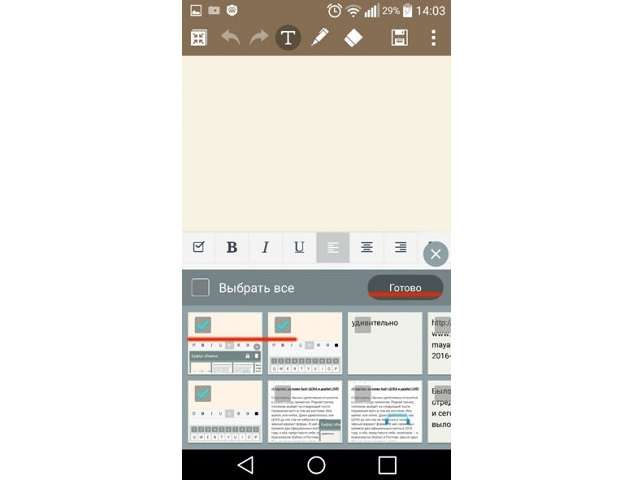
При отсутствии корзины можно нажать на любой блок текста на протяжении нескольких секунд, после чего появляется возможность отметить элементы временного хранилища для удаления.
Как провести аналогичные действия при наличии «рута»?
- Осуществить переход с помощью файлового менеджера по пути: Android/data/clipboard и полностью удалить всю имеющуюся там информацию.
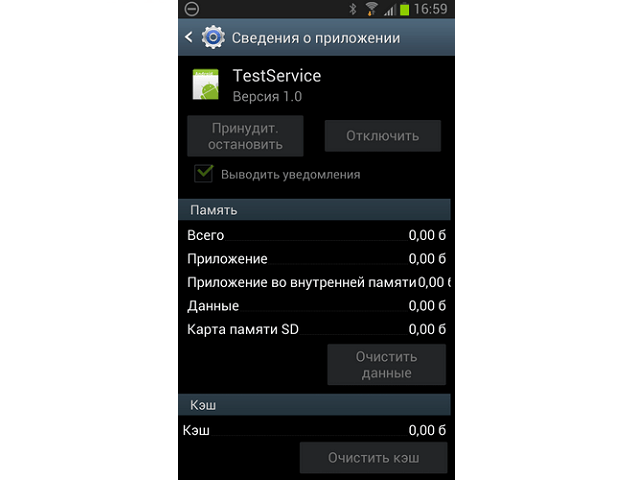
- Открыть настройки, выбрать вкладку «Приложение».
- Найти службу TestService, которую требуется остановить.
Использование программных методов
Google Play предлагает немало программ, которые являются заменой штатного буфера обмена для Самсунга или иных телефонов, работающих под управлением системы Андроид. Одной из наиболее популярных и простых в работе является приложение Clipper.
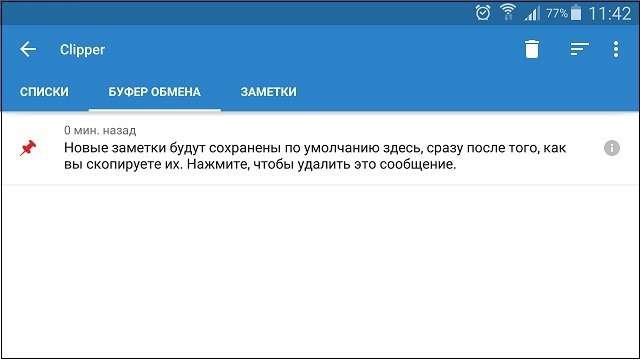
Возможности данной программы позволяют одновременно сохранять до 20 фрагментов текста, осуществлять их группировку, сортировку и удаление. Приложение отличает простой и интуитивно понятный интерфейс и малый объем используемой памяти, поэтому ее можно использовать для любого смартфона.
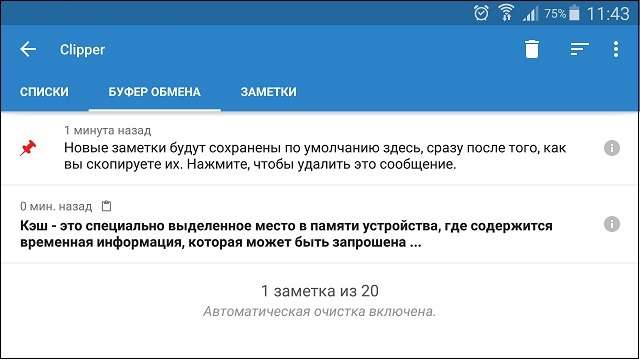
Чтобы удалить ненужные фрагменты текстовой информации, в приложении предусмотрена корзина. Можно избавляться от всех заметок разом или выбирать отдельные элементы путем длительного тапа на требуемом и простановки галочек напротив.
Как получить доступ и очистить буфер обмена на телефоне Android [Latest]
Когда вы читаете эту статью, вам определенно захочется получить доступ к содержимому буфера обмена на своем телефоне Android и очистить его. Фактически, все ваши поисковые действия в Интернете будут автоматически записываться системой Android.

По тем или иным причинам, если у вас возникла необходимость очистить историю буфера обмена, то вы как раз попали по адресу. В этой статье предлагаются систематические решения по очистке буфера обмена на телефоне и планшете Android. Таким образом, вы можете программно читать и получать решения очистки буфера обмена Android здесь.
- Часть 1. Что такое буфер обмена на Android
- Часть 2. Как найти буфер обмена на телефоне
- Часть 3. Как программно очистить буфер обмена на Android
- Часть 4. Проблема сбоев в буфере обмена Samsung Galaxy
- Часть 5. Часто задаваемые вопросы о доступе и очистке буфера обмена на Android
Часть 1 . Что такое буфер обмена на Android
Буфер обмена — это временная платформа для хранения скопированного контента. Когда вы копируете что-либо на свой телефон Android, включая ссылки, текст и изображения, по умолчанию это сохраняется в буфере обмена. А история буфера обмена может быть заполнена последними скопированными элементами. Другими словами, все старые элементы, скопированные в буфер обмена, автоматически исчезнут. Позже вы сможете легко вставить быструю копию, оставшуюся в буфере обмена Android. Что ж, это базовые знания, которые вам следует усвоить, прежде чем приступать к очистке истории буфера обмена на Android.
Часть 2 . Как найти буфер обмена на телефоне
Многие люди не знают, как получить доступ к буферу обмена Android. Если вас интересует тот же вопрос, вы можете прочитать следующие абзацы, чтобы легко решить проблему.
Шаг 1 , Запустить приложение текстовых сообщений на Android
Включите телефон или планшет Android. Позже откройте приложение текстовых сообщений на своем цифровом устройстве. На разных моделях Android вы можете видеть разные имена, такие как «Сообщения», «Мессенджер», «Текстовые сообщения» и «Сообщения Android».
Шаг 2 , Создать новое текстовое сообщение
Выберите значок добавления в правом верхнем углу экрана. Затем вы можете войти на новую страницу текстового сообщения. Удерживайте и нажмите пустое поле сообщения. Вы можете увидеть опции «Вставить» и «Буфер обмена».
Шаг 3 , Доступ к буферу обмена на вашем телефоне Android
Прежде чем очистить буфер обмена на телефоне Android, вы можете выбрать «Вставить», чтобы проверить последнее содержимое буфера обмена. Что ж, нажмите «Буфер обмена», чтобы найти все доступные элементы.
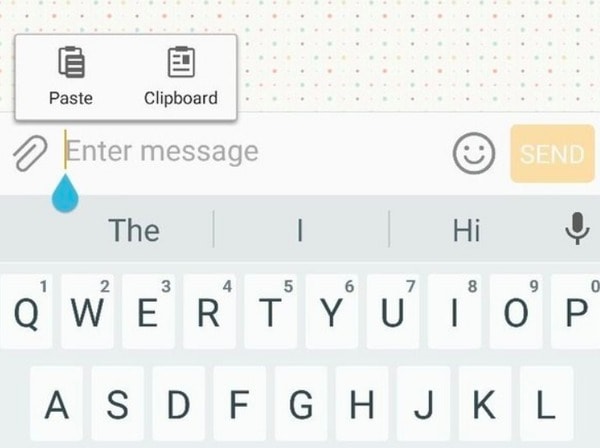
Пользователи Samsung могут долго нажимать настраиваемую клавишу на клавиатуре. Затем выберите «Буфер обмена», чтобы успешно отобразить содержимое буфера обмена на Android.
Кроме того, вы также можете получить доступ к буферу обмена в других приложениях для обмена сообщениями или чатами, таких как Facebook Messenger, WhatsApp или Google Hangouts.
Часть 3 . Как очистить буфер обмена на Android
Как уже упоминалось выше, вы уже получили доступ ко всему содержимому буфера обмена Android. За это время вы можете сделать несколько кликов, чтобы очистить буфер обмена планшета Android целиком или по отдельности.
Шаг 1 , Найдите параметры очистки буфера обмена Android
После того, как вы нашли содержимое буфера обмена, нажмите кнопку «Очистить» в правом нижнем углу. Вы можете увидеть два варианта: «Удалить из буфера обмена» и «Заблокировать в буфере обмена».
Шаг 2 , Очистить буфер обмена на телефоне Android программно
Выберите «Удалить из буфера обмена», чтобы удалить элемент буфера обмена с телефона Android. Если вы хотите очистить все содержимое буфера обмена Android, вы можете нажать кнопку «Удалить все» непосредственно в верхней части буфера обмена.
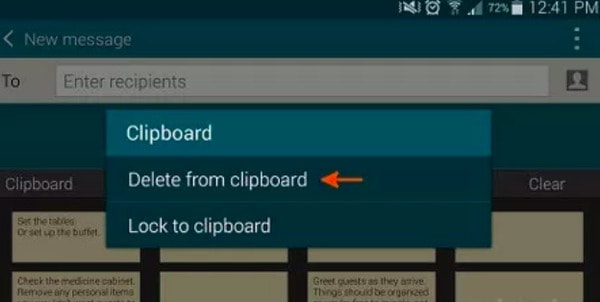
Кроме того, вы можете закреплять клипы в верхней части буфера обмена. Вы также можете нажать и перетащить вверх или вниз определенный клип в коллекции буфера обмена вручную.
Часть 4 . Проблема с буфером обмена Samsung Galaxy
Многие люди жалуются, что устройства Samsung Galaxy часто сталкиваются с проблемами переполненного буфера обмена. В результате телефон Android перезагрузится или даже надолго застрянет на определенном экране. Благодаря сочетанию программного обеспечения Touch Wiz, Android 3.0 или выше и клавиатуры работают лучше, чем оригинальная клавиатура Samsung. Таким образом, вы можете уменьшить вероятность возникновения проблем с буфером обмена Samsung Galaxy путем обновления. Таким образом, вы можете получить еще один способ решить проблему вместо очистки буфера обмена только на телефоне Android.
На самом деле у каждой клавиатуры есть своя папка, созданная операционной системой Android. В большинстве случаев вы не можете получить доступ к папкам клавиатуры сторонних производителей без рутирования. И эти папки могут легко выйти из строя. К счастью, эту проблему можно решить с помощью технического обновления программного обеспечения OTA (по беспроводной сети). Поэтому, если вы столкнетесь с проблемой сбоя буфера обмена Samsung, вы можете сначала обновить его до последней версии и попробовать.
Подводя итог
Кроме того, в буфере обмена есть много скрытых функций, о которых вы, возможно, не знаете. Например, заметили ли вы, что под списком буфера обмена есть опция «Закрепить в буфере обмена»? Фактически, как только вы выберете эту опцию, выбранный клип будет навсегда привязан к буферу обмена Android. Таким образом, в следующий раз, когда вы захотите использовать этот элемент, вы сможете быстро найти его в буфере обмена. Вы также можете выбрать «Разблокировано», чтобы удалить этот клип, когда захотите.
Кроме того, вы также можете обратиться за помощью к одному отличному приложению для буфера обмена. В магазине Google Play есть множество отличных приложений для буфера обмена Android, таких как Clip Stack, Clipboard Actions и другие. Вы можете создавать неограниченное количество клипов. И вы можете получить больше возможностей для копирования, вставки, просмотра, редактирования и объединения любого клипа.
Вот и все, как очистить буфер обмена на телефоне Android, а также соответствующие советы и рекомендации. Пожалуйста, не стесняйтесь обращаться к нам, если у вас возникнут какие-либо трудности. А также вы можете поделиться своим опытом или высказать любое конструктивное предложение в комментариях ниже.
Часть 5. Часто задаваемые вопросы о доступе и очистке буфера обмена на Android
Могу ли я найти и восстановить историю буфера обмена на Android?
Конечно, вы можете сделать это на своем устройстве. Коснитесь текстового поля и удерживайте его. Клавиатура будет выдвинута. Нажмите клавишу со стрелкой в левом углу клавиатуры. Затем выберите значок буфера обмена, чтобы получить доступ к истории. Если вы хотите вернуть какую-либо информацию в текстовое поле, коснитесь ее.
Сколько истории буфера обмена может сохранить Android?
Обычно устройства Android могут хранить около 20 элементов. Тип контента не ограничивается текстовым контентом, изображениями или HTML-кодом. Предыдущий контент будет перезаписан новым, поэтому вам может быть сложно найти его снова.
Могут ли приложения Android получить доступ к буферу обмена?
Поскольку пользователи часто используют буфер обмена для ввода содержимого или паролей для своих учетных записей, почти все приложения имеют прямой доступ к содержимому буфера обмена. Однако в Android 13 теперь применяются правила, которые будут отправлять вам предупреждение, когда приложение пытается получить доступ к буферу обмена.
Почему мой буфер обмена не работает на Android?
Буфер обмена может не работать из-за небольшой проблемы с системой вашего устройства. Вы можете обновить систему вашего устройства или перезагрузить устройство. Оба метода могут исправить значительную часть ошибок и восстановить вашу систему.
Сбрасывается ли буфер обмена Android после выключения?
Как правило, контент, который вы копируете на свой телефон Android, сохраняется в оперативной памяти (оперативной памяти), кратковременной памяти. Если вы выключите телефон перед вставкой полученного содержимого, содержимое буфера обмена исчезнет.
- Data Eraser
- [Решено] Как удалить сообщения в Hangouts / историю разговоров
- Конкретное руководство по удаленному удалению iPhone без функции «Найти мой iPhone»
- Очистить историю буфера обмена на телефоне Android (Samsung Galaxy)
- Как очистить корзину на iPhone/iPad/iPod (поддерживается iOS 17) навсегда
- Полное руководство по Android Backup File Extractor
- Как удалить историю инкогнито на Windows / Mac / iOS / Android
- 3 Easy Ways для удаления фильмов или телешоу из iTunes
- Как удалить (одно / несколько / все) сообщения Facebook (обе стороны)
- 4 способа найти и восстановить удаленную историю на iPhone (поддерживается iOS 16)
- Как удалить наиболее посещаемые сайты на iPhone или компьютере
- [2023] Как отменить / обновить обновление приложения на iPhone и Android
- 100% рабочие решения для очистки данных кэша Waze на iPhone/iPad
- Все, что вам нужно, чтобы удалить загрузки на Mac в 2023
- 6 способы безопасного и постоянного удаления мусора на Mac
- У вас нет разрешения на удаление этого файла iPhone — исправлено
- Учебник по удалению ненужных игр на iPad, чтобы освободить место
- Учебник по удалению ненужных песен из iCloud для освобождения хранилища
- Учебник для удаления загрузок на iPhone и Android быстро и просто
- Центр загрузок
- Апексофт Магазин
- Компания
- О Нас
- Свяжитесь с нами
- Пользовательское соглашение
- Персональные данные
- Лицензионное соглашение
- Продукт
- Восстановление данных iPhone
- Android Восстановление данных
- Передача iPhone
- iPhone Eraser
- Восстановление данных
- Поддержка
- Центр поддержки
- Решения
- Карта сайта
- FAQ
Как очистить буфер обмена на Андроиде

Одним из редких действий, выполняемых пользователями смартфонов, выступает очистка буфера обмена на Андроиде. Она позволит освободить свободное пространство в оперативной памяти устройства, однако в большинстве случаев приносимый эффект не является слишком значительным.
- 1 Что такое буфер обмена в телефоне?
- 2 Где найти буфер обмена на Андроиде
- 2.1 «Клавиатура Samsung»
- 2.2 Microsoft SwiftKey
- 2.3 GBoard
- 3.1 Перезагрузка телефона
- 3.2 Очистка через настройки клавиатуры
- 3.2.1 «Клавиатура Samsung»
- 3.2.2 Microsoft SwiftKey
- 3.2.3 GBoard
- 5.1 Клавиатура не показывает историю
- 5.2 Буфер обмена слишком мал
- 5.3 Буфер обмена очистился сам по себе
Что такое буфер обмена в телефоне?
Как у компьютеров, буфер обмена мобильных девайсов служит для хранения данных, скопированных пользователем. Это может быть слово, изображение, номер телефона, ссылка и, в целом, что угодно. Запись в нём появляется после нажатия кнопки «Скопировать», но не удаляется после тапа по «Вставить».
В некоторых программах-клавиатурах представлены расширенные буферы обмена. Благодаря этой функции можно ознакомиться с историей скопированной информации. Данный журнал обладает ограничением – слишком старые записи в нём удаляются. Примером приложения, где представлена такая функциональность, выступает GBoard. Оно имеется на всех устройствах со стандартной прошивкой, а также доступно для скачивания в «Плей Маркете». И если вы читаете этот материал, значит, хотите понять, как очистить буфер обмена на Андроиде, например, на том же Xiaomi, Huawei, Honor, Samsung и прочих марках, верно? Прежде всего, вам нужно понять, где вообще находится этот буфер, поэтому переходим к следующему этапу.
Где найти буфер обмена на Андроиде
Узнать последнюю запись в буфере просто – выполните долгий тап по текстовому полю и нажмите «Вставить». Этот метод не сработает, если сохранён какой-либо медиа-контент – например, изображение. В таком случае понадобится просмотреть историю, что делается примерно одинаково на всех клавиатурах.
«Клавиатура Samsung»
- Тапните по кнопке с изображением трёх точек, на верхней панели клавиатуры;

- Выберите «Буфер обмена»;

- Посмотрите, что сохранено в журнале. Вы можете тапнуть по содержимому, чтобы вставить его.

Microsoft SwiftKey
В этой программе кнопка вызова истории скопированных данных помещена на панель инструментов по умолчанию. Если её нет, следует так же, как в случае с «Клавиатурой Samsung», сперва тапнуть по иконке с тремя точками.
- Нажмите значок, отмеченный на скриншоте;

- Тапните по сохранённому тексту. Вы также можете воспользоваться кнопкой закрепления, чтобы сохранить эти данные в SwiftKey для быстрого доступа.

GBoard
В случае с приложением от «Гугла» порядок действий мало чем отличается от представленного выше.
- Тапните по иконке буфера обмена;

- Нажмите текст, который следует вставить.

Остальные утилиты позволяют узнать, что сохранено в буфере обмена примерно таким же образом. В старых приложениях такой функции нет – например, она отсутствует в Prestigio Keys.
Как очистить буфер обмена на «Андроиде»
Перезагрузка телефона
Самый простой способ, не нуждающийся в длительном описании.
- Откройте панель выключения девайса. Для этого нужно в течение примерно 5 секунд удерживать кнопку блокировки экрана, находящуюся сбоку. Если клавиши не работают, почитайте, как включить Андроид без кнопки;

Совет: если у вас возникают проблемы, попробуйте Shutdown (no Root). После установки данной программы достаточно будет лишь тапнуть по её иконке, чтобы перейти к меню. - Выберите действие «Перезагрузить»;

- Подтвердите решение, снова тапнув по этой иконке.

Дальше требуется подождать чуть менее минуты. В течение этого времени будет выполнена перезагрузка девайса, которая сбросит данные фоновых приложений, а также произведёт очистку буфера на телефоне Android.
Очистка через настройки клавиатуры
Выполнить процедуру можно в самом приложении, используемом для ввода текста.
«Клавиатура Samsung»
- Перейдите в меню дополнительных действий;

- Отметьте «Буфер обмена»;

- Выберите, что нужно убрать, оставив палец на варианте в течение нескольких секунд;

- Поставьте галочки у других данных, которые нужно отсюда убрать. Можно также установить флажок «Все» в нижней части экрана;

- Тапните иконку корзины;

- Подтвердите действие, нажав «Удалить».

Microsoft SwiftKey
- Воспользуйтесь кнопкой перехода к журналу скопированных данных;

- Чтобы выполнить удаление, проведите по варианту влево или вправо.


Для восстановления воспользуйтесь соответствующей кнопкой, которая появится на месте удалённой записи.
SwiftKey автоматически удаляет элементы, сохранённые более часа назад. Во избежание этого можно воспользоваться функцией закрепления, рассмотренной ранее.
GBoard
- Тапните иконку, служащую для перехода к истории;

- Удерживайте палец на тексте, который нужно убрать;

- Используйте кнопку «Удалить».


Если действие выполнено по ошибке, вам стоит отменить его в течение пары секунд, пока не исчезнет соответствующее окно.
Через приложение Clipper
В Google Play есть программы, расширяющие встроенную функциональность устройства в плане копирования и вставки данных. Одной из них выступает Clipper, имеющая две версии: обычную и Plus. Первая – бесплатная, вторая же доступна за 100 ₽. Совершение покупок в магазине «Гугла» полностью безопасно, поскольку денежные операции проходят на серверах корпорации, и сведения о платёжном инструменте не видны разработчикам софта, размещаемого здесь.
- После клика по ссылке выше произойдёт переход на страницу загрузки бесплатной версии утилиты. Здесь следует нажать «Установить»;

- Откройте приложение, тапнув соответствующую кнопку;

- Пройдите или пропустите руководство по использованию Clipper;

- Если хотите, выключите отображение в панели нотификаций;

- Тапните «Откройте Clipper»;

- Нажмите иконку мусорной корзины, находящуюся в самом верху;

- Выберите «Удалить все».

Если вам нужно удаление лишь некоторых записей из буфера обмена, выполните следующее:
- Нажмите три точки справа от записи, которую следует убрать;

- Выберите действие «Удалить»;

- Подтвердите данное решение в появившемся окне.

Через приложение Clip Stack
По своей специфике данное решение похоже на предыдущее. Оно тоже доступно в «Плей Маркете», который обеспечивает безопасную загрузку файлов.
- Нажмите кнопку «Установить», а потом – запустите Clip Stack;

- Выполните свайп для удаления конкретной записи. Чтобы очистить все, откройте меню дополнительных действий по кнопке в правом верхнем углу;

- Отметьте «Clear All»;

- Выберите «ОК».

Результат: исчезнут все записи, кроме отмеченных звёздочками.
К сожалению, начиная с Android 10, программы-менеджеры буфера обмена не работают полноценно. В случае с Clipper никаких проблем в работе на 11-й версии замечено не было, хотя это предупреждение возникло перед запуском утилиты. Воспользоваться Clip Stack на этом же девайсе не получилось, однако он без проблем работал на смартфоне под управлением Android 9.
Перезапись буфера

Ещё один несложный метод, в рамках которого последняя скопированная фраза заменяется другой. Попробуйте скопировать какой-либо символ по типу знака пробела, точки или буквы. Если в приложении-клавиатуре предусмотрена история, вам понадобится проделать этот шаг несколько раз с отличающимися символами, чтобы вытеснить имеющиеся в ней значения.
Всё, что нужно сделать – выделить фрагмент текста и тапнуть кнопку «Копировать», появившуюся над ним.
Важно! Данный метод работает иным образом, если вы используете перо S Pen: тогда для копирования понадобится удерживать боковую кнопку и обвести текст на экране.
Как расширить буфер обмена на «Андроиде»
Необходимость в расширении буфера обмена есть не у всех юзеров – обычно она возникает, когда приходится часто работать с текстом на мобильном девайсе.
Ещё один пример – общение с разными людьми в мессенджерах или по SMS. Расширенный журнал выручает, если часто приходится посылать сообщения множеству контактов. В качестве решения можно задействовать вышерассмотренные программы: Clipper и Clip Stack. Подойдёт и другой софт, доступный в Play Market:
- Clipto;
- CopyPast++;
- ClipKey;
- Clipenstein: Clipboard Manager;
- «Менеджер буфера обмена»;
- Clipboard History;
- Clipboard Manager – Copy Paste.
Воспользовавшись любой из этих утилит, вы расширите максимальное количество записей, которые можно скопировать, и сможете легко получить к ним доступ в течение длительного промежутка времени.
Проблемы и способы их решения
Клавиатура не показывает историю
Такая ситуация характерна для старых приложений, а также первых версий ныне популярных клавиатур. Стоит попробовать обновить программу, что можно сделать через Google Play. Если это решение не помогло, смените утилиту для ввода текста. При составлении статьи тестировались GBoard, «Клавиатура Samsung» и Microsoft SwiftKey – все они обладают данной функцией и доступны бесплатно.
Установка такого софта производится так же, как и любых других приложений. Программа от «Самсунга» доступна только в Galaxy Store, поэтому ею не удастся воспользоваться где-либо, кроме как на девайсе данного бренда.
После этого требуется произвести смену программы в настройках:
- Откройте параметры устройства;

- Перейдите в раздел «Общие настройки»;

- Выберите «Список доступных клавиатур»;

- Нажмите опцию «Клавиатура по умолчанию»;

- Отметьте способ ввода, который будет использоваться в приложениях.

Эти изменения затронут большинство приложений, но есть исключения – например, это не сработает в программе Huobi Global, где для обеспечения безопасности профилей используется встроенная клавиатура, защищённая от кейлоггеров.
Ещё один случай – возможно, вы не включили такую функцию в настройках клавиатуры. Тогда это будет нетрудно исправить: просто переключите тумблер, отвечающий за историю скопированных данных, в активное положение.
Буфер обмена слишком мал
Для исправления этой ситуации пользуйтесь программами-менеджерами, рассмотренными в предыдущем разделе текста.
Некоторые утилиты не работают на современных девайсах – такова политика компании Google. Согласно ей, сторонний софт не может собирать и обрабатывать скопированные данные. Исправить эту ситуацию можно пользуясь программами, требующими доступ root, либо аналогами – например, встроенными «Заметками».
Буфер обмена очистился сам по себе
Такое происходит, когда данные находятся в буфере слишком долго либо они были вытеснены другими скопированными сведениями. В некоторых программах, таких как клавиатура от «Майкрософта», можно просто закрепить элемент, что защитит его от автоматического удаления.
Чтобы реже сталкиваться с такой ситуацией, стоит задействовать любое приложение для управления скопированной информацией. Они рассматривались в этом материале ранее.
Очистка буфера обмена на телефоне с Андроидом обычно производится для того, чтобы скрыть сохранённые конфиденциальные данные либо убрать устаревшие сведения. Некоторые пользователи считают, что это позволяет ускорить работу девайса. Несмотря на то, что ОЗУ в телефоне в действительности освободится, эффективность данного решения не очень высока – по сути, удалится лишь пара килобайтов данных. По этой причине не стоит превращать данное действие в ритуал или профессиональную привычку.
Произвести удаление удастся с помощью программы-клавиатуры. Получится очистить либо все элементы, либо конкретные. Другим простым методом выступает перезагрузка смартфона или планшета. Нельзя назвать сложной и перезапись буфера.
Более функциональные инструменты нужны не каждому юзеру, однако ничто не мешает попробовать загрузить их на устройство – данный софт доступен в Google Play и является бесплатным. Единственное ограничение, с которым предстоит столкнуться – недоступность некоторых утилит на девайсах с Android Q и более новыми версиями ОС.
Поделиться ссылкой:
Буфер обмена в телефоне: лучшие приложения и как восстановить текст
Илья – главный редактор сайта softdroid.net. Является автором нескольких сотен руководств и статей по настройке Android. Около 15 лет занимается ремонтом техники и решением технических проблем iOS и Android. Имел дело практически со всеми более-менее популярными марками мобильных смартфонов и планшетов Samsung, HTC, Xiaomi и др. Для тестирования используется iPhone 12 и Samsung Galaxy S21 с последней версией прошивки.
В этой подробной инструкции мы собрали ответы на всевозможные вопросы, связанные с буфером обмена Андроид, его настройкой и особенностями. Где находится папка со скопированными данными, что значит «скопировать в буфер обмена», какие альтернативные менеджеры есть в Маркете, как посмотреть содержимое буфера.
Вот полное содержание руководства:
Если у вас возникнут вопросы или трудности, задавайте вопрос в комментариях, будем рады помочь!
Что такое “буфер обмена” на телефоне
Название «буфер обмена» говорит само за себя: это такое место в памяти телефона, где в течение короткого времени хранится скопированный текст или изображение.
В первых версиях Android расширенного буфера обмена не существовало. Однако современные модели невозможно представить себе без данной функции. В него можно поместить не только текст, но и фотографии, видеофайлы.
Где находится буфер обмена на Андроиде
Изначально буфер обмена использовался только на персональных компьютерах. Новая разработка для Windows и Mac OS набрала популярность: на клавиатуре даже появилась специальная клавиша Print/Screen, при помощи которой можно скопировать текст или изображение и вставить в Word или любой графический редактор. Позже данная функция появилась и в некоторых мобильных телефонах Samsung, HTC и прочих флагманах.
Существует мнение, что буфер обмена находится в специальной области оперативной памяти Андроид и зайти туда специально вряд ли получится. Это не совсем верно: зайти в него можно через специальные менеджеры, и даже по умолчанию в Samsung устройствах доступны продвинутые возможности по управлению буфером.
Как узнать, что скопировано в буфер обмена
В буфере обмена хранится лишь фрагмент текста или данных, и узнать, что это за фрагмент, можно таким способом:
- Скопируйте в буфер обмена нужную информацию (если это еще не сделано)
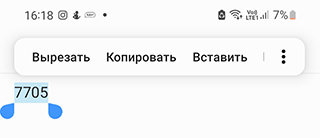
- Откройте любой редактор заметок или текстовый редактор
- Удерживайте длительной нажатие
- В меню выберите пункт Вставить
- Содержимое буфера обмена будет доступно в текстовом редакторе
Ряд продвинутых менеджеров буфера обладают возможностью просмотра содержимого памяти Андроид (О них мы поговорим дальше). Это полезно, если вам необходимо управлять несколькими скопированными фрагментами.
Где находится буфер обмена в Samsung
Интересно, что возможности Samsung Galaxy по управлению буфером слегка шире, чем в других моделях Android. В частности, вы можете посмотреть, что находится внутри памяти и выбрать для вставки один из ранее скопированных фрагментов.
Для управления и настройки буфера обмена на устройствах Samsung:
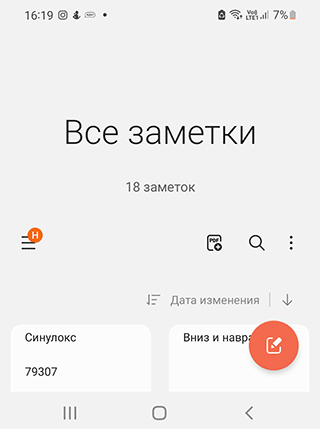
- Откройте Редактор заметок Samsung Notes
- Создайте новый файл
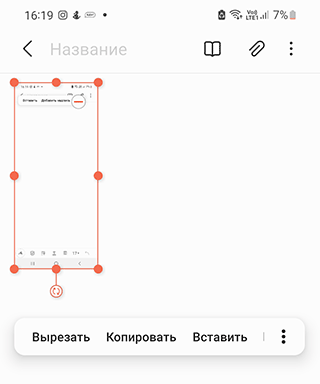
- Удерживайте нажатие на пустом месте
- В меню нажмите на кнопку с тремя точками (так выглядит значок буфера обмена)
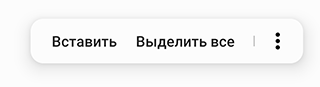
- Выберите пункт Буфер обмена
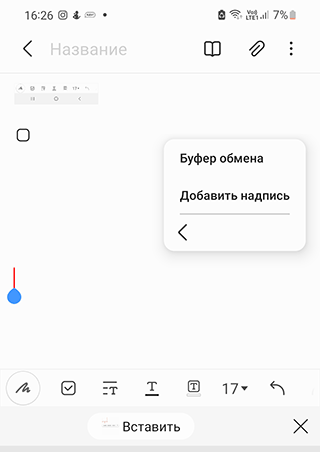
- Управляйте содержимым буфера на свое усмотрение.
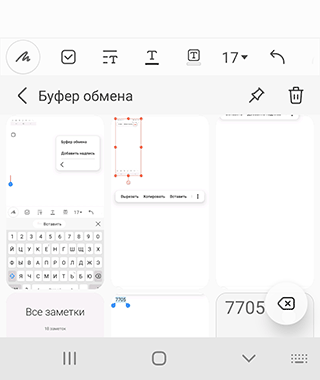
Таким образом вы получите доступ к расширенным возможностям приложения на устройствах Samsung Galaxy новейших моделей. Если у вас старая версия модели, используйте редактор S Memo вместо Notes.
Особенности сохранения в буфер обмена
Хранение информации в буфере обмена имеет ряд особенностей:
- Информация в буфере не накапливается, а автоматически заменяется на новую при каждом копировании. То есть, если выделенный ранее фрагмент текста не был вставлен в нужное место до копирования нового фрагмента, данные не сохранятся.
- После вставки текста или изображения информация из буфера не пропадает – вставлять фрагмент текста или картинку можно неограниченное количество раз.
- При выключении телефона сохраненные данные стираются, поэтому после загрузки придётся копировать данные заново.
Как очистить буфер обмена Android
Как уже говорилось выше, в буфере обмена оперативной памяти Андроида единовременно может храниться только один фрагмент текста. В случае, если будет скопирован другой, он заменит собой предыдущий.
Функция очистки буфера обмена поможет освободить пространство оперативной памяти устройства и избежать, таким образом, торможения в работе, подвисаний и т. п.
Способ 1.
Самым простым способом очистки является перезагрузка Андроида: информация, хранящаяся в буфере, удалится автоматически.
Способ 2.
Для ручной очистки буфера обмена потребуется выполнить следующие действия:
- Зайти в корневой каталог через файловый менеджер.
- Найти папку data/clipboard.
- Удалить всё из этой папки.
- Перейти в Настройки—Приложения—Все.
- Войти в TestService—Остановить—Очистить данные.
- Выполнить перезагрузку Андроид.
Данные инструкции пригодятся прежде всего тем, кто имеет соответствующий опыт работы с мобильным устройством – продвинутым пользователям.
Лучшие менеджеры буфера обмена для Android
Помимо встроенного в операционную систему буфера обмена, существуют другие надстройки – с расширенным функционалом. Рассмотрим их возможности и подскажем, где скачать.
Clipper Clipboard Manager
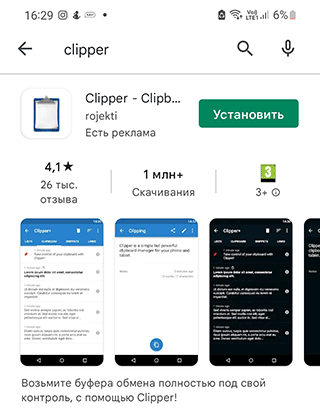
Clipper Clipboard Manager — менеджер буфера обмена Андроид. Позволяет редактировать текст и картинки, хранящиеся в памяти устройства, наводить порядок. Когда нужно быстро сохранить содержимое web-страницы или файл, а под рукой нет ни текстового, ни графического редактора, поможет данная программка.
При первом запуске пользователю показываются слайды, позволяющие познакомиться с основными возможностями приложения. Вся информация, хранящаяся в буфере обмена, будет у вас перед глазами, так что вы сможете отредактировать фрагменты текста или ссылку, чтобы в дальнейшем использовать в необходимых вам целях.
Среди основных возможностей Clipper Clipboard Manager выделяют следующие:
- Автоматическое сохранение истории буфера обмена.
- Возможность редактирования заметок.
- Управление фрагментами: копирование, удаление, импорт и экспорт во внешний файл.
У Clipper есть 3 основных закладки: списки, буфер обмена и заметки.
Информация, которая была скопирована в фоновом режиме, автоматически попадает в «Буфер обмена». Там может храниться одновременно до 20 позиций. Если количество будет превышено, последующая запись сотрёт самую первую.
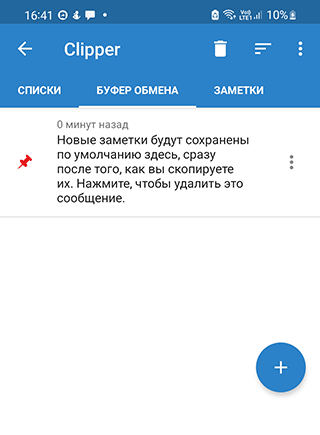
Закладка «Заметки» обеспечивает быстрый доступ к определённому тексту. Например, там могут храниться различные варианты подписей электронных писем — для деловой переписки личной, — а также адреса, реквизиты компаний и пр.
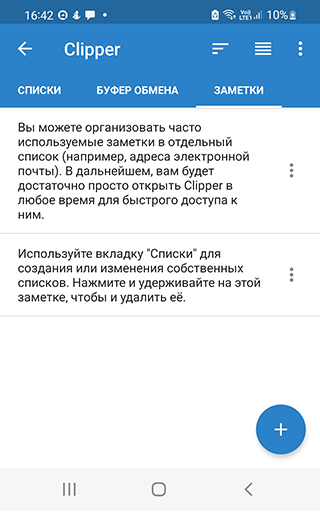
Заметки можно группировать в «Списки». Это поможет ускорить процесс поиска нужной информации. Например, в раздел «Телефоны» вы можете поместить все контактные номера – мобильные, офисные, домашние и т. п.
Работа в данном приложении хороша, прежде всего, тем, что ни один важный фрагмент текста не будет утерян. Это особенно удобно в случае, когда требуется часто заполнять шаблонные формы в Андроид.
Clipto
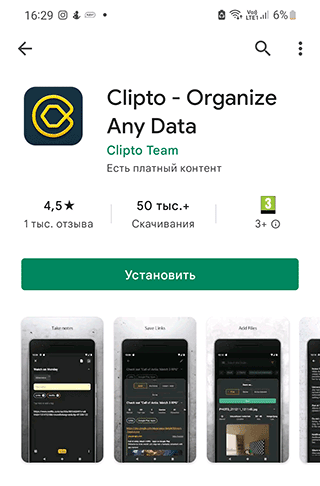
У данного менеджера буфера обмена такие особенности:
- удобный интерфейс, позволяющий выбирать различные цвета и темы оформления.
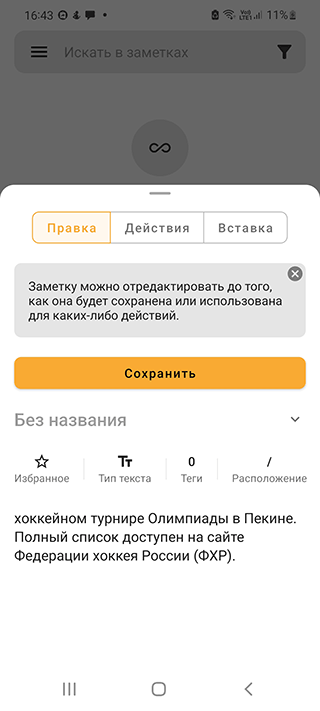
- можно включить онлайн-синхронизацию Андроид с буфером обмена Windows или Mac OS
- при этом, все возможности работают офлайн, без подключения к Интернету
- перевод скопированных фрагментов в текстовые заметки на лету
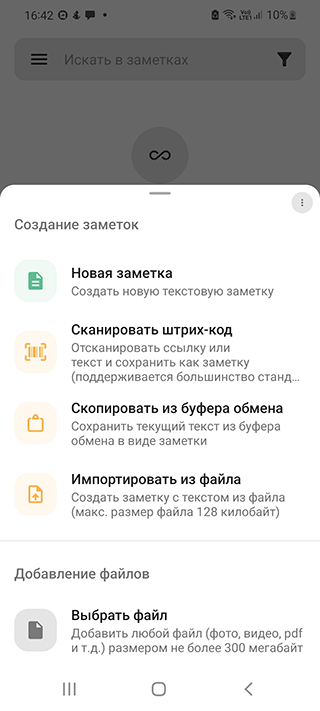
- копирование и хранение баркодов, QR-кода в буфере
- добавление файлов в память устройства для копирования и вставки
- Раскладку можно перемещать по экрану Андроида, она не закреплена.
Правда, придётся обойтись без карты, навигации, перевода, поиска и других продвинутых «фишек».
Буфер обмена Pro
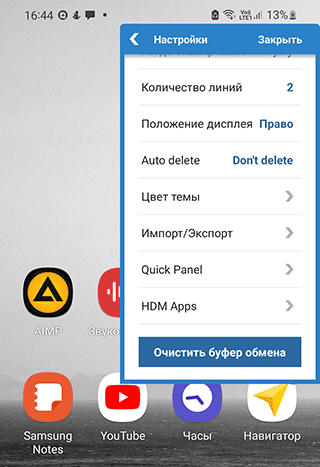
Представляет собой небольшое удобное окошко поверх других окон с кнопками, через которые вы можете управлять содержимым буфера обмена.
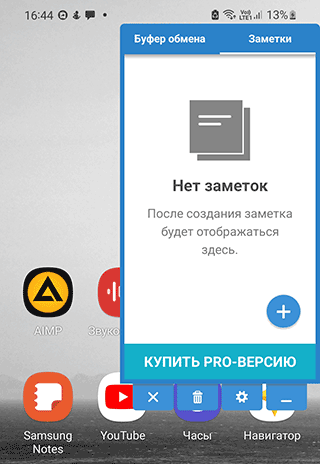
Вообще, функционал данного приложения достаточно разнообразен:

- организация заметок из скопированной информации,
- чтение одноразовых паролей,
- автозаполнение пустых текстовых полей,
- уведомления в панели быстрых настроек,
- облачное резервное копирование и синхронизация устройств,
- быстрый поиск помещенной в буфер обмена информации,
- автоочистка буфера спустя указанное время,
- копирование и перенос текста с одного устройства на другое.
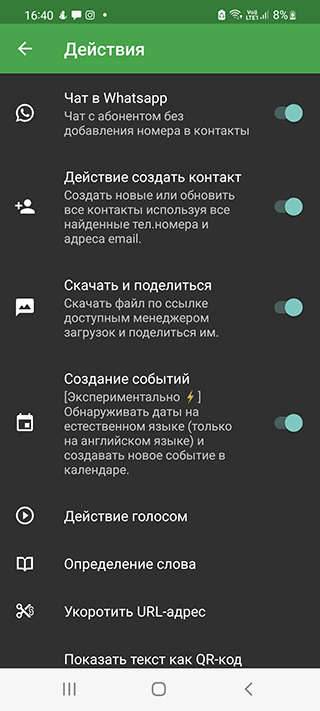
Clipboard Actions
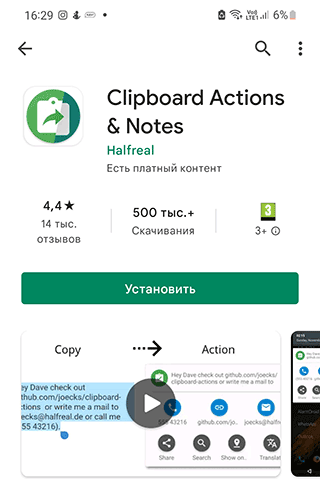
Бесплатное приложение, помимо основного набора функций, предлагает дополнительные — например, возможность прослушивания скопированного материала, конвертирование валют, переводы с одного языка на другой, поиск в Гугле и пр.
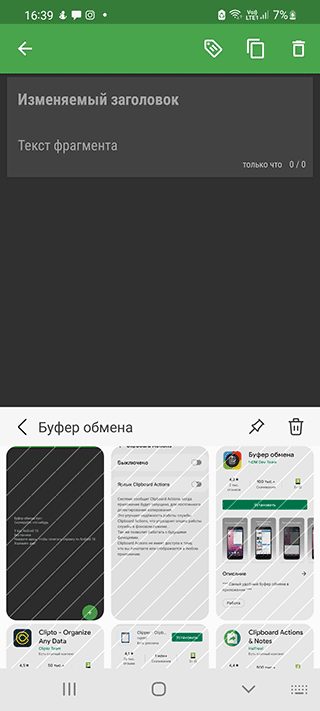
При первом запуске для пользователя устраивают краткий экскурс, помогающий ему познакомиться с основными опциями.
Программа предлагает пользователю следующие опции:

- Быструю загрузку изображений.
- Сокращение скопированной ссылки.
- Копирование и экспорт заметок
- Перевод выделенного фрагмента текста.
- Возможность набора номера, указанного в тексте.
- Поиск географических названий в Google Maps.
В данной статье мы рассказали о том, что такое буфер обмена, где он расположен на Android, как его можно очистить, настройки буфера обмена в Samsung, а также основные возможности некоторых альтернативных менеджеров. Все приведенные выше утилиты удобны и просты при копировании и вставке. Остаётся лишь выбрать тот менеджер, который подойдет именно вам.