
Включаем режим “Always On” на экране Apple Watch
Начиная с Apple Watch Series 5 появилась функция Always On для дисплея часов. Благодаря данной технологии теперь не надо постоянно переворачивать запястье для того чтобы посмотреть время. При всем удобстве данной функции, ее активация сильно расходует батарею. Кроме того, некоторым пользователям может не нравиться постоянно включенный дисплей, мешает и отвлекает во время работы В этой статье мы расскажем как выключить функцию “Всегда включено” на Apple Watch.
Как выключить режим “Всегда включен” на экране Apple Watch
- Для этого на iPhone, с которым синхронизированы часы запускаем приложение Watch.
- Здесь открываем пункт “Экран и яркость”.
- Переходим в раздел “Всегда включено” и устанавливаем переключатель в активное состояние.
Если вы ощущаете, что активация данной функции значительно влияет на автономность часов, ее можно выключать тогда когда это вам не надо.
Также если при активации переключателя “Всегда включено” ничего не происходит возможно необходимо перезагрузить часы или обновить программное обеспечение. Если ни первый ни второй вариант не приводит к положительному результату обратитесь в наш сервисный центр Apple Lab мы поможем решить программные и аппаратные проблемы Apple Watch любой версии.
Использование функции «Всегда вкл.» на часах Apple Watch
На часах Apple Watch Series 5 или новее может отображаться время и другая информация, даже когда запястье опущено.
Функция «Всегда вкл.» по умолчанию включена на часах Apple Watch Series 5 и более поздних моделей, в том числе на Apple Watch Ultra и более поздних версий.* В этом режиме на дисплее всегда отображается время, а также циферблат или последняя запущенная программа. Чтобы сохранить заряд аккумулятора, яркость дисплея уменьшается, когда пользователь опускает запястье или быстрым движением закрывает дисплей рукой. При подъеме запястья или нажатии на экран яркость становится максимальной, а экран активируется, чтобы пользователи могли управлять часами. * Функция «Всегда вкл.» не поддерживается на часах Apple Watch SE.

Управление функцией «Всегда вкл.»
Для сохранения заряда аккумулятора функцию «Всегда вкл.» можно выключать. Кроме того, можно выбрать, какая именно информация будет отображаться на экране, когда запястье опущено.
Включение и выключение функции «Всегда вкл.»

- Зажмите колесико Digital Crown и удерживайте, пока не отобразится главный экран, а затем коснитесь значка .
- Нажмите раздел «Экран и яркость».
- Прокрутите вниз, а затем нажмите «Всегда вкл.».
- Нажмите «Всегда вкл.», чтобы включить или выключить эту функцию.
Функция «Всегда вкл.» недоступна, когда Apple Watch переведены в режим энергосбережения или «Театр», который можно включить либо выключить в Пункте управления.
Управление отображаемой информацией, когда запястье опущено
- Откройте приложение «Настройки» на Apple Watch.
- Нажмите раздел «Экран и яркость».
- Прокрутите вниз, а затем нажмите «Всегда вкл.».
- Нажмите «Показ данных расширений», «Показ уведомлений» или «Показ приложений». На следующем экране появятся приложения, показывающие соответствующий тип информации.
- Выберите, какие приложения будут отображать информацию на экране, когда запястье опущено. Можно полностью выключить отображение определенной категории информации — для этого воспользуйтесь настройкой в верхней части экрана.
Отображение расширений приложения, когда запястье опущено
Если запястье опущено, время и расширения на циферблате обновляются ежеминутно. Информация отображается следующим образом.
- Расширения в программе «Часы», например «Секундомер» и «Таймер», округляют отображаемую информацию до минуты.
- Расширения, которые отображают данные в режиме реального времени, например «Компас» или «Шум», неактивны.
- Другие расширения, например «Календарь», «Погода» и сторонние приложения, обновляются один раз в минуту или по мере необходимости.
Управление часами
При пониженной яркости часы игнорируют смахивания, что предотвращает случайный ввод. Даже с опущенным запястьем все равно можно нажать на расширение, чтобы открыть его приложение, или провести пальцем вниз от верхней части экрана для просмотра уведомлений. Поверните колесико Digital Crown, чтобы использовать смарт-стопку, или дважды щелкните по колесику Digital Crown, чтобы использовать переключатель приложений. Нажмите боковую кнопку, чтобы открыть Центр управления (для watchOS 9 или более ранней версии нажмите и удерживайте нижнюю часть экрана, затем проведите пальцем вверх).
Чтобы максимально увеличить яркость часов, можно поднять запястье или нажать колесико Digital Crown либо боковую кнопку.
Увеличился экран на Apple Watch — как отключить?
С выходом Apple Watch Series 4 компания смогла увеличить экран часов с 38 мм до 40 мм у младшей версии и с 42 мм до 44 мм для старшей. Тем не менее некоторым людям, особенно со слабым зрением, зачастую все равно бывает сложно разглядеть что-то на таком небольшом экране (а по сравнению с 6,5-дюймовым дисплеем того же iPhone 11 Pro Max экран Apple Watch кажется просто крошечным). Поэтому Apple реализовала такую функцию, как увеличение экрана Apple Watch.
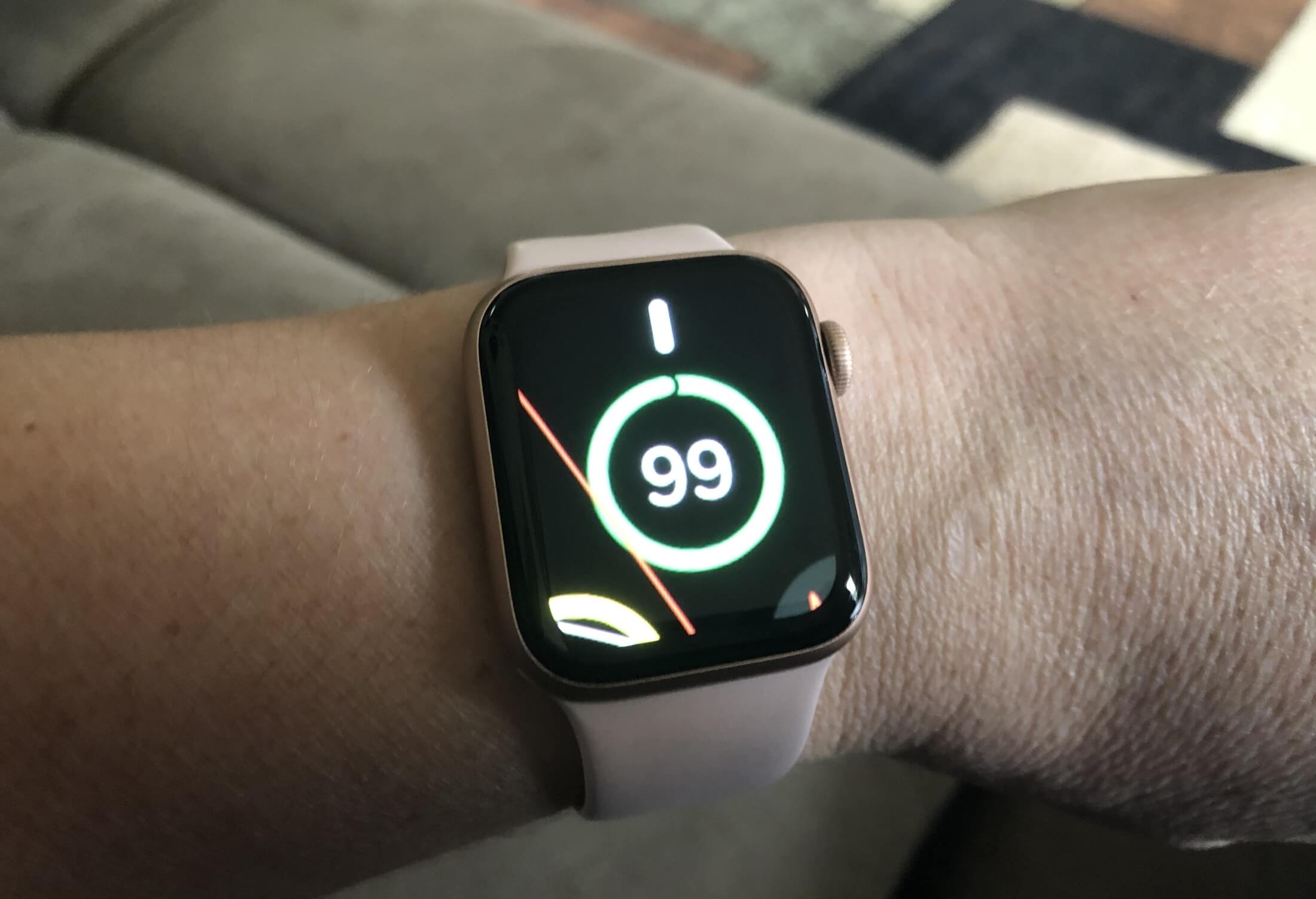
Иногда увеличение на Apple Watch можно включить случайно
Это, безусловно, полезная функция для тех, кто испытывает проблемы со зрением, однако в остальных случаях она может осложнить жизнь владельцам часов Apple, которые ни разу не пользовались этой функцией. При этом в последнее время многие стали замечать, что увеличение экрана Apple Watch бывает включено по умолчанию, и если случайно дважды коснуться двумя пальцами дисплея часов, можно активировать изменение масштаба.
Как выключить увеличение экрана Apple Watch
Чтобы убрать увеличение (или, наоборот, включить его, если вы в этом нуждаетесь), можно воспользоваться двумя способами. Первый — открыть приложение Watch, перейти в раздел «Мои часы» и выбрать «Универсальный доступ». Здесь в меню «Зрение» выключите или включите пункт «Увеличение».
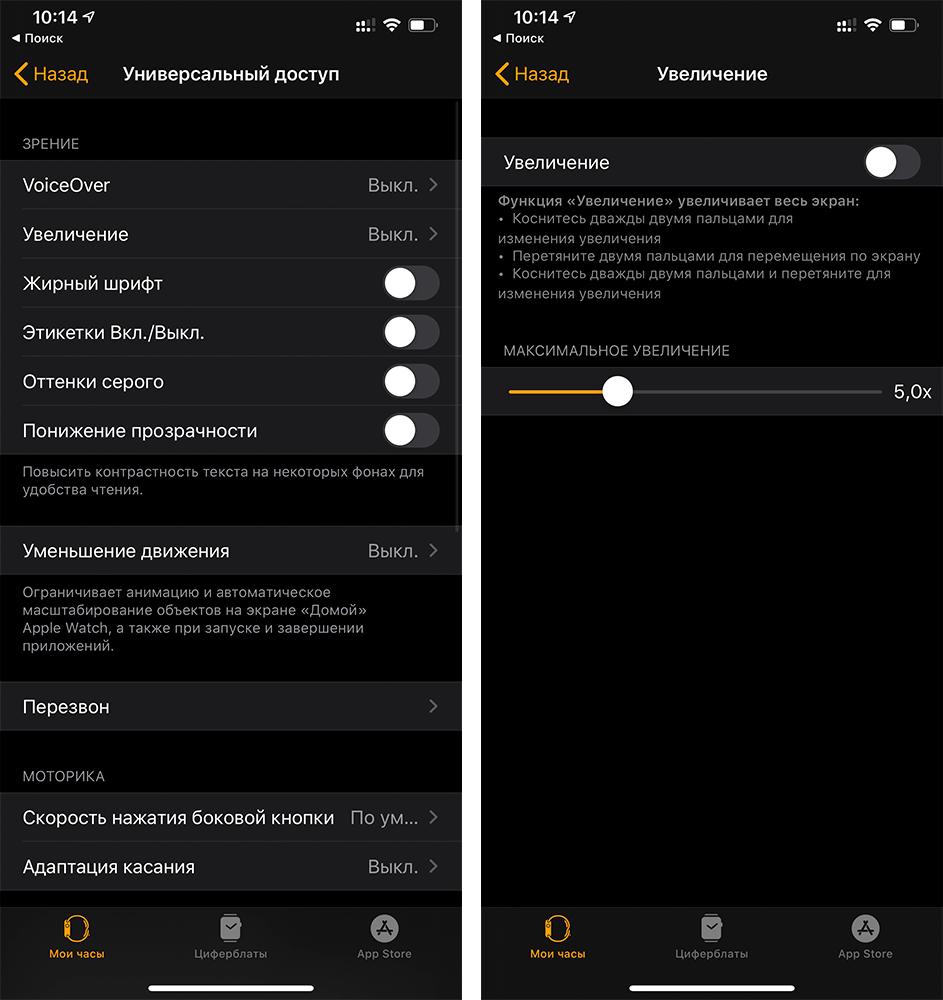
Так можно отключить увеличение экрана на Apple Watch
Второй способ — отключить увеличение прямо на часах. Для этого запустите приложение «Настройки» на Apple Watch, с помощью колесика сбоку прокрутите до меню «Универсальный доступ». Зайдите в него и выключите «Изменение масштаба».
Если увеличение включено, каждый раз, как только вы коснетесь дважды экрана двумя пальцами, оно будет активировано. Иногда это происходит ненамеренно (например, случайно провели другой рукой по дисплею Apple Watch, и часы подумали, что вы хотите увеличить экран). Перезагрузка часов, по словам читателей в нашем Telegram-чате, помогает вернуть элементы интерфейса в нормальное состояние, но если вы не хотите сталкиваться с этой проблемой, лучше просто отключите увеличение в настройках приложения Watch на iPhone или на самих часах.
За счет более тонких дисплейных рамок Apple Watch Series 4 и Apple Watch Series 5 могут отображать больше контента. Информативность дисплея повысилась также благодаря увеличенному разрешению экрана и возросшей плотности пикселей.
Apple не просто так добавляет в свои устройства функции универсального доступа. iPhone, iPad и Apple Watch пользуются самые разные люди, некоторые имеют проблемы со зрением, слухом или другие болезни, которые осложнили бы использование устройств без универсального доступа. Кроме того, сами Apple Watch порой используются для медицинских экспериментов. Например, независимые исследователи показали, что Apple Watch способны выявлять диабет на ранних стадиях, повышенное кровяное давление и даже апноэ во сне.
А в прошлом году Apple Watch научили выявлять деменцию, также известную, как приобретенное слабоумие. При углубленном изучении стало ясно, что участники эксперимента с признаками когнитивных расстройств медленнее своих оппонентов набирают текст на клавиатуре, медленнее перемещаются по интерфейсу своих устройств и медленнее реагируют на изменения, происходящие на экранах.
Часто функции универсального доступа помогают пользоваться iPhone с поломанными кнопками — в этом случае владелец активирует Assistive Touch и на дисплее появится ярлык, по нажатию на него открывающий доступ к различным функциям аппарата. Там можно заблокировать или полностью выключить iPhone.
Как отключить всегда включенный дисплей на Apple Watch
У последней модели Apple Watch появился всегда включенный дисплей, благодаря которому вы можете узнать время, не активируя экран. Функция замечательная, однако она может сильно расходовать зарядку. К счастью, её легко можно отключить. Ниже мы расскажем, как это сделать.

Как отключить всегда включенный дисплей Apple Watch
- На самих Apple Watch откройте приложение Настройки (иконка в виде шестерёнки).
- Выберите секцию «Экран и яркость».
- Отключите переключатель рядом с «Всегда включен».

На этом всё. Теперь ваши Apple Watch могут начать работать дольше, и вам не нужно будет заряжать их так часто, как раньше.
В этой же секции вы можете изменить яркость экрана смарт-часов. Если вы отключили всегда включенный дисплей ради конфиденциальности, то можно ещё и скрыть с экрана личную информацию.
Есть много разных причин, по которым может понадобиться отключить всегда включенный дисплей на Apple Watch, и теперь вы знаете, как это делается.
Если вы захотите снова его включить, вернитесь в ту же секцию настроек и нажмите на тот же переключатель.
Напомним, что при активной функции экран устройства всегда немного подсвечен, но не полностью. Таким образом смарт-часы больше похожи на обычные и всегда отображают время с другой важной информацией.
К сожалению, функция может быстрее расходовать зарядку. Тем не менее, отключать её или нет – ваше личное решение.