
Как отменить сопряжение браслета mi band 6
«Ошибка подключения. Выполните сброс браслета» — появилось сообщение на экране телефона при попытке подключения фитнес браслета
Вопрос от пользователя
Здраствуйте.
Не подскажите, почему никак не удается соединить фитнес браслет Mi Band с телефоном — вылезает сообщение, что необходим сброс браслета, возникла ошибка при подключении. Бьюсь уже второй день, и никак. (до этого с ним было все в порядке).
Признаться честно, с фитнес браслетами я не так уж часто имел дело. но конкретно с этой ошибкой ранее приходилось сталкиваться (даже черновик был в загашнике // правда, не думал, что кого-то еще эта тема интересует, пока не получил вопрос. ).
В общем, не претендую на истину в последней инстанции — поделюсь лишь некоторыми соображениями , которые помогли мне в свое время с этой проблемой.
Ошибка подключения. Выполните сброс браслета и повторите попытку
Что можно «сделать» с браслетом, при ошибке подкл.
ШАГ 1
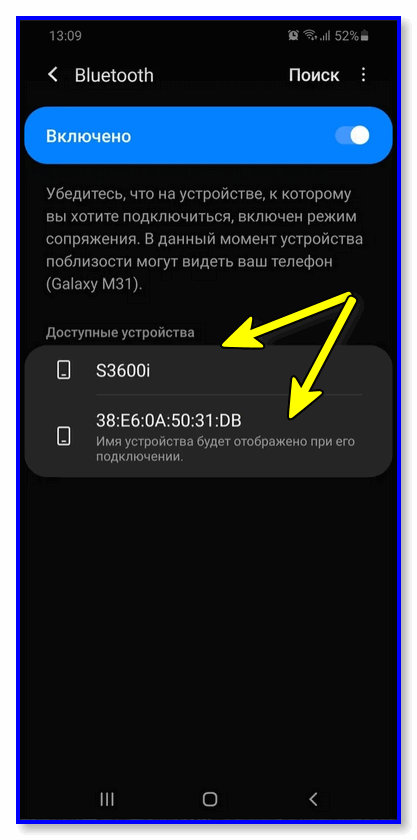
Первое, чтобы посоветовал — это посмотреть, какие устройства кроме браслета подключены к смартфону (в особенности это касается др. Bluetooth-гаджетов). Например, те же наушники или джойстики способы вызвать эту проблему, т.к. «займут» пропускную способность Bluetooth и ее станет недостаточно для браслета. ��
�� Поэтому совет №1 : зайдите в настройки телефона в раздел с адаптером Bluetooth и отключите все устройства, что там будут отображаться! Крайне желательно доп. перезагрузить и сам смартфон!

ШАГ 2
Далее обратите внимание на уровень заряда батареи браслета. Дело в том, что если при обновлении ПО уровень заряда упал до критической отметки — тогда связь со смартфоном могла разорваться, и возникнуть эта ошибка.
В этом случае : необходимо зарядить браслет до 90-100%, и произвести заново сопряжение устройств (об этом пару слов ниже).

Какой уровень заряда батареи
ШАГ 3
После попробуйте сбросить настройки браслета (как, собственно, и «просит» телефон).
Для этого сделайте «флип» на браслете и перейдите в его меню настроек — далее понадобиться добраться до следующей вкладки: «Дополнительно —> Настройки —> Сброс настроек» .

Пример сброса браслета
Кстати, не лишним будет сразу же после этого открыть «меню настроек» в телефоне, найти список приложений и очистить все данные (кэш, временные файлы) в Mi Fit (ну или в том ПО, чем вы пользуетесь) .

Очистка данных приложения Mi Fit
Теперь стоит заново попробовать произвести сопряжение браслета и телефона!
ШАГ 4
Если вышеперечисленное не помогло, я бы посоветовал проделать следующее:
- удалить с телефона приложение Mi Fit ;
- отключить все устройства от Bluetooth-адаптера телефона (на Android в разделе Bluetooth есть опция «Забыть это устройство» );
- после перезагрузить телефон;
- сбросить браслет (см. шаг 3 выше);
- установить заново последнюю версию Mi Fit из Google Play;
- произвести сопряжение по Bluetooth браслета и телефона;
- разрешить доступ к геолокации телефона и уведомлений (вопрос должен появиться при подкл. браслета).
PS
Как вариант, попробуйте подключить браслет к другому смартфону (для диагностики). К тому же при этой операции произойдет авто-откл. от текущего устройства*.
Новый браслет, кстати, можно заказать по бросовым ценам напрямую из Китая (см. подборку магазинов по ссылке ниже).
Если вы решили вопрос иначе — сообщите пожалуйста в комментариях!
Как отвязать браслет Mi Band от смартфона
Для тех, кто живет активной жизнью и всегда стремится быть в курсе своего физического состояния, компания Сяоми выпустила умный браслет. Его работа осуществляется за счет синхронизации программу Mi Fit, в которой данные для входа уже сохранены в автоматическом режиме.
На главном окне кликните по вкладке «Профиль».

Вам откроется подпункт «Мои устройства», где отображается информация о синхронизированном умном браслете с того момента, как была проведена настройка Mi Band. Нажимаете на его название.
Сразу появится окошко, в центральной части которого будет виден крестик белого цвета.

Нужно на него нажать, после чего приложение выдаст запрос о необходимости подтверждения действия. Как только вы подтвердите свое намерение, устройство будет отвязано от телефона.
Как отвязать браслет Mi Smart Band 6 NFC от любого телефона

Фитнес-Браслет, как породистая гладкошёрстная собака, признаёт только одного хозяина: он может подключиться только к одному смартфону. В то же время смартфон может иметь под своим управлением несколько браслетов (выносных трекеров). Так, например, наш редакционный смартфон Samsung Galaxy A50 с лёгкостью управляется с двумя браслетами одновременно: с Galaxy Fit2 и с Mi Smart Band 6 NFC.
Просто для управления каждым браслетом на смартфоне Samsung установлены специальные приложения от производителей этих фитнес трекеров:
- Приложение Galaxy Wearable (Samsung Gear) – для браслета Samsung Galaxy Fit2.
- Приложение Mi Fit – для браслета Mi Smart Band 6 NFC.
А что нужно сделать, чтобы можно было подключить фитнес трекер Mi Smart Band 6 NFC к другому смартфону?
Для этого вначале необходимо отвязать браслет от сопряжённого с ним смартфона.
А после подключить уже «чистый» браслет к любому новому телефону, проделав все шаги, которые вы выполняли при первом подключении смарт-браслета к телефону по инструкции, изложенной в статье «Как подключить браслет Mi Smart Band 6 NFC к телефону Samsung Galaxy» (для перехода нажмите здесь).
Обратите Внимание: При отвязке браслета от смартфона его настройки в памяти фитнес-браслета будут сброшены до состояния заводских настроек, то есть все ваши настройки и все сохраненные в нём данные будут удалены.
А каким способом можно отключить фитнес-браслет Mi Band 6 NFC от своего смартфона?
Отвязать фитнес трекер Mi Band 6 от телефона можно двумя способами:
1 способ: в настройках самого браслета.
2 способ: с помощью приложения Mi Fit.
Обязательное условие, которое является неукоснительным для обоих способов: перед выполнением отвязки устройства браслет и телефон должны быть сопряжены. А для этого на смартфоне должны быть включены три службы: Bluetooth, Локация (GPS) и Wi-Fi (или Мобильные данные)
Инструкция по отключению браслета Mi Band 6 NFC от любого телефона.
1 способ: в настройках самого браслета.
1. Проверяем наличие сопряжения браслета со смартфоном, то есть в программе Mi Fit на смартфоне в разделе «Профиль» должен быть виден ваш браслет.
2. Активируем экран браслета нажатием на него.
Далее нужно открыть страницу настроек браслета. Для этого нужно провести свайпом вниз от верхней части экрана браслета.
Скрин №1 – провести на активированном экране браслета свайпом сверху вниз.
3. Нажать на значок «Настройки».
Скрин №2 – нажать на значок «Настройки».
4. После этого на открывшейся странице настроек нужно найти позицию «Сброс настроек», которая находится в самом низу страницы. Для этого «поднимаем» экран, проведя свайпом снизу вверх.

Скрин №3 — опуститься в самый низ страницы настроек браслета, сделав свайп снизу вверх.
Находим пункт «Сброс настроек», на который нужно нажать.
Скрин №4 – нажать на позицию «Сброс настроек».
5. Что сбросить все настройки на браслете и отвязать его от смартфона нужно на следующей странице с предупреждением нажать на значок «Галочка» вверху экрана.

Скрин №5 – нажать на значок «Галочка» вверху экрана.
6. Вот таким способом из Настроек самого браслета мы отвязали наш браслет от смартфона. После этого его уже можно будет подключить к любому другому телефону.
2 способ: с помощью приложения Mi Fit.
7. Перед отключением фитнес трекера от смартфона нужно подключить браслет к телефону или проверить наличие подключения их друг к другу. Это можно сделать с панели кнопок быстрых настроек.
Чтобы открыть всю панель быстрых настроек делаем два раза свайп от верхней части экрана вниз, или один раз, сделав свайп вниз уже двумя пальцами одновременно.
Проверяем наличие включения трёх служб смартфона:
— Bluetooth,
— Локация (GPS)
— Wi-Fi (или Мобильные данные).
При включении Bluetooth, как правило, появляется информация «Подключенные устройства».
Сейчас к редакционному смартфону Samsung Galaxy A50 подключены два браслета: Mi Smart Band 6 и Galaxy Fit2.
Скрин №6 – вид панели кнопок быстрых настроек. Скрин №7 – по Bluetooth к смартфону подключены два браслета.
Далее мы опишем процесс отключения браслета Mi Smart Band 6 от телефона.
8. С экрана смартфона нужно запустить приложение Mi Fit. Для этого нужно нажать на значок «Mi Fit».
После на основной странице приложения Mi Fit нужно перейти в раздел «Профиль». Для этого нужно нажать на кнопку «Профиль» внизу экрана.

Скрин №8 – нажать на значок приложения Mi Fit. Скрин №9 – нажать на кнопку «Профиль» внизу экрана.
9. В списке подключенных устройств найдите свой браслет (Mi Smart Band 6 NFC) и нажмите на него.
Попав в настройки гаджета промотайте список опций в самый низ страницы и доберитесь до кнопки «Отключить».
Скрин №10 – нажмите на позицию своего браслета Mi Smart Band 6 NFC. Скрин №11 – опуститесь в самый низ страницы настроек браслета Mi Band 6 NFC до кнопки «Отключить».
10. Нажмите на кнопку «Отключить».
Прочитав предупреждение, что «Браслет прекратит работу после отключения», нажмите ещё раз на кнопку «Отключить» внизу экрана справа.

Скрин №12 – нажать на кнопку «Отключить». Скрин №13 – ещё раз нажать на кнопку «Отключить» внизу экрана справа.
11. Ну, вот таким «простым» способом (одним из понравившихся) мы отключили браслет Mi Smart Band 6 NFC от смартфона. Тем самым мы подготовили его для нового подключения к уже новому «хозяину», которому он также будет верно служить как преданный Доберман — пёс германской гладкошёрстной породы.
Как отменить сопряжение браслета mi band 6
«Ошибка подключения. Выполните сброс браслета» — появилось сообщение на экране телефона при попытке подключения фитнес браслета
Вопрос от пользователя
Здраствуйте.
Не подскажите, почему никак не удается соединить фитнес браслет Mi Band с телефоном — вылезает сообщение, что необходим сброс браслета, возникла ошибка при подключении. Бьюсь уже второй день, и никак. (до этого с ним было все в порядке).
Признаться честно, с фитнес браслетами я не так уж часто имел дело. но конкретно с этой ошибкой ранее приходилось сталкиваться (даже черновик был в загашнике // правда, не думал, что кого-то еще эта тема интересует, пока не получил вопрос. ).
В общем, не претендую на истину в последней инстанции — поделюсь лишь некоторыми соображениями , которые помогли мне в свое время с этой проблемой.
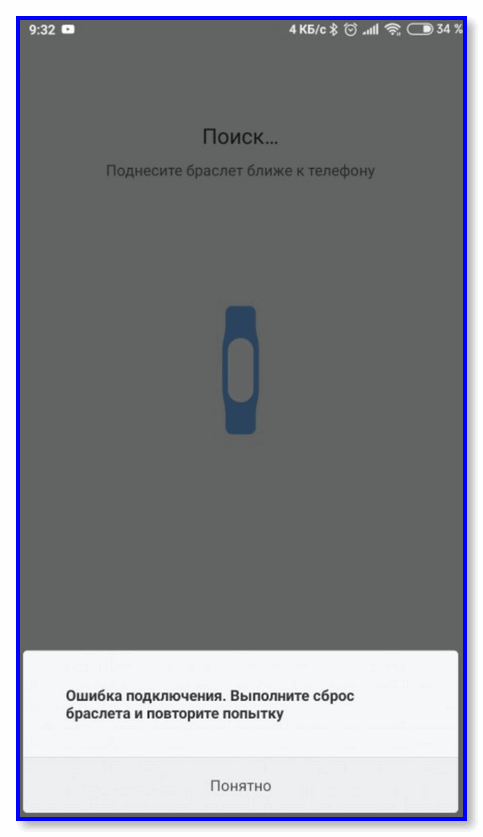
Ошибка подключения. Выполните сброс браслета и повторите попытку

Что можно «сделать» с браслетом, при ошибке подкл.
ШАГ 1
Первое, чтобы посоветовал — это посмотреть, какие устройства кроме браслета подключены к смартфону (в особенности это касается др. Bluetooth-гаджетов). Например, те же наушники или джойстики способы вызвать эту проблему, т.к. «займут» пропускную способность Bluetooth и ее станет недостаточно для браслета. ��
�� Поэтому совет №1 : зайдите в настройки телефона в раздел с адаптером Bluetooth и отключите все устройства, что там будут отображаться! Крайне желательно доп. перезагрузить и сам смартфон!
ШАГ 2
Далее обратите внимание на уровень заряда батареи браслета. Дело в том, что если при обновлении ПО уровень заряда упал до критической отметки — тогда связь со смартфоном могла разорваться, и возникнуть эта ошибка.
В этом случае : необходимо зарядить браслет до 90-100%, и произвести заново сопряжение устройств (об этом пару слов ниже).
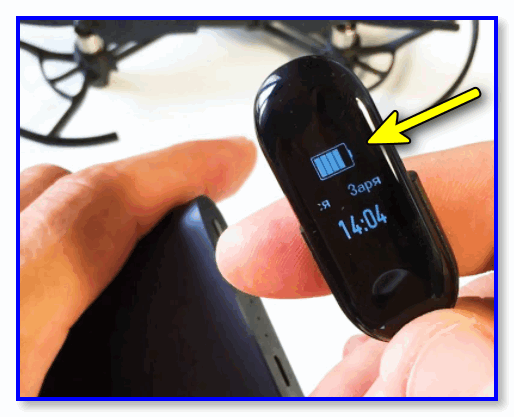
Какой уровень заряда батареи
ШАГ 3
После попробуйте сбросить настройки браслета (как, собственно, и «просит» телефон).
Для этого сделайте «флип» на браслете и перейдите в его меню настроек — далее понадобиться добраться до следующей вкладки: «Дополнительно —> Настройки —> Сброс настроек» .
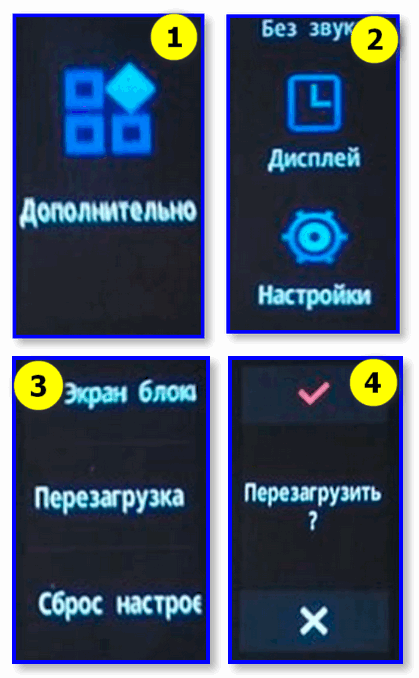
Пример сброса браслета
Кстати, не лишним будет сразу же после этого открыть «меню настроек» в телефоне, найти список приложений и очистить все данные (кэш, временные файлы) в Mi Fit (ну или в том ПО, чем вы пользуетесь) .
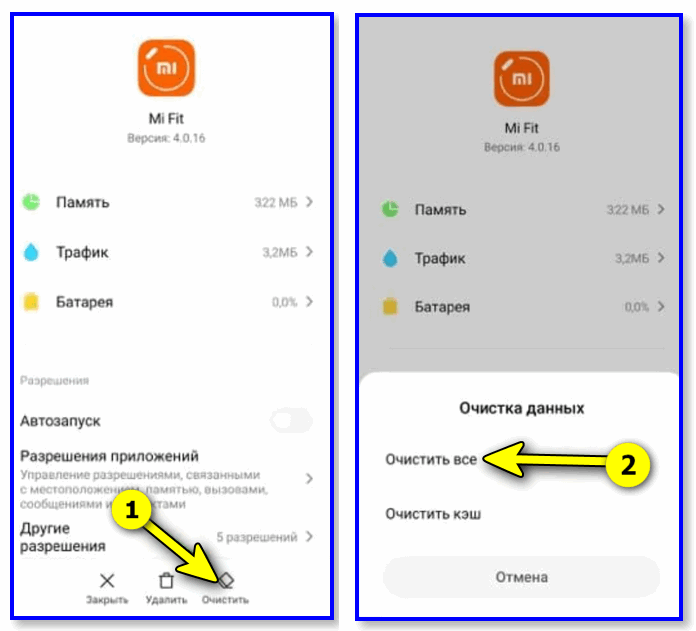
Очистка данных приложения Mi Fit
Теперь стоит заново попробовать произвести сопряжение браслета и телефона!
ШАГ 4
Если вышеперечисленное не помогло, я бы посоветовал проделать следующее:
- удалить с телефона приложение Mi Fit ;
- отключить все устройства от Bluetooth-адаптера телефона (на Android в разделе Bluetooth есть опция «Забыть это устройство» );
- после перезагрузить телефон;
- сбросить браслет (см. шаг 3 выше);
- установить заново последнюю версию Mi Fit из Google Play;
- произвести сопряжение по Bluetooth браслета и телефона;
- разрешить доступ к геолокации телефона и уведомлений (вопрос должен появиться при подкл. браслета).
PS
Как вариант, попробуйте подключить браслет к другому смартфону (для диагностики). К тому же при этой операции произойдет авто-откл. от текущего устройства*.
Новый браслет, кстати, можно заказать по бросовым ценам напрямую из Китая (см. подборку магазинов по ссылке ниже).
Если вы решили вопрос иначе — сообщите пожалуйста в комментариях!
Что делать, если телефон не видит Mi Band 6?
Порой случается так, что телефон не видит Фитнес-браслет Xiaomi Mi Band 6. Соответственно, отсутствует возможность синхронизации устройств для управления музыкой на Mi Band 6, получения данных о физической активности и др. Что делать в таком случае? Предлагаем вашему вниманию несколько вариантов решения проблемы.
Способ №1
Речь идет о перезагрузке модуля Bluetooth, для чего вам понадобится зайти в настройки на телефоне и выбрать пункт Bluetooth. Также можно опустить шторку уведомлений и найти соответствующий значок. Отключите беспроводной модуль, а спустя 5-10 секунд снова его включите, после чего зайдите в приложение Mi Fit.
Способ №2
Тут понадобится перезагрузить фитнес-браслет. Вам нужно пролистать экран снизу вверх до тех пор, пока не появится пункт «Настройки». Кликните по нему и найдите еще один пункт под названием «Перезагрузка». Вам останется на него нажать и подождать, пока девайс перезагрузится в течение нескольких минут.
Способ №3
Если Mi Fit не видит Mi Band 6 все равно, т.е. оба варианта не помогли решить проблему, то рекомендуется рассинхронизировать фитнес-браслет и смартфон. Для этого вам понадобится зайти во вкладку «Профиль» в приложении Mi Fit, выбрать подключенный девайс и в открывшемся меню найти строку «Отключить».
На следующем этапе необходимо осуществить перезагрузку фитнес-браслета и телефона, затем снова синхронизировать устройства.
Способ №4
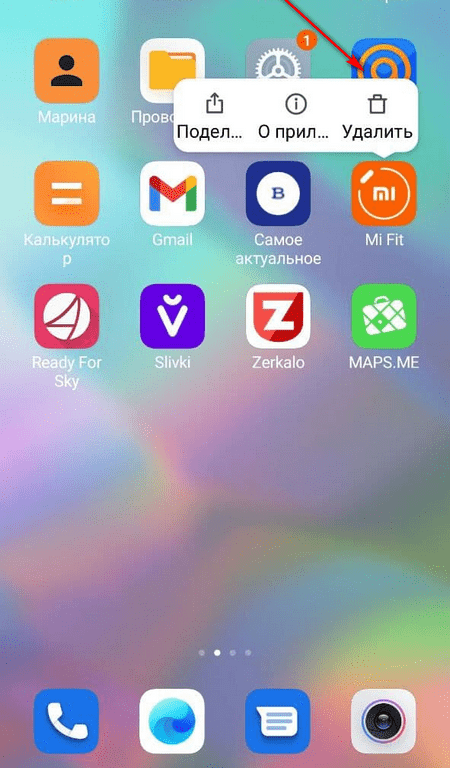
Еще один вариант решения проблемы – это удаление приложения Mi Fit с телефона. Удерживайте иконку программы на рабочем столе пару секунд до появления всплывающего меню, а затем кликните по кнопке «Удалить».
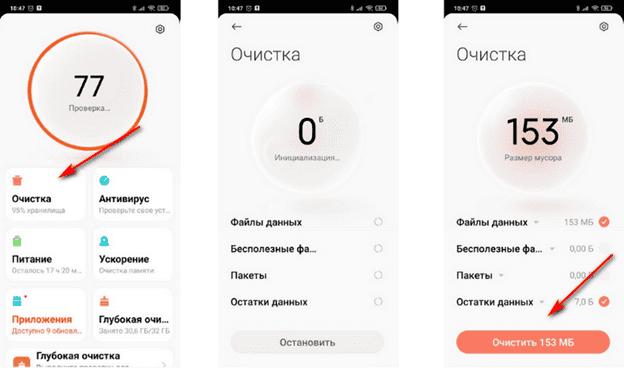
На следующем этапе рекомендуется запустить программу «Безопасность» для очистки памяти телефона с последующей перезагрузкой устройства.
Соответственно, придется заново устанавливать Mi Fit и синхронизировать девайсы.
Способ №5
В крайнем случае производится сброс к заводским настройкам, который осуществляется через «Настройки» на экране фитнес-браслета.
Если ничего не помогает, то причина может скрываться в неисправности Bluetooth-модуля Mi Band 6 или вашего телефона, т.е. понадобится консультация технического специалиста.
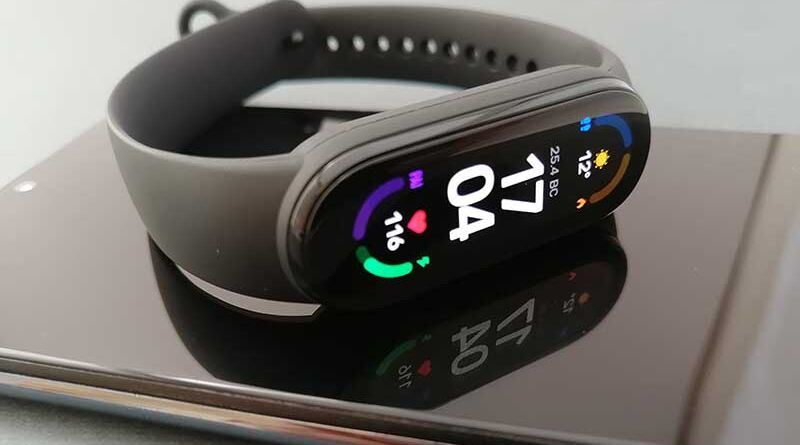
При работе с фитнес-браслетом Mi Band 6 часто возникают разнообразные вопросы, на которые невозможно найти ответ в короткой инструкции. Поэтому в этой статье мы собрали ответы на часто задаваемые вопросы по этой модели умного гаджета. Мы разберем, как отправлять сообщения прямо с браслета, как отвязать гаджет от старого телефона для привязки к новому, как настроить разблокировку экрана, погоду, получение уведомлений и другое. Если вы пока не разобрались с тем, как в первый раз подключить и настроить смарт-браслет, в помощь вам эта инструкция по настройке Mi Band 6.
Можно ли отправить сообщение с Mi Band 6?
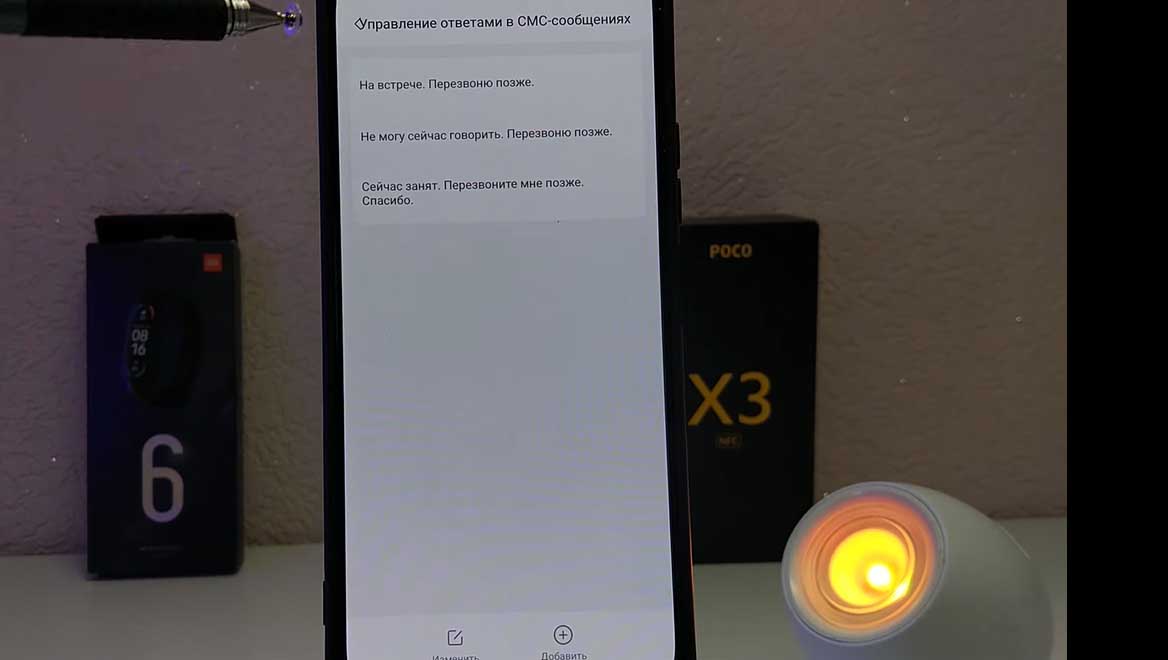
Да, после обновления прошивки браслета Mi Band 6 до версии 1.0.1.32 такая функция появилась для Android-устройств. У фитнес-браслетов предыдущих поколений такой возможности не было. Однако речь идет не о классическом ответе на пришедшее сообщение, а только об отправке SMS-шаблонов в ответ на звонок. Когда вам кто-то звонит, вы можете со смарт-браслета отклонить звонок, выключить звук или послать одну из готовых SMS вроде «Сейчас я занят. Перезвоню позже». Чтобы активировать такую функцию, зайдите в Mi Fit, со вкладки «Профиль» перейдите в основное меню Mi Band 6, откройте раздел «Уведомления и напоминания» и кликните по строке «Входящий вызов». Если на вашем фитнес-браслете стоит указанная выше или более поздняя версия прошивки, то в разделе «Входящий вызов» появится новая возможность в строке «Включите функцию отправки СМС-сообщений». Кликните по этой строке и перейдите в подраздел «Разрешение приложений». Внизу меню найдите раздел SMS и поставьте переключатель в позицию «Разрешить».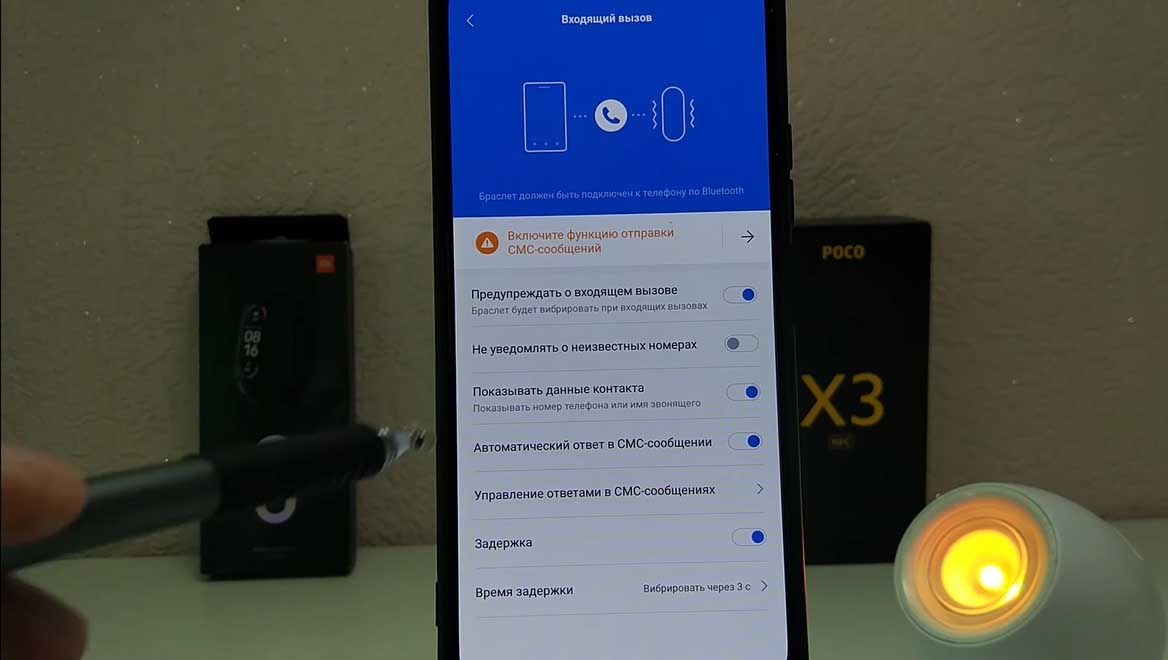 Теперь с помощью стрелки «Назад» вернитесь в основной раздел «Входящий вызов» и найдите там новую строку «Управление ответами в СМС-сообщениях». В этом подразделе приведены готовые сообщения, которые будут отправляться в ответ на звонок. При желании добавьте свое сообщение при помощи кнопки «Добавить». Когда вам поступит звонок на финтес-браслет, появится бегущая строка «Проведите вверх, чтобы ответить на SMS». Сделайте свайп вверх по экрану, пролистайте список доступных вариантов сообщений, кликните по нужному и нажмите значок отправки.
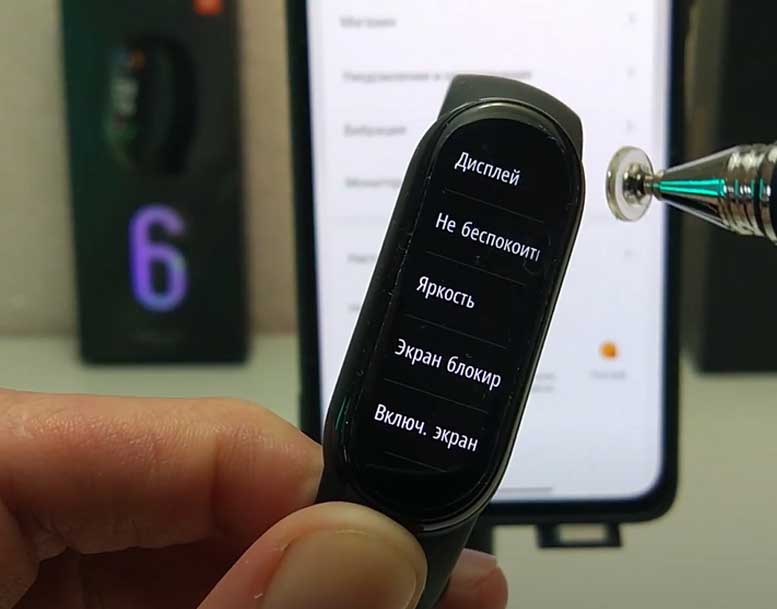
 Если вы не находите в своем приложении Mi Fit описанных выше позиций или возникает ошибка при отправке сообщения, проделайте следующие шаги. Проверьте, не установлена ли у вас разблокировка экрана смартфона по Bluetooth. Если такая настройка активирована, то придется ее убрать. Далее убедитесь в том, что на вашем фитнес-браслете установлена версия выше 1.0.1.32. Для этого на самом браслете откройте раздел «Настройки» и подраздел «Сведения». Если у вас устаревшая версия, а Mi Fit автоматически не предлагает ее обновить, тогда нужно обновить сам Mi Fit. Сделать это можно через магазин «Play Маркет». В поисковой строке магазина наберите Mi Fit и кликните напротив нужного приложения «Обновить» (если такая кнопка доступна). Также проверить наличие обновлений браслета можно вручную через Mi Fit на вкладке «Профиль» в основном меню Mi Smart Band. Пролистайте в самый низ меню и найдите там строку «Проверить наличие обновлений». Также может понадобиться почистить кэш или перезапустить смартфон.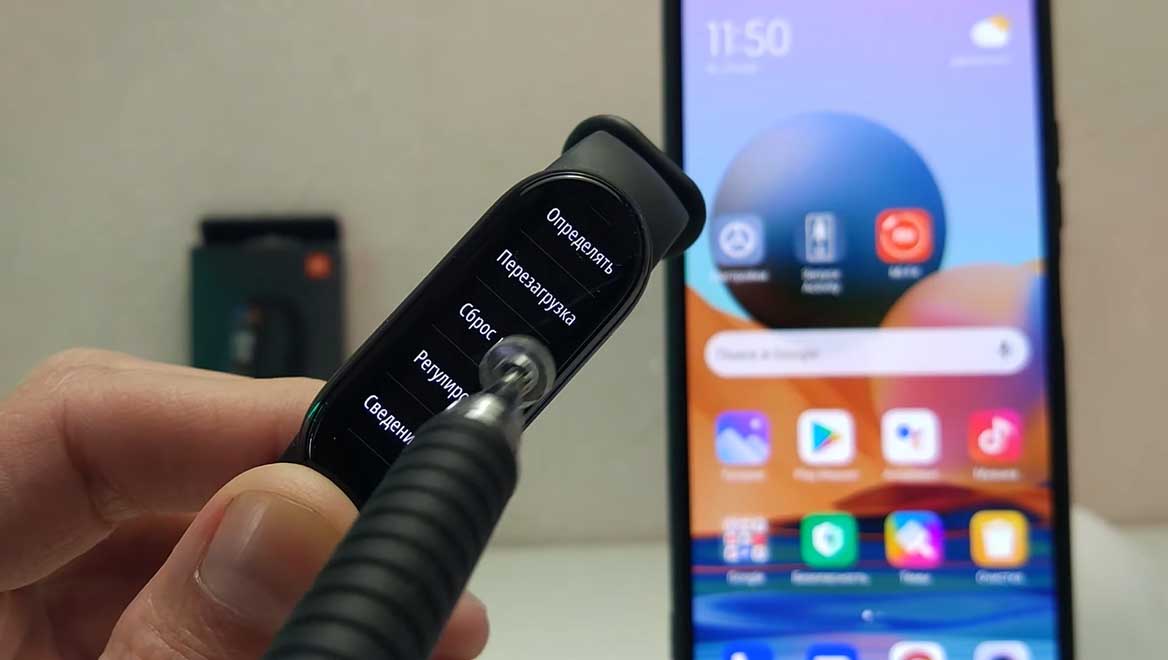
Как увеличить яркость экрана на браслете Mi Band 6
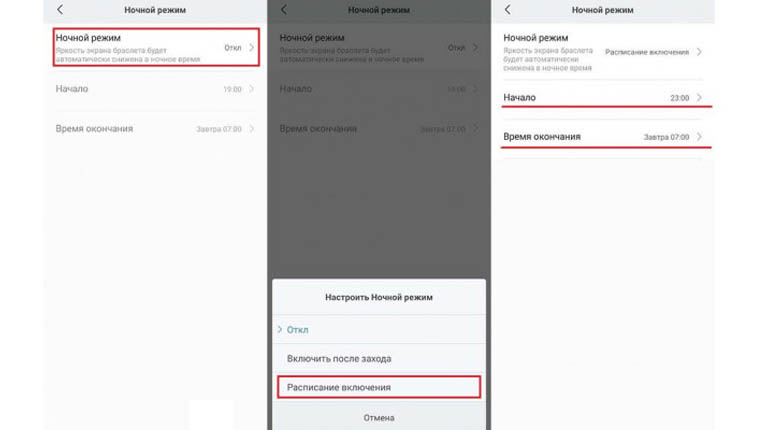
Яркость экрана фитнес-браслета регулируется в его собственном меню. Для этого зайдите в раздел «Настройки», выберите параметр яркости и добавляйте ее нажатием на знак плюса. Но сразу дадим совет, как настроить ночной режим, поскольку при высокой яркости свет экрана может раздражать вас ночью. Для этого уже понадобится приложение Mi Fit. Из вкладки «Профиль» откройте основное меню смарт-браслета и найдите в нем раздел «Настройки браслета». В нем и находится функция «Ночной режим». В подразделе «Расписание включения» задайте начало и время окончания периода, который будет считаться ночным. По его наступлению часы автоматически переключатся в режим пониженной яркости.
Как отвязать Mi Band 6 от телефона
Если вы решили привязать умный браслет к другому телефону, то вам вначале нужно отвязать его от предыдущего смартфона. Чтобы сделать такую отвязку, запустите приложение Mi Fit на старом смартфоне, на вкладке «Профиль» кликните по строке «Фитнес-браслет Mi Smart Band 6», пролистайте меню и найдите там строку «Ограничение подключения». Она должна быть отключена, так как при ее включении гаджет не сможет подключиться к другому телефону. Теперь в самом низу меню найдите кнопку «Отключить» и нажмите ее. Подтвердите свое действие и подождите, пока произойдет отвязка. Имейте в виду, что фитнес-браслет при этом сбросится к заводским настройкам, то есть все ваши настройки и все сохраненные на нем данные будут удалены. Вам придется проделывать все те шаги, которые вы выполняли при первом подключении смарт-браслета из коробки.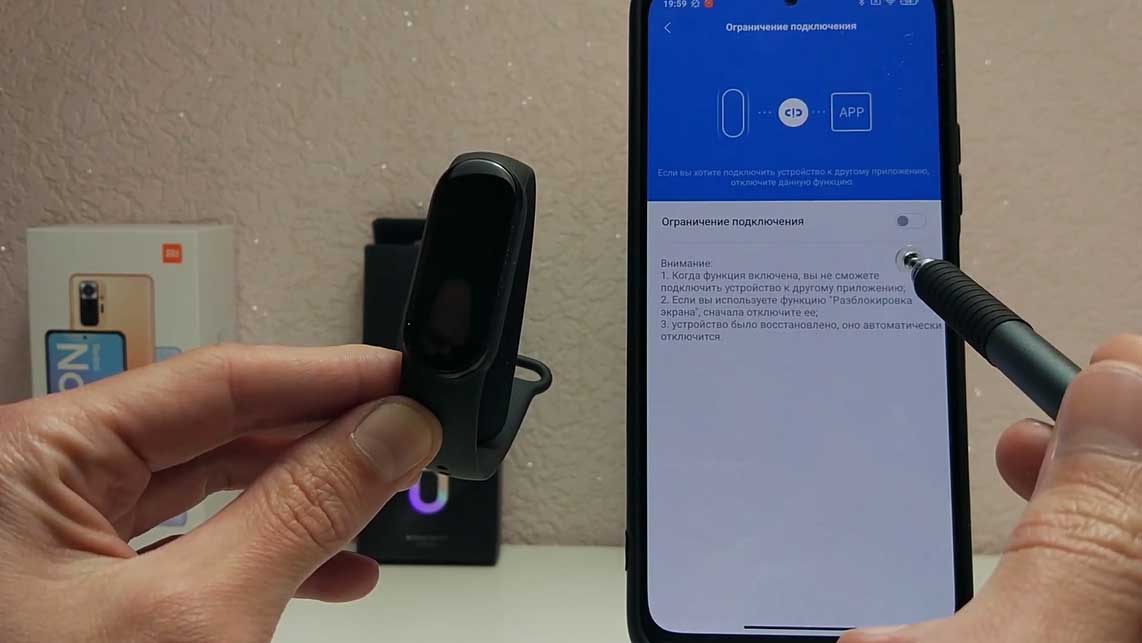 Теперь можно подключать браслет к новому смартфону. Если вы забыли, как это делать, вам поможет «Инструкция по подключению и настройке фитнес-браслета Xiaomi Mi Band 6». Обратите внимание, что перед выполнением отвязки устройства браслет и телефон должны быть сопряжены.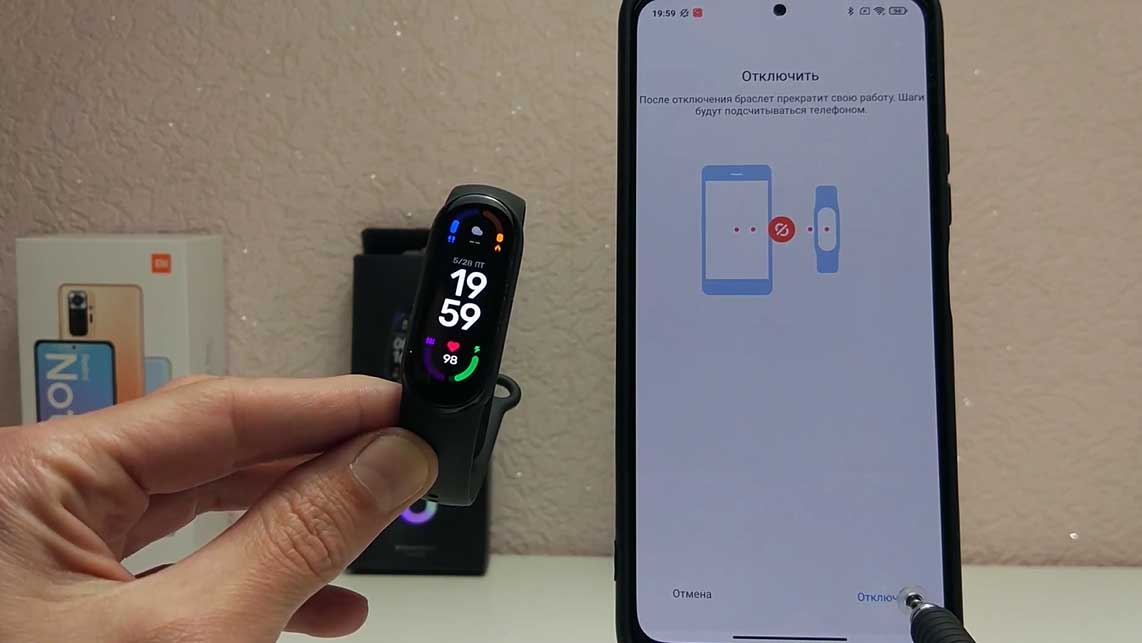
Как настроить разблокировку экрана смартфона с помощью Mi Band 6
Так как каждый раз вводить на своем телефоне пароль или рисовать графический ключ для разблокировки экрана не очень удобно, можно разблокировать телефон при помощи фитнес-браслета. Происходит это просто: после активации определенной настройки в Mi Fit ваш телефон будет автоматически разблокироваться всякий раз, когда вы поднесете к нему фитнес-браслет. Разумеется, при этом браслет и телефон должны быть сопряжены.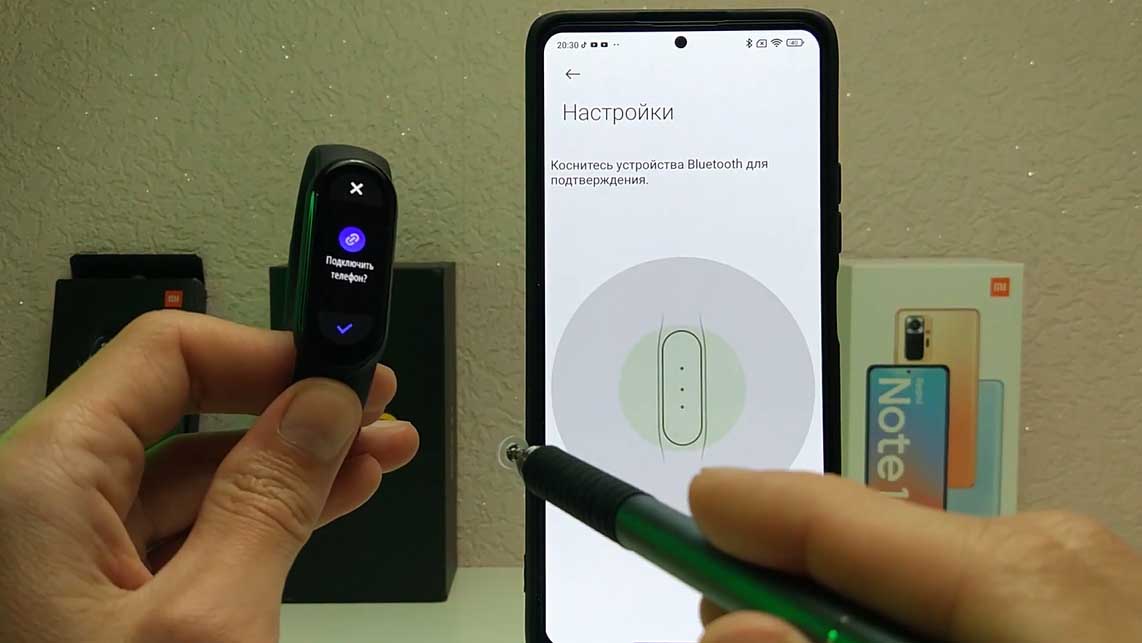 Чтобы задать такую настройку, в приложении Mi Fit выберите вкладку «Профиль». Спуститесь вниз меню и найдите строку «Разблокировка экрана». По умолчанию эта функция не активна, поэтому для ее настройки вам понадобится проделать два шага. На первом из них вы настраиваете разблокировку экрана на самом смартфоне (если еще не настроена). На втором шаге кликните по строке «Настройте разблокировку по Bluetooth» и введите тот пароль, который вы настраивали на первом шаге или настраивали ранее и используете для разблокировки смартфона. После ввода этого пароля на экране появится предложение коснуться устройства для подтверждения, то есть кликните по галочке на своем фитнес-браслете, поднесенном к смартфону. Далее программа предложит использовать это устройство для разблокировки. Нажмите «Ок». Дополнительно можно настроить дистанцию в строке «Дистанция разблокировки», выбрав вариант «близко», «рядом» и «далеко». Однако для безопасности лучше остановиться на варианте «близко», чтобы посторонние не могли воспользоваться вашим телефоном.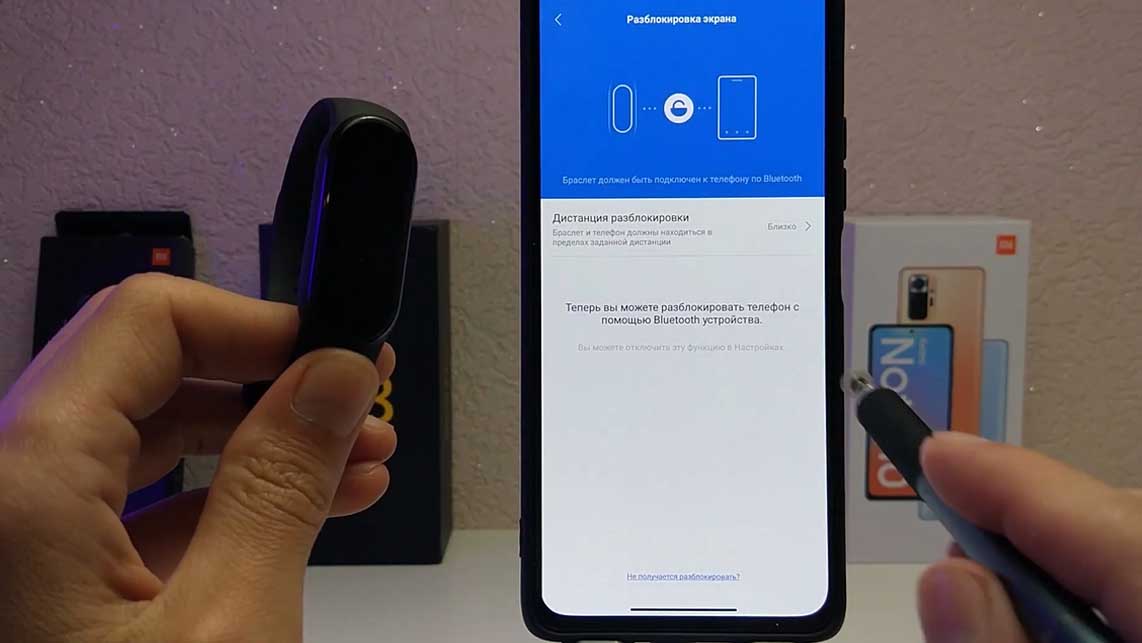
Если Mi Band 6 не показывает погоду
В смарт-браслете Mi Band 6 есть виджет погоды, однако иногда он не показывает погоду или дает показания другого города. Чтобы данные выводились на часы верно, нужно сделать несколько настроек. Первая настройка касается разрешения определять местоположение. Чтобы проверить ее, вам нужно на своем телефоне зайти в раздел настроек и поискать там подраздел, отвечающий за выдачу разрешений разным приложениям. Например, может быть такой вариант: раздел «Настройки», подраздел «Конфиденциальность» и затем «Диспетчер разрешений». В меню «Местоположение» приведен список всех приложений, для которых определение местоположения разрешено всегда, разрешено только при использовании или запрещено.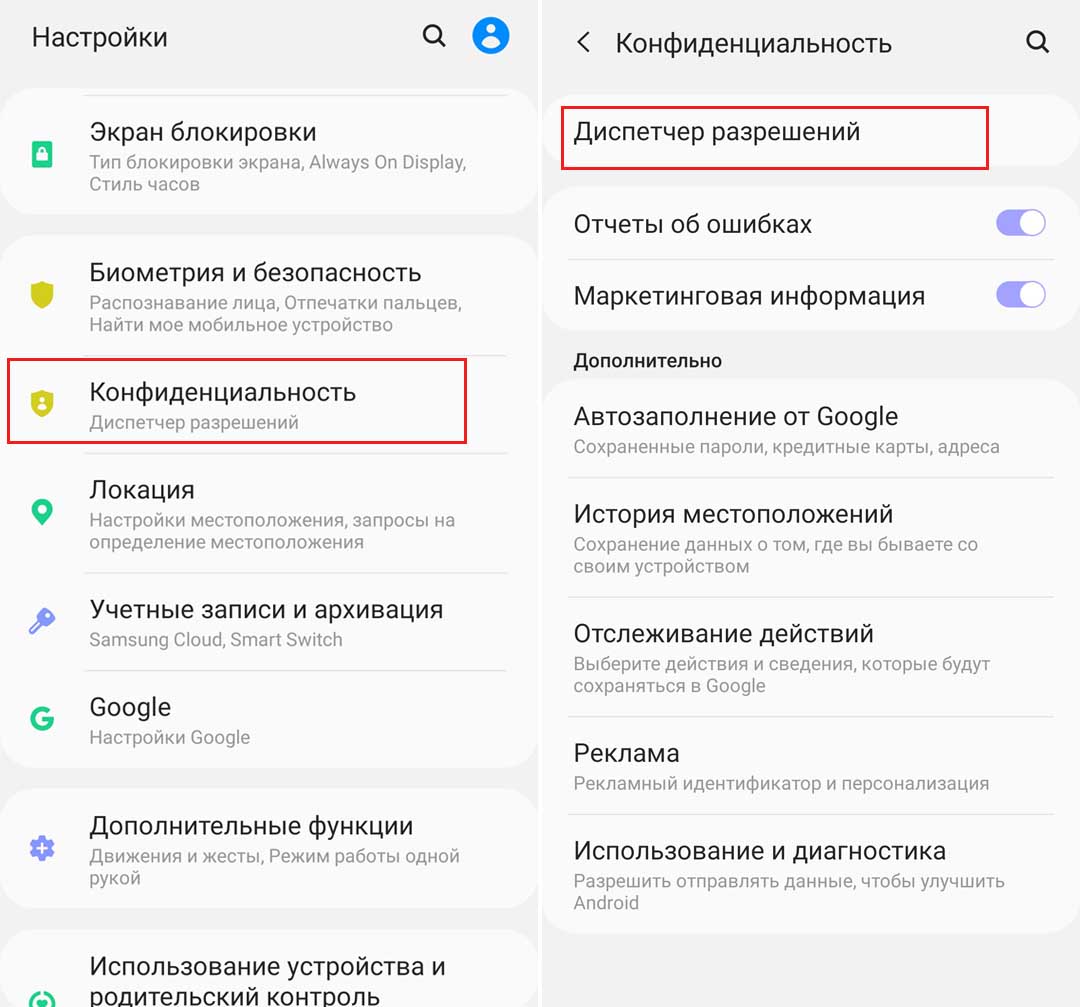
Если в этом списке не отображается приложение Mi Fit, тогда перейдите в само это приложение, на вкладке «Профиль» кликните по строке «Настройки» и дальше «Страница управления разрешениями приложения». Разрешите устройству определять ваше местоположение, и тогда оно будет автоматически определять регион и точно передавать прогноз погоды.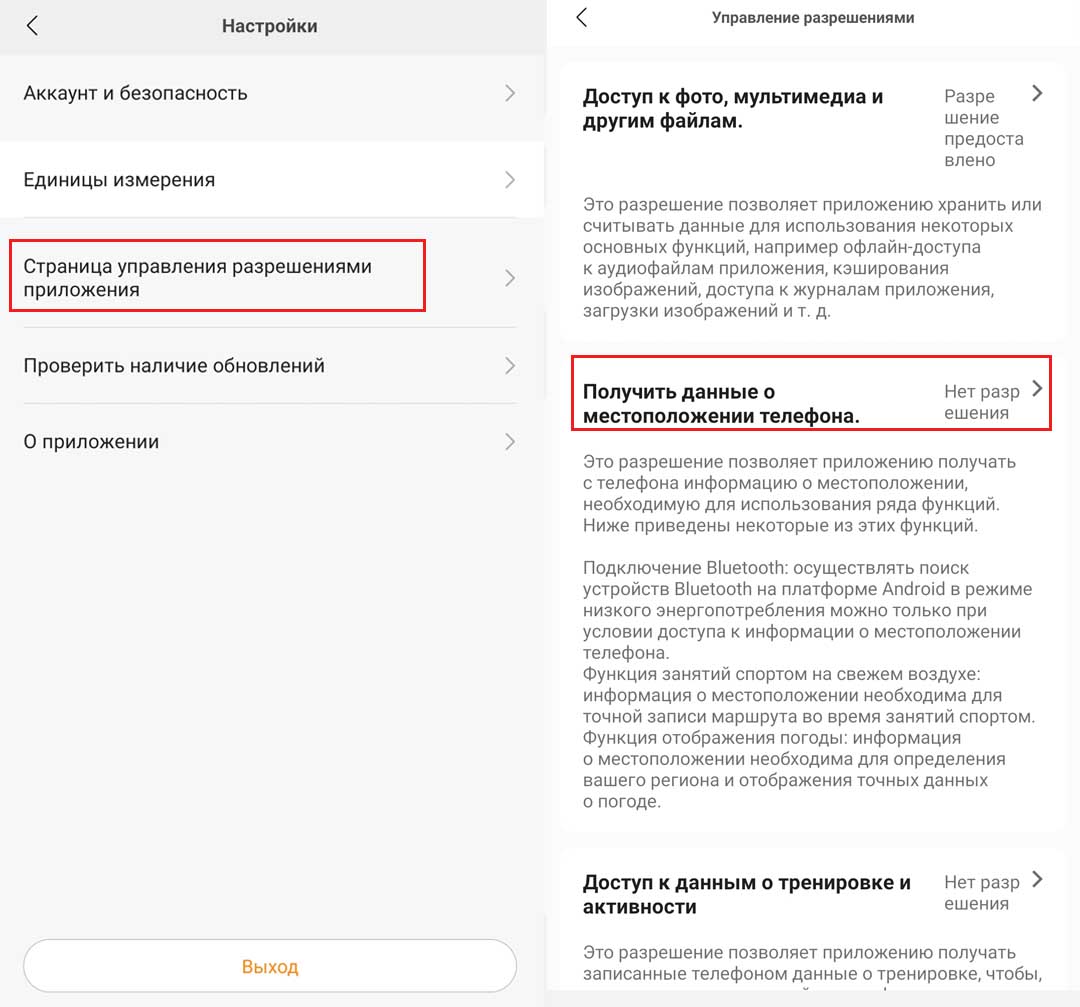
Далее нужно посмотреть настройки самой погоды. Для этого в приложении Mi Fit на вкладке профиля перейдите в меню фитнес-браслета Mi Smart Band 6, пролистайте меню и найдите строку «Настройки приложения». Здесь и настраивается город, единицы измерения температуры и оповещения о погоде.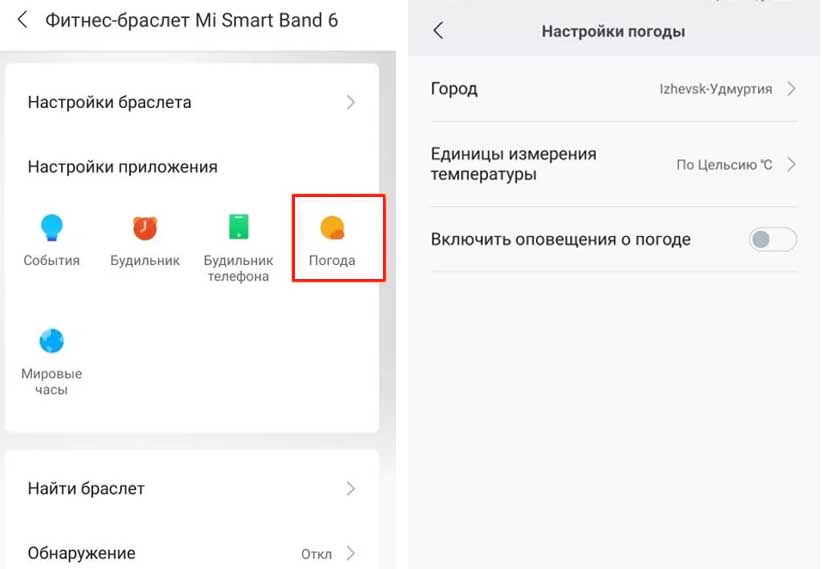
Если в Mi Band 6 не приходят уведомления
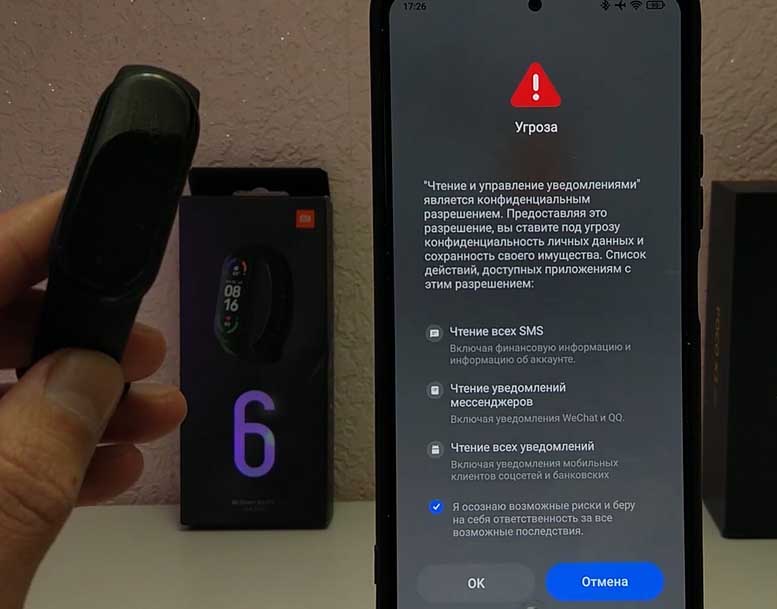
Если ваш браслет не принимает уведомлений со смартфона, первым делом убедитесь в том, что соответствующая функция активирована. Для этого в Mi Fit на вкладке «Профиль» откройте меню «Фитнес-браслет Mi Band 6» и зайдите в раздел «Уведомления и напоминания». В разделе «Уведомления» регулируются все необходимые опции. Если вы видите оранжевую строку «Не удается получить доступ к уведомлениям», кликните по ней, а затем внизу нажмите «Ок», чтобы дать приложению доступ к уведомлениям.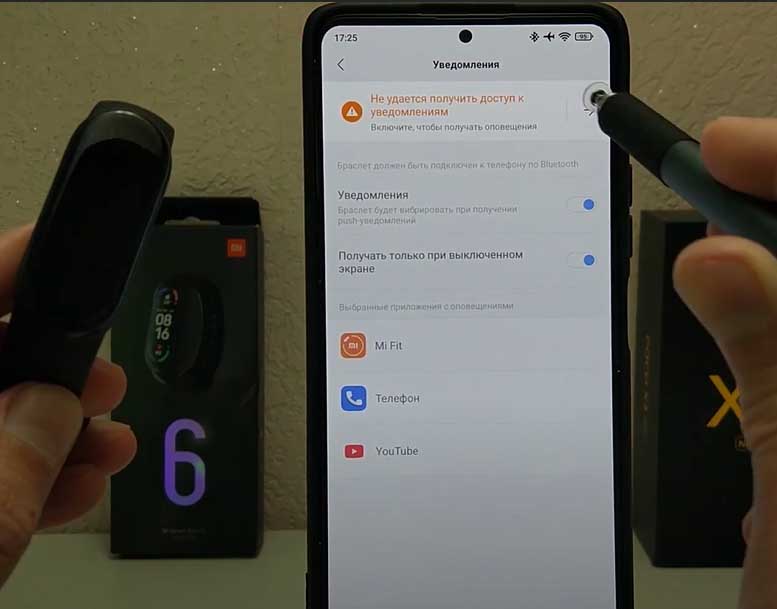 В открывшемся списке найдите Mi Fit и переведите переключатель в строке «Разрешить доступ к уведомлениям». Далее приложение предупредит вас о том, что путем такого разрешения вы ставите под угрозу личную информацию и что берете на себя ответственность за возможные риски. Поставьте галочку в строке «Я осознаю возможные риски…» и нажмите «Ок».
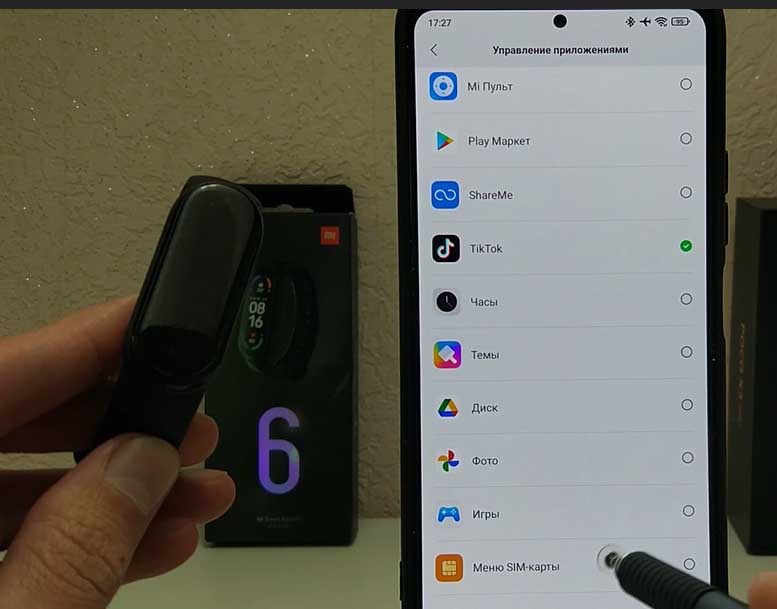
 Вернитесь на шаг назад и посмотрите список приложений, которые будут посылать уведомления на ваш фитнес-браслет. Возможно, вы захотите добавить в него WhatsApp, Tik-Tok или что-то другое. Для этого внизу кликните кнопку «Управление приложениями» и отметьте в списке соответствующие пункты.
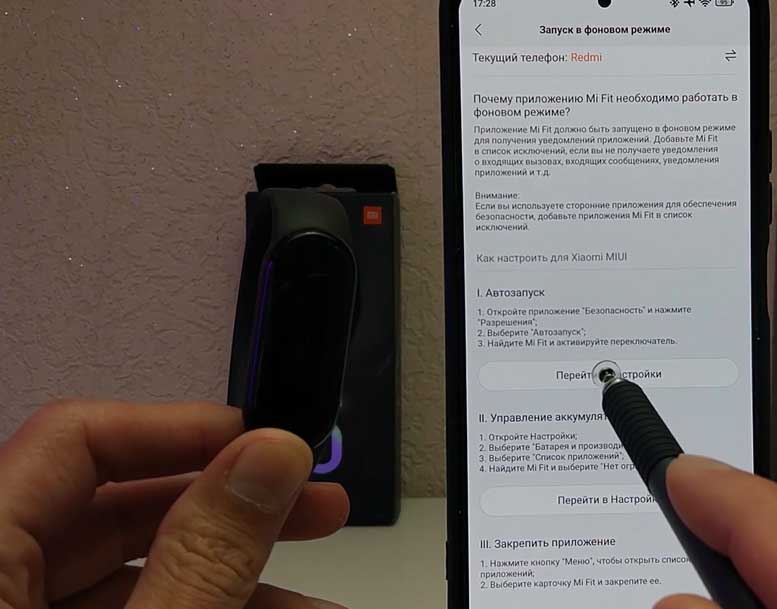
 Далее нужно проверить, стоит ли приложение Mi Fit в автозапуске. Для этого перейдите обратно в меню «Фитнес-браслет Mi Band 6», пролистайте его вниз и найдите строку «Запуск в фоновом режиме». В этом разделе кликните по кнопке «Перейти в настройки» в разделе автозапуска. Если в строке Mi Fit переключатель выключен, активируйте его. Нажмите стрелку назад и нажмите кнопку «Перейти в настройки» в разделе «Управление аккумулятором». Убедитесь в том, что у вас не установлен режим «Жесткое ограничение», так как при нем уведомления приходить не будут. Лучше установить рекомендуемый «Умный режим».
 Если после проделанных действий браслет все еще не принимает уведомления, тогда проверьте, что браслет и смартфон сопряжены. Для этого в главном меню Mi Fit сделайте свайп по экрану вниз. В случае корректного соединения появится надпись «Синхронизация данных». В противном случае приложение предложит включить Bluetooth или проделать другие действия. Если на браслете установлен режим «Не беспокоить», то это также не позволит принимать сообщения. Данный режим корректируется на умном браслете в разделе «Настройки» и «Не беспокоить».
 Мы разобрали часто задаваемые вопросы по фитнес-браслету Mi Band 6. Быстро освоить умный гаджет вам также помогут наши статьи по функционалу Mi Band 6, по установке и настройке на смарт-браслет циферблатов, по его характеристикам или сравнению с предшественником.
Как подключить Mi Band к телефону и правильно настроить его
Фитнес-трекер Mi Band – один из самых популярных гаджетов компании Xiaomi. Им пользуются даже те люди, которые никогда бы не взяли в руки смартфон китайского бренда. Подобная популярность объясняется простотой носимого аксессуара и его функциональностью в соотношении с невысокой ценой. Чтобы получить доступ ко всем возможностям браслета, необходимо подключить Mi Band к телефону. Далее расскажем о том, как это можно сделать, и что понадобится для сопряжения.
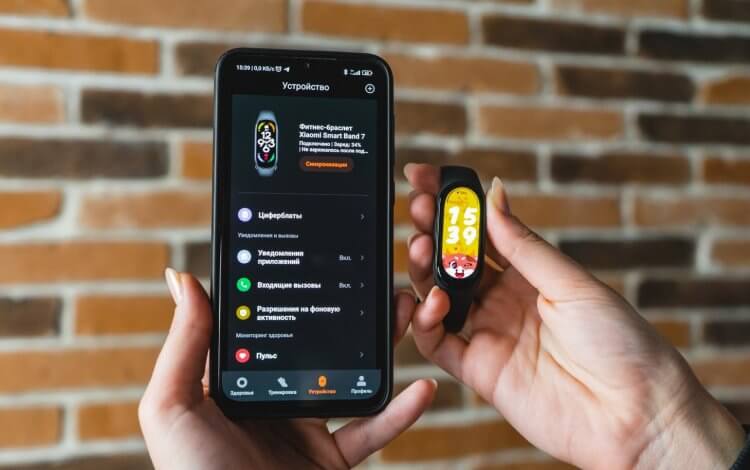
Для подключения Mi Band необходимо установить приложение Xiaomi
❗️ПОДПИСЫВАЙСЯ НА НАШ КАНАЛ В ЯНДЕКС.ДЗЕНЕ И ЧИТАЙ ЭКСКЛЮЗИВНЫЕ СТАТЬИ, КОТОРЫЕ НЕ ПОПАДАЮТ НА САЙТ
Приложение для Mi Band
Несмотря на то, что фитнес-трекер Xiaomi является типичным представителем беспроводных Bluetooth-устройств, его нельзя подключить к телефону без помощи вспомогательного софта. Браслету необходимо специальное приложение для настройки, обработки пользовательской информации и своевременного обновления прошивки. В 2022 владельцы смарт-браслетов обнаружили, приложение Mi Fit пропало с их смартфонов и забили тревогу. Но повода для паники не было. Просто его место заняли два других приложения, которые могут использоваться для сопряжения всех фитнес-трекеров Xiaomi:
-
(ранее – Mi Fit). Приложение, которое пришло на смену Mi Fit в ходе обновления до версии 6.0.0. Zepp Life выглядит точно так же, как и его предшественник, а среди поддерживаемых устройств есть все экосистемные продукты Xiaomi, включая старый Mi Band 4 и новый Mi Band 7, а еще умные кроссовки и весы. (ранее – Xiaomi Wear). Основное приложение для подключения браслетов Mi Smart Band. Характеризуется обновленным интерфейсом и ограниченным перечнем поддерживаемых устройств. На данный момент к Mi Fitness можно подключить только Mi Band 6 или Mi Band 7, однако со временем список будет пополняться.
Оба приложения доступны в Google Play, а еще у них схожий набор функций. Они позволяют не только выполнить первое подключение одного из браслетов Mi Band, но и осуществить дальнейшую настройку гаджета, выбрав понравившийся циферблат или отрегулировав работу датчика ЧСС. При этом Zepp Life и Mi Fitness отличаются внешне и обладают разными списками поддерживаемых устройств. Если вы пользуетесь одним из старых браслетов Xiaomi, то более предпочтительным выглядит первое приложение. При наличии Mi Smart Band 6 или Smart Band 7 стоит сразу выбирать Mi Fitness.
Как подключить Mi Band
Несмотря на то, что большинство фитнес-трекеров Mi Band может работать без смартфона, для первой настройки вам все равно понадобится вспомогательное устройство. Как минимум, для обновления прошивки. Чтобы подключить Mi Band, необходимо установить на телефон Zepp Life или Mi Fitness и действовать по инструкции:
- Убедитесь, что Mi Band заряжен.
- Запустите приложение, разместив браслет в непосредственной близости от смартфона.
- Войдите в Mi-аккаунт или в любую другую учетную запись (например, Google).
- Выдайте приложению все запрашиваемые разрешения, а также активируйте на телефоне Bluetooth и GPS.
- Перейдите в раздел «Профиль».
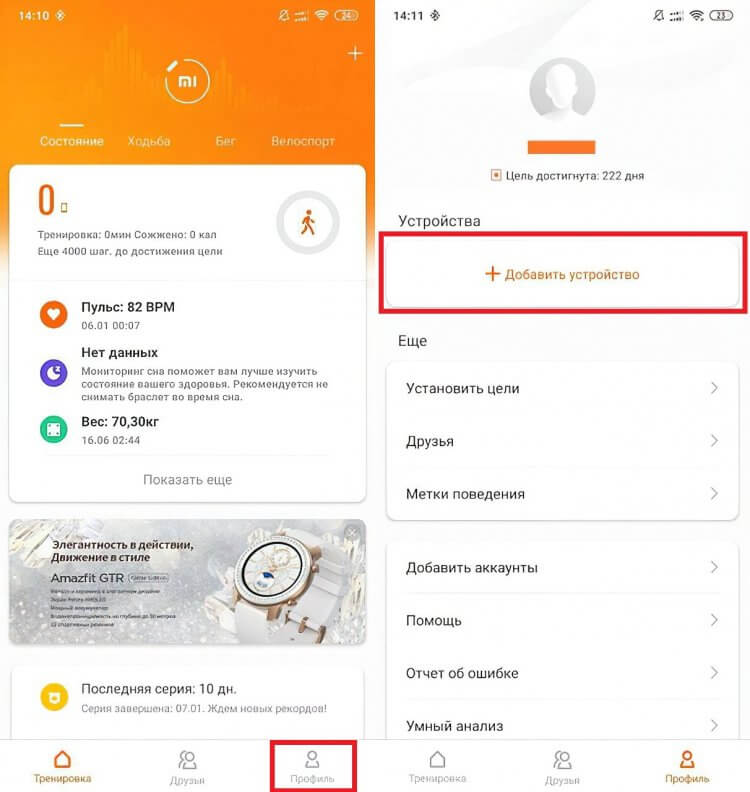
Для подключения браслета в Zepp Life необходимо пройти авторизацию
- Нажмите кнопку «Добавить устройства».
- Выберите «Браслет».
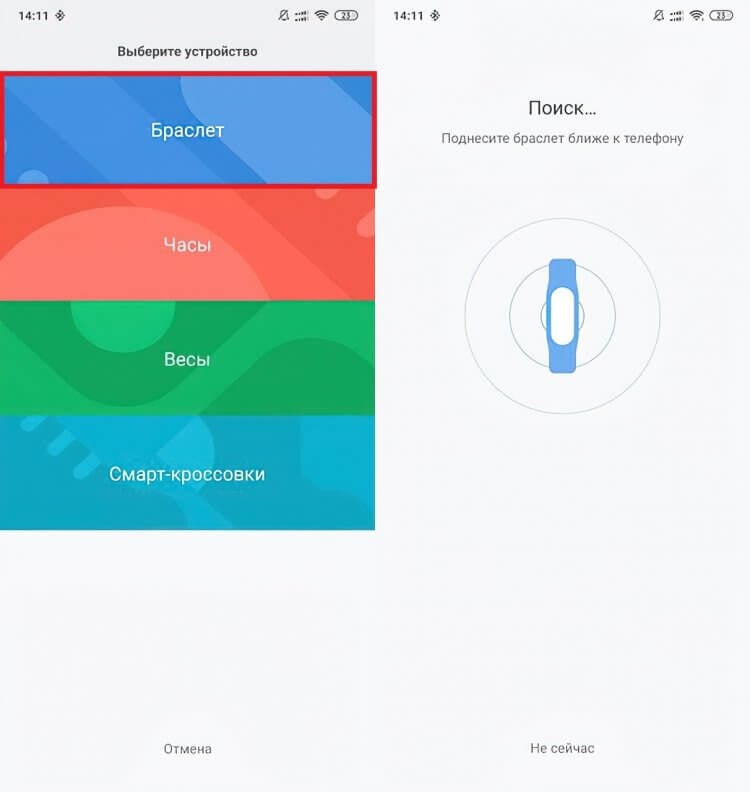
Также Zepp Life поддерживает другие умные устройства Xiaomi
- Поднесите смартфон к фитнес-трекеру и дождитесь, когда на экране Mi Band появится уведомление.
- Нажмите галочку на экране Mi Band, чтобы подтвердить сопряжение.
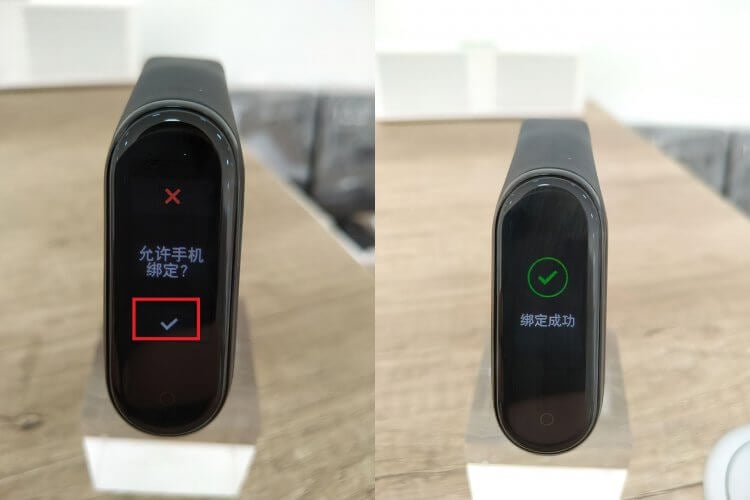
На экране новых моделей Mi Band появляется QR-код
Также стоит заметить, что новые модели фитнес-трекера, начиная с Xiaomi Smart Band 6, могут подключаться через QR-код. Он появится на экране браслета сразу после первого включения, а вам после выполнения седьмого шага понадобится выбрать опцию «Браслет имеет QR-код» и навести объектив камеры смартфона на дисплей аксессуара.
❗️ПОДПИШИСЬ НА ТЕЛЕГРАМ-КАНАЛ СУНДУК АЛИБАБЫ И ПОКУПАЙ ТОЛЬКО ЛУЧШИЕ ТОВАРЫ С АЛИЭКСПРЕСС
Рассмотренная выше инструкция актуальна для приложения Zepp Life (Mi Fit). Если вы решите воспользоваться программой Mi Fitness, то сможете выполнить сопряжение похожим способом, но вам не придется входить в Mi-аккаунт или проходить авторизацию в другой учетной записи:
- Включите браслет и разместите его рядом со смартфоном.
- Запустите Mi Fitness и выберите регион.
- Нажмите кнопку «+» на главном экране приложения.
- Выберите опцию «Добавить устройство».
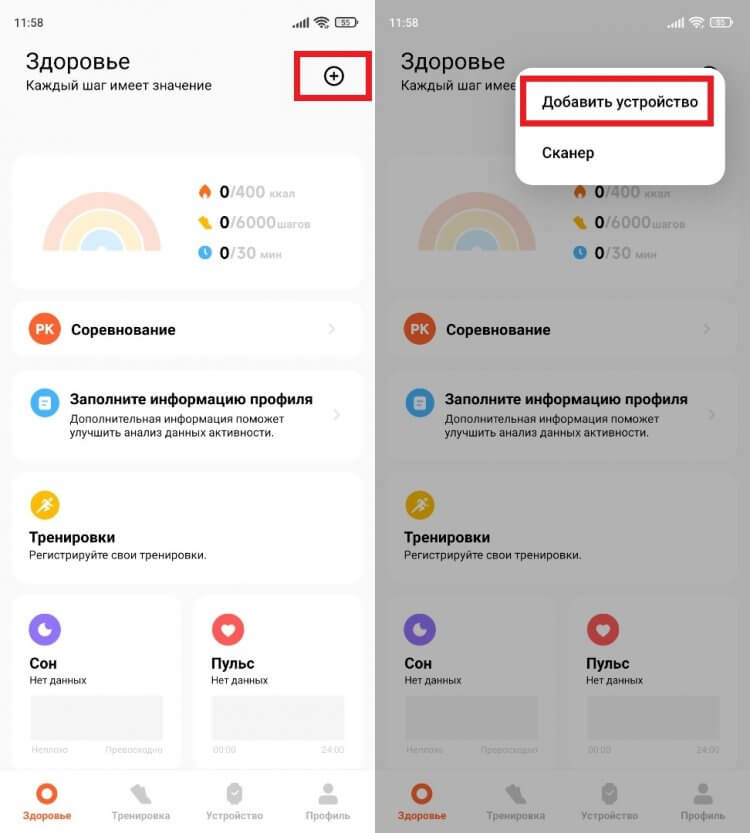
Внешне Mi Fitness сильно отличается от Zepp Life
- Дождитесь обнаружения браслета и нажмите на его название для завершения настройки.
- Если фитнес-трекер не отображается, подключите его вручную, нажав на кнопку «Добавить модель».
- Теперь остается выбрать модель своего браслета и завершить сопряжение.
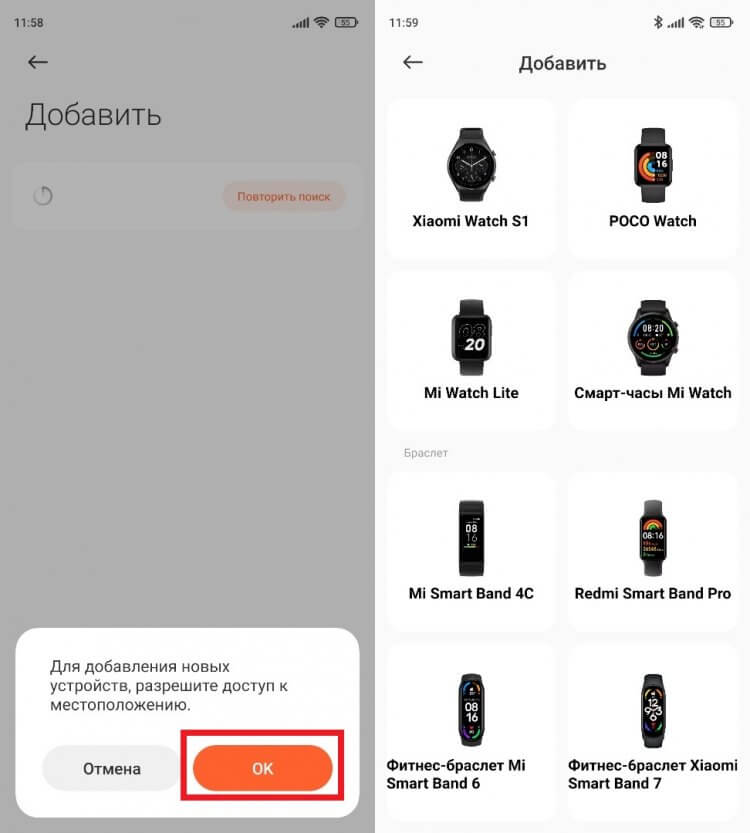
Через Mi Fintess можно подключить другие носимые аксессуары Xiaomi
В дальнейшем фитнес-трекер будет автоматически подключаться к смартфону и передавать данные при условии, что на мобильном устройстве активирован датчик Bluetooth.
Настройка Mi Band
После первого подключения фитнес-трекера Xiaomi к телефону вы можете свободно пользоваться браслетом, не переживая о том, что аксессуар забудет подсчитать шаги или сожженные калории. Но при желании можно выполнить дополнительную настройку гаджета. Для этого вам понадобится подключить Mi Band к смартфону через Zepp Life или Mi Fitness, а затем – выбрать его в разделе «Устройства».
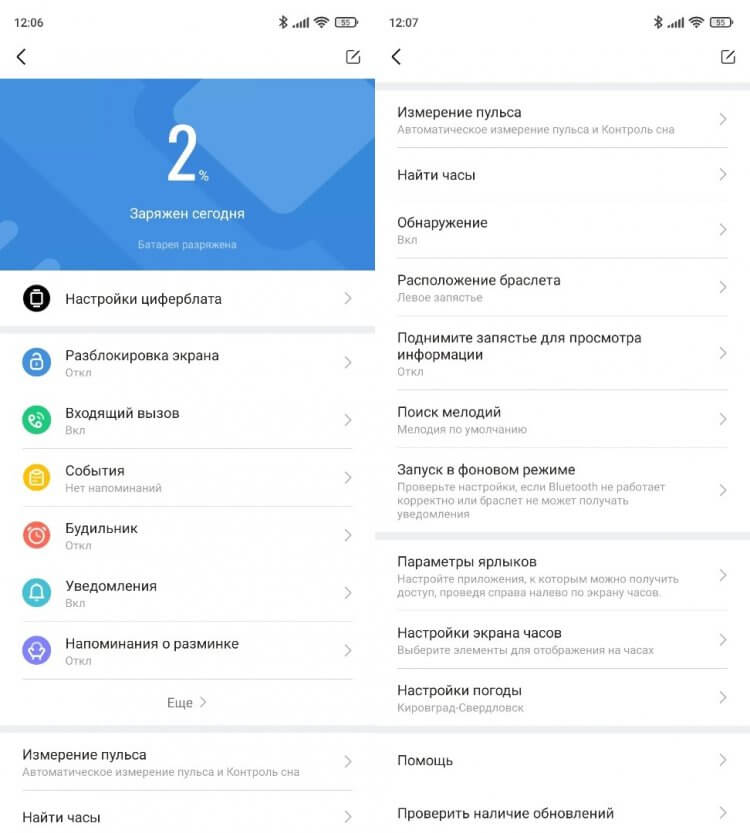
Список настроек может отличаться в зависимости от модели браслета
В разделе настроек будет доступен выбор циферблата, регулировка параметров разблокировки экрана и измерения пульса. Также здесь представлен ряд дополнительных опций. Например, через приложение можно найти браслет, если он затерялся в квартире. Кроме того, есть возможность проверки наличия обновлений или изменения региона для определения погоды.
Не подключается Mi Band
Фитнес-трекер Xiaomi отличается простотой в эксплуатации, однако у некоторых пользователей могут возникнуть проблемы в процессе его сопряжения со смартфоном. Если у вас не подключается Mi Band, сделайте следующее:
- Убедитесь, что браслет заряжен. В качестве профилактики подключите его к источнику питания.
- Проверьте активацию Bluetooth и GPS на телефоне, после чего повторите сопряжение.
- Убедитесь, что фитнес-трекер не подключен к другому смартфону. При необходимости отключите его в принудительном порядке через Zepp Life или Mi Fitness.
- Mi Band был настроен на вашем телефоне, но теперь не определяется, то вновь стоит попробовать отключить его, а затем – настроить заново.
- В крайнем случае выполните сброс настроек Mi Band.
❗️ПОДКЛЮЧАЙСЯ К НАШЕМУ ЧАТИКУ В ТЕЛЕГРАМЕ. ТАМ ТЕБЕ ОТВЕТЯТ НА ЛЮБЫЕ ВОПРОСЫ ОБ АНДРОИД И НЕ ТОЛЬКО
Если ни один из предложенных вариантов не помог, попробуйте подключить браслет к другому смартфону, чтобы понять, в чем заключается проблема: в телефоне или аксессуаре. Если Mi Band не удаётся подключить даже к другим устройствам, то с высокой долей вероятности ваш фитнес-трекер неисправен, и проблему не удастся решить без обращения в сервисный центр.
Как сбросить Mi Band
Одной из крайних мер при решении проблем, связанных с подключением фитнес-трекера Xiaomi, является сброс настроек Mi Band. Эту операцию можно выполнить без обращения к смартфону, сделав следующие:
- Отключите браслет от телефона, если ранее было настроено сопряжение.
- Откройте раздел настроек через меню фитнес-трекера (может скрываться во вкладке «Дополнительно»).
- Выберите опцию «Сброс настроек».
- Подтвердите выполнение операции.
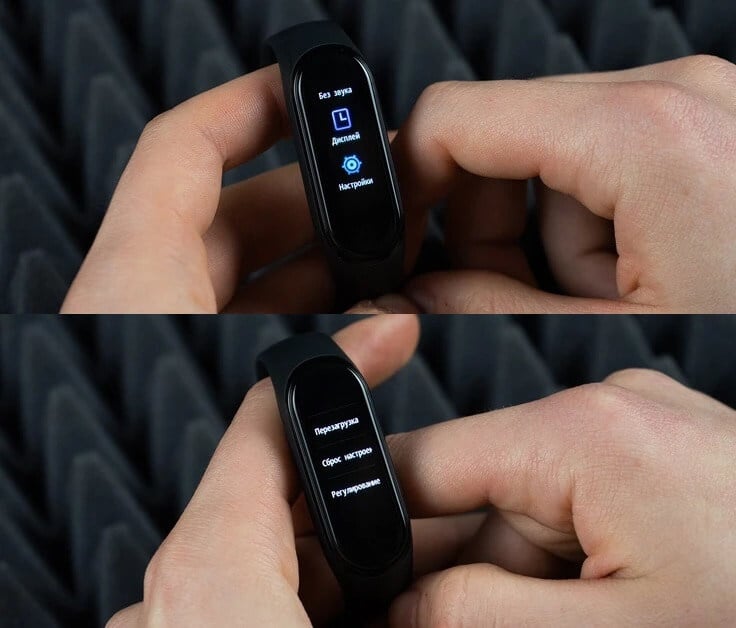
Сброс настроек приводит к откату прошивки
После сброса остается еще раз попробовать подключить Xiaomi Smart Band к телефону, воспользовавшись стандартной инструкцией. Скорее всего, при новом сопряжении вам придется подождать несколько минут, прежде чем браслет обновится до последней версии прошивки.
Related posts:
- Как занести холодильник в узкий дверной проем
- Как найти музыку в вк
- Как проверить помпу кофемашины
- Deepcool gamma archer pro как снять
Инструкция по подключению и настройке фитнес-браслета Xiaomi Mi Band 6 на русском языке
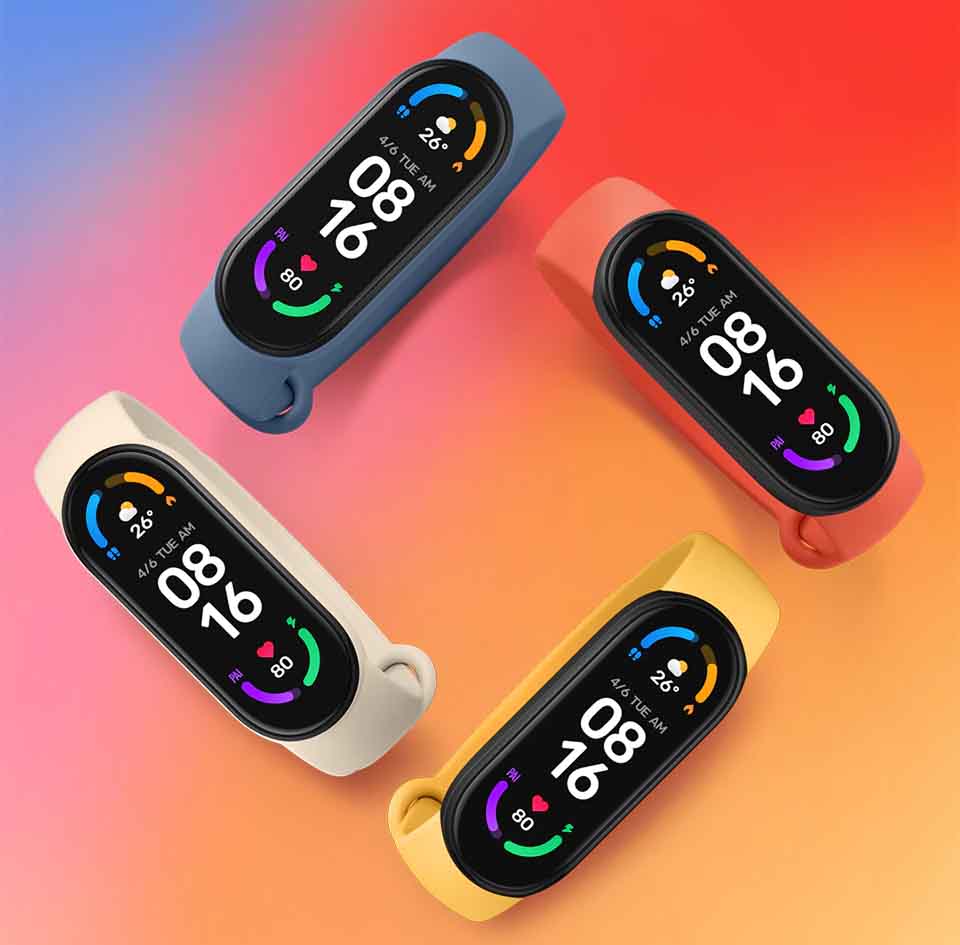 Если вы не можете разобраться в инструкции на китайском языке к вашему браслету Xiaomi Mi Band 6 или хотите подробнее узнать о его функционале, эта статья вам поможет. В ней мы разберемся с тем, как правильно заряжать гаджет, как переключить его на русский язык, подключить к телефону и сделать простые настройки. С завода смарт-браслет приходит к вам в режиме ожидания и при первом же подключении начнет обновляться. Чтобы в процессе обновления не произошел сбой, вначале вам нужно зарядить гаджет, а затем приступать к его настройке, как описано ниже.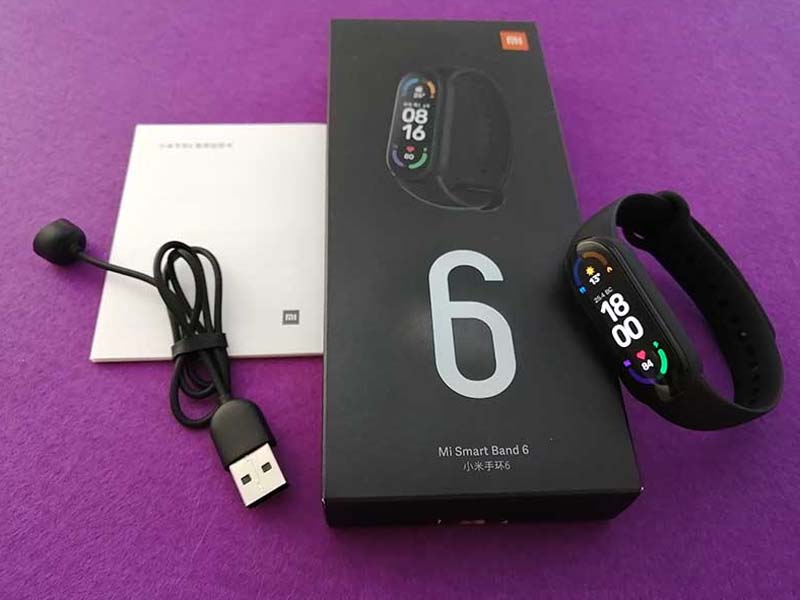
Как заряжать Xiaomi Mi Band 6: время, условия, экран зарядки
Достаньте из коробки умного браслета зарядное устройство и поднесите его контакты к зарядным контактам на обратной стороне браслета. USB-порт зарядного устройства вставьте в подходящий источник питания. Наиболее распространенным источником питания может быть адаптер с USB-гнездом, которым вы заряжаете свой смартфон. Также можно заряжать Mi Band 6 от USB-порта компьютера, использовать для зарядки Power Bank или другое подходящее по характеристикам устройство. Если это Power Bank, то он должен иметь режим зарядки малыми токами, иначе он не сумеет распознать подключенный финтес-браслет и выключится. Например, такие режимы есть у моделей Xiaomi Mi Power Bank 10000 и Xiaomi Mi Power Bank 20000.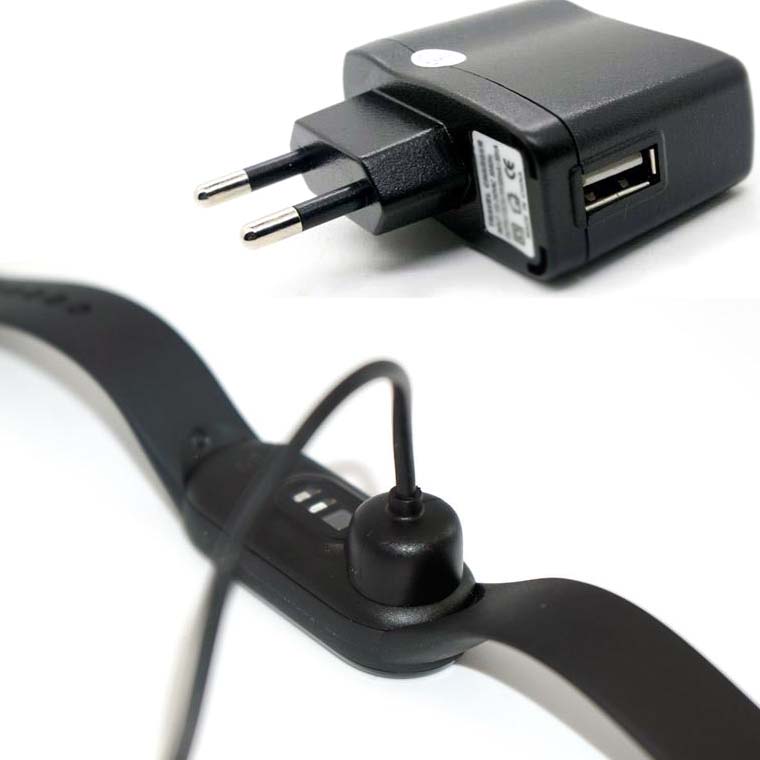 Если вы подключили устройства правильно, на экране Mi Band 6 отобразятся соответствующие индикаторы о зарядке. Отключите фитнес-браслет, когда уровень зарядки достигнет 100%. На полную зарядку потребуется около полутора-двух часов.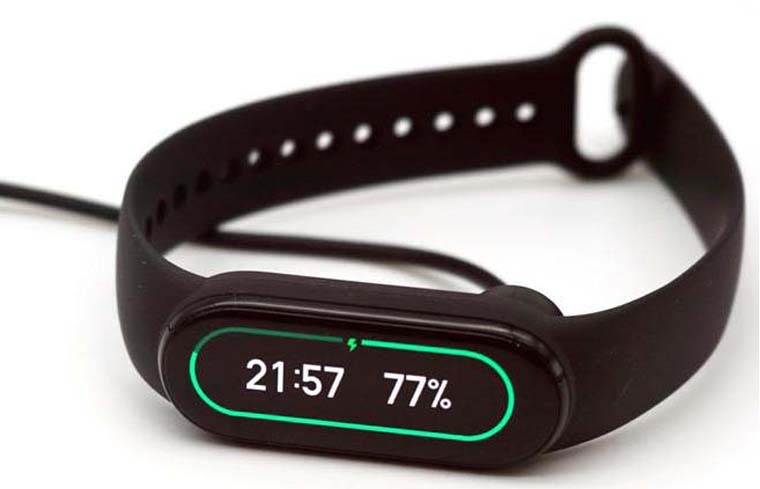
Как подключить Xiaomi Mi Band 6 к телефону
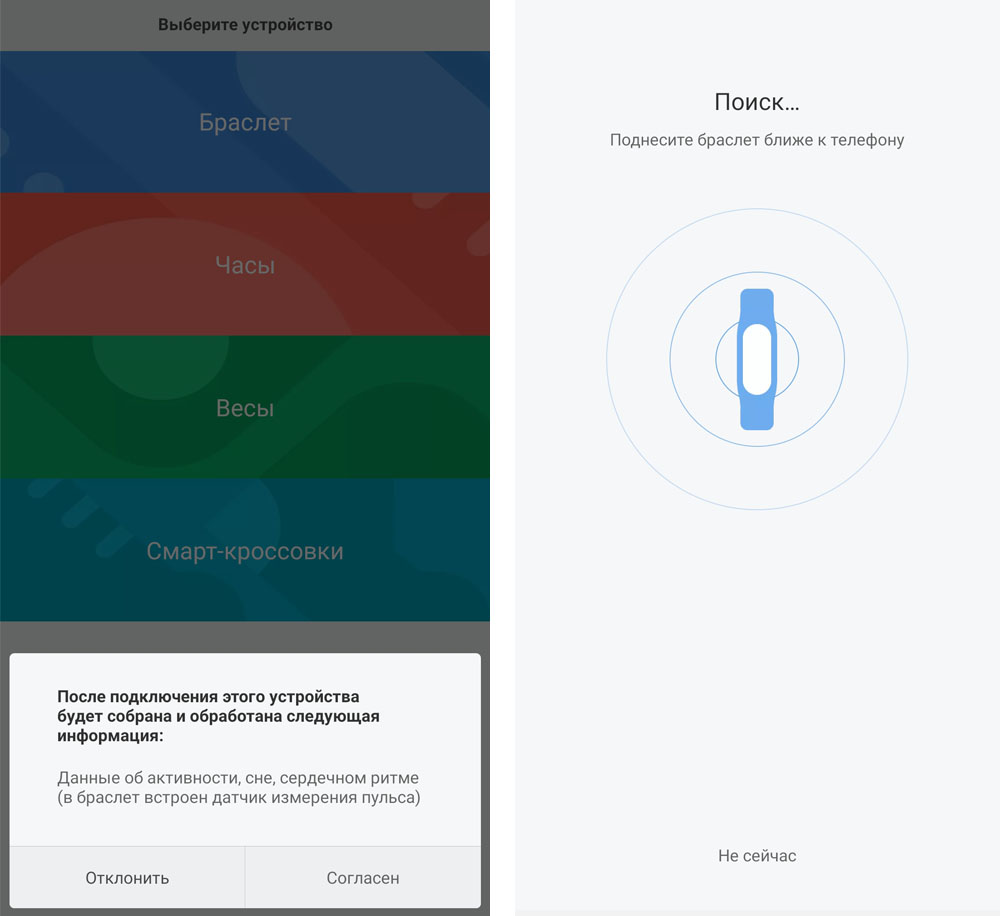
Когда полностью зарядите умный браслет, подготовьте ваш телефон. Для этого вам нужно установить на него приложение Mi Fit, через которое вы будете управлять часами Mi Band 6. Зайдите в ваш магазин приложений («Play Маркет» или App Store), вбейте в строку поиска Mi Fit, скачайте и установите это программу. При первом запуске она попросит вас дать ей все необходимые разрешения и принять правила использования приложения. Ознакомьтесь с ними и дайте все запрашиваемые разрешения. Если у вас еще нет аккаунта в Mi Fit, создайте его или войдите с помощью предложенных способов, например через ваш аккаунт в Google.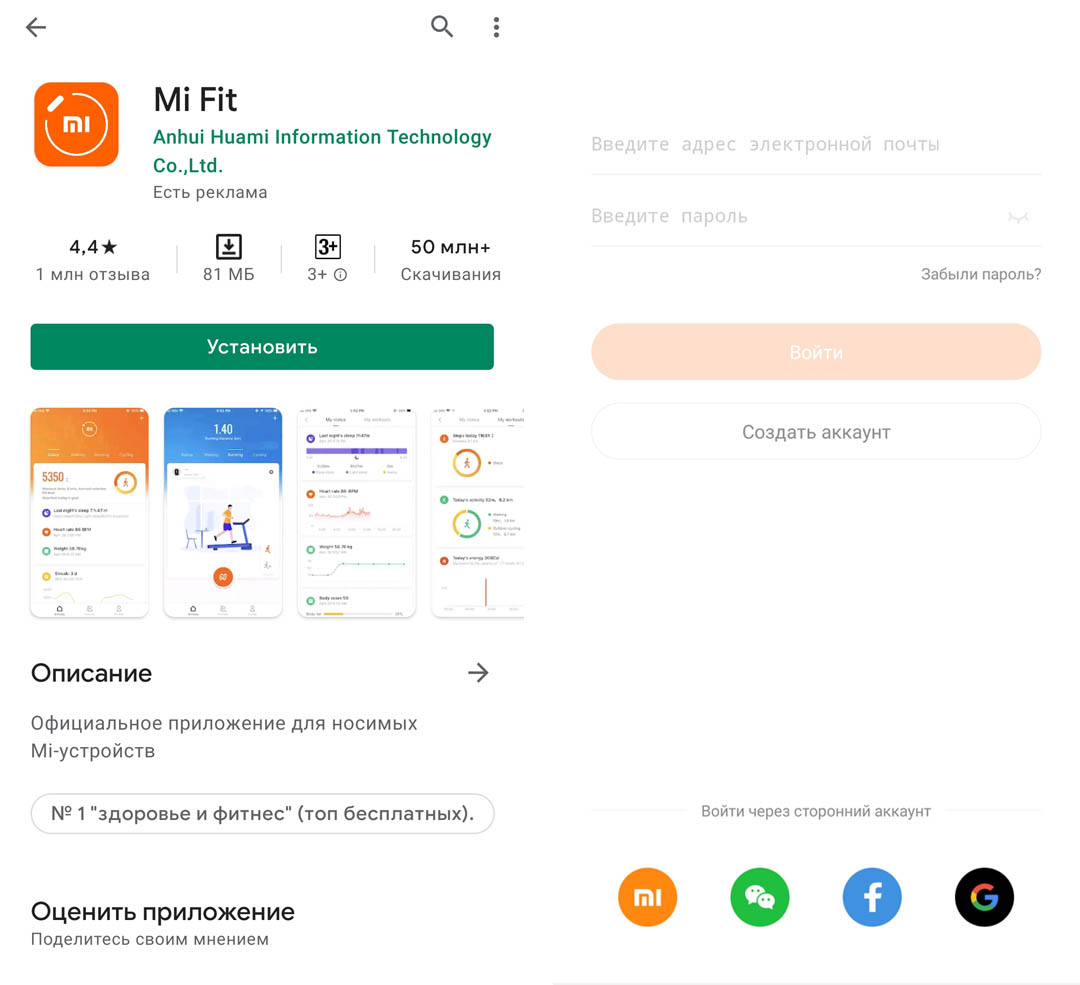 Включите на своем телефоне Bluetooth и геопозицию с помощью сдвижной шторки. Откройте приложение Mi Fit и в правом верхнем углу экрана нажмите значок «плюс». Выберите из предложенного списка строку «Браслет» и согласитесь с тем, что устройство будет собирать персональные сведения о вашей активности, сне и сердечном ритме. После этого телефон начинает искать ваш браслет. Поднесите его близко к телефону, и когда почувствуете вибрацию, нажмите на браслете галочку для подтверждения подключения к телефону.
 После этого на экране телефона появится сообщение о подключении и отобразятся экраны с описанием основных достоинств фитнес-браслета шестого поколения. Познакомьтесь с ними и пролистайте, пока не увидите кнопку «Попробовать». Нажмите эту кнопку, после чего фитнес-браслет начнет обновляться. Чтобы в процессе обновления ваш умный браслет не вышел из строя, не отключайте девайсы друг от друга, пока процесс не завершится.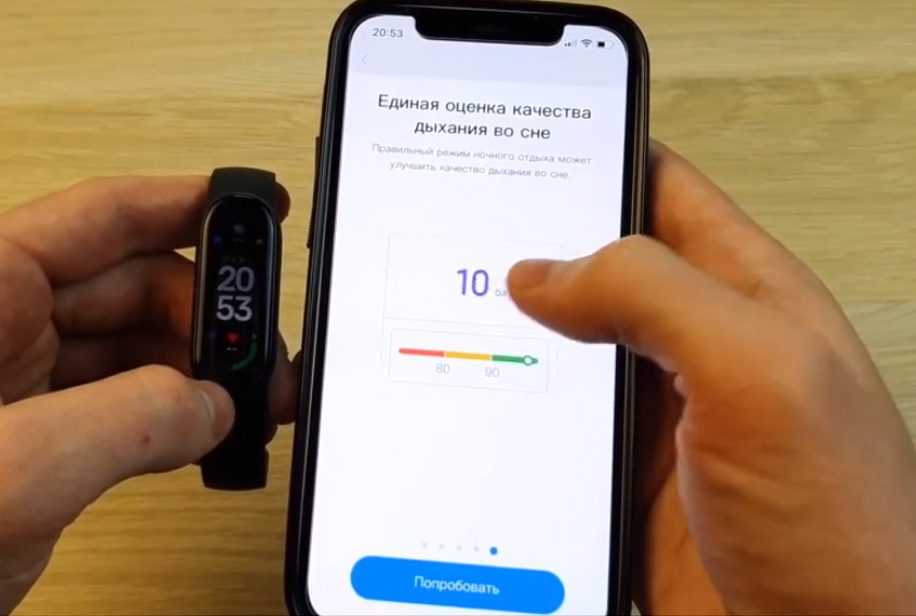
Как управлять фитнес-браслетом
Для управления умным гаджетом используются только жесты, так как у модели Mi Band 6 нет ни сенсорных, ни физических кнопок. Жесты аналогичны тем, что вы применяете на смартфоне. Это свайпы (смахивания) вверх и вниз для перелистывания меню, касание экрана для его активации или выбора какой-либо функции. Для более точного нажатия вы можете использовать стилус. Также вам пригодятся свайпы в стороны. В частности, у предшественников для возврата назад использовалась сенсорная кнопка внизу экрана, теперь для возврата назад нужно сделать свайп слева-направо. В некоторых случаях вам понадобятся двойные касания и долгие нажатия. Например, чтобы зайти в раздел настройки циферблатов, нужно на выбранном циферблате удерживать палец, пока внизу не появится значок шестеренки.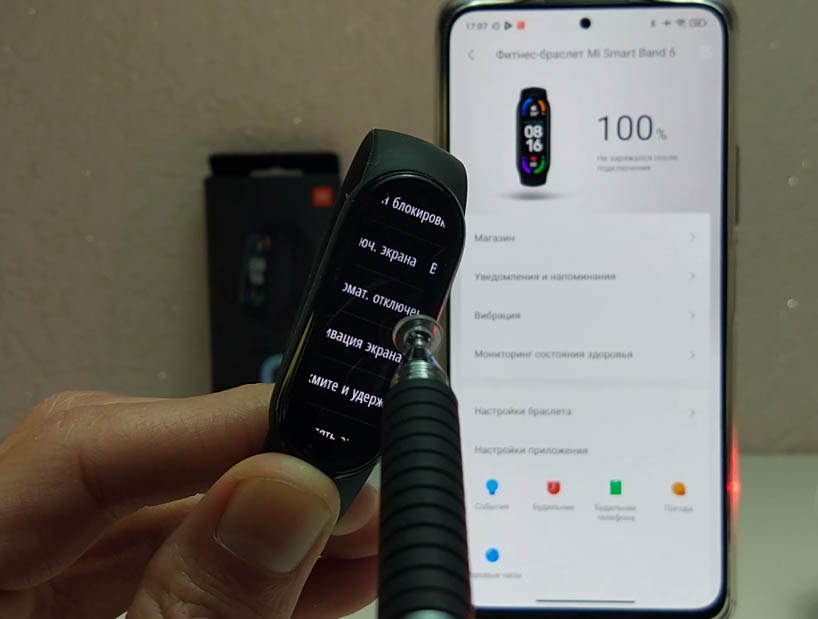 Вы можете делать настройки браслета не только с него самого, но и со своего смартфона. При этом часы и телефон должны быть подключены друг к другу. При работе с приложением Mi Fit многие настройки вы будете делать через главное меню для фитнес-браслета. Чтобы открыть его, запустите само приложение Mi Fit и с его главной страницы кликните по строчке «Фитнес-браслет Mi Smart Band 6».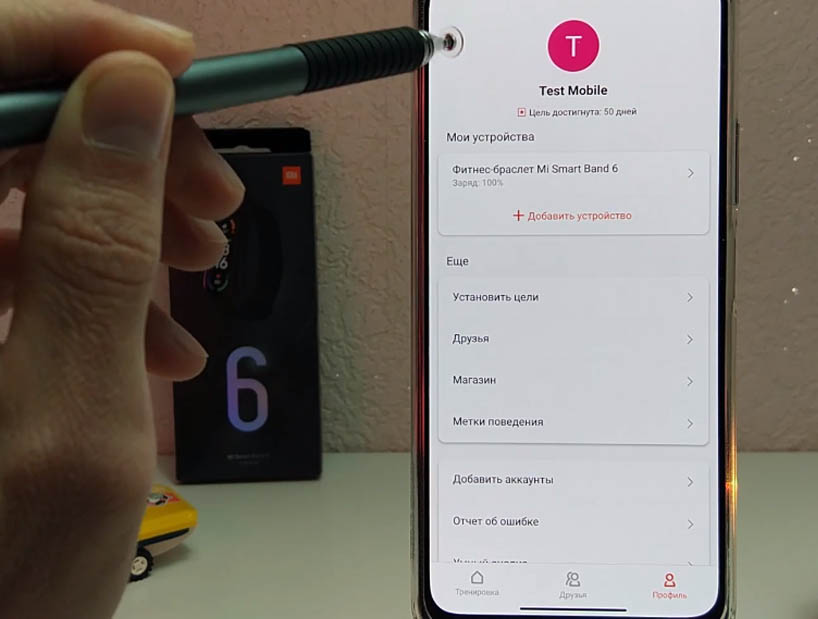
Как в Xiaomi Mi Band 6 включить русский язык
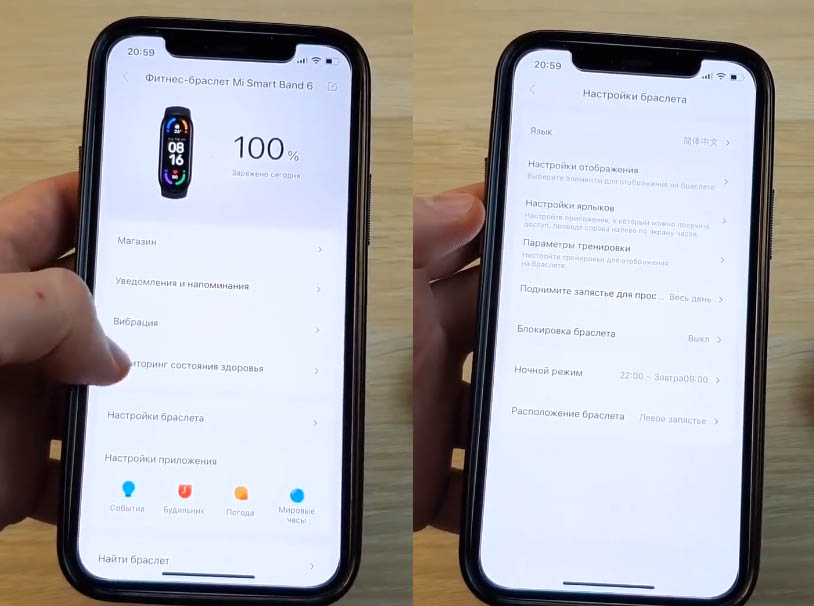
В глобальной версии фитнес-браслета проблемы с языком возникнуть не должно, так как при его подключении к телефону и обновлении гаджета автоматически переключается на язык телефона. В китайской версии может потребоваться ручная смена языка. Для этого в приложении Mi Fit зайдите в раздел «Настройка браслета», затем выберите вверху строку «Язык», кликните по строке «Русский» из списка и «Сохранить». Ваш умный браслет переключится на русский язык.
Как настроить умный браслет Xiaomi Mi Band 6
Настройка яркости умных часов Mi Smart Band 6
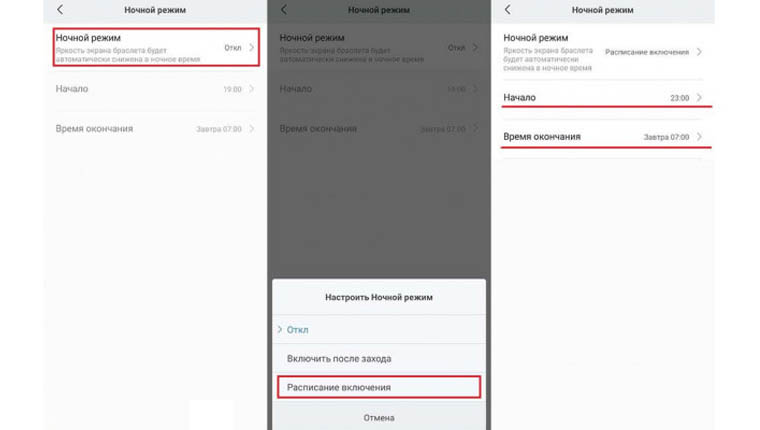
Когда умные часы приходят с завода, их яркость обычно стоит на недостаточном уровне, из-за чего вы можете плохо видеть содержимое экрана. Для настроек яркости возьмите браслет, зайдите в раздел «Настройки» и выберите «Яркость». Теперь нажимайте на значок «плюс», чтобы добавить яркости. Поскольку яркий экран хорош в дневное время, но ночью может неприятно бить вам в глаза, параллельно с добавлением яркости настройте ночной режим. Делается это в Mi Fit в разделе «Настройки браслета». Кликните по строке «Ночной режим», затем еще раз по строке «Ночной режим» и затем по «Расписание включения». Задайте удобное для вас ночное время с помощью строк «Начало» и «Время окончания». В этот период часы будут автоматически переходить в режим пониженной яркости.
Настройка уведомлений и SMS в фитнес-браслете Xiaomi Mi Band 6
Следующая настройка поможет вам получать уведомления и напоминания прямо на браслет. В Mi Fit зайдите в «Уведомления и напоминания». Здесь есть несколько настроек, и мы начнем с верхней позиции «Входящий вызов». Активируйте бегунок в строке «Предупреждать о входящем вызове» и при желании активируйте другие доступные опции. Вы можете запретить часам показывать вам звонки с неизвестных номеров, отображать данные звонящего и установить, через сколько секунд часы должны начать вибрацию.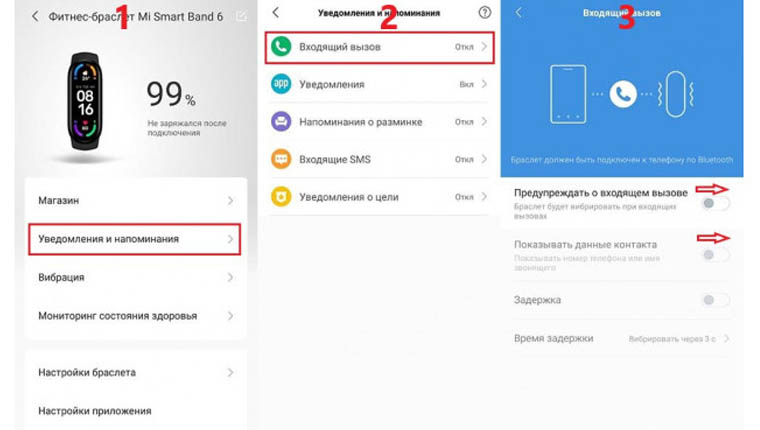 Вернемся на экран назад и выберем функцию «Уведомления», чтобы на ваш фитнес-браслет также поступали сообщения из ваших мессенджеров и других приложений, например из WhatsApp. Первым делом кликните по верхней строке «Не удается получить доступ к уведомлениям» и нажмите внизу «Ок». Теперь найдите приложение Mi Fit и разрешите в нем доступ к уведомлениям. Так вы будете получать информацию о собранной приложением статистике, о достижении поставленной вами цели и другие сведения. Вернитесь на шаг назад и выберите те приложения, от которых вы хотели бы получать сообщения сразу на браслет. Если вы не находите в нем нужные вам приложения, тогда в разделе «Уведомления» в самом низу экрана найдите кнопку «Управление приложениями» и отметьте галочками в открывшемся списке те, которые вам нужны. Аналогичным образом настройте и входящие SMS в строке «Входящие SMS» из раздела «Уведомления и напоминания».Установим еще несколько полезных напоминаний. Раздел «Напоминание о разминке» пригодится, если вы ведете сидячий образ жизни. Стоит активировать эту функцию, как ваш браслет будет вибрировать, если вы больше часа просидите без движения. Чтобы настроить эту функцию, зайдите в упомянутый раздел и задайте время, когда хотите получать напоминания, например, с 9 утра и до 9 вечера. Если есть обеденное или какое-то другое время, когда вы такую информацию получать не хотите, установите его ниже в строке «Не беспокоить».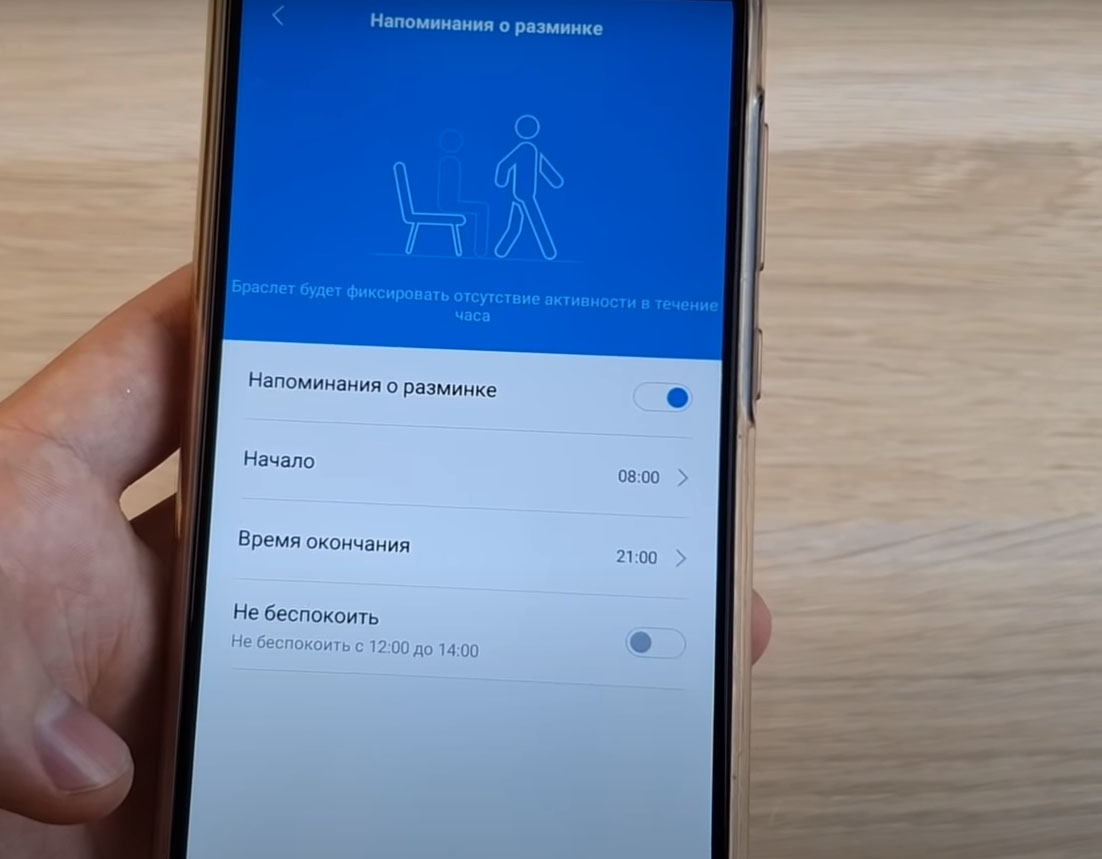
Установка целей и уведомлений о них
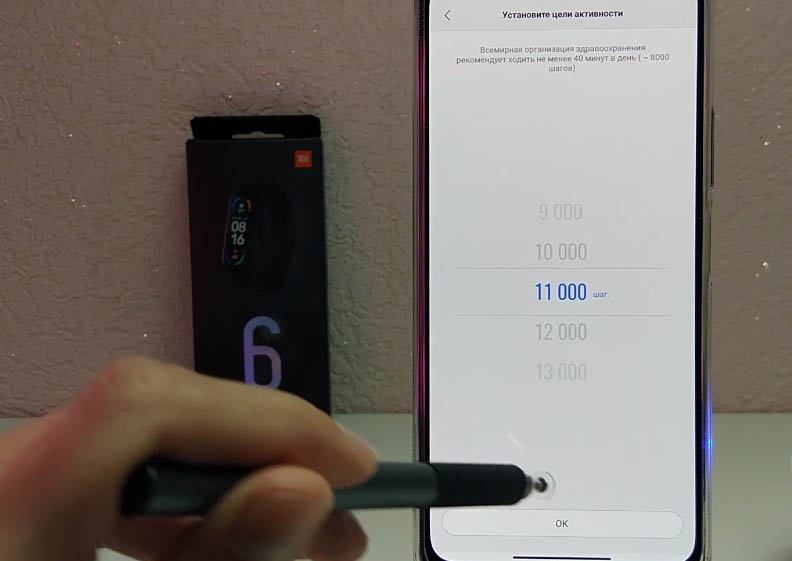
Еще одна интересная функция — это уведомление о цели. Активируйте ее все в том же разделе «Уведомления и напоминания». Она будет всякий раз напоминать вам, например, о достижении установленного числа шагов или других целях и послужит мотивацией к постоянной активности. Сами цели настраиваются в приложении Mi Fit в главном меню. Там найдите раздел «Установить цели» и задайте цель активности или желаемый вес. Например, вы можете установить число шагов, тогда приложение будет уведомлять вас о достижении поставленной цели и о том, какой процент ее вы выполнили после очередной активности. Кстати, умные девайсы способны сами определять тип тренировки, которым вы занимаетесь, то есть ходьбу, катание на велосипеде и другое. Чтобы разрешить часам автоматически распознавать тип вашей тренировки, на фитнес-браслете откройте раздел «Настройки» и перейдите в подраздел «Определение активности». Выберите «Тип отслеживания» и конкретные режимы, которые будут автоматически распознаваться, когда вы займетесь одним из них.
Подключение и управление камерой и музыкальным плеером
Если вы хотите сделать фото со смартфона, находясь на расстоянии от него, вы можете использовать в качестве такого удаленного пульта управления затвором камеры свой умный браслет. Раздел «Камера» находится на браслете в разделе «Дополнительно». На телефоне камера активируется через раздел «Лаборатория» и подраздел «Настройка камеры». В нем нажмите кнопку подключения по Bluetooth.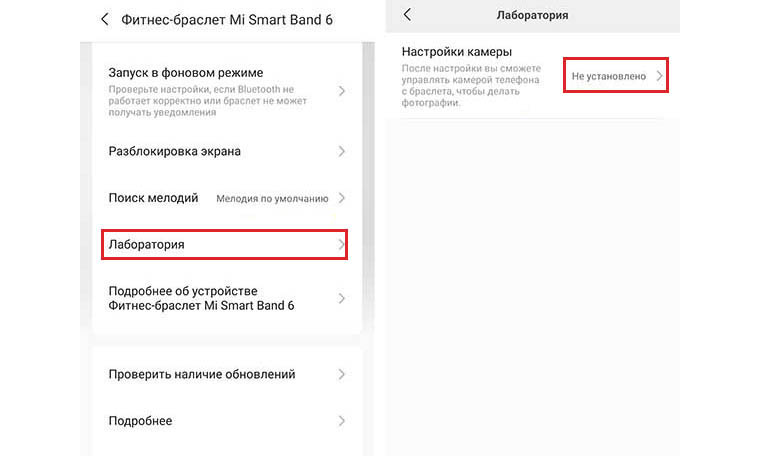 Для создания удаленных фотографий откройте на своем телефоне раздел «Камера», установите телефон там, где хотите делать фото, и нажимайте кнопку съемки на своем фитнес-браслете. Эта функция будет удобна, чтобы делать селфи не с вытянутой руки, а с подставки. Также с ее помощью можно делать групповые фото или создавать тайные снимки.
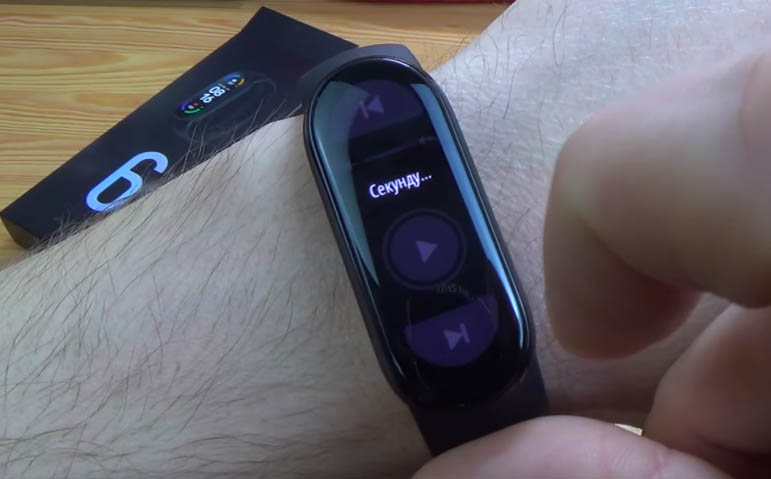
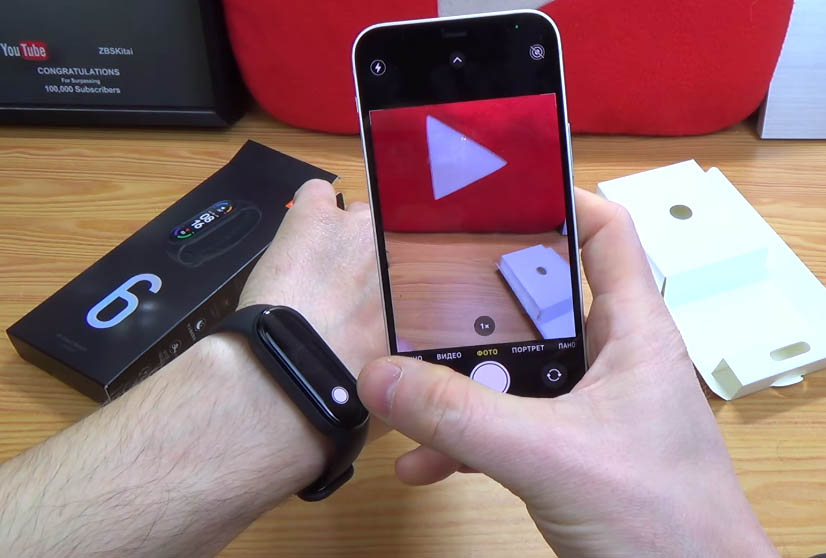 Точно так же можно управлять и плеером для прослушивания музыки. Для этого в любом своем плеере на смартфоне создайте плейлист с треками, на фитнес-браслете в разделе «Музыка» управляйте треками при помощи кнопок на экране. Не забывайте включить Bluetooth, так как без подключения к телефону вы не сможете управлять его плеером. Вы можете управлять также и видео, например в YouTube, и пользоваться плеером во время тренировок. При этом он будет сворачиваться в маленький экран.
 В этой статье мы рассмотрели только базовые процедуры с фитнес-браслетом Xiaomi Mi Band 6 от зарядки и подключения к телефону до простых настроек. Узнать о более детальных настройках смарт-часов вы сможете из других наших статей.
Как отвязать браслет Mi Smart Band 6 NFC от любого телефона

Фитнес-Браслет, как породистая гладкошёрстная собака, признаёт только одного хозяина: он может подключиться только к одному смартфону. В то же время смартфон может иметь под своим управлением несколько браслетов (выносных трекеров). Так, например, наш редакционный смартфон Samsung Galaxy A50 с лёгкостью управляется с двумя браслетами одновременно: с Galaxy Fit2 и с Mi Smart Band 6 NFC.
Просто для управления каждым браслетом на смартфоне Samsung установлены специальные приложения от производителей этих фитнес трекеров:
- Приложение Galaxy Wearable (Samsung Gear) – для браслета Samsung Galaxy Fit2.
- Приложение Mi Fit – для браслета Mi Smart Band 6 NFC.
А что нужно сделать, чтобы можно было подключить фитнес трекер Mi Smart Band 6 NFC к другому смартфону?
Для этого вначале необходимо отвязать браслет от сопряжённого с ним смартфона.
А после подключить уже «чистый» браслет к любому новому телефону, проделав все шаги, которые вы выполняли при первом подключении смарт-браслета к телефону по инструкции, изложенной в статье «Как подключить браслет Mi Smart Band 6 NFC к телефону Samsung Galaxy» (для перехода нажмите здесь).
Обратите Внимание: При отвязке браслета от смартфона его настройки в памяти фитнес-браслета будут сброшены до состояния заводских настроек, то есть все ваши настройки и все сохраненные в нём данные будут удалены.
А каким способом можно отключить фитнес-браслет Mi Band 6 NFC от своего смартфона?
Отвязать фитнес трекер Mi Band 6 от телефона можно двумя способами:
1 способ: в настройках самого браслета.
2 способ: с помощью приложения Mi Fit.
Обязательное условие, которое является неукоснительным для обоих способов: перед выполнением отвязки устройства браслет и телефон должны быть сопряжены. А для этого на смартфоне должны быть включены три службы: Bluetooth, Локация (GPS) и Wi-Fi (или Мобильные данные)
Инструкция по отключению браслета Mi Band 6 NFC от любого телефона.
1 способ: в настройках самого браслета.
1. Проверяем наличие сопряжения браслета со смартфоном, то есть в программе Mi Fit на смартфоне в разделе «Профиль» должен быть виден ваш браслет.
2. Активируем экран браслета нажатием на него.
Далее нужно открыть страницу настроек браслета. Для этого нужно провести свайпом вниз от верхней части экрана браслета.

3. Нажать на значок «Настройки».

4. После этого на открывшейся странице настроек нужно найти позицию «Сброс настроек», которая находится в самом низу страницы. Для этого «поднимаем» экран, проведя свайпом снизу вверх.

Находим пункт «Сброс настроек», на который нужно нажать.

5. Что сбросить все настройки на браслете и отвязать его от смартфона нужно на следующей странице с предупреждением нажать на значок «Галочка» вверху экрана.

6. Вот таким способом из Настроек самого браслета мы отвязали наш браслет от смартфона. После этого его уже можно будет подключить к любому другому телефону.
2 способ: с помощью приложения Mi Fit.
7. Перед отключением фитнес трекера от смартфона нужно подключить браслет к телефону или проверить наличие подключения их друг к другу. Это можно сделать с панели кнопок быстрых настроек.
Чтобы открыть всю панель быстрых настроек делаем два раза свайп от верхней части экрана вниз, или один раз, сделав свайп вниз уже двумя пальцами одновременно.
Проверяем наличие включения трёх служб смартфона:
— Bluetooth,
— Локация (GPS)
— Wi-Fi (или Мобильные данные).
При включении Bluetooth, как правило, появляется информация «Подключенные устройства».
Сейчас к редакционному смартфону Samsung Galaxy A50 подключены два браслета: Mi Smart Band 6 и Galaxy Fit2.

Далее мы опишем процесс отключения браслета Mi Smart Band 6 от телефона.
8. С экрана смартфона нужно запустить приложение Mi Fit. Для этого нужно нажать на значок «Mi Fit».
После на основной странице приложения Mi Fit нужно перейти в раздел «Профиль». Для этого нужно нажать на кнопку «Профиль» внизу экрана.

9. В списке подключенных устройств найдите свой браслет (Mi Smart Band 6 NFC) и нажмите на него.
Попав в настройки гаджета промотайте список опций в самый низ страницы и доберитесь до кнопки «Отключить».

10. Нажмите на кнопку «Отключить».
Прочитав предупреждение, что «Браслет прекратит работу после отключения», нажмите ещё раз на кнопку «Отключить» внизу экрана справа.

11. Ну, вот таким «простым» способом (одним из понравившихся) мы отключили браслет Mi Smart Band 6 NFC от смартфона. Тем самым мы подготовили его для нового подключения к уже новому «хозяину», которому он также будет верно служить как преданный Доберман — пёс германской гладкошёрстной породы.