
Советы Android. Отображение в строке состояния (статусбаре) времени с часами, минутами и секундами
Скрытое меню настроек интерфейса системы Android (System UI Tuner) появилось в ней несколько лет назад, но до сих пор далеко не все из владельцев устройств с этой операционной системой на борту знают о нём и его функциях.
Сегодня мы хотели бы рассказать вам об одной из наименее известных возможностей, доступных нам в System UI Tuner. Это возможность отображения в строке состояния системы (статусбаре) часов не только с минутами, но и с секундами, что очень удобно во многих ситуациях.
Для того чтобы в строке состояния часы отображались с секундами вам нужно сделать следующее:
1. Включить скрытый в меню настроек системы раздел System UI Tuner. Как это сделать можно узнать в этой статье.
2. Зайти в меню настроек системы и открыть появившийся там в самом конце раздел System UI Tuner
3. Откройте имеющийся в этом разделе пункт «Строка состояния», отвечающий за внешний вид статусбара и в нем выберите «Время»:
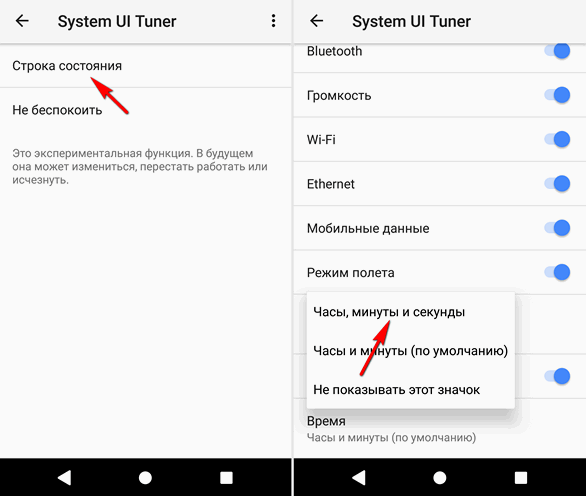
4. Как вы уже, наверняка, догадались здесь нужно кликнуть по «Часы, минуты и секунды», после чего в статусбаре часы будут отображаться с секундами. Здесь же вы всегда можете вернуть отображение часов к прежнему виду, или полностью убрать их из строки состояния.
Похожие материалы:
- Регулятор громкости как в Android 9 (P) на любом смартфоне или планшете
- Скачать лончер Google Pixel оптимизированный для Android Go устройств с малыми объемами оперативной памяти
- Как установить лончер Pixel Launcher из Android 9.0 (P) на любое Android устройство
- Android P-ify: функции и возможности Android 9 (P) на устройствах с операционной системой Android 8.0 Oreo
- В Android P Developer Preview появилась возможность плавного управления уровнями заряда батареи для автоматического включения режима энергосбережения
- интерфейс
- советы и подсказки
Что означают значки на телефоне в строке состояния и как убрать лишние
Для каждого из нас смартфон является понятным устройством с точки зрения управления основными функциями. Мы знаем, как позвонить, отправить сообщение или посмотреть видео в интернете. За простоту управления стоит благодарить разработчиков программного обеспечения, которым, впрочем, далеко не всегда удается сделать интерфейс максимально интуитивным. Так, мы зачастую видим значки на экране телефона, чье значение кажется нам не совсем понятным. Более того, отдельные иконки раздражают самим присутствием и отвлекают от выполнения задач. Для расставления всех точек над «i» нужно понять, что означают значки на Андроид и как убрать лишние.
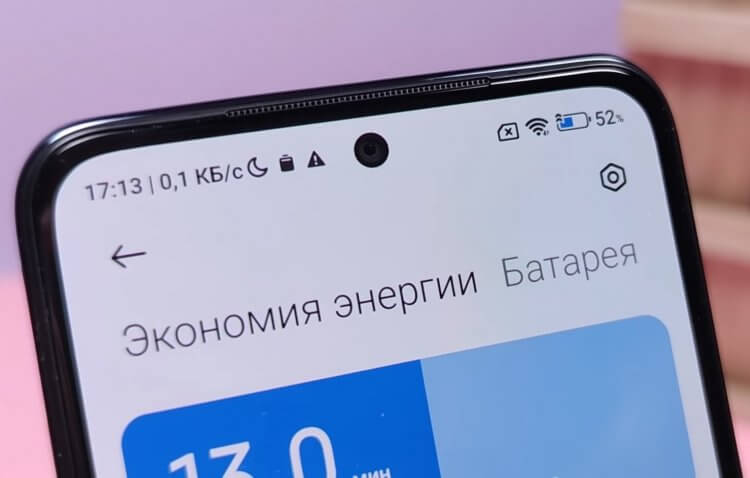
Некоторые значки в строке состояния непонятны и сильно раздражают
Строка состояния Андроид — что это
Вообще, весь интерфейс операционной системы Android состоит из значков. Это и ярлыки приложений, и иконки в шторке уведомлений. Но сегодня мы будем говорить только о значках в строке состояния из-за того, что ни одна иконка здесь не подписана. При этом в центре управления значение каждого элемента разработчики постарались описать.
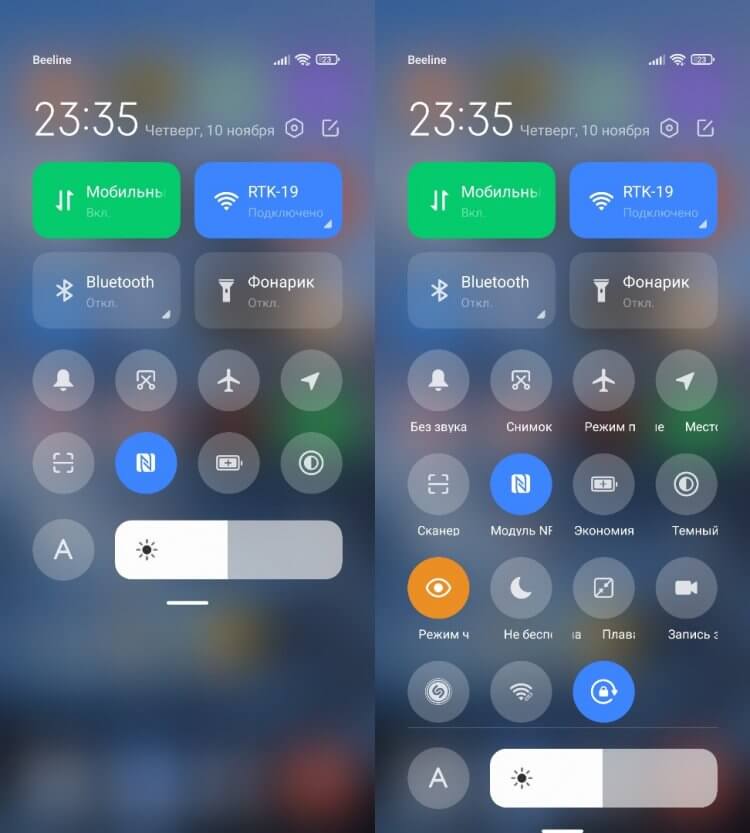
В отличие от строки состояния, центр управления сопровождает свои значки описанием
Строка состояния Андроид (также ее называют статус-баром) — это элемент интерфейса, расположенный в верхней части экрана. На нее выводится информация, которая имеет первостепенное значение и должна быть всегда видна пользователю вне зависимости от используемого приложения. Это время, заряд аккумулятора, активные подключения и уведомления. Поскольку данная область занимает маленькое пространство, сопроводить описанием каждый значок в строке состояния невозможно. Поэтому нам, обычным пользователям, приходится разбираться в них самостоятельно.
⚡ Подпишись на Androidinsider в Дзене, где мы публикуем эксклюзивные материалы
Какие бывают значки на экране телефона
Итак, строка состояния содержит в себе разноплановую информацию. И, если с иконками заряда и состоянием подключений все ясно, то значение некоторых из них остается загадкой. Чтобы понять, за что отвечают значки на экране Андроида, предлагаю взглянуть на описание часто встречающихся иконок.
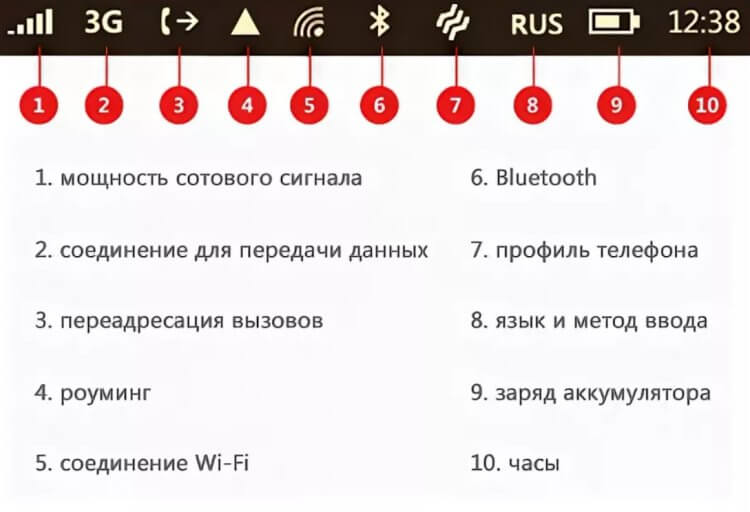
Описание основных значков в статус-баре
Конечно, это далеко не все значки статус-бара. Но вы можете понять предназначение других элементов интерфейса, просто заглянув в центр управления. Посмотрите: значок, обозначающий включение режима «Самолет», в строке состояния такой же, как и в шторке уведомлений (центре-управления).
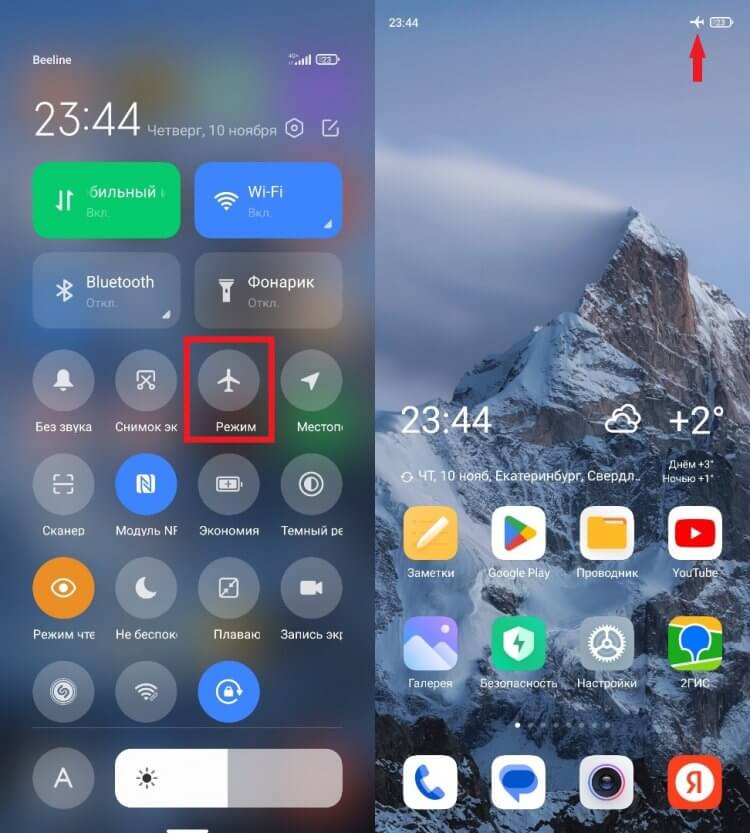
Значение многих иконок совпадает, поэтому вы можете изучить их описание в центре управления
Как убрать значок на телефоне вверху
Далее логично будет поговорить о том, как убрать значок из строки состояния. Ведь зачастую лишние иконки раздражают пользователя, отвлекая его, например, от пролистывания ленты социальной сети. Большинство значков в строке состояния Андроид можно убрать через центр управления. Опустите шторку и отключите лишнюю функцию, чтобы ее иконка не раздражала вас.
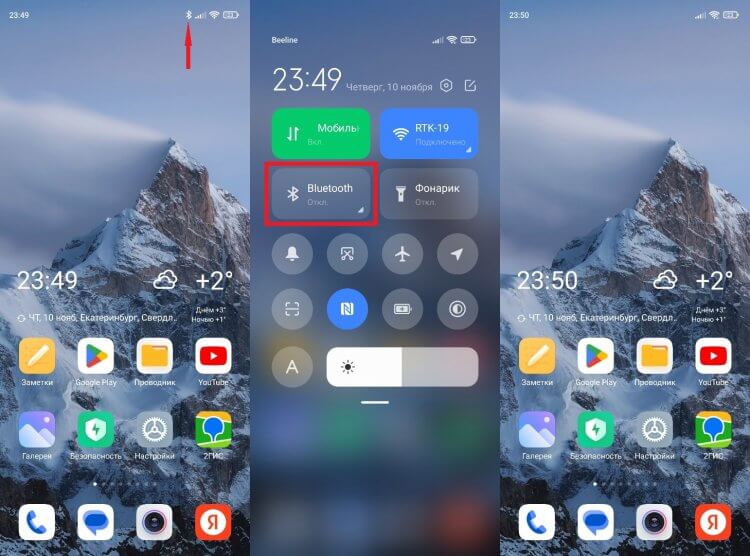
Если вас раздражает значок блютуз, то просто отключите этот интерфейс в центре управления
В то же время строка состояния на телефоне продолжит содержать в себе другие значки, которые убираются только через настройки:
- Откройте настройки своего устройства.
- Перейдите в раздел «Уведомления и Центр управления».
- Откройте вкладку «Строка состояния».
- Настройте значки.
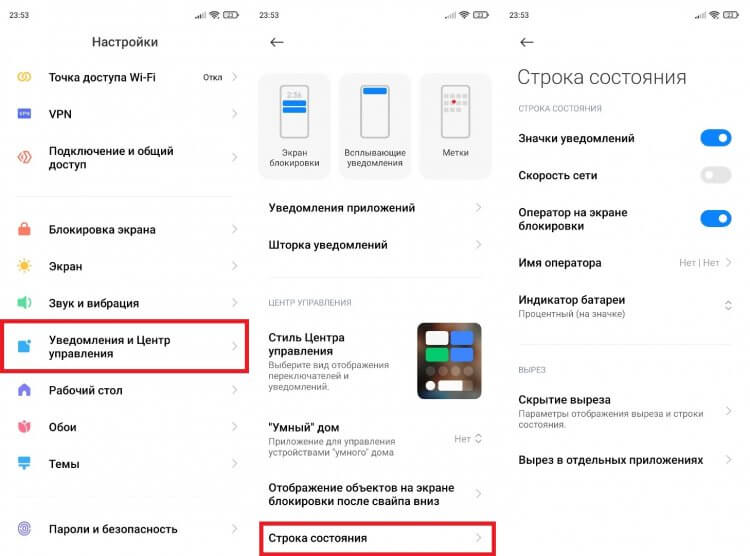
Некоторые значки можно убрать через настройки телефона
В данном случае я показал, как изменить строку состояния Xiaomi. На вашем смартфоне список доступных опций может отличаться. Но в большинстве случаев настройки позволяют убрать значки уведомлений, имя оператора или скорость сети.
❗ Поделись своим мнением или задай вопрос в нашем телеграм-чате
Как убрать значок наушников
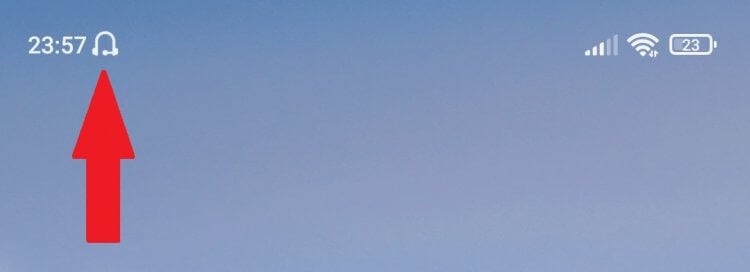
Обычно значок наушников отображается только при подключении гарнитуры
Вместе с тем некоторые иконки продолжают оставаться в статус-баре даже после выполнения всех необходимых действий. К примеру, в строке состояния значок наушников отображается после подключения гарнитуры. Логично, что после отключения он должен исчезнуть, но иногда этого не происходит. В такой ситуации можно дать несколько рекомендаций:
- переподключить наушники;
- очистить разъем для гарнитуры;
- перезагрузить смартфон.
Если ничего из этого не помогло, то либо у вас сильно засорился разъем для наушников, или в него попала вода, либо ошибочное отображение значка гарнитуры — глюк телефона. Решить вторую проблему, скорее всего, удастся через сброс настроек, процесс которого мы описывали в отдельном материале.
�� Загляни в телеграм-канал Сундук Али-Бабы, где мы собрали лучшие товары с АлиЭкспресс
Как убрать значок будильника
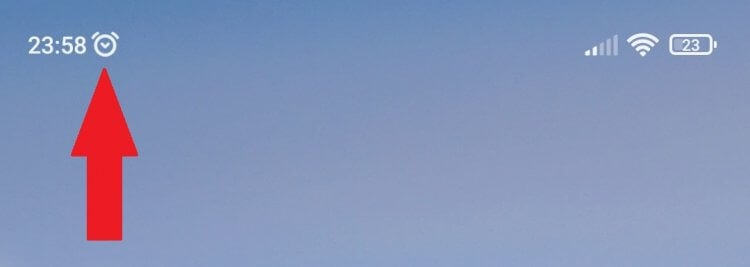
Значок часов показывается только в том случае, если у вас заведен будильник
В строке состояния значок часов отображается только тогда, когда вы завели будильник. Отключив его, вы уберете иконку. Если этого не произошло — рекомендую зайти в приложение часов и отключить оповещение насовсем. Возможно, вы настроили ежедневный будильник, из-за чего его значок показывается даже после промежуточной деактивации.
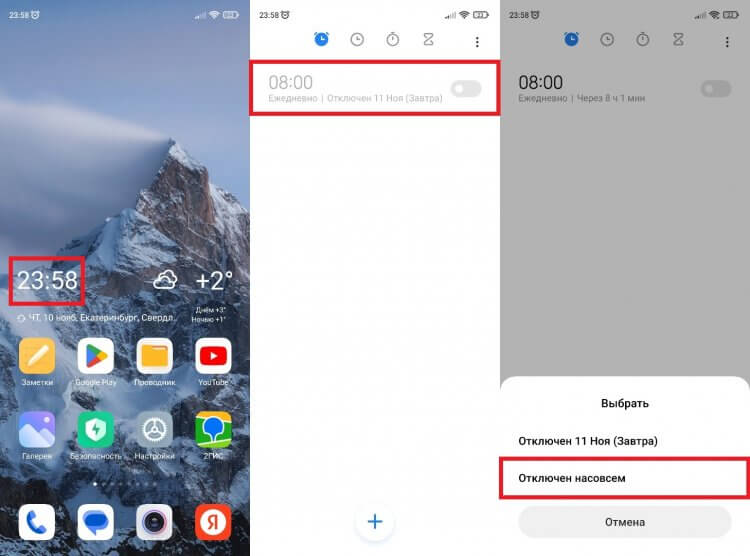
Отключите будильник насовсем, чтобы значок с часами пропал
Главное в подобной ситуации — отключить повтор будильника. Если и это не поможет, действовать придется в соответствии с последней рекомендацией, которую я дал при описании проблемы с иконкой наушников. То есть надо выполнить сброс до заводских настроек, но предварительно лучше очистить кэш приложения «Будильник». Подробную инструкцию вы найдете здесь.
⚡ Подпишись на Androidinsider в Пульс Mail.ru, чтобы получать новости из мира Андроид первым
Как настроить строку состояния
Рассказывая о том, как убрать значок с экрана, я упомянул настройки статус-бара. Но еще существуют приложения строки состояния, расширяющие стандартные возможности телефона. С их помощью вы можете не только убрать лишние значки, но и настроить статус-бар на свой вкус.
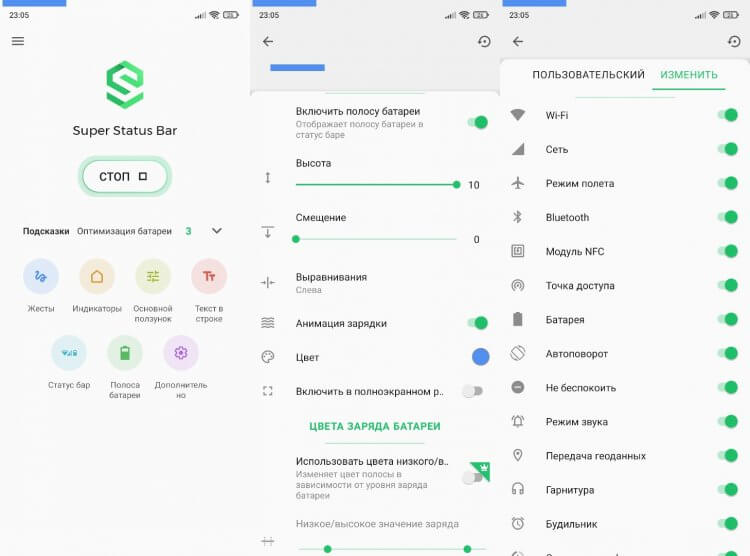
Сторонние приложения помогут настроить статус бар и удалить лишние значки
В качестве примера вот вам несколько приложений, которые помогут изменить строку состояния:
- Super Status Bar;
- Material Status Bar;
- Status Bar Customization.
На нашем сайте есть подробное описание одного из рекомендованных приложений. Там вы узнаете, как выполняется настройка статус-бара, а инструкция будет актуальна для каждой программы, которую вы решите выбрать.

Теги
- Новичкам в Android
- Приложения для Андроид
Как очистить строку состояния смартфона с помощью секретной настройки
Многих пользователей Android откровенно раздражает огромное количество лишних значков в строке состояния. В этой статье мы расскажем как от них избавиться с помощью скрытой настройки вашего смартфона.
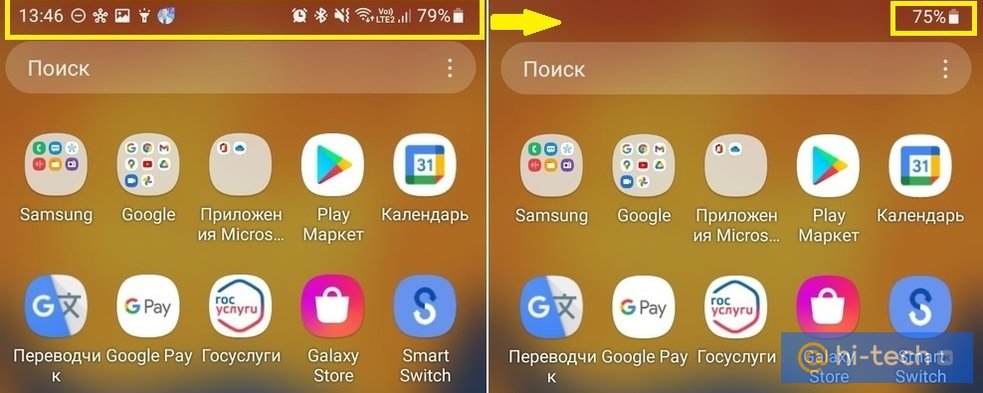
По умолчанию, строка состояния в Android нужна нам для показа различного рода индикаторов. Обычно, здесь отображаются иконки всех подключенных сетей, информация о заряде аккумулятора, текущее время, установленные будильники, а также все активные режимы телефона.
Но реальность такова, что иногда, из-за обилия всех этих иконок статус-бар оказывается перегруженным, а пользователю трудно разобраться что и для каких целей там висит. Другими словами, большая часть этой информации нам бывает попросту не нужна.
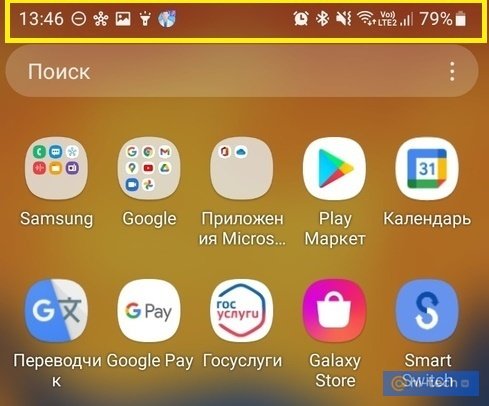
Основная проблема
К примеру, нет никакой необходимости знать о состоянии модуля Bluetooth, если смартфон всегда используется в паре с умными часами, ведь мы и так знаем, что наш Bluetooth всегда активен. На крайний случай можно проверить его состояние, просто сдвинув шторку вниз. Или, например, для чего нам постоянно «висящий» в строке состояния будильник, если мы просыпаемся по нему ежедневно и точно знаем, что он включен? Примеров масса и у каждого обязательно найдутся свои лишние иконки.
Но проблема в том, что убрать большинство из этих значков через стандартные настройки Android без отключения самих функций не получится. Однако очистить статус бар от ненужного хлама можно через скрытые настройки.
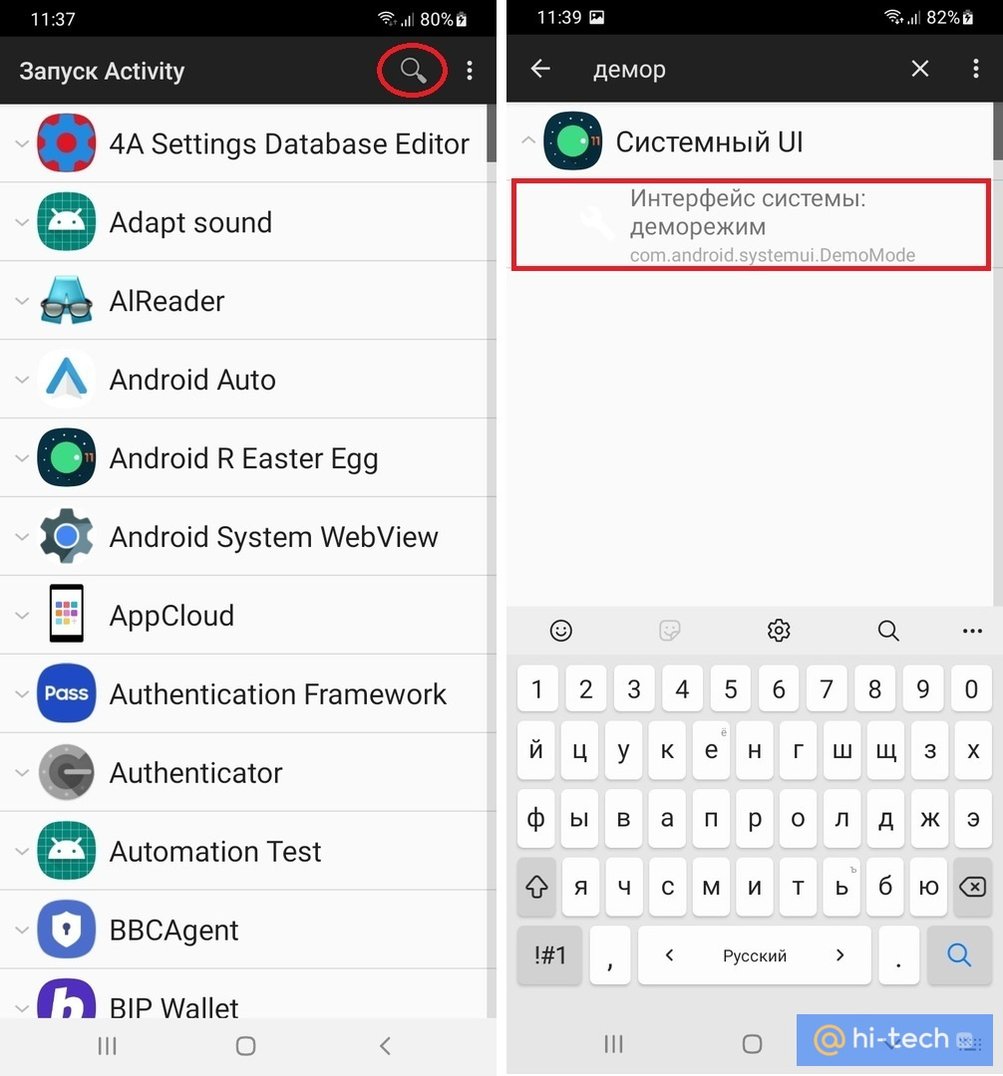
Все что потребуется — установить небольшое приложение, которое открывает доступ ко всем скрытым настройкам стандартной оболочки Android. Приложение Activity Launcher запускает любые действия для приложений, которые разработчики от нас скрыли и создает для них ярлыки на домашнем экране. А главное — никаких рут-прав!
Как очистить строку состояния
Устанавливаем приложение Activity Launcher.
В поиске на главной странице вводим слово «Деморежим» и кликаем по найденной настройке.
В открывшемся меню «System UI Tuner» переходим в пункт «Строка состояния», в которой отображаются переключатели для большинства наших иконок. Любые из них можно переключать в зависимости от ваших предпочтений.
С помощью этой скрытой настройки можно навсегда избавиться от значков будильника, Bluetooth, отображения времени, или других лишних иконок. Из нестандартного, например, можно включить отображение процента зарядки только при подключении зарядного устройства. Отпетые перфекционисты при желании могут добиться полной очистки своего статус-бара.
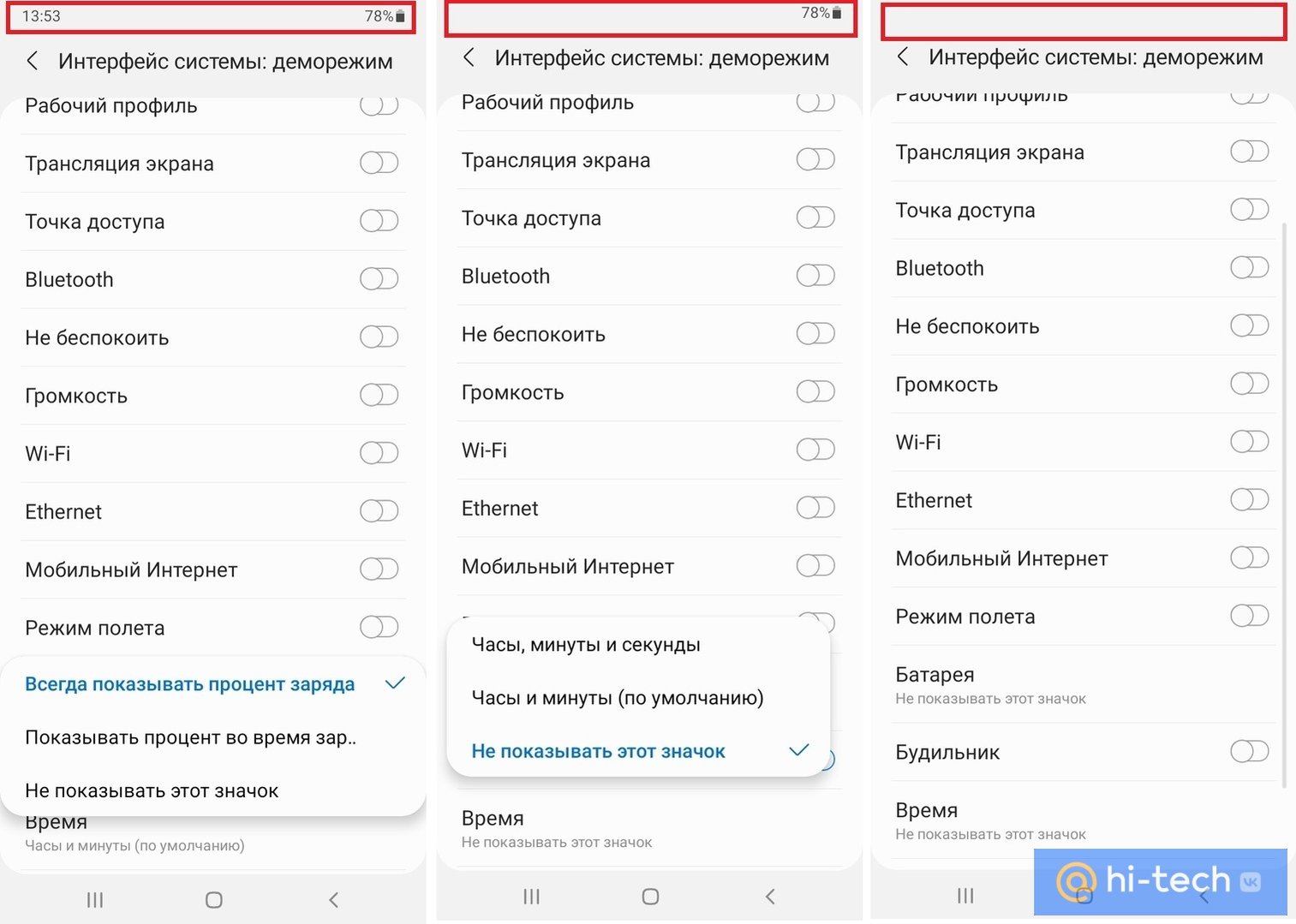
А чтобы каждый раз не открывать Activity launcher для включения/выключения значков строки состояния, в приложении можно добавить ярлык любой скрытой настройки на главный экран. Для этого, находясь на экране с настройкой, необходимо просто удерживать нужный пункт до появления всплывающего меню с возможностью создания ярлыка.
Заключение
На этом все! Теперь вы сможете навести порядок в своем статус-баре. Но не забывайте о том, что строка состояния иногда все же несет в себе полезные функции, и главное при ее очистке — не переусердствовать. Например, если вы включаете на ночь режим «Не беспокоить» и при этом отключите соответствующий значок в настройках, то можете запросто забыть включить его обратно, а до вас не смогут дозвониться ваши близкие. В общем, пользуйтесь с умом и отключайте только действительно лишние уведомления.
Это тоже интересно:
- Как проучить соседей-топтунов. Простой способ
- Как использовать телефон в качестве мышки
- Как измерить артериальное давление с помощью смартфона
Как добавить или убрать часы с экрана блокировки телефона Android
Сейчас я расскажу как убрать или наоборот вывести часы на экран блокировки вашего телефона Андроид. Будем использовать стандартный функционал вашего устройства. Так же расскажу о полезном приложении.
Данная статья подходит для всех брендов, выпускающих телефоны на Android 13/12/11/10: Samsung, Xiaomi, Redmi, Poco, Huawei, Honor, Lenovo, Tecno, Realme и др. Мы не несем ответственности за ваши действия.
Внимание! Вы можете задать свой вопрос специалисту в конце статьи.
Как установить часы на экран блокировки телефона Андроид
Через виджеты
На большинстве телефонов Андроид, отображающиеся часы на основном дисплее дублируются на заблокированном экране. Если вы их специально или случайно уберете, они перестанут функционировать в этих двух местах.
Давайте рассмотрим, как установить часты на экране телефона:
- На главном экране в любом свободном месте совершаем долгое нажатие. Внизу экрана должно отобразиться дополнительное меню.


Нужна помощь?
Не знаешь как решить проблему в работе своего гаджета и нужен совет специалиста? На вопросы отвечает Алексей, мастер по ремонту смартфонов и планшетов в сервисном центре.Напиши мне »

Теперь на экране блокировки и на главном экране будут отображаться часы. Вы можете также выбрать вид дисплея – цифровой или аналоговый.
Виджет Часы
Если на телефоне отсутствует нужный виджет, то вы могли просто удалить приложение «Часы». Его можно инсталлировать снова через Плей Маркет по следующей инструкции:
-
Переходим в Плей Маркет, в поисковой строке вводим «Часы». Находим в списке программу от Google LLC (официальная программа для Андроид).


Таким образом вы сможете восстановить часы на экране блокировки и на рабочем столе. Если этого не случилось, то можете переместить их по вышеприведенной инструкции.
Через настройки
Если часы не появляются в нужном месте, вам следует включить заставку. Данная операция выполняется при помощи настроек:
-
Жмем «Настройки», во вкладке «Устройства» указываем меню «Экран».


После выполнения этих действия заставка часы будет отображаться при блокировке и выключенном экране.
Как убрать время (часы) с экрана блокировки телефона
При помощи отключения времени на телефонах Хуавей и Хонор
Выключать часы на экране блокировки на гаджете Андроид можно в настройках. Подобная опция не всегда выполняется по стандартной схеме, особенно после выпуска производителями телефонов собственных оболочек.
К примеру, в EMUI подобной опции нет. Здесь нельзя стандартными средства удалить часы с экрана блокировки.
В системе EMUI можно демонстрировать домашнее и местное время. В этом случае для удобства пользователь может вывести двойные часы. Отключаются они по следующей инструкции:
- Переходим в «Настройки».
- Открываем меню с параметрами времени и даты.
- Жмем «Двойные часы».
- Деактивируем опцию.
Стандартное удаление
Для удаления виджета с экрана блокировки существует два метода:
- Пользователю необходимо отключить все виджеты с экрана блокировки перейдя в меню в «Настройки» и выбрав пункт «Безопасность и блокировки».
- Второй способ заключается в нажатии и удержании часов. Затем их следует передвинуть в иное место.
Программный экран-конструктор
На стереотипных экранах нет возможности создания индивидуального дизайна. Также не всегда получается оперативно запустить нужное приложение – фонарик или видеокамеру.
При помощи приложения WidgetLocker можно детально проработать экран блокировки и решить вопросы, как увеличить часы. Также программа сможет помочь пользователю в ситуации, если пропали часы.
Утилита предлагает большой выбор действий. Программное меню запускается после длительного касания. Для выполнения коррекции ползунков добавлено большое количество стилистических вариантов.
На скриншоте ниже показан пример оформления часов.

Существуют и иные интересные приложения, к примеру, Widget Lock. Ниже на картинке показан пример экрана блокировки.

В Плей Маркете доступно множество подобных программ. Вы можете их использовать на свое усмотрение.
Похожие записи:
- Как отключить пароль с экрана блокировки телефона Android
- Как показать/скрыть уведомления на заблокированном экране телефона Андроид
- Как сменить обои экрана блокировки телефона Android
- На Android не активно отключение блокировки экрана — Запрещено администратором
- На Android не включается будильник
Автор Мастер Николай
Инженер по ремонту мобильной и компьютерной техники в специализированном сервисном центре, г. Москва. Непрерывный опыт работы с 2010 года.
Есть вопросы? Задавайте в комментариях к статье. Отвечать стараюсь максимально быстро вам на указанную почту. Каждый случай индивидуален и поэтому очень важно, чтобы вы максимально расписали свою проблему и какая у вас модель устройства.
Понравилась статья? Поделиться с друзьями:
Мы уже помогли 44 раз(а)
У Меня Телефон Хонор 9Лайт недавно заблокировал графический ключ. Ладно снёс до заводских настроек, а Гугл дальше не пускает. Так как телефон брал с рук и теперь нет связи с хозяином. Вопрос:-Как обойти без компа а с помощью другого Хонора аккаунт Гугл
При выключении телефона появляется заставки часы. Раньше этого не было. Как удалить эту заставку? Спасибо
вынес часы на главный экран но в период выключения смартфона часы также исчезают. Как сделать с часами по примеру СамсунгА5(2017? Спасибо