
Как сохранить фото, видео и сканы из Заметок в приложении Фотографии на iOS
Если вы ранее использовали приложение «Заметки» на своем iPhone или iPad не только для создания записей, но и содержания там фото, видео и сканов, то теперь у вас появилась возможность сохранить эти элементы в приложении «Фотографии».
Это достаточно удобно, поскольку не придется листать все записи, а можно просто открыть раздел Фото.
Как сохранить элементы из раздела «Заметки» в «Фотографиях»
Для того, чтобы перенести фото школьного задания или скан страницы из раздела «Заметки» в приложение «Фотографии» достаточно выполнить следующие шаги:
- открыть «Настройки» и выбрать раздел «Заметки»;
- прокрутить вниз до «Мультимедиа» и перевести переключатель в положение включено.
- сделать снимок в «Заметках» и перейти в приложение «Фотографии», чтобы убедиться в автоматическом переносе.
Как видим, все элементарно просто!
Создание фотографий, видео и сканов в приложении «Заметки»
Если у вас есть заметка, к которой вы хотите добавить фотографию, видео или скан изображения и сохранить все вместе, потребуется выполнить следующие действия:
Открыв заметку, коснитесь места, где нужно добавить элемент. Нажмите на панели инструментов значок «Камера» и выберите один из вариантов:
- сделать фото;
- видео;
- скан докаментов.

Данный элемент появится прямо внутри вашей заметки. А если вы выполнили описанные выше действия, то он будет сохранен и в приложении «Фотографии».
Данная функция по автоматическому переносу элементов из приложения «Заметки» в «Фотографии» может оказаться очень полезной. Единственное, она пока недоступна для отдельных типов учетных записей, таких как Gmail или Exchange.
Еще по теме:
- Как отсканировать и преобразовать документ в текст на смартфоне? Рассказываем о лучших бесплатных OCR-программах для iOS и Android
- Как поделиться песнями Apple Music в Instagram Stories на iPhone в iOS 13
- Как получать на iOS регулярные напоминания о необходимости вымыть руки
Как открыть Заметки с iPhone на компьютере
Владельцы техники Apple, в отличие от владельцев устройств под управлением Android или Windows, гораздо чаще пользуются нативными приложениями, которые предлагаются из коробки. Родной Safari, Музыка, FaceTime, ну и конечно же, Заметки. Знаю, что многие пользователи iPhone давно отказались от стороннего софта и используют родное приложение в качестве основного инструмента для работы. Но что делать, если доступа к Айфону или другим устройствам сейчас нет? Можно ли открыть и пользоваться заметками в браузере? На эти и другие вопросы и постараемся сегодня ответить.
Рассказываем о том, как пользоваться заметками с Айфона на Windows и других платформах.
Сразу же оговоримся, что если вы используете компьютер Mac, Заметки можно открыть в меню приложений. Для этого нажмите на иконку Launchpad в нижнем меню. Также это можно сделать через Поиск Spotlight, которой мы посвятили целую статью. Сегодня мы коснемся синхронизации заметок с Айфона на компьютеры под управлением Windows и других операционных систем.
Как зайти в заметки iCloud
Самый простой способ воспользоваться Заметками на компьютере — открыть их через сайт iCloud в любом браузере. Перед этим вам необходимо убедиться в том, что Заметки синхронизируются с облаком и если нет, включить соответствующий тумблер. Сделать это можно следующим образом:
- Перейдите в Настройки на своем iPhone.
- Далее кликните по вашему имени в начале списка.
- После этого перейдите в раздел iCloud.
- Включите тумблер напротив пункта Заметки.
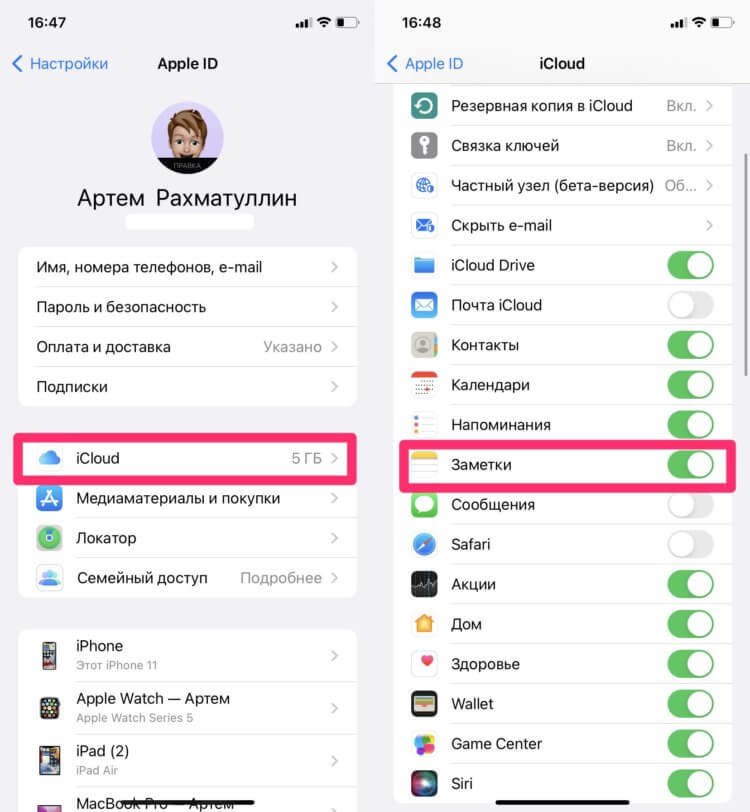
Вы всегда можете открыть Заметки на сайте iCloud.
Если настройка не была включена, необходимо будет подождать пока все заметки синхронизируются с облаком. Пользователи в нашем Телеграм-чате часто говорят, что этот процесс иногда затягивается на несколько дней.
Теперь непосредственно к делу. Чтобы открыть заметки с Айфона на компьютере, вам понадобится:
- Перейти на сайт iCloud по этой ссылке.
- Далее необходимо войти в свою учетную запись iCloud.
- Затем в меню выбора сервисов кликнуть на Заметки.
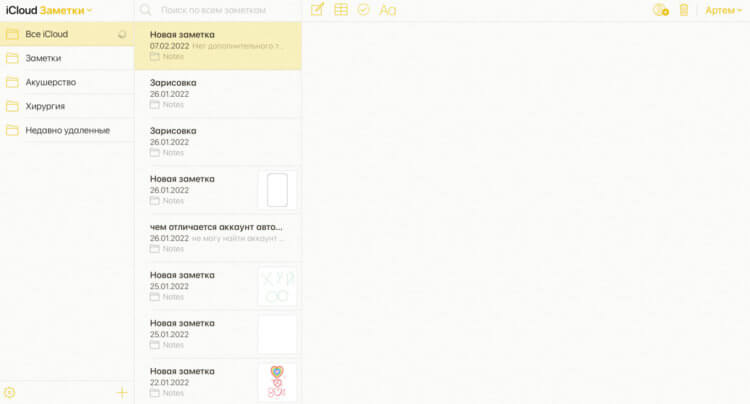
Так выглядит интерфейс веб-версии Заметок. Почти один в один.
Функциональность здесь весьма большая. В веб-версии Заметок вы можете:
- Создавать новую заметку.
- Открывать заблокированные заметки.
- Редактировать существующие заметки.
- Перемещать или удалять заметки.
- Восстанавливать недавно удаленные заметки.
- Создавать и удалять папку заметок.
Плюс, учтите, что все изменения, которые вы вносите в Заметки в iCloud, также будут синхронизированы со всеми вашими устройствами Apple.
Преграды две — синхронизация заметок с других сервисов (GMail, Outlook) и свободное место в облачном хранилище. Имейте в виду, что в веб-версии будут отображаться только те заметки, которые вы делали в iCloud. Если к Заметкам привязаны другие аккаунты, мы расскажем вам о другом способе ниже.
Что касается памяти, здесь все сложно. По умолчанию Apple предлагает бесплатных 5 ГБ памяти и, конечно, для работы это крайне мало. Докиньте сюда синхронизацию фото, видео. В общем, для грамотной работы этой функции я настоятельно рекомендую докупить место в облаке.
Подписывайтесь на нас в Яндекс.Дзен, там вы найдете много полезной и интересной информации, которой нет на нашем сайте.
Как отправить все Заметки с Айфона на почту
Мало кто знает, но заметки на iPhone можно синхронизировать с Gmail, Outlook, Yahoo и с некоторыми другими сервисами. Для синхронизации лучше всего подойдет именно Outlook, поскольку здесь вы сможете не только просматривать все заметки, но и редактировать их прямо из браузера.
Знаю, что многие наши читатели предпочитают Gmail в качестве основной почты. Здесь тоже есть такие функции, но делать правки в заметках с компьютера не получится, поэтому я все же рекомендую перейти на Outlook.
Чтобы синхронизировать заметки с iPhone на компьютер, вам необходимо:
- На iPhone перейти в Настройки, Заметки.
- После этого перейти в раздел Учетные записи.
- Затем еще раз тапнуть по пункту Учетные записи.
- Выбрать Outlook.com, войти в свой аккаунт.
- Включить тумблер напротив пункта Заметки, нажать Сохранить.
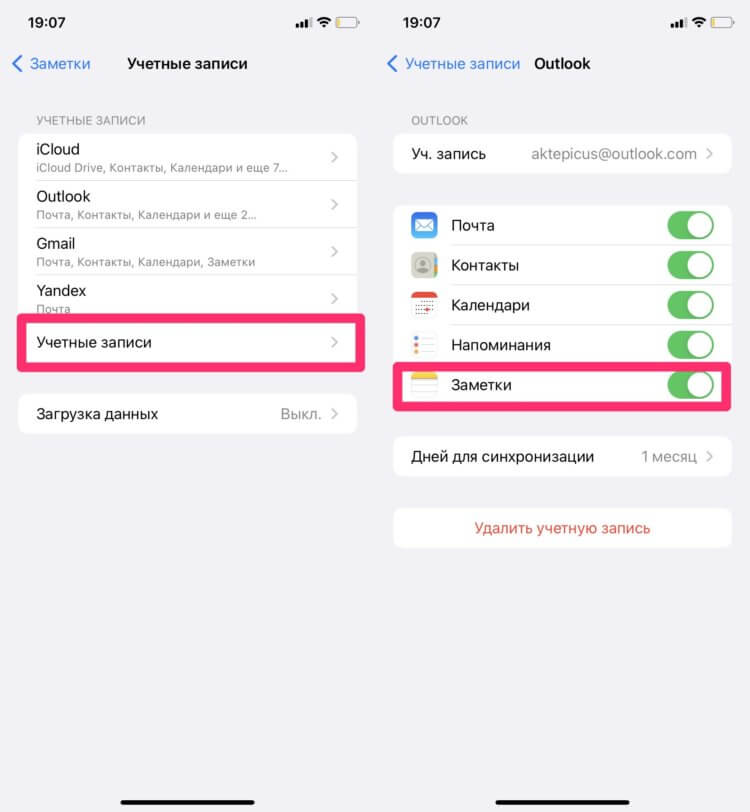
Если вы уже добавляли аккаунт в Outlook, просто включите тумблер.
После этого вы можете перейти на сайт Outlok.com и в левом меню найти раздел Заметки. Он будет полностью синхронизироваться с отдельной папкой Outlook в приложении на iPhone. В теории, если вы сделаете почту Microsoft в качестве основной рабочей, то этот способ будет даже удобнее, чем Заметки в iCloud.
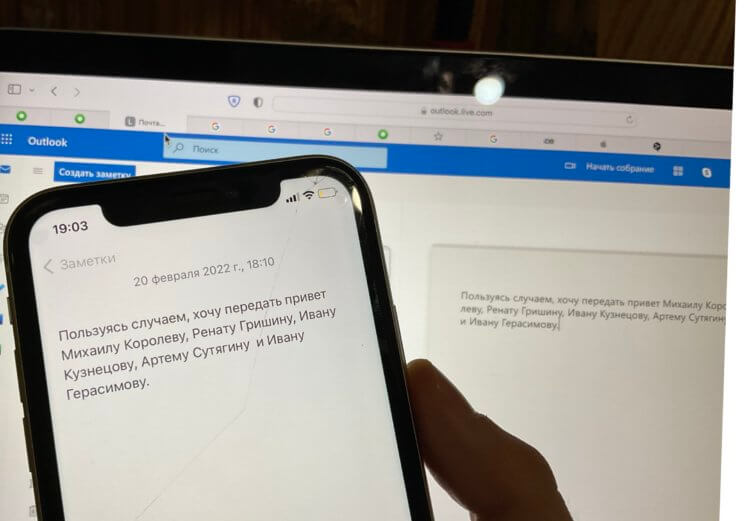
Вот так выглядит синхронизация заметок в реальном времени.
С GMail все ровно то же самое. Синхронизируете аккаунт согласно инструкции выше, переходите в почтовый клиент в браузере и просматриваете нужные вам записи. Повторюсь, редактировать заметки в сервисах Google нельзя.
Знали о такой фишке? Пользуетесь? Обязательно расскажите об этом в нашем Телеграм-чате или в комментариях ниже, будет интересно прочесть.
Как перенести фотографии с iPhone на Android
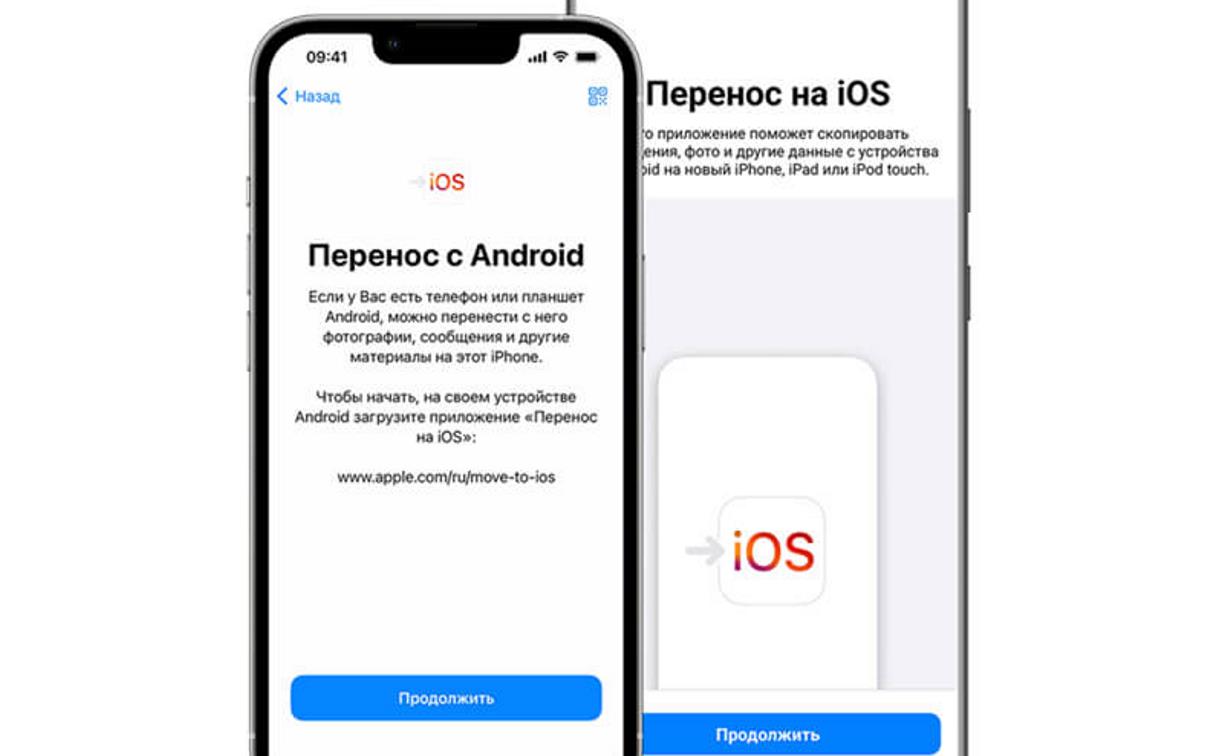
По данным портала StatCounter, 76,7% россиян пользуются смартфонами на базе операционной системы Android, 22,7% – отдают предпочтение «яблочной» технике.
Причем случаев перехода с одной ОС на другую достаточно много — модели iPhone постоянно дорожают, и люди нередко смотрят в сторону устройств от Samsung, Xiaomi, Huawei или, например, ZTE. Правда, тогда перед ними появляется задача по переносу данных — в частности, накопленных фотографий.
Программы для передачи фото могут быть разными. В их роли нередко выступают обыкновенные мессенджеры, облачные серверы и специализированные приложения. Каждый вариант обладает своим перечнем преимуществ и недостатков, разбираться с которым нужно максимально предметно. Цена ошибки слишком высока — утерянные файлы, нарушенная структура цифровых объектов или отправка информации в свободный сетевой доступ.
Часть 1. Почему организовать процесс передачи данных с «Айфона» на «Андроид» так сложно
Статистика показывает, что большая часть россиян пользуется смартфонами в течение 4,3 ч ежедневно. По этому показателю страна расположилась на восьмом месте — в соответствующем перечне лидирует Индонезия, где человек «сидит» в телефоне порядка 5,5 ч в сутки.
В течение всего указанного времени пользователь занимается своими делами: просматривает странички друзей в социальных сетях, знакомится с развлекательным контентом, решает рабочие задачи и читает новости. Периодически он сохраняет в памяти устройства те или иные картинки, добавляя их к и без того немалой галерее фотографий.

Проблемы начинаются в тот момент, когда человек решает заменить смартфон на лучшую или принципиально другую модель. Самый сложный вариант — переход с «яблочной» техники на аппарат с «Андроидом». Две принципиально разные операционные системы друг с другом не взаимодействуют, так что о быстрой транспортировке данных посредством внутренних инструментов можно забыть.
Впрочем, на помощь приходят сторонние решения. Мессенджеры, облачные сервисы от Yandex и Google, специализированные приложения а-ля Mobile Switch — каждый вариант обладает своими уникальными эксплуатационными достоинствами.
Часть 2. Основные способы передачи данных — мессенджеры, облачные хранилища, профильные приложения
Перенести фотографии с iPhone на Android получится и вручную: путем банальной отправки файлов в физическое или виртуальное хранилище с дальнейшей загрузкой на новый смартфон. Правда, на реализацию подобного процесса придется потратить огромное количество времени. К фото добавляются видео, заметки, текстовые сообщения, контакты и приложения — одна мысль о необходимости работы с таким количеством объектов вызывает чувство уныния.
Способ 1. Передача данных через мессенджеры

Оптимизировать процесс передачи данных можно посредством обыкновенного мессенджера. Telegram, WhatsApp, «ВКонтакте» — каждый сервис открывает доступ к достаточно интересному инструменту, называемому «чатом с самим собой». Туда получится отправить определенный объем файлов для дальнейшей загрузки в память другого смартфона. Вся работа реализуется по шагам элементарной инструкции:
- Берем «яблочный» аппарат и скачиваем в AppStore любой популярный мессенджер. Отлично подойдет «Телеграм».
- Проходим авторизацию, указав номер телефона и введя проверочный код из смс-сообщения.
- Выбираем вкладку «Избранное», щелкаем на иконку маленькой скрепочки и прикрепляем все данные, нуждающиеся в переносе.
- Входим в ту же учетную запись, но на другом устройстве. Открываем «Избранное», загружаем файлы.
Работа хоть и автоматизированная, но достаточно нудная, так что об особом уровне комфорта речи не идет.
Способ 2. Облачные хранилища

Еще один достаточно простой способ передачи данных с iPhone на Android заключается в использовании облачных хранилищ от «Яндекса» или «Гугла». В случае с сервисом Google Drive операция будет выглядеть так:
- Устанавливаем облачное приложение на смартфон и регистрируем новый аккаунт.
- Переходим в «Настройки» → «Резервное копирование». Выбираем функцию «Начать резервное копирование».
- Ждем окончания процесса и берем в руки новый телефон. Скачиваем то же самое приложение и проходим авторизацию в профиле.
- Синхронизация будет выполнена автоматически в течение буквально нескольких минут.
Представленный метод намного удобнее варианта с мессенджерами, но ему также не хватает функциональности. Например, приложения переносу подвергнуты не будут.
Способ 3. Приложение Switch

Программа Samsung Smart Switch Mobile (и аналогичные пакеты от других популярных производителей смартфонов) создана специально для переноса данных с iPhone на Android. Механизм работы ПО прост — пользователю следует установить соответствующий софт на оба устройства и создать канал для их коммутации в проводном или беспроводном режиме. В последнем случае применяется обыкновенный Wi-Fi. Контакты, настройки, заметки, музыкальные композиции — транспортировке получится подвергнуть большую часть объектов хранилища.
Часть 3. Профессиональное программное обеспечение для передачи
Способов, позволяющих передать фото с «Айфона» на «Андроид» по-настоящему много. Правда, ни один из представленных ранее вариантов не отличается особой функциональностью. Все методы страдают из-за крайне характерных проблем:
- частичный перенос — транспортировке подвергается ограниченное количество данных (только заметки, контакты, музыка и пр.);
- отсутствие пользовательского комфорта — человеку приходится тратить время на совершение лишних и откровенно скучных действий;
- недостаток защиты — нет никакой гарантии того, что персональная информация не утечет в открытый доступ.
Поэтому многие люди, решающие рассматриваемые задачи, предпочитают применять профессиональное и специализированное программное обеспечение. В роли такового нередко выступает MobileTrans — разработка компании Wondershare. Приложение с легкостью взаимодействует с любыми типами файлов (от высококачественных фотографий до видеоклипов и текстовых сообщений), позволяя переносить их буквально за пару кликов.
Функция 1. Прямая передача фотографий
Главное конкурентное преимущество Wondershare MobileTrans — это, конечно же, простейшая схема эксплуатации. Для того чтобы организовать прямую передачу фотографий с помощью представленного ПО, нужно:
- Перейти на сайт компании Wondershare и загрузить MobileTrans для компьютера, функционирующего на базе Windows или macOS.

- Запустить программу в обыкновенном режиме с рабочего стола и выбрать вкладку «Перенос данных телефона».

- Щелкнуть по категории «Перенос телефона», предварительно подключив к компьютеру или ноутбуку два устройства посредством USB-портов.

- Указать, какие именно объекты необходимо подвергнуть транспортировке, и нажать на кнопку «Начать».

Вся операция будет реализована в автоматическом режиме — программа завершит работу буквально за несколько минут, после чего оповестит пользователя об успехе.
Функция 2. Передача фотографий с помощью резервного копирования
Второй способ применения Wondershare MobileTrans выглядит не менее просто. Заключается он в использовании функции резервного копирования:
- Запускаем программу и выбираем вкладку «Резервное копирование & восстановление».

- В разделе «Резервное копирование данных телефона» щелкаем по категории «Резервная копия».

- Подключаем смартфон к компьютеру и ноутбуку, выбираем файлы для сохранения и щелкаем по кнопке «Начать».
Программа создаст загрузочный образ — своеобразный архив, внутри которого будут находиться все нужные данные. Для того чтобы переместить их в память нового смартфона, пользователю следует воспользоваться опциями «Резервное копирование & восстановление» → «Резервное копирование данных телефона» → «Восстановление».
Вывод
Приложение MobileTrans сумело собрать более чем полумиллионную аудиторию — это по-настоящему комфортная и простая программа, позволяющая переносить фотографии с iPhone на Android без лишних движений.
Как перенести заметки с iPhone на iPhone полностью или выборочно
С помощью приложения «Заметки» вы можете записывать расписания, делать заметки и записывать способы синхронизации песен и плейлистов с iTunes с iPhone 15, 14, 13, 12, 11, XS, XR, X, 8, 7, 6, 5, iPad и iPod.
не забудьте перенести заметки на новый iPhone. В этой статье представлены 3 простых способа переноса заметок с одного iPhone на другой. Таким образом, вы все еще можете получать свои заметки на своем новом iPhone без потери данных.
Перенос заметок с iPhone на iPhone
- Часть 1: самый быстрый способ переноса заметок с iPhone на iPhone
- Часть 2: Как перенести заметки с одного iPhone на другой с помощью iTunes
- Часть 3: Как перенести заметки на новый iPhone с помощью iCloud
Часть 1: Прежде всего, скопируйте музыку с CD перед передачей на iPhone
Если вы хотите перенести все свои заметки на новый iPhone, вы можете использовать профессиональное программное обеспечение для передачи с iPhone на iPhone под названием AnyMP4. iPhone Transfer Pro , Если вы хотите переместить выбранные заметки, вы можете извлечь определенные заметки со своего старого iPhone.
Позже вы можете перенести эти заметки на другой iPhone в рамках программы. Встроенная функция «Телефон на телефон» может помочь вам быстро переключать данные с одного телефона на другой. Ну, вы можете передавать заметки с iPhone на iPhone в считанные секунды.
Поддерживаются почти все типы файлов. Таким образом, вы можете легко переносить заметки, фильмы, мелодии звонков, плейлисты, альбомы, фотографии, видео, музыку и многие другие файлы между iPhone / iPad / iPod и Windows / Mac.

AnyMP4 iPhone Transfer Pro
- Передавайте заметки со старого iPhone на новый iPhone 15 или компьютер по выбору.
- Делитесь файлами между устройствами iOS напрямую, включая заметки, фотографии, видео, музыку, контакты, SMS и многое другое.
- Синхронизируйте заметки iPhone с библиотекой iTunes, не стирая существующие данные.
- Безопасный, чистый и простой в использовании.
Бесплатная загрузка Для Windows
Бесплатная загрузка Для macOS
Шаг 1. Бесплатно скачайте, установите и запустите программное обеспечение для iPhone. Подключите старые и новые устройства iPhone к одному компьютеру с помощью USB-кабелей. Программа может распознавать ваши устройства iOS сразу.
Шаг 2. Выберите вход iPhone из выпадающего списка вверху. Затем выберите «Заметки» в разделе «Другие». Дважды щелкните на заметках iPhone, чтобы просмотреть детали.
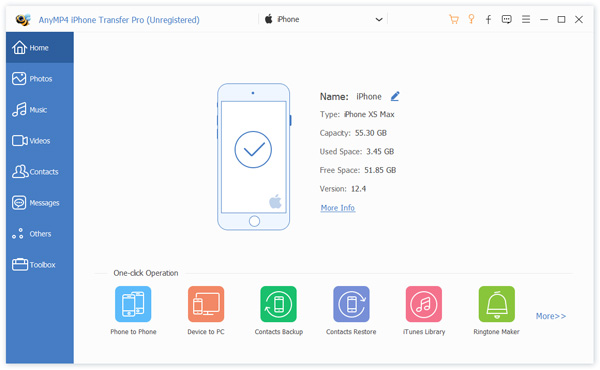
Шаг 3. Выберите заметки в зависимости от ваших потребностей. Нажмите значок телефона на верхней панели инструментов. Выберите ваш новый iPhone в качестве устройства вывода. Позже вы можете легко передавать заметки между iPhone.
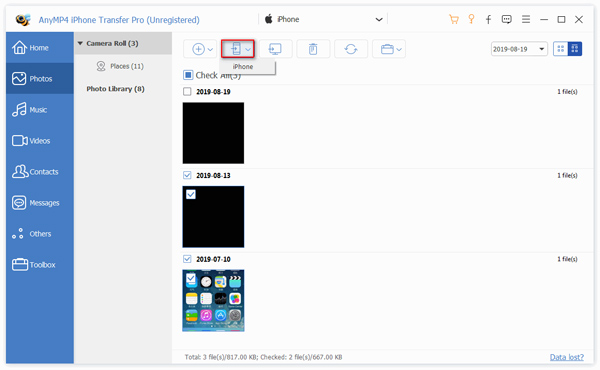
Примечание: В разделе «Работа в один клик» нажмите «Телефон на телефон» для прямой передачи заметок со старого iPhone на новый iPhone. Вы также можете выбрать «Устройство на ПК» для передачи заметок с iPhone на компьютер. Вы можете нажать «Панель инструментов» на левой панели, чтобы получить эти опции.
Часть 2: Как перенести заметки с одного iPhone на другой с помощью iTunes
Выборочная передача заметок с iPhone на iPhone с помощью iTunes не поддерживается. Вы можете использовать резервную копию iTunes, чтобы полностью восстановить все файлы iPhone на новом устройстве iOS. Имейте в виду, что оба телефона Apple должны работать под одной и той же ОС. Таким образом, вам необходимо обновить старый iPhone до iOS 13, iOS 14, iOS 15 или iOS 17 перед синхронизацией с iTunes.
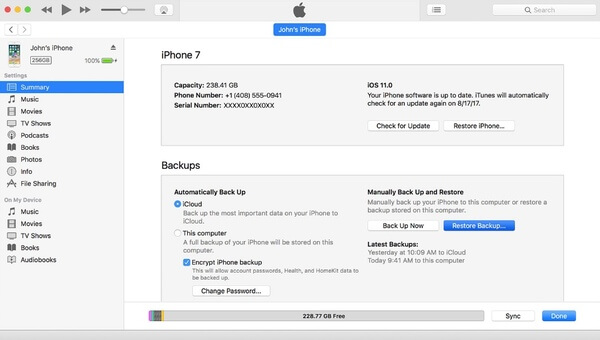
Шаг 1 : Обновите iTunes до последней версии. Затем подключите старый iPhone к компьютеру.
Шаг 2 : Доверьтесь этому компьютеру на вашем iPhone. Позже нажмите значок iPhone в верхнем левом углу iTunes.
Шаг 3 : Нажмите «Создать резервную копию сейчас» в разделе «Резервное копирование и восстановление вручную», чтобы создать резервную копию.
Шаг 4 Отключить старый iPhone. Затем подключите новый iPhone к тому же компьютеру.
Шаг 5 : В разделе «Сводка» нажмите «Восстановить резервную копию», чтобы восстановить iPhone с помощью резервной копии iTunes. Ну, вы можете передавать не только заметки, но и другие файлы на ваш новый iPhone.
Часть 3: Как перенести заметки на новый iPhone с помощью iCloud
Если вы хотите перенести заметки с iPhone на iPhone без компьютера, вы также можете использовать iCloud в качестве альтернативы. Позже вам нужно восстановить из резервной копии iCloud, чтобы получить резервную копию iPhone notes.
Шаг 1. В вашем старом iPhone сначала подключитесь к Wi-Fi. Позже нажмите «Настройки»> ваше имя пользователя> «iCloud»> «Резервное копирование iCloud»> «Резервное копирование сейчас» для резервного копирования iPhone с помощью iCloud.
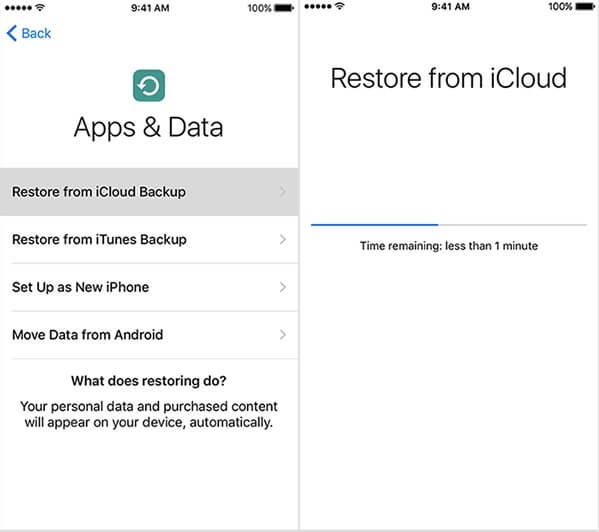
Шаг 2. Отправляйся на свой новый iPhone. Следуйте процессу установки, пока не увидите экран «Приложения и данные».
Шаг 3. Нажмите «Восстановить из iCloud Backup». Войдите в свой Apple ID и пароль. Выберите последнюю резервную копию iCloud для переноса заметок с iPhone на iPhone с помощью iCloud.
Хотя iTunes и iCloud бесплатны, вы можете получить ограниченные возможности по передаче файлов iOS. Перемещать все данные iOS неудобно, особенно если вы не хотите стирать сохраненные данные на вашем новом iPhone. Таким образом, вы можете использовать AnyMP4 iPhone Transfer Pro для безопасной и простой передачи заметок с iPhone на iPhone без iTunes или iCloud. Программа стоит скачать бесплатно и попробовать.
Что вы думаете об этом посте.
Рейтинг: 4.9 / 5 (на основе рейтингов 105)
Размещено от Райли Митчелл в Мобильный перевод