
Перенос кэша браузера на другой диск
Кэш браузера призван ускорить загрузку посещаемых вами страниц. В него записываются фрагменты сайтов, и при возвращении на них нет необходимости заново загружать большие объёмы данных, ведь они уже есть в кэше на жёстком диске. В большинстве браузеров установлено автоматическое управление объёмом этого хранения с той целью, чтобы не перегрузить ресурс системы. Таким образом, будет выделено ровно столько памяти, сколько компьютер может себе позволить.
Для ускорения работы браузера имеет смысл выполнить перенос кэша на другой диск.
Но иногда в компьютерах в качестве системного используется не HDD, а SSD, который, как известно, имеет весьма ограниченный ресурс записи/перезаписи. А во время сёрфинга браузер постоянно записывает информацию, заменяя старую новой по исчерпании выделенного места. В этом случае имеет смысл перенести кэш браузера на другой диск или в оперативную память (RAM-диск).
Перенос на другой жёсткий диск
Перенос кэша браузера Google Chrome на другой диск проще всего выполняется следующим образом:
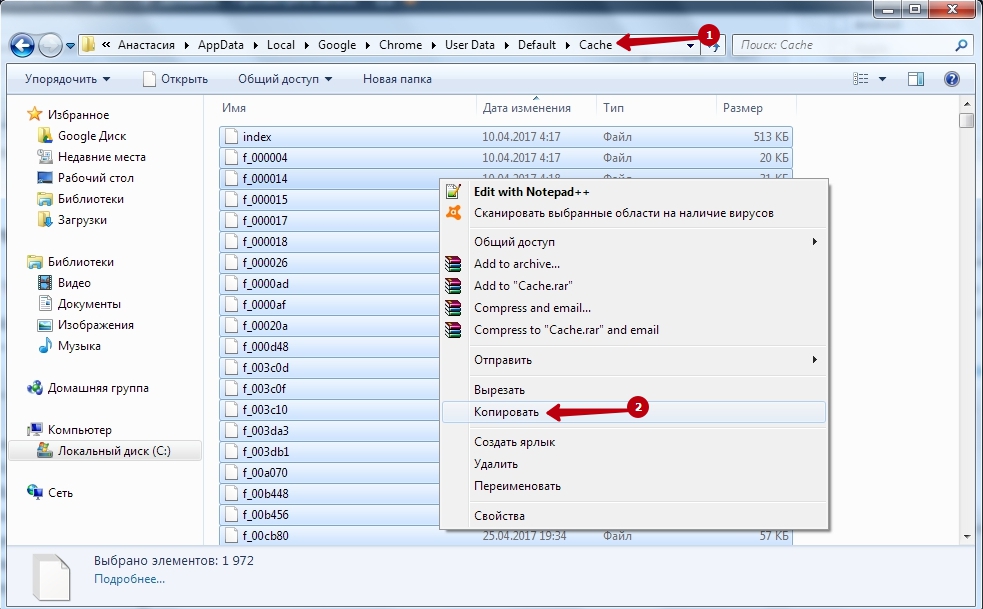
- Найдите папку на своём компьютере, где хранится кэш:
- Для начала зайдите в папку AppData, которая находится на диске с системой в папке под названием имени пользователя.
- В AppData зайдите в Local, далее Google, Chrome, User Data, Default, а в ней и будет нужная папка Cache.
- Скопируйте данные из этой папки в новое расположение кэша.
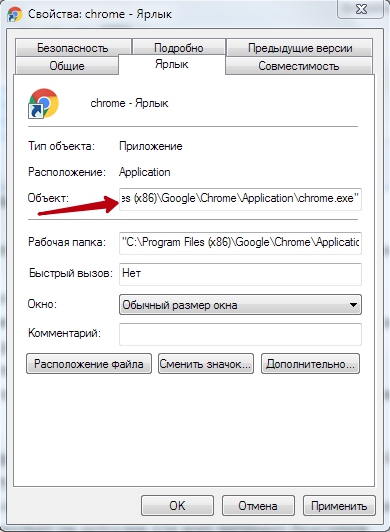
- Щёлкните правой кнопкой по экрану и выберите «Свойства».
- Зайдите в «Ярлык».
- В поле «Объект» после chrome.exe напишите —disk-cache-dir=, а после запишите путь к перенесённой директории с данными.
- Если Гугл Хром является браузером по умолчанию, он может проигнорировать эту запись и запуститься с умолчанием на расположение кэша. Поэтому используйте командную строку для создания ссылок для Хрома о новом месте расположения:
- Запустите командную строку, желательно от имени администратора.
- Введите команду mklink, после через пробел: /D «целиком исходный путь» «целиком новый путь».
Все указанные действия должны выполняться при закрытом Google Chrome. Чтобы перенести кэш Google Chrome на рамдиск, нужно сначала создать виртуальный диск в оперативной памяти с помощью специального приложения, а потом действовать в точности по вышеуказанной инструкции. Порядок создания рамдиска будет рассмотрена ниже, поскольку он актуален для всех интернет-браузеров.
ВНИМАНИЕ. Перенос кэша Яндекс Браузера аналогичен процедуре для Google Chrome. С той лишь разницей, что в папке AppData вам нужно найти папку Yandex, а в ней Yandex Browser и потом точно также User Data, Default и Cache.
В Опере действия выполняются аналогично Яндексу и Google Chrome:
- В AppData\Local ищете Opera Software.
- Открываете Opera Stable, в ней и будет находиться Cache.
- Копируете его в новое место, потом кликаете правой кнопкой по ярлыку Opera.
- Проставляете в строке «Объект» после opera\launcher.exe точно такую же команду, как для Chrome.
ВАЖНО. Если Opera является браузером по умолчанию, то также необходимо поместить символические ссылки. Можно сделать это из командной строки, как описано выше.
Инструкция по переносу файлов кэша браузера Mozilla Firefox несколько отличается от предыдущих:
- По аналогии найдите папку Firefox в подразделах директории AppData.
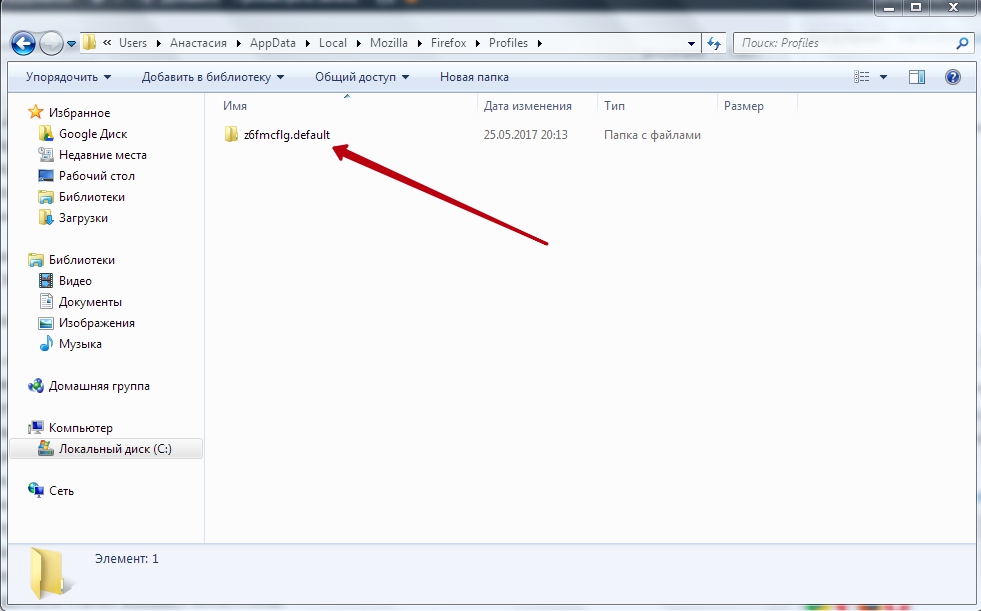
- В ней располагается директория Profiles.
- Внутри вы увидите папку, название которой оканчивается на default. Это и есть нужная нам Cache, только с таким непонятным названием. Скопируйте её в новое место расположения.
- Вернитесь в AppData и перейдите в Roaming.
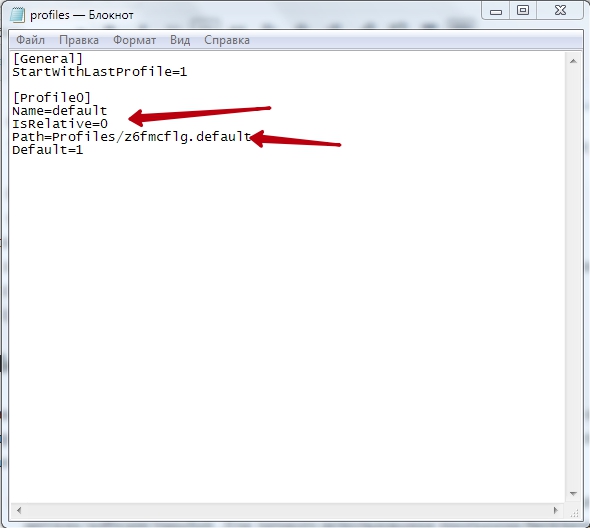
- Там, в подпапках, найдите директорию Firefox, в которой будет находиться файл profiles.ini.
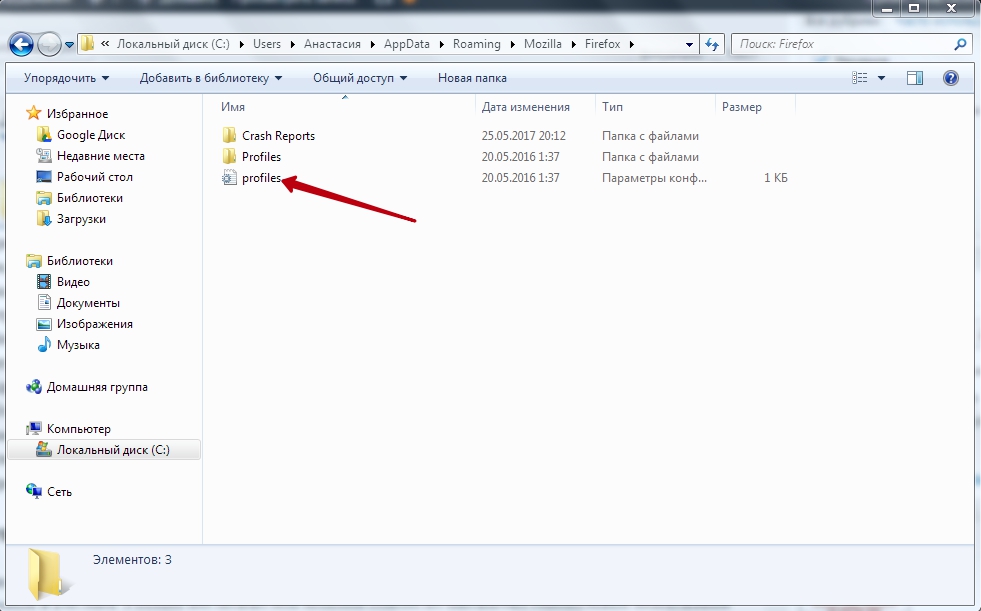
- Дважды щёлкните по нему и откроется текстовый документ.
- В строке Path после знака равенства пропишите новый путь расположения кеша. Переменная IsRelative должна быть равна нулю.
- Запустите Mozilla.
- В адресную строку впишите about:config.
- Щёлкните на странице правой кнопкой и выберите «Создать», «Строка».
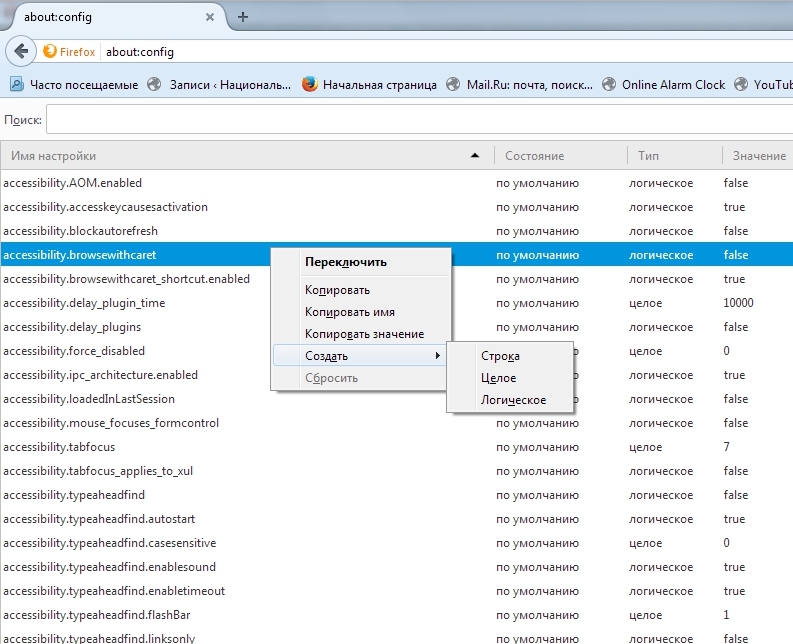
- У вас запросят имя настройки, впечатайте browser.cache.disk.parent_directory.
- Далее в окне значения впишите путь к новому месту хранения кэша.
- Перезапустите браузер.
Перенос в оперативную память
Как было сказано ранее, иногда имеет смысл перенести кэш браузера не просто на другой диск, а в виртуальный RAM-диск. Создать его можно при помощи одного из множества специальных приложений. Рассмотрим перенос кэша в RAM-диск на примере программы RAM Disk:
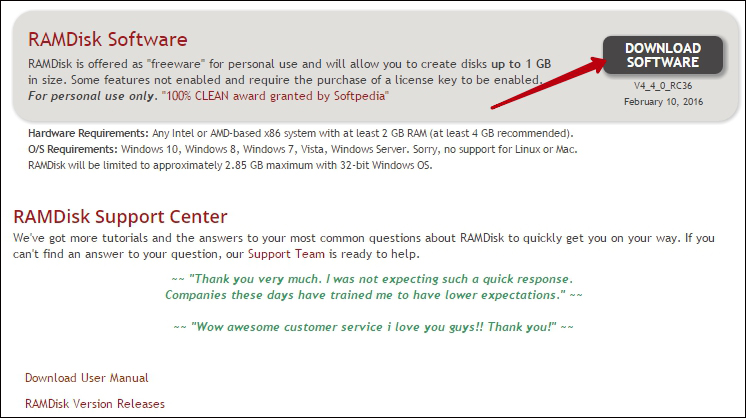
- Скачайте и установите программу с официального сайта: http://memory.dataram.com/products-and-services/software/ramdisk. Для личного использования программа бесплатна.
- Запустите из меню Пуск.
- Выберите меню View, Advanced.
- Во вкладке Settings выберите желаемый размер RAM-диска. Поставьте галочки Fat32 и Windows Boot Sector.
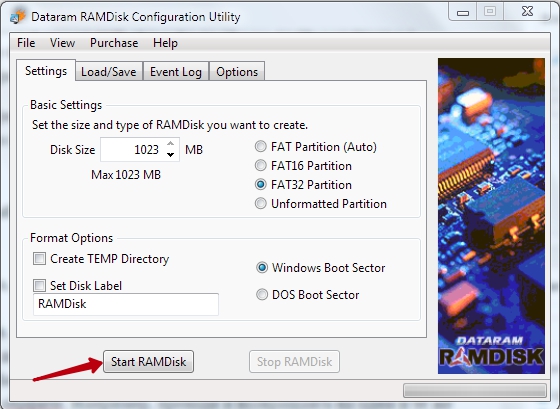
- Нажмите Start.
- После окончания создания RAM-диска, нужно определить параметры его загрузки и сохранения. Откройте вкладку Load/Save.
- Ставьте галочки для обоих параметров. Это означает, что перед выключением компьютера будет создаваться образ виртуального RAM-диска и записываться на винчестер. А после включения загружаться обратно в RAM.
СОВЕТ. Насколько это целесообразно, решать вам. На самом деле кэш имеет значение в тот момент, пока вы сёрфите. Например, проходя и возвращаясь на одни и те же страницы сайта. А в следующий раз вы, возможно, на этот ресурс даже и не зайдёте. Поэтому, если у вас SSD, то лучше не включайте данный параметр. Но вы сами можете определить, где будет сохраняться образ RAM. Ведь, возможно, у вас несколько разных дисков.
После выполнения этих действий вы можете перенести кэш из любого браузера на RAM-диск по аналогии с вышерассмотренными инструкциями. Важный вопрос здесь, сколько места из своей оперативной памяти вы готовы выделить под кэш. Согласитесь, действовать наугад неудобно и неразумно. Ведь на компьютере есть и другие программы, которым нужна RAM, и их работоспособность не должна пострадать.
Решает эту дилемму программа Primo Ramdisk. Она позволяет создать динамический RAM-диск. Суть в том, что вы определяете сами лишь максимальный дисковый объём, а программа сама решает, сколько можно отдать браузеру в настоящий момент исходя из системных показателей. Минусом приложения является то, что оно платное.
Таким образом, алгоритм переноса кэша схож на всех видах браузеров. Сначала вы копируете папку с данными в новое место. После этого разъясняете системе и программе, что путь поменялся. Точно также и с переносом на RAM-диск. Просто прописываете к нему путь в настройках. Известно, что оперативная память обнуляется после выключения компьютера. Но в случае с виртуальным RAM, можно сохранить образ на время отключения питания. Либо не сохранять, тогда получится, что ваш кэш автоматически очищается при завершении работы. Оставляйте свои комментарии, если столкнулись со сложностями изменения хранения данных кэша, и каким образом их удалось решить.
Cache Relocator – перенос кеша браузера на другой диск
Cache Relocator – позволяет переместить кеш браузеров Яндекс, Опера, Фаерфокс и Гугл в любое место. Очевидно, что все веб-браузеры имеют расположение кэша по умолчанию, обычно в папке AppData. Не зависимо от причин, которые могут вас с подвигнуть сменить это место, при помощи данной программы вы сможете сделать это в пару кликов.
Как пользоваться
Программа очень простая, всего одно окно. Установка не требуется, запустили файл, и у выбранного браузера нажали кнопку «Переместить».
Во избежании возможных проблем, перейдите по указанной ссылке в папку с кешем, и сделайте резервную копию папки, на всякий случай.
Укажите в браузере новую папку и нажмите «ок».
Чтобы вернуть всё в первоначальное состояние, нажмите кнопку «Вернуть как было».
Причины переноса папки кеша
Разные могут быть причины, очевидные это перенос папки кеша в RAM диск, тогда браузер будет ещё быстрее. Или если у вас такая ситуация как я писал в дзен блоге , чтобы продлить жизнь твердотельному накопителю. Ну или банально, у вас на системном диске заканчивается место, и вы подвинули уже всё что можно, и программа позволит ещё немного освободить свободного места.
Как перенести кэш Opera на другой диск
Современные браузеры работают практически по одной модели, разница состоит только в технических параметрам систем и используемых движках. Для конечного потребителя эта информация часто не имеет абсолютно никакой ценности. Сегодня мы поговорим о том, как перенести кэш Оперы на другой диск, в процессе повествования мы также рассмотрим несколько способов достижения желаемого.
Инструкция
Существует несколько способов перенести кэш в другое физическое хранилище. Рассмотрим самый быстрый и простой метод.
Манипуляции с Проводником
Эту процедуру нельзя провернуть за счет встроенного функционала браузера Опера, поэтому запросим помощи у стационарной платформы.
Пошаговая инструкция по претворению задуманного в жизнь представлена ниже:
- Закрываем интернет-обозреватель и вызываем консоль управления сочетанием клавиш Win + R .
- Прописываем в пустое поле следующую фразу %userprofile%\\AppData\\Local\\Opera Software\\Opera Stable и жмем Enter.
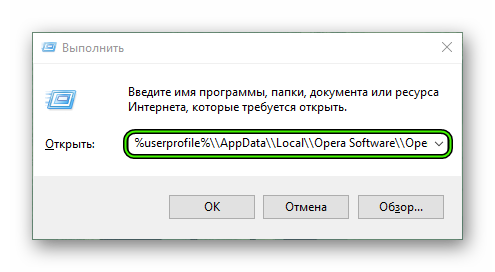
- В новом окне копируем папку cache на новое место ее хранения.
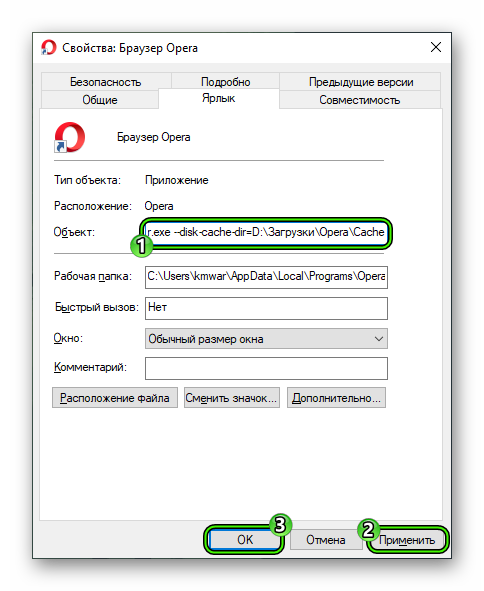
- Закрываем Проводник и переходим в свойства Опера (ПКМ по ярлыку в корневой папке или рабочем столе);
- Во вкладке «Ярлык» находим строку «Объект», куда вставляем через пробел после стандартного пути следующую фразу —disk-cache-dir=XXX.
- После знака «=» вставляем новый адрес расположения кэша (примерно выглядит как: «D:\Загрузки\Opera\Cache».
- Сохраняем внесенные изменения и запускаем браузер, проверяем работоспособность методики.
Подведем итоги
Предложенный способ перемещения кэша на другой диск прост в освоении и не требует существенных временных затрат. К сожалению, разработчики поискового ПО не удосужились добавить такую возможность в свое детище.
Как перенести кэш опера на другой диск
Каждый браузер сохраняет сотни временных файлов, которые позже используются для чтения части содержимого страниц с диска, а не непосредственно из Интернета. Благодаря этому, когда вы повторно вводите веб-сайт, вам не нужно загружать повторяющиеся элементы. Однако временное хранилище (кеш) сохраняется на нашем жестком диске, поэтому, если у нас есть проблемы с ним (например, когда у него низкая скорость чтения), браузер может открыться при открытии страниц. Однако вы можете решить эту проблему, установив браузер таким образом, чтобы временные файлы сохранялись непосредственно в ОЗУ. RAM-память намного быстрее, чем дисковое хранилище, поэтому страницы, для которых мы будем сохранять временные файлы, будут открываться несколько быстрее и диск будет выгружен. Этот вариант будет полезен на старых компьютерах или на оборудовании, где есть проблемы с диском — на новых быстрых SSD-машинах эффект будет незаметным. Шаг 1. Создание диска из оперативной памяти
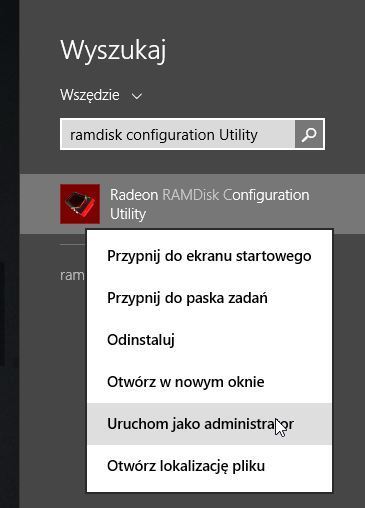
Чтобы мы могли сохранять файлы кеша из браузеров в ОЗУ, мы должны использовать программу RAMDisk. Это программа, которая позволяет использовать некоторую ОЗУ в качестве дискового пространства. Мы можем, например, извлечь 400-600 МБ из ОЗУ и использовать эту поверхность в качестве обычного дискового пространства и сохранять на ней файлы. Однако следует помнить, что отдельная часть ОЗУ будет недоступна для системы традиционным способом. Загрузите программу RAMDisk После установки мы выполняем поиск в меню «Пуск» под названием «Утилита настройки Radeon RAMDisk», щелкните его правой кнопкой мыши и выберите «Запуск от имени администратора». В новом окне мы должны установить размер RAM-диска и его буквы. Размер установлен в поле «Размер диска» — для самих браузеров мы можем установить это значение примерно в 400-600 МБ в зависимости от того, сколько оперативной памяти у нас на компьютере. Вы можете оставить букву так, как она есть по умолчанию, то есть Z.
Читайте также: Как раскрасить карту в Firefox и предотвратить случайное закрытие
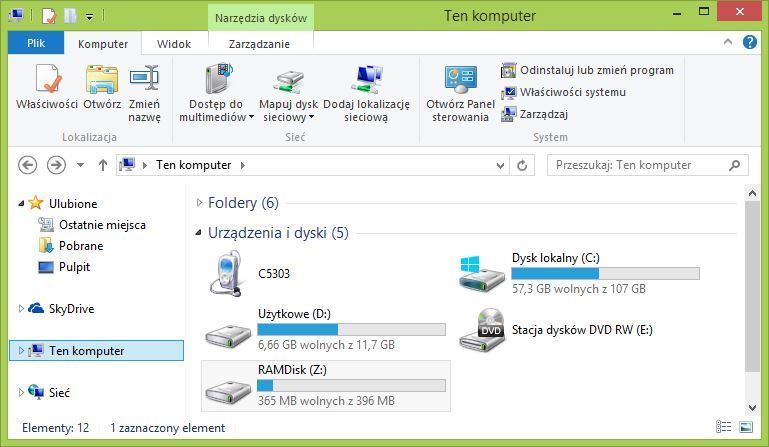
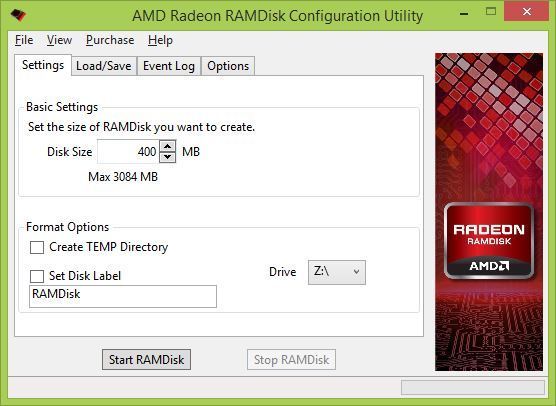 Мы нажимаем кнопку «Начать RAMDisk». Программа запустит установку диска — если появится окно с просьбой принять установку драйвера, затем нажмите «Установить». Через некоторое время диск будет установлен и отображен в окне «Мой компьютер» в виде дополнительного раздела с буквой Z.
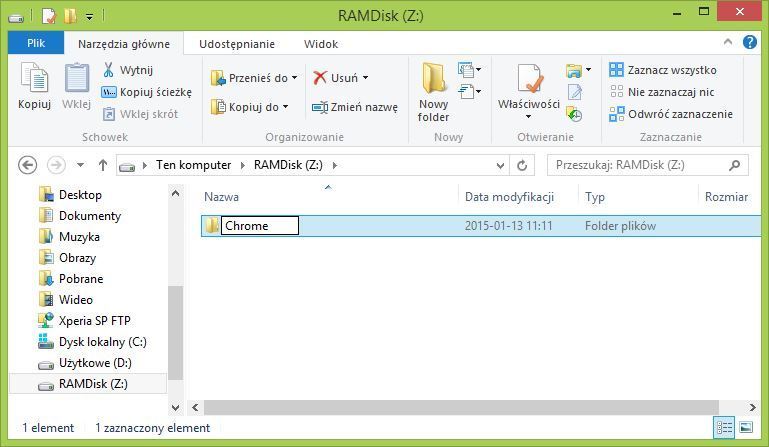
  Мы вводим наш диск (мы еще не закрываем программу RAMDisK), а затем создаем папку с именем нашего браузера, например Chrome, Firefox или Internet Explorer.
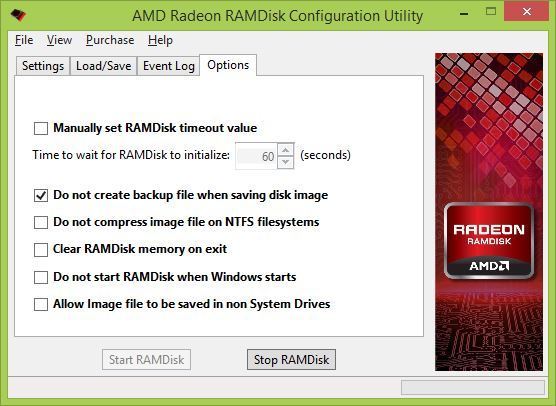
  Мы возвращаемся в программу RAMDisk и переходим на вкладку «Параметры». Мы проверяем флажок «Не создавать резервный файл при сохранении образа диска».
  Затем переходим к разделу «Загрузка / Сохранение». В поле «Файл изображения» выберите, где сохранить изображение на диске, которое будет загружаться в ОЗУ при каждом запуске компьютера. Мы также проверяем параметры «Загрузить указанное сохраненное изображение» и «Сохранить диск в выключенном состоянии».
 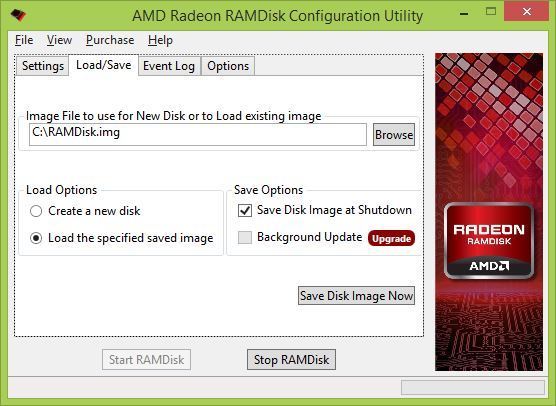 Образ диска совпадает с нашим RAM-диском и будет содержать копию наших данных, поскольку ОЗУ сконструирована так, чтобы его содержимое очищалось каждый раз при запуске компьютера. Благодаря изображению все данные имеют копию на нашем обычном диске, и после перезагрузки компьютер будет считываться с него и перезагружаться в ОЗУ. Мы подтверждаем изменения с помощью кнопки «Сохранить диск», а затем закройте программу, сохранив изменения. Теперь наш диск из ОЗУ работает, и следующим шагом является установка выбранного браузера таким образом, чтобы он сохранял ваши файлы кеша на созданном диске Z. Шаг 2. Установите нужные браузеры. Мы устанавливаем каждый браузер по-другому, поэтому следуйте инструкциям в зависимости от того, используете ли вы Firefox, Chrome или Internet Explorer.
- хром
В случае с Chrome вам просто нужно изменить ярлык браузера, для которого мы его запускаем. Нажмите на ярлык правой кнопкой мыши и перейдите в «Свойства» (если ярлык привязан к панели задач, а затем нажмите и удерживайте кнопку «Сдвиг»).
Читайте также: Как распознать музыку с помощью Snapchat
Затем в поле целевого элемента мы добавляем в самом конце (после кавычек) следующую строку:
—диск-кэш-Dir = «Z: / Хром»
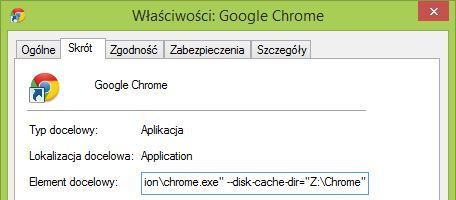
Если наш RAM-диск находится под другой буквой, он должен быть соответствующим образом изменен в указанном выше пути. Мы сохраняем изменения с помощью кнопки ОК, и временные данные будут сохранены и прочитаны с RAM-диска со следующего запуска браузера.
Запустите Firefox, а затем введите about: config в адресной строке и нажмите Enter. Примите предупреждение с помощью кнопки «Я буду осторожна, обещаю!», Чтобы отобразить расширенные параметры.
Щелкните правой кнопкой мыши в любом месте открытой страницы и выберите «Добавить настройку типа> Строка (строка)». Дайте ему следующее имя:
В качестве значения этой строки введите путь к папке, которую мы создали на диске RAM:
В случае с Internet Explorer настройки можно найти в системе Windows. Переходим к панели управления, а затем мы ищем в правом верхнем углу опции «Свойства обозревателя».
В новом окне на вкладке «Общие» мы находим в нижней части раздела «История просмотров». Рядом с ним вы найдете кнопку «Настройки» — щелкните по ней.
Появится другое окно, в котором внизу будет отображаться путь к текущей папке с временными файлами браузера. Нажмите «Переместить папку …», а затем используйте браузер, чтобы указать путь к нашему диску RAMDisk, например «Z: \ Internet Explorer».
Восстановление настроек по умолчанию
Если результаты окажутся неудовлетворительными и мы хотим отказаться от приложения RAMDisk, сначала нужно отменить все изменения в браузерах.
В Chrome все, что вам нужно сделать, это отредактировать ярлык снова и удалить «конечный элемент» из конечного поля.
В Firefox вернитесь к настройкам примерно: config, найдите строку browser.cache.disk.parent_directory, которую мы создали, и удалим ее.
В Internet Explorer перейдите к тем же настройкам, затем нажмите «Переместить папку …» и укажите путь для сохранения временных файлов в «C: \ Users \ Username \ AppData \ Local \ Microsoft \ Windows \ InetCache \».