
Где находится папка «Корзина» в Windows 10
Не секрет, что при удалении файлов в операционной системе Windows, они не стираются с диска, а попадают в специальное место — папку «Корзина», из которой могут быть восстановлены или удалены окончательно. О физическом расположении на диске данной папки в Windows 10 мы поговорим в этой статье.
Переходим в папку корзины из проводника Windows
На каждом диске имеется своя системная скрытая папка «$RECYCLE.BIN», именно туда попадают удаленные в «Корзину» с конкретного раздела диска файлы. Чтобы открыть ее, введите путь к ней в адресной строке «Проводника» Windows. Например, для отображения папки «Корзины» на диске С, адрес будет следующим: C:\$RECYCLE.BIN. После ввода адреса нажмите клавишу «Enter» для подтверждения. См. также: как показать скрытые папки в Windows 10.
Вводим адрес и нажимаем «Enter»
Папка откроется, однако, даже если вы удаляли какие-то файлы с этого диска, и они сейчас находятся в «Корзине», вы их в этом окне не увидите.
Открываем «Корзину» с помощью окна «Выполнить»
Папку «$RECYCLE.BIN» также можно открыть, введя специальную команду в окно «Выполнить». Нажмем горячие клавиши «Windows» + «R» и в поле ввода «Открыть» напишем: %SYSTEMDRIVE%\$RECYCLE.BIN. После нажатия кнопки «ОК» отобразится окно «Проводника» с открытой папкой «$RECYCLE.BIN».
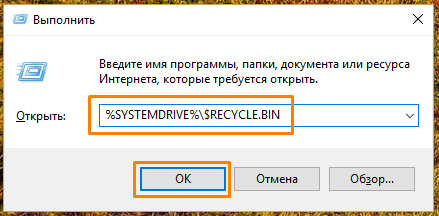
Вводим команду и нажимаем «ОК»
Вот только снова на вид папка окажется пуста. Просто разработчики ОС Windows 10 не предоставляют пользователю возможность взаимодействовать с удаленными файлами напрямую в их физическом расположении из файлового менеджера «Проводник».
Для просмотра и восстановления удаленных файлов и папок используется системный объект «Корзина», значок которого расположен на рабочем столе. Если же данный значок на вашем компьютере не отображается, во второй части нашей статьи мы подскажем, как его вернуть.
Включаем отображение «Корзины» на рабочем столе
- Откроем настройки персонализации, нажав правой клавишей мыши на свободном месте рабочего стола и в контекстном меню кликнув пункт «Персонализация».
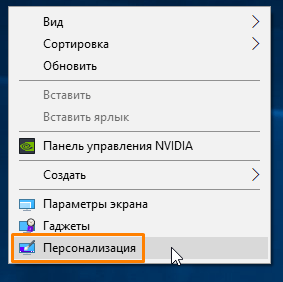
Выбираем команду «Персонализация»
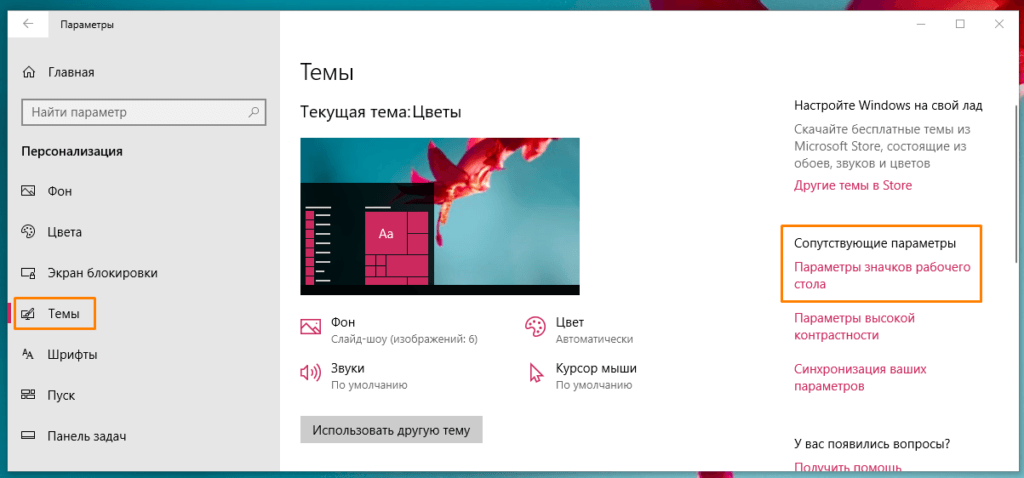
Нас интересует пункт «Параметры значков рабочего стола»
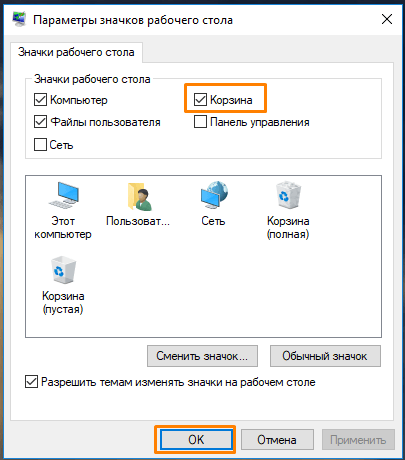
Отмечаем «Корзину» галочкой
Создаем ярлык «Корзины» сами
- Нажимаем правой кнопкой мыши на рабочем столе и в контекстном меню кликаем команду «Создать», а затем «Папку».
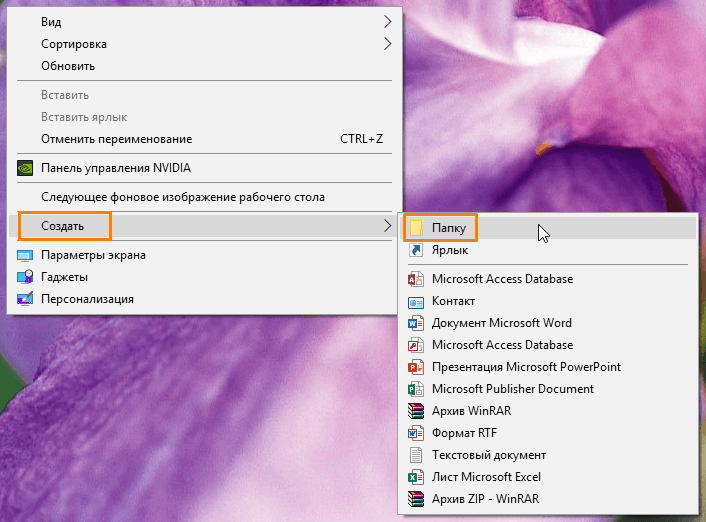
Создаем новую папку на рабочем столе
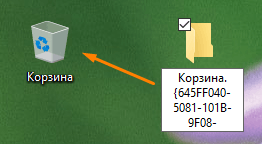
Создание ярлыка корзины на рабочем столе в Windows 10
Итак, теперь вы знаете, где фактически находится корзина в Windows 10, а также сможете включить отображение значка «Корзины» на рабочем столе при его исчезновении или создать его заново.
Настройка использования хранилища Корзины в системе Windows 10
В Windows 10 «Корзина» – это отличная функция, предназначенная для хранения удаленных файлов вместо немедленного удаления их с жесткого диска. Если вам когда-нибудь понадобится их вернуть, вы можете использовать эту функцию для восстановления одного или нескольких файлов по мере необходимости.
Единственное предостережение в том, что корзина не будет хранить все ваши удаленные файлы бесконечно. В зависимости от размера раздела для хранения удаленных файлов выделяется только пять-пятнадцать процентов пространства. По мере заполнения пространства Windows 10 начнет стирать самые старые файлы, чтобы освободить место для размещения новых, уменьшив количество файлов, которые вы можете восстановить.
Однако, вы можете изменить настройки, чтобы изменить максимальный размер хранилища и увеличить количество файлов, которые вы можете восстановить, удалить файлы в обход корзины и даже добавить диалоговое окно подтверждения, чтобы предотвратить случайное удаление.
В этом руководстве по Windows 10 мы расскажем, как управлять настройками корзины, чтобы изменить максимальное пространство на жестком диске, которое можно использовать для хранения удаленных файлов. Также мы покажем вам шаги по полному удалению файлов и инструкции по включению диалога подтверждения для предотвращения случайного удаления.
Как настроить хранилище для корзины
Если вы хотите увеличить или уменьшить объем хранилища, которое можно использовать для хранения удаленных файлов, выполните следующие действия:
- Используйте сочетание клавиш Win + D для перехода к рабочему столу.
- Щелкните правой кнопкой мыши значок корзины и выберите параметр «Свойства».
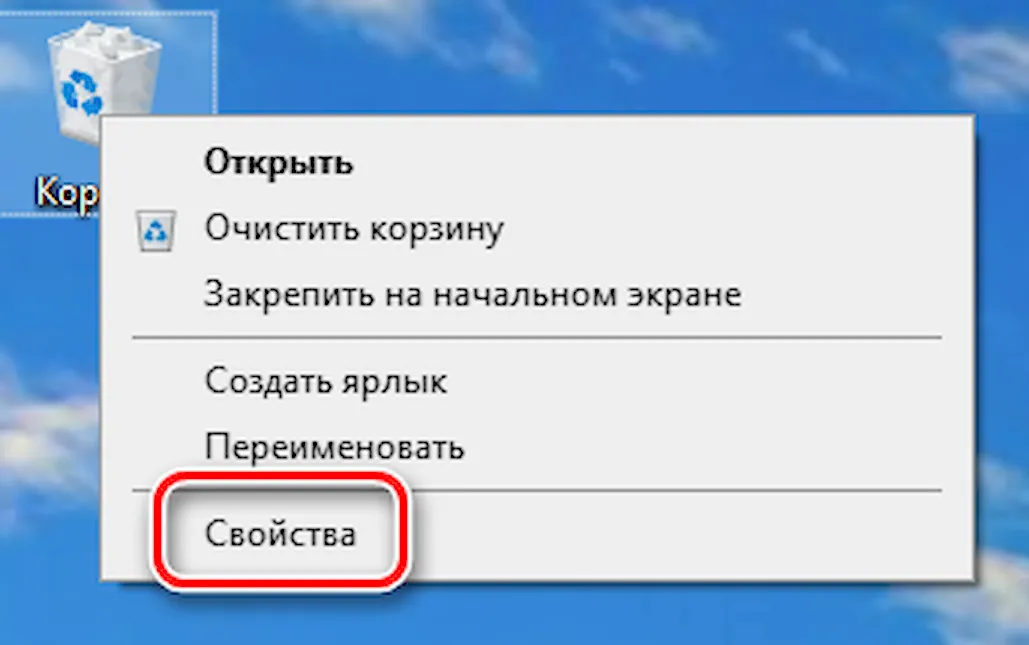 Совет. Если вы не можете найти значок на рабочем столе, вы можете управлять значками на рабочем столе, открыв «Параметры» → «Персонализация» → «Темы» и щелкнув «Параметры значков на рабочем столе» в разделе «Связанные параметры».
 - Если у вас есть несколько разделов, которые вы хотите настроить, выберите расположение корзины, которое вы хотите настроить. Например, локальный диск (C:), который, как правилом, является диском установки Windows 10.
- В разделе «Параметры для выбранного расположения» выберите параметр «Задать размер».
- В поле «Максимальный размер (МБ)» укажите максимальное пространство на жестком диске в мегабайтах, которое корзина может использовать в конкретном разделе. Например, если у вас диск на 500 ГБ, и вы хотите, чтобы в корзине использовалось 50 ГБ свободного места, вам нужно указать 51200 мегабайт (потому что 1 ГБ равен 1024 МБ).
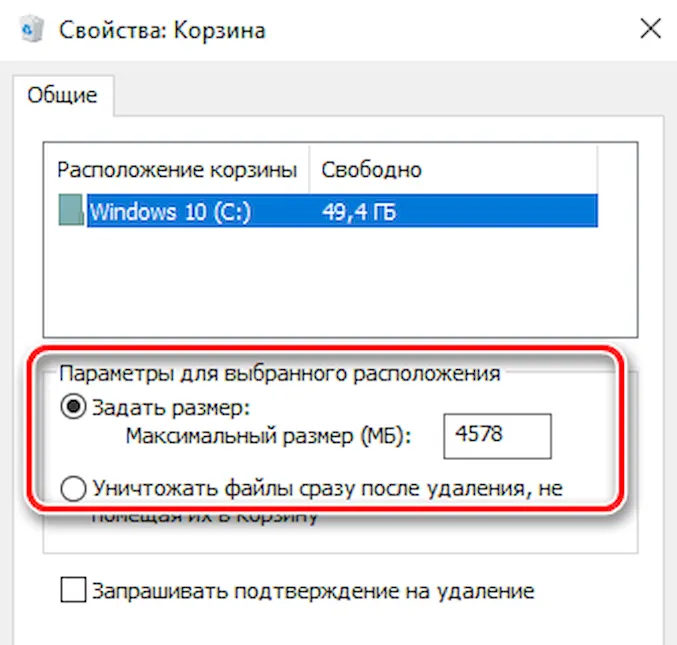
- Нажмите кнопку Применить и ОК .
После того, как вы выполнили эти шаги, корзина сможет хранить больше или меньше файлов в зависимости от вашей конфигурации.
Хотя каждый раздел, настроенный на вашем устройстве, имеет свою собственную корзину, съемные диски, такие как SD-карты и USB-накопители, не поддерживаются, а это означает, что при удалении файлов на этих портативных устройствах они будут удалены без возможности восстановления.
Как удалить файлы сразу в обход корзины
Если вы работаете с файлами, которые не важны, вместо того, чтобы сохранять их в «Корзине», вы можете установить опцию немедленного удаления файлов, используя эти шаги:
- Используйте сочетание клавиш Win + D для перехода к рабочему столу.
- Щелкните правой кнопкой мыши значок корзины и выберите параметр «Свойства».
- Если у вас есть несколько жестких дисков, выберите расположение корзины, которое вы хотите настроить.
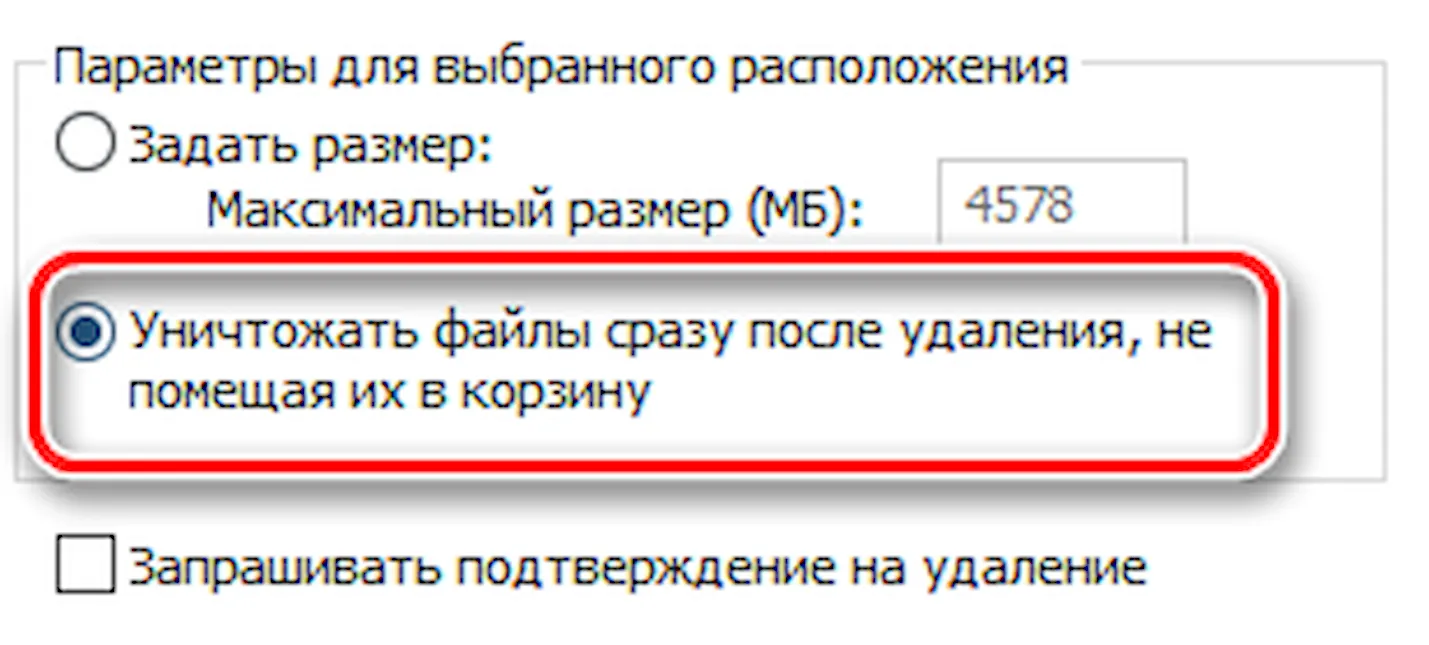
- В разделе «Параметры для выбранного расположения» выберите Уничтожать файлы сразу после удаления, не помещая их в корзину.
- Нажмите кнопку Применить и ОК .
После выполнения этих шагов файлы, которые вам больше не нужны, будут немедленно удалены, минуя корзину.
Как включить подтверждение перед удалением файлов
Если вы один из тех пользователей, которые обычно нажимают кнопку удаления файлов случайно, хотя вы всегда можете восстановить их из корзины. Можно отобразить диалоговое окно подтверждения перед удалением.
Чтобы включить диалоговое окно подтверждения перед перемещением файла в корзину, выполните следующие действия:
- Используйте сочетание клавиш Win + D для перехода к рабочему столу.
- Щелкните правой кнопкой мыши значок корзины и выберите параметр «Свойства».
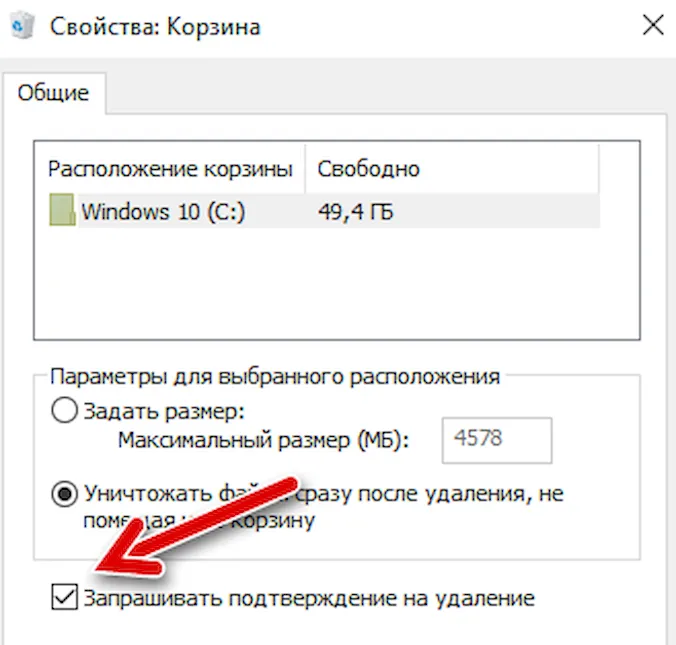
- Установите флажок Запрашивать подтверждение на удаление .
- Нажмите кнопку Применить и ОК .
После того, как вы выполнили эти шаги, каждый раз, когда вы попытаетесь удалить файл, перед отправкой файла в корзину вы увидите диалоговое окно подтверждения.
Мы ориентируем это руководство на Windows 10, но эти настройки корзины доступны в ОС в течение длительного времени, что означает, что вы можете использовать одни и те же инструкции для Windows 8.1 и Windows 7.
Как перенести файл подкачки на другой диск
Привет, друзья. Ниже поговорим о том, как перенести файл подкачки на другой диск компьютера в операционных системах Windows 7, 8.1 и 10. Файл подкачки, он же pagefile.sys, являющий собой виртуальную оперативную память в дополнение к работе физической оперативной памяти, изначально не нуждается ни в каких пользовательских настройках. Это системная функция, работа которой оптимально настроена по умолчанию. Однако в некоторых случаях может стать необходимость пользовательского вмешательства в настройки файла подкачки. Обычно такими являются случаи нехватки места на диске С, где физически размещается pagefile.sys. Так, друзья, вес файла подкачки иногда может достигать 10 Гб. Для нормальной работы определённого типа программ и игр ограничение размера файла подкачки может оказаться не вариантом. Единственное, что может помочь в такой ситуации – перенос этого файла с диска С на другой диск компьютера. Как же выполнить эту операцию?
Как перенести файл подкачки на другой диск
Для начала, друзья, посоветую вам статью нашего сайта, комплексно описывающую суть и специфику работы файла подкачки — «Файл подкачки в Windows 10». В ней вы найдёте информацию о том:
Что являет собой файл подкачки;
Как получить доступ к нему, настроив отображение скрытых системных файлов в проводнике Windows;
Можно ли вообще отключить файл подкачки;
Каким должен быть оптимальный размер файла подкачки.
Что же касается переноса файла подкачки, прежде чем выполнять эту операцию, убедитесь, все ли методы расчистки места на диске С вы использовали. Особое внимание уделите системной возможности смены расположения папок пользовательского профиля, их содержимое часто является причиной захламления диска С. Возможно, друзья, у вас чрезмерно маленький для потребностей Windows и ваших лично размер диска С, тогда нужно увеличить его размер за счёт других разделов диска компьютера. Учтите, если у вас Windows работает на SSD-накопителе, а вы перенесёте файл подкачки на раздел диска HDD, это замедлит работу операционной системы. В таком случае лучше купить SSD большего объёма и перенести на него Windows.
Итак, как перенести файл подкачки на другой диск? В Windows 7, 8.1 и 10 жмём клавиши Win+R, вводим:
systempropertiesadvanced
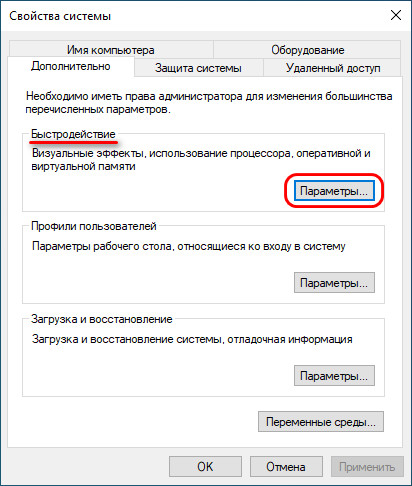
В графе «Быстродействие» жмём «Параметры».
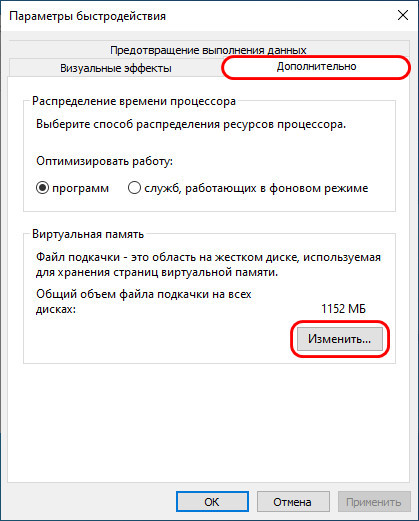
Далее во вкладке «Дополнительно» жмём «Изменить».
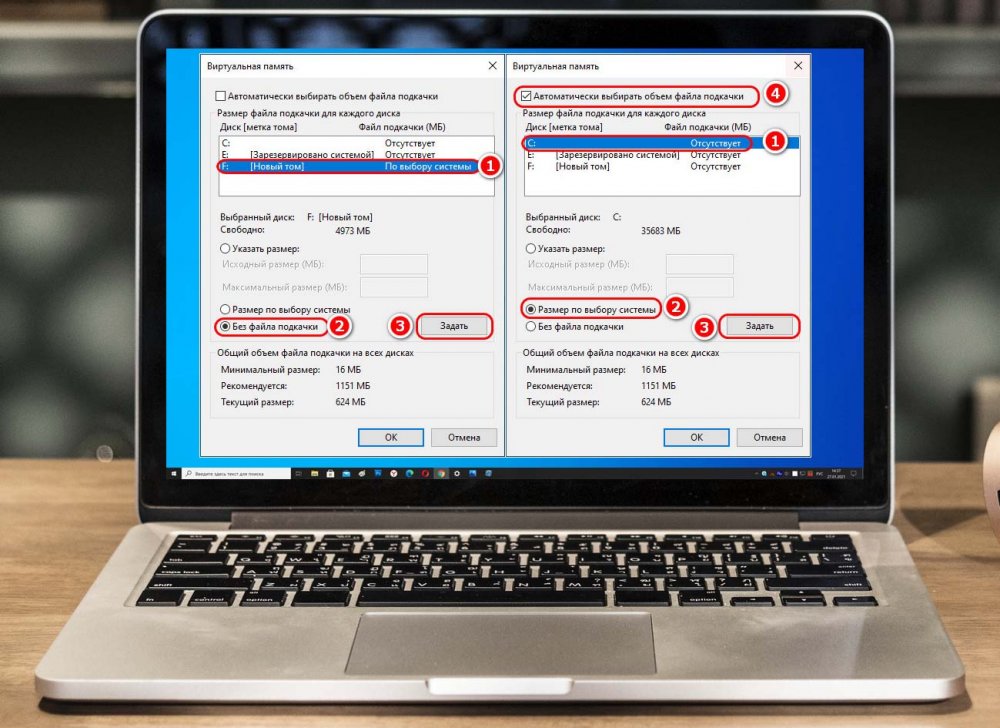
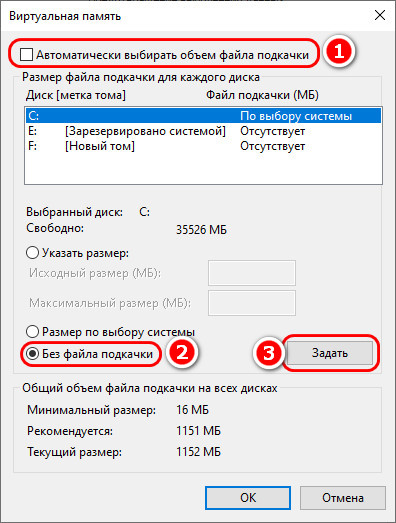
Снимаем галочку с автоматического выбора настроек файла подкачки. Активируем «Без файла подкачки», жмём «Задать».
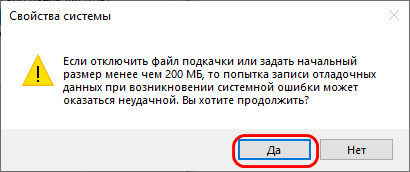
Подтверждаем.
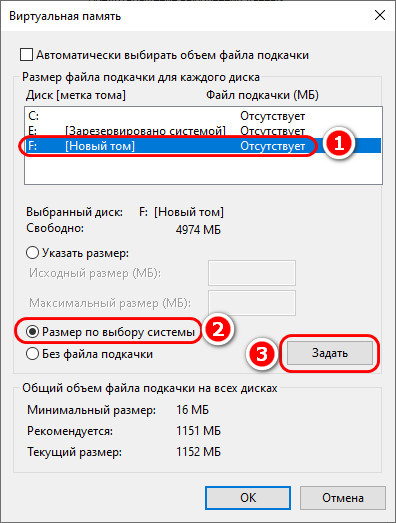
Затем кликаем тот диск, на который хотим переместить файл подкачки. Активируем «Размер по выбору системы». Жмём «Задать».
Нажимаем во всех окошках «Ок» и перезагружаем Windows. После перезагрузки файл pagefile.sys сам исчезнет с диска С. И будет физически находиться на том диске, куда мы его переместили. Процесс возврата файла подкачки к исходному состоянию обратный: для другого диска задаём настройку «Без файла подкачки», а для диска С – «Размер по выбору системы». И затем можем выставить галочку автоматического выбора настроек файла подкачки.
Как перемистить корзину на другой диск?
Есть диск под файловую помойку и ssd под систему. Можно ли, при удалений файлов в корзину, перемещать их на другой диск?
Dexter_
10.01.19 04:58:42 MSK

nihirash ★★★
( 10.01.19 05:06:18 MSK )

«Корзина» — обычный каталог ~/.local/share/Trash. Внутри него директория files, где лежат «удалённые» файлы и info, где лежат файлы с описанием, откуда и когда был «удалён» файл. Делай с ними что хочешь.
mogwai ★★★★
( 10.01.19 05:11:20 MSK )
А вообще неплохо дистрибутив и DE указывать в подобных постах
mogwai ★★★★
( 10.01.19 05:12:12 MSK )
Ответ на: комментарий от mogwai 10.01.19 05:12:12 MSK
Dexter_
( 10.01.19 05:12:54 MSK ) автор топика
Ответ на: комментарий от mogwai 10.01.19 05:11:20 MSK
Понял, корзина это просто папка. Как можно перемистить её на другой диск и при «удалений» перемещать в неё файлы?
Dexter_
( 10.01.19 05:16:03 MSK ) автор топика
Ответ на: комментарий от Dexter_ 10.01.19 05:16:03 MSK
Можно создать линк на другой диск и файлы сами будут удаляться на другой диск
Lumpy
( 10.01.19 05:33:48 MSK )
В линуксе нет и никогда не было никакой корзины. Так называемая корзина реализуется средствами DE. Её путь в зависимости от вменяемости разработчиков DE может быть настроен средствами самой DE. Поскольку различных DE в линуксе аж несколько штук, то обращайся к документации по той, которой пользуешься. Или ищи в настройках.
Quasar ★★★★★
( 10.01.19 07:26:11 MSK )
Что такое «перемистить»?
Deleted
( 10.01.19 08:43:15 MSK )
Последнее исправление: alexsafonov 10.01.19 08:43:28 MSK (всего исправлений: 1)
Я извиняюсь, это точно ЛОР? Или я на винфак попал?
anonymous
( 10.01.19 08:47:31 MSK )
Ответ на: комментарий от Dexter_ 10.01.19 05:16:03 MSK
Сиди на своей спермерочке! Линукс тебе точно не нужен.
anonymous
( 10.01.19 08:48:24 MSK )
Ответ на: комментарий от Deleted 10.01.19 08:43:15 MSK
Лор такой лор. Не удивительно, что ru сообщество считают мудаками. Содружество и взаимопомощь, ага. Перемещение это когда взял в точке А — положил в точке Б!
anonymous
( 10.01.19 08:55:08 MSK )
Ответ на: комментарий от anonymous 10.01.19 08:55:08 MSK
Перемещение это когда взял в точке А — положил в точке Б!
А что такое тогда «перемищение удалений»?
vvn_black ★★★★★
( 10.01.19 08:56:58 MSK )
Ответ на: комментарий от vvn_black 10.01.19 08:56:58 MSK
А что такое тогда «перемищение удалений»?
В рамках темы это перемещение из каталога Trash в другое место. Или ты знаешь как это сделать с физически удаленными с носителя данными? Так я тебе объясню, нельзя удалить то, чего нет.
anonymous
( 10.01.19 09:05:33 MSK )
Ответ на: комментарий от anonymous 10.01.19 09:05:33 MSK
anonymous
( 10.01.19 09:07:31 MSK )
Даже если можно, то это плохая идея: пока корзина на том же диске, что и остальные файлы удаление происходит мгновенно. Если переместить каким-то образом корзину, то большие будут удаляться долго.
legolegs ★★★★★
( 10.01.19 09:07:33 MSK )
Если кде то не нужно , нужен только qt4 с рабочим qtwebengine , webdav , qtwebkit , эти сами себе лъстицы нарушили все зависимости создав кде5 на qt5 , в итоге твоя корзина не работает потому что кде говном обмазалось что бы все узнавали что поломалось от недостатка её великих , а на самом деле не её , а симбиано нокиевских со деллок
anonymous
( 10.01.19 09:07:43 MSK )
Ответ на: комментарий от anonymous 10.01.19 08:55:08 MSK
ТС — сраный безграмотный вантузятник. Нафиг ему помогать? Зачем он вообще нужен на моем ЛОРе.
anonymous
( 10.01.19 11:02:26 MSK )
Ответ на: комментарий от anonymous 10.01.19 08:55:08 MSK
Лор такой лор. Не удивительно, что ru сообщество считают мудаками
ru сообщество считают мудаками, потому что ru сообщество считает нормальным использовать орфографию уровня школьника третьего класса.
Deleted
( 10.01.19 11:03:04 MSK )
Ответ на: комментарий от Dexter_ 10.01.19 05:16:03 MSK
Либо, как тебе уже выше посоветовали, симлинк на нужное тебе место создать вместо диры корзины. Либо научиться в incron и сделать, чтобы перемещённые в корзину файлы перемещались куда тебе надо.
Но, если исключить желчь из постов анонимусов, то разум в них можно найти. Зачем корзина вообще нужна? Если файл нужен, он нужен. Если не нужен — его можно удалить совсем. Короче, юзкейз не ясен)
mogwai ★★★★
( 10.01.19 11:14:11 MSK )
Ответ на: комментарий от mogwai 10.01.19 11:14:11 MSK
Спасибо всем за советы и комментарий. Windows перестала меня устраивать по некоторым причинам. Пользуюсь kubuntu полгода и, если не лезть в wine, всем доволен. Корзина нужна как страховка. Не то,чтобы я постоянно промахиваюсь и удаляю нужные мне файлы, просто время от времени такое происходит. Пользуясь Google, я понял, как делать символические ссылки. Думаю, можно закончить на этом обсуждение данного вопроса.