
Векторизация
Векторизация — это процесс преобразования растрового изображения в векторное. Этот процесс включает в себя определение основных контуров внутри растрового изображения и создание математических уравнений для представления этих линий и форм в итоговом файле. Векторизация может выполняться вручную или автоматически (второй способ часто называют трассировкой).
Пройдите тест из 10 вопросов и узнайте, какая дизайн-профессия подходит лично вам
Содержание
- Зачем нужна векторизация изображений
- Различия векторной и растровой графики
- Как перевести растр в вектор: основные способы
Зачем нужна векторизация изображений
профессия | 20 месяцев
графический дизайнер с 0 до ПРО
Научитесь создавать любой визуальный контент — от макетов сайта до полиграфии
пройти курс
Одной из основных целей векторизации растровой графики является улучшение качества изображения. При преобразовании пиксельной картинки в векторную полученное изображение будет иметь более плавные линии и четкие контуры. Вектор не зависит от разрешения, то есть его можно будет увеличивать или уменьшать без потери качества. Это может быть особенно полезно для логотипов и других графических элементов, которые необходимо воспроизводить в разных размерах. Например, печатать и на визитках, и на сумках, и на постерах, и на билбордах.
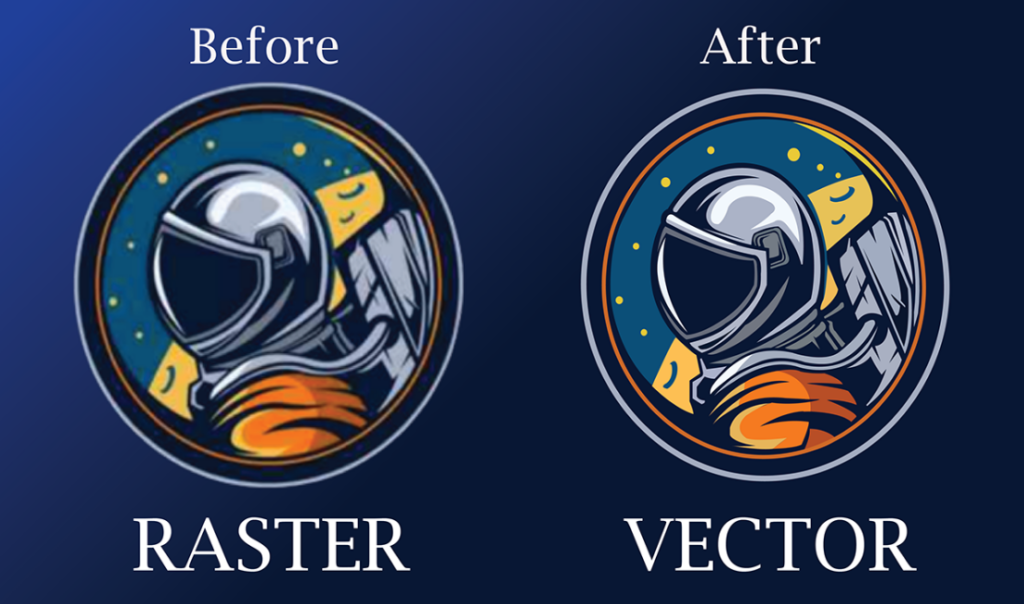
Векторизация растровой графики также помогает адаптировать изображения для печати. Обычно типографии просят клиентов предоставлять оригинал-макеты с расширениями .eps, .cdr, .ai, .psd, .tiff или .pdf. Первые три из них являются векторными. Файлы в растровых форматах jpg, gif и png для широкоформатной печати вовсе не принимаются, так как их нельзя растянуть без потери качества и четкости. Векторные изображения не зависят от разрешения.

Векторизация растровой графики помогает адаптировать изображения для интернета. Например, дизайнеру не придется думать, в каком разрешении скачать иконку или логотип, чтобы разместить на сайте, и подойдет ли это разрешение для конкретной области на странице. Векторные иконки можно растянуть или сжать до любого размера, и во всех случаях они останутся четкими. Кроме того, веб-разработчики могут редактировать SVG-иконки и логотипы прямо в коде страницы. Например, поменять оттенок для одноцветной иконки.

профессия | 20 месяцев
графический дизайнер с 0 до ПРО
Научитесь создавать любой визуальный контент — от макетов сайта до полиграфии
пройти курс
Наконец, векторизация растровой графики может использоваться для создания художественных эффектов. Для векторной графики характерны «плоские» цвета и минимум плавных переходов. Поэтому с помощью нее можно создавать графичные, мозаичные портреты, пейзажи, рекламу в стилистике поп-арт и другие необычные дизайны.
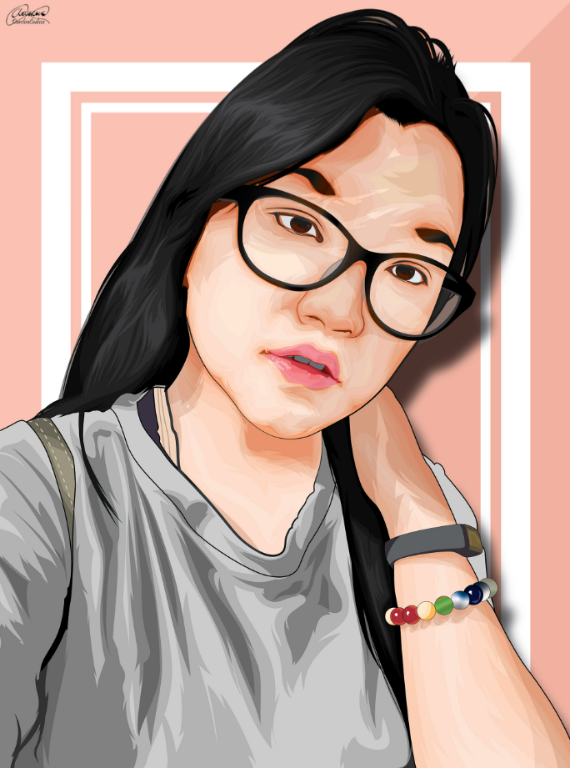
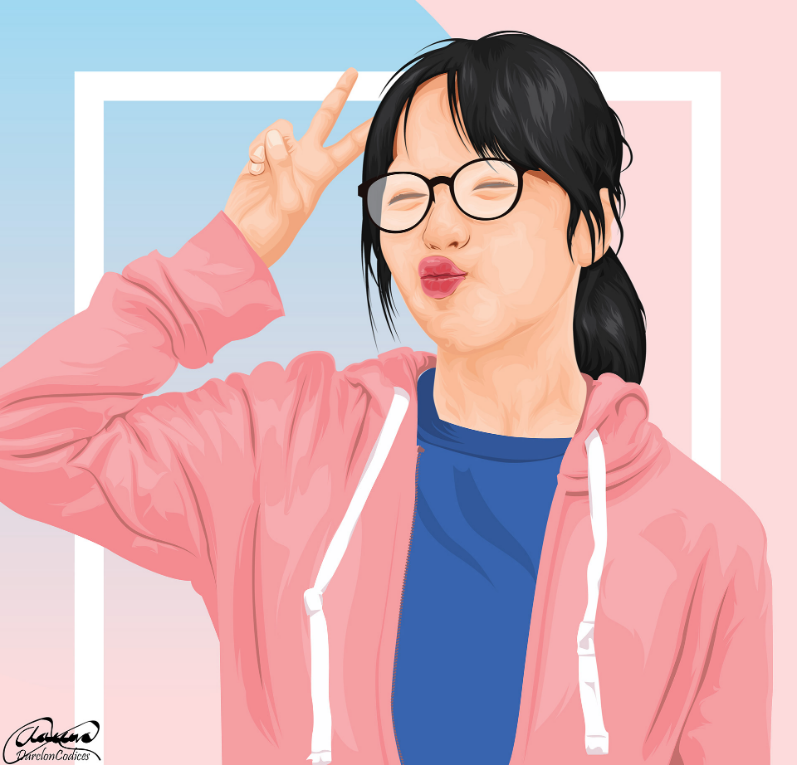 Примеры художественного использования векторной графики. Получившиеся портреты не отличаются высокой реалистичностью, но в целом узнаваемы и имеют интересный эффект плоского мультипликационного кадра. Автор — Alden Ansley Cua. Источник
Различия векторной и растровой графики
Рассказывая о том, какие задачи решает векторизация, мы, конечно, не можем не коснуться принципиальных различий векторной и растровой графики. Они отличаются не просто качеством, расширениями файлов или областями использования. Различия лежат глубоко — в самом принципе создания и структуре изображений. Сейчас поясним подробнее.
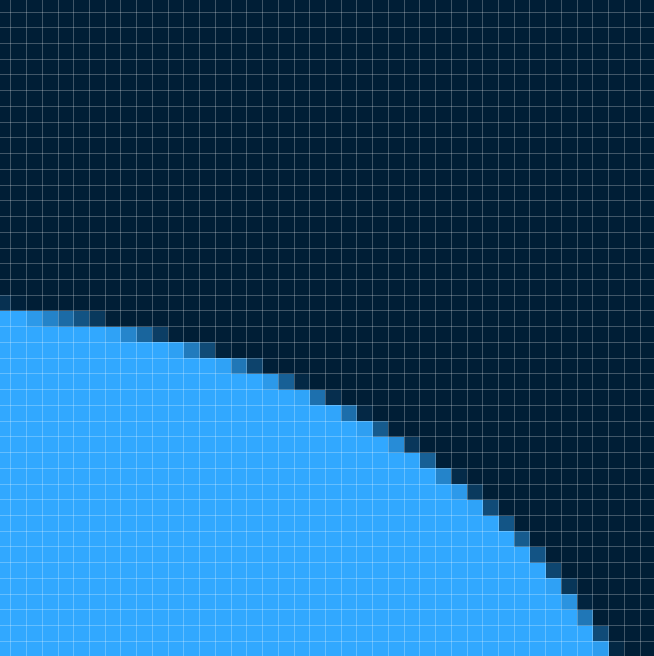
Растровое изображение — это картинка, состоящая из сетки пикселей. Каждый пиксель — это маленький квадратик, которому присвоено определенное значение цвета, что в совокупности формирует общее изображение. Разрешение растрового изображения определяется количеством пикселей в сетке, которое обычно задается как ширина, помноженная на высоту (например, 800 x 600 пикселей). У растровой картинки также есть такой параметр, как глубина цвета. Это количество битов, используемых для представления каждого пикселя, что определяет количество возможных цветов в изображении. Большая глубина цвета означает большее количество возможных цветов и большую точность цветопередачи, но также означает больший размер файла.
Векторное изображение — это картинка, состоящая не из пикселей, а из геометрических фигур, которые нарисованы с помощью математических уравнений. Это похоже на то, как в школе мы рисовали графики функций, получая плавные «горки» на оси координат. В векторной графике нет сетки пикселей, поэтому у нее нет и разрешения. То есть ее можно масштабировать до любого размера без потери качества. Одни из основных параметров векторного изображения — это размер, цвета заливки и обводки. Размеры обычно задаются в таких единицах, как дюймы или миллиметры, а цвета заливки и обводки могут быть определены с использованием широкого спектра цветовых моделей, включая RGB, CMYK и Pantone. Кроме того, векторные изображения могут включать градиенты, узоры, шум и другие визуальные элементы.

Таким образом, переводя растр в вектор, вы меняете не только четкость или цвета картинки. Вы полностью изменяете внутреннюю структуру, принцип отрисовки и свойства изображения.
Как перевести растр в вектор: основные способы
Ниже мы собрали 5 способов, как перевести растровое изображение в векторное. Какой способ выбрать — зависит от того, сколько у вас свободного времени, установлены ли у вас указанные программы, умеете ли вы ими пользоваться и какое качество векторизации вам необходимо.
Способ 1. Ручная перерисовка
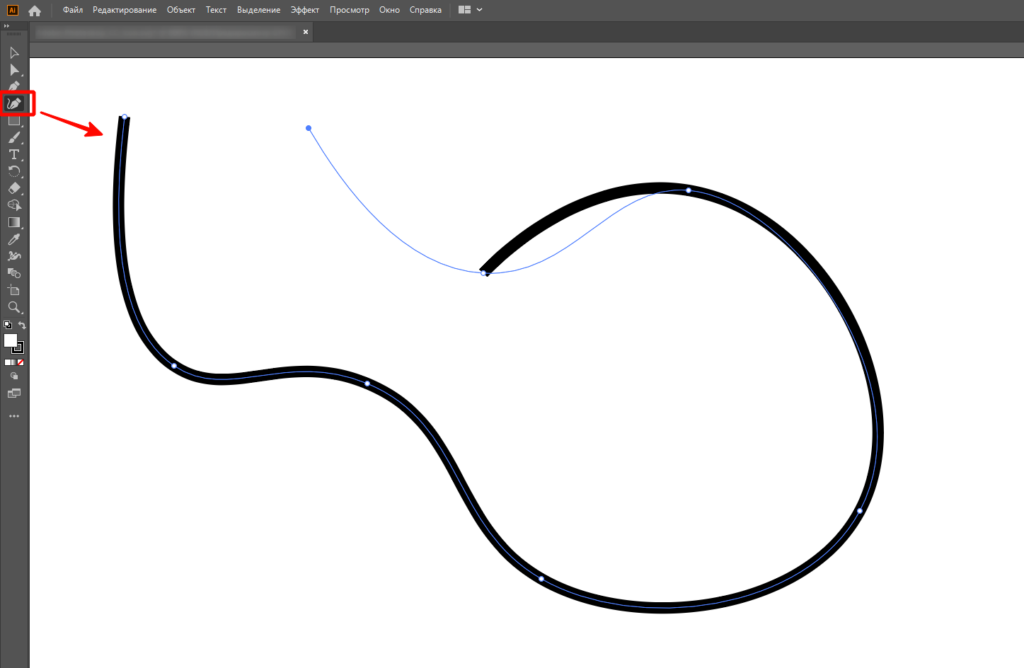
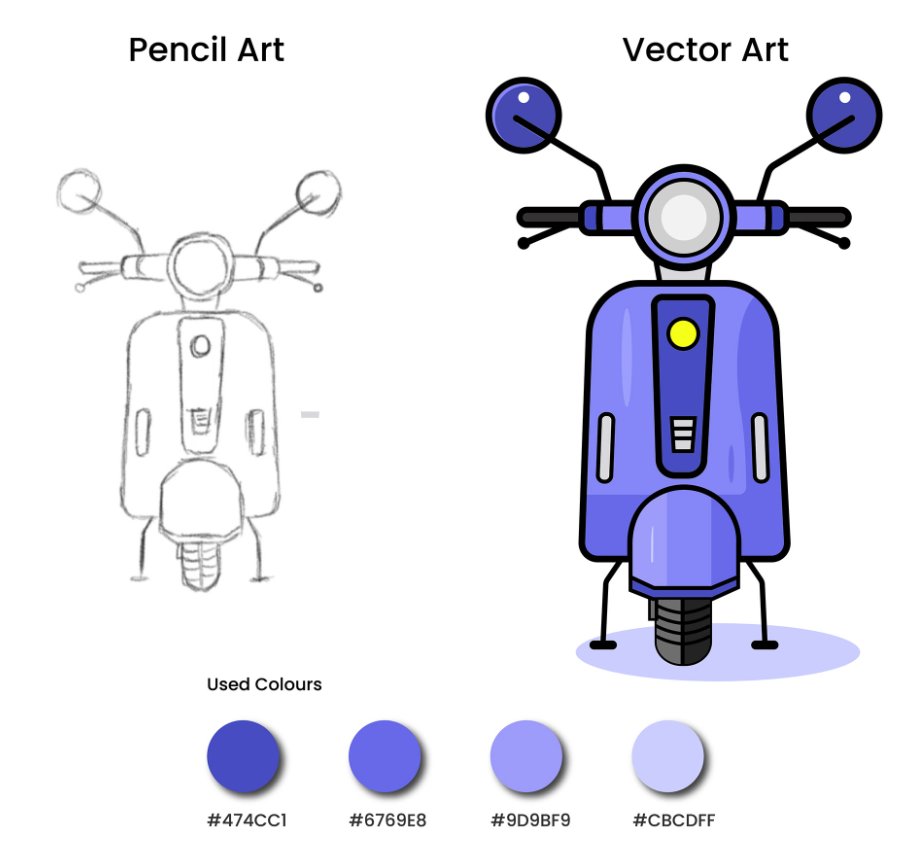
Это самый сложный и долгий способ. Он применяется в тех случаях, когда работа так или иначе связана с творчеством. Например, дизайнеры иконок и логотипов часто сначала набрасывают изображения от руки на бумаге, затем загружают фотографию или отсканированную страницу в графический редактор и создают новые контуры поверх. В Adobe Illustrator рисовать фигуры в векторе можно с помощью «Пера», «Кривизны», «Кисти», «Карандаша» или набора готовых фигур, среди которых прямоугольник, эллипс, многоугольник, звезда и линия. Отрисовывать вектор от руки можно двумя основными способами.
- Сначала создаем «пустые» контуры, а потом добавляем заливки. Способ подойдет, если вы еще не определились с цветами будущего изображения или если на рисунке слишком много сложных, изогнутых деталей, которые трудно изобразить с помощью базовых фигур.
- Сразу рисуем с помощью залитых фигур. Такой способ подойдет, если вы уже примерно представляете цвета будущей векторной картинки или если изображение можно быстро составить из готовых простых фигур.
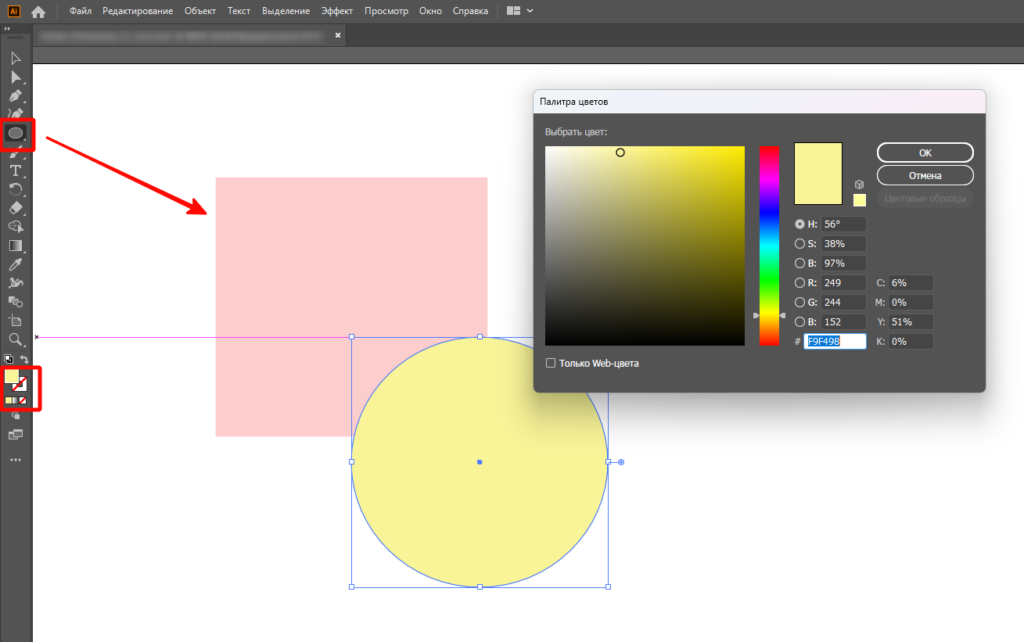
В конце исходник-подложку просто удаляют, а получившееся изображение-контур дорабатывают: раскрашивают, меняют толщину линий, добавляют элементы и т.д.
графический дизайнер с нуля до ПРО
Маркетинг, PR, IT — мы не знаем, какую сферу вы выберете, когда станете графическим дизайнером уровня middle. Но знаем, что вы сможете им стать. Даже с нуля.

Способ 2. Перевод растра в вектор в Adobe Photoshop
Несмотря на то что Photoshop — это редактор преимущественно растровой графики (например, профессиональных фотографий), у него есть несколько функций и для работы с вектором. Так, например, в нем можно открывать некоторые векторные форматы для использования в дизайн-макетах. Однако сейчас мы рассмотрим функционал «Фотошопа», который иногда применяют для создания векторных иконок, логотипов и надписей. Важный момент: в качестве исходника нужно будет взять изображение с небольшим количеством цветов и четкими границами между ними. Для примера рассмотрим иконку в формате PNG.
Открываем иконку в программе и действуем следующим образом.
- Используя инструмент «Волшебная палочка», выделяем черные границы объекта.
- Кликаем правой кнопкой мыши на выделенном фрагменте и выбираем «Образовать рабочий контур».
- Далее переходим в окно «Контуры». Если у вас оно не отображается, то его нужно будет включить через «Окно» > «Контуры». В этом окне у вас появится новый объект под названием «Рабочий контур». При необходимости его можно переименовать.
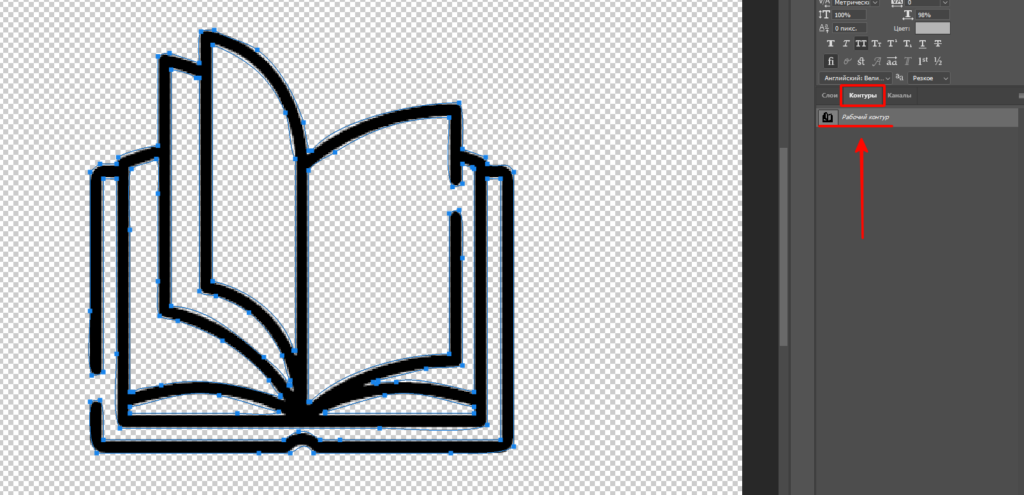
- Кликаем на нем правой кнопкой мыши и выбираем «Выполнить заливку контура», чтобы наша иконка приобрела четкие очертания.
- При необходимости можем подправить границы контура, перемещая узловые точки на рабочей области.
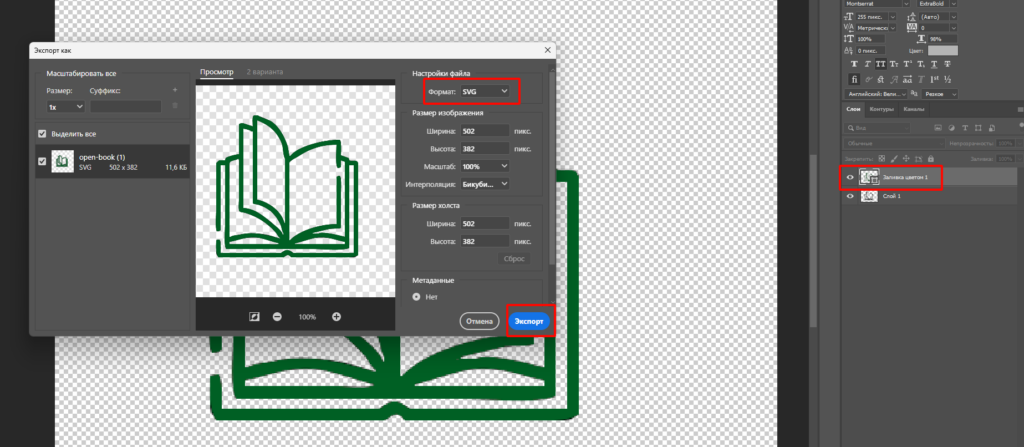
- Переходим в меню «Слои» > «Новый слой-заливка», выбираем цвет заливки будущего конечного файла. После этого ваш залитый контур появится уже не только в окне «Контуры», но и непосредственно на панели слоев.
- Теперь файл можно выгрузить в векторном формате. Нажимаем «Файл» > «Экспортировать» > «Экспортировать как», выбираем формат SVG и сохраняем иконку на компьютер. Готово! Вы получили векторную иконку, которую при необходимости можно доработать или скорректировать в любом редакторе векторной графики.
Способ 3. Трассировка в Adobe Illustrator
Здесь есть удобная функция автоматической трассировки, поэтому процесс проще, чем в «Фотошопе».
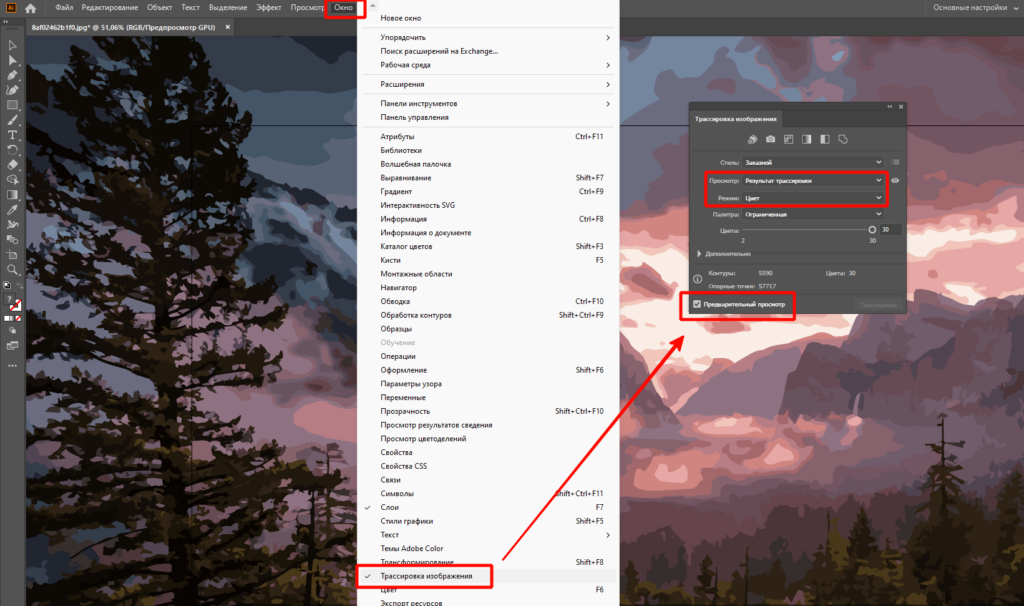
- Откройте Adobe Illustrator и импортируйте растровое изображение, перейдя в меню «Файл» > «Открыть» и выбрав файл изображения.
- Чтобы настроить параметры векторизации, нажмите «Окно» > «Трассировка изображения». В рабочей области появится новое окно с несколькими полями. Чтобы сразу просмотреть результат будущей трассировки в цветном исполнении, выберите в этом окне «Просмотр — Результат трассировки» и «Режим — Цвет».
- После того как параметры вас устроят, перейдите в верхнее меню и выберите «Объект» > «Трассировка изображения».
- Сохраните векторное изображение в нужном формате, перейдя в меню «Файл» > «Сохранить как» и выбрав соответствующий формат файла, например EPS, AI или SVG.
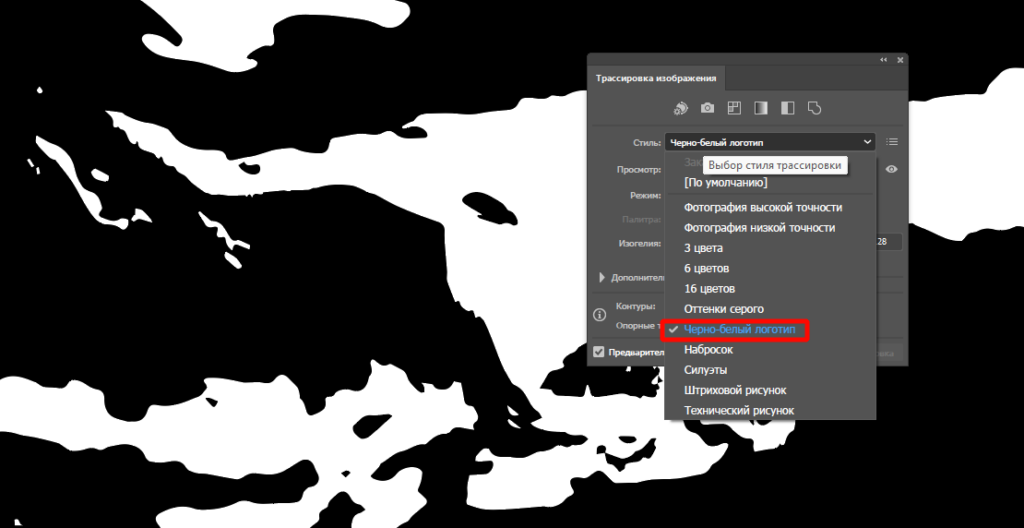
В Adobe Illustrator вы можете выполнять векторизацию не только в цвете, но и в черно-белом варианте, а также в формате не заполненных цветом контуров. Это может быть полезным при работе с простыми картинками, такими как логотипы или иконки. Полученные контуры можно затем подправить или раскрасить в соответствии с художественным замыслом. Изменить настройки итога векторизации можно в том же окне «Трассировка изображения» в поле «Стиль».
Способ 4. Трассировка в CorelDRAW
Здесь процесс трассировки немного отличается от «Иллюстратора», но тоже несложный.
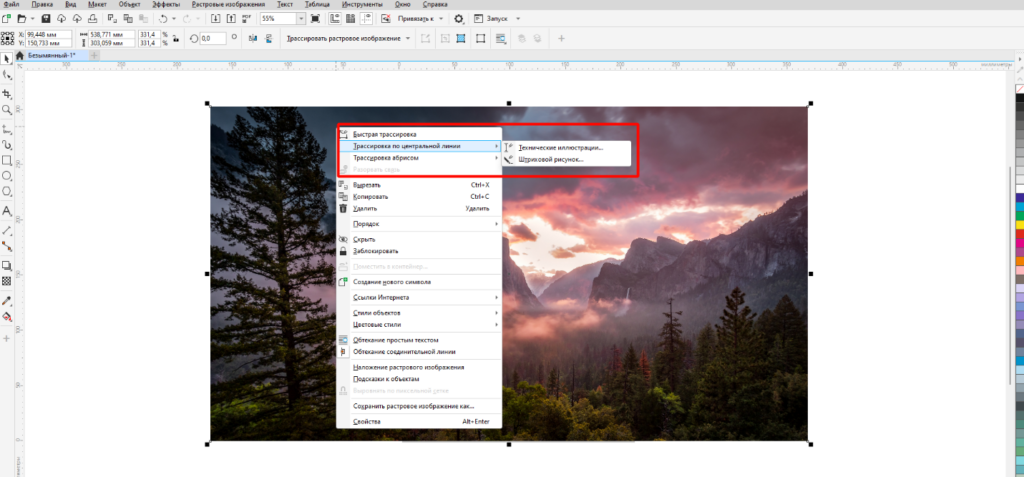
- Откройте CorelDRAW и импортируйте в программу растровое изображение, которое вы хотите трассировать, перейдя в меню «Файл» > «Импорт».
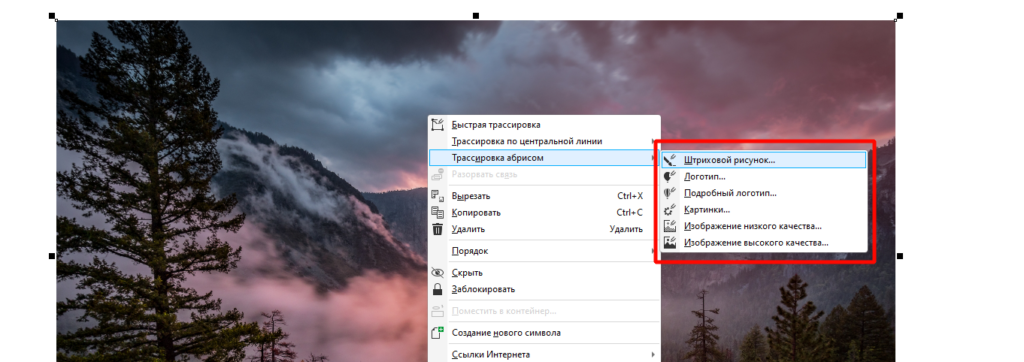
- Выбрав растровое изображение, щелкните на нем правой кнопкой мыши. Сверху в появившемся меню вы увидите варианты «Быстрая трассировка», «Трассировка по центральной линии» и «Трассировка абрисом».
Первый способ работает автоматически. Спустя пару секунд ожидания вы получите векторизованный цветной рисунок. «Трассировка по центральной линии» подходит для технических иллюстраций (например, схем оборудования или расположения каки-либо объектов на географических картах). Кроме того, с помощью этой опции можно векторизовать карандашные наброски с высокой контрастностью.
«Трассировка абрисом» включает больше разновидностей объектов, которые можно векторизовать. Ее можно применять для создания логотипов, иконок, штриховых рисунков и иных картинок и иллюстраций. А выбрав вариант «Изображения высокого качества», можно трассировать даже детализированные фото с промежуточной настройкой итогового результата (детализации, степени сглаживания углов, цветов и других параметров).
- После того как вы будете удовлетворены трассировкой, выберите трассированное изображение и перейдите в меню «Объект» > «Преобразовать в кривую», чтобы перевести трассированное изображение в векторный формат.
- Сохраните получившееся векторное изображение в нужном формате, перейдя в меню «Файл» > «Экспорт» и выбрав соответствующий формат файла, например EPS, AI или SVG.
В целом, CorelDRAW представляет собой простой и мощный инструмент для трассировки растровых изображений в векторный формат с рядом опций для точной настройки результатов.
Способ 5. Трассировка в онлайн-сервисах
Если у вас нет возможности использовать перечисленные выше программы, можно выполнить трассировку онлайн, без установки ПО на компьютер. Вот несколько популярных сервисов, в которых можно это сделать.
Vector Magic. Этот онлайн-сервис предлагает несколько режимов трассировки, включая полностью автоматический режим и режим, управляемый пользователем, поддерживает несколько форматов и отличается высокой точностью.
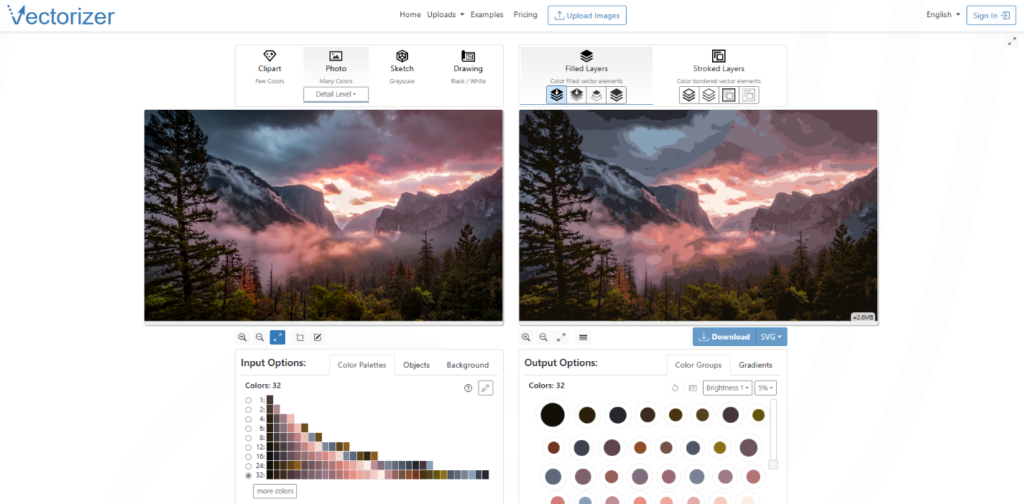
Vectorizer. Этот сервис известен своей простотой и доступностью. Он предлагает автоматический и ручной режимы трассировки с возможностью регулировки выходных параметров и настройки конечного результата. Он поддерживает широкий спектр входных и выходных форматов и имеет удобный интерфейс.
Fconvert.ru. Это универсальный сервис-конвертер, который позволяет переводить одни графические форматы в другие за считаные секунды. Чтобы векторизовать растровую картинку, нужно выбрать конвертер «Трассировка» в главном меню.
Online-converting.ru. Здесь также есть отдельный инструмент для автоматической трассировки — перевода растра в цветной вектор. Перед стартом нужно выбрать выходной формат файла, например SVG, задать желаемое разрешение, количество цветов и еще несколько параметров отрисовки.
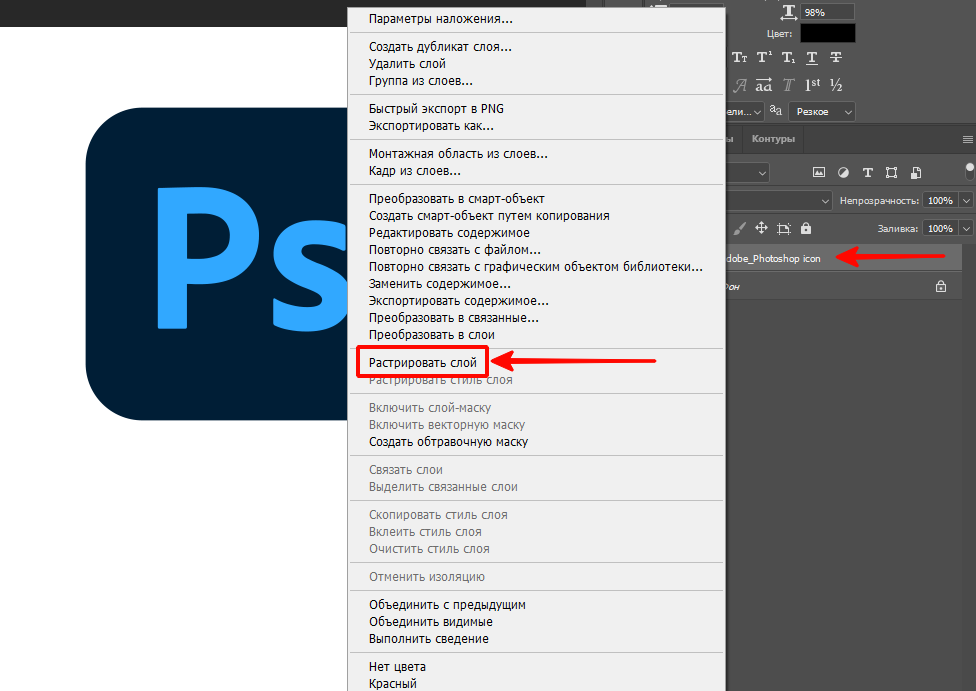
У многих из вас наверняка возник вопрос: «Наверное, выполнять обратную операцию, то есть переводить вектор в растр, тоже сложно?» Нет, это гораздо проще. Например, в Adobe Photoshop сделать это можно в один клик! Открываете векторную картинку, переходите в панель слоев, кликаете на названии картинки правой кнопкой мыши и выбираете «Растрировать слой». Готово — ваше изображение стало пиксельным, то есть растровым.
профессия
графический дизайнер
с нуля до ПРО
За год количество вакансий в графическом дизайне увеличилось на 222%. Научитесь создавать любой визуальный контент на уровне middle — от макетов сайта до полиграфии.
Другие термины на букву «В»
Вопрос: Как преобразовать JPEG в векторное изображение в Photoshop?
Логотип в в фотошопе. Как сделать векторный логотип в photoshop?
В этом видео я показал как сделать дизайн векторного логотипа в фотошопе..
�� Зимой 2020 запускаю новый поток своего курса «Дизайн-Огонь 10.0», в котором кроме дизайна лендингов с нуля, я буду обучать верстке на Тильде. �� Подробнее про сам курс и записаться на него можно на сайте: https://fire.hawk-style.com/.
�� Присоединяйтесь в мой блог ВК: https://vk.com/hawkstyle_vkdesign.
Сайт: http://hawk-style.com.
Я в социальных сетях:
Вконтакте: https://vk.com/hawkstyle.
Facebook: https://fb.com/hawkstyled.
Telegram: http://telegram.me/hawkstyle.
Также рекомендую посмотреть другие мои видео, которые будет полезны всем, кто работает с фотошопом или хочет научится веб-дизайну:
Как сделать дизайн первого экрана лендинга https://youtu.be/8mWuovSj3-E.
Как сделать дизайн визитки в фотошопе https://youtu.be/GMBK24nOo-Y.
Дизайн баннера для ВК в фотошопе за 10 минут https://youtu.be/6-EqfUJSNW4
Видео взято с канала: Алексей Савченко
Векторная графика принципы векторизации фото
Поговорим о контурах, цветовых плашках, свето-теневых рисунках, эффектах и стилизации..
Скачать.PSD из ролика https://yadi.sk/i/FBMLVDXJkTXq6.
Группа в ВК http://vk.com/andreylov.
Ставим лайки, подписываемся. Всем всего!
Видео взято с канала: Andrey Lov
Трассировка. Растр в вектор. Вариант №2.
Привет друзья! Рад видеть вас на своём канале! В данном видео покажу как за 5 мин при помощи программ Photoshop и Inkscape получить качественный вектор из растра. Спасибо за вашу поддержку и просмотры!
Программы для работы CorelDraw, Inkscape, Photoshop..
—
Ссылка на программу inkscape https://inkscape.org/ru/download/.
—
Трассировка. Растр в вектор. Вариант №1 https://youtu.be/GQFCcLYcvVk.
Трассировка. Как перевести растр в вектор за 5 секунд? Экшены для фотошопа https://youtu.be/39bGYdD5BdQ.
—
Видео о том как подготовить фото для гравировки на лазерном станке СО2 в фотошопе https://youtu.be/ovQ001FFEVQ.
—
Мой новый проект, Welcome https://boosty.to/maket_cdr_dxf_eps.
—
Если же что то не понятно, то задавай вопросы в комментариях, обязательно отвечу..
—
Я в ВКонтакте https://vk.com/d.mikhaylenko1987.
—
Мой бизнес аккаунт в инстаграмеhttps://www.instagram.com/woodmaster_65/.
—
Вступай в нашу групп в ВКhttps://vk.com/maket_Cdr_DXF_EPS Будем общаться, делиться макетами и т.д и т.п….
Наш телеграм каналhttps://t.me/club_cnc.
Чат телеграмм https://t.me/club_cnc_chat.
—
Есть желание поддержать канал? Спасибо!.
Сбербанк 4276 5000 1400 8070 Денис Викторович М..
QIWI qiwi.com/p/79147550815.
Яндексденьги4100112001810154.
Paypal-paypal.me/mikhaylenkodenis0806.
=
ДЛЯ ПОИСКА:
#РастрВВектор #ТрассировкаРастровыхКартинок #КорелдровДляНачинающих #Вектор #СкачатьВекторныеКартинки #ТрассировкаВКореле #ТрассировкаИллюстратор #Inkscape #ТрассировкаВInkscape #Coreldraw #CorelDraw #УрокиCorelDRAW #УрокиCorelDrawДляНачинающих #ВидеоУрокиCorelDrawX7 #ВектораВКорелдров
Видео взято с канала: ЧПУшник
Векторный рисунок из фото (конвертируем JPG в PNG)
В данном видео, мы рассматриваем простую технику при помощи которой можно превратить фото в векторный рисунок в PNG формате. Такой рисунок удобно использовать например для создания логотипов из фотографий..
Работать будем в Adobe Photoshop и Adobe illustrator..
Смотрите также.
Выделяем определенный цвет в Photoshop: https://www.youtube.com/watch?v=t9wV8HVyH7Q.
Креативный текст за 2 минуты полезный лайфхак: https://www.youtube.com/watch?v=h2aFA6UEgqQ.
Снимаем хитрые панорамы на смартфон: https://www.youtube.com/watch?v=gEvoqkfRJig.
Спасибо за просмотр, оставайтесь с нами..
Подписывайтесь на канал..
_
Группа Вконтакте: http://vk.com/club97792981.
Spanish Summer by Audionautix is licensed under a Creative Commons Attribution license (https://creativecommons.org/licenses/by/4.0/).
Artist: http://audionautix.com/
Видео взято с канала: JMP Сhannel
Трассировка. Как перевести растр в вектор за 5 секунд? Экшены для фотошопа.
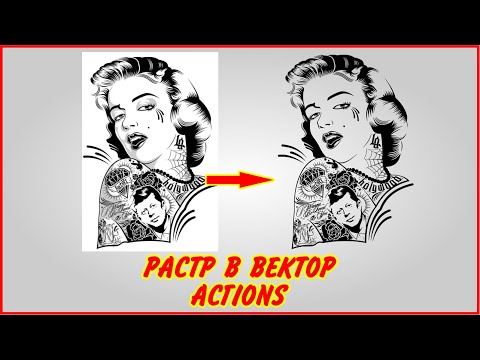
Привет друзья! В данном видео вы узнаете как можно за 5 секунд с помощью экшена превратить растровое изображение в векторное. Спасибо за вашу поддержку и просмотры!
Программы для работы CorelDraw, Inkscape, Photoshop..
—
Ссылка на программу inkscape https://inkscape.org/ru/download/.
—
Трассировка. Растр в вектор. Вариант №1 https://youtu.be/GQFCcLYcvVk.
Трассировка. Растр в вектор. Вариант №2 https://youtu.be/K-FXoPqWtvI.
—
Видео о том как подготовить фото для гравировки на лазерном станке СО2 в фотошопе https://youtu.be/ovQ001FFEVQ.
—
https://a.aliexpress.com/_eMEAaG если впервые на AliExpress, то регистрируйся и получай 799,55 руб. купонами на первый заказ..
—
Если же что то не понятно, то задавай вопросы в комментариях, обязательно отвечу..
—
Я в ВКонтакте https://vk.com/d.mikhaylenko1987.
—
Мой новый проект, Welcome https://boosty.to/maket_cdr_dxf_eps.
—
Скачать экшен для фотошопа можно здесь https://drive.google.com/drive/folders/1OGoF2H_HGpUZbX1eEyATP1tKUbTBI1Xt?usp=sharing.
—
Вступай в нашу групп в ВКhttps://vk.com/maket_Cdr_DXF_EPS Будем общаться, делиться макетами и т.д и т.п….
Наш телеграм каналhttps://t.me/club_cnc.
Чат телеграмм https://t.me/club_cnc_chat.
—
Есть желание поддержать канал? Спасибо!.
Сбербанк 4276 5000 1400 8070 Денис Викторович М..
QIWI qiwi.com/p/79147550815.
Яндексденьги4100112001810154.
Paypal-paypal.me/mikhaylenkodenis0806.
=
ДЛЯ ПОИСКА:
#РастрВВектор #ТрассировкаРастровыхКартинок #КорелдровДляНачинающих #Вектор #СкачатьВекторныеКартинки #ТрассировкаВКореле #ТрассировкаИллюстратор #Inkscape #ТрассировкаВInkscape #Coreldraw #CorelDraw #УрокиCorelDRAW #УрокиCorelDrawДляНачинающих #ВидеоУрокиCorelDrawX7 #ВектораВКорелдров
Видео взято с канала: ЧПУшник
Как сделать логотип в векторе в фотошопе
В этом видео я покажу как сделать логотип в векторе в фотошопе. Простой урок для начинающих как перевести логотип из растра в вектор в программе фотошоп..
Я использую Adobe Photoshop CC 2017.
Картинка: https://drive.google.com/open?id=1C_X1jBs57VizaxJi_OuGZYdbE5boYiv8.
Музыка: LAKEY INSPIRED Elevate.
https://soundcloud.com/lakeyinspired
Видео взято с канала: Фотошопер уроки фотошопа
Как в Photoshop сделать векторное изображение из фотографии? Делаем из фотографии рисунок в Фотошопе
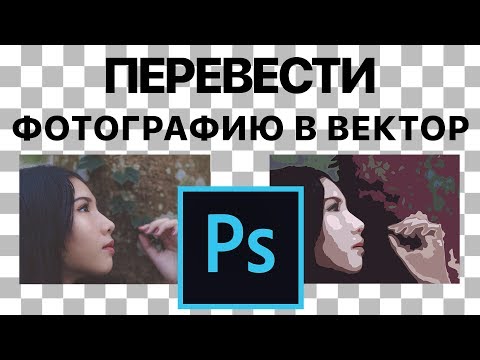
В этом видео мы расскажем вам как в Photoshop сделать векторное изображение из фотографии..
Но перед тем как мы начнем не забудьте подписаться на наш канал и нажать на колокольчик чтобы быть в курсе наших новых видео..
Наверняка многим из нас не раз хотелось сделать из красивой фотографии рисунок..
Но если вы не умеете рисовать это может быть довольно затруднительно..
Существуют программы, которые с легкостью могут перевести обычную фотографию в векторное изображение..
Но если вы не знаете, как пользоваться такими программами то для этой цели можно использовать Photoshop..
К сожалению программа Photoshop не предназначена для того чтобы с ее помощью переводить изображения в вектор..
Но есть способ, с помощью которого можно сделать красивое изображение в векторном стиле, и сохранить его в формате векторного изображения..
Итак, для начала выберете фотографию, которую хотите перевести в вектор и откройте ее в Photoshop..
В верхней панели выберете вкладку Фильтр, а затем нажмите на пункт Галерея фильтров..
.
Перед вами откроется окно..
Справа нажмите вкладку Имитация..
В появившемся списке выберете раздел Аппликация..
Обратите внимание на настройки, которые находятся правее..
Передвигайте ползунки до тех пор, пока вас не будет устраивать результат..
Когда закончите нажмите Ок..
.
Таким способом мы сделали фотографию похожим на векторное изображение..
Однако некоторые части на картинке выглядят не очень аккуратно..
Чтобы убрать лишнее и исправить некоторые детали можно дорисовать их вручную..
Для этого слева на панели инструментов выберете инструмент Карандаш..
.
Затем нажмите клавишу Alt и кликните курсором в область, которую хотите исправить..
Это нужно для того чтобы выбрать цвет карандаша..
Исправьте те места, которые вас не устраивают..
Теперь вам нужно будет создать векторные области..
Если на вашем изображении не очень много деталей, то для выделения вы можете воспользоваться инструментом Волшебная палочка..
.
Если деталей много, то лучше всего будет выделять их вручную любым удобным для вас инструментом. Например – Магнитное лассо..
Выделите детали одного цвета или близкие по цветам..
Чтобы выделить несколько участков используйте клавишу Shift..
После того как выделите нужные части кликните правой кнопкой мышки в выделенную область и выберете пункт Образовать рабочий контур..
.
Справа обратите внимание на панель Слои..
Там есть вкладка Контуры откройте ее..
Все контуры, которые вы будете выделять появятся здесь..
.
Дважды кликните по контуру и дайте ему название..
.
Если этого не сделать, то сохраняться будет только последний выделенный контур, и вы потеряете предыдущее выделение..
Теперь таким же образом выделите все остальные детали на фотографии..
Другими словами, вы выделите все изображение по частям..
Когда закончите выберете первый из контуров и перейдите во вкладку Слои..
Создайте новый слой нажав на иконку с листочком с отогнутым уголком..
.
В верхней панели выберете раздел Слои..
В выпавшем меню наведите мышкой на Новый слой-заливка и выберете пункт Цвет..
.
В появившемся окне нажмите Ок..
.
После этого перед вами появится палитра..
Перемещайте курсор и выберете цвет в который хотите окрасить выделенный контур..
Когда закончите нажмите Ок..
.
После этого вернитесь во вкладку Контуры и выберете следующий контур..
Затем в панели слои создайте новый слой и проделайте все тоже самое с оставшимися контурами..
Если вы не использовали фон, то его можно просто удалить..
Останется только изображение, состоящее из контуров..
Теперь, когда все готово вы можете сохранить получившийся результат в векторном расширении SVG..
Для этого вверху выберете раздел Файл..
В выпавшем меню наведите курсором на Экспортировать, а затем кликните на пункт экспортировать как..
.
В появившемся окне измените формат с JPG на SVG..
Затем нажмите Экспортировать Все и выберете место куда сохранить файл..
.
Все готово..
А вы уже выбрали фотографию, которую хотите перевести в вектор? Свои ответы пишите в комментариях..
Спасибо за внимание. Если это видео было для вас полезным ставьте лайк.
Как перевести текст в кривые в фотошопе
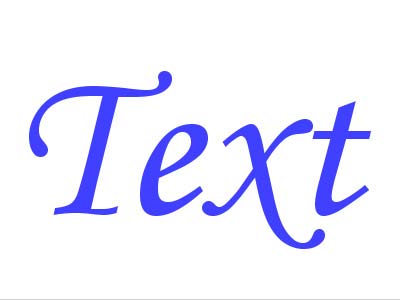
Часто при передачи макетов в типографию или при переносе на другой компьютер требуется перевести весь текст в кривые. В мире существует огромное количество шрифтов и не факт, что шрифт который вы использовали стоит на другом компьютере. Поэтому, чтобы ваш макет корректно открылся на другом компьютере желательно перевести все шрифты в кривые.
Важно помнить, что перевод текста в кривые процесс необратимый. Текст превращается в контурный рисунок, в котором невозможно что-либо дописать или исправить. Поэтому обязательно сохраняйте макет с текстом отдельно, с кривыми — отдельно.
Перевод текста в кривые в Adobe Illustrator
Нужно выполнить две простых операции. Сперва выделить весть текст в документе, сделать это можно вручную, но лучше автоматически — выделение/по типу объектов/текстовые объекты.
Затем непосредственно перевести текст в кривые текст/преобразовать в кривые или использовать сочетание клавиш ctrl+shift+O .
Перевод текста в кривые в Adobe Acrobat
Немного более сложный, весь процесс подробно описан здесь.
Перевод текста в кривые в CorelDRAW
Подобно иллюстратору нужно сперва выделить весь текст, а потом использовать сочетание клавиш ctrl+Q.
Перевод текста в кривые в Adobe Photoshop
Фотошоп — растровый редактор, но перевести текст в контурный вектор в нем возможно, но есть похожая операция — растрирование. Для этого нужно выделить слой с текстом, кликнуть по нему правой кнопкой мыши/растрировать .
Если текстовых слоев много, чтобы не редактировать каждый, можно просто склеить все слои в один.
Перевод текста в кривые в Adobe InDesign
По аналогии с иллюстратором нужно выделить текст, а затем нажать текст/преобразовать в кривые или использовать сочетание клавиш ctrl+shift+O.
Перевод Type — Convert to Shape (Текст — Преобразовать в кривые) в Фотошопе
Перевод и месторасположение Type — Convert to Shape (Текст — Преобразовать в кривые) на примере Photoshop CC (Eng/Rus).
Версия Photoshop: Photoshop CC (2014)
Дата: 07.03.2014
Обновлено: 07.03.2014
На изображении ниже вы можете наглядно увидеть месторасположение и перевод термина Type — Convert to Shape (Текст — Преобразовать в кривые) на примере Английской и Русской версии Photoshop CC (2014).
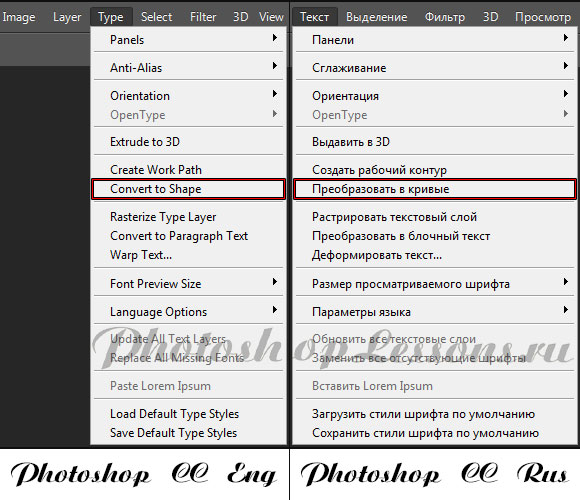
Перевод Type — Convert to Shape (Текст — Преобразовать в кривые) на примере Photoshop CC (2014) (Eng/Rus)
Преобразовать в кривые в фотошопе: Как перевести текст в кривые в основных графических редакторах?
Как перевести текст в кривые в основных графических редакторах?
Часто при передачи макетов в типографию или при переносе на другой компьютер требуется перевести весь текст в кривые. В мире существует огромное количество шрифтов и не факт, что шрифт который вы использовали стоит на другом компьютере. Поэтому, чтобы ваш макет корректно открылся на другом компьютере желательно перевести все шрифты в кривые.
Важно помнить, что перевод текста в кривые процесс необратимый. Текст превращается в контурный рисунок, в котором невозможно что-либо дописать или исправить. Поэтому обязательно сохраняйте макет с текстом отдельно, с кривыми — отдельно.
Нужно выполнить две простых операции. Сперва выделить весть текст в документе, сделать это можно вручную, но лучше автоматически — выделение/по типу объектов/текстовые объекты.

Затем непосредственно перевести текст в кривые текст/преобразовать в кривые или использовать сочетание клавиш ctrl+shift+O.
Немного более сложный, весь процесс подробно описан здесь.
Подобно иллюстратору нужно сперва выделить весь текст, а потом использовать сочетание клавиш ctrl+Q.
Фотошоп — растровый редактор, но перевести текст в контурный вектор в нем возможно, но есть похожая операция — растрирование. Для этого нужно выделить слой с текстом, кликнуть по нему правой кнопкой мыши/растрировать.
Если текстовых слоев много, чтобы не редактировать каждый, можно просто склеить все слои в один.
По аналогии с иллюстратором нужно выделить текст, а затем нажать текст/преобразовать в кривые или использовать сочетание клавиш ctrl+shift+O.
(Visited 94 269 times, 21 visits today)
Как перевести растровое изображение в векторное в Фотошопе

О том, как сделать векторное изображение в Фотошопе, спрашивают довольно часто. Как известно, Photoshop — программа для обработки растровой графики и для работы с вектором не предназначена. С векторной графикой работают специальные графические редакторы. Но если очень нужно, а времени изучить новую программу нет, то с помощью некоторых манипуляций можно перевести картинку в вектор.
Что такое растровое и векторное изображение и чем они отличаются
Растровое изображение представляет и из себя сетку пикселей (точек). Всем нам привычное цифровое фото как раз и является растровым изображением. Векторное изображение состоит не из пикселей, а из геометрических примитивов: прямых, прямоугольников и других фигур.
Если уменьшить, а затем значительно увеличить растровое изображение, его качество будет бесповоротно испорчено. Поскольку каждый пиксель представляет из себя точку определенного цвета, а все вместе эти точки составляют картинку. При уменьшении изображения выбрасываются лишние пиксели, поэтому нельзя вернуть ему изначальный вид.

Масштабирование векторного изображения позволяет менять размер без потери качества. Это возможно благодаря математическим перерасчётам размеров геометрических фигур, из которых состоит изображение.
Растровое изображение позволяет достоверно передать визуальную информацию, у векторного такого преимущества нет. Изображения векторной графики могут пригодиться для визуализации логотипов и контурных рисунков. Фотографической красоты вы от них не получите. Или же это будут очень сложные изображения, состоящие из огромного количества примитивов, фактически заменяющих пиксели.
Еще больше о Photoshop — на курсах «Fotoshkola.net».
Простой пример, как растр перевести в вектор
Итак, вектор состоит из геометрических фигур. Photoshop обладает инструментами для создания контуров. Контур и есть геометрическая фигура. Чтобы сделать векторное изображение в Фотошопе, нужно создать контур изображения. Помогут нам в этом инструменты группы

«Выделение»/Select: «Прямоугольное выделение»/Rectangular Marquee Tool, «Эллиптическое выделение»/Elliptical Select Tool,** «Волшебная палочка»/Magic Wand Tool, **«Быстрое выделение»/Quick Selection Tool и «Перо»/Pen tool.
Чтобы вектор получился аккуратный, стоит выбирать растровое изображение максимально хорошего качества, иначе прорисовку контуров нужно будет делать вручную.
Открываем растровое изображение в фотошопе (самый распространенный формат растрового изображения — JPG). Очень легко поддаются обработке логотипы, контурные рисунки, эскизы. Чтобы получить векторный эскиз портрета, сначала можно преобразовать портрет в эскиз с помощью «Галереи фильтров», либо использовать готовый поп-арт. О том, как работать с «Галереей фильтров» и быстро создавать поп-арт из фото, мы рассказывали в предыдущих статьях. Для этого примера мы возьмем готовый поп-арт-портрет. Умышленно мы подготовили его из фото не самого лучшего разрешения. Поэтому векторный вариант покажет нам заметную разницу.

Чтобы работать с контурами, вам нужно вызвать закладку «Контуры»/Path на палитру слоёв. Для этого зайдите в меню «Окно»/Window и отметьте пункт «Контуры»/Path. Закладка появится на палитре слоёв.
Изображение имеет 4 цвета (фон не считаем). Берём инструмент «Волшебная палочка»/Magic Wand Tool и выделяем первый цвет. Чтобы выделить все участки, рассредоточенные островками по изображению, удерживайте Shift.
Когда первый цвет выделен, выбираем инструмент
В диалоговом окне указываем максимальное сглаживание «Допуск»/Tolerance (от 1 до 10; чем ниже цифра, тем лучше повторятся контуры). Жмём Ok.

На закладке «Контур» появится первый контур. На изображении он будет заметен в виде кривых с точками. Их можно выровнять и подогнать с помощью инструмента «Выделение узла»/Direct Selection Tool. Этим инструментом выделяем точку и либо корректируем кривую, перемещая усик точки, либо подвигаем саму дугу.
На закладке «Контур» меняем название контура. Для этого щёлкаем по нему двойным щелчком и в диалоговом окне изменяем имя.
Проделываем все описанные шаги с остальными цветами. В итоге получаем четыре контура для каждого цвета.
Получив контуры, остаётся создать вектор. Переходим на закладку «Слои»/Layer на палитре слоёв, создаём новый слой Shift+Ctrl+N. Основной цвет задаём тот, в который окрасим первый контур.
Возвращаемся на закладку «Контур», становимся на первый контур. В главном меню в пункте «Слои»/Layers выбираем «Новый цвет заливка»/New Fill Layer — «Цвет»/Solid Color. В открывшемся окне жмём Ok.
Теперь, перейдя на закладку «Слои»/Layers, вы увидите на новом слое первый векторный слой.
Проделаем эти шаги для каждого контура.
Так мы получили четыре фигуры, которые составили портрет. Теперь можно сохранить в файл с векторным расширением SVG (слой с исходной картинкой удаляем). Нажимаем
В следующем диалоговом окне, как обычно, указываем имя файла и путь.
На этом всё. Способ достаточно простой.
Если вам предстоит часто работать с векторными изображениями, возможно, эта статья вдохновит вас на изучение новых графических редакторов. В любом случае, вы узнали ещё один полезный метод. Желаем вам отличных работ.
Еще больше о Photoshop — на курсах «Fotoshkola.net».
15 урок. Текст_ | Студия дизайна и уроков Photoshop Светланы Васильевой

- Как Photoshop проверяет орфографию.
- Как установить новые шрифты.
- Как деформировать текст.
- Как расположить текст на заданной траектории.
- Изображение первично, а текст лишь дополняет его (например, подпись к комиксам).
Если изображение несет на себе главную нагрузку, то лучше сделать текст нейтральным, чтобы он не отвлекал на себя внимание, или постараться придать ему вид того времени и места которое показано на изображении. - Текст – это часть изображения (например, название работы, автор или пояснение, вставленное в картину).
- Текст первичен, т. е. он несет информацию, а изображение лишь дополняет его (например, название сайта или текст на обложке журнала). Если текст является главным объектом, то он должен максимально соответствовать изданию, сайту, журналу и т.д., а фон должен гармонировать с текстом, подчеркивая и дополняя его.
- Текст не несет в себе никакого смысла, а является своеобразной массой, из которой создано некое изображение (аппликации из газет). Здесь характер шрифта и стиль картины не должны вступать в противоречие.
- Не растягивайте текст ни по горизонтали, ни по вертикали. Если нужно заполнить текстом пространство, лучше увеличьте его масштаб, подберите другой шрифт, или измените начертание на bold(жирный).
- Не используйте более двух разных шрифтовв одной работе. Лучше выбирайте разные начертания одного шрифта (прямое, курсив, жирное и полужирное).
- Дайте больше воздуха изображению, не забивайте его текстом слишком плотно.
- Рамки и обводки используйте с осторожностью. Шрифт может превратиться в нечитаемое месиво. Допустим, вы добавили текст к изображению, и хотите его немного приукрасить. Хорошую композицию никакие обводки не улучшат, а плохую могут испортить еще больше.
- Что нужно сделать с текстовым слоем, чтобы местами подкрасить буквы кистью, не растрируя слой?
- Какой функции для работы с текстом нет в настройках символа, абзаца и меню Редактирование?
Урок состоит из следующих разделов: 1. Обучающее видео.
2. Связь текста с изображением.
3. Советы при работе со шрифтами.
4. Создать текст в Photoshop очень легко.
5. Ограничивающая рамка для ввода текста.
6. Коррекция текста.
7. Photoshop может проверять орфографию.
8. Установка шрифтов.
9. Текст можно вписать в фигуру.
10. Деформация текста.
11. Расположение текста на заданной траектории.
12. Инструмент Type Mask (Текст-маска).
13. Текст можно преобразовать в фигуру.
14. Вопросы.
15. Домашнее задание.

Связь текста с изображением С момента, когда вы решили добавить к изображению текст, о вашей работе уже можно судить хорошая она или плохая с точки зрения графического дизайна. /> Взаимосвязь между текстом и изображением может выражаться по-разному и отношение к шрифту должно быть разным:
Советы при работе со шрифтами:
Панель параметров инструмента Туре (Текст). Меню настроек начинается с кнопки переключения ориентации текста с горизонтального на вертикальный. Можно выбрать горизонтальный или вертикальный текст. Если вы вводите текст с помощью инструмента Type (Текст), Photoshop автоматически создает новый слой и размещает текстовую надпись именно в этом слое. Появляясь на экране, надпись автоматически закрашивается текущим основным цветом (если в текущий момент вы работаете в полностью прозрачном слое, Photoshop не будет создавать новый слой.  ) Далее идет список Sentthefontfamily(Задайте гарнитуру), в котором вы выбираете название шрифта. Чтобы изменить шрифт выделите его, зажав левую кнопку мыши, и выберите в списке другой шрифт. Выделив шрифт в списке, можно просматривать другие варианты, используя стрелки вверх и вниз на клавиатуре. Следующий список позволяет выбрать начертание шрифта: жирный, полужирный, курсивный; Затем идет окно выбора Размера шрифта, а за ним окно определяющее Способ сглаживания. Три кнопки выравнивания текста; Выбор цвета; Деформация ; Последним идет значок вызова палитры Символ . Ограничивающая рамка для ввода текста. Если вы хотите, чтобы текст был набран в ограничивающей рамке, то выбрав инструмент Type (Текст), щелкните левой кнопкой мыши, и, не отпуская ее, растяните рамку до нужного размера и можете набрать или вставить скопированный текст. Можете не беспокоиться – текст не выйдет за границы рамки.
  Обращаю ваше внимание, что на клавиатуре две клавиши Enter, и они по‑разному влияют на текст. Enter (в секции букв) переносит текст на новую строку. Enter (в секции цифр) – это выход из режима набора текста. Если курсор будет в середине текста, а вы нажмете Enter(в секции букв), то вся правая часть переместится на новую строчку. Для подтверждения набора текста и выхода из режима набора нажмите значок в панели параметров или клавишу Enter на клавиатуре (из секции с цифрами). Для отмены ввода текста нажмите Esc или значок . Коррекция текста Если в процессе работы вы заметили ошибку в тексте, или же Вам нужно подкорректировать ранее введенный текст, выберите инструмент Туре (Текст) и слой с текстом. Подведите курсор к тексту, и когда курсор изменит свой вид, нажмите левую кнопку мыши. Теперь вы в режиме редактирования. Стрелками на клавиатуре или мышкой переместите курсор к ошибочной букве, нажмите DEL и наберите нужный текст.
  Так же, находясь в этом режиме, вы можете выделить кусок текста, зажав левую кнопку мыши. Произведите необходимые изменения. Если вам нужно добавить текст, передвиньте курсор в конец текста и продолжите набор. Photoshop может проверять орфографию Для этого выберите текстовый слой. Выделите текст или слово или просто поместите курсор внутрь набранного текста. Выберите меню Edit (Редактирование) – Check Spelling (Проверка орфографии) или выберите тот же пункт, нажав правую кнопку мыши. Установка шрифтов: Если вы скачали или купили новый шрифт, то его нужно установить в папку Windows/Fonts. Для того чтобы это сделать: закройте все открытые приложения (Word, Outlook, Photoshop….) выберите в меню Пуск – Настройки – Панель управления – Шрифты. В открывшемся окне, в меню – файл, выберите: установить шрифт, укажите путь к файлу со шрифтом и нажмите OK.
Если нужно установить сразу несколько шрифтов, используйте клавишу Ctrl для выбора.  Eсли файл шрифта заархивирован (имеет расширение zip, rar), то предварительно распакуйте его в какую-нибудь другую папку. Однажды я установила сразу 2000 бесплатных шрифтов и Photoshop перестал загружаться, пришлось потратить несколько часов, чтобы вылечить компьютер от этой гадости. Мой вам настоятельный совет: никогда не устанавливайте много шрифтов сразу, используйте программы-менеджеры и загружайте шрифты по мере необходимости. И еще, начиная с CS3, зайдите в меню Edit (Редактирование) – Preferences (Установки) – Type (Шрифты) и уберите галочку с опции Enable Missing Gliph Protection (Включить защиту отсутствующих глифов). По умолчанию эта галочка в программе установлена, и каждый раз, когда в тексте появляется шрифт, которого нет на компьютере, PhotoShop меняет его на другой шрифт по своему желанию. Текст можно вписать в фигуру. Если навести курсор в середину контура фигуры, то он примет вид взятого в круглые кавычки курсора – это значит, что текст будет вставляться строго во внутреннее пространство контура.
  Правый клик – удалить контур или Ctrl+H. Преимуществом инструмента Туре (Текст) является то, что текст автоматически создается на новом слое. Значит, его легко перемещать независимо от других слоев. Не забывайте, что чем больше слоев в документе, тем больше размер файла. К сожалению, не во все фигуры можно вписать текст. Например, у вас не получится вставить текст в фигуры треугольника и двух звездочек из обычного набора. Но вы можете сами создать нужную фигуру и вписать в нее текст. Деформация текста Warptext (Деформировать текст) . С помощью этого параметра можно выгибать текст или придавать ему форму. В выпадающем меню Style (Стиль) вы найдете много разных вариантов, регулируя параметрами Вend (Изгиб) и Horizontal Distortion, Vertical Distortion (горизонтальное и вертикальное искажение) можно изменять выбранный стиль. Расположение текста на заданной траектории. У инструмента Type есть интересная функция: если подвести курсор мыши к любому контуру, то он примет вид перечеркнутого волнистой линией курсора. Выберите в меню параметров инструмента Type (Текст) форматирование по левому краю. Щелкните курсором по контуру и напишите текст. Чтобы перевернуть текст по внутреннему пути, выберите Трансформация – Отразить по горизонтали или вертикали. В зависимости от того, что вы выберете, результат будет разный. Применив к тексту переключатель с горизонтального на вертикальный шрифт, можно увидеть, как буквы перестроятся друг за другом. Выбрав инструмент Стрелка, текст можно передвигать по контуру и отражать по горизонтали и вертикали. Этого же эффекта можно добиться, если, работая инструментом Type (Текст) нажать Ctrl и подвигать текст (курсор примет вид I с маленькой стрелочкой). Контур можно редактировать, текст будет послушно следовать по пути. Если в меню параметров инструмента Type (Текст) выбрать форматирование по центру , то щелкнув курсором по кривой, появятся ограничители и .
  Текст можно будет расположить на кривой лишь в пределах этих меток.

В палитре Символ можно отрегулировать положение текста относительно базовой линии. Если выбрать отрицательное значение, то текст сместится ниже линии контура. Инструмент Type Mask (Текст-маска) При помощи этого инструмента на экране создается выделенная область, обводящая введенный текст. Чтобы закрасить текст, вам придется залить выделенную область инструментом ведерко Paint Bucket (Заливка) или закрасить ее кистью. Если вы теперь отмените выделение, текст зафиксируется на фоновом изображении. Перемещать его по экрану станет невозможно. Чтобы этого избежать создайте новый слой, и уже в нем наберите текст, тогда его легко можно будет передвигать по экрану. Инструментом Туре Mask (Текст-маска) можно создать текст из изображения. Для этого наберите слово поверх фона, подобрав шрифт и размер, нажмите два раза Enter (из секции с цифрами) или значок в виде галочки Commit any current edits (Применить) на панели инструментов. Получится выделение из текста. Нажмите правую кнопку мыши и выберите в контекстном меню Layer via copy (Скопировать на новый слой). Теперь его можно передвинуть на нужное место и применить к нему подходящие стили (тень, тиснение и т.д.). Также допускается изменять содержание текста, применять к нему разные эффекты слоя, изменять режим смешивания и уровень непрозрачности. Что же можно сделать с редактируемым текстовым слоем? Можно применить фильтры, очертить текст или заполнить его градиентом или рисунком. Чтобы осуществить эти операции, необходимо преобразовать текстовый слой в растровый формат с помощью команды меню Layer (Слой) – Rasterize (Растрировать) – Туре (Текст) или выбрать этот пункт в контекстном меню правой кнопки мыши. После растеризации текстового слоя можно изменить его с учетом перспективы. Для этого в меню Edit (Редактирование) – Transform(Трансформация) выберите Perspective (Перспектива). Потянув за опорные точки, задайте верхнюю и нижнюю границу перспективы. Для выхода из режима трансформации нажмите Enter. Текст можно преобразовать в фигуру. Для этого в контекстном меню правой кнопки мыши выберите Converttoshape(Преобразовать в кривые). Возьмите инструмент Direct selection (Стрелка) и щелкните им по контуру. Появятся опорные точки, которые можно редактировать. Придайте тексту новую форму. Если программа укажет на ошибку, что использован «псевдокурсивный» или «псевдополужирный» стиль, и преобразовать в кривые невозможно, то нажмите правую кнопку мыши и снимите галочки с этих названий. Так же можно снять выделения с этих значков в меню Символ. Вопросы:

– Convert to shape (Преобразовать в кривые), затем применить инструмент кисть.
– Создать новый слой над слоем с текстом, создать Clipping mask (Обтравочную маску), применить инструмент кисть.
– Make Work Path (Создать рабочий контур), затем применить инструмент кисть.
– Добавить к слою маску – Reveal All (Показать все), затем применить инструмент кисть.
– В настройках текста включить опцию Non-rasterize (Не растрировать).
– Перевод текста из нижнего регистра в верхний.
Вопрос: Как преобразовать изображение в векторное?
САМЫЙ БЫСТРЫЙ СПОСОБ ОТРИСОВКИ. ПЕРЕВОДИМ РАСТР В ВЕКТОР.

СОТРУДНИЧЕСТВО https://vk.com/natashagolneva.
ПЕРСОНАЛЬНЫЙ КУРС «КОРЕЛ ДЛЯ НАЧИНАЮЩИХ».
https://vk.com/design_school_n?w=product-146159954_2027210%2Fquery.
ПЕРСОНАЛЬНЫЙ КУРС «КОРЕЛ ДЛЯ ПРОДВИНУТЫХ».
https://vk.com/design_school_n?w=product-146159954_3978745%2Fquery.
ГРУППА ВК https://vk.com/design_school_n.
ИНСТАГРАМ https://www.instagram.com/designschool_nk/.
МОИ ВЕКТОРНЫЕ ИЛЛЮСТРАЦИИ https://vk.com/album-146159954_243355448.
БЕСКОНЕЧНЫЙ РИСОВАЛЬНЫЙ ЧЕЛЛЕНДЖ (1000 руб./мес.) https://vk.com/art_space_we.
Я НА DRIBBBLE https://dribbble.com/NatashaGol.
#лазернаярезка #корел #школаграфическогодизайна
Видео взято с канала: design school
КАК СДЕЛАТЬ ВЕКТОРНЫЙ РИСУНОК ИЗ ФОТО В PHOTOSHOP (без инструмента «Перо») ��
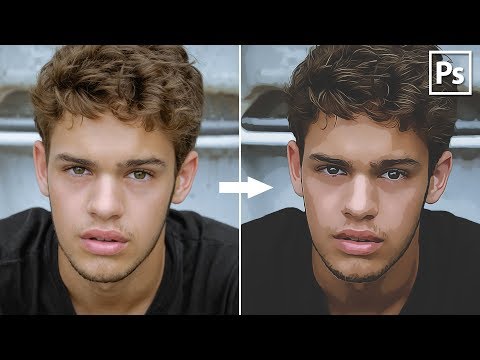
В этом уроке вы узнаете, как создавать векторные рисунки в Photoshop, используя только некоторые фильтры. В конце урока вы сможете за несколько минут преобразовать любое изображение, фотографию в векторную графику. Не используем инструмент Перо! �� Просто сделайте векторный рисунок в фотошопе, не тратя на это часов! Спасибо за просмотр, приятно провести время! И помните видео каждую неделю ��.
► LINK: https://unsplash.com/photos/vXPgthFHzmo.
► РЕКОМЕНДУЮ УРОКИ:
1. КАК УЛУЧШИТЬ ФОТО В 1 КЛИК В PHOTOSHOP: https://youtu.be/zPlvcjmuMTA.
2. ВСЕ О МАСКЕ СЛОЯ В PHOTOSHOP: https://youtu.be/r0Tn0XK5_5E.
3. GLITCH ЭФФЕКТ В PHOTOSHOP: https://youtu.be/PYlQJqoaZRM.
4. Не оставляйте незаметные дефекты с помощью этой прекрасной техники в Photoshop: https://www.youtube.com/watch?v=Ye9o…
5. Как сделать POP ART портрет из фото в PHOTOSHOP!: https://youtu.be/0o-ml8B925c.
6. ЭФФЕКТ МЯГКОГО ФОКУСА В ADOBE PHOTOSHOP CC: https://youtu.be/nk0oRT7QQR0.
7. Сила «горизонтальной кривой» в Adobe Photoshop CC 2019!: https://youtu.be/t-ZjUvzoAiY.
8. Быстрое выделение в Adobe Photoshop CC: https://youtu.be/eUSn5M-aZJ4.
9. Как раскрасить чёрно-белую фотографию в Photoshop CC: https://youtu.be/_j9oMuiLjuY.
10. Горячие клавиши Adobe Photoshop CC: https://youtu.be/yzWfn9Zkr7M.
► ССЫЛКИ НА СОЦ СЕТИ:
Facebook: https://www.facebook.com/menchukovskij.
Twitter: https://twitter.com/menchukovskiy.
Instagram: https://www.instagram.com/menchukovskiy.
Telegram: https://t.me/menchukovskiy.
#menchukovskiy #photoshop #design #art
Видео взято с канала: Виталий Менчуковский
Трассировка. Растр в вектор. Вариант №1.

Привет! В данном видео ты узнаешь как при помощи трассировки получить качественный вектор из растра..
—
║◆✔ Не забудь про палец вверх.
║◆✔ Не забудь оставить свое мнение в комментариях.
║ ◆✔ Не забудь подписаться http://www.youtube.com/channel/UCFo35RgwNkXol82Z9vu_mZg?sub_confirmation=1.
—
http://got.by/508fhj -лучший кэшбэк сервис.Через него покупаю на AliExpress..
—
Трассировка. Растр в вектор. Вариант №2 https://youtu.be/K-FXoPqWtvI.
Трассировка. Как перевести растр в вектор за 5 секунд? Экшены для фотошопа https://youtu.be/39bGYdD5BdQ..
Ссылка на программу inkscape https://inkscape.org/ru/download/.
—
Мой новый проект, Welcome https://boosty.to/maket_cdr_dxf_eps.
Вступай в нашу групп в ВКhttps://vk.com/maket_Cdr_DXF_EPS Будем общаться и т.д..
Наш телеграм каналhttps://t.me/club_cnc.
Чат телеграмм https://t.me/club_cnc_chat.
=
#РастрВВектор #ТрассировкаРастровыхКартинок #КорелдровДляНачинающих #Вектор #СкачатьВекторныеКартинки #ТрассировкаВКореле #ТрассировкаИллюстратор #Inkscape #ТрассировкаВInkscape #Coreldraw #CorelDraw #УрокиCorelDRAW #УрокиCorelDrawДляНачинающих #ВидеоУрокиCorelDrawX7 #ВектораВКорелдров
Видео взято с канала: ЧПУшник
Как перевести растр в вектор?

В этом видео вы узнаете как можно с помощью фотошоп за пару секунд превратить растровое изображение в векторное..
Видео с первой версией видео и сам скрипт можно увидеть тут:
https://www.basmanov.photoshopsecrets.ru/v-vektor-za-1-sek/.
Мини-курс для начинающих http://photoshopsecrets.ru/c/mfNKv.
Мини-курс по ретуши http://photoshopsecrets.ru/c/78q1J
Видео взято с канала: MB ретушь фотографий
Как перевести растр в вектор за 1 секунду?

В этом видео вы узнаете как можно за 1 секунду с помощью скрипта превратить растровое изображение в векторное..
Мини-курс для начинающих http://photoshopsecrets.ru/c/mfNKv.
Мини-курс по ретуши http://photoshopsecrets.ru/c/78q1J.
Мини-курс по lightroom http://photoshopsecrets.ru/c/3eCPT.
Группа Вконтакте https://vk.com/clubphotoshopsecrets.
Скрипт находится в блоге под видео по специальной кнопке:
https://www.basmanov.photoshopsecrets.ru/v-vektor-za-1-sek/
Видео взято с канала: MB ретушь фотографий
Как перевести картинку в вектор

Способ перевода растрового изображения в векторное на примере логотипа и фото..
***********************************************************************.
Исходники для урока и полное описание: http://1024pixels.ru/web-dizain/illustratoror/perevesti-v-vector.
***********************************************************************.
Мой второй канал на тему работы в Photoshop: https://www.youtube.com/channel/UCnkokLmbQXELgkHZN9GMsSw.
Music: http://www.purple-planet.com
Видео взято с канала: WEB AMBASSADOR
ТРАССИРОВКА. ПЕРЕВОД РАСТРА В ВЕКТОР. ИЛЛЮСТРАТОР. Adobe Illustrator. Рисуем сердечки.
ПЕРСОНАЛЬНЫЙ КУРС ОБУЧЕНИЕ ADOBE ILLUSTRATOR.
https://vk.com/design_school_n?w=product-146159954_3978750%2Fquery.
ПЛЕЙЛИСТ «ИЛЛЮСТРАЦИИ В ADOBE ILLUSTRATOR.
https://www.youtube.com/playlist?list=PLo689pEsbTb8Qyg24f4rYvUFVwKh1DzX3.
ГРУППА ВК https://vk.com/design_school_n.
ИНСТАГРАМ https://www.instagram.com/designschool_nk/.
ЗАКАЗАТЬ ЛЮБОЙ ДИЗАЙН ИЛИ ИЛЛЮСТРАЦИЮ https://vk.com/natashagolneva.
МОИ ВЕКТОРНЫЕ ИЛЛЮСТРАЦИИ https://vk.com/album-146159954_243355448.
БЕСКОНЕЧНЫЙ РИСОВАЛЬНЫЙ ЧЕЛЛЕНДЖ (1000 руб./мес.) https://vk.com/art_space_we.
Я НА DRIBBBLE https://dribbble.com/NatashaGol.
#трассировкавиллюстраторе #иллюстратордляначинающих #иллюстраторуроки
Видео взято с канала: design school
Нет похожих статей
Вам также может понравиться

Вопрос: Как связаться с Facebook?
3 минут чтения
Вопрос: Как сбросить пароль учетной записи на Instagram?
3 минут чтения

Вопрос: Как определить, какой стороной должен быть подключен диод?
8 минут чтения
24 комментария
Отменить ответ
Niginn :
Я только начала изучать графический дизайн, и из-за коронавируса не могу пока идти на курсы. Так вот спустя месяц разных уроков наткнулась на ваши, и это прекрасно! Вы легко объясняете, у вас приятный голос, всё чётко и понятно! Большое спасибо за вашу работу!
Domand :
Расскажите, пожалуйста, как нужно сохранить готовый трассированный вектор, чтобы он соответствовал требованиям фотостоков, в частности, Шаттерстока? Сам документ какого размера должен быть, и как на нем должен располагаться вектор?
Monara :
Все это очень интересно,автор умница �� работает. а вот как трассировать�� красочный эффект,тонкости и детали, к примеру⛅облаков,✨ космос или другой ��живописный пейзаж,из растрового в векторный формат. выходит какая то шляпа��. вроде мультиков. хочется узнать это вообще возможно или под силу только спецам��,асам своего дела,
Bandith :
Хотелось бы больше уроков на тему трассировки. Есть ли еще какие-нибудь способы добиться близкой к оригиналу трассировки, когда исходная иллюстрация изобилует деталями или заказчик хочет практически 100 %-ного совпадения?
Fearlesswalker :
Кому надо как установить ATN файл: окно; операции; загрузить операции. Затем, чтобы заработал экшн нажимаем в окне «операции-VECTOR-СТРЕЛОЧКА «PLAY». Но качество трассировки, на мой взгляд, лучше в кореле и быстрее всё это)
Почему нигде не сказано,куда запиливать этот файл? У меня названия папок все на русском,как и фотошоп. Переношу файл в открытое окно фотошопа нет реакции, формат файла photoshop cc 2015. А другие версии программы он не поддерживает или что?
Balladolace :
Здравствуйте, спасибо за видеоуроки! Хотел спросить на каком графическом планшете вам удобно работать или вы работате в настоящий момент? Мне важен совет профессионалов. Сейчас передомной стоит выбор купить планшет с экраном или без.
Kigacage :
Отрисовка картинок,логотипов,макетов,печатей,визиток,контура для фрезы и т.д. в Corel Draw в векторе,опыт 12 лет.
Ответственность,исполнительность,знание дела. Быстро и качественно.
8-926-332-76-52
есть вайбер и вотсапп.
Elena-Angel@ mail.ru
Meztijinn :
рассказываю страшную тайну про изменение размера растрового изображения… надо изменять только вдвое, то-есть или уменьшать до 50 процентов, или увеличивать до 200 процентов, потом опять до 200 и опять, столько раз пока вы не окажитесь рядом с искомой величиной, но обязательно в 2 раза надо увеличивать или уменьшать. например: есть 800 на 600 картинка, но при условии что она не замыленная уже а отрисована именно под этот размер то-есть в оригинале так сказать с наилучшим качеством, а надо сделать 20000 на 17 тыс. увеличиваем вдвое, потом опять вдвое, и снова, и опять, пока не дойдем до самой близкой величины, там будет 1600, 3200, 6400, 12800 и потом 25600, вот нам 25к уже подходит т.к. близко к нашим 20. и теперь на последней итерации уже делаем из 25 наши искомые 20 тыс, то-есть немного уменьшаем нашу картинку. последняя операция не целочисленная и искажений она даст больше всего, но в целом качество будет хорошее, намного лучше если мы сразу из 800 на 600 растянем в 20к на 17к… с уменьшением тоже самое постоянно делаем на 50% пока не дойдем до ближайшей к искомой величине. пользуйтесь =) а что бы избежать потерь качества, ну мало ли там, psd как бы надо хранить отдельно ну оригинал, и делать рабочую копию с которой уже манипуляции совершать, тоже помогает =) ну и про вектор скажу что векторные формы шейпы сами, они плавают относительно друг друга. да края ровные все прекрасно но там где растр даст усредненный по цвету пиксель и появится как бы то самое мыло, там векторное изображение просто разъедется и появится дыра до фона или если его нет то прозрачная насквозь, или при уменьшении наедет друг на друга одна векторная фигура на другую появится месиво непонятное, а в растре опять же пиксели сольются в один со средним цветом, за счет чего изображение сохранит изначальную форму лучше. =)
Gaktilar :
скажите пожалуйста, что я делаю не правильно? скачала программу инксап, отредактировала, сохранила, открыла в кореле, изменила размеры такие какие мне нужны, сохранила в dxf открываю в арткаме, а он там маленький а не такой как я сохранила в кореле
Goldfang :
Spasibo bolshoe, chto otvetili, vi mne ochen pomogli. No posle etoy komandi CTRL + SHIFT + U
uje ne mogu prodaljat, kartinka stanovitsa cherno-belim, i ne ponemayu chto ne tak sdelayu, u vas opyat foto stanovitsya cvetnim, a u menya net. Esli mojno skajite prichini. Spasibo ОТВЕТИТЬ
Ironbringer :
Цветастый логотип я бы трассировал в КоролеДров, там и настройки гибкие имеются, и с цветами работает. Но одноцветные картинки таскать туда-обратно надоело. Это то, чего мне не хватало в фотошопе. Спасибо!
Bloodcaster :
А вот ещё квест… Как перевести сплайны или кривые Безье этого векторного изображения в дуги и прямые? Просто я тоже чпушник, работаю на производственном лазере. Интересует бесплатный и простой метод. Родной станочный софт не воспринимает сплайны, и нужно делать аппроксимацию линий.
Molace :
На момент обработки в адобе, при сохранении для веб,выходит предупреждение, «Некоторые имена сохраняемых файлов содержат специальные символы.Эти имена файлов будут несовместимы с некоторыми веб-браузерами и серверами». В чем заключается данная проблема? Или данное предупреждение является базовым? Возникнут ли проблемы, с интеграцией эмблемы в сайт?
Kazahn :
Здравствуйте, подскажите пожалуйста в чем заключается моя ошибка. Рисую в корале круг вставляю в него фото с помощью поместить во фрейм, все хорошо, но когда перемещаю проект в RDWorks там фотография вся, соответственно гравировка выходит за границы круга. Помогите пожалуйста.
Andromakus :
Здраствуйте! Возможно детский вопрос, но все же. Когда вставляю SVG файл в ПО лазера, получаются только контуры обработаной картинки без заполнения, как сделать после трасировки, чтобы заполнение оставалось?
Kanara :
Спасибо Виталий за видео. Я сам начал изучать Иллюстратор и у меня вопрос..как лучше перевести растровое фото лица в черно-белый вектор? Необязательно в Иллюстраторе..главное..чтобы видели черты лица и лицо было узнавемым?) Трассировка получается очень неважно..а делать обрисовку у меня не очень получается..да и долго это. Может есть какие другие приложения для этого? А если ваш этот рисунок в Иллюстраторе трассировать..то что получится?)
А если выделить логотип любым удобным способом (или простое выделение или через каналы). Далее из выделения создать рабочий контур. И уже его можно тянуть и сжимать как угодно. Я честно говоря так еще не делал и это только предположительный вариант.
Jurisar :
Здравствуйте, Виталий, не совсем понял зачем создавать три смарт объекта, и на каждый применять фильтр если по сути видно будет только верхний слой. Возможно просто лучше было уменьшить непрозрачность слоя, или же несколько раз применить фильтр на одном слое.
Dawnfang :
Вы видео сняли, чтоб помочь новичкам или показать как вы быстро софтом управляться умеете? Куда торопитесь перемещая мышку? Научится можно раз по 100 пересматривая, «а куда это он кликнул, не успел заметить(» Тема актуальна, а подача материала на двоечку(((.
Gamand :
Скрипт вам не поможет на все 100%. Он лишь переведет слой в Smart Object
При увеличении необходимого слоя все равно будет видны пиксели
нужен вектор? пользуйтесь иллюстратором или на крайний случай корел
Thetadora :
Ссылка на программу inkscape https://inkscape.org/ru/download/
Не забудь подписаться http://www.youtube.com/channel/UCFo35RgwNkXol82Z9vu_mZg?sub_confirmation=1
Мой новый проект, Welcome https://boosty.to/maket_cdr_dxf_eps
Вступай в нашу групп в ВК https://vk.com/maket_Cdr_DXF_EPS Будем общаться и т.д.
Наш телеграм канал https://t.me/club_cnc
Чат телеграмм https://t.me/club_cnc_chat
Adriegar :
Поддерживаю Slider! Скрипт работает изумительно! Главное, чтобы руки у дизайнера были из плеч.. Как решила проблему с размытыми краями:
зашла во вкладку «файл» и нажала «экспортировать в Adobe Illustrator». Сохранила контур, затем открыла файл в АИ, нажав на все галочки на которые можно нажать))) И вуа-ля! Открылся милимитрический файлик абсолютно прозрачный и с гладенькими краешками. Залила чёрным цветом и настало мне счастье!
Всем успехов. Автору огромное спасибо! С меня палец вверх и подписка!
У меня версия фотошопа СС 2017.
Starsmith :
Интересный способ! Спасибо! Но вот есть один вопрос.
Я очень внимательно смотрел видео повторяя все операции пошагово и немного не понял момент на 7:43 там мы жмем Alt+Ctrl+Shift+E чтобы «собрать все наши видимые слои на новый», но… ведь у нас же все три пастеризированные с разным значением слои (1,2,3) находятся в режиме наложения «нормал», а значит видимым есть только слой «3» и в рультате мы получим просто копию этого слоя. Или нет?
Может у вас гдето ошибка получилась или я чтото пропустил или недопонял… растолкуйте плз, чтобы разобраться до конца.