
Как перезапустить Яндекс.Браузер
Зависание с последующим прерыванием работы присущи каждой программе Windows. В результате таких инцидентов пользователи теряют данные. Яндекс.Бразуер не исключение. Это приложение также может зависать. Поэтому людям, которые активно пользуются этим сервисом, важно знать, как правильно перезапустить Яндекс.Браузер.
Зачем нужен перезапуск
Есть два вида рестарта программы:
- принудительный;
- добровольный.
Принудительный перезапуск требуется в следующих случаях:
- Зависание программы. В этом случае браузер перестает реагировать на любые действия юзера.
- Некорректное функционирование информационных ресурсов. Эту проблему легко заметить по неверному отображению элементов на странице.
Добровольный рестарт применяется в таких ситуациях:
- Обновление браузера. Чтобы изменения вступили в силу, рекомендуется заново запустить приложение. В таком случае можно настроить его так, чтобы оно могло перезапускаться автоматически.
- Нормализация нагрузки на систему. Зачастую сайты забирают такой объем вычислительной мощности процессора, что остальные службы операционной системы не могут нормально работать и требуется перезапуск браузера.
Каким образом можно перезапустить Яндекс.Браузер?
Методы перезапуска программы
Существуют следующие способы рестарта приложения от Яндекс:
- стандартный;
- через горячие клавиши;
- через консоль;
- через диспетчер задач (далее ДЗ).
Стандартный
Чтобы перезапустить браузер таким методом, следует:
1. В правом верхнем углу нажать на иконку с крестиком, чтобы закрыть программу.
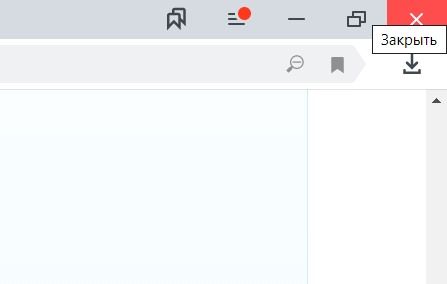
2. Запустить ее снова.
После этого можно продолжать работу.
Через горячие клавиши
В Windows есть набор клавиш, при нажатии на которые выполняется определенное действие. Например, Alt + F4 закрывают текущее приложение системы. Перезапустить браузер можно так:
1. Нажать одновременно Alt + F4 .

2. Запустить браузер повторно.
Через консоль
Все знают, как вызвать диспетчер задач. Хотя иногда он не может открыться. Тогда приходится вызывать командную строку и работать с приложениями через нее. Чтобы перезапустить браузер через ком-строку, следует:
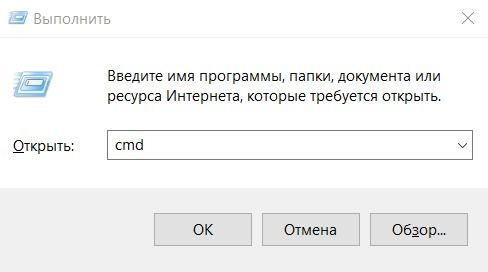
1. Зажать клавиши Win + R .

2. В открывшемся окне напечатать команду cmd.
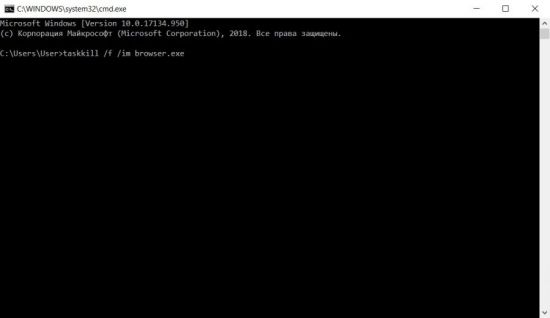
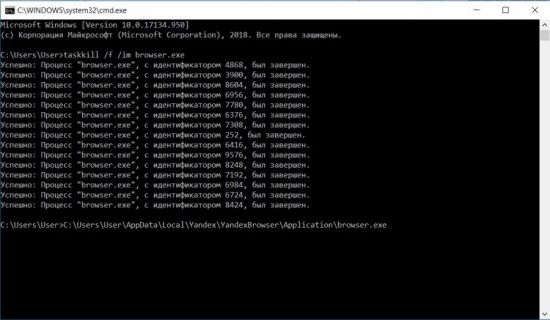
3. Прописать в консоли taskkill /f /im browser.exe, где /f принудительно завершает процесс, /im является индикатором имени процесса, а browser.exe – имя завершаемой задачи.
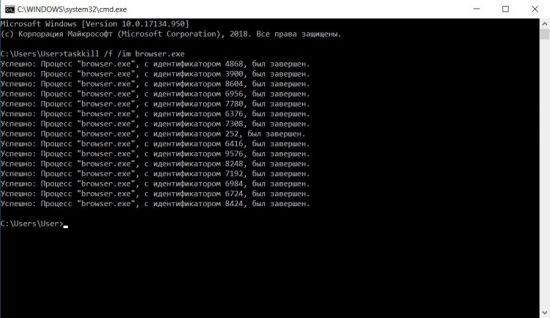
5. Через ярлык браузера открыть свойства программы.
6. Скопировать строку в графе «Объект:».
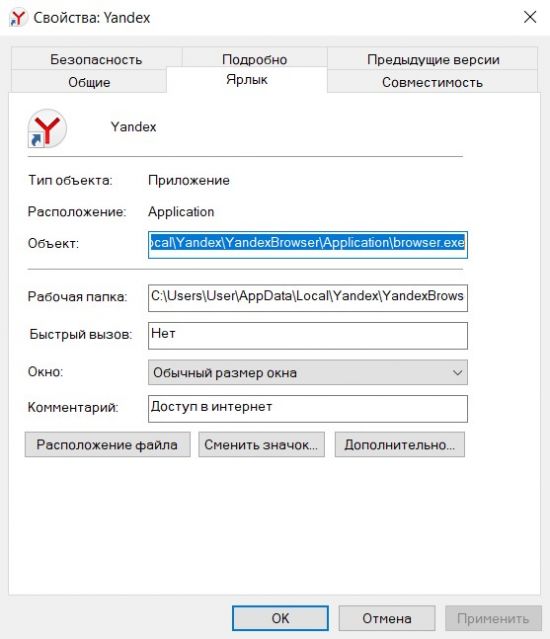
7. Вставить скопированные данные в командную строку.
Читайте также: Что делать, если Яндекс браузер открывает вкладки с рекламой
 Почему Яндекс браузер сам открывается
 Как сделать бесплатно обновление браузера Яндекс
Через ДЗ
Рестарт Яндекс.Браузера через ДЗ осуществляется так:
1. Зажать комбинацию клавиш Ctrl + Alt + Del.

3. Кликнуть ПКМ на задачу Яндекс.Браузера.
4. Нажать «Снять задачу».
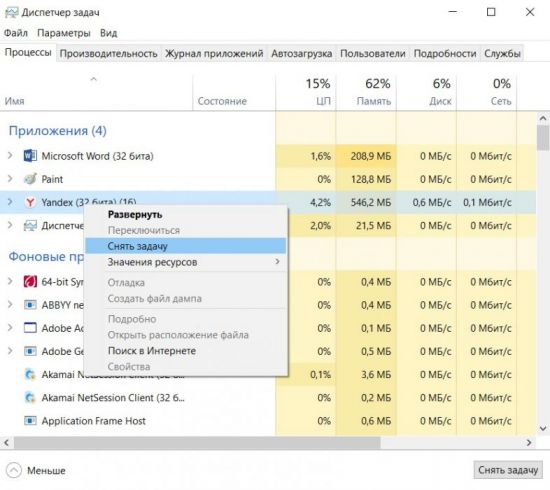
5. Запустить программу снова.
Заключение
Уметь перезапускать не только браузер, но и любую программу, действительно, необходимо, чтобы не потерять случайно ценные данные. Перезагрузить Яндекс.Браузер совсем не сложно. Для этого можно воспользоваться подручными средствами, не прибегая к сторонним решениям вроде специальных расширений для браузера или команд в закладках.
Решено: как обновить Яндекс Браузер на компьютере, телефонах, планшетах

В этой статье наглядно по шагам покажу, как обновить Яндекс браузер на компьютере и телефоне Андроид + Айфон до последней версии для разных ситуаций: когда веб-браузер нормально работает и вы просто решили обновиться и когда обновления не устанавливаются либо браузер работает плохо. Инструкция подходит для любых систем Windows (11, 10, 8, 7, XP). Потратьте на изучение всего 5-10 минут и сразу обновите Яндекс, чтобы не иметь «пробелов» по безопасности в интернете и устранить все обнаруженные ошибки. А если останутся вопросы, я буду рад ответить на них �� Пишите в комментарии внизу страницы. Не стесняйтесь! Этим вы помогаете мне улучшать материал, делая его полезнее для других пользователей.
Как обновить Яндекс браузер до последней версии бесплатно, на компьютере
- Ручное и автоматическое через стандартные настройки обозревателя. Подходит в 99% случаев, когда: просто нужно обновить, а ранее не знали как; у вас отключено автообновление, хотите его настроить, чтобы больше об этом не задумываться.
- Переустановка. Выполнять следует, когда заметны серьезные проблемы в работе Яндекс браузера или он не обновляется по первому способу.
Сначала попробуйте вариант 1 и если не получилось, значит поможет 2-й.
Обновление через меню и включение автообновления
По умолчанию, когда все работает правильно, настройки не менялись и нет проблем с интернет-соединением, Яндекс браузер обновляется автоматически. Когда появилась и загрузилась новая версия, на кнопке меню (значок «три палочки») появится синий кружок. Кликните по меню и нажмите на кнопку «Перезапустить», чтобы установить обновления.
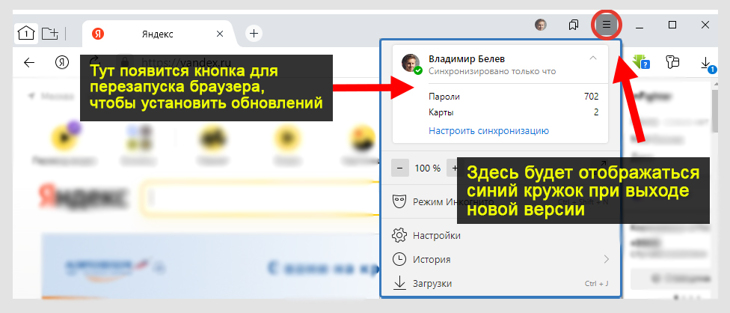
Предложение обновить браузер от Яндекса через меню
Если в меню вверху ничего не отображается, осталось проверить наличие новой версии и обновить вручную:
- Во всплывающем меню наведите курсор мыши на пункт «Дополнительно», выберите раздел «О браузере».
- Несколько секунд будет идти проверка обновлений. Если появится сообщение «Чтобы завершить обновление, перезапустите Яндекс.браузер», соглашаемся, нажимаем кнопку перезагрузки. Обозреватель закроется, автоматически откроется и уже будет обновлен. Если этого не произойдет, запустите его самостоятельно.
- Если в том окне будет надпись «Вы используете последнюю версию Яндекс.Браузера», значит обновлений не требуется.
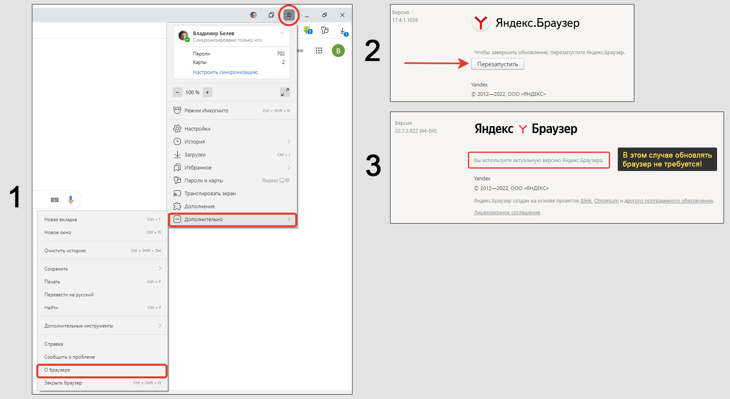
Ручное обновление Яндекс Браузера через настройки
В том же окне всегда можно посмотреть последнюю актуальную на данный момент версию.
Как сделать, чтобы Яндекс браузер всегда обновлялся автоматически:
- Перейдите в меню и выберите «Настройки»;
- Пролистайте список в самый низ страницы, включите пункт «Обновлять браузер, даже если он не запущен».
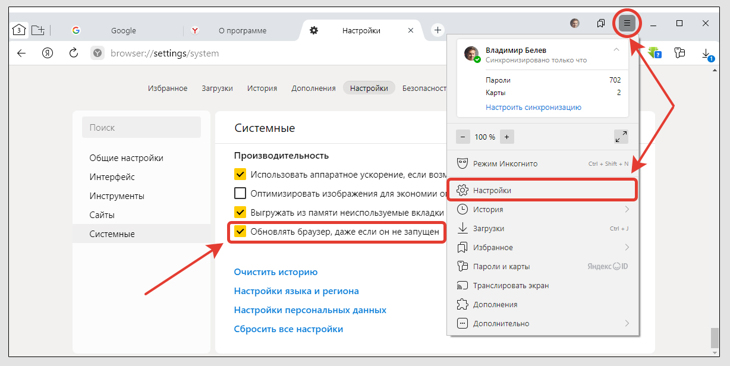
Включение автообновления Яндекс браузера
Ручное обновление путем переустановки
Если браузер не обновляется стандартным путем по этапам главы выше, необходимо сделать переустановку.
Процесс разобьем на 2 этапа.
1. Удаление браузера
Сначала покажу на примере Windows 10:
- Щелкните правой кнопкой мыши по меню «Пуск», выберите из списка «Приложения и возможности». Или зажмите горячие клавиши Win+X . В этот же компонент можно попасть по-другому: кликните по поисковой строке (или кнопке в виде «лупы») на панели задач внизу, наберите «приложения и возможности».
- Найдите среди программ «Yandex Browser», наведите на него курсор и щелкните по «Удалить». Если программ много, воспользуйтесь поисковой строкой вверху окна.
- Внимательно! Появится окно с выбором вариантов, где нужно нажать снова «Удалить» вместо «Переустановить». Так надежнее.
- В следующем окне НЕ отмечайте пункт «удалить настройки браузера, историю просмотров…» если вам нужны будут эти данные после обновления. Можно почистить отдельно в любой момент по моим инструкциям: чистка кэша / истории). Продолжите кнопкой «Удалить браузер».
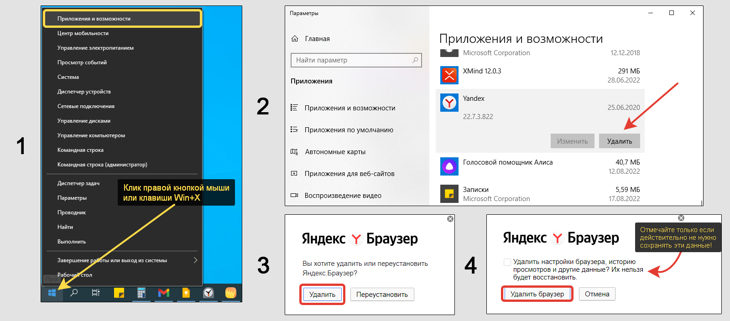
Удаление Яндекс браузера на примере Windows 10
Дождитесь окончания и перезагрузите компьютер. Так удаляются оставшиеся «хвосты» программы.
Если у вас Windows 7, 8 или XP, то процесс удаления выглядит так:
- Зайти в «Пуск»;
- Перейти в «Панель управления»;
- Выбрать раздел «Установка и удаление программ» либо «Программы и компоненты».
- Из открывшегося списка удалите Яндекс браузер, следуя указаниям на экране.
2. Повторная установка.
- Перейдите на официальный сайт Яндекс браузера — https://browser.yandex.ru и нажимайте «Скачать». Никогда не скачивайте программы с незнакомых сайтов без 100% уверенности в их безопасности. Есть риск подхватить вирус. Для загрузок пользуйтесь только официальными ресурсами!
- Установочный файл загрузится (по умолчанию в папку «Загрузки»). Запустите его и установите, следуя указаниям на экране.
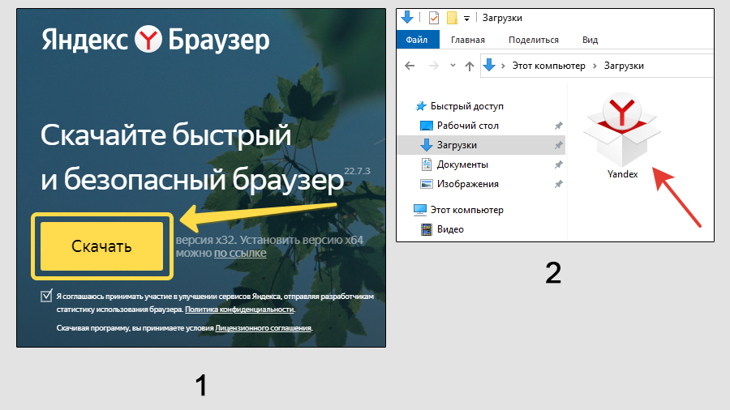
Переустановка Яндекс браузера для обновления
Действуя по такой схеме, вы всегда установите самую новую версию браузера.
Особенности обновления Яндекс браузера на Windows XP и Vista
Яндекс перестал выпускать новые версии своего браузера под систему Windows XP в апреле 2017 года. На официальном сайте будет последняя поддерживаемая — 17.4.1.1026 .
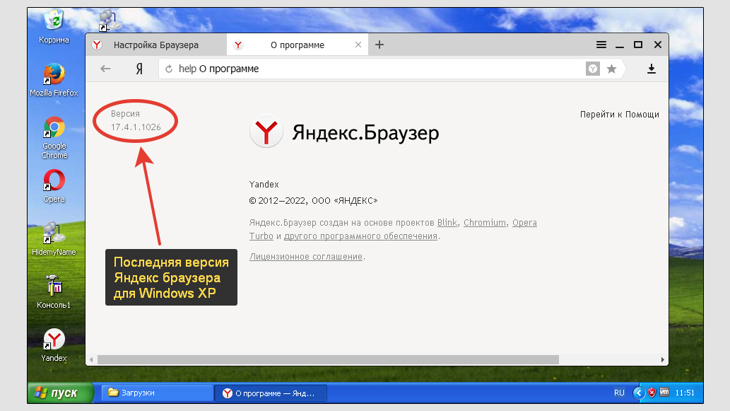
Операционная система Windows XP с последней версией Яндекс браузера
Вы можете ее скачать, браузер будет нормально работать, но будут отсутствовать все новые функции, выпущенные после 2017 г.
Скачивается с того же ресурса. Не забудьте удалить старую версию через «Пуск» — «Панель управления» — «Установка и удаление программ» и перезагрузить ПК, прежде чем обновлять на новую.
Либо можете обновиться по вышеописанной схеме — через настройки в меню браузера.
Как обновить Яндекс браузер на телефоне Андроид или Айфоне
На любых смартфонах и планшетах, при нормальной работе устройства и мобильной версии Яндекс браузера, он будет обновляться автоматически.
Для этого не требуется делать никаких настроек: автообновление по умолчанию работает для всех установленных приложений из официальных магазинов и на Андроид и на Айфонах.
Если же есть сомнения, что обновления могут не проверяться и не устанавливаться, то проверяем вручную по пунктам ниже.
Обновление на телефонах / планшетах Android:
- Запустите приложение Google Play;
- В правом верхнем углу нажмите на фото вашего профиля;
- Перейдите в категорию «Управление приложениями и устройством»;
- Нажмите на блок «Доступны обновления»;
- Если для Яндекс браузера имеется новая версия, вы увидите его иконку в списке и кнопку «Обновить» рядом. Нажмите и обновление установится. Если в обновлениях нуждаются несколько приложений, можете выбрать «Обновить все», чтобы не кликать по очереди.
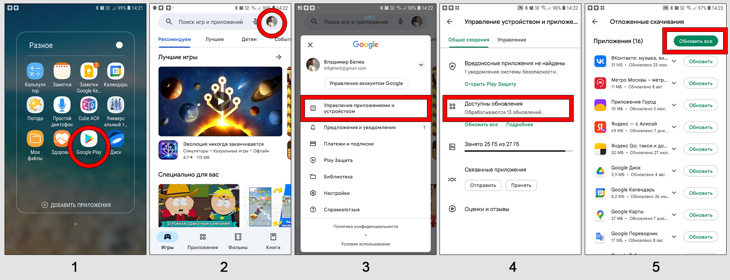
Как обновить Яндекс браузер на Андроиде
Эти 5 пунктов подойдут для всех современных версий ОС Android. На старых аналогично. Может быть чуть изменен интерфейс и приложение из 1-го пункта называться Play Market вместо Google Play.
Обновление на смартфонах IPhone и планшетах IPad:
- Запустите приложение AppStore;
- Вверху в поиске наберите «Яндекс браузер», перейдите по найденному результату;
- Если обновления доступны, то на странице приложения отобразится кнопка «Обновить». Кликните по ней и все установится автоматически. Если вместо этой кнопки будет «Открыть», значит, новой версии не выпускалось.
Что делать, если Яндекс браузер не обновляется?
Могут возникать ситуации, когда Яндекс браузер не получается обновить. Например, появится ошибка «Обновления отключены Администратором». Но такое встречается в 99% случаев только при первом способе обновления (через интерфейс веб-браузера).
Если вы столкнулись с проблемой обновления и сервисы Яндекса не заблокированы на территории вашей страны, то следуйте по пунктам:
- Отключите на время всю защиту Windows: антивирусы, брандмауэры. Они могут ошибочно блокировать соединения к серверу обновления Яндекса.
- Выключите сервисы VPN, если пользуетесь таким вариантом обхода блокировок запрещенных в стране ресурсов.
- Загрузите полную версию установщика по ссылке. У него больше размер (140 мб), а у онлайн-установщика 1.5 мб. Зато устанавливает браузер даже без интернета и это может стать решением проблемы в ряде случаев. Перед установкой удалите старую версию и перезагрузитесь.
- Просканируйте систему на вирусы если ничего не помогает.
FAQ (вопрос — ответ)
Зачем обновлять Яндекс браузер?
1. Обновление любой программы устраняет обнаруженные проблемы в безопасности.
2. Разработчики стараются с каждым разом делать приложение быстрее, производительнее и менее требовательным к ресурсам ОС.
3. Регулярно добавляется новый функционал: удобная работа с вкладками, панели быстрого доступа к функциям, встроенные приложения.
4. Некоторые расширения (дополнения) перестают поддерживаться старыми версиями браузера.
Как отключить автообновление Яндекс браузера навсегда?
1. Отключите браузер в настройках (снимите галочку с опции «Обновлять браузер, даже если он не запущен»).
2. Откройте службы Windows (комбинация клавиш Win+R , введите services.msc и «ОК), найдите «Yandex.Browser Update Service» и остановите.
3. Войдите в планировщик задач (найдите по поиску в системе). В каталоге «Библиотека планировщика» отыщите все задачи, с упоминанием Yandex Browser и отключите их.
Этими действиями вы запретите автоматические обновления.
Как вернуться к предыдущей версии браузера Яндекс?
Нет официальной возможности откатиться к старой сборке. На сторонних сайтах в интернете вы можете найти предложения скачать прошлые сборки, но в них зачастую прячется вирус. Будьте осторожны!
Есть 2 пути вернуть старую версию:
1. Запросить установочный файл от старой версии через поддержку Яндекс браузера. Перейдите в меню — «Дополнительно» — «Сообщить о проблеме», опишите ситуацию и отправьте сообщение. Специалисты предоставляют дистрибутив предыдущих сборок только если видят, что у вас действительно проблемы с новой версией на устройстве.
2. Сделать откат системы. Рассказал об этом на странице: как откатить Windows 10.
Основные выводы
В статье я показал, как обновить Яндекс браузер на компьютере и телефонах двумя способами.
Не советую пренебрегать обновлениями и стараться даже выключить их. Могут остаться «дыры» в безопасности программы, через которые злоумышленники делают свои грязные дела. Да и браузер становится лучше, быстрее. Встречаются исключения, но эти проблемы все равно находят и устраняют в последующих апдейтах.
Поэтому, если еще не прошли по шагам и не обновили Яндекс, рекомендую сделать это прямо сейчас.
Если вам помогла инструкция, вы можете сделать репост, нажав кнопку соцсети ниже. Тем самым вы благодарите меня и помогаете другим найти быстрый ответ на свой вопрос! А про обновления Яндекс браузера спрашивают многие. Если что-то не получилось, помните, я рад обратной связи: пишите мне внизу страницы и я постараюсь найти решение. Отвечаю всем! ��
Понравилась статья? Поделись!

- Вконтакте
- Одноклассники
Все способы: как открыть панель управления на Windows 10, настройка быстрого запуска Все способы открыть редактор реестра в любой Windows (от XP до 11)
Все способы: как сбросить настройки Яндекс браузера на ПК и телефоне Андройд, Айфон

В данной заметке подробно расскажу, как сбросить настройки Яндекс браузера до состояния «по умолчанию» на компьютере Windows, а также телефонах Андройд, IPhone и способах, предусмотренных для этого. Данное решение следует применить, если в работе обозревателя возникают сбои, он работает как-то странно или же вовсе ощущаются симптомы вирусной активности. При этом происходит удаление всех пользовательских данных, браузер полностью очищается, что устраняет все возможные неполадки в его работе.
Как сбросить настройки Яндекс браузера на компьютере Windows
- Через окно с опциями веб-обозревателя;
- Удалив папку с данными пользовательских настроек браузера.
- Переустановив браузер, отметив при этом удаление всех пользовательских данных.
В подавляющем большинстве случаев достаточно проделать только вариант №1. Но я показываю все три для того, чтобы вы на 100% вы могли скинуть настройки браузера Яндекс, поскольку в некоторых ситуациях (например, в случае заражения троянами), может не получиться добраться до нужной опции настроек.
Итак, разбираем начинаем с самого простого.
Способ 1: сброс на «по умолчанию» через раздел «Настройки»
Выполняется следующим образом:
- открыть главное окно Яндекс браузера, в верхней правой части интерфейса кликнуть на значок с 3 горизонтальными полосками (называют еще «гамбургером»). Это вызовет контекстное меню;
- Выбрать «Настройки»;
- В левой части диалогового окна кликнуть на вкладку «Системные»;
- Выбрать пункт «Сбросить все настройки»;
- Подтвердить выполнение сброса.
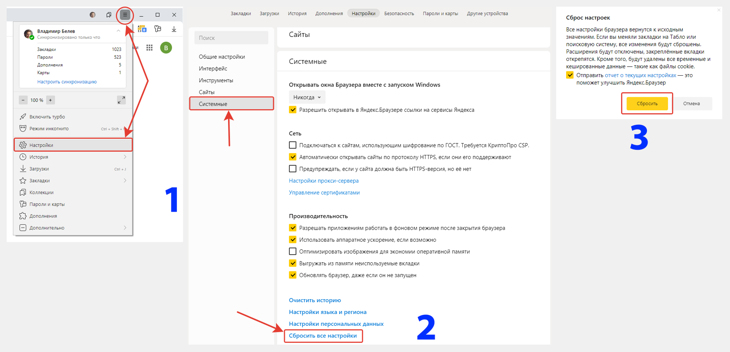
Как сбросить настройки Яндекс браузера по способу №1
После этого все параметры сбрасываются до заводских. Останутся лишь ранее установленные расширения (но они будут отключены).
Способ 2: Удаление папки с параметрами пользователя
Файлы параметров, а также кэш, cookie-файлы и пароли (в зашифрованном виде) хранятся локально, то есть на жестком диске компьютера. Если удалить всю папку с этими настройками, то сбросим тем самым Яндекс браузер до состояния по умолчанию (то есть «до заводского»). Для этого потребуется:
- открыть окно «Проводника» («компьютер»), в его адресной строке ввести адрес: %LocalAppData%\Yandex\YandexBrowser;
- нажать клавишу Enter;
- в открывшемся окне нужно удалить папку «User Data» — именно там и хранятся все файлы настроек.
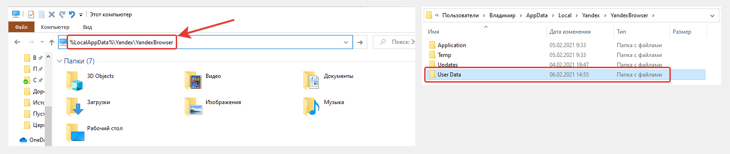
Как выполнить сброс настроек Яндекс Браузера по способу №2
И после того, как сбросить настройки Яндекс браузера получилось при удалении папки, вы также можете очистить и корзину. Чтобы, так сказать, наверняка ��
Нужно учесть, что доступ к вышеуказанному каталогу может получить пользователь Windows только с правами администратора. Если же войти в систему под стандартной или даже гостевой учеткой , то папка попросту не откроется.
Может быть еще такое, что папка откроется, но там нет никаких файлов. Значит в параметрах системы установлен запрет на отображение скрытых и системных файлов. Включить можно так:
- открыть поисковую строку системы и набрать «Параметры проводника»;
- откроется окно, где нужно перейти на вкладку «Вид»;
- спускаемся вниз до блока «Скрытые файлы и папки», отмечаем пункт «Показывать скрытые . », затем нажимаем «Применить» и «ОК».
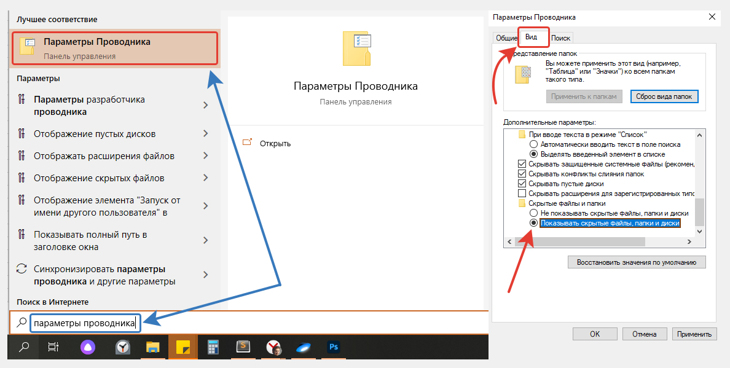
Как включить отображение скрытых файлов и папок Windows, чтобы сбросить настройки браузера Яндекс способом №2
В итоге каталог «User Data» будет отображаться и вы сможете его легко удалить по шагам выше.
Способ 3: Удалить и переустановить «Яндекс браузер»
Ещё вариант — выполнить переустановку (удаление) веб-обозревателя и делается это не сложнее чем 1 и 2 варианты.
В зависимости от установленной операционной системы Windows программы удаляются с небольшой разницей в порядке действий. Если вы не знаете как, то обратитесь к моей заметке по этой теме здесь »
А в момент удаления обозревателя от Яндекс, нужно нажать «Удалить» вместо «Переустановить» и еще раз подтвердить удаление в следующем окне.
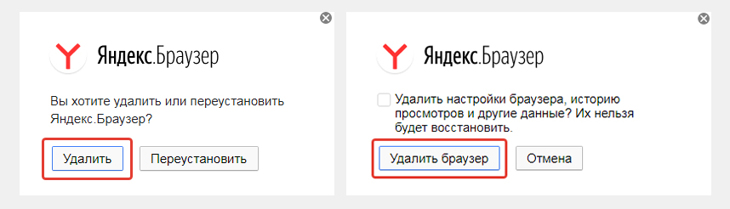
Удаление браузера Яндекс для сброса настроек способом №3
Только тогда вы точно сотрете все старые настройки.
Останется лишь повторно установить Yandex Browser. Скачать его вы можете с официального сайта по ссылке: https://browser.yandex.ru/
И в этом случае удаляются также файлы расширений и все импортированные сертификаты, ЭЦП-ключи (если использовались).
Как сбросить настройки браузера Яндекс на телефоне Андройд
Если обозреватель от Yandex заглючил на вашем Android смартфоне, то для сброса к «заводским», делаем следующее:
- запустить приложение;
- открыть меню и выбрать «Настройки»;
- в блоке «Конфиденциальность» нажать на строку «Очистить данные»;
- под кнопкой с тем же именем необходимо кликнуть на строку «Нажмите здесь»;
- Подтвердите удаление всех пользовательских данных, нажав «Да».
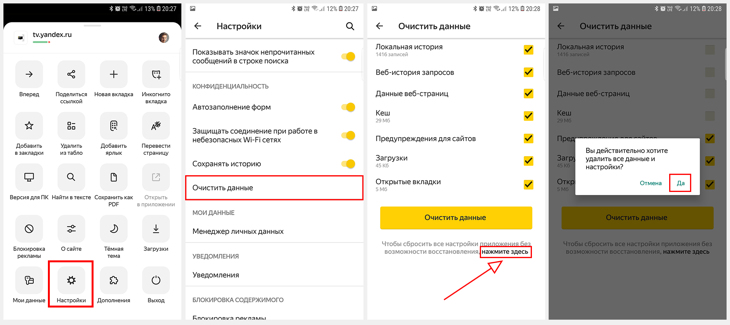
Инструкция в картинках, как сбросить настройки Яндекс браузера на телефоне Андройд
Есть и иной вариант — через меню «Приложений» самой ОС Андроид. Он годится на случай, когда вы по какой-то причине не можете перейти в настройки внутри самого приложения:
- Перейти в настройки системы;
- открыть пункт «Приложения» (в некоторых телефонах обозначается как «Программы»);
- в списке приложений выбрать «Yandex Browser»;
- Перейти в «Память», затем «Управление памятью»;
- В результате попадаем в тоже окно настроек браузера, где кликаем по «нажмите здесь» и подтверждаем сброс.
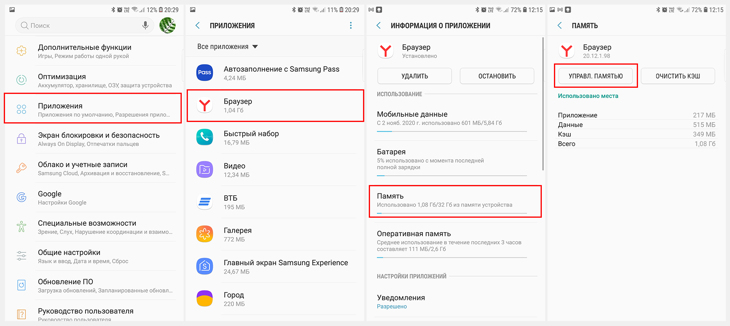
Сброс настроек Яндекс браузера через альтернативный вариант
Изображения выше показаны для современных версий Android и, вероятно, у вас будет отличаться интерфейс на смартфоне, если версия операционной системы ниже 7-й.
Сброс параметров Yandex Browser на телефоне iPhone
Выполняется аналогичным образом, как и на Андроид. Но несколько отличий всё же имеется. Инструкция:
- открыть обозреватель;
- в поисковой строке кликнуть по иконке с 3 точками (вызывает контекстное меню);
- Открыть ярлык с изображением шестеренки;
- В блоке «Конфиденциальность» выбрать «Очистить данные»;
- поставить отметку возле каждого пункта, выбрать «Очистить».
Графические параметры, а также список сохраненных вкладок при этом сохраняются. От них избавиться можно только путем удаления Яндекс браузера.
Основные выводы
Выше были перечислены все действенные методы, но если вдруг после проделанного неполадки в работе браузера сохраняются, то стоит также попробовать:
- отключить импорт данных в Яндекс с других установленных браузеров;
- выполнить проверку систему антивирусов (об этом я рассказал здесь »). Потому что часто проблемы могут быть вызваны именно активностью всяких вирусняков, которые мешают что-либо сделать с обозревателем.
Итого, существует несколько способ как сбросить настройки Яндекс браузера и все они работают + совершенно безопасны.
Причем если вы предварительно включили синхронизацию со своим профилем Yandex, то пароли, а также список закладок, будут сохранены «в облаке». Это — самый простой способ переноса данных с одного ПК (или телефона) на другой.
Уверен, что по данной инструкции у вас все получится! Если же вдруг остался вопрос, пишите, пожалуйста, в комментарии ниже. С удовольствием отвечу, постараюсь помочь. Также я «ЗА» дополнения к заметке, если что-то упустил ��
Сделай репост – выиграй ноутбук!
Каждый месяц 1 числа iBook.pro разыгрывает подарки.
- Нажми на одну из кнопок соц. сетей
- Получи персональный купон
- Выиграй ноутбук LENOVO или HP

—> LENOVO или HP от 40-50 т.р., 8-16ГБ DDR4, SSD, экран 15.6″, Windows 10
«Что делать, если нет видео и звука спикера? Инструкция для слушателей вебинара»
Причины, по которым не воспроизводится видео и аудио спикера:
1. Антивирус;
2. Блокировщик рекламы;
3. Устаревшая версия браузера;
4. Корпоративная сеть;
5. Устаревшая операционная система устройства;
6. Сайт заблокирован на территории другого государства.
Способы решения указанных проблем (в порядке приоритета):
Способ № 1. Обновление браузера.
Способ № 2. Отключение антивирусов.
Способ № 3. Отключение блокировщиков рекламы.
Способ № 4. Если сайт заблокирован на территории другого государства.
Способ № 5. Настройка корпоративной сети системным администратором.
Способ № 6. Использование другого устройства.
СПОСОБ № 1. Обновление браузера.
Для просмотра и/или прослушивания необходимо обновить браузер. Как его обновить?
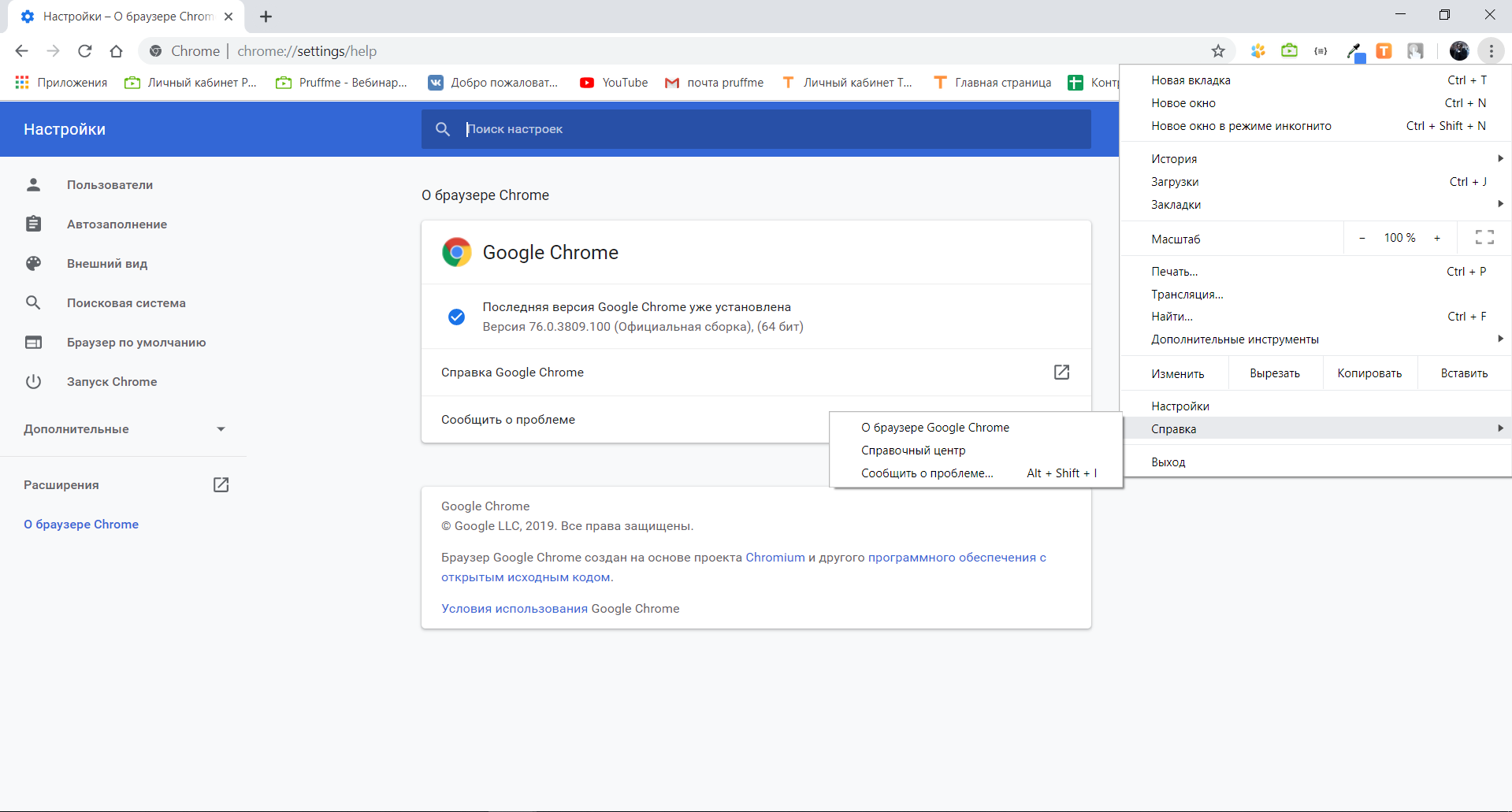
- ДляGoogleChrome:
- В правом верхнем углу надо нажать на 3 точки;
- Выбрать «справка», затем «О браузере Google Chrome»;
- После чего открывается новая вкладка и начнётся автоматическое обновление;
- По результатам обновления появится синяя кнопка «перезагрузить» — нажмите на неё. После перезагрузки отобразится иконка синей галочки – это значит, что браузер обновлен.
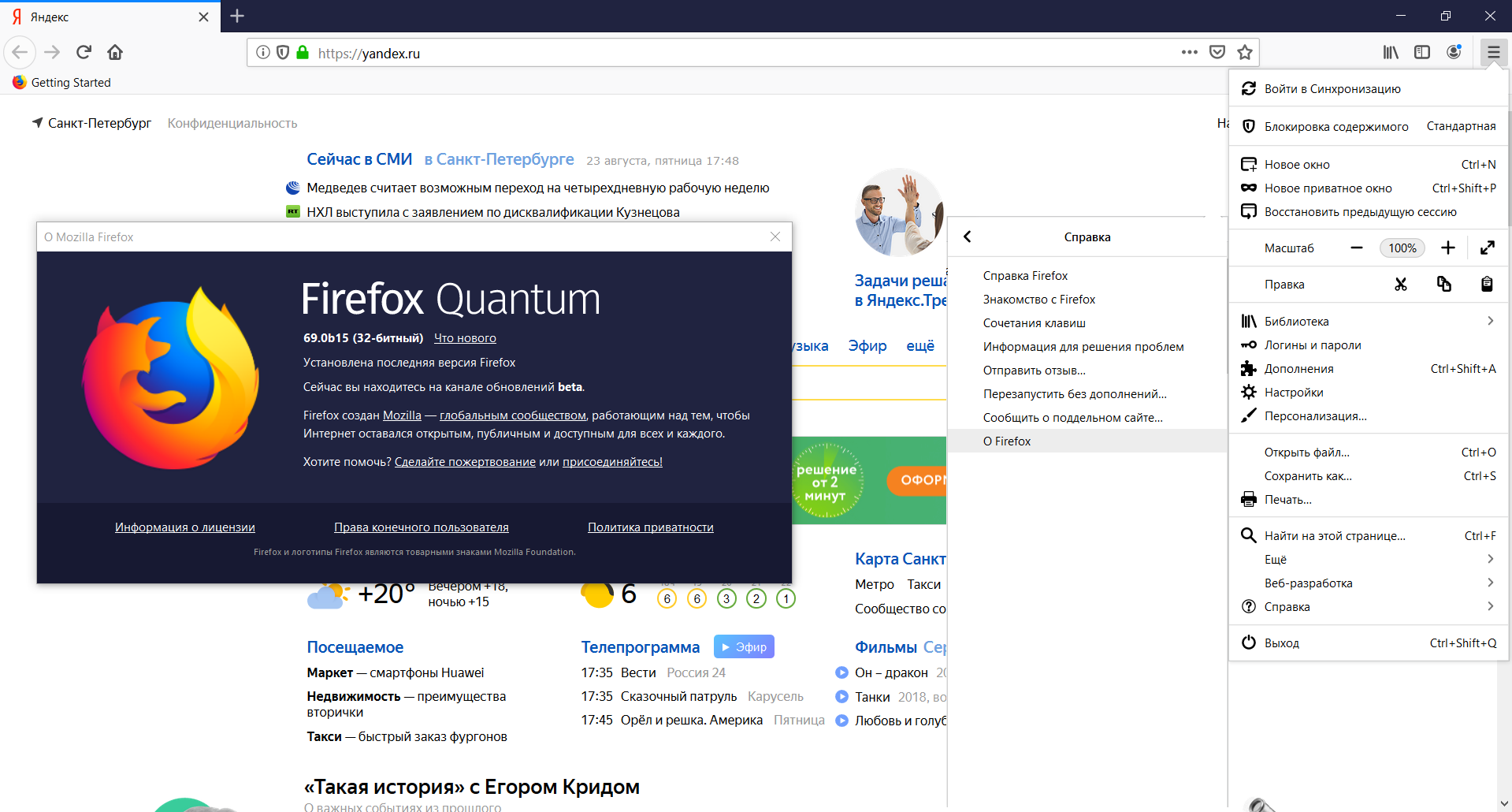
- ДляFirefox:
- В правом верхнем углу нажать на 3 горизонтально расположенные линии;
- Выбрать «Справка», а затем «О Firefox»;
- У Вас откроется окошко, в котором автоматически начнётся обновления;
- Когда обновление будет завершено, то появится кнопка «перезагрузить», нажав на которую браузер откроется уже обновленным.
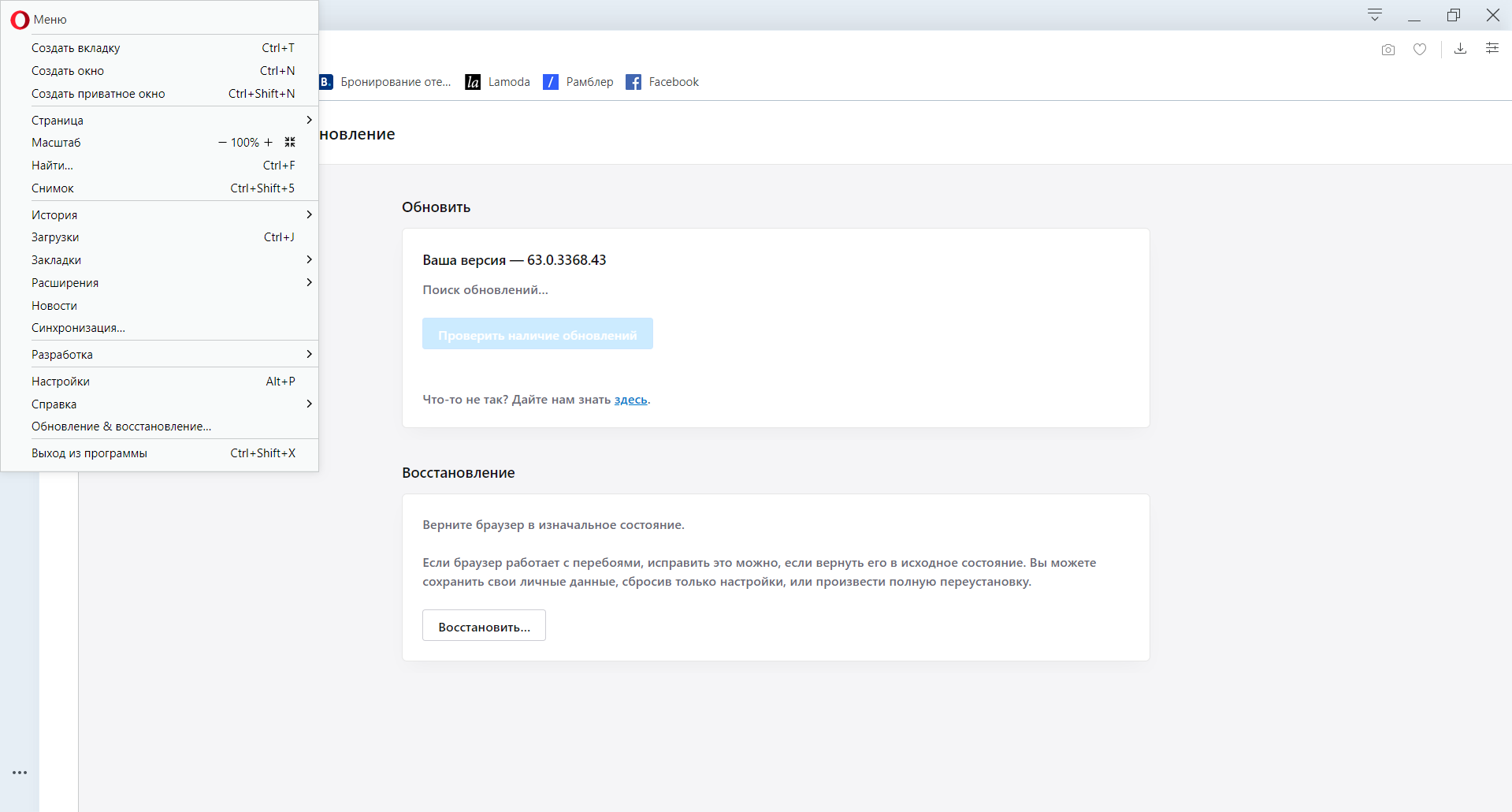
- ДляOpera:
- В левом верхнем углу нажать на красную букву «О»;
- Выбрать «обновления & восстановления», после чего откроется вкладка, где необходимо нажать на «проверка обновлений»;
- Начнется обновление браузера, после обновления появится кнопка «перезапустить сейчас»;
- После перезапуска браузер будет обновлён.
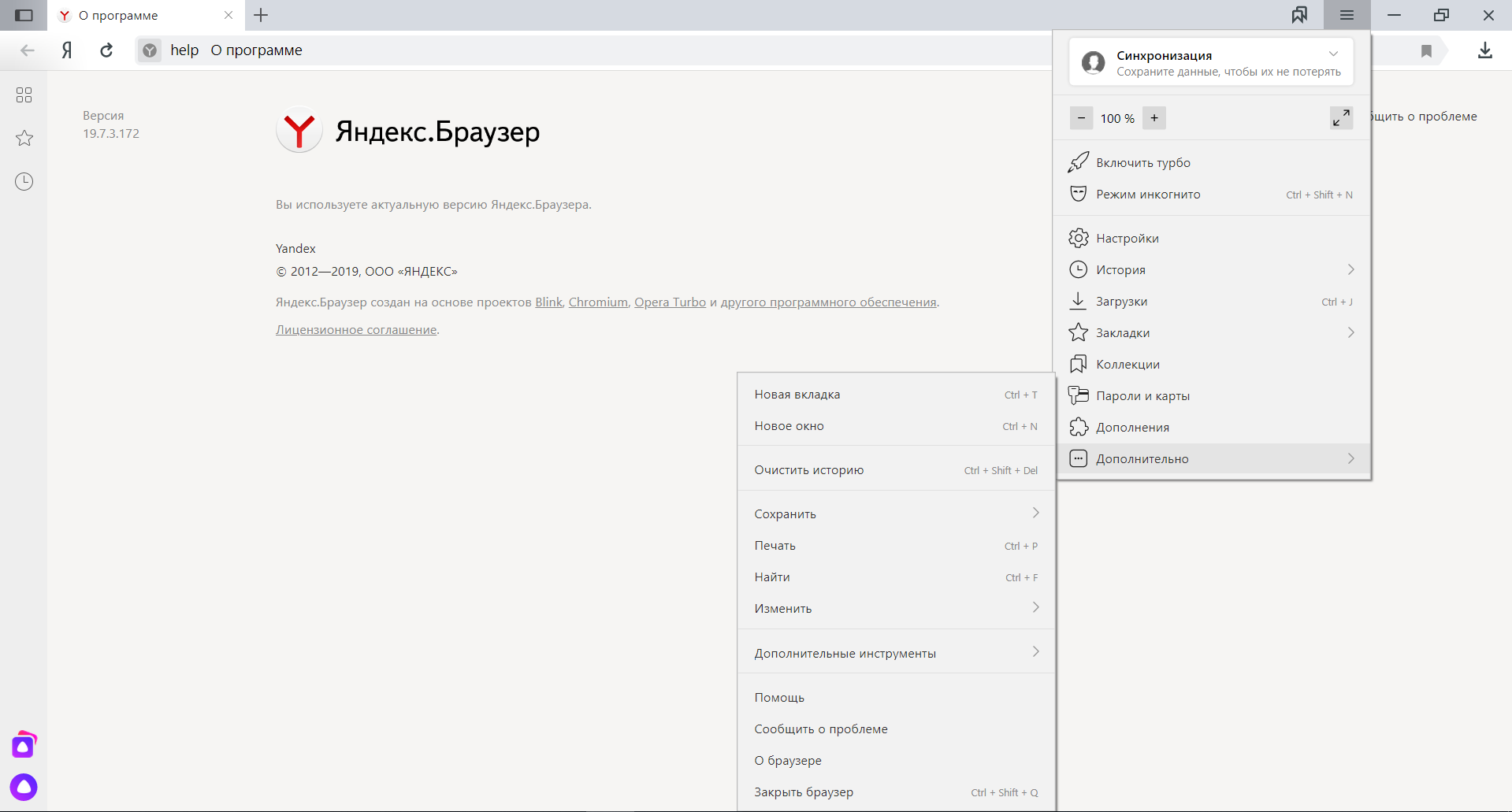
- ДляYandex:
- В правом верхнем углу нажать на 3 горизонтально расположенные линии и затем выбрать «дополнительно»;
- Далее нажимаем «О браузере», откроется вкладка, где начнётся автоматическое обновление;
- После обновления появится надпись «перезапустить». После перезапуска браузер будет обновлён.
СПОСОБ № 2. Отключение антивирусов.
Способ с отключением антивируса поможет слушателям, использующих операционную систему Windows для своих компьютеров и ноутбуков. Поэтому:
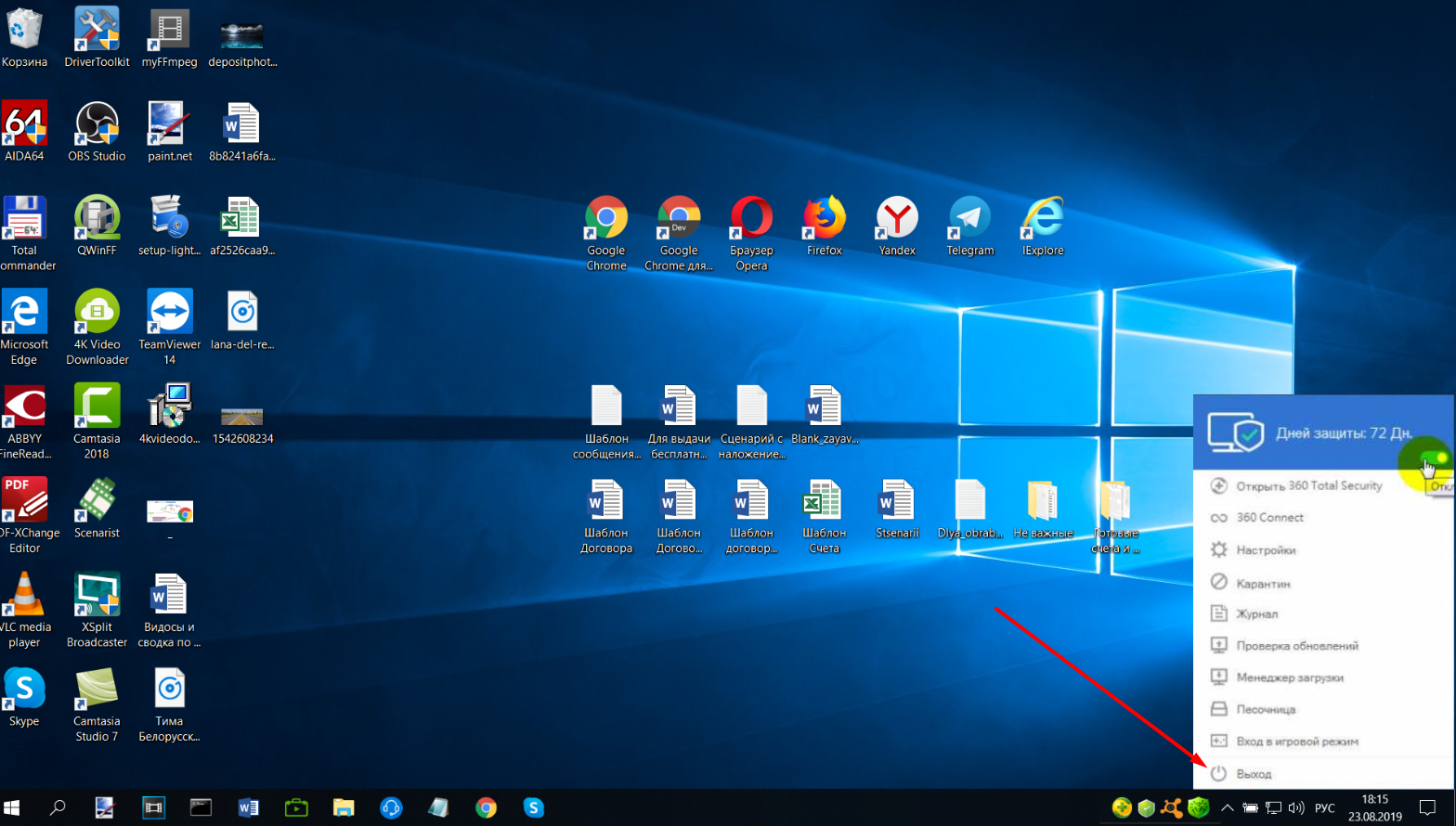
1. Необходимо найти иконку антивируса в правом нижнем углу компьютера (как правило, эти иконки прячутся в правом нижнем углу, в окошке, которое открывается при нажатии на маленькую белую стрелочку «вверх»);
2. Далее наводим на найденную иконку мышкой и смотрим, какие названия появляются (нужно найти следующие названия: AVAST, KASPERSKY, TOTAL SECURITY 360, DR. WEB и другие менее известные антивирусы с приставкой security).
После чего нажимаем на эту иконку правой кнопкой мыши и выбираем «выход» (исключением является Avast. У этого антивируса, при нажатии правой кнопкой мыши нужно выбрать «управление экранами Avast», а затем выбрать период отключения).
СПОСОБ № 3. Отключение блокировщиков рекламы
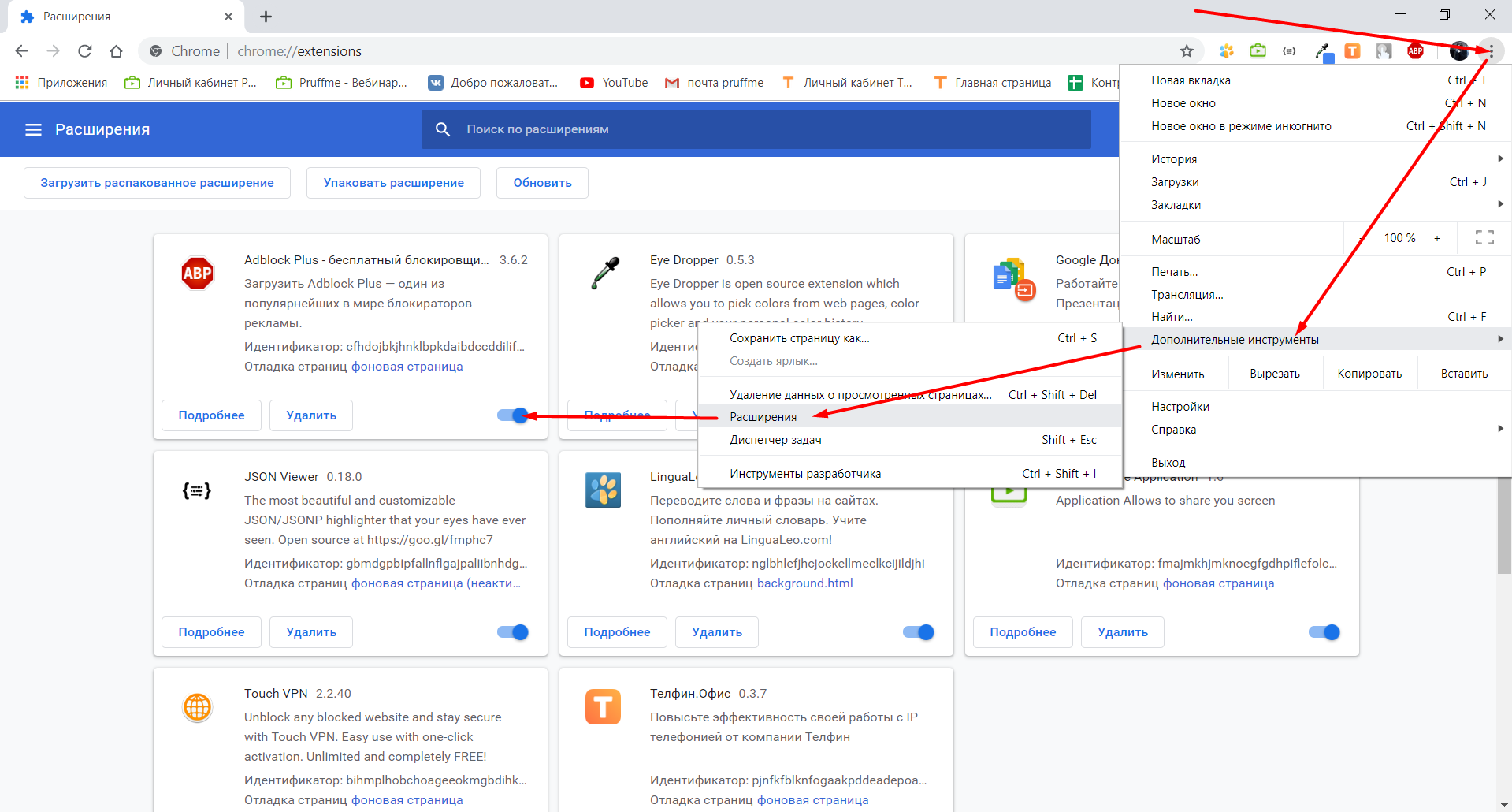
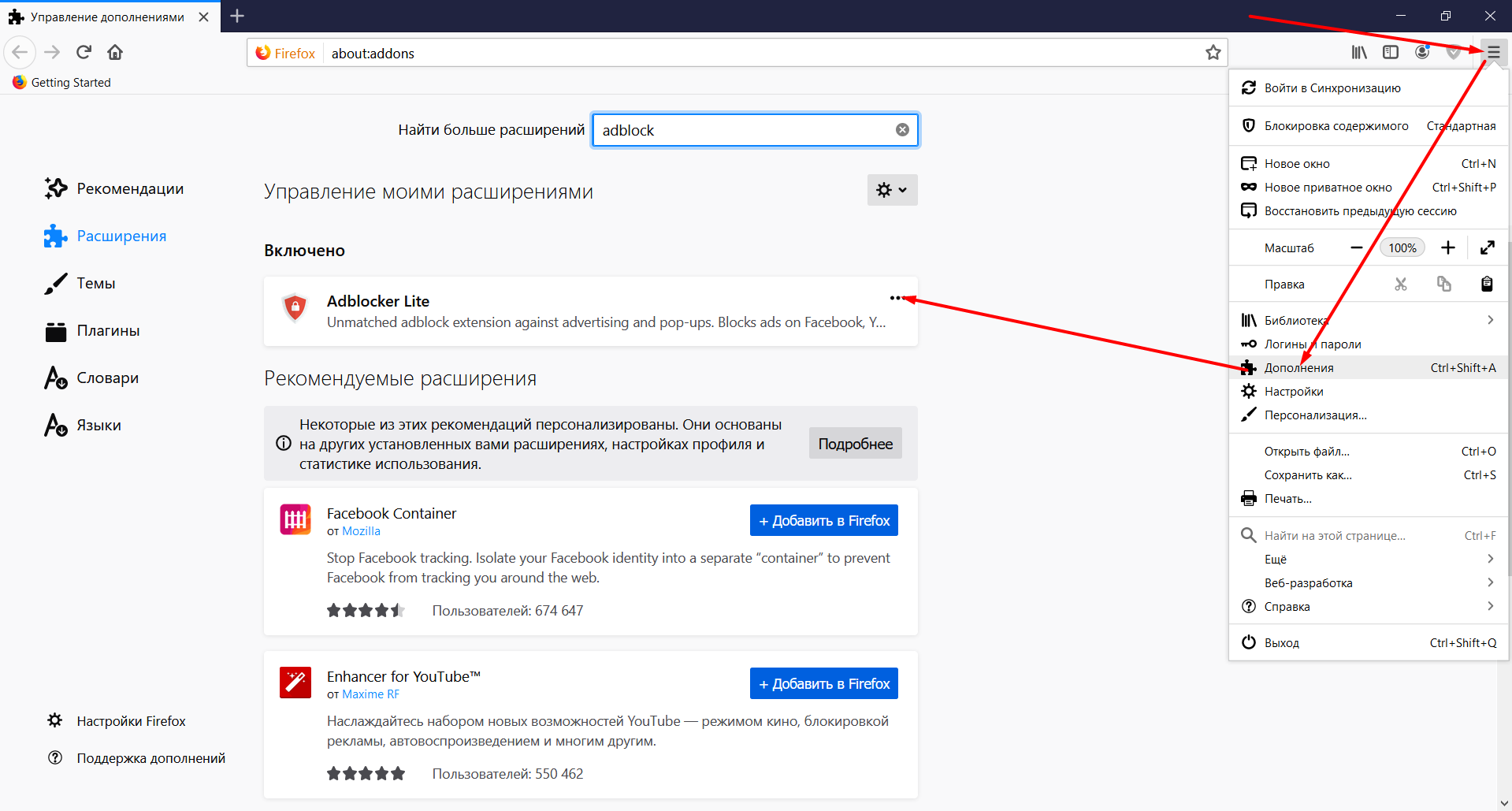
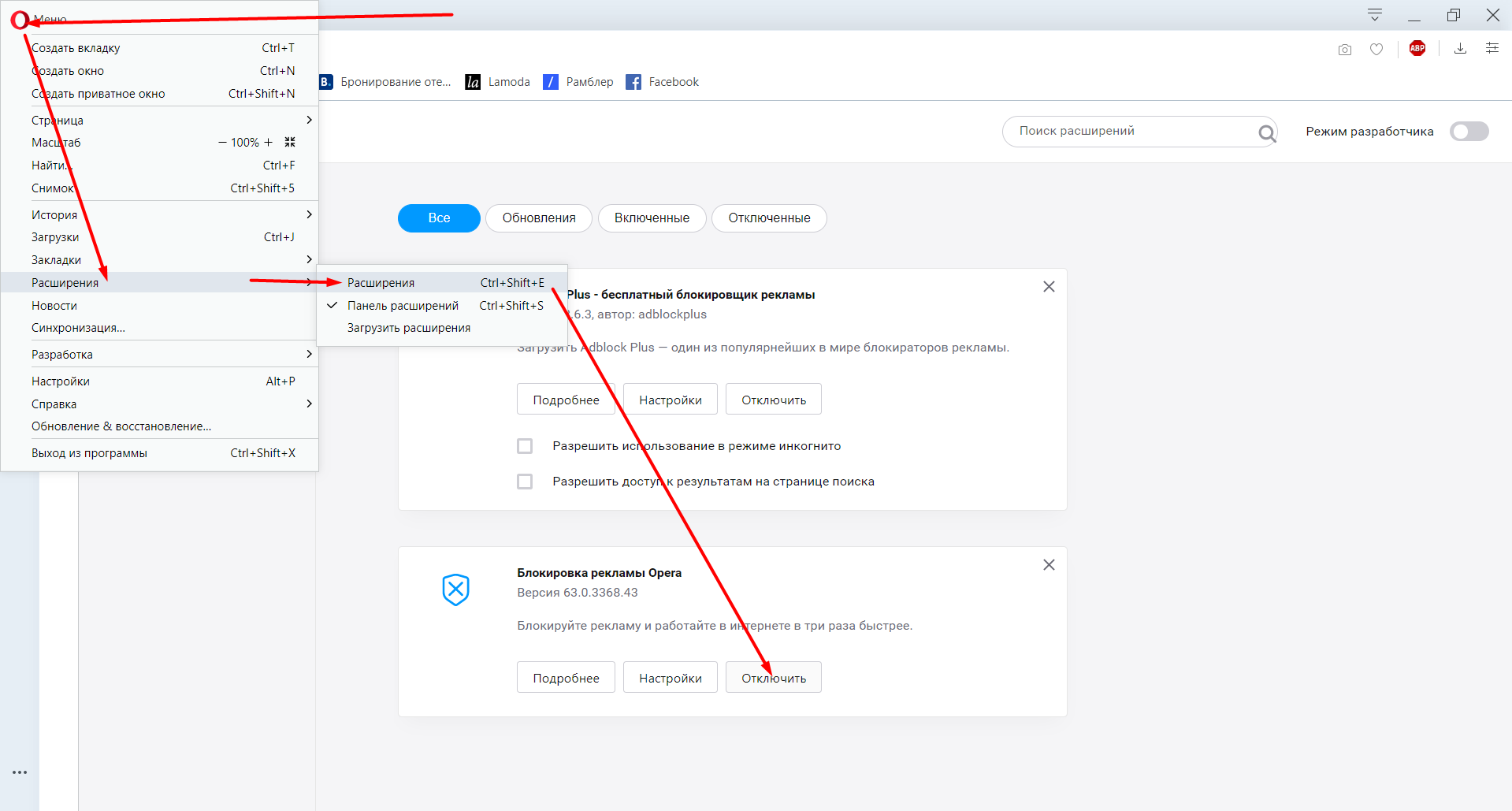
Во всех браузерах могут быть установлены специальные расширения, которые блокируют рекламу. Помимо блокировки рекламы расширение может блокировать доступ к видео и аудио контенту. Иногда данные расширения необходимо выключить, чтобы иметь возможность просмотреть вебинар. Для этого необходимой войти в настройки браузер:
- дляGoogleChrome: В правом верхнем углу нажать на 3 точки, выбрать «дополнительные инструменты», затем «расширения», после чего выбрать расширения блокировщика и переместить ползунок так, чтобы он стал серым;
- дляFirefox: В правом верхнем углу нажать на 3 полоски, выбрать «дополнения», а затем расширения и нажать на 3 точки справа от блокировщика, после чего выберите «отключить» или загрузить»;
- для Опера: В левом верхнем углу нажать на красную букву «О», выбрать «расширения», и опять «расширения», после чего найти в списке блокировщик и нажать «отключить»;
- ДляYandex: В правом верхнем углу нажать на «дополнения», в открывшейся вкладке пролистать до блока «безопасность сети, найти блокировщик и переместить ползунок в положение «выкл».
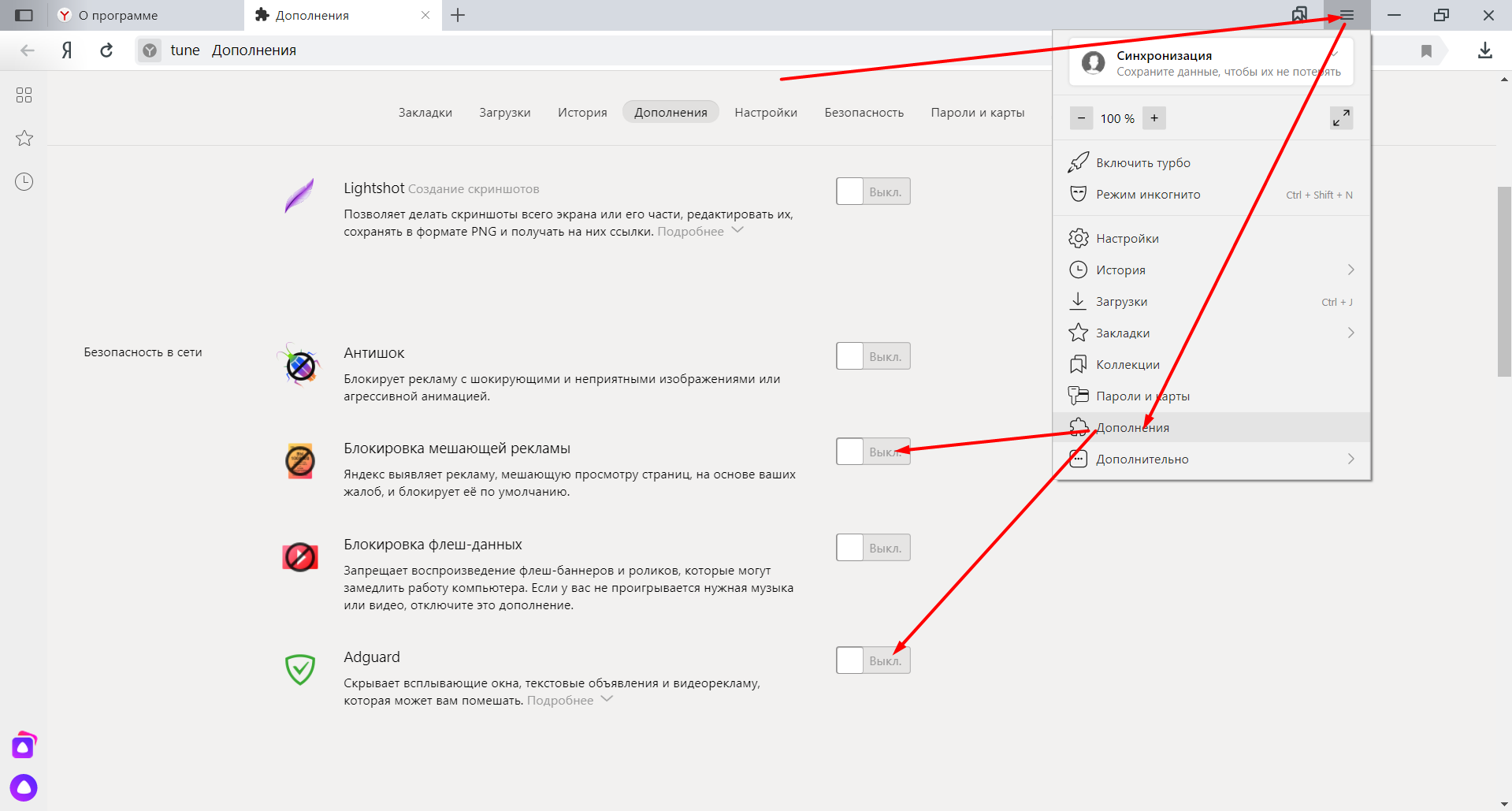
Наименования блокировщиков рекламы, которые могут блокировать видео и аудио спикера: AdGuard, AdBlock, Avast, Tampermonkey и Kaspersky.
СПОСОБ № 4. Если сайт заблокирован на территории другого государства.
В качестве быстрой и простой альтернативы можно воспользоваться браузером Opera. Но и для него необходимо сделать ряд настроек:
1. Необходимо скачать (открыть) браузер Opera (https://www.opera.com/ru);
2. Нажать в верхнем левом углу на логотип браузера Opera;
3. В открывшемся меню выбрать пункт «Настройки»;
4. В настройках пролистайте в самый низ экрана и выберете пункт «Дополнительно»;
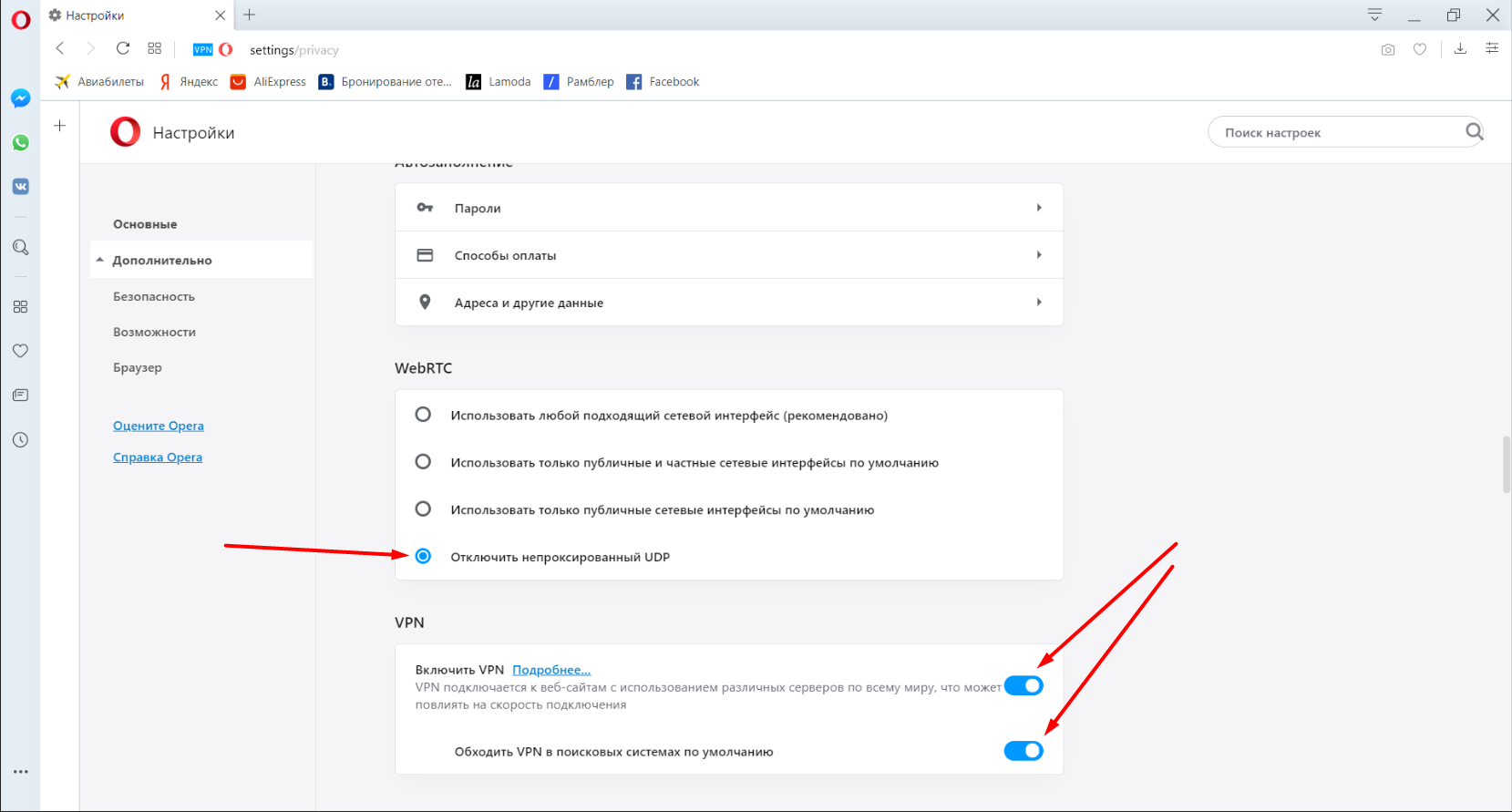
5. В «дополнительных» настройках пролистайте до раздела «WebRTC» и выберете пункт «Отключить непроксированный UDP»;
6. Затем пролистайте ещё чуть ниже до раздела «VPN» и включите все галочки (их две) в данном разделе.
После реализации всех указанных пунктов скопируйте ссылку вебинара и вставьте в адресную строку браузера Opera – видео и аудио спикера сразу же должны заработать!
СПОСОБ № 5. Настройка корпоративной сети системным администратором.
Если Вы пользуетесь корпоративной сетью, необходимо обратиться к системному администратору Вашей компании, чтобы он открыл порты 1935, 443, 80 по UDP-протоколу.
Домены и поддомены, которые необходимо разрешить:
Также в число разрешённых необходимо добавить список серверов: https://pruffme.com/webinar/servers/
СПОСОБ № 6. Использование другого устройства
Бывают случаи, когда оборудование, с которого производится попытка посмотреть/послушать вебинар, технически устарело. В таких случаях необходимо найти другое устройство для просмотра вебинара.
Вот список тех операционных систем, который на сегодняшний момент уже не могут быть обновлены, и через которые не будет возможности просматривать вебинары:
- Компьютеры на операционной системе Windows XP и старше;
- MacBook IOS до 2012 года выпуска и старше.
- Смартфоны Apple на IOS 11 старше;
- Смартфоны на Android 7 и старше.
В случае, если ни один из предложенных способов Вам не помог, то смело пишите/звоните в нашу тех.поддержку Pruffme в любое удобное для Вас время с 09:00 до 21:00 – обязательно ответим и поможем!
?Почта: support@pruffme.com
?Skype: pruffme.support
?Телефон: +7 (812) 309-97-72 || +7 (800) 777-09-14
С уважением,
Ваша команда Pruffme!