
GUI для Python приложения на HTML + CSS?
Здравствуйте. Возможно ли сделать интерфейс на HTML + CSS для приложения Python? Если нет, то можно ли как то совместить например QT и HTML или GTK и HTML, что бы сделать свои блоки на HTML.
- Вопрос задан более трёх лет назад
- 5848 просмотров
Комментировать
Решения вопроса 0
Ответы на вопрос 3
PythonDeveloper @PythonDeveloper
htmlpy.readthedocs.io/en/master/index.html
По этой ссылке документация библиотеки htmlPy, которая работает с браузерным движком Qt посредством привязки PySide. Работает до версии python 3.4 включительно.
Ответ написан более трёх лет назад
Комментировать
Нравится 1 Комментировать
Мастерство каллиграфии: как писать готическим шрифтом
В этом уроке «Мастерство каллиграфии» мы узнаем больше о самом сложном, но в то же время самом впечатляющем шрифте. Этот шрифт немного отличается от других, т.к. состоит из большого количества линий. Однако, буквы очень похожи в построении, поэтому, когда вы создадите несколько из них, вы легко сможете создать и остальные! Давайте начнём!
Что вам понадобится
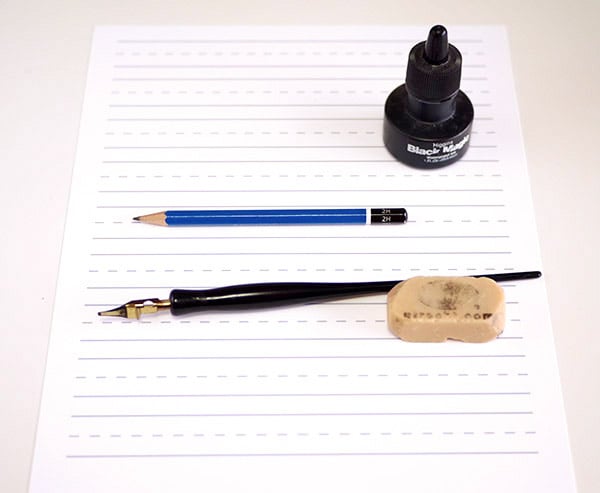
- Карандаш
- Ластик
- Чёрные чернила (предпочтительно водостойкие чернила Speedball или Higgins)
- Лист для практики
- Держатель для ручки (чёрная часть ручки, показанная выше)
- Плоское остриё пера (сияющая золотистая часть ручки, показанная выше)
1. Пересматриваем вводный урок
Перед тем, как начнём создавать готический шрифт, давайте разогреем руки. Нам нужно будет вернуться к основам и добавить несколько линий, присущих этому виду каллиграфии.
Шаг 1
Распечатайте четыре или пять листов для практики на хорошей карточной бумаге или бристольской бумаге.
Шаг 2
Попрактикуйте базовые нисходящие отсечки/соединительные линии одну или две строки для разогрева.
Для создания линии нисходящей отсечки поместите остриё пера под углом 45 градусов над наклонной линией. (Сейчас мы создаём линию над наклонной линией, но её можно нарисовать везде, как вы вскоре увидите.) Затем перетащите ручку вниз по диагонали вправо. У вас получится широкая линия на бумаге.
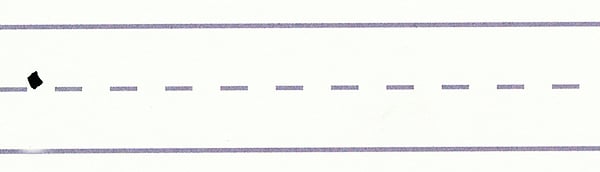
Шаг 3
Несколько раз попробуйте создать линию нисходящей отсечки.
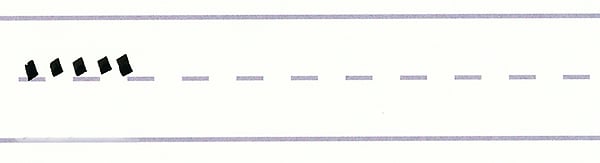
Шаг 4
Давайте изучим шрифт с восходящими отсечками/соединительными линиями. Поместите кончик ручки снова под углом 45 градусов (в этот раз на нижней линии) и перетащите ручку вверх и вправо. У вас получится очень тонкая линия.
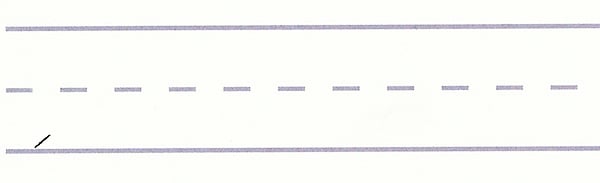
Шаг 5
Несколько раз попрактикуйтесь в создании линии восходящей отсечки.
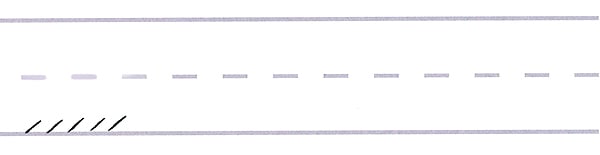
Теперь мы готовы начать. В этом уроке по изучению каллиграфии мы собираемся изучить чрезвычайно причудливый алфавит готическим шрифтом.
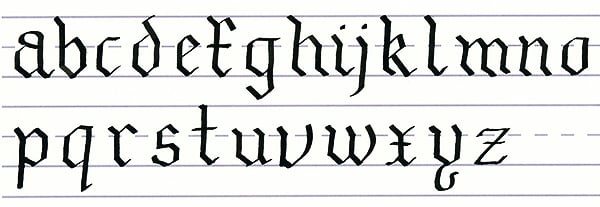
2. Строчный алфавит готическим шрифтом
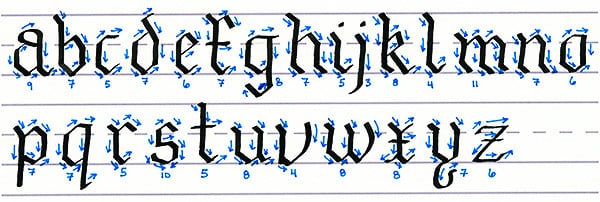
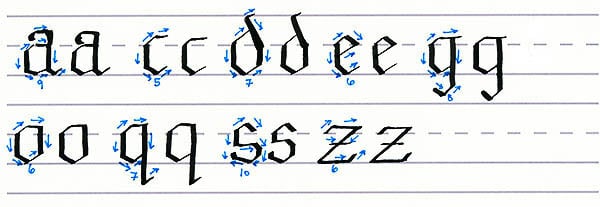
Давайте взглянем на алфавит готическим шрифтом. Как видите, он чрезвычайно причудливый и сложный. Каждая буква состоит из множества маленьких линий. Меня научили этому шрифту несколько инструкторов, и каждый из них – по-разному. Поэтому лучше всего посмотреть на то, как должны рисоваться линии и во время рисования каждой буквы решите, в каком порядке вам больше нравится рисовать линии. Синие стрелки указывают направления линий, а цифры ниже говорят о том, из скольких линий состоит каждая буква. Мы собираемся начать со строчного регистра. Разобьём его на две половины: на те буквы, которые начинаются с нисходящей отсечки и на те, которые начинаются с восходящей отсечки.
Шаг 1
Распечатайте копию алфавита выше, чтобы она была у вас под рукой для наглядности.
3. Буквы нижнего регистра с нисходящей отсечкой
Шаг 1
Буквы b, f, h, i, j, k, l, m, n, p, r, t, u, v, x, и y начинаются с нисходящей отсечки/соединительной линии. Я бы рекомендовала сначала рисовать буквы карандашом для уверенности. Затем можете просто обвести карандашные линии ручкой.
Шаг 2
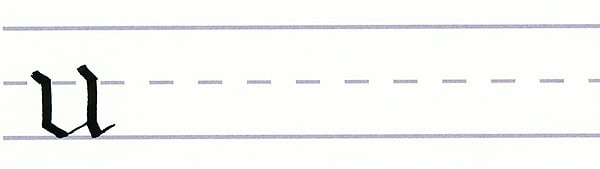
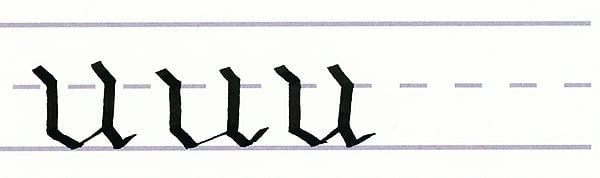
Давайте начнём с «u» как самой простой буквы. Поместите кончик ручки над наклонной линией под углом 45 градусов. Перетащите ручку вниз под углом к наклонной линии.
Теперь создайте нормальную нисходящую линию над линией низа. Поднимите кончик ручки и опустите снова на конец последней линии, но уже под углом 45 градусов.
Проведите ещё одну линию с нисходящей отсечкой к линии низа. Эта линия будет немного длиннее первой. Теперь снова поднимите кончик ручки и поместите его над наклонной линией справа от того места, где вы закончили в последний раз.
Проведите маленькую линию с нисходящей отсечкой к наклонной линии. Затем нарисуйте нормальную нисходящую линию над линией низа. Проведите ещё одну маленькую линию с нисходящей отсечкой к нижней линии. Поместите кончик ручки под углом 45 градусов в нижней части первого набора линий, проведите восходящую/соединяющую отсечку ко второму набору.
Это будет низом буквы «u». Создайте ещё одну восходящую отсечку на конце «u». Глубоко вздохните, т.к. вы только что создали свою первую готическую букву «u».
Шаг 3
Повторите создание буквы «u» два или три раза, чтобы к ней привыкнуть. Вы можете заметить, что она состоит из множества базовых линий. Многие буквы, такие как m, n, v, w, и y очень похожи на букву «u». Когда у вас получится эта буква, будет легко увидеть, как создаются другие буквы. В конце концов, все они – всего лишь множество соединительных и прямых линий.
Шаг 4
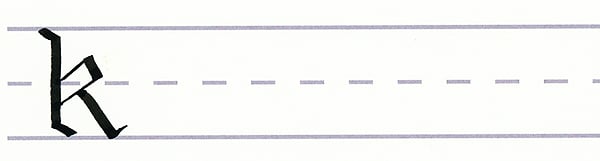
Давайте попробуем создать более сложную букву: k. Эта буква начинается так же, как «u», но с верхней линии. В этот раз нисходящая линия слегка не доходит до линии низа, где её нужно закончить нисходящей отсечкой.
Поднимите ручку и опустите под углом 45 градусов на наклонную линию. Проведите длинную линию с восходящей отсечкой. Это будет верхом буквы «k». Теперь проведите линию нисходящей отсечки до наклонной линии.
Подняв ручку, снова опустите её под углом 45 градусов на основную нисходящую линию буквы « k» слегка ниже того места, где началась предыдущая восходящая линия. Проведите следующую линию восходящей отсечки до низа последней линии.
Теперь поместите ручку под углом 45 градусов в середине последней линии и нарисуйте нисходящую линию под углом, почти дойдя до линии низа.
Завершите создание этой причудливой буквы последней восходящей отсечкой в конце «ноги». Знаю, немного сложно, но посмотрите, какой интересной она получилась.
Шаг 5
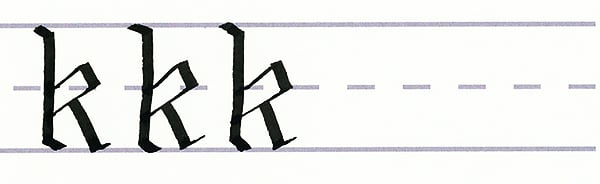
Повторите создание буквы «k» два или три раза, чтобы к ней привыкнуть.
Шаг 6
Медленно пройдитесь по остальным строчным буквам с нисходящей отсечкой, использовав руководство по линиям.
4. Строчные буквы с отсечками
Шаг 1
Буквы a, c, d, e, g, o, q, s, и z начинаются с восходящей отсечки/соединительной линии. Я бы рекомендовала рисовать эти буквы сначала карандашом, чтобы было удобнее. Затем можете просто обвести карандашные линии ручкой.
Шаг 2
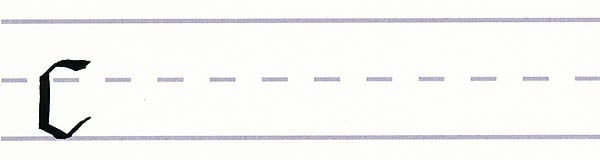
Давайте начнём с буквы «с», т.к. она самая простая. Опустите кончик ручки над наклонной линией под углом 45 градусов и создайте линию восходящей отсечки.
Опустите ручку горизонтально наклонной линии и проведите прямую нисходящую линию вниз, не доходя до линии низа. Затем проведите линию нисходящей отсечки к линии низа.
Давайте создадим на верху буквы «с» интересные кончики. Держа ручку там, где она была, поверните её на 45 градусов и проведите линию восходящей отсечки для завершения буквы. Теперь нам нужно создать верх. Поместите ручку под углом 45 градусов на конце самой первой линии восходящей отсечки и проведите горизонтальную линию вправо. Ура! У нас есть буква «с».
Шаг 3
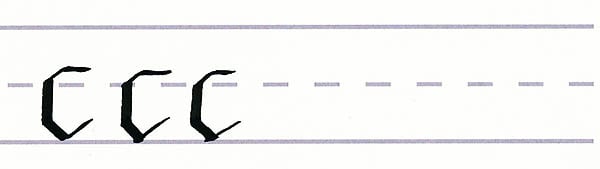
Повторите создание буквы «с» два или три раза, чтобы к ней привыкнуть.
Шаг 4
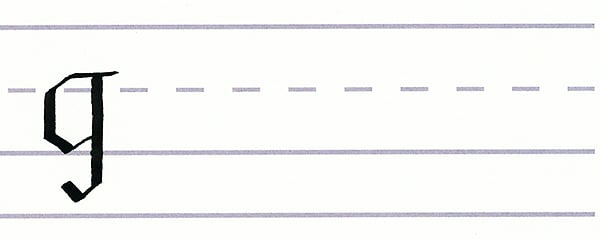
Теперь нам нужно растянуть эту букву «с» и создать букву «g». Начните с «с», но в этот раз нарисуйте последнюю горизонтальную линию немного длиннее. Затем поместите кончик ручки горизонтально на линию, которую вы только что нарисовали, слегка влево от её кончика, и проведите нисходящую линию, пересекающую линию низа. Это будет хвостик буквы «g». Теперь сделаем его изящнее при помощи линии нисходящей отсечки и линии восходящей отсечки для создания крючка на конце хвостика. Не очень сложно, правда?
Шаг 5
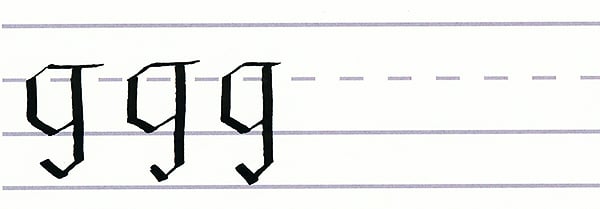
Постарайтесь создать ещё несколько готических букв «g», пока не привыкнете. Многие буквы, например, «о» и «q» очень похожи на «g» и «с», и если вы научитесь их рисовать, остальные покажутся простыми.
Шаг 6
Неспеша пройдитесь по остальным строчным буквам с линией нисходящей отсечки при помощи руководства по линиям.
5. Рисуем строчный алфавит
Шаг 1
Теперь, когда вы много раз написали каждую букву, пора собрать их вместе в алфавит.
6. Алфавит из заглавных готических букв
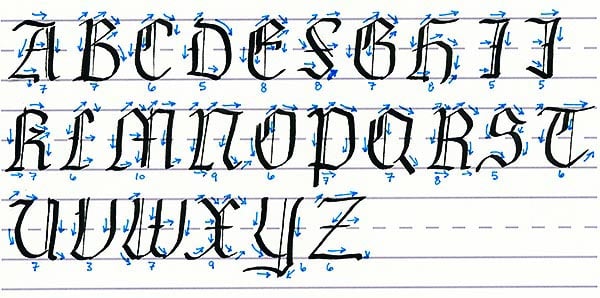
Алфавит из заглавных букв всегда пишется по разным правилам и в целом намного сложнее. Закруглённые линии намного больше по размеру, а нисходящие линии имеют немного больше особенностей. Кроме этого, в заглавных буквах готического шрифта есть особенная линия – тонкая нисходящая черта. Я очень рекомендую рисовать эти буквы сначала карандашом, чтобы было удобнее. Затем можете просто обвести карандашные линии ручкой.
Шаг 1
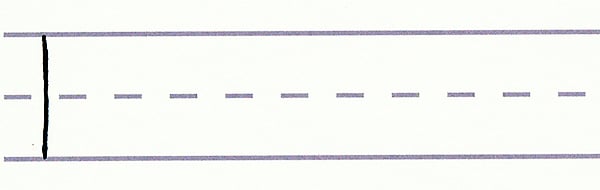
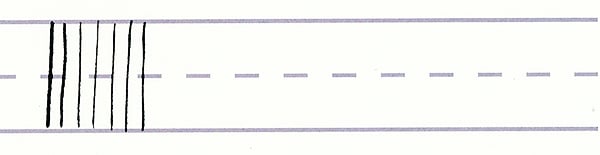
Давайте начнём с изучения тонкой нисходящей линии. Вместо горизонтального расположения кончика ручки или под углом 45 градусов, поверните ручку так, чтобы кончик располагался вертикально. Затем проведите ручкой вниз. У вас получится очень тонкая прямая линия.
Шаг 2
Несколько раз попрактикуйтесь в создании этой новой линии.
7. Рисуем заглавные буквы
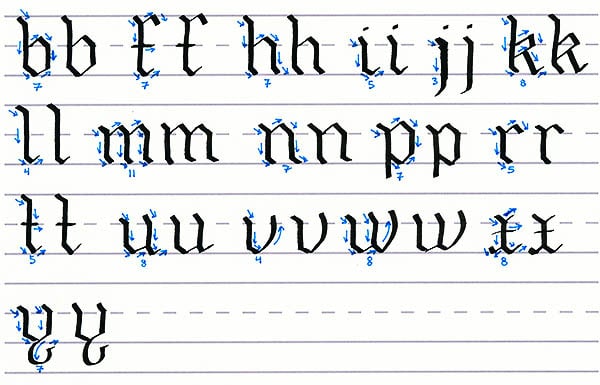
Т.к. большинство букв начинаются с линии восходящей отсечки, я не разделила алфавит на группы. Вместо этого, мы просто пройдёмся по всем буквам, используя вышеуказанное руководство, чтобы видеть, сколько линий в каждой букве и в каком направлении они выходят.
Шаг 1
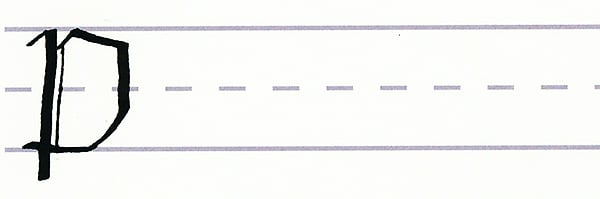
Давайте начнём с простой буквы. Начнём с буквы «р». Поместите кончик ручки ниже линии верха и проведите линию восходящей отсечки до верхней линии. Теперь проведите нисходящую линию вниз за линию низа.
Поднимите ручку и поместите её на последнюю линию ниже линии верха под углом 45 градусов и проведите ещё одну линию восходящей отсечки до линии верха. Проведите ручкой вниз и вправо.
Затем проведите нисходящую линию, закруглив её влево после того, как пересечёте наклонную линию и затем пройдёте мимо первой большой нисходящей линии. Мы почти закончили! Теперь нужно сделать букву более изящной, расположив тонкую нисходящую линию возле первой нисходящей линии. Не очень сложно, правда?
Шаг 2
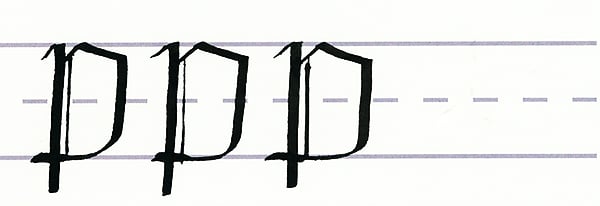
Попрактикуйтесь в создании ещё нескольких готических заглавных букв «р», пока не привыкнете. Большинство заглавных букв начинаются с маленькой линии восходящей отсечки, поэтому когда вы с ней справитесь, остальные будут гораздо проще. Такие буквы как «р» включают в себя ‘b’, ‘l’, ‘n’, ‘r’, ‘t’, ‘u’, ‘x’, и ‘z’.
Шаг 3
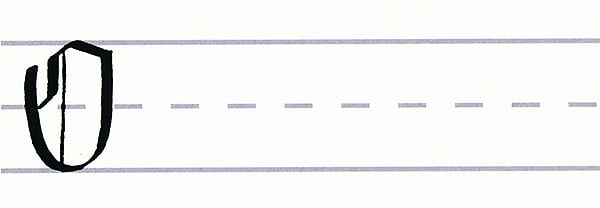
Следующий вид заглавных букв – те, которые начинаются с длинной линии восходящей отсечки. К этим буквам относятся: ‘c’, ‘e’, ‘f’, ‘g’, ‘h’, ‘m’, ‘o’, ‘q’, и ‘s’. Начнём с простой буквы «о». Начните с длинной линии восходящей отсечки, которая касается линии верха. Затем проведите преимущественно горизонтальную линию право. Вы только что создали верх буквы «о».
Теперь расположите кончик ручки горизонтально в конце линии, которую вы только что создали, и проведите нисходящую линию. Остановитесь, не доходя но линии низа.
Теперь поднимите ручку и снова опустите горизонтально, проведя линию вниз и слегка влево от первой линии восходящей отсечки. Проведите закруглённую нисходящую линию, которая пересекает линию низа и затем закругляется слегка вверх, соединившись с концом прошлой линии. Вы создали низ буквы «о». Она почти закончена!
Теперь поднимите ручку и поставьте её на начало первой линии восходящей отсечки. Проведите нисходящую линию, которая касается наклонной линии, закруглив её в конце в направлении левой стороны буквы «о». Осталось провести тонкую нисходящую линию слева от середины «о». Ура! Буква «о» закончена!
Шаг 4
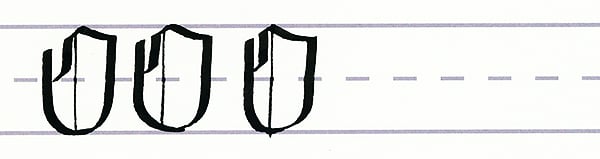
Попрактикуйтесь в создании ещё нескольких готических заглавных букв «о». Теперь вы умеете рисовать «о» и «р», поэтому сможете справиться с остальными!
Шаг 5
Неспеша нарисуйте остальные заглавные буквы, используя руководство по линиям.
8. Рисуем верхний готический шрифт
Шаг 1
Теперь, когда вы прописали каждую букву много раз, пора собрать их вместе для создания алфавита.
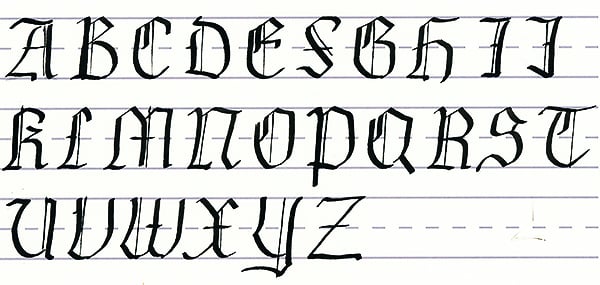
9. Собираем всё вместе
Шаг 1
Давайте напишем что-то более интересное! Т.к. готический шрифт очень изящный и старомодный, давайте напишем что-то, что вы бы увидели в эпоху Ренессанса!

Вы только что научились создавать готический шрифт!
Этот шрифт – самый сложный в изучении, но он определённо самый изящный и впечатляющий. Каждая буква состоит из множества мелких линий, которые образуют очень угловатые буквы. Однако, когда вы несколько раз создадите каждую букву, то можете начать видеть узоры, соединяющие «с» с «d» и «g». Готический шрифт отлично подходит для пригласительных и очень официальных мероприятий.
Связка HTML/CSS + Python?
Я начинающий в программировании. Читал много советов(определись что хочешь делать), но я сам не знаю чем хочу заниматься в программировании(web, игры и тд). Начал изучать Java, как-то не понравилось(не знаю почему, но интереса не было) может потому что реальной задачи не стояло передо мной(а придумать задачу и реализовать я не смог, просто не понимаю как) + ко всему нету интерактивных курсов, потому как по книге очень скучно(кроме javarush, я дошел до 6 уровня, но что-то там не хватает да и дорого). Потом перешел к изучению HTML/CSS(понравилось потому что изучать интересно(htmlacademy, codeacademy), сразу вижу что я делаю, но как дойду до конца на сайте htmlacademy, хочу попробовать сверстать пару сайтов, но что делать дальше? Посмотрел вакансии. много php требуется и javascript, но как я посмотрел на код php, сразу отвернуло. JS вроде бы ничего. но там только скрипты ведь. ну для сайта он нужен будет(не знаю, учить ли его), но потом посмотрел Python, синтаксис очень понравился, на codeacademy есть курс, но нужен ли он для HTML/CSS, если да, то после HTML/CSS учить Python или JS? У меня есть ровно 1 год для того чтобы устроиться на работу(junior). Задачу для практики придумал, хочу сверстать сайт и сделать примитивную карточную игру( и вставить ее в сайте). Но Python я знаю что он не только для Web, он для всего, читал что он проще дается начинающим. После опыта работы с ним, если потребуется пересесть на другой язык будет сложно?
Или может всё таки пойти на курсы программирования? Мне сейчас главное получить работу, а для дальнейшего роста я в работе уже пойму что мне интересно.
Я понимаю что для опытных программистов тут написан бред, но если же кому не лень, попробуйте пожалуйста помочь мне.
- Вопрос задан более трёх лет назад
- 41501 просмотр
Комментировать
Решения вопроса 0
Ответы на вопрос 7
Какая, к чертям, для начинающего разница фронтэнд-бэкэнд?
Мне сейчас главное получить работу,
Вот и займитесь этим. Ни разу не встречал человека, который сидя дома с нуля чему-то научился. Вон, пример, знакомый, юрист, «точно решил стать программистом», уже второй год учит html и сидит на шее то родителей, то девушки.
Сначала погуглите — не ведет ли какая-нибудь веб-студия или компания курсы программирования в вашем городе. Даже в моей деревне такое есть, лично знаю три компании, которые бесплатно с нуля готовы учить — иначе бы у них вообще специалистов не было. PHP? Да, php — говно. Но вам шашечки или ехать?
Если нет — смотрите вакансии — даже в самом захолустье есть вакансии без опыта или прямо с поиском джунов. Плевать какая технология. Программит — это программист, а не java- или js- или шарпо- скриптер Читаете все слова. Учите, проходите туториалы, гоняете себя по вопросам «собеседование *имя основной технологии*». Максимум — неделя-две. С этими знаниями и головой на плечах вас берут. Затем идете работать-учиться. За полгода-год станете достаточно уверенным специалистом.
ТОП 10 лучших HTML редакторов


24.01.2019

176558
Рейтинг: 5 . Проголосовало: 10
Вы проголосовали:
Для голосования нужно авторизироваться

- Что такое редактор HTML?
- WYSIWYG редакторы
- Текстовые HTML редакторы
- Лучшие HTML редакторы
- Visual Studio Code
- Notepad ++
- Sublime Text
- WebStorm на базе IntelliJ
- Vim
- Eclipse
- Atom
- Adobe Dreamweaver CC
- Brackets
- CoffeeCup HTML редактор
- HTML-Online
- Вывод
Что такое редактор HTML?
Если упростить ответ на заявленный вопрос – редактор HTML это программа-инструмент, используемая для написания основы веб-сайтов. И, несмотря на то, что практически любой текстовый редактор может использоваться для создания сайтов, это вовсе не означает, что вам лучше использовать обычный текстовый редактор вместо специально созданного инструмента разработчика. Современные HTML редакторы имеют в себе множество встроенных механизмов, существенно упрощающих работу с сайтами. Выделение специальных синтаксических конструкций, проверка ошибок, подсказка и вставка часто используемых элементов кода HTML, механизмы автозаполнения – эти и многие другие механизмы современных HTML редакторов каждый день облегчают работу программистов, верстальщиков и дизайнеров.
Однако, редактор HTML это вовсе не одна программа – это группа программ, каждая из которых обладает своим функционалом, имеет свои особенности использования, свой набор плюсов и минусов. Задача такого инструмента как HTML редактор – уменьшить затраченные вами усилия на то, чтобы ваш код оставался функциональным и чистым.
Какие же бывают HTML редакторы? Классифицируя их по функциональному назначению и по возможностям выделяют: WYSIWYG редакторы и текстовые редакторы HTML.
WYSIWYG редакторы
WYSIWYG (What You See Is What You Get) – аббревиатура этого типа редакторов переводится как «что видишь, то и получишь». Другое название таких редакторов – визуальные редакторы HTML. Фактически, задача этого типа редакторов – предоставить интерфейс редактирования, в котором можно сразу увидеть, как будет выглядеть реализация кода на действующей странице сайта в браузере. Для простейшей работы в редакторе этого типа не нужно знание HTML. С работы в таком редакторе проще стартовать начинающему пользователю, не имеющему опыта написания кода.
Такой тип редакторов часто встраивают в веб сайты, для упрощения настройки внешнего вида сайта по некоторым заранее написанным шаблонам или для редактирования контента сайта.
Текстовые HTML редакторы
Собственно, как понятно из названия, этот тип HTML редакторов ориентирован непосредственно на работу с текстом (кодом). Чтобы использовать такой редактор, вам нужны будут знания как минимум языка HTML. В процессе использования такого редактора вы не сможете постоянно наблюдать готовую реализацию страницы разрабатываемого вами вебсайта.
Однако, применение текстового редактора дает разработчику значительно больше свободы, возможностей оптимизации кода и др.
Лучшие HTML редакторы
Мы рассмотрели, что такое HTML редактор и несколько примеров того, когда тот или иной типы редакторов могут использоваться. Рассмотрим несколько популярных продуктов для разработки, и попробуем определить, какой текстовый редактор больше подойдет вам для решения ваших задач.
Выбор инструмента разработки – вопрос вкуса. Каждый профессиональный разработчик делает этот выбор, исходя из собственных предпочтений, из того, как он будет работать с HTML редактором. Однако, есть ряд редакторов кода, которые выбираются разработчиками чаще всего.
Stack Overflow ежегодно составляет рейтинг наиболее часто применяемых инструментов разработчиков. Рассмотрим результаты этого опроса среди веб-разработчиков за 2018 год.
Visual Studio Code
Выпущенный компанией Microsoft на основе кода Atom, Visual Studio Code имеет часть функционала IDE (Integrated development environment) — интегрированной среды разработки – мощной программы, содержащей, кроме текстового редактора кода, еще ряд механизмов, позволяющих проводить анализ кода, запуск его и отладку. Часто именно этот инструмент представляют, когда говорят о том, какой функционал должна иметь IDE для web разработки. Во многих рейтингах бесплатных HTML редакторов именно Visual Studio Code занимает первое место, используясь разработчиками все чаще, и чаще. Так, к примеру, по данным Stack Overflow, этот редактор в 2017 году использовали 24% веб-разработчиков, а в 2018 году – уже 38,7.
Плюсы Visual Studio Code
- Имеет значительную часть функционала IDE .
- Встроенный мощный механизм автозаполнения – IntelliSense.
- Значительное количество расширений и дополнений.
- Интегрирован с Git «из коробки».
- Имеется встроенный отладчик для кода JavaScript, TypeScript, Node.js
- Открытый исходный код приложения.
- Visual Studio Code распространяется бесплатно.
Минусы Visual Studio Code
- Из минусов разработчики отмечают достаточно большое время запуска приложения.
- Поиск по проектам осуществляется относительно медленно.
Тема связана со специальностями:
Notepad ++
Notepad++ — это легковесный текстовый редактор, разработанный для компьютеров под управлением Windows. Пользователи Linux также могут использовать его через Wine. Notepad ++, выпущенный еще в 2003 году, является проверенным и устоявшимся инструментом многих разработчиков, являясь удобным текстовым редактором для HTML кода. Этот редактор распространяется как бесплатное программное обеспечение и его репозиторий доступен в GitHub. Notepad++ поддерживает сторонние плагины.
Основные достоинства Notepad++
- Notepad ++ является простым, не требовательным к ресурсам инструментом.
- Есть портативная версия.
- Функционал программы легко расширяется множеством плагинов. При желании такой плагин можно создать самому.
- Интерфейс программы также легко настраивается.
- Поддерживается работа с большим количеством вкладок одновременно.
- Notepad ++ является на 100% бесплатной программой.
Недостатки Notepad++
- Подавляющее большинство пользователей этого текстового редактора HTML кода не находят в нем недостатков. Однако можно отметить некоторую минималистичность интерфейса, которая не подходит ряду пользователей.
- Также можно отметить, что этот редактор не является IDE и не несет в себе ее дополнительный функционал. По этой причине многим пользователям приходится использовать некую среду разработки в дополнение к редактору Notepad ++.
Sublime Text
Еще одним примером отличного текстового редактора для HTML является Sublime. Эта программа поставляется в бесплатном виде с некоторыми ограничениями. Иными словами — вы можете использовать Sublime бесплатно, но вам придется купить лицензию, если вы захотите пользоваться всеми функциями этого редактора.
Sublime предлагает отличную поддержку, обеспечивая постоянный выход актуальных обновлений. Пользователи могут добавлять плагины, созданные сообществом, или создавать свои собственные. Для значительной части разработчиков использование бесплатной версии Sublime будет вполне достаточным. Если же вам понадобится больше возможностей, вы сможете купить лицензию позже.
Плюсы Sublime
- Кроссплатформенность. Sublime работает в таких операционных системах как Windows, OS X и Linux.
- Sublime является легковесным инструментом, не загружающим систему.
- Есть портативная версия.
- Sublime предоставляет тысячи различных дополнений с открытым исходным кодом, которые созданы большим и активным сообществом.
- Раздельное редактирование. Разработчики могут использовать несколько мониторов и редактировать различные участки кода одновременно.
Недостатки Sublime
- Не весь функционал доступен пользователю бесплатно.
- Рядом пользователей отмечается неудобство работы с менеджером плагинов.
- Ряд плагинов сторонних разработчиков может работать некорректно.
WebStorm на базе IntelliJ
WebStorm – весьма удобная для web разработки среда разработки. WebStorm была разработана компанией JetBrains на основе другого их продукта – IDE IntelliJ.
Плюсы WebStorm
- Удобное автодополнение как кода на HTML, CSS, так и на JavaScript.
- Проверка на наличие ошибок и удобная отладка кода обеспечивается с помощью интеграции с рядом систем отслеживания ошибок.
- Встроенная интеграция с таким системами управления версиями как GitHub, Git, а также Subversion, Perforce и Mercurial.
- Гибкость настроек.
- Достаточно большое количество плагинов.
Недостатки WebStorm
- Свойственная всем IDE медлительность в работе и требовательность к ресурсам.
- Относительно сложные настройки.
- Платная IDE, распространяемая по подписке.
Vim
Vim (сокращение от — Vi Improved ) это мощный портативный текстовый редактор с очень богатой историей – ему уже более 27 лет. Обладает богатым функционалом, с возможностью глубокой настройки программы под себя. В оригинальном виде работает в окне консоли. Можно использовать версию с графическим оконным интерфейсом – Gvim. Стоит отметить, что многие современные IDE, для улучшения процесса разработки, содержат в себе эмулятор функциональности Vim.
Плюсы использования Vim
- Полноценная работа во множестве операционных систем – Windows, Linux, Amiga, Mac OS X, Unix, OpenVMS, OS/2.
- Глубокая настройка работы редактора под себя.
- Очень низкие требования к кресурсам. И, соответственно — высокая скорость работы.
- Возможность редактирования или просмотра файла на удаленном сервере через терминал
- Более 14000 доступных пакетов расширений.
Недостатки Vim
- Один из самых сложных для изучения инструментов разработки. Высокий порог вхождения требует от пользователя значительных затрат времени на запоминание его особенностей, команд, плагинов и тд.
Eclipse

Использование программы Eclipse в качестве HTML редактора — часто считается избыточным. Являясь полноценной и многофункциональной системой разработки, она, вероятно, будет излишне сложной для написания кода на HTML и CSS. Полноценно свои возможности Eclipse сможет проявить при разработке сложных сайтов, завязанных на работу с несколькими базами данных и дополнительными механизмами.
Часто эту Eclipse используют для работы с страницами написанными на Java, PHP, JavaScript, и ряде других языков программирования.
Плюсы Eclipse
- Полноценная IDE со всем перечнем возможностей мощного инструмента разработки.
- Кроссплатформенность в работе с Windows, MacOS X, Linux.
- Значительное количество расширений и аддонов, помогающих гибко настраивать Eclipse под различные задачи.
- Принадлежность Eclipse к свободному программному обеспечению.
Видео курсы по схожей тематике: