
Стандартные программы Windows
Стандартные программы, заложенные в Windows, позволяют удовлетворить многие потребности пользователя. К ним относятся: текстовые редакторы Блокнот, WordPad, графический редактор Paint, программа Калькулятор и др.
Блокнот — простейший текстовый редактор, в котором можно создать текстовый документ, запомнить его в файле и распечатать. Блокнот имеет резко ограниченные возможности обработки текста и хранение больших текстовых документов. Это записная книжка, ориентированная на заметки, записки, справки
небольшого размера.
WordPad — текстовый редактор, позволяющий создавать простые текстовые документы и файлы, содержащие символьное и абзацное форматирование, а также открывать и сохранять документы в нескольких форматах. WordPad является хорошим инструментом для создания заметок, писем, отчетов и других текстовых документов для которых главным является содержание, а не оформление.
Paint — графический редактор, позволяющий создавать простейшие графические изображения.
Калькулятор — это простая, но полезная программа, которую можно использовать так же,
как карманный калькулятор. Она работает в двух режимах: обычный калькулятор и инженерный. Обычный калькулятор выполняет четыре арифметических действия, а также вычисления процентов, квадратного корня и обратной величины. Инженерный калькулятор может также вычислять тригонометрические и логические функции, а также переводить числа и углы в разные системы счисления и выполнять другие операции.
(2 votes, average: 5,00 out of 5)
- Запоминающие устройства компьютера — ОЗУ и ПЗУ На материнской плате компьютера есть оперативное запоминающее устройство (ОЗУ) емкостью несколько мегабайт с малым временем доступа. Эта память используется для временного хранения данных.
- Назначение и основные возможности программы Norton Commander MS-DOS существуют так называемые программы-оболочки. Одной из наиболее популярных оболочек является Norton Commander. Эта программа, названная по имени своего автора.
- Сканеры, плоттеры, модемы, их назначение и принципы работы Дополнительные устройства — к системному блоку компьютера ІВМ РС можно подключать раз личные устройства ввода-вывода информации, расширяя тем самым его функциональные возможности.
- Понятие задачи в Windows и запуск программ При запуске программы или открытии папки на рабочем столе появляется ее окно, а на панели задач — соответствующая кнопка. Окно, в котором работает пользователь, наз активным. Оно находится на переднем.
- Объекты MS WordArt, MS Equation в Windows При всем многообразии шрифтов, которые можно использовать в Word и при всех его возможностях форматирования, иногда требуется нечто большее. В этом поможет встроенный в Word.
- Практическое задание по теме: «Базы данных и СУБД» Задание. С помощью СУБД Access создать БД, содержащую таблицу «Движение товаров» с заданной структурой и заполнить данными . Технология выполнения задания.
- Клавиатура, назначение и характеристика Назначение. Клавиатура IВМ РС предназначена для ввода в компьютер информации от пользователя. Принцип действия. Каждая клавиша клавиатуры представляет собой крышку для миниатюрного переключателя (механического или мембранного).
- Элементы диалога в Windows В них группируются элементы управления, диалоговые окна служат для управления операционной системой и ее программами, для настройки системы и приложений. А если еще точнее, то с помощью диалоговых окон.
- Контроллеры и адаптеры, их типы и особенности Между системной шиной и периферийными устройствами находятся специальные платы — контроллеры, которые вставляются в разъемы (слоты) на материнской плате, а к их портам подключаются.
- Операционная система MS-DOS Узнать содержимое того или иного каталога можно с помощью простой команды MS-DOS: Dir. Если до ввода этой команды приглашение имело вид С:\>_, на экране будет выведено содержимое корневого каталога диска.
- Назначение и принцип использования CD-ROM и Dvd-ROM Принцип работы дисковода CD-ROM. Поверхность оптического диска перемещается относительно лазерной головки постоянной линейной скоростью.
- Основные факторы, влияющие на производительность компьютера 1. Быстродействие, продуктивность, тактовая частота. Оценка продуктивности компьютера всегда приблизительна, потому что при этом ориентируются на некоторые усредненные показатели или, наоборот, на определенные типы операций.
- Редакторы электронных таблиц Информационные технологии обработки данных часто требуют представления сведений в виде таблиц. Для табличных расчетов характерны относительно простые формулы и большие объемы исходных данных.
- Способы ввода информации в компьютер Одним из основных периферийных устройств являются устройства ввода, которые подключаются к свободному порту, либо в свободный слот платы расширения. Различают два основных вида устройств: с клавиатурным вводом и прямым вводом.
- Кнопки системного блока компьютера На передней стороне системного блока есть три (иногда две) главные кнопки: Кнопка Power именно ее мы нажимаем, включая компьютер и выключая его после завершения работы.
- Основные файлы загрузочного диска На отформатированную дискету будут скопированы файлы Io.sys, Ms-dos.sys и Command.com. (Некоторые версии MS-DOS файл Command.com не копируют). На дискету будет также скопирован из корневого каталога файл драйвера сжатого диска Drvspace.bin.
- Способы вывода информации с компьютера Принтер — печатающее устройство, предназначенное для вывода информации на бумагу. Обычно принтеры могут выводить, не только текстовую информацию, но также рисунки и графики. Одни принтеры позволяют печатать.
- Типы графических редакторов Графический редактор — это прикладная программа, предназначенная для создания и обработки графических изображений на компьютере. Программа графического редактора позволяет создаваемые ею изображения записывать в файл, а также посылать изображение на.
- Звуковой адаптер Для компьютеров IBM PC работа со звуком изначально не была предусмотрена. Первые десять лет существования компьютеры этой платформы считались офисной техникой и обходились без звуковых устройств. В настоящее время средства.
- Виды шпаргалок и способы их использования. Все, конечно, знают, что такое шпаргалка! И каждый человек, хотя бы раз в жизни, пользовался ею. Здесь будут рассмотрены некоторые виды шпаргалок, а также описаны способы их использования. Итак, шпаргалки.
- Основные технические характеристики компьютера Микропроцессор. Самым главным элементом в компьютере является микропроцессор — небольшая электронная схема, выполняющая все вычисления и обработку информации. Одинаковые модели микропроцессоров.
- Операционные системы Windows и Ms-Dos Операционная система (ОС) — это первая и самая главная программа, благодаря которой становится возможным общение между компьютером и человеком. ОС — это своего рода буфер — передатчик между компьютерным.
- Состав и структура системного блока компьютера Системный блок — основное устройство компьютера. На передней стороне системного блока находится 2 кнопки: Power -для включения и выключения компьютера; Reset -для перезагрузки компьютера.
- Windows XP и ее краткая характеристика Windows 2000/XP представляет собой многозадачную систему, основанную на графическом интерфейсе пользователя, которая позволяет работать с различными приложениями, подключаться к компьютерным сетям.
- Винчестер, его типы и основные характеристики Накопители информации: накопители на жёстких магнитных дисках; накопители на гибких магнитных дисках; накопители на компакт-дисках;.
- Основные типы программного обеспечения Программное обеспечение — неотъемлемая часть компьютерной системы. Оно является логическим продолжением технических средств. Сфера применения конкретного компьютера определяется созданным для него ПО.
- Дисководы гибких магнитных дисков, типы дискет Гибкие диски (дискеты) позволяют переносить документы и программы с одного компьютера на другой, а также хранить информацию, не используемую постоянно на компьютере.
- Свойства файлов и каталогов Информация на дисках хранится в файлах. Файл — это поименованная область на диске или другом носителе информации. В файлах могут храниться тексты программ, документы, готовые к выполнению программы.
- Порты ввода-вывода компьютера Порты устройств представляют собой некие электронные схемы, содержащие один или несколько регистров ввода-вывода и позволяющие подключать периферийные устройства компьютера к внешним шинам.
- Команды обслуживания дисков в операционных системах Windows, Dos Для проверки жесткого диска служит системное средство Проверки диска (Пуск > Программы > Стандартные > Служебные > Проверка диска. Другой, более информативный способ запуска.
- Что такое операционная система, типы операционных систем Операционная система (ОС) управляет компьютером, запускает программы, обеспечивает защиту данных, выполняет различные сервисные функции по запросам пользователей и программ.
- Архивация файлов. Работа с программами-архиваторами Одним из наиболее распространенных видов сервисных программ являются программы, предназначенные для архивации — упаковки файлов путем сжатия информации, хранящейся в них.
- Матричные принтеры принципы их работы Принтер предназначен для вывода информации на бумагу. Обычно принтеры могут выводить не только текстовую информацию, но также рисунки и графики.
- Понятие о компьютерных вирусах, антивирусные программы и их классификация Компьютерным вирусом называется специально написанная программа, предназначенная для выполнения разрушительных действий. Она может размножаться, внедряясь в другие программы.
- Настройка клавиатуры и мыши. Использование различных языков Настройка клавиатуры ПУСК / Настройка / Панель управления /клавиатура.
- Сканеры, назначение и принципы работы Определяющим фактором для данного параметра является способ перемещения считывающей головки сканера и бумаги относительно друг друга. Основных типы сканеров: ручной и настольный.
- Шрифты в Windows и их использование Для графических ОС характерны широкие возможности по использованию самых разнообразных шрифтов. Комплект шрифтов, установленных на компьютере, действуют на все программы.
- Плоттеры, принцип работы Устройства, выполняющие функции вывода графической информации на бумажный и некоторые другие носителей, называются графопостроителями или плоттерами. Перьевые плоттеры.
- Процесс введения информации на принтер. Настройка принтеров Чтобы распечатать документ, необходимо выполнить команду Файл / Печать / ОК. После этого документ записывается в буфер обмена. Принтер принимает из буфера информацию и выводит на печать документ.
- Использование и назначение программы Проводник и Мой компьютер Программа Мой компьютер предназначена для доступа к дискам компьютера. Она открывает содержимое компьютера. Программа Проводник предназначена для просмотра всех папок и каталогов, находящихся.
Сейчас вы читаете: Стандартные программы Windows
Глава 7. Основные программы Windows 10
— пережиток прошлого. Стандартный браузер Windows. С появлением в Windows10 браузера Microsoft EDGE окончательно потерял свою актуальность. Но многие государственные сайты, особенно использующие работу с электронной цифровой подписью, работают только в Enternet Explorer. Также он нужен для работы некоторых старых программ.
На фоне современных браузеров, для обычного пользователя, ни чем выдающимся не отличается. В Windows 10 предустановлена версия 11, скорее всего обновляться больше не будет.
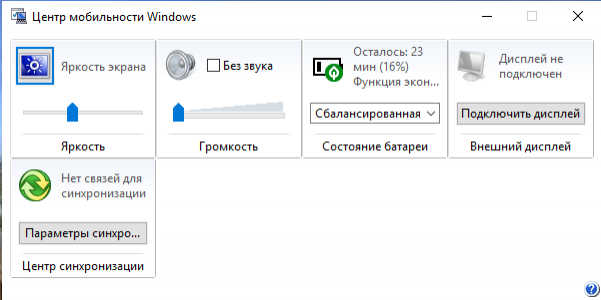
Центр мобильности Windows
— удобная панель для управления планшетом или ноутбуком. Позволяет произвести регулировку яркости экрана, звука, посмотреть остаток батареи и т.д.
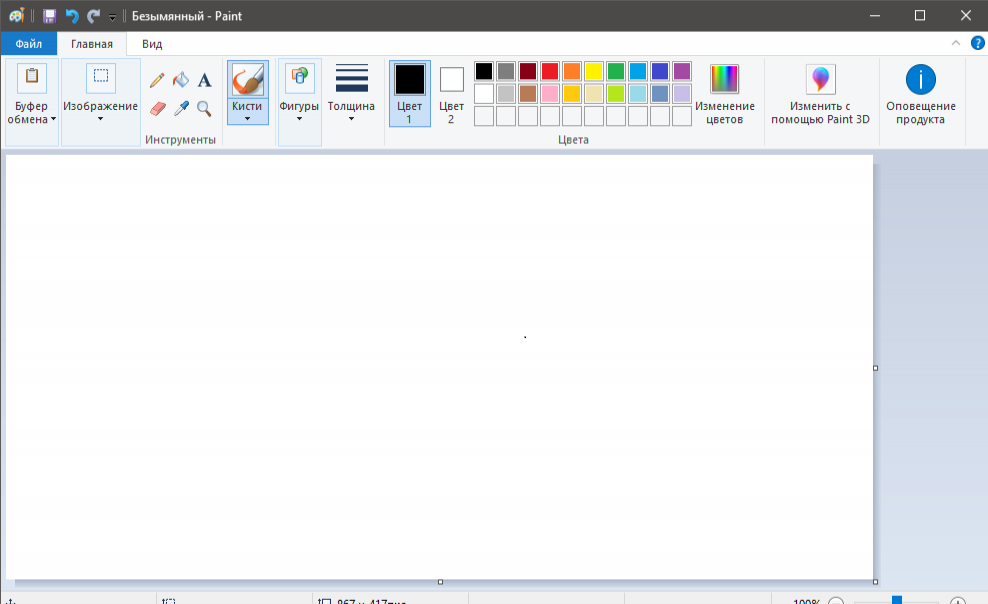
Paint
— стандартная (базовая) программа для рисования и обработки изображений. Подробнее о некоторых функциях этой программы можно почитать в статье: «Как обрезать и изменить размер фото»
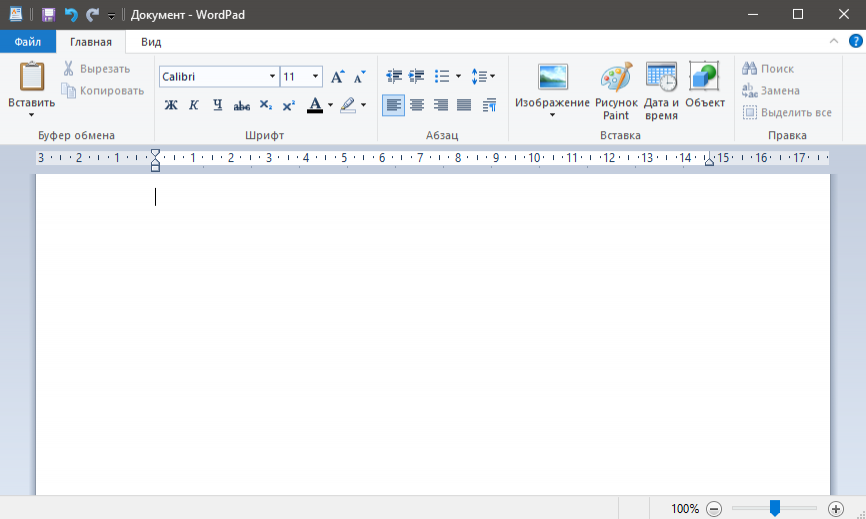
Wordpad
— стандартный, простейший текстовый редактор. Обладает базовыми функциями; для профессиональной и сложной работы не подходит. Служит для создания простых текстов, писем, небольших докладов и т.д. Позволяет работать с различными шрифтами, настраивать отступы, вставлять изображения и другие медиа данные. Вертикальные поля можно настроить линейкой на экране, горизонтальные — только через настройку печати. Для более сложных задач подойдёт LibreOffice (уроки есть на нашем сайте).
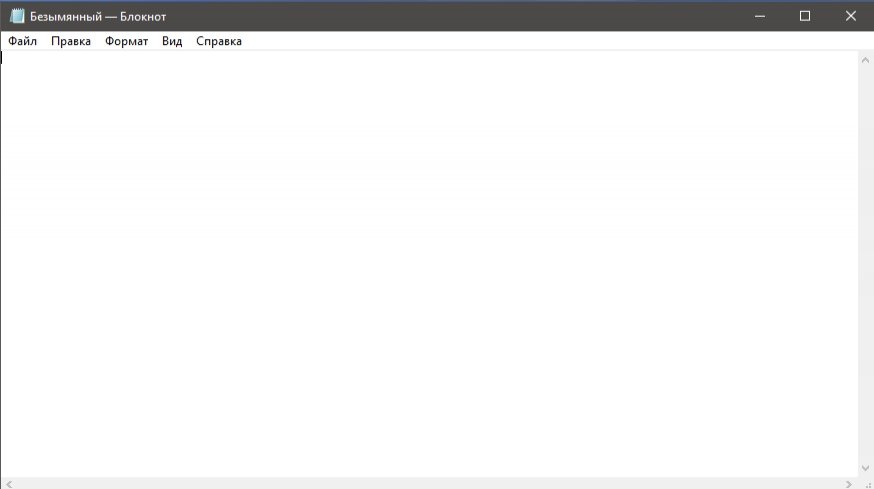
Блокнот
— ещё один текстовый редактор. Нужен для создания небольших заметок. Кроме выбора шрифта функций нет. Сохраняет и открывает файлы TXT.
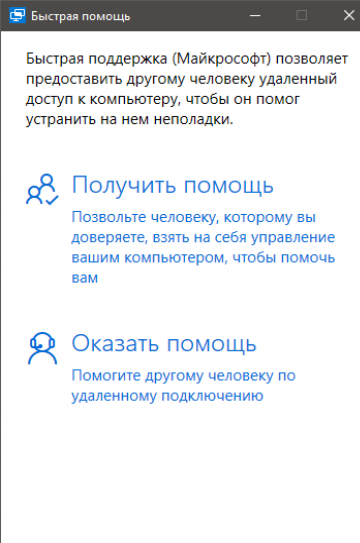
Быстрая помощь
— для подключения к удалённому компьютеру через интернет. После запуска программы появляется окно с двумя кнопками: Получить помощь и Оказать помощь. Для того, чтобы получить помощь, нужно нажать на соответствующую кнопку и ввести код, который вам скажет тот, кто будет вам помогать. Внимание! После подключения к вашему компьютеру человек сможет управлять им так, как будто он находится непосредственно за ним. Не позволяйте подключаться к вашему компьютеру неизвестным лицам!
Вино романе конти купить смотрите на www.wiski.ru.
Если мы хотим оказать помощь, то для работы необходима учётная запись Microsoft. После нажатия на соответствующую кнопку на экране появится код, который должен ввести у себя на компьютере тот к кому вы подключаетесь.
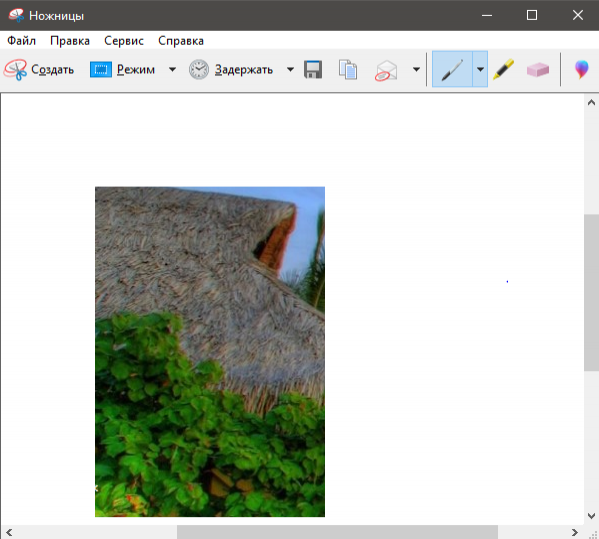
Ножницы
— продвинутая программа для скриншотов. Запустите программу, в меню Режим выберите, какой скриншот сделать и нажмите Создать. К получившемуся снимку можно применить маркеры, для пометок или открыть в программе Paint 3D и обработать более серьёзно.
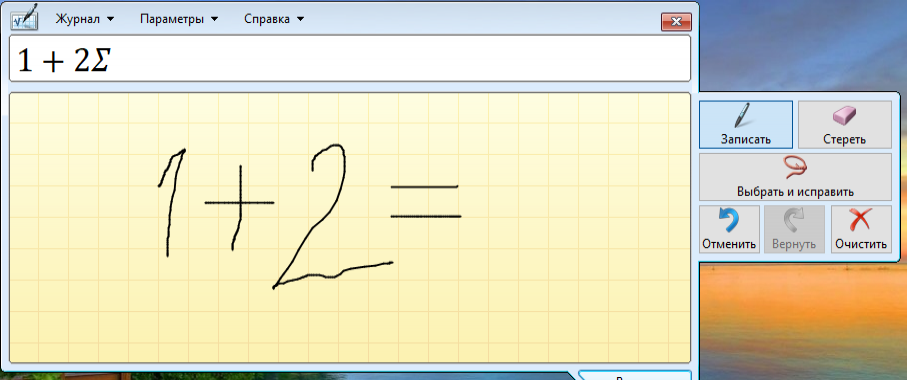
Панель математического ввода
— программа для записи (не расчета) математических формул «от руки», распознавания их и вставки, например в текстовый редактор. Удобно использовать на устройствах с сенсорным экраном, но и мышкой вписать можно. Откройте программу и удерживая кнопку мыши начертите в желтом поле формулу. В поле сверху увидите результат распознавания. Нажатие кнопки Вставить скопирует формулу в буфер обмена. Можно открыть, например LibreOffice Writer и вставить формулу в текстовый документ. На панели сбоку находятся простейшие инструменты для редактирования написанного.
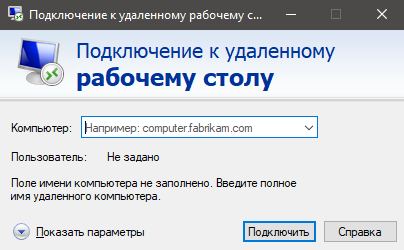
Подключение к удалённому рабочему столу
— удобное средство для подключения к компьютерам, например в локальной сети. В отличие от Быстрой помощи позволяет подключаться по логину и паролю учетной записи Windows. Если у вас дома или на работе локальная сеть на основе сервера Windows, то этот инструмент незаменим для управления им.
Средство записи действий
— сохраняет историю действий пользователя на компьютере. Нужно для диагностики и выяснения причин разных сбоев и неполадок.

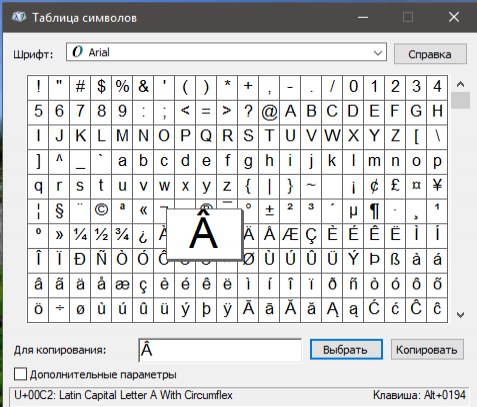
Таблица символов
— каждый шрифт Windows содержит помимо основных знаков (букв, цифр, символов) множество дополнительных. Можете выбрать их из таблицы символов и вставить в документ.
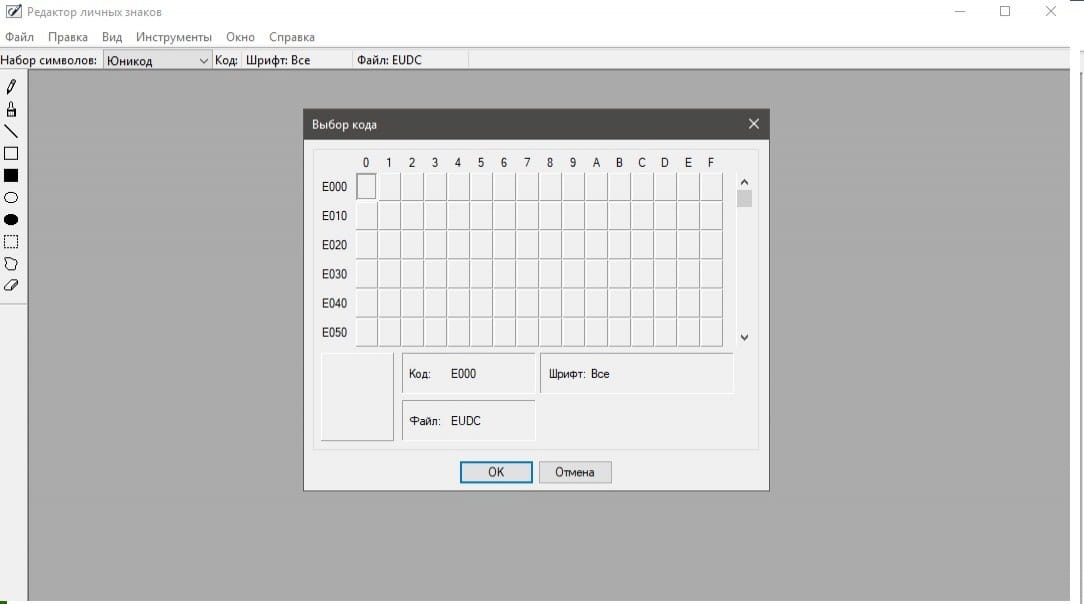
Редактор личных знаков
— Если вам не хватает символов в Таблице символов, то можно нарисовать самому. Запустите Редактор личных знаков, в окне выбора кода можно просто нажать ОК. Используя инструменты в левой панели нарисуйте знак по клеточкам. Для того, чтобы сохранить результат используйте меню Файл->Связи шрифтов или просто закройте окно и ответьте Да на предложение сохранить результат. Созданный шрифт появится в Таблице символов: щёлкните в строке Шрифт, в выпавшем меню шрифтов переместитесь в самый низ и щёлкните Все шрифты (личные знаки), выберите созданный знак в сетке.
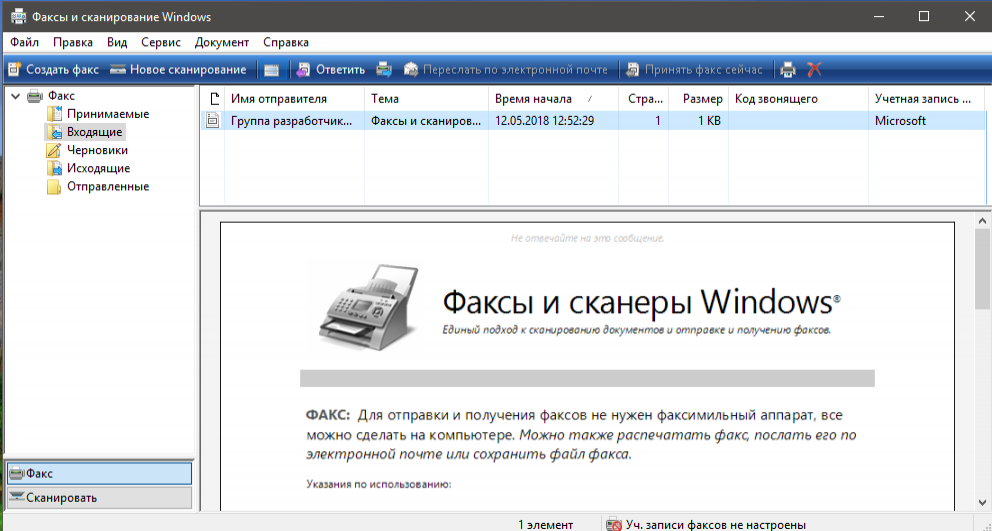
Факсы и сканирование Windows
— Программа для отправки-приёма факсов и сканирования. Нужен сканер и принтер.
В следующем разделе рассмотрим Панель управления. Следите за новостями на Главной странице.
11. Стандартные программы Windows
В операционную систему Windows входит ограниченный набор прикладных программ для решения простейших повседневных задач, пока на компе не установлены более мощные программные средства. Такие программы, входящие в поставку Windows, называются стандартными приложениями. Доступ к стандартным программам осуществляется через меню «Пуск» — «Программы» — «Стандартные». -Блокнот (простейший текстовый редактор обладает очень ограниченными функциями, вроде переноса по словам, вставки времени работы (для этого надо в 1 строке файла иметь запись .LOG или нажать F5)эту программу удобно использовать для отработки навыков работы на клавиатуре). -Paint (графичекий редактор в составе Windows, для обработки растровой графики.) -WordPad (текстовый редактор, способный к форматированию текста. Имеется возможность вставки объектов с помощью других программ (рисунки, звукозаписи и др.) Может обрабатывать файлы более 64 Кб. Минус программы — отсутствие таблиц) -Калькулятор (программа эмулирует настоящий калькулятор. Имеет 2 режима работы — обычный и инженерный). Служебные приложения(предназначены для обслуживания ПК и самой операционной системы. Они позволяют находить дефекты файловой системы, оптимизировать настройки программного и аппаратного обеспечения, автоматизировать некоторые рутинные операции, связанные с обслуживанием компьютера): -Буфер обмена(Эта утилита служит для просмотра содержимого буфера обмена. При необходимости можно его очищать. Имеется возможность сохранения и открытия файлов буфера обмена (*.clp)) -Дефрагментация диска(программа, повышающая эффективность работы жесткого диска путем устранения фрагментированности файловой структуры) -Сведения о системе(выдается справочная инфо о компьютере и используемой версии ОС) -Восстановление системы (восстанавливает систему на момент создания выбранной контрольной точки) -Таблица символов(позволяет увидеть на экране все символы заданного набора и установить, какой символ какой клавише соответствует) -Очистка диска (программа, помогающая найти неиспользуемые программы, данные и удалить их) -Мастер переноса данных -Проверка диска (программа, обнаруживающая ошибки в файловой сист ПК и сбойные участки на дисках) -Архивация данных (создает архивные копии для предотвращения случайной утраты данных) Стандартные средства мультимедия -Громкость(базовый регулятор громкости всего ПК) -Звукозапись (программы для работ с микрофоном), —Проигрыватель виндоус медиа(средство для прослушивания музыки), -Средства Интернета: мастер подключения к Интернету; адресная книга (небольшая база данных) Состав стандартного набора программ может различаться в зависимости от версии ОС или от варианта ее установки.
12. Структура ms Office
Microsoft Office — офисный пакет приложений, созданных корпорацией Microsoft для операционных систем Microsoft Windows и Apple Mac OS X. В состав этого пакета входит программное обеспечение для работы с различными типами документов: текстами, электронными таблицами, базами данных и др. Поддерживает скрипты и макросы, напис на VBA. -MS Word – текстовый процессор, позволяет подготавливать документы различной сложности. Создание, форматирование, размещение объектов, вычисление созданных диаграмм, редактир документов -MS Excel –табличный процессор, поддерживает все необходимые функции для создания электронных таблиц любой сложности. Занимает ведущее положение на рынке. Основные функции: диаграммы, фильтрация нужной информации, проведение расчетов -MS Power Point – создание электронных презентаций -MS Access – система управления базами данных Осн. ф-ия: обслужив потребн небольш корпораций -MS Outlook –персональный коммуникатор. В состав Outlook входят: календарь, планировщик задач, записки, менеджер электронной почты, адресная книга. Поддерживается совместная сетевая работа. Мощный офисный менеджер, который позволяет работать с эл. почтой, вести расписание встреч, записные книжки и т.д. Применяется внутри компании. -MS Publisher – издательская система, прилож для подготовки публикаций. -MS One Note – ведение записок, заметок -MS Visio – создание диаграмм в виде схем, блок-схем, чертежей, приложение для работы с бизнес-диаграммами и техническими диаграммами — позволяет преобразовывать концепции и обычные бизнес-данные в диаграммы. — MS Info Path – приложение сбора данных и управления ими — упрощает процесс сбора сведений. -Microsoft Office Picture Manager- работа с рисунками -Microsoft Office Communicator — предназначен для организации всестороннего общения между людьми. Microsoft Office Communicator 2007 обеспечивает возможность общения посредством простого обмена мгновенными сообщениями, а также проведения голосовой и видеобеседы. -Ms Office Document Image Writer — виртуальный принтер, печатающий в формат Microsoft Document Imaging Format -Microsoft Office Diagnostics — диагностика и восстановление поврежденных приложений Ms Office. -Ms Query-просмотр и отбор информ из баз данных -MS Project – предназначен для разработки бизнес-планов, бизнес — проектов. Контроль за выполнением, решение экономических задач Ранее в Ms Office входило приложение Microsoft FrontPage (программа для создания сайтов), нооно было заменено на Microsoft SharePoint Designer. MS продает свой наборы в разных видах: Стандартный — MS Word, Excel, Power Point, Access Профессиональный – стандартный + MS Publisher Полный пакет продается только по лицензии Сущ-ет мн-во программ-аплетов: Clip Organizer – размещ картинки; MS Equation – вычисл формул; Ms Graph
Стандартные программы Виндовс (Windows), что это и где их найти
Стандартные программы Виндовс есть у каждого пользователя ПК. Они позволяют решать определенные задачи. В статье рассмотрим, что это за программы и как их найти.
Стандартные программы Виндовс (Windows), что это такое

Здравствуйте, друзья! Стандартные программы Виндовс – это специальные утилиты, которые необходимы для выполнения команд на компьютере. Эти утилиты позволяют посмотреть фотографии на компьютере, видеоролики, прослушать музыку, открыть фото в программе Пейнт, напечатать текст, зайти в Интернет и так далее.
Наличие таких программ полезно для начинающего пользователя — не нужно устанавливать стандартные программы. Они уже есть в операционной системе Windows. Данные утилиты можно найти через меню «Пуск». Об этом способе поиска программ мы поговорим далее. Найденные программы легко запустите, и используйте их на практике.
Стандартные программы Windows, перечень обычно установленных
Давайте рассмотрим перечень стандартных программ для Виндовс:
- Internet Explorer;
- Paint;
- Windows Media Player;
- WordPad;
- Блокнот;
- Ножницы;
- Таблица символов;
- Средство просмотра фотографий;
- Средство записи действий;
- Факсы и сканирование;
- Подключение к рабочему столу;
- Быстрая помощь;
- Math Inpat Panel – встроенный редактор рукописных формул;
- другие программы.
Стандартные программы Виндовс (Windows), как их найти
Найти стандартные программы Виндовс просто. Для этого нажмите в панели задач на меню «Пуск», далее «Все программы» и найдите раздел «Стандартные Windows» (скрин 1).

Будет открыт список программ, которые в данный момент установлены. Чтобы их запустить, достаточно нажать по программе левой кнопкой мыши. Откроется окно программы, с помощью которого можно выполнять команды на компьютере.
Краткая характеристика стандартных программ Виндовс (Windows)
Разберем краткую характеристику стандартных программ Виндовс:
- Программа Internet Explorer. Это браузер по умолчанию в Windows. Если его запустить, можете открыть доступ в Интернет. В поисковой строке есть возможность внести какой-либо запрос и найти информацию в Сети.
- Утилита Пейнт — она нужна для просмотра изображений, их редактирования и рисования. Об этой программе рассказывается в статье – «Программа Paint для рисования».
- Блокнот. Это текстовый редактор. В статье показали на практике, «как работать с программой Блокнот».
- Проигрыватель для видео и музыки. С помощью проигрывателя вы запустите видеоролик для просмотра или музыку, чтобы прослушать.
- Просмотр фотографий. Это стандартная программа Виндовс, которая открывает фото по умолчанию. Достаточно кликнуть по изображению два раза левой кнопкой мыши, чтобы запустить просмотр.
- В этой программе можно печатать тексты и работать с ними. На блоге рассказали, «как пользоваться Вордпадом».
- Ножницы – эта программа позволяет делать скриншоты, вырезает выделенную область на экране.
- Приложение для удаленного управления компьютером. Если вы не знаете, как пользоваться этим приложением, здесь рассмотрели, как управлять компьютером удаленно.
- Записи действий. Этот инструмент позволяет сохранить ваши действия на компьютере. Допустим, это могут быть клики мышью, поиск информации, поиск картинок и так далее.
Что касается других программ, то они в основном предназначены для сканирования документов, вызова быстрой помощи в качестве справочника, работа с символами, формулами и так далее.
Рассмотрим Служебные программы Windows
Служебные программы Виндовс – это утилиты для обслуживания персонального компьютера и Windows. Где их найти? Заходите в меню «Пуск», далее «Все программы» и «Служебные программы» (скрин 2).

С помощью этих программ вы сможете управлять автозагрузкой системы, устанавливать и удалять программы, очищать компьютер от мусорных файлов, использовать специальные возможности системы и так далее. Давайте кратко разберем эти программы:
- Выполнить. Это специальное окно для открытия программы, папки или документа.
- Диспетчер задач. Показывает работу приложений, фоновых процессов. Может снимать задачу с программ.
- Командная строка. С помощью командной строки, так же запускают различные команды на компьютере.
- Панель управления. Здесь вы сможете удалить или изменить программу, добавить тип учетной записи Виндовс, сможете управлять оборудованием звука, принтеров и так далее.
- Проводник. Эта программа позволяет управлять рабочим столом компьютера, папками и документами.
- Советы. Здесь есть различные подсказки по улучшению Виндовс.
- Этот компьютер. Это системный ярлык, где располагаются разделы дисков /C или /D. Он так же нужен для управления файлами и папками.
- Калькулятор. С помощью калькулятора можно решить математическую задачу за считанные секунды.
Кроме того, есть папка «Специальные возможности». В ней есть такие программы, как экранная лупа, экранная клавиатура, экранный диктор и так далее.
Заключение
В статье рассмотрели стандартные программы Виндовс и служебные. Также показали, как их правильно искать и разобрали кратко характеристики программ. Теперь вы знаете, что есть такие программы, которые даже не нужно устанавливать на компьютер.
Спасибо за внимание!
С уважением, Иван Кунпан.