
Как подключить наушники Xiaomi Airdots к телефону
Сейчас на технологическом рынке представлено огромное количество беспроводных гарнитур. Практически у каждого производителя электроники можно найти в ассортименте отличные Bluetooth -наушники. Но многие не знают, как правильно синхронизировать данный гаджет с телефоном. В сегодняшнем материале обсудим подключение наушников Mi AirDots к смартфону Xiaomi .
Что лучше купить: беспроводную гарнитуру или проводные наушники
Прежде всего, необходимо определиться, какой тип наушников вам нужен. Все зависит от персональных предпочтений, занятий и рода деятельности. Активным пользователям, которые регулярно занимаются спортом, проводят деловые разговоры по телефону, путешествуют, часто ездят в общественном транспорте, однозначно подойдет Блютуз-гарнитура. Провода не будут мешать, и говорить по гарнитуре гораздо удобнее, чем по смартфону.
Если же основное требование к наушникам – прослушивание музыки, подкастов и аудиокниг в домашней обстановке, то лучше присмотреться к проводному типу без микрофона. Такой вид наушников обойдется дешевле. Нет смысла переплачивать за беспроводную конструкцию и микрофон, если эти параметры вам не нужны.
Плюсы и минусы беспроводных наушников
К преимуществам относится:
- Мобильность и удобство использования;
- Отсутствие проводов;
- Привлекательный внешний вид;
- Наушники могут находиться на расстоянии от телефона (в пределах 10 метров).
Недостатки тоже имеются:
- Дороговизна;
- Периодическая рассинхронизация;
- Сложное подключение;
- Необходимость заряжать гаджет;
- Более низкое качество звука по сравнению с проводными аналогами.
Первое подключение после приобретения
Покупали наушники с интернет-магазина – тогда первым делом их необходимо зарядить. Особенно, если заказ делался с китайского сайта. После того, как гаджет будет полностью заряжен, можно приступать к сопряжению.
1.На телефоне активируем модуль Bluetooth через настройки или шторку уведомлений.
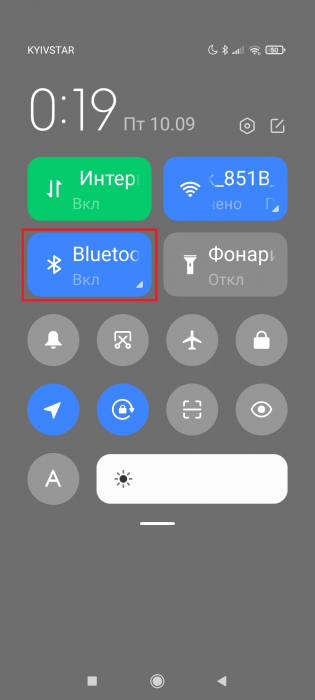
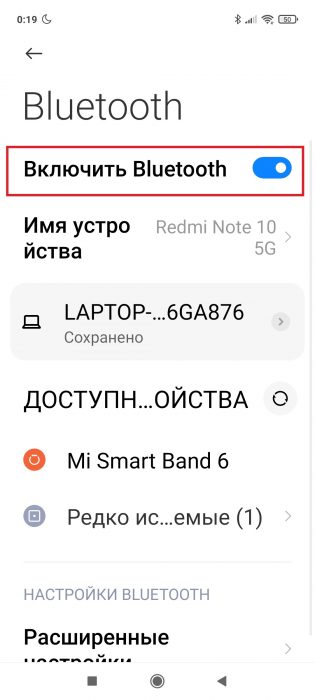
2.Включаем сами наушники. Для этого нужно зажать клавишу и удерживать ее несколько минут. Расположение кнопки питания отличается в зависимости от модели гарнитуры. На Mi AirDots за включение отвечает задняя сенсорная область. На аналогичном устройстве от Редми кнопка уже механическая.
3.Ждем, пока вкладыши синхронизируются друг с другом. Обычно это происходит автоматически. На двух наушниках должны замигать светодиодные индикаторы.
4.Теперь переходим к действиям с телефоном. Открываем «Настройки» и заходим в раздел « Bluetooth ».
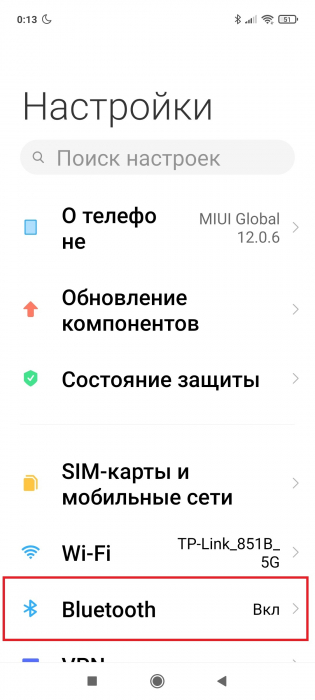
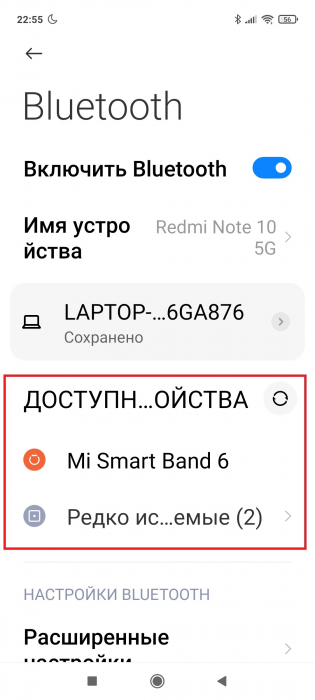
5.Обращаем внимание на вкладку «Доступные устройства». В ней отобразится название гарнитуры. Нажимаем по обозначению модели для сопряжения. Если наушники не отобразились в перечне доступных для подключения гаджетов, тапаем по значку «Обновить».
Последующие подключения
При повторном использовании гарнитуры проводить вышеописанную процедуру не нужно. После включения наушники в автоматическом режиме подключатся к смартфону, если на нем активирован Блютуз. Синхронизация не осуществляется автоматически – тогда зайдите в настройки смартфона и проверьте, отображается ли гарнитура в списке сопряженных устройств. Если нет – воспользуйтесь инструкцией из предыдущего пункта.
Что делать, если беспроводные наушники не подключаются
Выполните нижеуказанные действия при возникновении проблем с сопряжением:
1.Проверьте работоспособность наушников. Возможно, они просто не работают из-за физической или системной поломки.
2.Зарядите гаджет до 100%. Наушники могли полностью разрядиться. Также не забывайте периодически подпитывать кейс.
3.Отмените синхронизацию в настройках телефона, сбросьте гарнитуру до заводских настроек и повторите попытку подключения.
4.Убедитесь, что наушники не подключены к другим устройствам, например, к ноутбуку или планшету.
5.Попробуйте подключить к телефону другое беспроводное устройство – фитнес-браслет, колонку, клавиатуру и т. д. Если наблюдаются неполадки и с этими гаджетами, значит, причина в программном обеспечении или в неисправном Блютуз-модуле на смартфоне.
6.Во время синхронизации расположите вкладыши и телефон как можно ближе друг к другу.
7.Узнайте версию Блютуза на своем смартфоне. Если стоит спецификация ниже 4.2 – будут наблюдаться трудности с подключением и воспроизведением звука.
8.Наушники по-прежнему не сопрягаются со смартфоном – обратитесь в сервисный центр. Если устройство на гарантии, вам должны предоставить бесплатный ремонт или заменить устройство.
Мы изучили, как подключить беспроводные наушники к телефону по Bluetooth . Это быстрая процедура, которая не займет больше 5 минут. Если вы столкнулись с какими-то проблемами при синхронизации, напишите в комментарии.
Подключение беспроводных наушников Ми к Самсунгу

Подключение беспроводных наушников Xiaomi к телефону Самсунг проходит так: открытие кейса и синхронизация гарнитуры, включение Bluetooth на смартфоне и поиск нового устройства. Жмите на название и дождитесь соединения, после чего проверьте правильность введенных настроек. Ниже подробно рассмотрим, как происходит подключение гарнитуры к мобильному устройству, что учесть при настройке, и какие модели Xiaomi подходят для Samsung.
Как подключить наушники к Самсунгу
При покупке беспроводной гарнитуры возникает вопрос, как подключить наушники Mi к телефону Самсунг. Алгоритм действий проходит в несколько этапов и подразумевает выполнение следующих шагов:
- Зарядите кейс с беспроводной гарнитурой, которую хотите подключить, и мобильное устройство.
- Достаньте оба девайса из чехла и выждите две секунды до момента, пока не произойдет синхронизация. В момент сопряжения должен мигать светодиод, после чего он должен гореть ровным цветом. Это значит, что можно подключить наушники Mi к Самсунгу.

- Зайдите в настройки телефона и перейдите в раздел Bluetooth. Переместите тумблер опции в правую сторону, чтобы подключить беспроводный наушник.

- Дождитесь, пока в списке сопряженных устройств появится интересующий девайс.
- Жмите на название и дождитесь сопряжения. Иногда может потребоваться ввод кода, который должен быть указан в инструкции к гарнитуре. Перед тем как подключить наушники Xiaomi к Самсунгу, посмотрите документацию на факт наличия такой информации.
- Убедитесь, что нужный девайс появился в меню телефона списке сопряженных устройств. После этого запустите музыку для проверки.

Иногда может возникнуть вопрос, как подключить один наушник Xiaomi Air или другой модели. В таком случае алгоритм действий очень похож. Разница в том, что необходимо достать только один вкладыш из разъема, найти его в списке и выполнить сопряжение.
Если по какой-то причине вы не можете выполнить подключение беспроводных наушников Mi к телефону Самсунг, сделайте следующие шаги:
- Отключите оба беспроводных наушника, а потом включите.
- Зажмите обе клавиши на 15 секунд до мигания красного / белого индикатора. На следующем шаге отпустите кнопку и верните гарнитуру в зарядный чехол

- Убедитесь в наличии соединения по Блютуз.
- Попробуйте перезагрузить телефон, к которому планируете подключить устройство.
- Сделайте сопряжение еще раз.
- Попробуйте подключить к смартфону другую беспроводную гарнитуру: колонку, фитнес-браслет, клавиатуру. Это позволит узнать, в чем именно проблема.
- Расположите амбушюры и смартфон Самсунг ближе друг к другу.
Если ничего не получается сделать, может потребоваться обращение в сервисный центр и получение консультации специалистов.
Как настроить
Разобраться, как подключить наушники Сяоми к Самсунгу, не составляет труда. После этого необходимо переходить к настройкам. Как правило, работа ограничивается двумя этапами:
- Изменение параметров звука на телефоне: громкость, частоты и прочие улучшения.
- Другие настройки гарнитуры Xiaomi. Для выполнения этих шагов может потребоваться специальное приложение. Такие опции подразумевают подавление шума, изменение сенсорного управления и т. д.
Чтобы разобраться, как сделать звук на Самсунге наушников Ми, нужно использовать разные настройки на беспроводных девайсах Сделайте следующее:
- Попробуйте установить разные кодеки. По умолчанию всегда устанавливается aptX.
- Поменяйте на SBC. Зачастую этот кодек хуже, но можно попробовать.
Замена кодека происходит через простое меню, меню разработчика или сторонние программы. Качество звучания может меняться с учетом применяемого плеера.

Далее настройте громкость, от которой также зависит ощущение звука. Для этого используйте стандартные методы, к примеру, кнопки на беспроводной гарнитуре Xiaomi или в смартфоне Самсунг. Если стандартной громкости не хватает, можно внести правки в инженерном меню. Но лучше этого не делать из-за риска ошибок и повреждения гарнитуры.
В беспроводных наушниках Xiaomi для Самсунг можно настроить частоты с помощью эквалайзера. В некоторых телефонах имеется приложение с уже встроенной возможностью настройки. При этом можно менять параметры и сохранять свои параметры.
Как вариант, можно настроить через фирменное приложение, которое предназначается для конкретных наушников. В них можно настраивать управление, шумоподавление, уведомления и т. д. Если официальной программы нет, можно использовать стороннюю программу. К примеру, «Эффект музыки Эквалайзер».

Какие наушники Ксяоми подойдут к телефону Самсунг
Перед тем как подключить девайс, нужно разобраться, подходят ли беспроводные наушники Xiaomi к Самсунгу. На практике можно подключить практически любую гарнитуру, которая подходит по классу Блютуз. К наиболее популярным устройствам стоит отнести:
- Xiaomi Air 2 Pro — современные беспроводные наушники внутриканального типа с объемным звуком, возможностью вызова голосового ассистента и возможности регулирования громкости. В устройствах предусмотрена класс защиты IPX4, а количество микрофонов — три. В комплекте доступно четыре пары амбушюр. Соединение осуществляется по Блютуз 5.0, который должен поддерживаться телефоном Самсунг. Стоимость — 7200 р.

- Redmi Buds 3 Pro — еще одна внутриканальная гарнитура, которая входит в рейтинг лучших наушников Xiaomi для телефона Самсунг. Рабочая частота составляет от 20 до 20 000 Гц, вес 9,8 г. Класс защиты IPX4. Поддерживаемая версия Блютуз — 5.2. Аккумулятор имеет емкость 35 мА*ч, чего достаточно для работы в течение шести часов. Стоимость девайса — 4600 р.

- Mi True Wireless Earphones 2 Basic — качественные и недорогие беспроводные наушники Xiaomi для телефона с простым подключением, активным шумоподавлением, временем работы 5 часов от своего аккумулятора и 20 ч от кейса. Выдают звук с частотой в диапазоне от 20 до 20000 Гц. Стоят 2000 р.

Рассматривая, какие беспроводные наушники Xiaomi подойдут к Самсунгу, можно выделить и другие популярные модели — Mi True Wireless Earbuds Basic 2, Redmi AirDots 3, Air 2 Pro, Mi True Wireless Earphones 2 и другие. Все они отличаются характеристиками и ценой, но делают доступным подключение к телефону Самсунг.
Сопряжение беспроводных наушников Xiaomi не занимает много времени и не требует больших затрат времени. Если же возникают какие-либо сбои, проблемы могут быть с телефоном Самсунг или самой гарнитурой. Например, частая проблема, когда телефон не видит наушники. Но почти все можно решить самостоятельно и быстро.
В комментариях расскажите, удалось ли вам подключить гарнитуру, и какие при этом возникали трудности.
Подключение беспроводных наушников Xiaomi к телефону самсунг : Один комментарий
- Марго23.04.2022 в 13:14 Сопряжения есть, но нет звука
Как соединить наушники Galaxy Buds с любым вашим гаджетом
На сегодняшний день практически все производители наушников для мобильных телефонов представили свои версии «убийц» AirPods. Однако одними из наиболее удачных (или, как минимум, наиболее известных) стали Galaxy Buds от южнокорейской компании Samsung. Эти небольшие «уши» при этом могут отлично работать не только с «родными» устройствами из серии Galaxy, но с любыми другими гаджетами. И сегодня мы расскажем вам, как соединить наушники Galaxy Buds с любым вашим устройством.
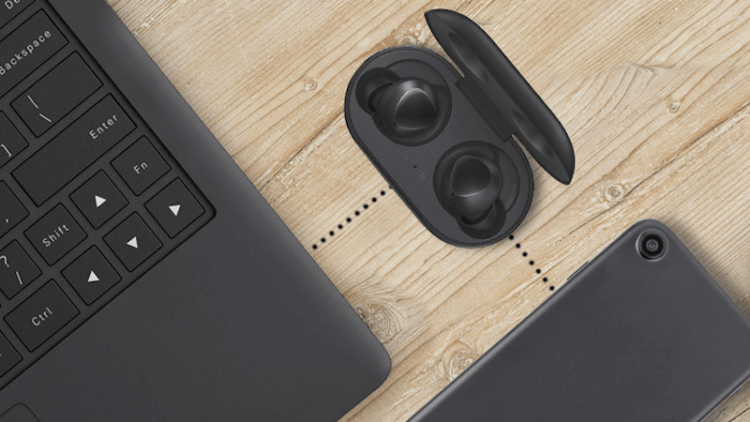
В этой статье мы разберем самые популярные варианты сопряжения устройств. Каждую конкретную модель смартфонов под управлением Android разбирать нет особого смысла, однако общие принципы подключения к гаджетам под управлением ОС от Google все же будут затронуты. И еще один важный момент: если вы планируете использовать Galaxy Buds с несколькими устройствами, не забудьте отключить их от одного гаджета, прежде чем пытаться подключить их к другому.
Как подключить Galaxy Buds к смартфону Samsung
Сопряжение Galaxy Buds с устройством Samsung Galaxy — относительно быстрый и легкий процесс. Все, что вам нужно сделать, это включить Bluetooth на смартфоне и открыть защитный чехол. Ваше устройство автоматически обнаружит их, и всплывающее сообщение на экране смартфона позволит вам немедленно подключить наушники.
Если же этого вдруг не произошло, то проследуйте в меню настроек, найдите там пункт «Bluetooth» и отыщите наушники в списке устройств, после чего создайте пару.
Настройка наушников с помощью приложения Samsung Wear
После того, как наушники были подключены, приложение Samsung Wear вашего телефона будет выступать в качестве «центра управления». Здесь вы cможете узнать время автономной работы Galaxy Buds и использовать функцию Find My Earbuds. Вы также можете управлять эквалайзером, уведомлениями, сенсорной панелью и другими опциями.
Как подключить Galaxy Buds к устройствам на Android
К счастью, Galaxy Buds работюет и с другими устройствами на Android, хотя процесс подключения может отличаться в зависимости от модели. Например, на смартфонах Google Pixel вам нужно будет войти в меню уведомлений и быстрого доступа (проведя пальцем с верхней части экрана вниз). Тут вам нужно будет зажать кнопиконкуку Bluetooth. Перед вами появится список устройств, в котором вам следует выбрать Galaxy Buds и создать с ними пару. Также есть возможность произвести сопряжение из общего меню настроек.
Как подключить Galaxy Buds к устройствам на Windows 10
Вы можете связать Galaxy Buds с ПК под управлением Windows 10. Сначала открывайте меню «Пуск» и в строке поиска ищите «Bluetooth». Войдя в настройки беспроводного интерфейса, проследуйте к списку доступных устройств, где вы уже и можете выбрать Galaxy Buds.
Как подключить Galaxy Buds к устройствам на iOS
Если вы хотите отключить Galaxy Buds от iOS-устройствам, то откройте меню «Настройки» — «Bluetooth» и найдите наушники в списке. Нажмите на них, чтобы создать пару.
Как подключить Galaxy Buds к устройствам на MacOS
Сопряжение Galaxy Buds с компьютерами от Apple произвести тоже довольно просто. Откройте Системные Настройки и перейдите в настройки Bluetooth. Когда вы увидите, что Galaxy Buds появляются в списке доступных гаджетов, нажмите кнопку «Соединить».
А какие наушники используете вы? Расскажите об этом в комментариях и в нашем чате в Телеграм.

Теги
- Новичкам в Android
- Операционная система Android
- Смартфоны Samsung
Как подключить наушники Galaxy Buds к смартфону
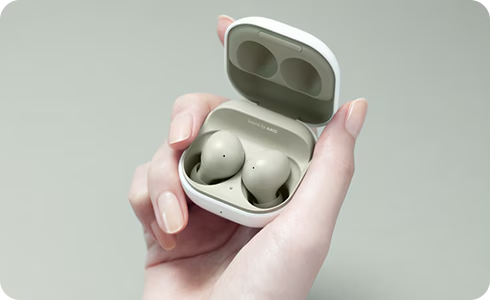
Наушники Galaxy Buds поддерживаются устройствами, работающими под управлением ОС Android™.
Некоторые модели, такие как Galaxy Buds+ и Galaxy Buds Live также поддерживаются устройствами под управлением ОС iOS™, если у вас смартфон iPhone версии 7 или более новой.
Для использования наушников, подключите их к смартфону. После настройки и подключения наушников Galaxy Buds / Galaxy Buds+ / Galaxy Buds 2 / Galaxy Buds Live / Galaxy Buds Pro / Galaxy Buds 2 Pro все, что вам нужно сделать — это открыть кейс с зарядным устройством, и подключение к устройству будет выполнено автоматически.