
Как подсчитать количество знаков в Microsoft Office Word
Для того чтобы узнать количество знаков в документе и расчитать стоимость услуги, откройте файл с материалами в Microsoft Office Word.
Для тех, кто пользуется версией Microsoft Office Word 2007 или 2010 необходимо щелкнуть мышкой на «Число слов», в нижнем левом углу окна программы.
В результате этого откроется окошечко «Статистика», где указано число страниц, слов, знаков, абзацев, строк. В этой табличке указывается число строк с пробелами и без них. Для подсчёта стоимости услуги необходимо использовать значения из строки «Знаков (без пробелов)».
Для тех, кто пользуется более поздней версией Microsoft Office Word 2003, то необходимо щёлкнуть мышкой в меню на пункт «Сервис», а затем выбрать из выпадающего списка пункт «Статистика».
В результате открывается такое же окошко «Статистика».
Microsoft Word: как посчитать количество знаков, количество слов в тексте
Чтобы быстро посчитать количество знаков и количество слов в тексте, нужно выделить этот текст в Microsoft Word (весь текст можно быстро выделить, нажав «горячую клавишу» Ctrl+A), перейти во вкладку «Рецензирование» и нажать на кнопку «Статистика».
В открывшемся окне появится необходимая Вам информация (на картинке приведен пример для Microsoft Word 2010, Вы можете просмотреть такие же инструкции для Word 2007 и Word 2013).

Альтернативный вариант: щелкнуть по расположенной внизу надписи «Число слов».

- Word 2007
- Word 2010
- Word 2013
- количество знаков
- интересные возможности
- Графическая инструкция, как узнать количество знаков, для Microsoft Word 2007
- Графическая инструкция, как узнать количество знаков, для Microsoft Word 2013
Просмотр статистики
Word подсчитывает количество слов в документе при вводе текста. Word также учитывает страницы, абзацы, строки и символы.

Если нужно узнать, сколько слов, страниц, знаков, абзацев или строк содержит документ, проверьте строку состояния.
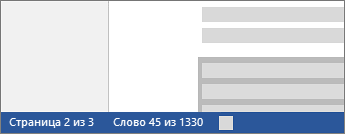
Чтобы узнать количество слов во фрагменте документа, выделите нужный текст. В строке состояния будет отображено количество слов в выделенном тексте и во всем документе.
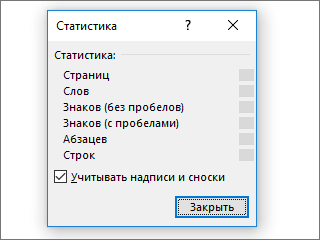
Совет: Чтобы узнать количество символов, строк и абзацев в документе, щелкните счетчик слов в строке состояния.
Подсчет количества символов, строк и абзацев
Чтобы открыть диалоговое окно «Статистика» и узнать число знаков, строк, абзацев и другие сведения, щелкните поле статистики в строке состояния в Word для Mac. Если текст не выделен, Word подсчитывает число слов и знаков во всем документе и отображает его в диалоговом окне «Статистика».
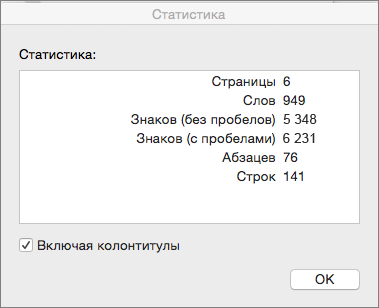
Подсчет количества слов в части документа
Чтобы подсчитать количество слов в определенной части документа, выделите нужный текст. Затем в меню Сервис выберите пункт Статистика.
Так же, как Word настольная программа, Word в Интернете считает слова, пока вы печатаете.
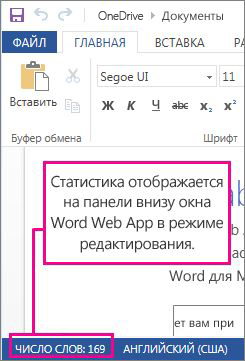
Если статистика не отображается в нижней части окна, убедитесь, что выбран режим правки (выберите Редактировать документ > Изменить в Word в Интернете).
Щелкните кнопку статистики, чтобы включить или выключить ее.
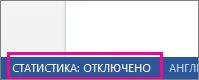
Наверное, вы заметили, что в Word в Интернете отображается приблизительная статистика. Это потому, что не учитываются слова в таких областях, как текстовые поля, верхние и нижние колонтитулы Графические элементы SmartArt. Если вам нужно точное количество слов, нажмите Открыть в Word и посмотрите количество слов в нижней части Wordокна документа.
покупка
Как подсчитать определенные символы (запятая / точка с запятой / вопросительные знаки) в ячейке / диапазоне в Excel?
Например, в ячейке есть длинное предложение, и вам нужно посчитать количество запятых в этом предложении / ячейке, как легко его решить? А как насчет подсчета запятых или других конкретных символов в диапазоне? Следующие методы облегчат вашу работу.
Подсчитайте определенный символ в ячейке с помощью формулы
Этот метод представит формулу для подсчета определенного символа в ячейке. Здесь я возьму запятую, например, и покажу вам подробные инструкции по подсчету количества запятых в ячейке.
Выберите пустую ячейку для отображения результата подсчета, введите формулу = LEN (A2) -LEN (ПОДСТАВИТЬ (A2; «,», «»)) в него, а затем перетащите маркер заполнения этой ячейки в нужный диапазон. Смотрите ниже скриншоты:


Подсчитайте конкретный символ в ячейке с помощью Kutools for Excel
Kutools for Excel разработал СЧЕТЧИК функция, которая может помочь вам легко подсчитать определенный символ в текстовой строке или ячейке. Вы можете попробовать это следующим образом:
Kutools for Excel — Содержит более 300 основных инструментов для Excel. Наслаждайтесь полнофункциональным 30 -дневная БЕСПЛАТНАЯ пробная версия без необходимости использования кредитной карты! Скачать сейчас!
Kutools for Excel — Combines more than 300 Advanced Functions and Tools for Microsoft Excel
1. Выберите пустую ячейку, в которой вы должны вернуть результат подсчета, и нажмите Кутулс > функции > Статистические и математические > СЧЕТЧИК. Смотрите скриншот:

2. Теперь появится диалоговое окно «Аргументы функции». Укажите ячейку или текстовую строку, в которой вы будете считать конкретные символы в Внутри_текст поле и введите конкретный символ в поле Найти_текст и нажмите OK кнопку.

3. Продолжайте выделять эту функциональную ячейку и перетащите ее маркер заполнения, чтобы применить эту функцию к диапазону, как вам нужно.

Kutools for Excel — Дополните Excel более чем 300 основными инструментами. Наслаждайтесь полнофункциональным 30 -дневная БЕСПЛАТНАЯ пробная версия без необходимости использования кредитной карты! Get It Now
Подсчитайте конкретный символ в ячейке/диапазоне с помощью Kutools for Excel
Иногда вам может понадобиться подсчитать количество определенных символов в диапазоне. На самом деле Kutools for Excel собирает некоторые часто используемые формулы, которые помогут вам легко решить эту задачу.
Kutools for Excel — Содержит более 300 основных инструментов для Excel. Наслаждайтесь полнофункциональным 30 -дневная БЕСПЛАТНАЯ пробная версия без необходимости использования кредитной карты! Скачать сейчас!
Kutools for Excel — Combines more than 300 Advanced Functions and Tools for Microsoft Excel
1. Выберите пустую ячейку, в которую вы вернете результат подсчета, и нажмите Кутулс > Формулы > Считайте, сколько раз появляется слово. Смотрите скриншот:

2. В открывшемся диалоговом окне Помощник по формулам укажите диапазон, в котором вы будете считать конкретный символ в Текст поле и введите конкретный символ в поле Word коробка. Смотрите скриншот:
Внимание: Заключите конкретный символ в кавычки, например «,» в Word пунктом.

3. Нажмите Ok кнопка. Затем вхождения этого конкретного символа были подсчитаны и возвращены в выбранную ячейку.
Примечание: Эта формула также может подсчитывать количество определенного символа в одной ячейке. См. Снимок экрана ниже:

Kutools for Excel — Дополните Excel более чем 300 основными инструментами. Наслаждайтесь полнофункциональным 30 -дневная БЕСПЛАТНАЯ пробная версия без необходимости использования кредитной карты! Get It Now