
Как открыть биос на андроиде samsung — Как открыть BIOS на Android устройствах Samsung: пошаговая инструкция
Если вы хотите изменить настройки BIOS на вашем устройстве Samsung с Android, ниже приведены шаги, которые вам нужно сделать:
Шаг 1: Запустите ваше устройство и нажмите на кнопку «Питание», чтобы перейти в режим включения.
Шаг 2: Как только вы попадете в режим включения, нажмите на кнопку «Громкость вверх» и «Громкость вниз» одновременно, чтобы перейти в режим восстановления.
Шаг 3: В режиме восстановления выберите опцию «Операционная система» и затем выберите «Режим загрузки.»
Шаг 4: Нажмите кнопку «Питание» и удерживайте ее, пока не появится сообщение «Загрузка в режиме загрузки».
Шаг 5: Вы перейдете в BIOS меню вашего устройства Samsung, где вы сможете изменять настройки.
Полезные советы:
— Прежде чем делать какие-либо изменения, сначала продумайте свои действия, чтобы не испортить работу вашего устройства.
— Не стоит изменять настройки, если вы не уверены, что знаете, что делаете.
— Если вы не уверены в том, что вам нужно сделать, обратитесь за помощью к профессиональному техническому специалисту.
На андроид-смартфонах Samsung нет классического BIOS (Basic Input/Output System), как на персональных компьютерах. Вместо этого используется электронно-программируемый read-only memory (EPROM), который хранит информацию о загрузке и работе устройства.
Однако, в некоторых моделях Samsung Galaxy есть специальный режим, в котором можно получить доступ к техническому меню и диагностике системы. Режим можно активировать по-разному в зависимости от конкретной модели телефона.
Для большинства смартфонов Samsung можно войти в режим «обслуживание» (Service Mode) следующим способом:
1. Зайдите в «Настройки»
2. Прокрутите до раздела «О телефоне» или «Информация о устройстве»
3. Найдите строку «Номер сборки» или «Версия ПО»
4. Многократно нажмите на эту строку, пока не появится сообщение об активации режима «разработчика»
5. Вернитесь в меню «Настройки» и найдите раздел «Система» или «Общие установки»
6. Включите опцию «Режим разработчика»
После этого можно зайти в режим «обслуживание», нажав на настройку «Режим разработчика» и выбрав нужные опции. В этом меню можно проверить состояние аккумулятора, диагностировать аппаратную часть, проверить работоспособность датчиков и т. д.
Как включить BIOS на телефоне Samsung: подробное руководство
Благодаря своей широкой функциональности и возможностям настройки, телефоны Samsung являются одними из самых популярных устройств на рынке. Однако, для того чтобы получить полный доступ к настройкам и функциям устройства, иногда требуется включить БИОС, что дает возможность управлять аппаратными параметрами и настройками ОС. В этой статье мы расскажем, как включить БИОС на телефоне Samsung и что с этим можно сделать.
Прежде всего, стоит отметить, что на телефонах Samsung отсутствует традиционное меню BIOS, как на компьютере. Вместо этого производитель предоставляет специальный режим, называемый «Режим восстановления». Чтобы включить этот режим, вам потребуется некоторая подготовка и последовательность действий.
Первым шагом для включения «Режима восстановления» на телефоне Samsung является выключение устройства. Далее, необходимо одновременно нажать и удерживать определенную комбинацию кнопок, которая может варьироваться в зависимости от модели телефона. Обычно это сочетание кнопок «Громкость вниз» + «Включение» или «Громкость вверх» + «Включение».
Глава 1: Подготовка к настройке BIOS на телефоне Samsung
Перед тем, как начать настраивать BIOS на вашем телефоне Samsung, необходимо выполнить несколько предварительных шагов. Это поможет вам избежать проблем и гарантировать успешное выполнение процедуры.
- Проверьте модель телефона — Убедитесь, что ваш телефон Samsung совместим с настройками BIOS. Как правило, большинство моделей Samsung поддерживают эту функцию, но всегда стоит проверить наличие данной опции у вашей модели.
- Создайте резервную копию данных — Настраивая BIOS на своем телефоне, вы можете столкнуться с потерей данных. Поэтому перед началом процесса рекомендуется создать резервную копию всех важных файлов и данных на телефоне. Это позволит вам восстановить все данные в случае возникновения проблем.
- Зарядите аккумулятор — Убедитесь, что ваш телефон имеет достаточный заряд аккумулятора. Во время настройки BIOS устройство может потреблять больше энергии, поэтому рекомендуется зарядить аккумулятор до полного уровня.
- Подключите телефон к компьютеру — Для включения BIOS на телефоне Samsung вам может потребоваться подключение к компьютеру. Убедитесь, что у вас есть подходящий кабель USB и что ваш телефон правильно подключен к компьютеру.
После выполнения всех вышеуказанных шагов вы будете готовы к настройке BIOS на своем телефоне Samsung.
Шаг 1: Определите модель телефона Samsung
Для того чтобы включить BIOS на телефоне Samsung, сначала необходимо определить модель вашего телефона. Это важно, так как процесс включения BIOS может немного отличаться в зависимости от модели.

Есть несколько способов определить модель вашего телефона Samsung:
- Настройки телефона: Вы можете найти модель телефона в настройках вашего Samsung. Обычно это находится в разделе «О телефоне» или «О устройстве». В этом разделе вы должны найти информацию о модели вашего телефона.
- Коробка или документация: Если у вас есть коробка или документация от телефона, вы можете найти информацию о модели на них. Обратите внимание на этикетку на коробке, она часто содержит информацию о модели телефона.
- Информация на задней крышке: Некоторые модели телефонов Samsung имеют информацию о модели напечатанную на задней крышке. Проверьте заднюю крышку вашего телефона, чтобы найти информацию о модели.
После того, как вы определите модель телефона, вы можете переходить к следующему шагу и узнать, как включить BIOS на вашем конкретном телефоне Samsung.
Шаг 2: Узнайте, какие кнопки использовать
Чтобы включить BIOS на телефоне Samsung, вам понадобится использовать определенные кнопки на устройстве. Ниже приведены основные кнопки, которые часто используются для входа в BIOS телефонов Samsung:
- Кнопка питания: эта кнопка расположена на боковой или верхней части устройства и обычно имеет символ в виде кружка с линией внутри.
- Кнопка уменьшения громкости: эта кнопка обычно расположена на боковой части устройства и имеет символ в виде стрелки, указывающей вниз.
- Кнопка увеличения громкости: эта кнопка также расположена на боковой части устройства и имеет символ в виде стрелки, указывающей вверх.
- Кнопка домой: эта кнопка находится на передней панели устройства и имеет символ в виде домика.
В зависимости от модели и ряда вашего телефона Samsung, кнопки входа в BIOS могут немного отличаться. Необходимо ознакомиться с документацией к вашему конкретному устройству или заглянуть в Интернет, чтобы узнать, какие именно кнопки нужно использовать.

Глава 2: Включение BIOS на телефоне Samsung
Для включения BIOS на телефоне Samsung необходимо выполнить ряд простых шагов. Благодаря BIOS вы сможете настроить различные параметры работы устройства и оптимизировать его производительность.
- Перезагрузите телефон, удерживая кнопку громкости вниз.
- Когда на экране появится логотип Samsung, отпустите кнопку громкости.
- Нажмите и удерживайте кнопку питания, чтобы войти в BIOS.
- Зайдите в раздел «Настройки BIOS» или аналогичный, используя кнопки громкости для навигации.
- Внесите необходимые изменения в параметры BIOS, используя кнопки громкости и кнопку питания для подтверждения.
- После завершения настройки, выберите «Сохранить и выйти» или аналогичную опцию, чтобы сохранить изменения и выйти из BIOS.
Обратите внимание, что настройки BIOS могут различаться в зависимости от модели и версии телефона Samsung. Для более подробной информации и инструкций рекомендуется обратиться к руководству пользователя или посетить официальный веб-сайт Samsung.
Шаг 3: Выключите телефон Samsung
Перед включением BIOS на телефоне Samsung, важно сначала выключить устройство. Следуйте этим инструкциям:
- Нажмите и удерживайте кнопку питания.
- На экране появится меню с опциями, такими как «Выключение», «Перезагрузка» и т. д.
- Выберите опцию «Выключение», чтобы выключить телефон.
- Подтвердите выбор и дождитесь, пока телефон полностью выключится.
Убедитесь, что телефон полностью выключен, прежде чем продолжать с активацией BIOS.
Шаг 4: Запустите телефон в режиме загрузки
Чтобы включить BIOS на телефоне Samsung, вам необходимо сначала перезагрузить устройство в специальном режиме загрузки. Это позволит вам получить доступ к настройкам BIOS.
Чтобы включить режим загрузки на телефоне Samsung, выполните следующие действия:
- Выключите телефон, удерживая кнопку питания и выбрав опцию «Выключить».
- После полного выключения телефона нажмите и удерживайте кнопки «Громкость вниз» и «Включение» одновременно.
- Продолжайте удерживать эти кнопки, пока на экране телефона не появится логотип Samsung.
- Когда на экране появится логотип, отпустите кнопку «Включение», но продолжайте удерживать кнопку «Громкость вниз» до появления экрана загрузки.
После выполнения этих действий ваш телефон Samsung будет включен в режиме загрузки, и вы сможете получить доступ к BIOS и настройкам устройства.
Вопросы и ответы о ремонте телефонов
Как включить BIOS на телефоне Samsung?
Для того чтобы включить BIOS на телефоне Samsung, вам нужно сначала выключить телефон, затем нажать и удерживать одновременно несколько кнопок, включая кнопку питания и кнопку громкости, пока не появится логотип Samsung. После этого вы сможете войти в BIOS и настроить различные параметры вашего телефона.
Какие кнопки нужно нажать, чтобы войти в BIOS на телефоне Samsung?
Чтобы войти в BIOS на телефоне Samsung, вам нужно нажать и удерживать кнопки питания и громкости одновременно, пока не появится логотип Samsung на экране. После этого вы сможете войти в BIOS и настроить различные параметры вашего телефона.
Какие настройки можно изменить в BIOS на телефоне Samsung?
В BIOS на телефоне Samsung вы можете изменить различные настройки, такие как порядок загрузки, скорость процессора, настройки памяти и другие параметры, которые могут повлиять на производительность и функциональность вашего телефона.
Для чего нужно включать BIOS на телефоне Samsung?
Включение BIOS на телефоне Samsung позволяет вам настраивать различные параметры вашего телефона, такие как порядок загрузки, скорость процессора, настройки памяти и другие параметры, которые могут повлиять на производительность и функциональность вашего телефона.
Можно ли повредить телефон, пытаясь включить BIOS?
Если вы следуете инструкциям и нажимаете правильные кнопки, то включение BIOS на телефоне Samsung не вызовет повреждений вашего телефона. Однако, будьте осторожны и не меняйте настройки, если вы не уверены, как это может повлиять на работу вашего устройства.
Как сделать полный сброс данных на телефоне Samsung Galaxy A50 из меню настроек?
Учитывая широкий ассортимент Android-телефонов и сложность описания процесса сброса для конкретной модели, мы покажем руководство на примере трех принципиально разных устройств и прошивок:
- Mi A1 на чистом Android, который также используется в Nokia, Motorola, OnePlus (имеет немного переработанную систему) и во всех устройствах, выпущенных по программе Android One;
- Galaxy S7 работает под управлением Samsung Experience. Помните, что корейская компания является крупнейшим производителем смартфонов в мире, поэтому есть смысл показать и эту оболочку;
- Redmi Note 5 на MIUI. Продукция этой компании пользуется спросом на территории СНГ, поэтому мы не могли ее обойти вниманием.
Проще всего сделать хард ресет через специальное меню в системных параметрах. Еще раз отметим, что расположение и название пунктов может несколько отличаться в зависимости от используемого телефона. Самое главное найти основную категорию восстановления и сброса.
Как Включить Биос на Самсунге Телефоне
“BIOS” – это базисная система любого компьютерного устройства. Её задача сводится к тестированию оборудования перед загрузкой операционки. Несмотря на то, что ваш ноутбук фирмы “Samsung”, кнопка для входа в Bios может быть неодинаковой (F2, F12, F8, Del, Esc). Это обусловлено тем, какая марка материнской платы эксплуатируется для настоящего устройства.
1 Для входа в базисную структурную систему понадобится подключить ноутбук к источнику электропитания. Плохо может сказаться на компьютерной системе сбой электроэнергии при работе с “BIOS”.
2 При перезагрузке ноутбука жмём клавишу “pause” или комбинацию “Fn+pause”. Должна раскрыться надпись на мониторе – “press F2 (f8, f12, f4 и т.п.) to enter setup”. Какая комбинация (f2, f12, f4, f8…) покажется в этой строке, ту и будем кликать для входа в “BIOS”. Для того чтобы вернуться в “WINDOWS”, клацаем “Enter”.
3 Если ни на какую информацию здесь не попали, то идём в просторы интернета и собираем данные о своей материнской системе. Когда вам неизвестна марка этой платы, тогда делаем клик правой кнопочкой мыши по меню “Пуск”, левой кликаем на “Свойства”, должно высветиться окошко, в нём выбираем “Оборудование”.
4 Потом открываем “Диспетчер устройств”, находим в подпунктах “Конфигурации компьютера” системную плату. Запоминаем её название и вводим запрос в Гугл, дополняя “to enter setup/Вios”. Там и будет описано, с помощью какой кнопки войти в “bios”.
Войти в BIOS не трудно, но необходимо быть настороже при внесении изменений в параметры. Иначе могут быть сбои в работе вашего ноутбука. При возникновении их нужно восстановить исходные значения.
Можно для начала испробовать более-менее универсальный способ: удерживая нажатой кнопку повышения громкости необходимо нажать кнопку включения планшета (Power On). Если этот способ вам не помог, то необходимо искать информацию в сети интернет конкретно для вашей модели планшета.
Как выйти в биос андроид?
Для входа в меню из системы она должна обладать подобной функцией. При нажатии кнопки выключения планшета выскакивает меню, в котором должен быть пункт перезагрузка в Recovery. Если его нет, то выключаем устройство, нажимаем одновременно кнопку «вкл» и «громкость +». Планшет загрузится в инженерном меню.
Можно для начала испробовать более-менее универсальный способ: удерживая нажатой кнопку повышения громкости необходимо нажать кнопку включения планшета (Power On). Если этот способ вам не помог, то необходимо искать информацию в сети интернет конкретно для вашей модели планшета.
Загрузите Galaxy A51 в режиме восстановления
Важно, чтобы вы научились входить в этот режим, потому что бывают случаи, когда телефон не может успешно загрузиться. И вы можете решить эту проблему, либо очистив раздел кеша, либо выполнив полный сброс. Оба они могут быть выполнены в режиме восстановления. А теперь вот как это сделать:
1. Полностью выключите телефон. Он должен слегка вибрировать, что свидетельствует об отключении питания.
2. Нажмите и удерживайте кнопку увеличения громкости и кнопку питания в течение 8 секунд.
3. Когда появится логотип, отпустите обе клавиши и подождите, пока телефон не перейдет в режим восстановления.
4. Вы узнаете, что телефон успешно перешел в режим восстановления, если увидите черный экран с синими и желтыми текстами.
5. Вы можете выделить параметры, используя качельку регулировки громкости, а затем выбрать их, нажав клавишу питания. Есть несколько вариантов, из которых вы можете выбрать, и среди них есть варианты полной перезагрузки телефона (hard reset) или очистки раздела кеша (wipe cache partition).
© 2018 Gadget-bit.ru. Интернет-издание «MEDIA-FIVE» 119333, Москва, ул. Вавилова, д.46, оф. 15. info@gadget-bit.ru
Что нужно знать, чтобы осуществить правильный вход?
Дальше вам нужно будет найти с помощью интернета данные о материнской плате своего ноутбука. Сделать это совсем не трудно: чтобы иметь информацию о маркировке материнской платы, зайдите в меню «Пуск» и правой мышкой откройте «Свойства».
Перед вами появится окошко, в котором вам нужно будет выбрать пункт «Оборудование». После этого действия откройте диспетчер устройств, и среди прочего списка конфигурации найдите материнскую плату своего устройства.
Дальше берем и вводим ее в навигационную строку браузера, при этом, можно добавить надпись «to enter setup/BIOS» и осуществляем поиск.
Когда найдете всю нужную информацию, можете смело открывать систему BIOS на своем ноутбуке.
Чтобы осуществлять переход с одного раздела в другой, можно пользоваться стрелочками.
Вот таким образом вы зайдете в Биос на своем ноутбуке, однако при внесении каких-либо настроек, вам следует быть предельно внимательными, потому как именно эта система отвечает за деятельность и функциональность всего, что содержится в устройстве.
Wipe data на Samsung
Этот способ поможет сбросить Самсунг А50 до заводских настроек в тех случаях, когда телефон не загружается в обычное рабочее состояние. Например, после попытки получения Root или установки какого-нибудь «кривого» приложения. Помочь в этом случае может так называемый «Вайп». Выполняется он так:
Первым делом, надо зайти в инженерное меню. Для этого выключите полностью смартфон. Затем нажмите одновременно кнопку уменьшения громкости и кнопку включения. Держать надо примерно 7-10 секунд. Сначала загорится логотип и как только экран погаснет — можно отпускать кнопки.
Далее должно появится инженерное меню Самсунг А50. Перемещаться по меню можно с помощью кнопок громкости. Нам надо выбрать пункт Wipe data / factory reset и нажать на кнопку включения, чтобы зайти в раздел:
В следующем меню надо выбрать пункт Yes и снова подтверждаем выбор кнопкой «Power».
Экран должен мигнуть черным и после этого Вы снова окажетесь в основном меню. Теперь надо выбрать пункт Reboot system now, чтобы перезагрузить аппарат.
Дальше можно положить свой Samsung Galaxy A50 на стол и идти пить чай — ближайшие 10 минут он будет переустанавливать систему и стирать старые данные. Удачи!
5 комментариев к “Как сбросить Samsung A50 до заводских настроек”
Здравствуйте у меня не получалось «Затем нажмите одновременно кнопку уменьшения громкости и кнопку включения» пока не сделал «Затем нажмите одновременно кнопку увеличения громкости и кнопку включения» А50 андроид 11.
Всё чётко, ясно и понятно. Разложено по полочкам, прям как я люблю. Благодарочка .
Андроид имеет магазин приложений под названием Google Play, где можно скачать более 3 миллионов приложений.
Вход в рекавери на устройствах Samsung
Самый простой и универсальный метод входа в загрузочное меню Андроид-устройства Самсунг заключается в использовании сочетания физических кнопок на его корпусе.
- Выключите смартфон: для устройств под управлением Android 10 и ниже нажмите и подержите кнопку выключения до появления меню, а в девайсах с Android 11 и One Ui 3.1 дважды свайпните строку уведомлений сверху вниз и нажмите на соответствующий элемент.
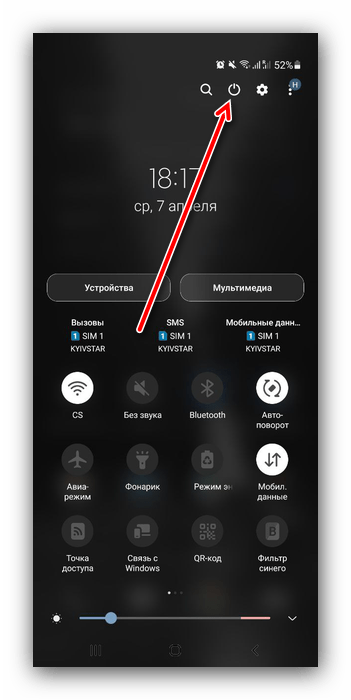
- После полного отключения (занимает около 10 секунд) воспользуйтесь одной из следующих комбинаций:
- если на вашем смартфоне есть физическая клавиша «Домой», сочетание будет «Питание»+«Домой»+«Громкость вверх»;
- если присутствует кнопка Bixby – «Питание»+«Громкость вверх»+«Bixby»;
- для устройств без этих кнопок – «Питание»+«Громкость вверх».
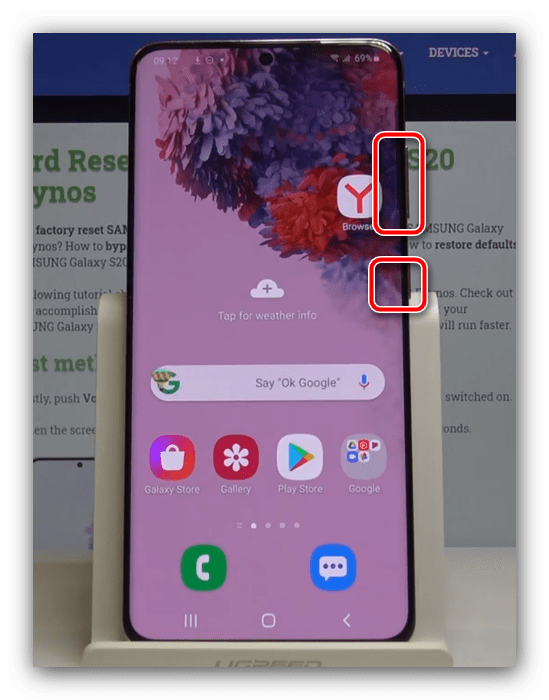
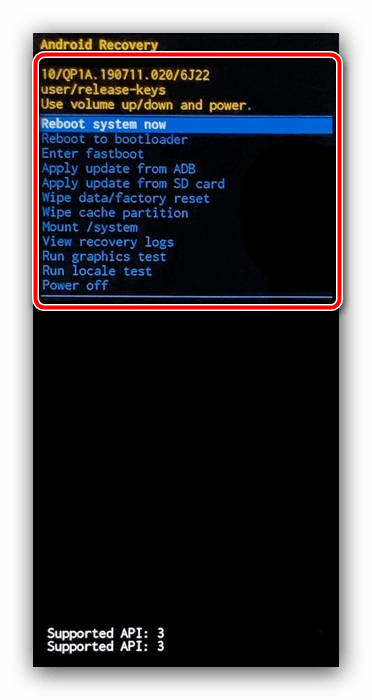
- Если всё сделано правильно, через несколько секунд вы увидите основное меню рекавери. Навигация в нём осуществляется кнопками громкости, а подтверждение – кнопкой питания.
Способ 2: ADB
Также для решения нашей задачи можно воспользоваться инструментом Android Debug Bridge: с его помощью операция займёт не более нескольких минут.
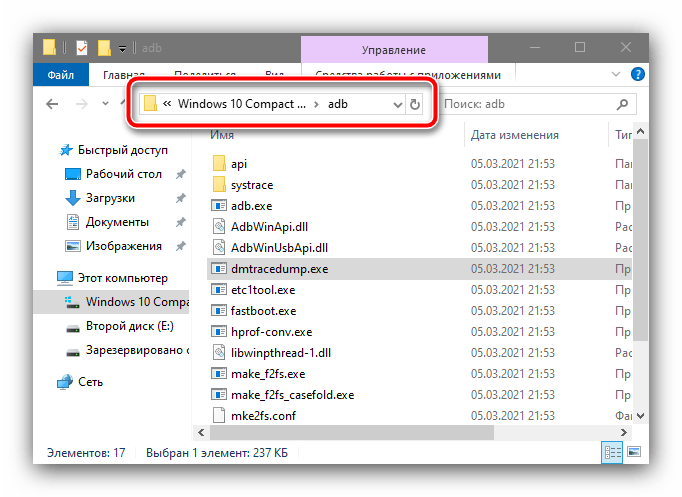
- Первым делом скачайте архив с необходимым ПО и распакуйте его в корень системного диска, желательно, по пути C:\adb .
- Убедитесь, что на компьютере присутствуют драйвера для вашего телефона – если это не так, воспользуйтесь статьёй по ссылке далее и установите требуемое ПО. Подробнее: Как скачать драйвера перед прошивкой телефона
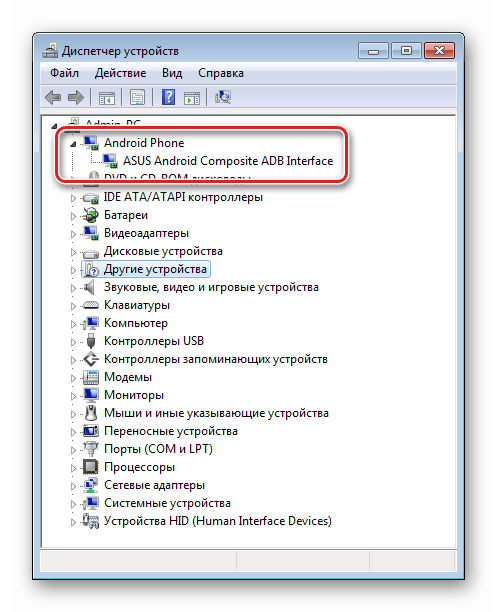
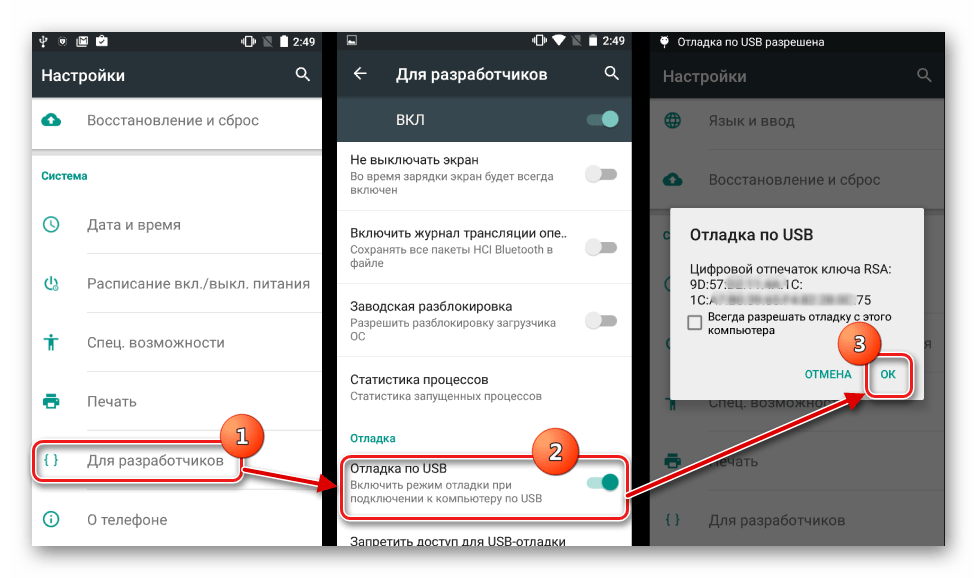
- Также удостоверьтесь, что на устройстве разблокированы параметры разработчика и активна опция отладки по USB. Подробнее: Как включить отладку по USB в Android
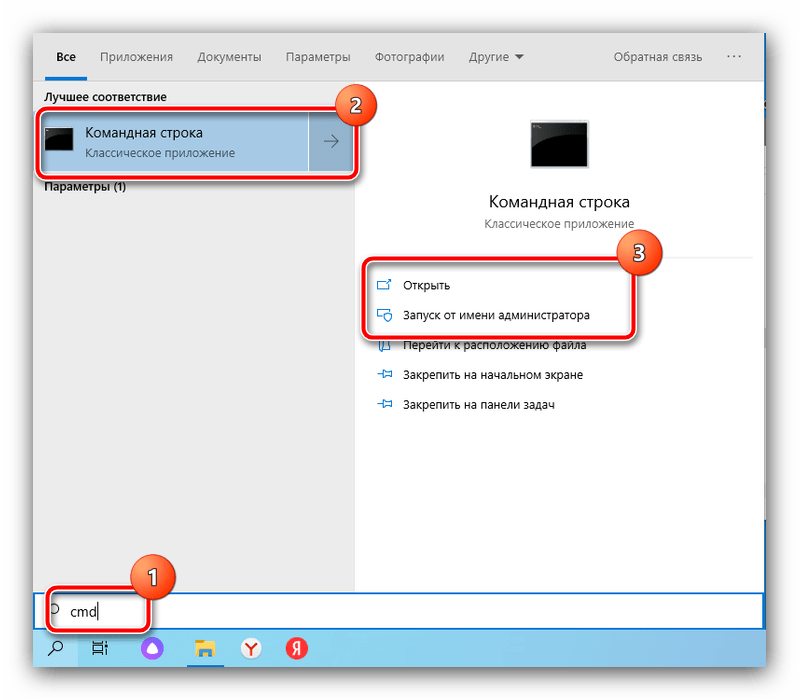
- Далее откройте «Командную строку» любым подходящим методом — например, через «Поиск». Подробнее: Как открыть «Командную строку» в Windows 7 и Windows 10
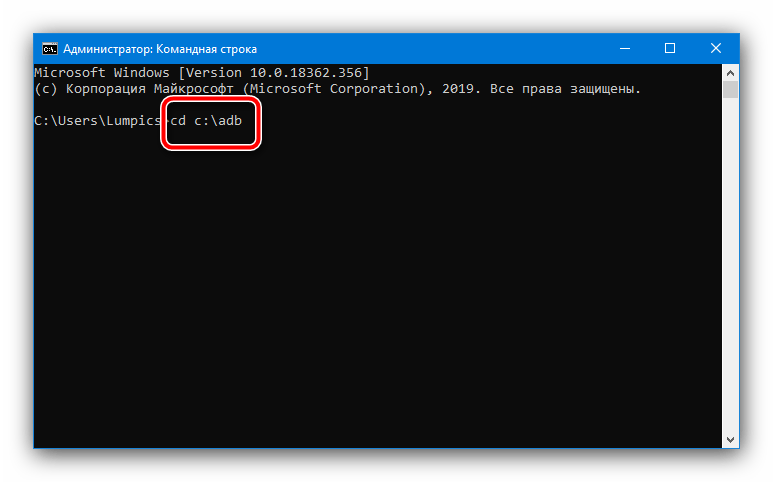
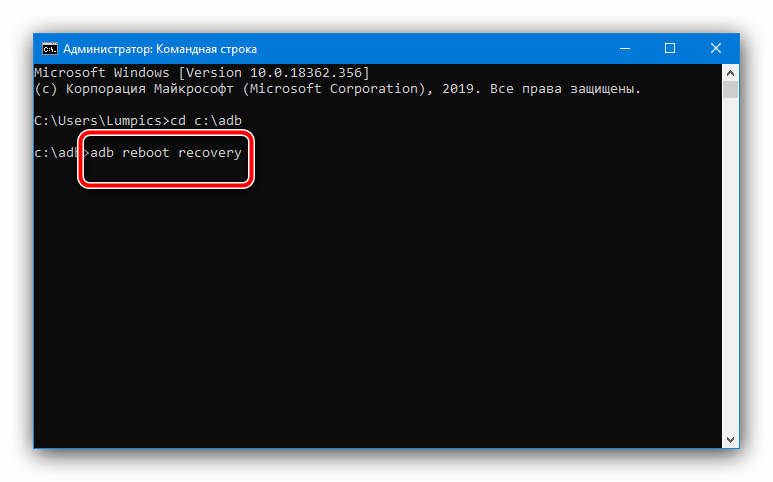
- После запуска оснастки введите в ней команду cd c:\adb (либо тот путь, который вы выбрали на первом шаге текущей инструкции) и нажмите «Enter».
- Подключите ваш Самсунг к компьютеру и подождите, пока он распознается. Затем пропишите в консоли команду adb reboot recovery .
 Если она не сработала, попробуйте один из двух представленных далее массивов команд:
- adb shell
reboot recovery - adb reboot —bnr_recovery
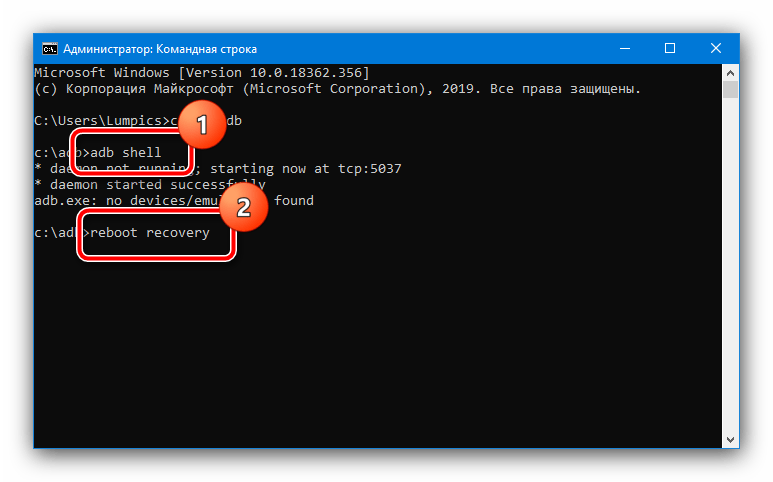
- adb shell
- Смартфон должен перезапуститься и показать загрузочное меню.
Способ 3: Эмулятор терминала (Root)
Если на вашем девайсе доступны права root, можно перезагрузить его в рекавери с помощью приложения, которое эмулирует строку терминала. Таких достаточно много представлено в Play Маркете, но самым удобным мы считаем Terminal Emulator for Android.
После установки откройте программу, затем введите команду su .
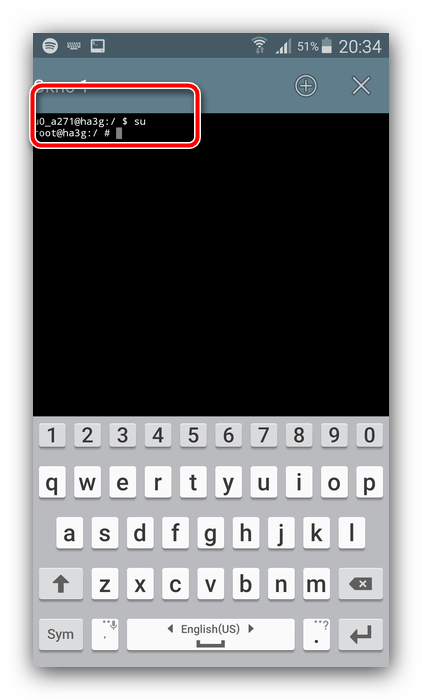
Теперь пропишите оператор вида:
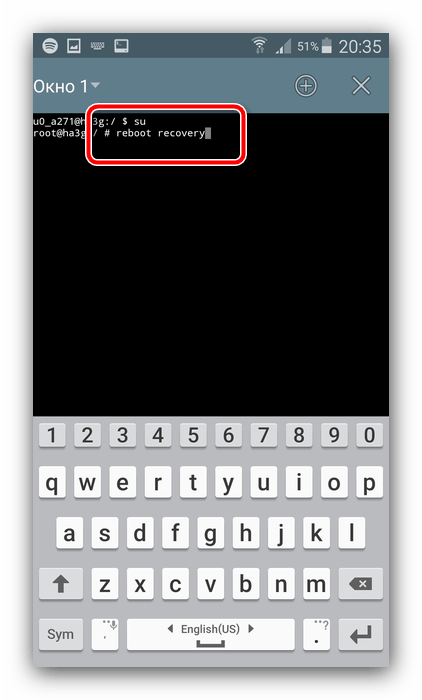
Девайс должен перезагрузиться в соответствующее меню.
Что делать, если телефон не загружается в рекавери
В случае если войти в требуемое меню не получается, последовательно выполните следующее:
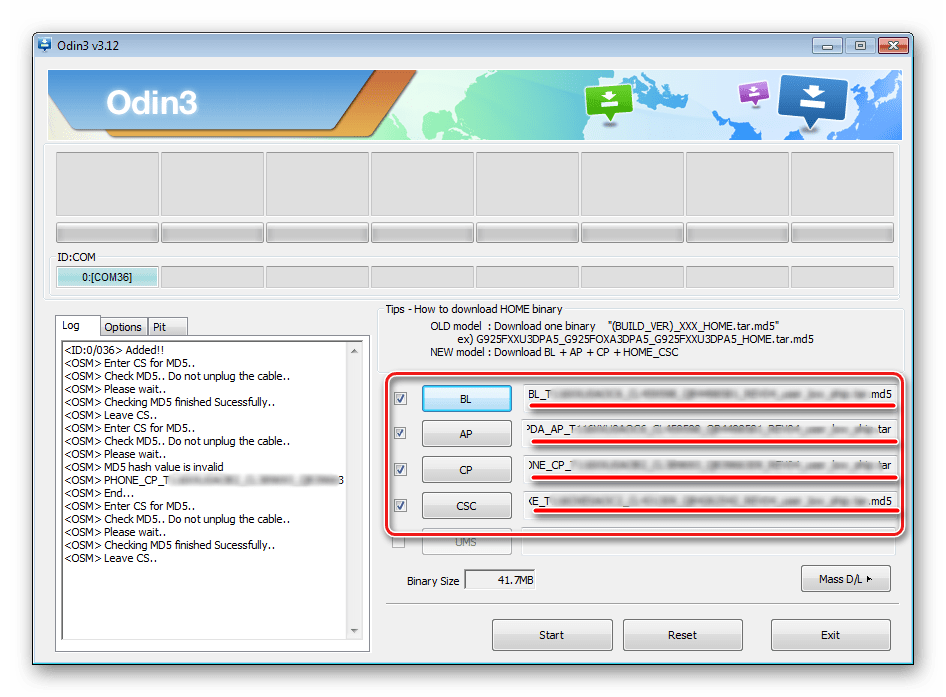
- Если проблема возникает при использовании Способа 1, убедитесь, что все требуемые кнопки работоспособны. Если телефон можно загрузить в операционную систему, проделайте это, затем проверьте реакцию на нажатия физических элементов управления – при столкновении с неполадками рекомендуется задействовать вторую и третью инструкции.
- По аналогии с предыдущей проблемой, проверьте качество подключения устройства к компьютеру – если отсутствует реакция на соединение, попробуйте воспользоваться другим USB-портом или замените кабель. Также нельзя исключать и неполадки с соответствующим разъёмом в самом телефоне, но устранить эту проблему без визита в сервисный центр практически нереально.
- Проблемы иногда возникают, если ранее с телефоном производились определённые манипуляции, например, устанавливалась кастомная прошивка со сторонним рекавери, и процедура завершилась неудачно. При этом стоковое загрузочное меню оказалось стёрто, что и приводит к невозможности в него загрузиться. В такой ситуации должна помочь установка полной многофайловой прошивки – пример действий для выполнения этой операции вы найдёте в руководстве далее. Подробнее: Как прошить телефон Samsung через Odin
Если же и это не принесет желаемого эффекта, обратитесь в авторизованную мастерскую по ремонту, где специалисты установят ПО инженерным методом.
как зайти в биос samsung galaxy s advance
БИОСа на планшетах с ОС Андроид не существует. В планшетах есть ПО, выполняющее схожие с БИОСом функции — так называемое Рекавери меню (Recovery Menu).
С его мощью можно установить на планшет более свежую прошивку, восстановить код разблокировки экрана, выполнить сброс настроек (Hard Reset), если планшет перестал загружаться.
Вход в Рекавери меню на разных планшетах выполняется по-разному. Можно для начала испробовать более-менее универсальный способ: удерживая нажатой кнопку повышения громкости необходимо нажать кнопку включения планшета (Power On).
Если этот способ вам не помог, то необходимо искать информацию в сети интернет конкретно для вашей модели планшета.
Комбинации клавиш для Samsung:
1. Выключить Android и зажать Центральную кнопку + кнопку Громкость Вверх + кнопку Вкл/Выкл
2. Выключить Android и зажать Центральную кнопку и кнопку Вкл/Выкл
3. ниверсальный способ с установленного терминала при наличие Root прав
(Asus, HTC, Lenovo, Sony, HTC, LG, Samsung и и другие при условие что recovery имеется в данном устройстве)
1. Скачать и установить с магазина Google Play приложение Терминал
2. Перейдите в только что установленное приложение
3. Набрать следующие команды
su
reboot recovery