
Как выключить Яндекс модуль
Яндекс модуль — это устройство, позволяющее смотреть контент на телевизоре и использовать голосовой помощник в домашней среде. В данной статье мы расскажем, как правильно включать, выключать и перезагружать Яндекс модуль.
- Как включить Яндекс модуль
- Как выключить Яндекс модуль
- Как отключить пульт от Яндекс модуля
- Как перезагрузить Яндекс модуль
- Полезные советы
- Выводы
Как включить Яндекс модуль
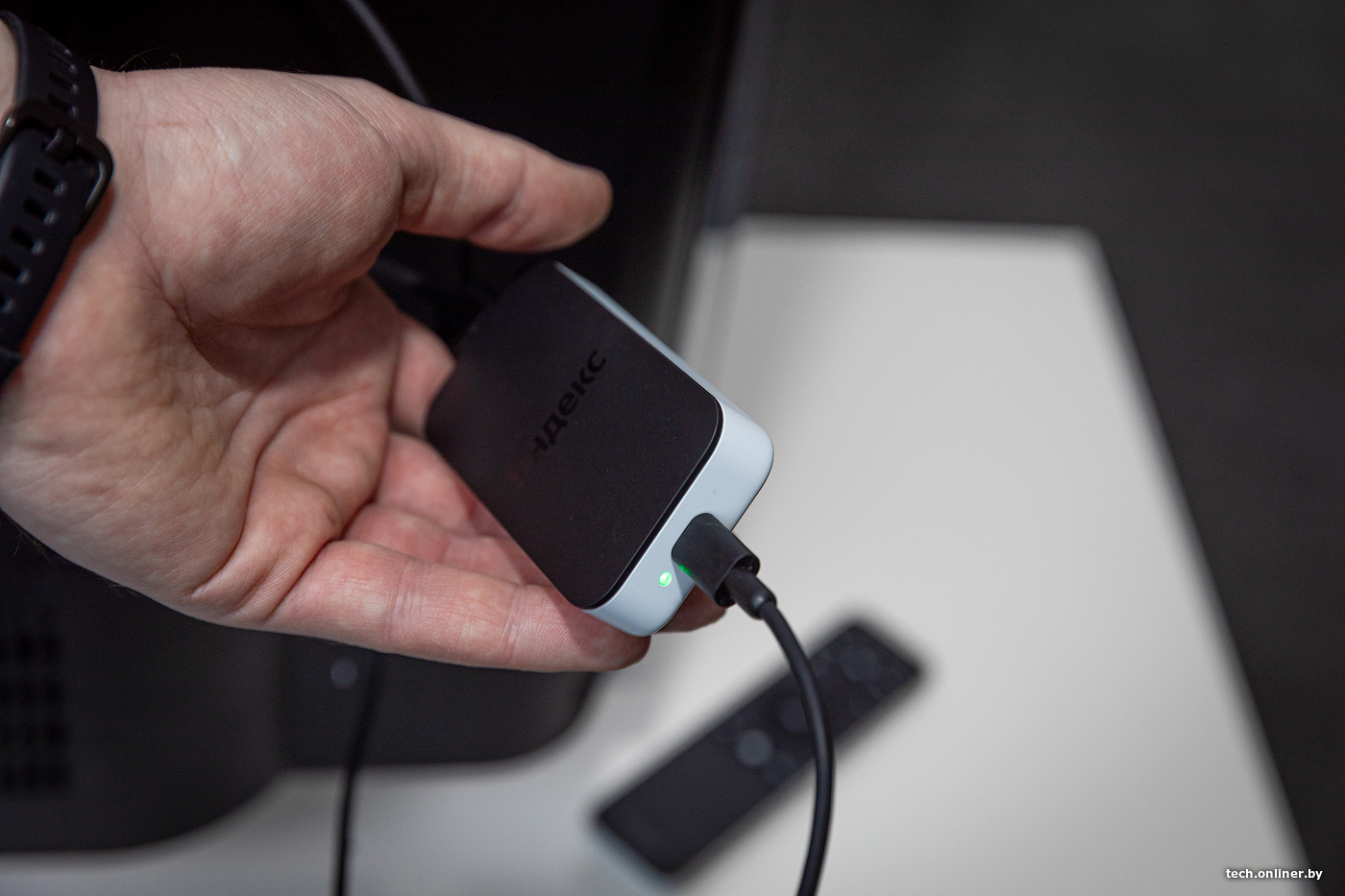
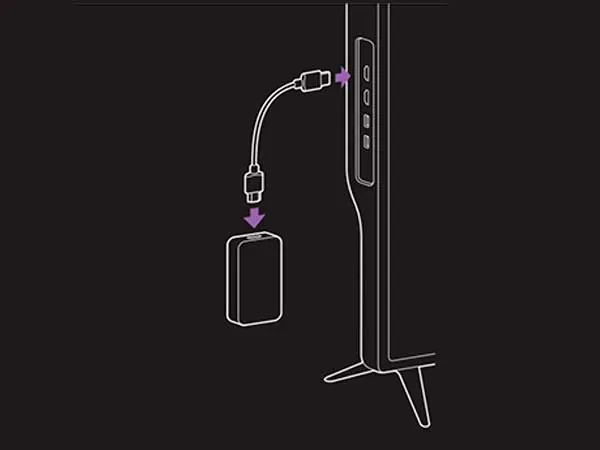
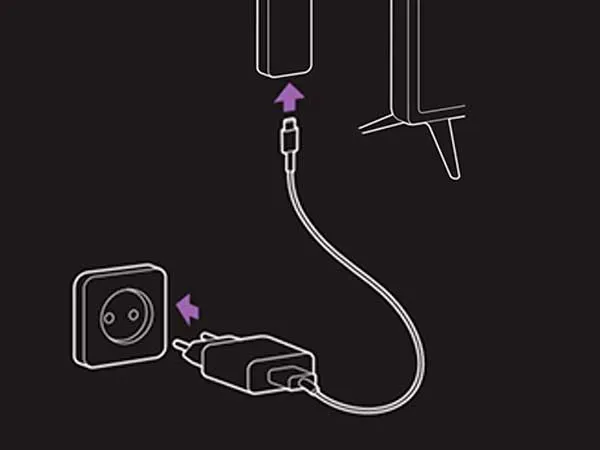
Для начала работы с Яндекс модулем вам нужно его подключить к телевизору с помощью HDMI-кабеля из комплекта и адаптера питания. Подробнее о подключении:
- Соедините Модуль и адаптер питания кабелем из комплекта.
- Подключите Модуль к свободному разъему HDMI на телевизоре, а адаптер к розетке.
- На Модуле загорится световой индикатор зеленого цвета.
- Включите телевизор и используйте пульт от телевизора, чтобы выбрать нужный вход HDMI.
Как выключить Яндекс модуль
Выключение Яндекс модуля производится путем отключения его от розетки. Просто вытащите вилку из розетки, никаких дополнительных команд для подготовки к выключению не требуется.
Как отключить пульт от Яндекс модуля
Если вам нужно отключить пульт от Яндекс модуля, для этого нужно вынуть батарейки из пульта и однократно нажать на световой индикатор Модуля тонким предметом, например карандашом. На телевизоре в течение пяти секунд появится надпись «Подключаю пульт». Когда Модуль сбросится и появится экран настройки, вставьте батарейки обратно и подключите пульт, следуя подсказкам на экране.
Как перезагрузить Яндекс модуль
Для перезагрузки Яндекс модуля вам нужно выполнить следующие действия:
- Отключите Модуль от розетки и подождите 10 секунд.
- Снова подключите Модуль к розетке.
- На телевизоре появится индикатор загрузки.
- Дождитесь окончания процесса.
Полезные советы
- Перед тем, как начать использовать Яндекс модуль, убедитесь, что устройство подключено к интернету.
- Убедитесь, что вы имеете последнюю версию операционной системы на телевизоре для наилучшей совместимости с Яндекс модулем.
- Если у вас возникли проблемы с работой Яндекс модуля, попробуйте перезагрузить его, и если это не помогает, свяжитесь с технической поддержкой Яндекс модуля.
Выводы
Яндекс модуль — это удобный и простой способ просмотра контента на телевизоре. Модуль можно выключить, перезагрузить и отключить пульт от него. В случае возникновения проблем с Яндекс модулем, перезагрузите его или обратитесь в техническую поддержку.
Как отвязать Яндекс модуль
Для того чтобы отвязать Яндекс модуль, нужно выполнить ряд действий. Во-первых, следует открыть меню через приложение Яндекса или настройки браузера. В меню нужно выбрать пункт «Устройства». Затем, нужно нажать на значок в виде шестеренки и выбрать свое устройство. В итоге, нужно перейти к пункту «отвязать устройство». Отвязав модуль, вы освобождаете его от связи с аккаунтом и можете использовать его с другими устройствами или по желанию снова подключить к вашему аккаунту. Это полезное и простое действие для тех, кто хочет изменить свои настройки или перенести устройство на другое место.
Как сделать сброс Яндекс модуля
Для сброса Яндекс модуля существует несколько способов, но наиболее простой — это сброс через кнопку. Сначала нужно отключить модуль от розетки. Затем необходимо зажать световой индикатор модуля тонким предметом, например карандашом. При этом не отпуская индикатор, следует подключить модуль к розетке. Индикатор будет светиться синим цветом. В таком состоянии его нужно удерживать, пока модуль не перезагрузится и на экране не появится сообщение о сбросе на заводские настройки. После этого модуль готов к использованию и заводские настройки восстановлены. В случае проблем с модулем, данный способ позволит решить многие проблемы и вернуть его к изначальному состоянию.
Яндекс модуль нельзя отключить напрямую, только исключительно соединенный разъем в розетку. Он работает в течение всего времени, но если вы не управляли им некоторое время, он превращается во «сон». В это время он проигрывает вам разнообразные интересные видео заставки.
Все права защищены © 2023.
Доставка еды стала неотъемлемой частью современной жизни, предоставляя удобство и возможность насладиться разнообразными блюдами прямо у себя дома. Благодаря развитию технологий и платформ для заказов, теперь можно легко выбрать из множества ресторанов и кухонь, оформить заказ онлайн и ожидать, когда аппетитные блюда будут доставлены прямо к двери. Быстрый, удобный и надежный сервис доставки позволяет сэкономить время и насладиться кулинарными изысками без лишних хлопот. Данный информационный сайт не имеет отношения к компании Яндекс.
Как выключить модуль Яндекс ТВ с пульта? Подробная инструкция
Модуль Яндекс ТВ — это удобный способ смотреть различные телеканалы и видео-контент на телевизоре. Однако, возможно, вам потребуется выключить этот модуль с пульта, например, если вам нужно переключиться на другой источник сигнала или выключить телевизор совсем. В этой статье мы подробно расскажем, как выключить модуль Яндекс ТВ с пульта.
Первым шагом для выключения модуля Яндекс ТВ с пульта является поиск кнопки «Выключение» на пульте телевизора. Обычно эта кнопка находится в верхней части пульта и имеет значок питания — обычно это кружок с вертикальной линией, направленной вниз.
Чтобы выключить модуль Яндекс ТВ, нажмите эту кнопку на пульте и удерживайте ее некоторое время, обычно около 5 секунд. В это время на экране телевизора появится индикатор выключения, а затем модуль Яндекс ТВ будет полностью выключен. Если вам нужно снова включить модуль, просто нажмите эту же кнопку на пульте, но уже коротко.
Примечание: У каждого телевизора и пульта может быть своя специфика включения и выключения модуля Яндекс ТВ. Если вышеуказанные инструкции не сработали, рекомендуется обратиться к инструкции пользователя вашего телевизора или пульта для получения более подробной информации о выключении модуля.
Теперь вы знаете, как выключить модуль Яндекс ТВ с пульта. Следуйте этим простым шагам, и вы сможете легко управлять своим телевизором и модулем Яндекс ТВ.
Как выключить модуль Яндекс ТВ с пульта?
Для выключения модуля Яндекс ТВ с пульта необходимо выполнить следующие действия:
- Убедитесь, что пульт и телевизор включены.
- На пульте нажмите кнопку «Включение» или «Power».
- Подождите несколько секунд, пока модуль Яндекс ТВ полностью выключится.
- На экране телевизора появится надпись «Выключение модуля Яндекс ТВ».
- Когда модуль Яндекс ТВ будет полностью выключен, на экране телевизора появится нормальное изображение.
Обратите внимание, что выключение модуля Яндекс ТВ с пульта не отключает саму функцию Яндекс ТВ на телевизоре. Если вы хотите полностью отключить Яндекс ТВ, вам потребуется отключить его в настройках самого телевизора.
Подробная инструкция по отключению модуля Яндекс ТВ
Если вы хотите отключить модуль Яндекс ТВ с пульта, вам потребуется выполнить несколько простых шагов:
- Нажмите кнопку «Меню» на пульте. Обычно эта кнопка находится в верхней части пульта и имеет значок с тремя горизонтальными линиями.
- Выберите раздел «Настройки». Для этого используйте кнопки со стрелками на пульте, чтобы переместиться по меню, и кнопку «OK» для подтверждения выбора.
- Перейдите в раздел «Приложения». В этом разделе вы найдете список установленных приложений на вашем устройстве.
- Найдите приложение «Яндекс ТВ». Для этого используйте кнопки со стрелками на пульте, чтобы пролистать список приложений.
- Выберите приложение «Яндекс ТВ». Для этого нажмите кнопку «OK» на пульте.
- Откройте меню приложения «Яндекс ТВ». Обычно это делается нажатием кнопки «Меню» на пульте, когда приложение открыто.
- Выберите опцию «Отключить». В меню приложения найдите опцию «Отключить» и выберите ее.
- Подтвердите отключение модуля Яндекс ТВ. Следуйте инструкциям на экране, чтобы подтвердить отключение модуля.
После выполнения всех этих шагов модуль Яндекс ТВ будет отключен и вы сможете использовать другие приложения и функции вашего устройства.
Шаг 1: Включите телевизор и пульт
Прежде чем выключить модуль Яндекс ТВ с пульта, убедитесь, что телевизор и пульт включены:
- Убедитесь, что телевизор подключен к электрической сети и включен. Обычно для включения телевизора достаточно нажать кнопку питания на панели управления или на самом телевизоре.
- Возьмите в руки пульт от телевизора. Убедитесь, что на нем есть заряда в батарейках.
- Включите пульт, нажав кнопку включения/питания. Обычно эта кнопка расположена в верхней части пульта и имеет символ питания (обычно это круглая кнопка с символом «включения» или пиктограммой питания).
Если телевизор и пульт включены, вы можете перейти к следующему шагу.
Шаг 2: Найдите кнопку «Меню» на пульте
Для того чтобы выключить модуль Яндекс ТВ с пульта, необходимо найти кнопку «Меню». Эта кнопка обычно расположена в верхней части пульта и имеет иконку, изображающую список.
Если вы не можете найти кнопку «Меню», обратитесь к инструкции по использованию вашего конкретного пульта. В большинстве случаев кнопка «Меню» помечена соответствующей надписью или символом.
После того как вы найдете кнопку «Меню», нажмите на нее один раз.
Теперь вы готовы перейти к следующему шагу и выключить модуль Яндекс ТВ с помощью меню.
Шаг 3: Откройте меню на телевизоре
Чтобы выключить модуль Яндекс ТВ с пульта, вам нужно открыть меню на телевизоре. Для этого следуйте инструкциям ниже:
- Возьмите пульт управления в руки.
- Нажмите на кнопку «Меню» или «Настройки» на пульте. Обычно эта кнопка имеет иконку шестеренки или трех горизонтальных линий.
- На экране телевизора должно появиться меню с различными настройками.
- Используйте кнопки навигации на пульте (обычно это стрелки вверх/вниз и влево/вправо) для перемещения по меню.
- Найдите в меню пункт, связанный с модулем Яндекс ТВ. Это может быть раздел «Приложения», «Система» или что-то подобное.
- Выберите этот пункт, нажав на него кнопку «ОК» или «Выбрать» на пульте.
- В открывшемся подменю найдите опцию «Выключить» или «Отключить».
- Выберите эту опцию и подтвердите свой выбор, следуя инструкциям на экране.
- Модуль Яндекс ТВ будет выключен, и вы вернетесь к обычному телевизионному просмотру.
Теперь вы знаете, как отключить модуль Яндекс ТВ с пульта, следуя простым шагам в меню на телевизоре.
Шаг 4: Найдите раздел «Настройки»
Чтобы выключить модуль Яндекс ТВ с пульта, вам необходимо найти настройки на вашем устройстве. Раздел «Настройки» обычно расположен на главном экране или может быть доступен через меню на пульте.
Чтобы найти раздел «Настройки», воспользуйтесь кнопками на пульте и навигацией по экрану. Обычно иконка с шестеренкой или надпись «Настройки» указывает на нужный раздел.
Когда вы найдете раздел «Настройки», нажмите на него, чтобы открыть подменю с дополнительными параметрами.
В этом разделе вы сможете найти различные настройки вашего устройства, включая возможность выключить модуль Яндекс ТВ.
Шаг 5: Войдите в раздел «Параметры»
Чтобы выключить модуль Яндекс ТВ с пульта, вам необходимо зайти в раздел «Параметры» на вашем телевизоре или медиаплеере. Для этого выполните следующие действия:
| 1. | Найдите на пульте кнопку с изображением шестеренки или надписью «Настройки». |
| 2. | Нажмите на эту кнопку, чтобы открыть меню настроек. |
| 3. | В меню настроек найдите и выберите раздел «Параметры». |
| 4. | Используйте кнопки на пульте для перемещения по меню и поиска нужного раздела. |
| 5. | Когда вы найдете раздел «Параметры», нажмите на кнопку «OK» или «Ввод» для входа в этот раздел. |
Теперь вы находитесь в разделе «Параметры» вашего телевизора или медиаплеера. Вы можете перейти к следующему шагу, чтобы узнать, как выключить модуль Яндекс ТВ.
Шаг 6: Найдите пункт «Управление модулями»
Чтобы выключить модуль Яндекс ТВ с пульта, вам необходимо найти пункт «Управление модулями» в меню настройки телевизора. Обычно этот пункт находится в разделе «Настройки» или «Настройки телевизора».
Откройте меню настройки телевизора, используя кнопку «Меню» на пульте или соответствующую кнопку на телевизоре. Затем прокрутите список настроек, пока не найдете пункт «Управление модулями».
После того, как вы найдете пункт «Управление модулями», выберите его с помощью кнопки «ОК» на пульте или соответствующей кнопки на телевизоре.
В открывшемся меню «Управление модулями» вам нужно будет найти модуль Яндекс ТВ и выбрать его. Для этого прокрутите список модулей и найдите модуль Яндекс ТВ. Затем выберите его с помощью кнопки «ОК» на пульте или соответствующей кнопки на телевизоре.
Шаг 7: Откройте список модулей
Для того чтобы выключить модуль Яндекс ТВ с пульта, необходимо открыть список модулей. Чтобы это сделать, нажмите кнопку «Меню» на пульте и выберите в списке доступных опций пункт «Модули».
Это откроет список всех установленных модулей на вашем телевизоре. Возможно, что модуль Яндекс ТВ будет отображаться в этом списке. Найдите его и выберите его с помощью кнопки «OK» на пульте.
После того как вы выбрали модуль Яндекс ТВ, откроется подменю с дополнительными настройками. В этом подменю найдите и выберите опцию «Выключить модуль».
После того как вы выбрали эту опцию, модуль Яндекс ТВ будет выключен и больше не будет доступен на вашем телевизоре.
Шаг 8: Найдите модуль «Яндекс ТВ»
После открытия меню главного экрана на вашем телевизоре или телевизионной приставке, приступайте к поиску модуля «Яндекс ТВ».
Обычно модули отображаются в виде небольших иконок на экране. Прокрутите экран вверх или вниз, используя пульт дистанционного управления, чтобы найти нужный модуль.
Вы можете использовать поиск, если ваш телевизор или телевизионная приставка поддерживает эту функцию. Просто наберите «Яндекс ТВ» в строке поиска, и модуль будет показан в результатах.
Когда вы найдете модуль «Яндекс ТВ», выберите его, нажав на соответствующую иконку или кнопку на пульте дистанционного управления.
После этого модуль «Яндекс ТВ» будет активирован, и вы сможете пользоваться его функциями на своем телевизоре или телевизионной приставке.
Шаг 9: Выберите опцию «Отключить»
На пульте управления Яндекс ТВ найдите кнопку «Меню» или «Настройки» и нажмите на нее.
В открывшемся меню используйте стрелки на пульте, чтобы переместиться к пункту «Настройки» или «Настройки системы».
Нажмите на кнопку «Выбрать» или «Ок», чтобы открыть меню настроек.
В списке доступных опций найдите пункт «Отключить» или «Выключить».
Используйте стрелки на пульте, чтобы переместиться к этой опции.
Нажмите на кнопку «Выбрать» или «Ок», чтобы выбрать опцию «Отключить».
Подтвердите действие, если система попросит вас подтвердить выключение модуля Яндекс ТВ.
После этого модуль должен быть выключен и вы сможете продолжить пользоваться функциональностью телевизора или другого устройства, на котором установлен модуль Яндекс ТВ.
Шаг 10: Подтвердите отключение модуля
После выполнения предыдущих шагов вы увидите на экране телевизора сообщение с вопросом о подтверждении отключения модуля Яндекс ТВ. Чтобы подтвердить отключение, используйте пульт дистанционного управления.
1. На пульте дистанционного управления найдите кнопку «ОК» или «Подтвердить».
2. Нажмите эту кнопку, чтобы подтвердить отключение модуля.
Модуль Яндекс ТВ будет отключен, и вы вернетесь к обычному интерфейсу вашего телевизора.
Шаг 11: Дождитесь завершения процесса
После выполнения предыдущих шагов необходимо дождаться завершения процесса выключения модуля Яндекс ТВ на вашем телевизоре или медиа-приставке.
Обычно процесс выключения занимает несколько секунд. В этот момент на экране телевизора может появиться информационное сообщение о том, что модуль Яндекс ТВ успешно выключен.
Если после выполнения всех предыдущих шагов экран телевизора не изменился, и модуль Яндекс ТВ всё ещё работает, попробуйте повторить процесс выключения ещё раз, внимательно следуя инструкции.
Если повторные попытки не привели к результату, рекомендуется обратиться в службу поддержки вашего телевизора или медиа-приставки для получения дополнительной помощи.
Шаг 12: Перезагрузите телевизор
Для полного выключения модуля Яндекс ТВ и применения всех изменений следует перезагрузить телевизор. Это поможет избежать возможных ошибок и обновить систему.
Чтобы перезагрузить телевизор, выполните следующие действия:
| 1. | На пульте нажмите кнопку «Включение/выключение». |
| 2. | Дождитесь полного выключения телевизора. |
| 3. | После выключения телевизора, подождите несколько секунд. |
| 4. | Нажмите кнопку «Включение/выключение» снова, чтобы включить телевизор. |
Теперь Ваш телевизор будет работать без модуля Яндекс ТВ.
Шаг 13: Проверьте отключение модуля
После выполнения предыдущих шагов, модуль Яндекс ТВ должен быть успешно выключен. Чтобы это проверить, выполните следующие действия:
| 1. | Убедитесь, что на экране телевизора отображается обычное телевизионное вещание, а не интерфейс Яндекс ТВ. |
| 2. | Попробуйте использовать пульт дистанционного управления для переключения каналов, регулировки громкости и выполнения других функций. Если все работает нормально, значит модуль Яндекс ТВ был успешно выключен. |
Если после выполнения всех шагов модуль Яндекс ТВ все еще не был выключен, рекомендуется повторить процесс сначала, убедившись, что все действия были выполнены правильно. Если проблема продолжает оставаться, рекомендуется обратиться в службу поддержки Яндекс ТВ для получения дополнительной помощи.
Шаг 14: Если модуль не отключился, повторите процедуру
Если после выполнения всех предыдущих шагов модуль Яндекс ТВ все еще не отключился, возможно, вам потребуется повторить процедуру еще раз.
Убедитесь, что вы правильно нажимаете все необходимые кнопки на пульте и следуете инструкциям, указанным на экране. Проверьте, что пульт находится в зоне действия сигнала и что батарейки в нем заряжены.
Если модуль по-прежнему не отключается, попробуйте выключить его с помощью пульта от телевизора или связаться с технической поддержкой провайдера услуги Яндекс ТВ для получения дополнительной помощи и рекомендаций.
Шаг 15: Успешно! Модуль Яндекс ТВ отключен
Поздравляем! Вы успешно отключили модуль Яндекс ТВ с пульта. Теперь вы можете продолжить пользоваться другими функциями вашего телевизора. Если в будущем захотите снова включить модуль Яндекс ТВ, просто выполните указанные выше шаги в обратном порядке.
Если у вас возникли вопросы или проблемы в процессе отключения модуля, обратитесь в службу поддержки по указанному на экране контактному номеру или электронной почте. Они помогут вам решить любые технические вопросы и предоставят дополнительную информацию, если это необходимо.
Благодарим вас за выбор нашей статьи и надеемся, что она была полезной для вас. Желаем вам приятного пользования вашим телевизором!
Советы и предостережения при отключении модуля Яндекс ТВ
Перед тем как выключить модуль Яндекс ТВ с пульта, рекомендуется принять во внимание следующие советы и предостережения:
1. Проверьте активные подписки и услуги: Убедитесь, что у вас нет активных подписок или услуг, связанных с модулем Яндекс ТВ. Если такие подписки или услуги есть, отключите их перед выключением модуля.
2. Сохраните важную информацию: Перед выключением модуля Яндекс ТВ с пульта убедитесь, что у вас нет сохраненной важной информации, такой как настройки или закладки. Если есть необходимость сохранить такую информацию, то создайте резервные копии или примите меры для сохранения данных.
3. Ознакомьтесь с инструкцией: Перед выключением модуля Яндекс ТВ, внимательно прочитайте инструкцию производителя или посетите официальный сайт для получения подробной информации о процессе отключения.
4. Проверьте доступность других функций: Перед выключением модуля Яндекс ТВ, удостоверьтесь, что вам не понадобится доступ к другим функциям, которые могут быть недоступны при отключении модуля.
5. Возможные последствия: Отключение модуля Яндекс ТВ может привести к недоступности некоторых функций или возможностей, связанных с телевидением. Убедитесь, что вы готовы к таким последствиям перед выключением модуля.
Следование этим советам и предостережениям поможет вам корректно и безопасно выключить модуль Яндекс ТВ с пульта и избежать возможных проблем.
Как выключить яндекс модуль
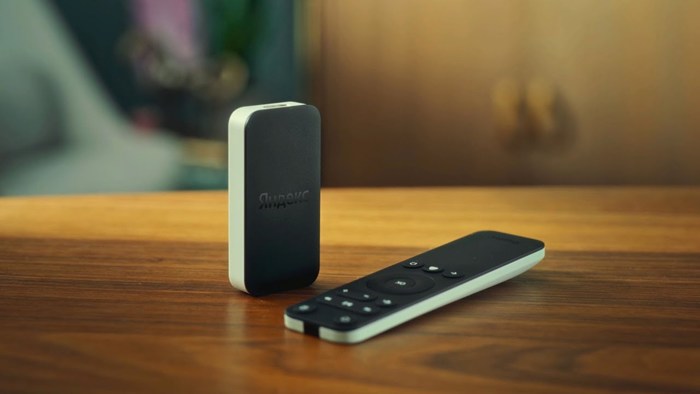
Всем привет. Недавно яндекс выпустил свою тв приставку Модуль. Пользуюсь ей чуть меньше двух недель, но уже готов рассказать вам про опыт ее использования.
У меня стоит яндекс станция мини, умный ик-пульт и пара умных лампочек. Пользуюсь всем этим больше года, не без проблем, но как-то ужились. Есть умный телевизор LG, но меня всегда расстраивало, что я не могу нормально управлять им голосом, умный пульт не давал хорошо развернуться и предоставлял лишь минимальный функционал. После анонса модуля, я решил, что это именно то, что мне нужно.
В итоге я приобрел модуль и соединил его в тандем с моей колонкой (это позволяет управлять модулем со станции). В первый день все было шикарно, но потом все пошло в известное место.
Ниже я опишу проблемы с которыми я столкнулся, начиная с мелких и незначительных и заканчивая ужасными.
1. При переходе в сон модуль показывает красивые 4к гифки. Через день использования этот функционал отвалился и при переходе в сон модуль просто отключался и оставлял меня с надписью «HDMI3: Устройство не подключено». Он продолжал работать при нажатии на пульт, но красивых гифок не было. Все вылечилось полным сбросом.
2. Через день начало глючить приложение ютуба. Долгий отклик, основное видео фризилось на пару секунд перед показом рекламы. Вылечилось полным сбросом.
3. Смотрю сериал. Решил отойти и сказал Алисе остановиться, сериал поставился на паузу. Вернулся через пару минут, прошу Алису продолжить и.. она включает музыку, которая играла на ней еще вчера.
4. При просмотре видео станция может просто выкидывать тебя на главный экран. Рандомно, иногда каждый час, иногда 10 раз за час, а иногда и весь день все хорошо. Сбросом не вылечилось.
5. При выключении телевизора станция продолжает играть видео в фоне. Я так посмотрел несколько сезонов сериала на кинопоиске и сегодня всю ночь смотрел стримы спидранов. Тут надо оговориться, телевизор можно выключить 3 способами: через пульт телевизора, через пульт модуля и голосом. Ни один из них не ставит видео на паузу, даже выключение голосом. Со стороны разработчика не вижу ни одной проблемы реализовать такое.
У модуля есть еще много проблем с неудобством использования, которые я не стал тут расписывать. Яндекс выпустил сырой продукт и тестирует его на энтузиастах.
Я писал в саппорт, там меня выслушались и ограничились отпиской «Пришлите нам свою почту, SN модуля и мы вам напишем.», стоит ли говорить, что моя почта пустует?
Я был бы в первых рядах людей, советующих умный дом яндекса, если бы он работал нормально, но пока опыт показывает, что модуль лучше не брать. Подождите годик пока его починят или посмотрите на более дешевые аналоги от Google или Xiaomi.
Ну и конечно они заблокировали установку нетфликса и прочих apkиз внешних источников (да, модуль работает на обычном андройд тв).
Обзор «Яндекс-Модуля». Новый конкурент Android-приставки Xiaomi?
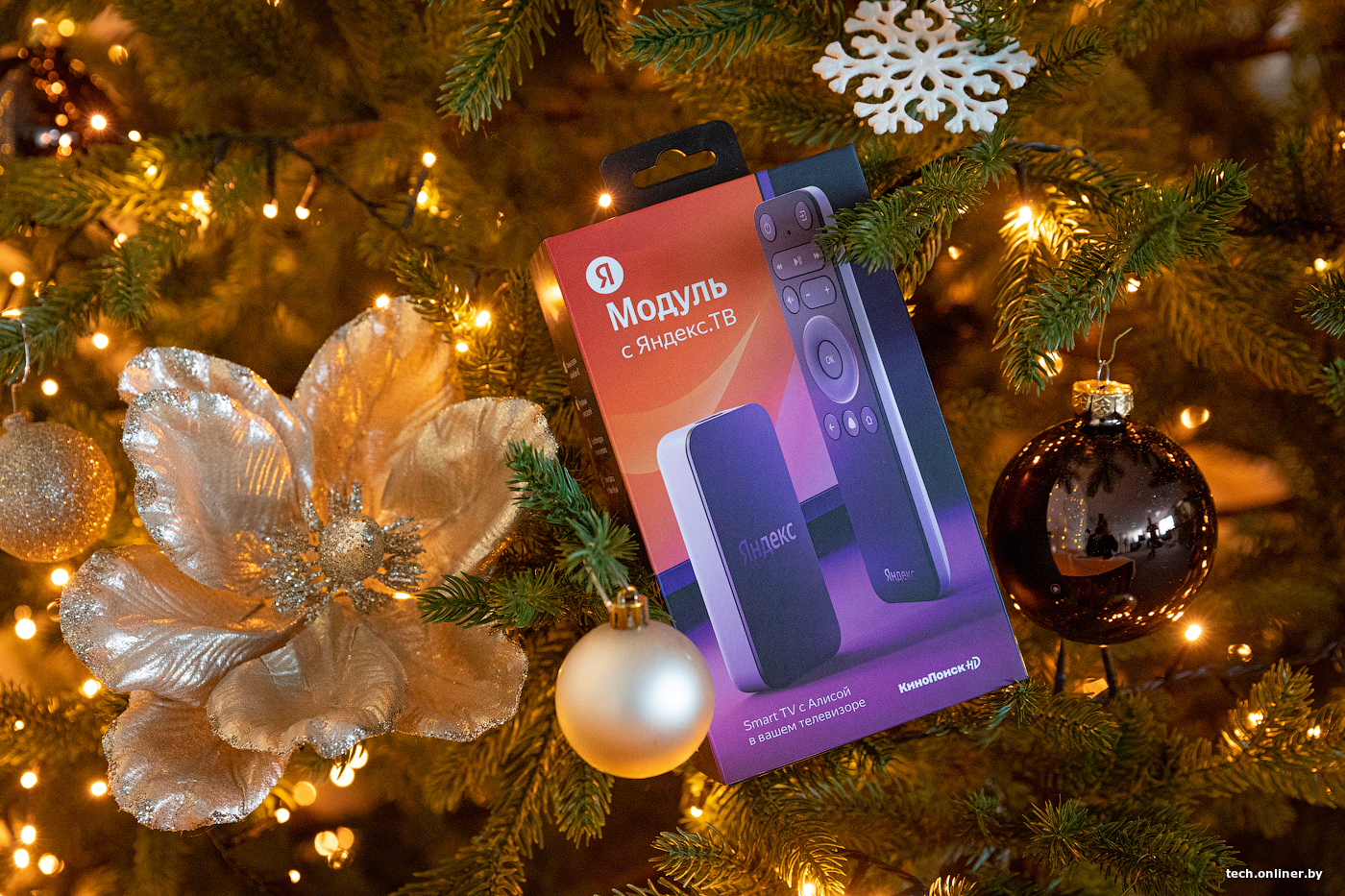
О ТВ-приставках уже много сказано хорошего. Для старого телевизора они настоящее спасение, и в обзоре моделей Xiaomi мы лишний раз убедились в их народном статусе. И тут в Каталоге появилась новинка — «Яндекс-Модуль». Он поддерживает 4K и работает на модифицированной версии Android. И тут сравнения напрашиваются сами собой. Чем «Модуль» лучше или хуже приставки Xiaomi? Что тогда лучше взять? Отвечаем на эти вопросы и делимся впечатлениями от новинки.
Что такое «Яндекс-Модуль»?
Коротко об устройстве:
-
— приставка с подписочным онлайн-кинотеатром «Кинопоиск» и голосовым помощником «Алисой»;
- Можно установить ivi, Megogo и ряд других кинотеатров (Netflix нет);
- поддерживает 4K и звук 5.1;
- нельзя установить другие приложения вне основного списка;
- нельзя подключить флешку или внешний накопитель;
- можно стримить файлы по локальной сети через плеер VLC.
Сравнение характеристик
| Критерий | «Яндекс-Модуль» | Xiaomi Mi Box S |
| Цена | 179 р. | 190 р. |
| Поддержка 4K | + | + |
| Поддержка многоканального звука |
+ | + |
| USB-порт для передачи данных |
— | + |
| Питание по умолчанию | USB или сеть | Сеть |
| Магазин приложений | — (есть приложения других сервисов) |
+ |
| Установка apk-файлов | — | + |
| YouTube | + | + |
| Chromecast | — | + |
| Netflix | — | + |
| Эфирное ТВ через интернет | + | — |
| Браузер | — | + |
| Голосовые функции | + (голосовой помощник «Алиса» и тандем с любой «Станцией») |
+ (поиск фильмов среди всех приложений) |


Что и как смотреть?
«Яндекс-Модуль» по умолчанию приставка одного кинотеатра — «Кинопоиск». Даже «Алиса» при голосовом запросе на фильм включает его с «Кинопоиска». Равно как и подборки фильмов именно оттуда. Можно установить ivi, Megogo и еще несколько других кинотеатров. Но «Алиса» не ищет фильмы на них (пока?). Нету Netflix.
На приставке Xiaomi доступно все то же самое и Netflix. Поиск голосом там проходит по всем установленным приложениями кинотеатров, и результат отображается в красивом экране.
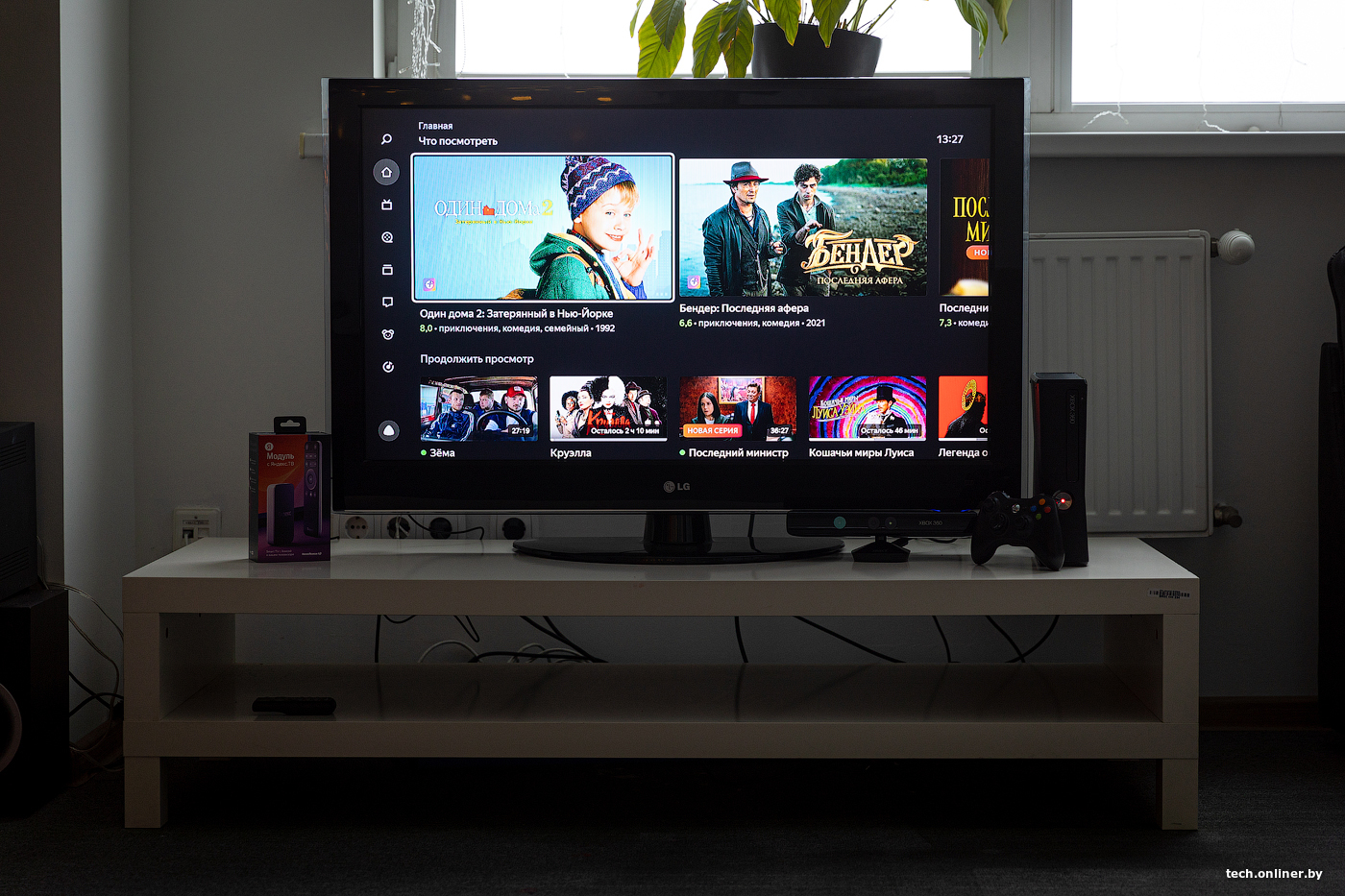
На обеих приставках можно настроить домашний прокат фильмов. На «Модуле» для этого есть приложение VLC, которое подключается к сетевой папке на компьютере. Легальная лазейка для бесплатного или своего контента. Учитывая, что нелегальные способы с прошивками «Яндекс», видимо, мониторит на форумах и закрывает с обновлениями.
Платные онлайн-кинотеатры почти полностью представлены на обеих приставках. Домашний прокат тоже работает. В чем же еще разница? Возможно, в скорости работы, но мы не сравнивали в лоб. По опыту наших обзоров, что «Модуль», что Xiaomi Mi Box S работали быстро и без лагов.
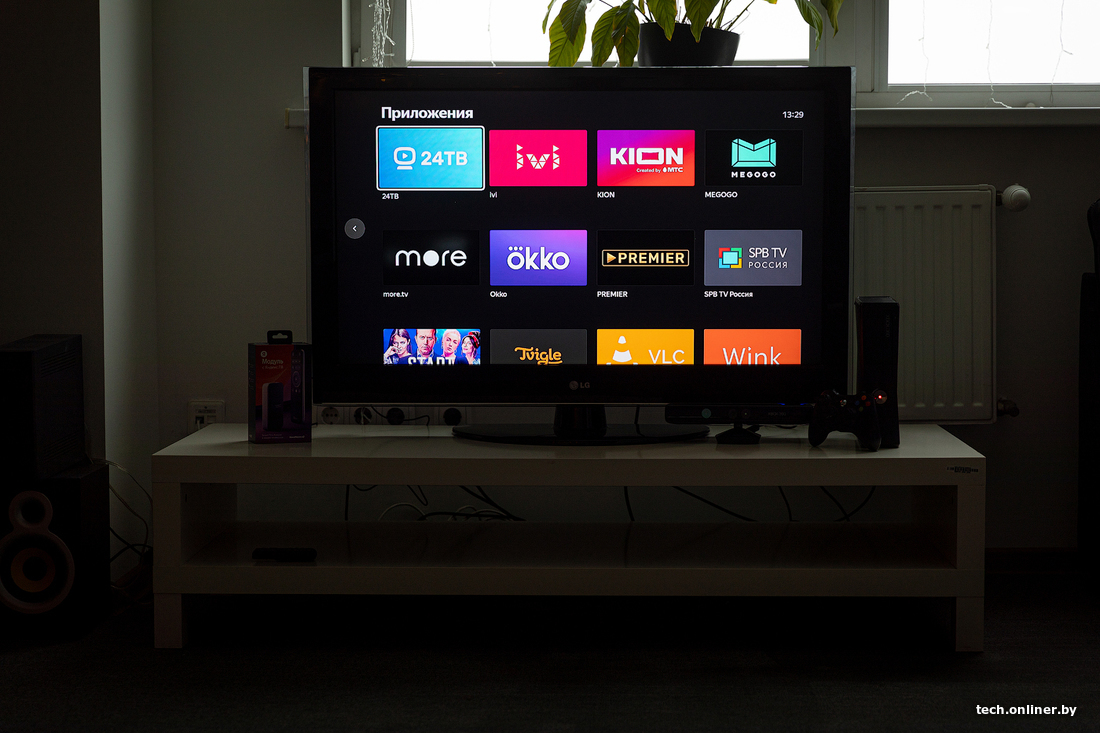
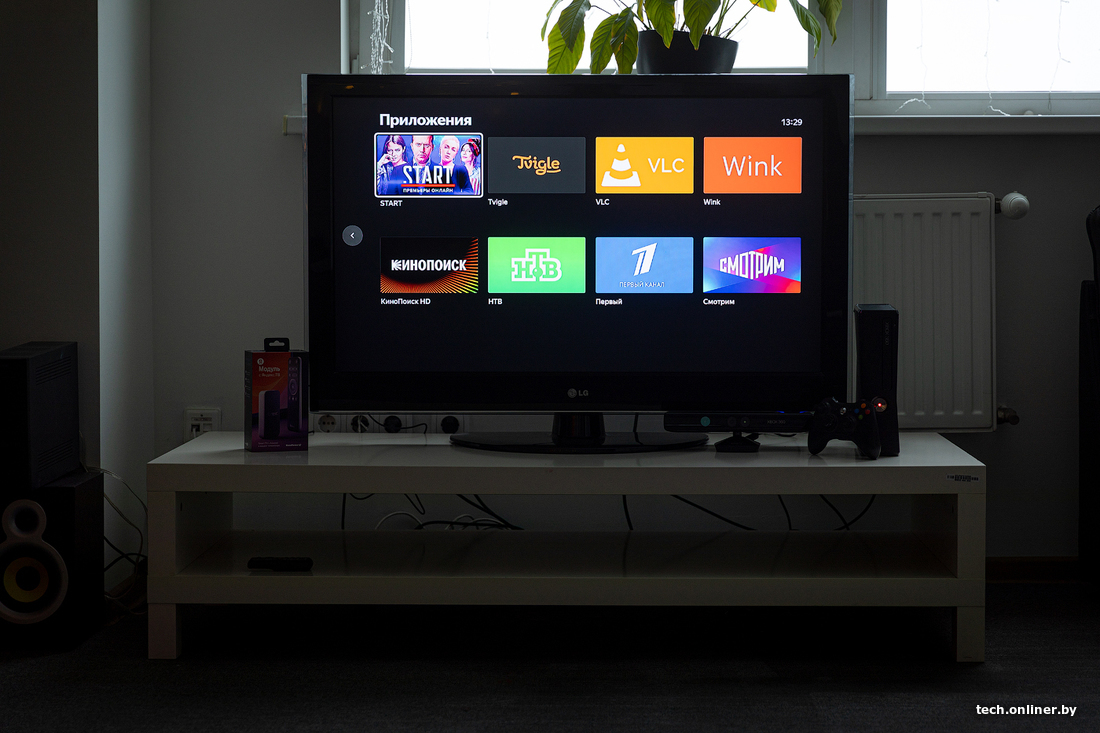
Эфирное ТВ по умолчанию настроено в «Модуле» в отдельной вкладке. Там через интернет доступны российские каналы. Парочка из них даже без подписки. Белорусские каналы только по подписке в онлайн-кинотеатрах ivi и Megogo. Имейте это в виду, если вам важно смотреть эфирное телевидение.

YouTube есть на обоих приставках. Только на «Модуль» (пока?) нельзя отправить видео из YouTube на смартфоне. Поддержки Chromecast также нет на «Модуле». Стримить видео можно из выдачи поиска «Яндекса», из приложения «Кинопоиска» и с «Диска».
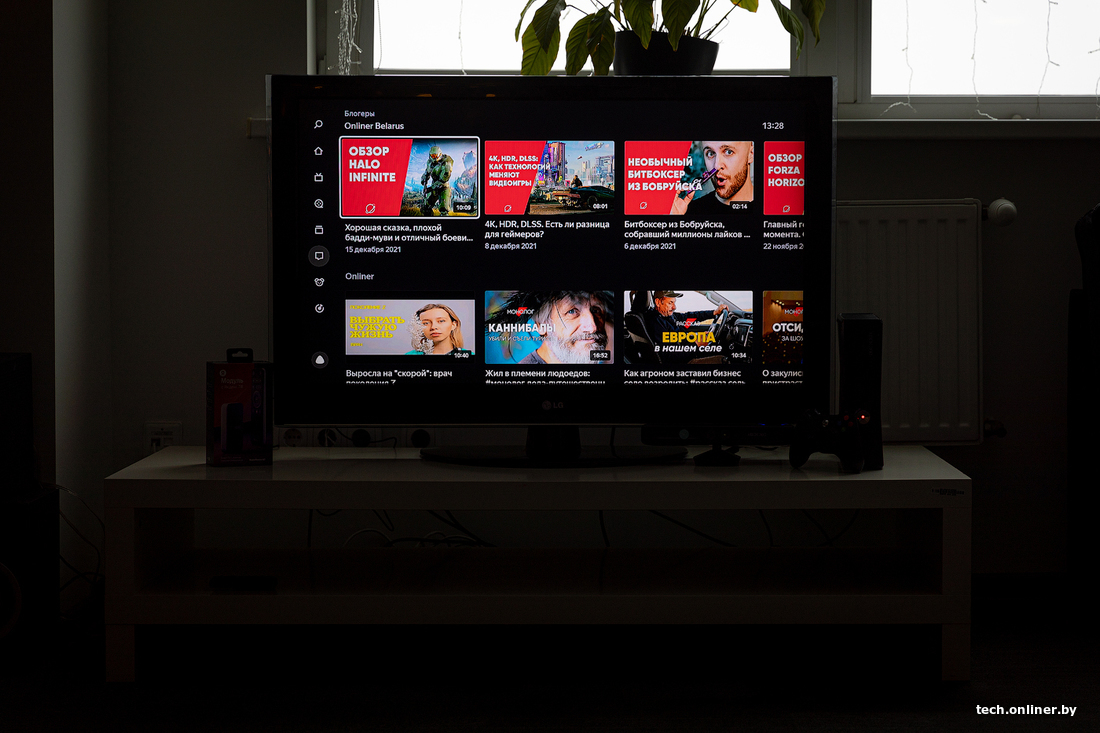
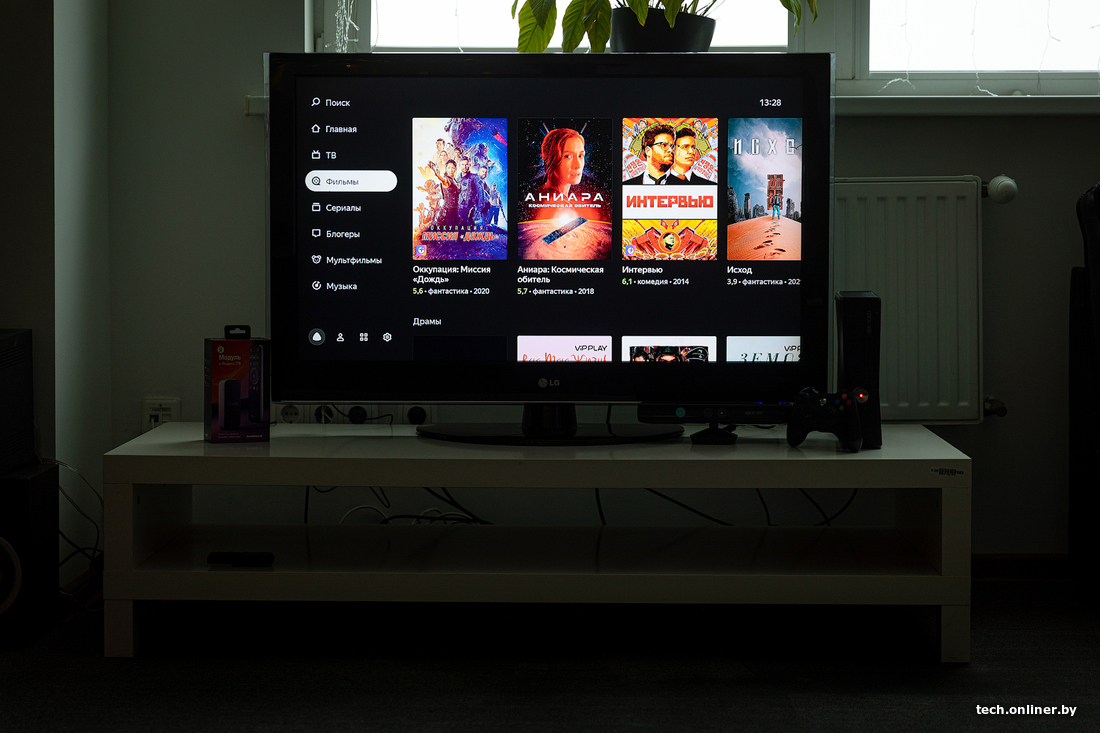
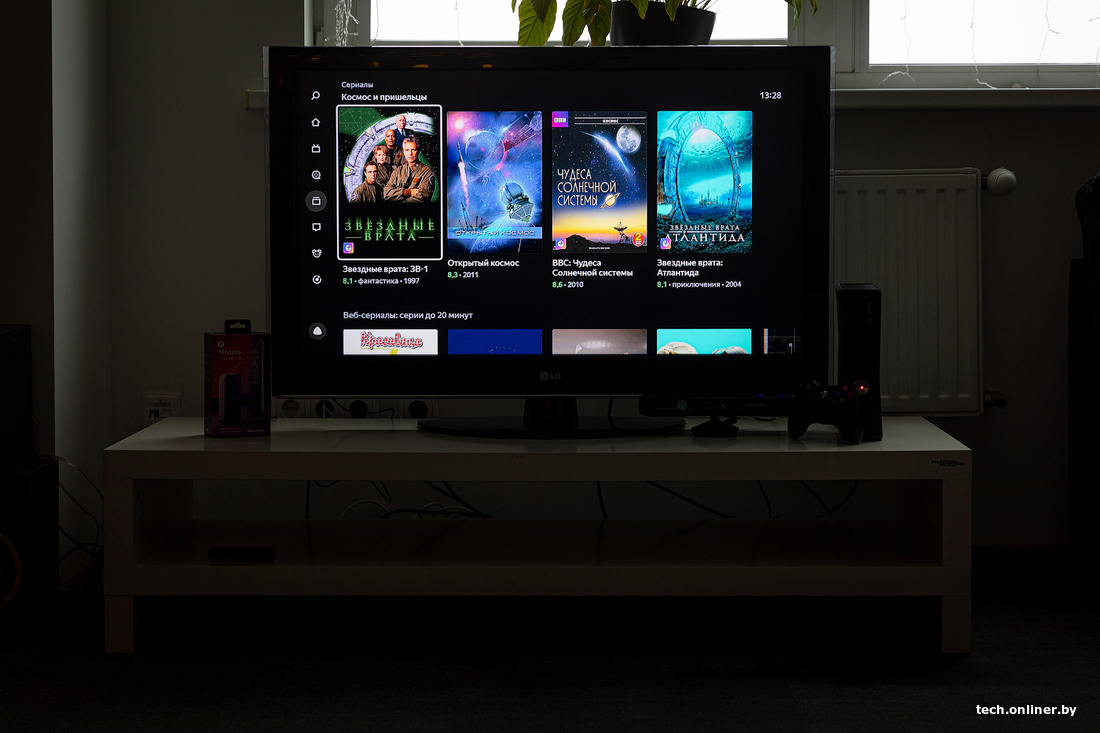
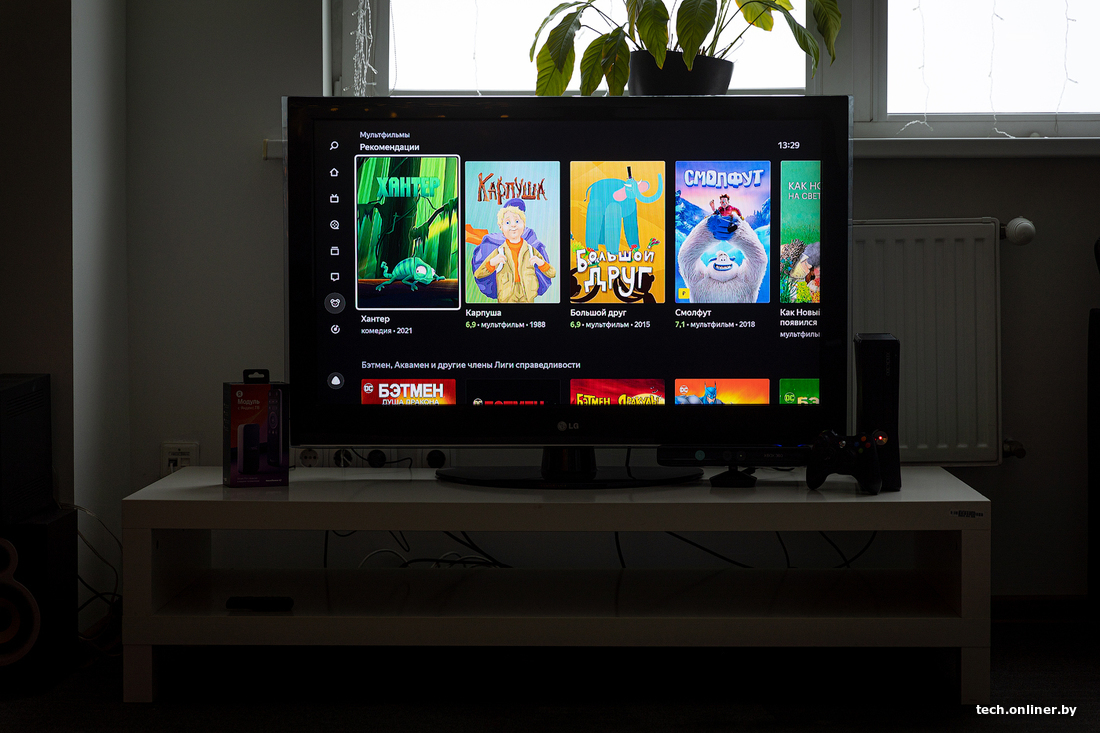
Чем приятнее пользоваться? Да нет серьезной разницы между двумя приставками. «Яндекс-Модуль» легко управляется через удобный пульт, иконки меню большие, а навигация по нему понятная. Есть рекомендации, ваши любимые фильмы и сериалы, топы «Кинопоиска» и фильтры по жанрам. Судя по отзывам, с «Модулем» легко разберутся родители и дети.
Настоящий ответный удар «Яндекс-Модуль» наносит своей голосовой помощницей «Алисой».
«Алиса» внутри и «Алиса» снаружи
В «Модуле» установлена полноценная «Алиса», как на умных колонках. Она запускает фильмы по запросу, открывает подборки, выполняет навыки, отвечает или не отвечает на глупые вопросы и управляет вашим умным домом.
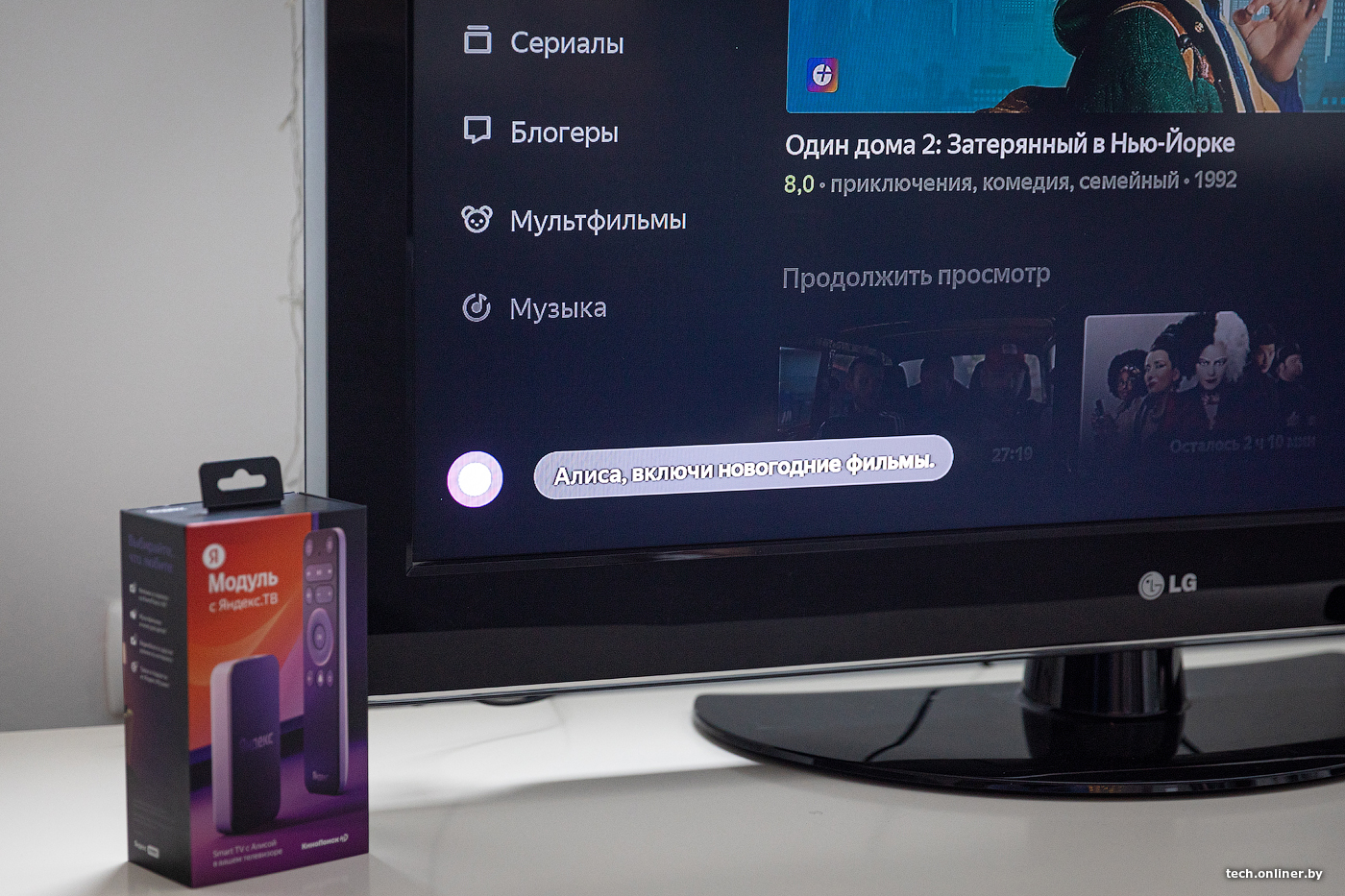
Работает помощник быстро, откликается мгновенно. Понимание команд ничуть не отличается от «Алисы» в колонках. Хорошая штука, очень понравилось.

Чтобы не держать пульт всегда под рукой, в «Яндексе» придумали тандем. К «Модулю» можно привязать любую «Яндекс-Станцию» и управлять телевизором и фильмами голосом и без пульта. Важно, чтобы оба устройства находились в одной локальной сети и в одном аккаунте. Настраивается легко и работает хорошо.

Настроив тандем, можно перематывать фильмы, изменять громкость и включать и выключать телевизор лишь по голосовой команде не вставая с дивана. Вот насчет последней функции есть нюанс. Для управления вашим телевизором пультом от «Модуля» надо, чтобы ваш телевизор поддерживал HDMI CEC (вот тут подробнее). То же самое касается и голосового включения или выключения.

Имейте в виду, что в тандеме при запросе на включение музыки или подкастов они будут проигрываться на колонке, а не на телевизоре.
Итоги
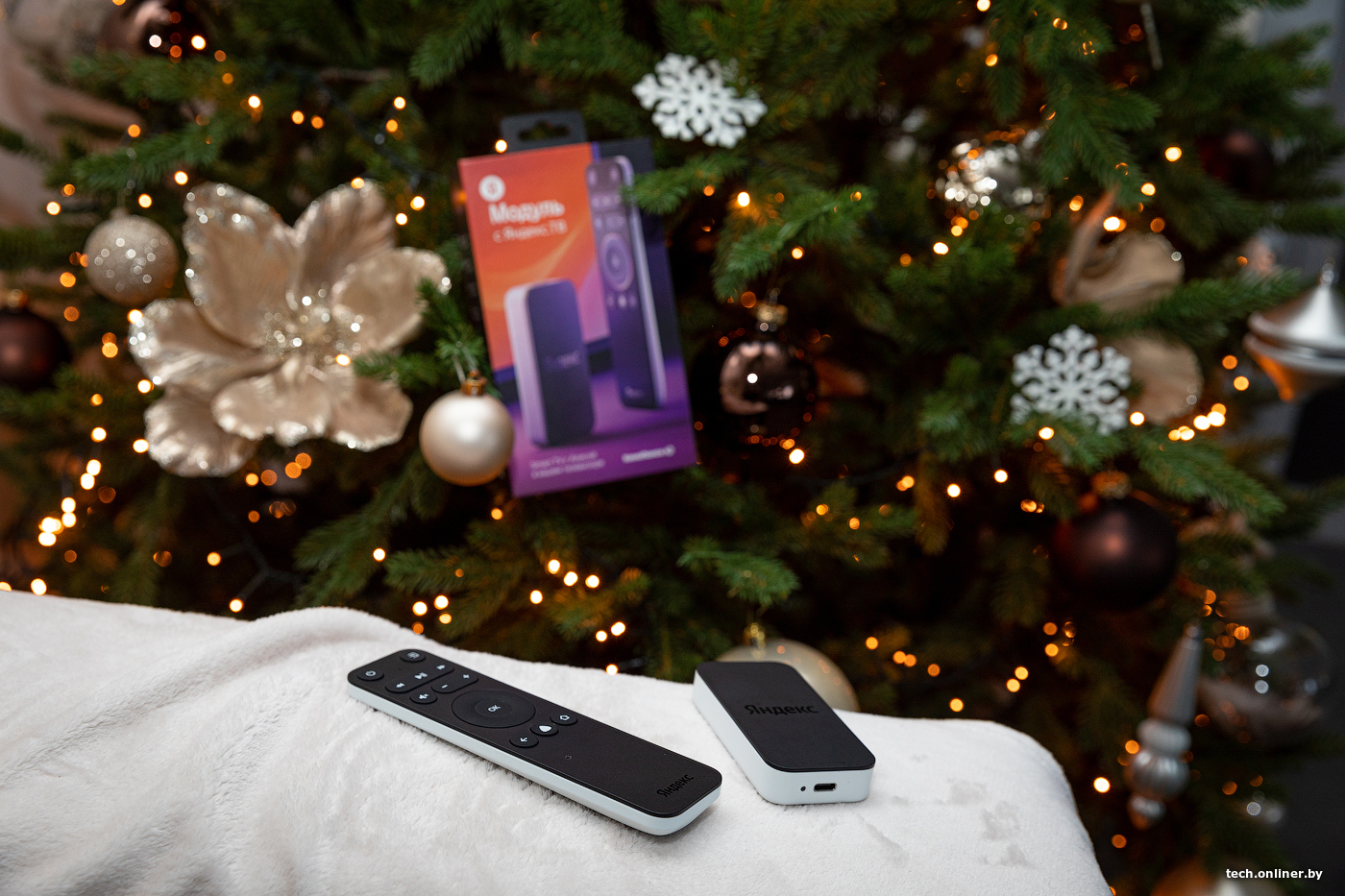
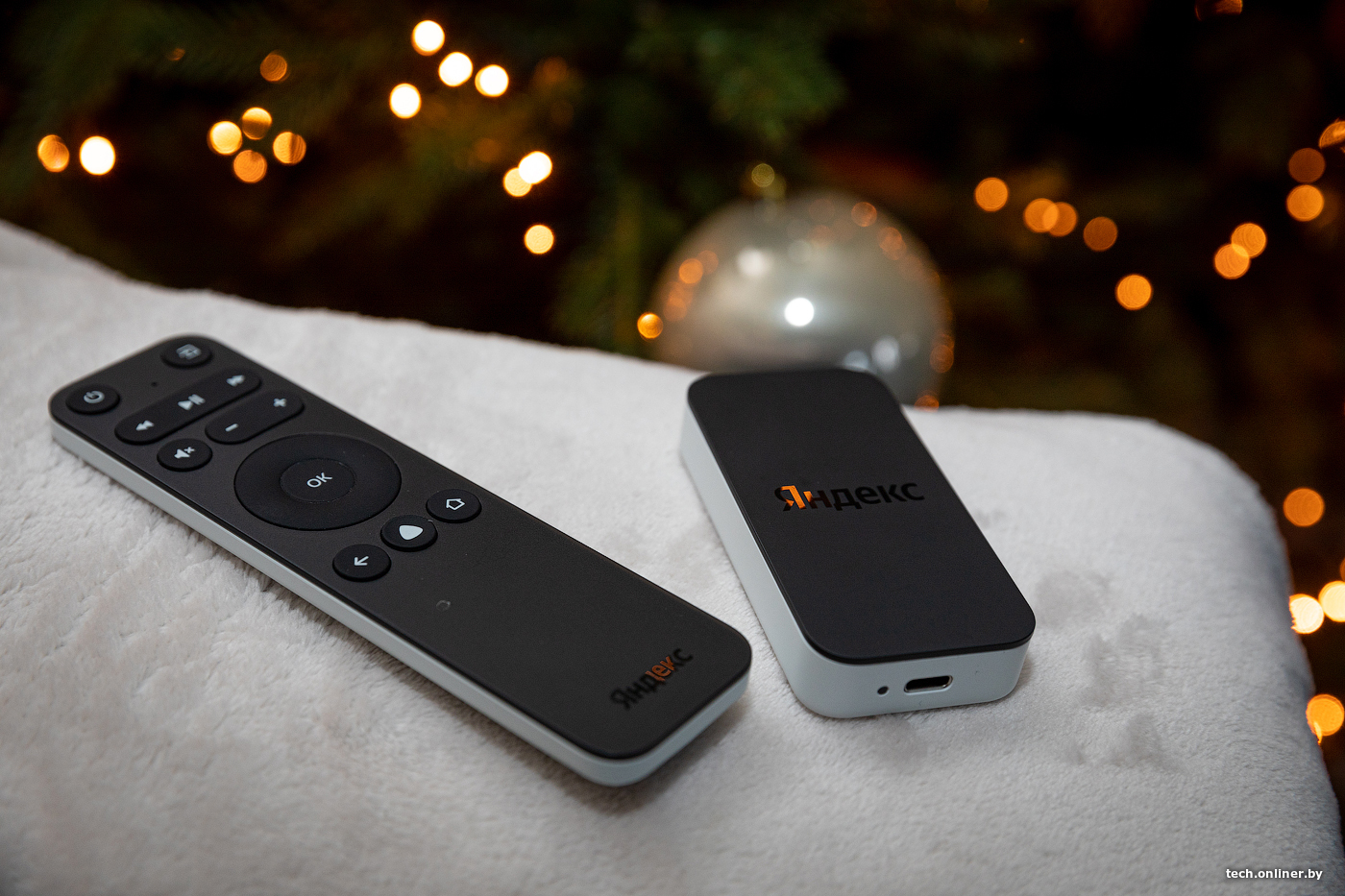
По собственным впечатлениям, «Яндекс-Модуль» — хорошее устройство. Он работает быстро, подключается удобно и в принципе не требует отдельной розетки. У него удобный пульт, а сам кинотеатр давно стал основным в семье. «Киллерфича» — встроенный помощник «Алиса». Единственный недостаток для себя — отсутствие Netflix.
Да, «Модуль» замкнут на одном онлайн-кинотеатре. И это ни хорошо ни плохо, а стандартные функции «Яндекс-Модуля». Если вас это все устраивает, то «Модуль» вам точно понравится и поможет оживить старый телевизор у вас или у ваших родителей дома. Вдобавок в комплекте есть подписка на «Кинопоиск» на целый год.
Функциональные отличия между приставками Xiaomi и «Модулем» есть. Коротко: у «Модуля» нету Netflix, браузера и портов. Остальное так или иначе на обоих приставках одинаковое. Вам решать, насколько для вас такие отличия существенны. Важно еще учитывать, что «Модуль» — новое устройство от крупного русскоязычного разработчика. Поэтому он гарантированно будет получать обновления с новыми функциями и исправлениями ошибок. Приставка Xiaomi вышла в 2018 году, и с тех пор единственное крупное обновление произошло в 2020 году.
Обзор на Модуль с Яндекс ТВ с Алисой. Отзыв после первого использования
В этом обзоре мы разберемся для чего нужен этот модуль, какие отличительные фишки у его есть, а также подключим его к телевизору и вживую посмотрим на оболочку Яндекс ТВ.
Что в статье:
Видео обзор модуля от канала Цифра 3
Технические характеристики модуля
- максимальное разрешение: 4K UHD
- беспроводное подключение: Wi-Fi, Bluetooth
- разъемы: HDMI 2.0
- пульт ДУ: в комплекте
- Компактное устройство, которое сделает ваш телевизор умнее и добавит туда Smart TV c Алисой. Подключайте и управляйте голосом.
- Подключайте без проблем — подойдёт телевизор с HDMI, а внутри всё уже настроено.
- Отдыхайте всей семьёй — с кино, сериалами, мультиками, любимыми видеоблогами и смешными роликами из интернета.
- Смотрите кино в отличном качестве — Модуль поддерживает форматы 4K и Dolby Vision
- Просто зовите Алису — чтобы найти кино, что-нибудь выбрать и включить.
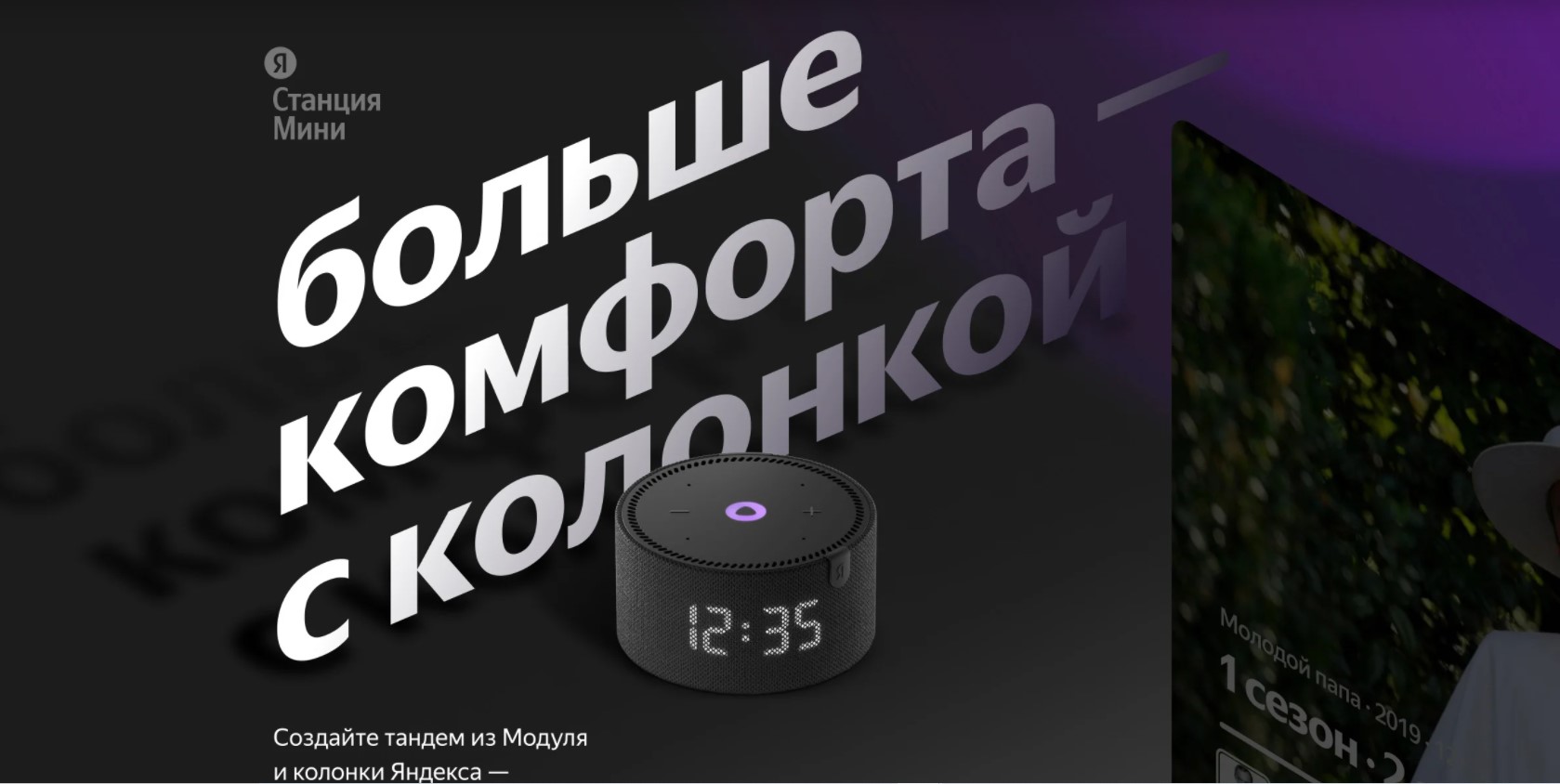
- Управляйте даже без пульта — если у вас есть колонка с Алисой от бренда Яндекс, можете создать тандем с Модулем, чтобы включать телевизор и управлять плеером только с помощью голоса.
Дополнительная информация
HDMI 2 c поддержкой HDCP 2.2 и HDCP 1.4; форматы видео: 1280 × 720 (HD Ready), 1920 × 1080 (Full HD), 3840 × 2160 (Ultra HD 4K). 4K 60p 4:2:2 / 4K 60p 4:2:0. HDR10 Static, HDR10 Dynamic, Dolby Vision, HDCP 1.4 / HDCP 2.2; габариты пульта: 154 × 42 × 17 мм; Масса нетто (без батареек): 50 г; питание пульта: 2 батарейки ААА
Частые вопросы
Что нужно для работы Яндекс Модуля
Установка сторонних приложений и APK фалов на Яндекс ТВ
Чтобы запустить приложение, на домашнем экране телевизора нажмите
затем выберите нужное приложение. Если приложение еще не установлено, нажмите Установить.
Вы можете установить приложение не из магазина в телевизоре, а из стороннего магазина через интернет или запустив APK-файл с USB-носителя.
Это небезопасно и мы не рекомендуем этого делать, но если вам все-таки нужно — ставьте приложения только из проверенных источников.
Какая нужна скорость интернета
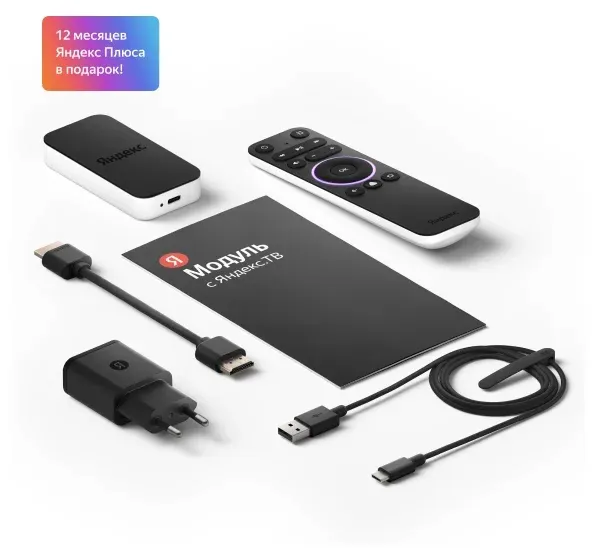
Яндекс модуль комплект поставки
✓ Модуль с Яндекс.ТВ
✓ Пульт и две батарейки AAA (внутри)
✓ Адаптер питания
✓ Кабель питания USB — USB Type C
✓ Кабель HDMI — HDMI
✓ Документация
Где купить Яндекс модуль
Что входит в модуль
Основная задача этого модуля добавить в ваш телевизор фирменное смарт ТВ с голосовым помощником Алисой. Если в телевизоре есть вход HDMI, то благодаря этой тв приставке его можно сделать умным.
Данный модуль поддерживает 4К разрешение и работу Wi-Fi в 2 диапазонах. Но конечно, главная отличительная особенность этой приставки от других, это наличие Алисы и плотная интеграция с экосистемой Яндекса.
Подключение и запуск
Предлагаю подключить эту приставку к телевизору и вживую посмотреть что она умеет.
Проверить актуальную цену на этот модуль можно по ссылке в описании.
В комплекте есть все необходимое для подключения. При первом запуске нужно будет привязать модуль к вашему яндекс аккаунту. Также не стоит забывать, что к модулю в подарок идет годовая подписка Яндекс Плюс и её можно активировать даже тем, у кого уже есть действующая подписка.
Яндекс Плюс дает доступ к музыке, кино и сериалам, а значит можно будет сразу начать использовать полный функционал данного модуля.
Фирменный интерфейс Яндекс ТВ, хоть и работает на базе операционной системы андроид, но официально эта оболочка является закрытой.
| Тип подключения | Характеристики |
|---|---|
| Wi-Fi | Wi-Fi 802.11b/g/n/ac (2,4 ГГц, 5 ГГц) |
| Bluetooth | Bluetooth 4.2 / 5.0, BLE |
| HDMI | HDMI 2.0 с поддержкой HDCP 1.4 и HDCP 2.2 |
данные для подключения модуля
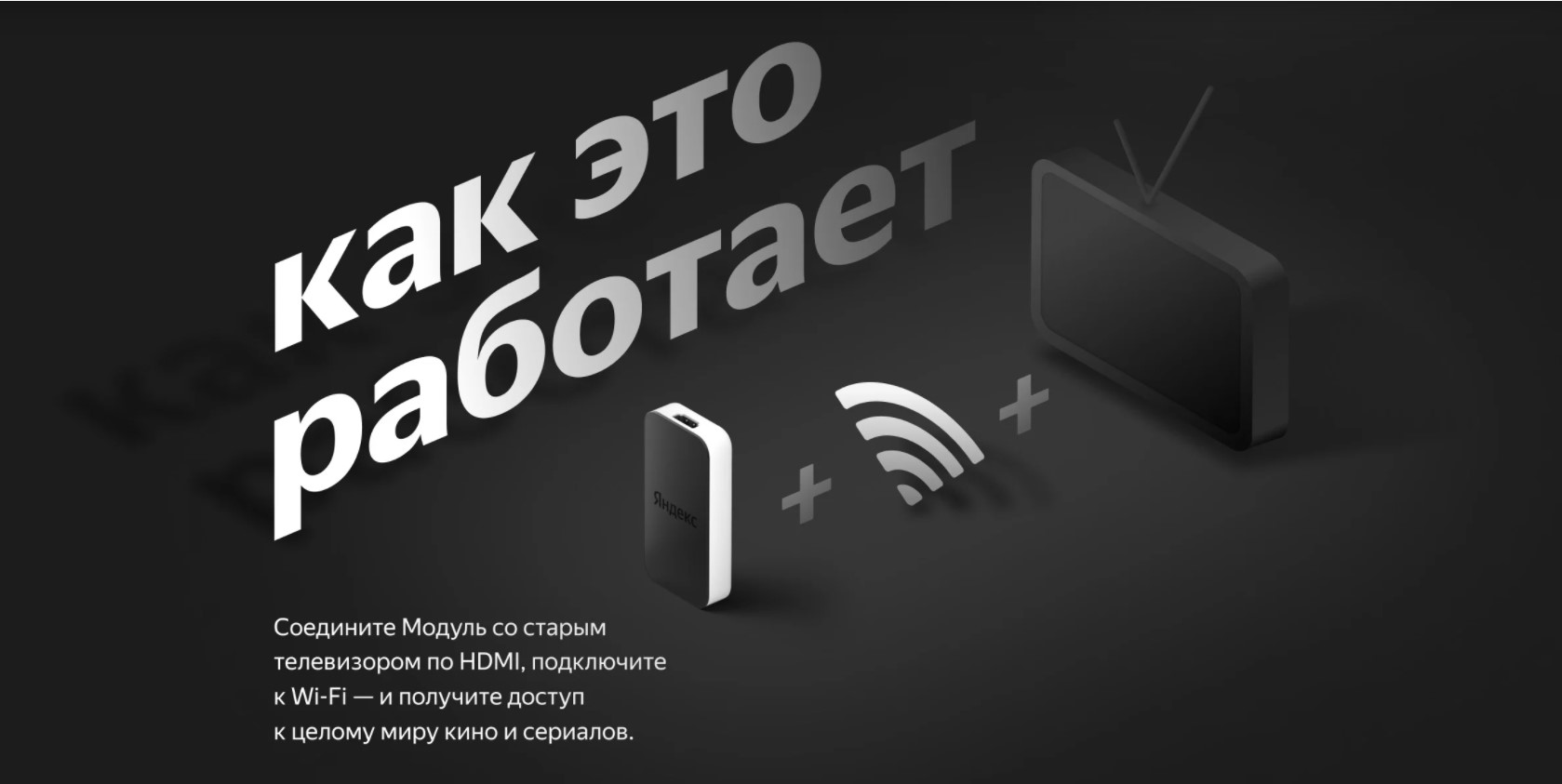
Подсоедините Модуль к телевизору по HDMI
Воткните Модуль в розетку с помощью адаптера и USB-кабеля из комплекта
Скачайте приложение Яндекс и войдите в свой аккаунт

Справка и поддержка:
✓ Руководство пользователя: yandex.ru/support/module


✓ Горячая линия: 8 800 600-78-11 (звонок по России бесплатный)
Подписка на 12 месяцев

Подписка на 12 месяцев Яндекс плюс
А из этого следует, что устройство предназначено только для лицензионного контента.
При этом выбор онлайн-кинотеатров довольно широкий.
По умолчанию в подписку Яндекс Плюс за 199 рублей в месяц включен доступ к библиотеке фильмов Кинопоиск HD. Но если нужны другие кинотеатры, их можно скачать через встроенный магазин приложений.
Наличие Алисы
Как я сказал раньше, фишка данного модуля это Алиса, которая теперь будет жить в вашем телевизоре.
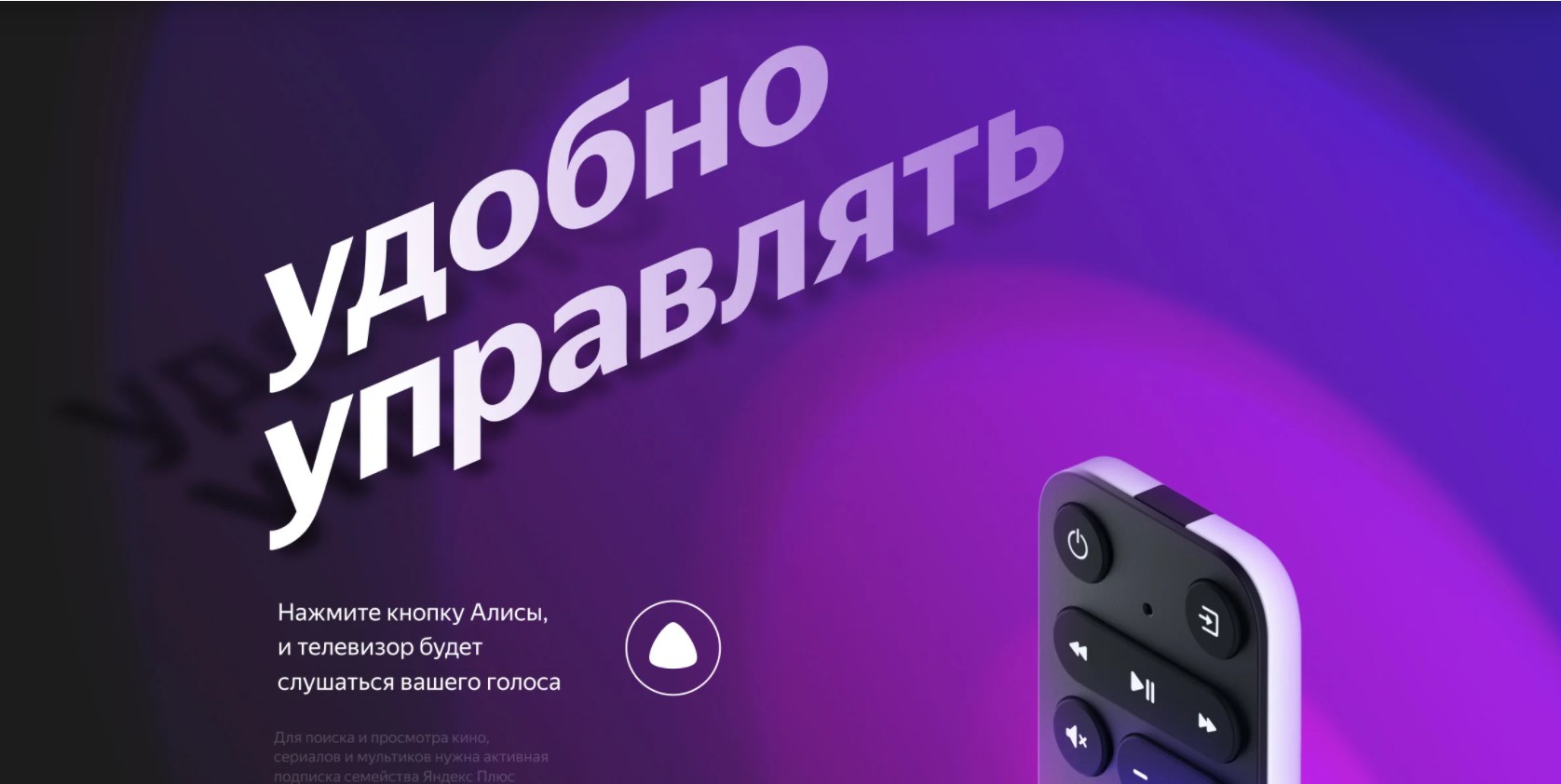
Алиса в Модуле Яндекс ТВ
Она по-прежнему сможет отвечать на ваши вопросы и управлять умными устройствами в доме, но главная её функция это запуск видеоконтента, Она может искать и открывать любые видео доступные для просмотра в обычном браузере.
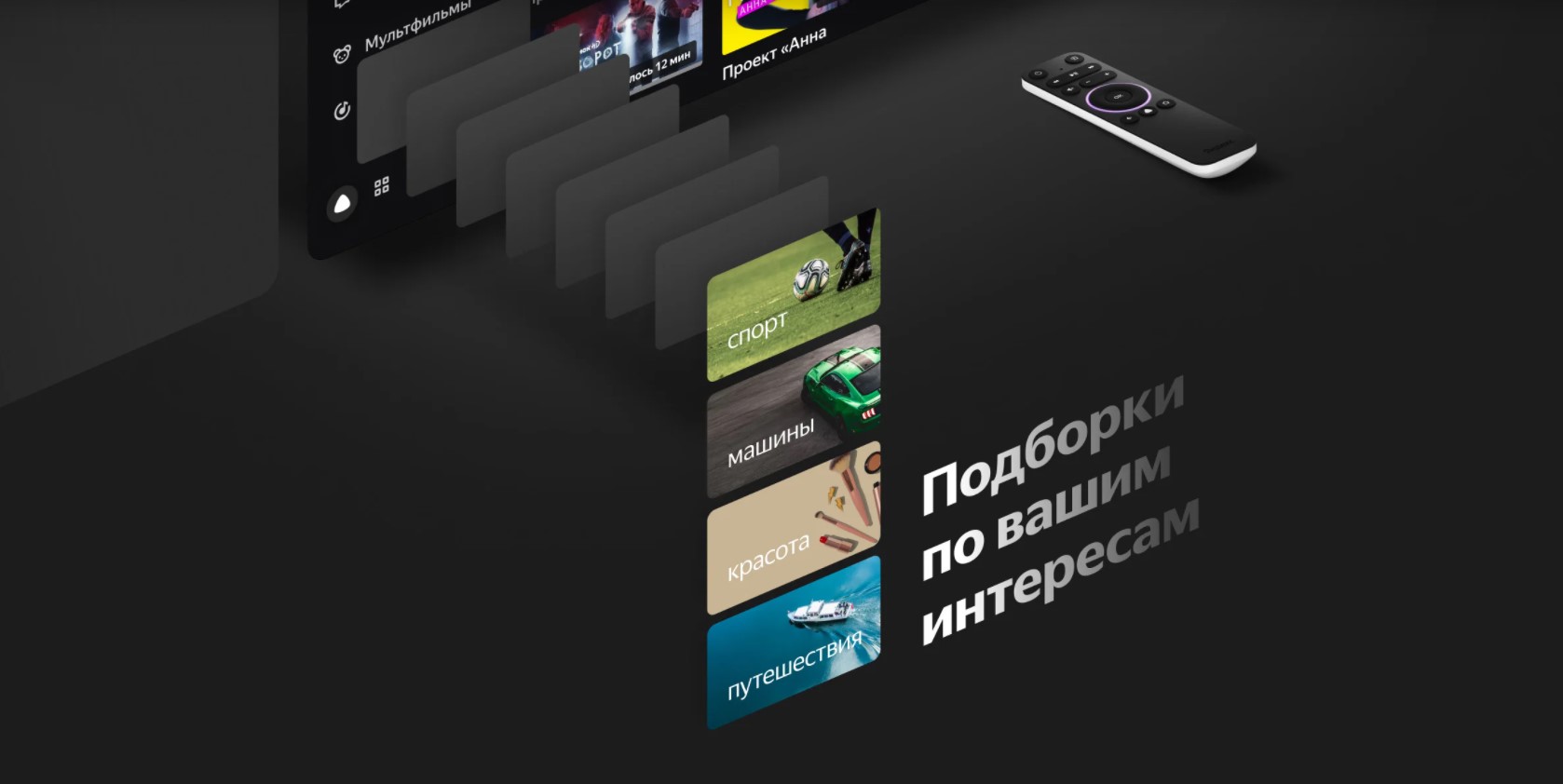
Вообще вся оболочка Яндекс ТВ заточена именно под удобство использования, вы быстро можете найти нужный контент и для этого даже не придется открывать какие-то отдельные приложения.
Общаться с Алисой в телевизоре можно двумя способами, через пульт, который идет в комплекте и через любую Яндекс станцию если она у вас есть.
Конечно, довольно удобно дополнительно иметь умную колонку, так как можно попросить Алису включить нужный фильм, даже не брав в руки пульт.
Как общаться с Алисой
В комплекте идёт пульт. Чтобы позвать Алису, зажмите кнопку и держите, пока не закончите говорить. Больше не нужно набирать названия фильмов буква за буквой — просто скажите Алисе, что делать. Только не забудьте активировать батарейки, потянув за ленточку.

Кино и другое видео
- Алиса, покажи фильм про любовь
- Алиса, найди комедии
- Алиса, хочу видео с котиками
Музыка и не только
- Алиса, включи бодрую музыку
- Алиса, расскажи сказку
- Алиса, включи шум моря
Помощь в делах
- Алиса, какая погода в выходные?
- Алиса, с чем есть авокадо?
- Алиса, зажги свет
Для этого нужны устройства, которые работают с Алисой. Подробнее:
Умный дома от Яндекс
Пульт управления
Но даже если колонки нет, то управлять голосом можно и через пульт так как в нем есть микрофон.
Достаточно нажать кнопку и дать команду “Включи фильм Гнев человеческий».
Если даете команды через пульт, то даже не надо говорить слово Алиса.
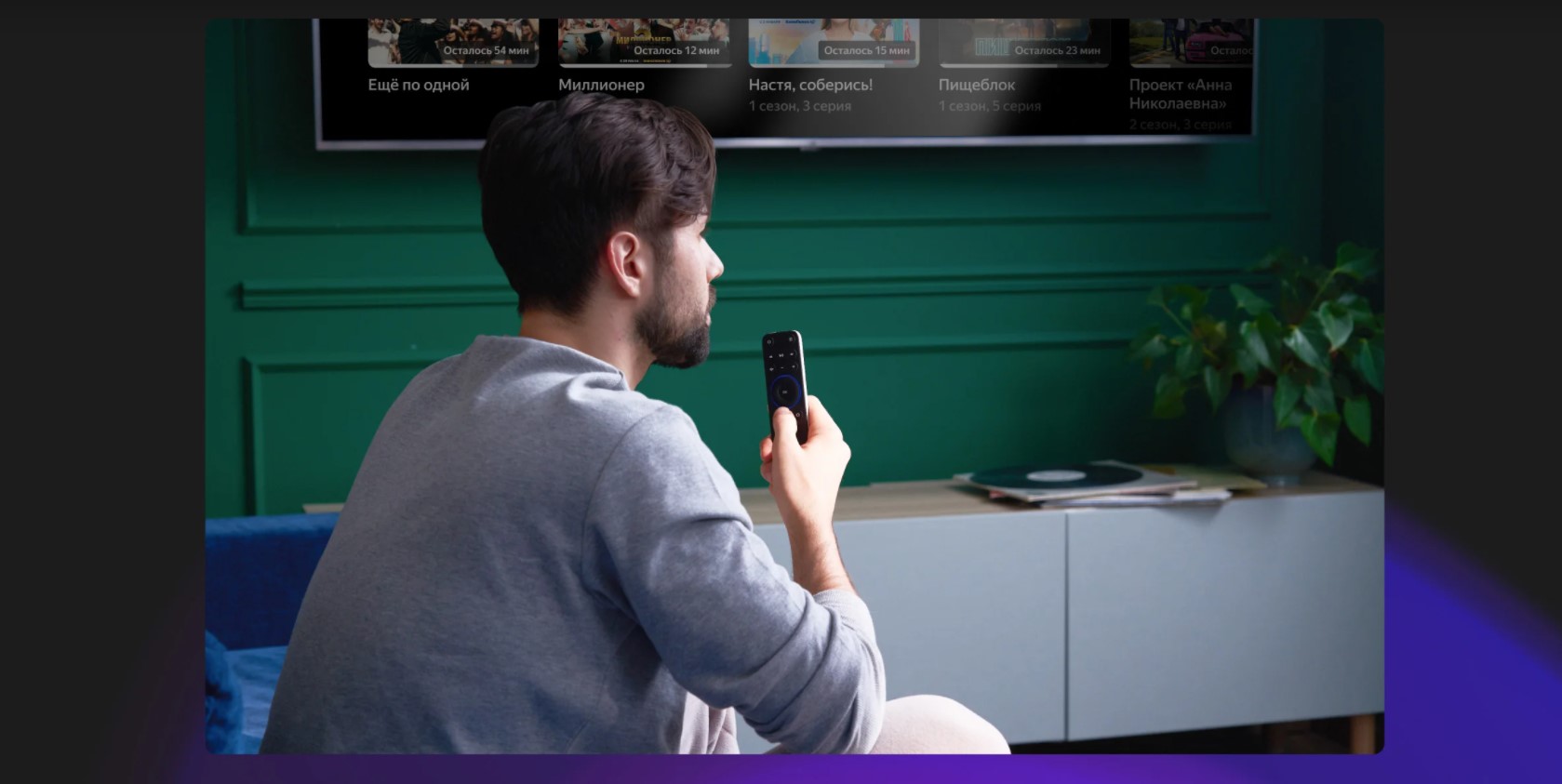
Кроме микрофона у пульта есть еще несколько фишек:
- стильная подсветка, которая особенно круто выглядит в темноте
- встроенный динамик, который будет издавать сигнал, если вы попросите алису найти пульт
- также если телевизор поддерживает технологию HDMI
- CEC, то с помощью этого пульта можно включать и отключать телевизор, а также управлять громкостью на нем.
И получается, что для использования модуля хватит только этого пульта, а ваш базовый пульт от телевизора будет не нужен даже для включения.
Как управлять с помощью пульта
Пульт от Модуля можно использовать вместо обычного пульта от телевизора.
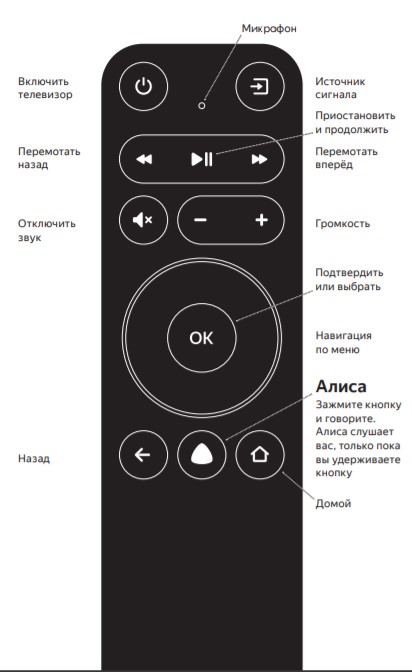
Как активировать пульт
Перед тем как использовать пульт от Модуля для управления телевизором, нужно активировать батарейки, потянув за ленточку.
Пульт и Модуль найдут друг друга и подключатся автоматически.
Если пульт не удается подключить:
- Одновременно зажмите кнопки «домой» и «убавить громкость».
- Удерживайте их, пока пульт не начнет мигать.
Следуйте подсказкам на экране.
Что можно смотреть на Яндекс ТВ
Через Яндекс ТВ можно смотреть не только фильмы и сериалы, также доступен просмотр ТВ-каналов и Youtube.
Список встроенных ТВ-каналов на данный момент к сожалению не включает в себя обычные федеральные каналы, такие как Россия, ТНТ, Первый Канал.
При этом нет никаких проблем в том, чтобы установить, например, приложение KION от МТС и бесплатно смотреть ТВ каналы через него.
Зато Ютуб очень порадовал, это приложение с возможностью авторизации под своим аккаунтом.
А значит вы сможете смотреть видео из подписок и ставить лайки.




Заключение обзора
Подводя итоги о новом модуле следует обратить внимание вот на какие моменты:
- Если вы уже используете систему умного дома от Яндекс, то новый модуль отлично впишется в общую экосистему, и у вас появится еще один способ взаимодействия с Алисой.
- Оболочка Яндекс ТВ предназначена для просмотра лицензионного контента по подписке. В стандартную подписку Яндекс Плюс за 199 руб. в месяц входит множество фильмов и сериалов. Но если вы хотите еще расширить количество контента, то есть подписка Плюс Мульти с Амедиатекой за 699 рублей в месяц. К примеру, чтобы смотреть сериал “Игра престолов”, нужно оформить именно такую подписку.
- Работа в тандеме с умной колонкой и голосовое управление через пульт это довольно крутые фишки, которые реально очень удобны в использовании.
Учитывая все перечисленное можно сделать вывод, что Яндекс сделал классную и современную Smart TV приставку, которая за относительно небольшие деньги позволяет проапгрей;ить ваш текущий телевизор и установить в него современную оболочку Яндекс ТВ.
Конечно, в первую очередь модуль подойдет, тем кто уже использует экосистему Яндекса, или планирует начать ей пользоваться.
В отличие от других ТВ-приставок на Android у которых оболочка открытая, в этот модуль вы не сможете установить приложения, которых нет во встроенном магазине.
Но зато в этой приставке есть Алиса и на самом деле это очень весомое преимущество, если вы уже пользуетесь экосистемой Яндекса.
Лично я за время использования сформировал четкую позицию об этом модуле.
Главное его достоинство, это то что он работает из коробки, и прост в использовании.
Не нужно ничего дополнительно устанавливать, чтобы сразу начать им пользоваться. Даже ребенок или старшее поколении, с легкостью смогут пользоваться этим модулем без особых проблем.
Если же мы говорим о человеке, который с компьютером на ТЫ и готов изучать форумы, скачивать разные APK приложения, устанавливать M3U плейлисты, то функционал какого-нибудь mi box с открытым Android ему подойдет больше.
Где купить и цены

Покупайте Яндекс модуль в проверенных магазинах
Похожие публикации:
- Как восстановить электронную почту если забыл пароль и телефон сменился
- Как вставить гифку в эксель
- Как вставить печать в ворд с прозрачным фоном
- Как вставить таблицу из excel в word
Как правильно выключать Яндекс модуль
Яндекс модуль — популярное устройство, которое обеспечивает разнообразные функции и сервисы. Может возникнуть вопрос о том, как правильно выключать данный модуль, чтобы избежать неполадок и защитить его от возможных повреждений. В данной статье мы рассмотрим несколько способов безопасного выключения Яндекс модуля и предоставим полезные советы и рекомендации.
- Нужно ли отключать Яндекс модуль
- Как выключить Яндекс модуль
- Отключение из розетки
- Активация спящего режима
- Как выключить Яндекс ТВ приставку
- Как правильно выключить Яндекс станцию
- Выключение из сети
- Как безопасно выключить Яндекс станцию
- Перед выключением
- Выключение из розетки
- Полезные советы и рекомендации
- Выводы
Нужно ли отключать Яндекс модуль
Важно учитывать, что необходимость выключения Яндекс модуля зависит от конкретной ситуации. Если вы находитесь дома и будете в ближайшее время использовать модуль, то нет необходимости его отключать. Однако, если вы покидаете дом на продолжительный период и никого не останется в помещении, то рекомендуется выключить Яндекс модуль, чтобы снизить энергопотребление и предотвратить возможные непредвиденные ситуации.
Как выключить Яндекс модуль
Отключение из розетки
Один из способов выключения Яндекс модуля — отключить его из розетки. Таким образом, модуль перестанет получать питание и перейдет в режим ожидания. Данный способ является самым надежным и эффективным.
Активация спящего режима
Еще один способ временно выключить Яндекс модуль — активировать его спящий режим. Если модуль не используется в течение определенного времени, он автоматически перейдет в спящий режим. В этом режиме модуль потребляет меньше энергии и показывает различные видео заставки для развлечения пользователя.
Как выключить Яндекс ТВ приставку
Если у вас есть Яндекс ТВ приставка и вы хотите ее выключить, следуйте следующим инструкциям:
- Возьмите пульт управления приставкой.
- Удерживайте кнопку «Назад» на пульте нажатой в течение нескольких секунд.
- Приставка должна выключиться, и на экране появится соответствующее сообщение.
Как правильно выключить Яндекс станцию
Яндекс станция представляет собой всестороннее устройство со множеством функций. Как правило, выключение Яндекс станции — это достаточно простая процедура.
Выключение из сети
Для выключения Яндекс станции из сети, следуйте следующим шагам:
- Убедитесь, что Яндекс станция подключена к розетке.
- Осторожно вытащите вилку из розетки.
- Яндекс станция будет выключена без каких-либо дополнительных команд или настроек.
Как безопасно выключить Яндекс станцию
Как и любое электронное устройство, Яндекс станция требует некоторой осторожности при выключении, чтобы избежать возможных повреждений или сбоев.
Перед выключением
Перед тем, как выключить Яндекс станцию, рекомендуется выполнить следующие действия:
- Убедитесь, что Яндекс станция не выполняет никаких важных задач или процессов, которые могут быть прерваны.
- Если вы слушали музыку или просматривали контент через Яндекс станцию, завершите все активные сеансы и закройте приложения.
Выключение из розетки
Для безопасного выключения Яндекс станции из розетки, следуйте следующим шагам:
- Убедитесь, что Яндекс станция не подключена к компьютеру или другим устройствам.
- Осторожно выньте вилку Яндекс станции из розетки.
- Подождите несколько секунд, прежде чем снова подключить Яндекс станцию к электрической сети.
Полезные советы и рекомендации
- Если вы регулярно пользуетесь Яндекс модулем и не планируете его длительное время выключать, рекомендуется периодически обновлять его программное обеспечение, чтобы получить новые функции и улучшения.
- Во избежание повреждений Яндекс модуля, не выключайте его путем отключения от электрической сети, если это не требуется.
- Если возникли проблемы с работой Яндекс модуля или станции, рекомендуется обратиться в техническую поддержку производителя или посетить форумы и сообщества, где можно получить помощь от экспертов или других пользователей.
Выводы
В данной статье были рассмотрены различные способы выключения Яндекс модуля и станции. Важно помнить, что выключение модуля и станции может быть полезным для снижения энергопотребления и защиты от возможных неполадок. Будьте внимательны и осторожны при проведении этих процедур, следуя рекомендациям производителя и поддерживая обновленное программное обеспечение устройств.
Как выключить Яндекс ТВ приставку
Для того чтобы выключить Яндекс ТВ приставку, нужно на пульте управления нажать и удерживать кнопку «Назад». Эта кнопка обычно имеет символ стрелки, направленной влево. При удержании кнопки «Назад» на экране телевизора или монитора появится соответствующее окно или сообщение о выключении приставки. Необходимо подождать несколько секунд, пока приставка полностью выключится, а затем можно отпустить кнопку «Назад». Если нажать и удерживать кнопку «Назад» только на короткое время, приставка может не выключиться полностью, а перейти в режим ожидания или спящего режима. В случае, если приставка работает некорректно и выключение не происходит после удерживания кнопки «Назад», можно попробовать отключить ее от электропитания, вынув шнур питания из розетки.
Как правильно выключить Яндекс станцию
Для правильного выключения Яндекс Станции необходимо просто вытащить вилку из розетки. В этом случае дополнительных команд или подготовительных действий не требуется. Яндекс Станция будет полностью отключена от сети и перестанет работать. Такой способ выключения удобен и прост в исполнении. После выключения можно уверенно оставить Станцию без присмотра, так как она не будет выполнять какие-либо функции или задачи. Однако перед выключением рекомендуется убедиться, что у вас нет запланированных задач или активных соединений, которые могут быть нарушены из-за отключения Станции. Это позволит избежать потери данных или ошибок в работе других устройств, связанных с Яндекс Станцией. В целом, выключение Яндекс Станции — простая и безопасная операция, которая может быть выполнена каждым пользователем без особых проблем.
Можно ли не выключать ноутбук на ночь
Выключение ноутбука на ночь — рекомендуемая практика для сохранения работы аккумулятора и предотвращения излишнего износа железа. Каждое полное зарядное цикл — это процесс полного разряда и заряда аккумулятора. Чем больше таких циклов происходит, тем быстрее аккумулятор теряет свою емкость. Поэтому, если не выключать ноутбук на ночь, увеличивается количество циклов, и соответственно, уменьшается срок службы аккумулятора. Кроме того, включенный ноутбук нагревается, что влияет на его компоненты и может привести к более быстрому их износу. Поэтому, чтобы продлить срок службы ноутбука и его батареи, рекомендуется выключать его на ночь или в периоды неиспользования.
Нужно ли заземление для Асиков
Для правильной и безопасной работы Асиков необходимо обязательно использовать заземление на корпус. Заземление выполняет несколько важных функций. Во-первых, оно обеспечивает безопасность работы не только самих Асиков, но и людей, которые могут контактировать с ними. Заземление предотвращает возможность возникновения электрического удара при прикосновении к корпусу устройства. Во-вторых, заземление помогает снять статическое электричество с блока питания. Статическое электричество может накапливаться на поверхности устройства и вызывать непредвиденные сбои в его работе. Правильное заземление предотвращает такие сбои и обеспечивает нормальную и стабильную работу Асиков. Поэтому рекомендуется ответственно отнестись к вопросу о заземлении и следить за его наличием и исправностью при использовании Асиков.

Если вам нужно отключить Яндекс модуль полностью, то достаточно выключить его из розетки. Но стоит отметить, что модуль всегда активен и готов к работе. Он может самостоятельно уходить в спящий режим после определенного времени бездействия, но это не значит, что он полностью выключается. Во время своей работы модуль может показывать различные интересные видео заставки. Если вы хотите, чтобы модуль не работал вообще, то лучше отключить его питание из розетки, чтобы полностью прервать его работу. Помните, что Яндекс модуль представляет собой полезное устройство со множеством функций, поэтому перед отключением его стоит обдумать, может быть, вам все-таки понадобится его использование.
- Ответы на вопросы
- Как выключить Яндекс ТВ приставку
Все права защищены © 2023