
Подключение
- Подключите SberBox к розетке — умный медиацентр начнёт загружаться. Дождитесь, когда на экране появятся инструкции по подключению пульта.
- Вставьте батарейки в пульт и поднесите его к телевизору на расстояние не больше 50 см. Затем одновременно зажмите кнопки на пульте и держите их, пока индикатор не замигает красным.
- На SberBox отобразится экран подключения к Wi-Fi. Выберите сеть и введите пароль от неё. Если сети Wi-Fi у вас дома нет, включите точку доступа на смартфоне или планшете, и подключите умный медиацентр к ней. В этом случае устройство с интернетом должно всегда быть рядом со SberBox — иначе умный медиацентр перестанет работать.
- Умный медиацентр проверит, доступны ли обновления прошивки. Если обновления есть, он начнёт их загрузку и установку. Не отключайте SberBox от электросети, пока идёт обновление, — умный медиацентр перезагрузится, когда всё закончится.
- Активируйте SberBox или, если вам не терпится начать пользоваться медиацентром, отложите активацию. Вы можете завершить её в любой удобный момент. Обратите внимание, на неактивированном SberBox работают ассистент Салют и сторонние приложения, но недоступны некоторые другие возможности, например просмотр ТВ-каналов, сервис Звук и Детская комната.
Активировать SberBox
- Приложение Салют для Android
- Веб-активация
На iPhone временно нельзя подключить устройство с помощью приложения Салют. Если у вас iPhone, воспользуйтесь веб-активацией.

Активируйте устройство с помощью ноутбука или планшета:
- Перейдите в веб-приложение для iOS, выберите девайс и авторизуйтесь с помощью своего Сбер ID.
- Следуйте инструкциям для ручной настройки устройства и получите код активации.
- Введите код активации в поле в веб-приложении.
- Устройство активировано, им можно пользоваться.
Нажмите кнопку Пропустить, дождитесь, пока SberBox загрузится — и начинайте пользоваться медиацентром. Например, попросите ассистента найти смешной ролик на YouTube.
Продолжить активацию
Завершить активацию SberBox вы можете через любой сервис экосистемы Сбера (например, Звук или Детская комната):

- На домашнем экране найдите и выберите одну из карточек:
- Детская комната;
- Радио;
- Звук;
- ТВ-каналы.
- Нажмите Войти и активируйте SberBox.
- Устройство активировано, им можно пользоваться. Например, включите любимый фильм.
Последнее обновление 2 нояб. 2023 г.
Выделите текст и нажмите Ctrl + Enter , чтобы сообщить о ней
Как подключить Сбер Бокс к телевизору
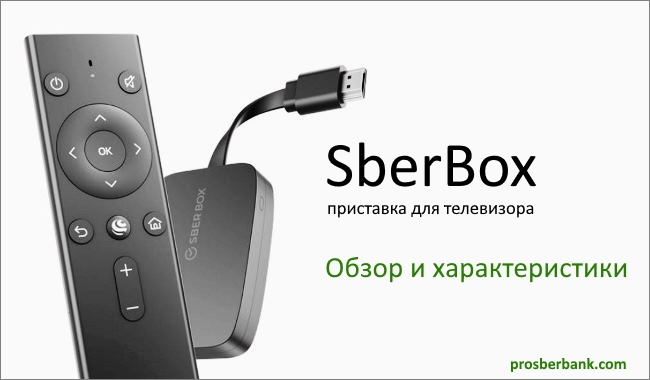
Сбербанк предлагает умную ТВ-приставку SberBox с голосовым управлением и семейством виртуальных помощников «Салют». С ней вы сами решаете, что смотреть, можете переключиться на музыку, найти игры или просто поговорить.
Сбербокс превратит телевизор с поддержкой Смарт ТВ в настоящий центр развлечений, с ним вы сможете организовать свой досуг и решить бытовые вопросы.
У виртуального помощника «Салют» есть несколько ассистентов, у них разные характеры и много навыков.
- Сбер — эрудированный и скромный интеллигент.
- Афина — собранная и начитанная, расскажет новости и биржевые котировки.
- Джой — дружелюбный и жизнерадостный, найдет музыку, предложит фильмы.
Все люди разные, у всех свои вкусы. Одни выберут энергичного ассистента, другим понравится более скромный помощник. Поэтому и разработали сразу три персонажа.
Что входит в комплект
В комплекте поставки находится следующее.
- Медиаприставка SBER BOX размером 147 x 53 x 16 мм, оснащенная чипсетом Amlogic S905Y2, 2 Гб оперативной и 16 Гб постоянной памяти.
- Bluetooth-пульт с голосовым управлением.
- Два мобильных джойстика в упаковке для крепления на смартфон.
- Две батарейки типа ААА для пульта дистанционного управления.
- Micro-USB/USB кабель.
- Адаптер питания на 5В, 1А.
- Инструкция пользователя.

Как подключить СберБокс ТВ
- Подключите приставку в HDMI разъем телевизора.
- Соедините Micro-USB/USB кабелем СберБокс и адаптер питания.
- Включите телевизор и в настройках выберите соответствующий HDMI разъем.
- Следуйте инструкциям на экране.

Как пользоваться приставкой
Пока подключенная к ТВ приставка обновляется, скачайте мобильное приложение в свой смартфон. Оно понадобится вам для завершения регистрации Сбер Бокс.

Выполните следующие 3 шага.
- Откройте приложение.
- Выберите устройство SberBox.
- Напишите код с экрана телевизора, он должен появится после обновления приставки.
С помощью мобильного приложения вы сможете настраивать Сбербокс, управлять подписками, оплачивать покупки.
Возьмите в руки пульт ДУ и нажмите на кнопку «Виртуальный ассистент».

Нажав на кнопку (удерживать ее все время необязательно), произнесите любую команду, например, «Какая завтра погода?» или «Посоветуй комедию».
Можете превратить свой ТВ в игровой центр.
- Зайдите в приложение на телефоне и откройте раздел «Пульт».
- Нажмите на кнопку с джойстиком.
- Переверните смартфон в горизонтальное положение.
- Прикрепите на экран два мобильных джойстика из комплекта поставки.
- Включите игру.

Приобрести мультимедийную приставку можно в официальном интернет-магазине — sberdevices.ru/sberbox и в офлайн магазинах-партнерах компании.
Есть что сказать? Напиши Отменить ответ
18 комментариев
Александр :
добрый день
мой тв не имеет вайфай и я не могу подключить беспроводные наушники
СберБокс — это делает?
1- цена
2- установка Вашим специалистом
спасибо
Сергей :
Здравствуйте, Александр. В приставке есть поддержка Bluetooth 5.0 и Wi-Fi 802.11 b/g/n/ac (2.4ГГц и 5ГГц).
Наушники можно подключить по Bluetooth. Сейчас доступны разные варианты покупки • Разовый платеж за «SberBox» — 2990 рублей
• В рассрочку «SberBox + Фильмы» — 290 рублей в месяц на 24 месяца.
• Разовый платеж за «SberBox + Фильмы» — 6960 рублей. В статью я добавил ссылку на официальный сайт, где можно ознакомиться с текущими ценами. Установить приставку можно самостоятельно, это несложно. Соединяете ее по HDMI-кабелю с телевизором и включаете в розетку. Все необходимые аксессуары для подключения есть в комплекте.
Сергей :
Как удалить приложение установленное в сбербоксе? Кион и моретв
Сергей :
Здравствуйте, Сергей. Служба поддержки банка ответила: «Удалить его нет технической возможности, на данный момент. Если у вас в дальнейшем будет не хватать места для чего-то, автоматически удалится приложение, которое вы меньше всего используете».
Ландыш :
Здравствуйте, а если в телевизоре нет плей маркета, то он обновится?
Сергей :
Здравствуйте! Нажимаю на кнопку выключения (хочу выключить) но приставка не выключает, а задает вопрос — перезагрузить? Как выключить приставку пультом? Без выдергивания шнура питания из розетки?
У меня нет смартфона , как мне активировать сбербокс ?
Сергей :
Здравствуйте, Серж. Для активации SberBox нужно привязать приставку к вашему Сбер ID, для этого необходим смартфон.
Михаил :
Здравствуйте! Данная приставка работает только с одним телевизором или через неё можно подключить несколько?
Сергей :
Здравствуйте, Михаил. Приставку вы технически можете подсоединить к одному телевизору для использования (1 провод HDMI). Если вы настроили ее, привязали аккаунт, то можете подключать к любым телевизорам, но одновременно только к 1.
Станислав :
Здравствуйте!
Подключил приставку к ТВ, настроил, обновился до последней версии.
Скачал приложение на телефон, тоже последняя версия.
Проблема в том, что при попытке получить код, чтобы привязать приставку к смартфону, на ТВ не высвечивается код.
В чем может быть проблема?
Оба устройства подключены к одному WiFi.
Территориально нахожусь в ЛНР, это может быть причиной того, что код не приходит?
Владимир :
Не подключается. Что делать?
Дмитрий :
Здравствуйте, у меня проблема с сетевым шнуром, каждый раз после включения, мне приходиться его крутить, трепать, для контакта, чтобы сбербокс включился, несколько шнуров купил, ни с одним устройство не работает, подскажите что делать?
Оксана :
как подключить приставку в Беларусии
Здравствуйте как подключить управлять с телефона как пульт, если пульт утерян.
Здравствуйте, у меня не подключается приставка сбербокс к телевизору Тошиба. Да, конечно, он не новый, тем не менее. В чем может быть причина? Сбербокс совершенно новый — неужели в приставке дело?
Подскажите, как активировать свой пароль для сматрёшка в сбербоксе.
Дмитрий :
Попользовался wi fi от МТС, но сейчас ухожу от этого оператора по причине плохого качества услуг! Подскажите, какой wi fi подойдёт для вашей приставки?
Подключение
- Закрепите телевизор на подставке или на стене с помощью кронштейна.
- Подключите телевизор к розетке и включите его кнопкой
 на пульте или корпусе. Телевизор начнёт загружаться, дождитесь, когда на экране появятся инструкции по подключению пульта.
 - Вставьте батарейки в пульт и поднесите его к телевизору на расстояние не больше 50 см. Затем одновременно зажмите кнопки
 на пульте и держите их, пока индикатор не замигает красным.
 - На телевизоре отобразится экран подключения к интернету. Выберите сеть Wi-Fi и введите пароль от неё или подключите кабель Ethernet. Если сети Wi-Fi у вас дома нет, включите точку доступа на смартфоне или планшете, и подключите телевизор к ней. В этом случае устройство с интернетом должно всегда быть рядом с телевизором — иначе многие функции перестанут работать. Подключать телевизор к интернету при первом включении не обязательно — это можно сделать позднее.
- Если телевизор подключен к интернету, он проверит, доступны ли обновления прошивки. Не отключайте телевизор от электросети, пока идёт обновление, — он перезагрузится, когда всё закончится.
- Активируйте телевизор или, если вам не терпится начать пользоваться устройством, отложите активацию. Вы можете завершить её в любой удобный момент. Обратите внимание, на неактивированном телевизоре работают ассистент Салют и сторонние приложения, но недоступны некоторые другие возможности, например просмотр ТВ-каналов, сервис Звук и Детская комната.
Активировать телевизор с Салют ТВ
- Приложение Салют для Android
- Веб-активация
На iPhone временно нельзя подключить устройство с помощью приложения Салют. Если у вас iPhone, воспользуйтесь веб-активацией.
- Скачайте и установите на телефон приложение Салют. Затем в приложении авторизуйтесь со своим Сбер ID или зарегистрируйте новый аккаунт. Для этого необязательно быть клиентом СберБанка. Если вы не помните, как войти в свой Сбер ID, воспользуйтесь советами в разделе Не помню логин или пароль от Сбер ID.
- В приложении Салют откройте экран и выберите Салют ТВ. Затем нажмите Подключить и введите цифры, которые отображаются на телевизоре, в поле Введите код в приложении Салют.
- Дождитесь завершения подключения — и начинайте пользоваться телевизором. Например, включите любимый фильм.
Активируйте устройство с помощью ноутбука или планшета:
- Перейдите в веб-приложение для iOS, выберите Салют ТВ и авторизуйтесь с помощью своего Сбер ID.
- Следуйте инструкциям для ручной настройки устройства и получите код активации.
- Введите код активации в поле в веб-приложении.
- Устройство активировано, им можно пользоваться.
Нажмите кнопку Пропустить, дождитесь, пока телевизор загрузится — и начинайте пользоваться телевизором. Например, попросите ассистента найти смешной ролик на YouTube.
Продолжить активацию
Завершить активацию телевизора вы можете через любой сервис экосистемы Сбера (например, Звук или Детская комната):
- На домашнем экране найдите и выберите одну из карточек:
- Детская комната;
- Радио;
- Звук;
- ТВ-каналы.
- Нажмите Войти и активируйте телевизор.
- Устройство активировано, им можно пользоваться. Например, включите любимый фильм.
Последнее обновление 2 нояб. 2023 г.
Выделите текст и нажмите Ctrl + Enter , чтобы сообщить о ней
Приставка SberBox | Личный опыт
Привет. Хотите узнать непредвзятое мнение о ТВ-приставке СберБокс? Тогда вы по адресу. Приставку я купил в первый день продаж, погонял ее в хвост и гриву и пришел к неоднозначным выводам. Впереди вас ждет рассказ о начинке приставке, особенностях подключения, обзор интерфейса и возможностей, голосовой помощник Салют и ответы на самые частые вопросы. Вы на канале Content Review, это рубрика Личный опыт, меня зовут Сергей Половников и мы начинаем прямо сейчас
По сути СберБокс — это абсолютная копия приставки Окко Смарт Бокс. Отличаются они лишь логотипом на корпусе и обновленной прошивкой СтарОС. В сердце устройства процессор Amlogic S 905 Y 2, это версия топового Amlogic для приставок, которые втыкаются напрямую в телевизор. Оперативной памяти 2 гигабайта, встроенной 8. Впрочем, встроенная память бесполезна, скоро поймете почему.
Подключение
К интернету приставка подключается только по Wi-Fi, что может создать определенные трудности для тех, у кого телевизор стоит в неудачном месте. Поддержка обоих диапазонов спасает, но все же надо быть осторожным. Если обычные тв-приставки можно подключить по кабелю, то со Сбербокс этот трюк не прокатит, подключение к нему чего-либо кроме кабеля питания не предусмотрено.
К слову, о подключении. Вы, наверное, знаете, что в разъеме HDMI присутствует питание. Казалось бы, зачем тогда подключать внешнее? Разгадка кроется в том, что по HDMI подается ток 0,05 ампера, тогда как для питания приставки требуется значительно больше. Так что на ближайшие годы любые донглы придется запитывать от USB, хорошо, хоть питания от соответствующего порта в телевизоре на это хватает. Кабель, идущий в комплектации, достаточно длинный, но смотрите сами, возможно, лучше будет взять другой, покороче, чтобы кабель не свисал.
Приставка Сбербокс работает на платформе собственной разработки. В основе, конечно, лежит Android, но магазина приложений от Google нет. Это отчасти компенсируется нативным приложением YouTube. Кстати, как оно туда попало? Поэтому вам придется довольствоваться тем набором сервисов, которые предлагает экосистема Сбербанка. Но о них, чуть позже.
Что меня действительно удивило, это работа интерфейса. Он действительно работает быстрее, чем на приставках Бибокс, МТС ТВ и Мувикс, ссылка на обзоры которых есть в описании. Уж не знаю, с чем это связано. То ли действительно программисты постарались, то ли с нуля интерфейс пилить проще. Ведь операторские приставки по большому счету вынуждены брать интерфейсы мобильных приложений, а тут — все с чистого листа. Но ограничение по выбору сервисов компенсирует все преимущества интерфейса. Что же предлагает нам Сбербокс?
ТВ, музыка, кино, YouTube
Главный принцип Сбербокса — деньги из семьи не уходят. Все завязано на те сервисы, которые принадлежат Сберу. Пока готовился обзор, Сбер объявил о полном поглощении Rambler, так что и сервисы в основном оттуда. За телеканалы отвечает Смотрешка, наборы каналов и пакеты мало чем отличаются от операторских. С той лишь разницей, что операторы дают их бесплатно, а в Смотрешке таких только 20. Музыка — понятно — это Сберзвук со всей своей неоднозначностью. Кино — это Окко, который сам по себе неплох, но вот никогда не знаешь, даст ли он тебе посмотреть этот фильм бесплатно или попросит денег. А иногда можно и вовсе нарваться на недоступность просмотра. Ни за деньги, ни просто так.
В своей презентации Сбер делал акцент на возможность заказать попкорн к фильму, и его действительно можно заказать. С тем лишь ограничением, что быстро его доставят только в центре Москвы, и чем ближе ко МКАДу, тем дольше ждать. И это без какой-либо гарантии, что попкорн будет нормальным, а не как в кинотеатрах, где в большом ведре свежим оказывается лишь верхний слой. Проще и дешевле купить упаковку в соседнем магазине и за пару минут приготовить его в микроволновке.
Другой фишкой является автоматическое распознавание актеров и вещей, которые фигурируют в кадре. С актерами — не спорю — клевая функция, а вот с товарами все не так однозначно. Распознаются они очень условно, и зачем это вообще нужно — непонятно.
Ну и совсем уж вымораживает отсутствие в Окко списка фильмов, которые вы начали смотреть, но не досмотрели. Не говоря уже об отложенных. Схожие проблемы и у Сберзвука. Запустить музыку легко, вернуться в ее интерфейс уже сложнее. Но тут помогает Салют, давайте поговорим о голосовом помощнике Сбера
Голосовой помощник и поиск
Сбер так хотел выделиться на фоне Алис, Марусь и Марвелов, что объявил о запуске не одного, а сразу трех голосовых помощников. Конечно, это один помощник с тремя голосами, но в презентации Сбера было еще много кринжовых заявлений, так что просто поговорим о Салюте. Он оказался не таким уж и корявым. Лично я ожидал что-то сырое типа Марвела от МТС, а тут все вполне достойно. Тут, конечно, стоит делать поправку на тот факт, что у Сбера есть форма, в прошлом году он купил себе компанию с говорящим названием «Центр речевых технологий». Неудивительно, что с распознаванием речи и эмоциями у Салюта дела обстоят получше, чем у Маруси или Марвела. Особенно порадовал быстрый запуск приложений с результатами поиска, на других тв-приставках этот процесс ощутимо медленнее.
В ролике с распаковкой я удивился наличию в коробке кейса с какими-то странными элементами. Спасибо вам, что не стали терпеть и немедленно написали в комментариях, что это элементы джойстика, в который превращается смартфон. Джойстик этот нужен для игр, которых в приставке совсем немного, а те, что есть, настолько убоги, что рассказывать о них долго нет смысла. Тем более, что разработаны они под джойстики игровых консолей, у которых имеются дополнительные кнопки на гранях. В виртуальном джойстика Сбера эти кнопки расположены на экране, а потому играть довольно трудно. Да и самих игр — кот наплакал. Сложно себе представить, что кто-то в здравом уме будет это делать.
Ответы на вопросы и выводы
Что ж, перед тем, как перейти к выводам, я хочу ответить на часто задаваемые вопросы. У нас на канале вышло уже несколько обзоров тв-приставок, и определился круг тем, которые волнуют зрителей. Давайте посмотрим, что же спрашивают про тв-приставки чаще всего?
— можно ли поставить приложение «Трикоролор»?
— Нет.
— какое качество картинки на телеканалах?
— Такое же, как и на других сервисах цифрового ТВ. Тут используется «Смотрешка», картинку берут из одного источника
— есть ли перемотка эфира?
— Как и у всех, есть только на тех телеканалах, которые ее разрешают
— можно ли установить Вконтакте и Одноклассники, чтобы смотреть через них видео?
— Нет
— есть ли на ней PlayMarket и можно ли поставить Chrome?
— Нет
— можно ли на нее ставить левые кинотеатры?
— Нет
— нет ли тормозов с переключением каналов?
— Нет
— есть ли вывод в 4K?
— Есть
Сбербокс оставляет неоднозначные впечатления. С одной стороны, это приставка с очень быстрым интерфейсом и одним из лучших голосовых помощников. С другой стороны, набор сервисов ограничен теми, что принадлежат Сберу, а сторонние приложения устанавливать нельзя. Есть YouTube, но нет нормального интернет-кинотеатра с прозрачным ценообразованием. Железо отличное, но платформа закрытая. И стоит все это 3500 рублей. Если честно, я распаковывал Сбербокс с четкой уверенностью, что ничего хорошего в нем нет. Ошибался, признаю, есть. Но не для всех. Если вас устраивает набор сервисов и вы не планируете пользоваться другими — смело берите. Если предпочитаете свободу выбора, но готовы либо пойти на компромисс по железу, либо заплатить больше — берите что-то другое. Но в любом случае прямо сейчас нажмите на лайк, подпишитесь на канал и нажмите колокольчик, чтобы ничего не пропустить. Увидимся.