
Archicad как поменять язык на русский
2. В верхнем меню выберите Опции (Options), затем Параметры (Preferences).
3. В открывшемся окне Параметры ArchiCAD (ArchiCAD Preferences), найдите и выберите вкладку Общие (General).
4. После этого, в разделе Языковые настройки (Language settings), выберите опцию Язык интерфейса (Interface language).
5. В выпадающем списке найдите и выберите Русский (Russian) или желаемый язык интерфейса.
6. Нажмите кнопку OK или Применить (Apply), чтобы сохранить изменения и закрыть окно Параметры ArchiCAD.
7. Перезапустите программу ArchiCAD.
После перезапуска программы интерфейс ArchiCAD будет отображаться на выбранном вами русском языке.
Полезные советы:
— Убедитесь, что у вас установлена версия ArchiCAD, поддерживающая русский язык.
— Если вам нужно использовать ArchiCAD на разных языках, вы можете установить несколько версий программы с разными языковыми интерфейсами.
— Возможно, вам потребуется перезагрузить компьютер после изменения языка в ArchiCAD.
Свежие записи
- Яндекс такси как поменять город в приложении
- Как поменять городской номер телефона мгтс по адресу в москве
- Как можно поменять номер телефона в втб онлайн
- Как поменять ник в драгон раджа
- Как поменять вентилятор печки на рено дастер
Как поменять язык в archicad 22
Хорошо известная компания GRAPHISOFT предлагает archicad 22 скачать торрент на сайте и заниматься любимым 3D моделированием. Версия программы вышла в 2018 году и её массово начали использовать в офисах. В этой версии вы сможете заниматься моделированием многоэтажных домов, коттеджей и т.д. Программа предлагает использовать модернизированные инструменты для проектной работы. С учётом их вы можете удобно справляться с моделированием фасадов, использовать новые функции для улучшения чертежей и т.д.
- улучшенная 2D-навигация, которая не подтормаживает в разных операционных системах (как это было раньше);
- обновлённые инструменты для системного проектирования;
- сжатый объём файлов для размещения во время моделирования;
- структурированная форма логических цепочек;
- плавный переход в редакционную строку.

В новой версии программы Вам не предстоит тратить время на ряд рутинных операций, как это было раньше. Разработчики учли предыдущие «нюансы» и теперь архитекторы могут редактировать как любой профиль в формате 3D окна, так и любой профиль без открытия утилиты.
- рекомендуемая ОС: Windows 10, Mac OS X 10.12 Sierra;
- процессор с 4 ядрами 64 bit;
- память 16 ГБ;
- SSD 5 ГБ;
- OpenGL 3.2;
- Монитор 1440х900 px.
ArchiCAD (Архикад) Изменить источник в настройках вида
не дайте погибнуть HELP
Как поменять язык в archicad 23
Прежде чем рассказывать о программе Archicad, отметим, что создавшая её компания Graphisoft специализируется на разработке архитектурного ПО, в основе которого лежит технология BIM (Информационное Моделирование Зданий). Причем ПО Аrchicad считается флагманским, его выпуск начался с 1984 года. Весь софт пишется на современных языках программирования, в частности, Archicad написан на двух языках программирования, это C, C++.
Правда, первая версия для Windows вышла только в 1993 году и то, она уступала в стабильности версиям для Apple MACOS X. Но со временем в плане производительности они сравнялись, стали почти идентичными.
Пакет программ от GraphiSoft

Стоит отметить, что Graphisoft Archicad скачать торрент можно в интернете. По факту, этот софт является пакетом программ, и их предназначение заключается в проектировании конструкций. Помимо этого, можно проектировать ландшафты, а также использовать программу в мебельном дизайне. Кроме этого, широко распространенной программой Archicad стал после того, как софт начали применять для проектирования в ландшафтном дизайне. Причем продукт стал настолько популярным, что достаточно ввести запрос «Аrchicad скачать бесплатно русская версия» и можно будет получить доступ к любой русскоязычной версии.
Среди основных особенностей можно выделить технологию под названием «виртуальное строение». Ведь с её помощью пользователи создают сметные строения, чертежи, а также готовят презентации фотореалистичных проектов. Открывается программа без особых сложностей на разных операционных системах: Windows, Linux, Mac OS. Причем в итоге удастся подготовить полную документацию по строению и презентацию любого фотореалистичного проекта. Вы можете открывать, сохранять и использовать разные форматы: bimx, bcf, format BiM. Также доступен формат BIMX.

На MacOS вы можете открыть версию после 10.5, а также всех последующих версиях. Что касается Windows линейки, Archicad открывается на Microsoft Windows 7, 10. На других ОС программа будет немного подтормаживать, это касается Windows XP Professional.
Аrchicad скачивают бесплатно русскую версию многие. Программа стала популярной благодаря простому интерфейсу. Ею можно научиться пользоваться в сжатые сроки, в этом её основной плюс. К тому же комплект инструментов обеспечит возможность создания моделей в трехмерном пространстве, в чём нуждаются многие сегодня.
Скачать архикад бесплатно стоит еще и потому, что программа сохраняет файлы в любых форматах и их потом можно использовать в любых редакторах. Правда, использовать её удастся лишь том случае, если девайс оснащен минимум 4GB оперативкой.
Основные преимущества программы

У данной утилиты довольно-таки много преимуществ:
Есть, безусловно, и ряд недостатков:
Скачать archicad торрент стоит в случае, если нужно выполнить следующие задачи:
И это только часть возможных вариантов. В программе есть также много дополнительных опций, которые вы сможете узнать после установки.
Горячие клавиши в ArchiCAD
ArchiCAD — одна из самых популярных и многофункциональных программ для комплексного проектирования зданий. Многие архитекторы выбрали его в качестве главного инструмента для своего творчества благодаря удобному интерфейсу, понятной логике работы и скорости выполнения операций. знаете ли вы, что создание проекта в Архикаде можно ускорить еще больше, применяя горячие клавиши?
В этой статье познакомимся с ними поближе.
Горячие клавиши в ArchiCAD
Горячие клавиши управления видом
С помощью комбинаций горячих клавиш очень удобно перемещаться между различными видами модели.
F2 — активирует план этажа здания.
F3 — трехмерный вид (перспектива или аксонометрия).
Горячая клавиша F3 будет открывать перспективу или аксонометрии в зависимости от того, с каким из этих видов работали последний раз.
Shift + F3 — режим перспективы.
Сtrl + F3 — режим аксонометрии.
Shift + F6 — каркасное отображение модели.
F6 — рендеринг модели с последними установками.
Зажатое колесико мыши — панорамирование
Shift + зажатое колесико мыши — вращение вида вокруг оси модели.
Ctrl + Shift + F3 — открывает окно параметров перспективной (аксонометрической) проекции.
Горячие клавиши направляющих и привязок
G — включает инструмент горизонтальных и вертикальных направляющих. Тяните за значок направляющих, чтобы поместить их в рабочее поле.
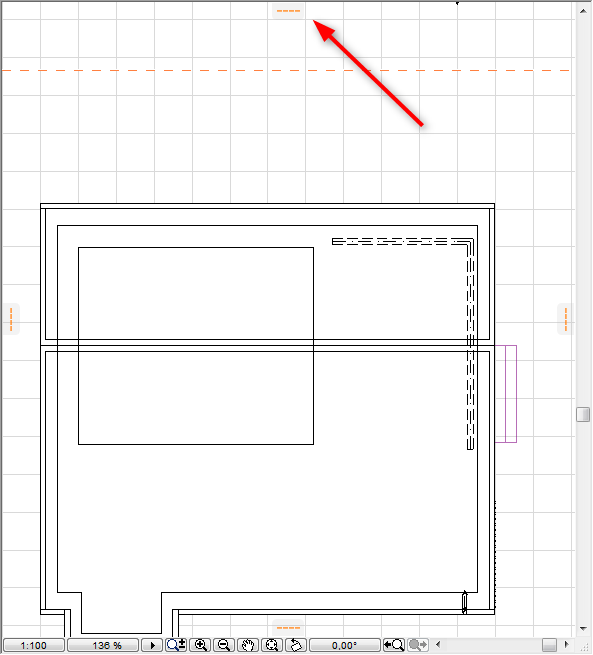
J — позволяет нарисовать произвольную направляющую линию.
K — удаляет все направляющие линии.
Горячие клавиши трансформирования элементов
Ctrl + D — перемещение выделенного объекта.
Ctrl + M — зеркальное отражение объекта.
Ctrl + E — вращение объекта.
Ctrl + Shift + D — перемещение копии.
Ctrl + Shift + M — зеркальное отражение копии.
Ctrl + Shift + E — вращение копии
Ctrl + U — инструмент тиражирования
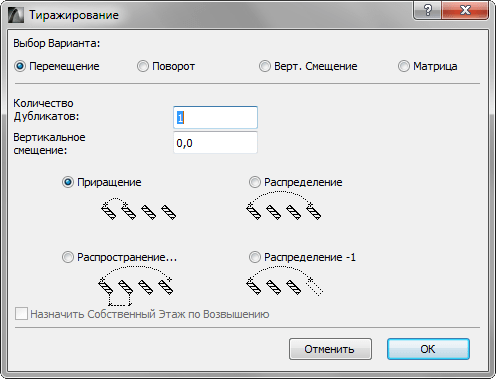
Ctrl + G — группирование объектов (Ctrl + Shift + G — разгруппировать).
Ctrl + Н — изменить пропорции объекта.
Другие полезные сочетания
Ctrl + F — открывает окно «Найти и выбрать», с помощью которого можно отрегулировать выборку элементов.
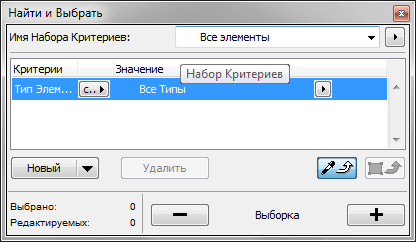
Shift + Q — включает режим бегущей рамки.
W — включает инструмент «Стена».
L — инструмент «Линия».
Shift + L — инструмент «Полилиния».
Space — зажатием этой клавиши активируется инструмент «Волшебная палочка»
Ctrl + 7 — настройка этажей.
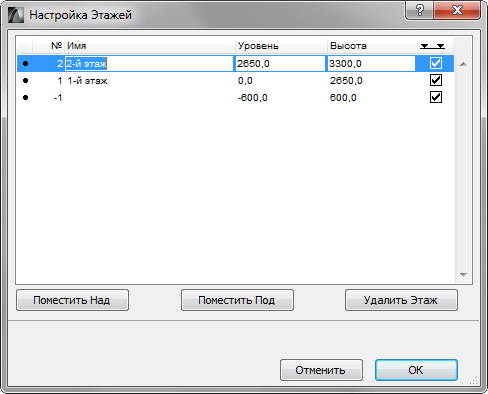
Настройка горячих клавиш
Нужные комбинации горячих клавиш можно настроить самостоятельно. Разберемся, как это делается.
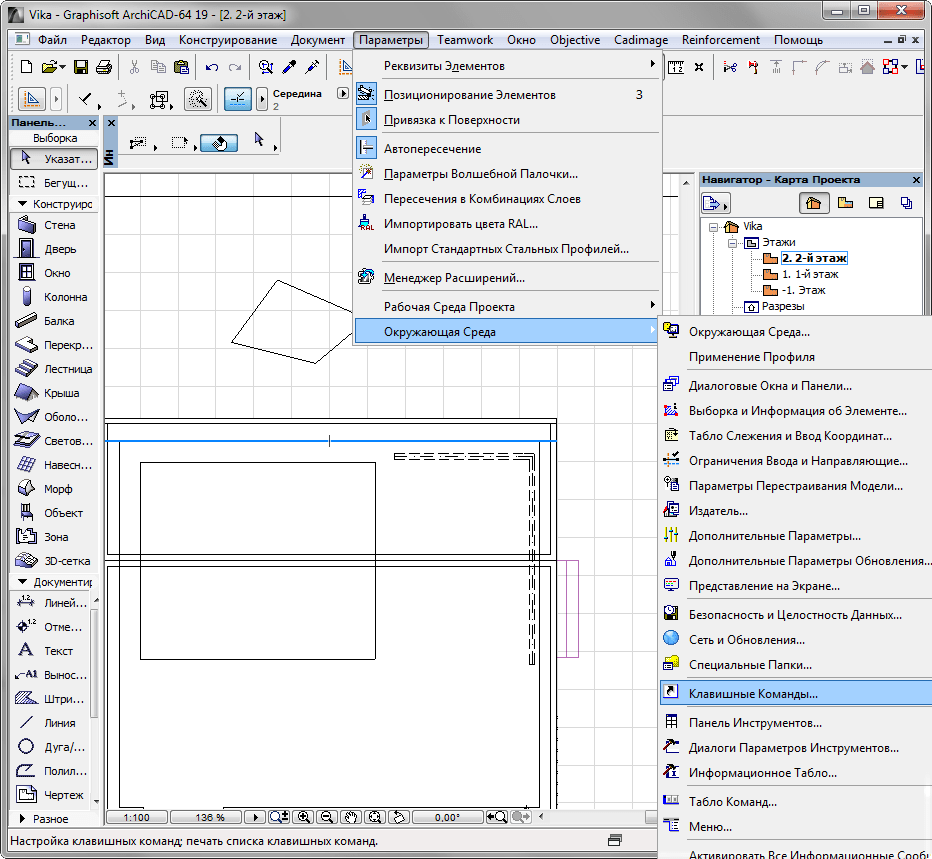
Зайдите в «Параметры», «Окружающая среда», «Клавишные команды».
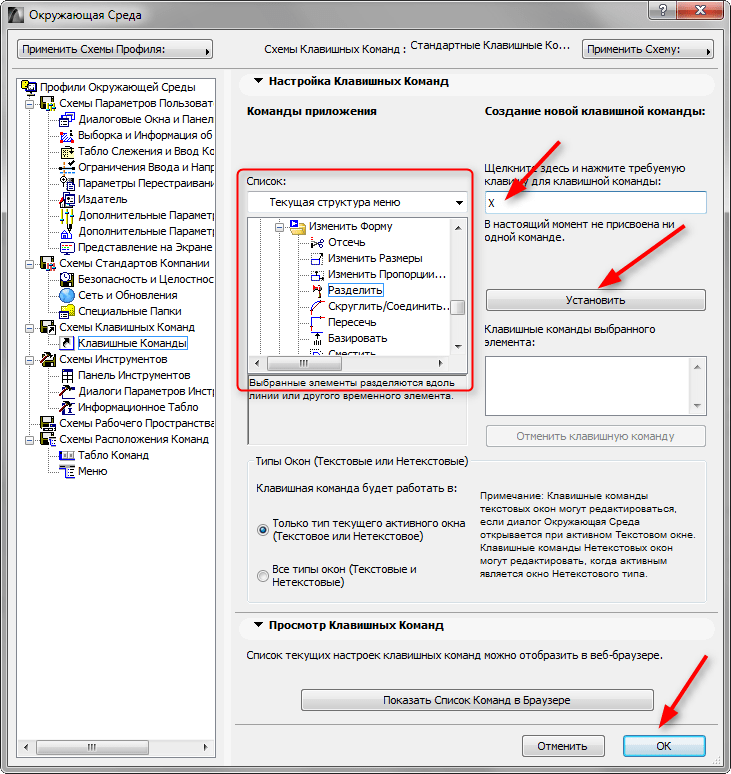
В окне «Список» найдите нужную команду, выделите ее установив курсор в верхней строке нажмите удобную комбинацию клавиш. Щелкните по кнопке «Установить», нажмите «Ок». Сочетание назначено!
Вот мы и познакомились с наиболее часто используемыми горячими клавишами в Архикаде. Применяйте их в своем рабочем процессе и вы заметите, как возрастет его эффективность!
Archicad: Открывая заново. Язык GDL: программирование для уникальных задач архитектора
Светлана Кравченко, практикующий архитектор
От российского представительства компании GRAPHISOFT:
Этот экспертный материал продолжает цикл статей «Archicad: Открывая заново», начатый в декабре 2016 года статьей Владимира Савицкого «Создание конструкций и извлечение рабочих чертежей из модели», а затем продолженный публикациями Светланы Кравченко «Archicad: открывая заново. Визуализация – новые возможности для архитектора» и Александра Анищенко «Teamwork: Эффективная командная работа шаг за шагом». Цикл призван помочь пользователям в полной мере раскрыть весь потенциал Archicad. Мы попросили архитекторов поделиться личным опытом использования программы с применением нестандартных подходов, малоизученных функций и новых возможностей, о которых многие пользователи могут и не подозревать. Как разработчики приложения Archicad мы уверены, что только глубокое знание продукта может раскрыть всю его ценность и решающим образом повлиять на результаты, скорость и качество работы проектировщика.
Вы тоже предпочитаете «непротоптанные дорожки»? Имеете опыт применения нестандартных подходов в работе с Archicad, регулярно задействуете не самые известные возможности приложения? Будем рады пригласить к сотрудничеству новых авторов: russia@graphisoft.com.
Язык GDL: уникальные возможности инструмента шаг за шагом
Наверняка многие из вас слышали о GDL в Archicad, однако как им пользоваться в работе до сих пор знают далеко не все. Учитывая невероятную полезность этой функции, а также множество вопросов после моего первого вебинара на эту тему, я решила более подробно рассказать о том, как даже поверхностное его знание может здорово помочь в повседневной работе архитектора.
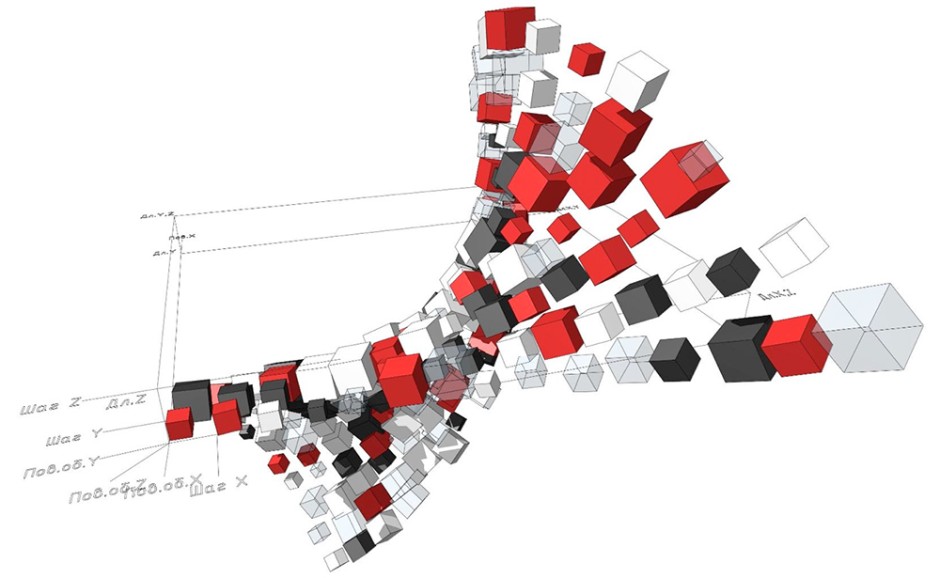

Начнем с основ
GDL (Geometric Description Language, язык геометрического описания) – язык программирования, подобный языку BASIC, созданный для работы в среде Archicad. С его помощью описываются объемные 3D-тела (такие как двери, окна, мебель) и 2D-символы в окне плана этажа. Эти объекты называются Библиотечными Элементами.
Для тех, кто хоть немного знаком с программированием, освоить этот язык не составит труда. Впрочем, при достаточном желании изучение GDL окажется вполне по силам и человеку, далекому от этой среды.
Любой архитектор изучал в свое время геометрию и начертательную геометрию, имеет отличное объемное мышление, а это уже половина успеха. Не нужно сразу пытаться написать сложные объекты, начинать стоит с основных геометрических фигур и форм; много информации можно почерпнуть, изучая скрипты других Библиотечных Элементов. Ну а самый главный источник информации – это справочное руководство GDL, которое можно открыть через меню Помощь в самом Archicad.
Итак, для чего архитектору может пригодиться знание GDL? Например, в отличие от Grasshopper, при помощи которого можно создавать сложные структуры, GDL просто незаменим для написания различных маркеров и выносных надписей, а также при создании специальных компонентов для других Библиотечных Элементов или инструментов. Одним из моих первых применений GDL в работе было создание специального филенчатого полотна двери, которое при изменении размеров не масштабировалось во все стороны, а меняло только размеры филенки. Толщина фигурной рамки и ширина обвязки оставались неизменными. Также архитекторам очень часто хочется добавить какие-то простые функции в существующие объекты стандартных библиотек – и это основная причина, по которой начинают вникать в GDL.
Безусловно, знание GDL не является жизненно необходимым, и многие из этих задач можно решить стандартными инструментами. Например, можно построить филенки с обвязкой из перекрытий и сохранить как специальное полотно двери. Если у вас таких нестандартных дверей всего несколько штук, то так будет даже быстрее. Но если в вашем проекте много подобных дверей разных размеров и ширина их меняется в процессе работы, то написание специальной панели в GDL значительно ускорит и упростит работу.
Геометрическое описание подразумевает, что любую из возможных фигур можно написать текстом по размерам или координатам.
Для 3D-скрипта есть блок команд основных пространственных фигур, таких как:

BLOCK a, b, c
BRICK a, b, c


Похожим образом описываются эллипс и конус.
Следующий блок фигур уже сложнее – это различные призмы. Они описываются набором координат точек. Самая простая призма определяется количеством точек (n), высотой (h) и перечислением координат всех точек по порядку.

Есть много разновидностей призмы. Следующий вид, PRISM_, позволяет указывать к координатам точек коды статусов, которые определяют видимость граней и ребер, а также позволяют создавать криволинейные призмы и призмы с отверстиями (см. в справочнике раздел Коды Статусов). Другой вид, BPRISM_, создает призму, закрученную вокруг оси Y. FPRISM_ строит призму с фаской или скруглением по верхней стороне.

Существует несколько команд, описывающих более сложные фигуры на основе полилиний: EXTRUDE, PYRAMID, REVOLVE, RULED, SWEEP, TUBE, COONS, MASS. Их описание с примерами можно найти в справочнике.
Для 2D-скрипта фигуры описываются другими командами: линия, круг, прямоугольник, полилиния, сплайн. Но можно прописать и команду для построения проекции из 3D-скрипта.
Создание 2D- или 3D-форм – это только часть функционала GDL. Если вам нужен просто стол, то проще построить его инструментами самого Archicad. Объект пишется в случае, когда требуется какой-то параметризм: возможность выбора разных типов ножек для стола, количества ножек, изменение размеров стола с сохранением остальных размеров, расчет пиломатериала для его изготовления, вес и стоимость. Объект может вообще не содержать никакой геометрии, а только производить расчеты.
Для этого используются в том числе и Управляющие Предложения (Операторы Управления), такие как циклы, условные операторы, обращение к определенному месту кода (подпрограмме). С циклами и условиями лучше ознакомиться в самом начале – используются они часто. Так, во всех приведенных ниже примерах есть условные операторы.
ПРИМЕР №1 – поворот объекта
Часто у проектировщиков возникает желание сделать объект поворачивающимся. На этом простом примере и рассмотрим структуру Библиотечного Элемента, а также основные окна Редактора Объектов GDL.
Чтобы открыть любой объект, размещенный в пространстве проекта (если разработчик не наложил на него пароль), нужно, выделив его, нажать комбинацию клавиш Ctrl+Shift+O. Другой способ – воспользоваться меню Файл > Библиотеки и Объекты > Открыть Объект. Если в этот момент ни один объект не был выделен, то откроется окно для выбора объекта.
Добавим параметры поворота, например, к жалюзийной решетке (рис. 1).

Рис. 1. Первый подопытный

Рис. 2. Окно Редактора объектов GDL
Итак, мы открыли окно Редактора объектов GDL (рис. 2).
Слева вверху здесь расположено окно просмотра разных видов, как в обычном окне параметров объекта; еще левее кнопки для выбора вида – план, фасад, 3D-окно и предпросмотр.
Ниже располагаются кнопки для открытия таблиц параметров, списков данных и скриптов. Скрипты можно открыть двумя способами: кликнуть на кнопку с названием скрипта – открыть в этом же окне, кликнуть на кнопку правее с пиктограммой окна – скрипт откроется в отдельном окне. Это может быть полезно, чтобы одновременно видеть разные скрипты (рис. 3).

Рис. 3. Одновременно открытые разные скрипты
Наверху в окне любого скрипта есть очень нужная кнопка Проверить: при ее нажатии редактор подскажет, нет ли в скрипте ошибок. Сообщение будет содержать причину ошибки и номер строки, в которой найдена ошибка.
В разделе «Детали» можно выбрать подтип объекта: специальное полотно двери, дверная ручка, рама навесной стены и так далее.
Так, специальные объекты (ручка, полотно, рама) появятся в соответствующем окне выбора этих элементов. При выборе какого-либо 2D-типа в объекте будут отсутствовать окна для трехмерной геометрии. Там же выбираются типы для разных маркеров – узла, разрезов, выносной надписи, зоны; они также появятся в соответствующих инструментах.
В этом разделе можно заполнить описание объекта и выбрать пароль.
Далее – «Параметры», где в виде таблицы представлены все данные, которые используются в этом объекте и которые можно изменять во время работы над проектом.
Тут нужно добавить параметры для поворотов, которые мы позже будем использовать.

Рис. 4. Добавление параметров
Нажимаем кнопку Новый, расположенную выше таблицы (рис. 4). Появится новая строка, в которой нужно заполнить столбцы.
Первый из этих столбцов – Переменная. Здесь мы латиницей и без пробелов пишем название переменной, которое будет использоваться в скриптах. Именовать нужно так, чтобы было несложно запомнить и при этом легко понять, за что эта переменная отвечает. В нашем случае нужно создать две переменные для значения углов поворотов по осям X и Y (вокруг оси Z объект и так можно поворачивать прямо в плане). Я решила назвать их angle_x и angle_y.
В следующем столбце нужно выбрать тип данных. Варианты выбора представлены в таблице 1.
Таблица 1. Типы данных
 Длина (в единицах модели) |
 Наклон (угол в градусах) |
 Действительное число (для размеров в мм листа или для коэффициентов) |
 Целое число (для количественных значений) |
 Логическое значение (истина/ложь или, по-простому, галочка) |
 Текст |
 Покрытие |
 Тип линии |
 Образец штриховки |
Перо |
 Разделитель |
 Заголовок |
Последние два типа не используются в построении объекта, а нужны для большей наглядности и упорядоченности списка в окне параметров объекта. Нам нужен угол – в таблице это вторая пиктограмма.
Третий столбец – Имя. Тут можно без правил на любом языке написать, что именно мы хотим потом увидеть в окне параметров объекта.
И последний столбец – Значение. Сейчас тут можно оставить 0: это значение меняется в любой момент как в скрипте, так и в параметрах самого объекта. Как выглядят два новых параметра в окне Редактора объектов GDL, показано на рис. 5. С помощью стрелок в начале строки можно переместить строку в удобное место.

Рис. 5. Добавленные параметры
Затем нужно сохранить объект под новым именем, так как стандартная библиотека зашита в контейнер, и в нем нельзя перезаписывать объекты. Окно Параметров объекта будет теперь выглядеть вот так (рис. 6).

Рис. 6. Новые параметры в окне Параметров объекта
Появились два новых параметра, значение которых можно менять в любой момент. Но сейчас ничего не произойдет, так как еще не написано никаких команд с их использованием.
Теперь нужно открыть окно 3D-скрипта.
Здесь идет полное описание построения трехмерной модели на основе заданных параметров. Кроме того, в объект могут быть вложены разные макросы.
Перед всеми построениями нужно повернуть систему координат, в которой будет строиться объект. Тут важно понять вот какую логику: все повороты, перемещения и масштабирование происходят не так, как при работе в самом Archicad. Мы не берем элемент и не поворачиваем его, а поворачиваем глобальную систему координат (после изменения она становится локальной) перед построением объекта.
Перемещение (команда ADD), поворот (ROT), масштабирование (MUL) – это команды преобразования системы координат. Дальше преобразования можно удалять в скрипте по одному, сразу по несколько либо удалить сразу все. В справочнике все это описано достаточно подробно и с примерами.
Пример перемещения системы координат в 3D-пространстве сразу по трем осям показан на рис. 7.
ADD a, b, c

Рис. 7. Схема перемещения системы координат
Итак, перед всеми построениями поворачиваем систему координат сначала по одной, потом по другой оси. Поворот по оси Х выполняет команда ROTX alphax, где alphax – угол поворота против часовой стрелки; вместо alphax нужно вписать заранее созданную переменную. По оси Y поворот выполняется аналогично (рис. 8).

Рис. 8. Изменение 3D-скрипта
Теперь можно задавать разные углы для поворота – и в окне просмотра, расположенном вверху слева, будут происходить изменения 3D-модели (рис. 9).

Рис. 9. При изменении углов меняется изображение в окне просмотра
Теперь можно задавать разные углы для поворота – и в окне просмотра, расположенном вверху слева, будут происходить изменения 3D-модели (рис. 9).
Но в 2D-виде пока ничего не происходит. В 2D-скрипте объект строится отдельными линиями и полилиниями, так отрисовка объекта в плане происходит во много раз быстрее. На одном объекте это незаметно, но если в проекте окажутся сотни таких решеток, торможение будет существенным. Можно высчитать координаты точек этих линий и простроить их так, как они выглядели бы в проекции повернутого объекта, но это не очень просто и не очень быстро. В этой решетке я предлагаю следующее решение: если углы по X или по Y не равны нулю, то объект в 2D-скрипте, то есть для плана, будет отрисовываться как проекция трехмерной модели, а иначе по-старому.
Проекцию модели для 2D-скрипта строит команда PROJECT2 projection_code, angle, method. Что означают projection_code, angle, method – можно прочитать в справочнике, мы же познакомимся с более важной командой из раздела операторов управления IF – THEN – ELSE – ENDIF. Это операторы условий, которые помогут выстроить предложение условия из предыдущего абзаца.
На рис. 10 я выделила добавленные команды в 2D-скрипте и правее красным цветом дописала «перевод».

Рис. 10. Изменение 2D-скрипта
Теперь требуется только сохранить объект и можно им пользоваться (рис. 11). Преимущество такого метода перед преобразованием в морф заключается в том, что объект остается параметрическим, его можно считать в спецификациях, в нем можно менять размеры планок, размеры рамки и всё остальное, что было в оригинальном объекте.

Рис. 11. Повернутые в пространстве новые объекты
Так подробно на этом примере мы рассмотрели основные окна и скрипты Редактора объектов GDL.
Если выбранный вами для поворота объект имеет параметры не в виде списка, как в этой решетке, а в виде картинок и схем, это означает, что разработчик написал также графический интерфейс. Чаще всего при этом стандартный список с параметрами скрывают, как на рис. 12: в выпадающем списке страниц параметров нет раздела «Все параметры».

Рис. 12. В этом объекте отсутствует список всех параметров в стандартном виде
В этом случае нужно зайти в скрипт параметров и найти команду, которая прячет все параметры (рис. 13).
В этом скрипте описываются все действия, которые влияют на параметры:

Рис. 13. Строка в скрипте параметров, которая прячет все параметры
Строку HIDEPARAMETERS ALL можно просто удалить либо, поставив в начале строки «!», сделать ее нечитаемой (по синтаксису GDL строка, начинающаяся с восклицательного знака, считается комментарием. Далее описания и переводы на скриншотах я буду писать именно после знака «!»). После этого в списке страниц параметров появится строка «Все параметры», и, выбрав ее, вы увидите стандартного вида список с параметрами, среди которых будут и новые строки для поворота.
ПРИМЕР №2 – текст на символе
Следующий пример я беру из текущего проекта. При работе с планом многоквартирного жилого здания требовалось на наружных блоках кондиционеров поставить букву «К» – причем так, чтобы она всегда располагалась вертикально. Конечно, букву можно было бы просто дописать сверху текстом или поставить выносную надпись-текст, но тогда при повороте кондиционера, возможно, пришлось бы двигать и текст.
Для начала я добавила четыре новых параметра (рис. 14):

Рис. 14. Добавление новых параметров в объекте Кондиционер Воздуха
Теперь посмотрим на пиктограммы, которые я нажала в начале строк.

У первой строки нажата пиктограмма , что означает bold – жирный. То есть эта строка в окне параметров объекта будет жирной.

У трех других – пиктограмма . Она означает, что эти строки будут вложены выпадающим списком под первую строку.
На рис. 15 – скриншот, иллюстрирующий, как это выглядит в Параметрах Объекта.
Для начала я добавила четыре новых параметра (рис. 14):

Рис. 15. Окно Параметров Объекта
А на рис. 16 – то, что я дописала в 2D-скрипте (по традиции с переводом и комментариями).

Рис. 16. Дописанные строки в 2D-скрипте
На следующем скриншоте (рис. 17) я для большей ясности подкрасила разные типы слов/команд/переменных.

Рис. 17. Дописанные строки в 2D-скрипте с пояснениями
Объект готов (рис. 18).

Рис. 18. Новые объекты на плане под разными углами
А если бы я не писала строки с поворотом и масштабированием, то объект выглядел бы так, как на рис. 19.

Рис. 19. Новые объекты на плане под разными углами без строк поворота и масштабирования
ПРИМЕР №3 – детализация
Для упрощения работ над проектом можно при написании объекта добавить текстовый параметр с выбором из нескольких вариантов детализации (простой, средний, детальный). И в 3D-скрипте при построении разных мелких деталей дописать условие типа:
если уровень детализации = “детально”, то
(описание построения деталей)
конец условия
Отдельного внимания заслуживают Глобальные Переменные. В справочном руководстве они занимают 40 страниц и для удобства поиска сгруппированы по темам. В предыдущем примере я использовала некоторые данные об ориентации объекта в проекте. Тот же раздел справочного руководства содержит Глобальные Переменные для координат расположения объекта – с их помощью создаются объекты типа выноски с координатами или отметки высоты на разрезе/фасаде.
Очень часто используется GLOB_SCALE – масштаб чертежа (зависит от вида согласно текущему окну), при масштабе 1:100 он равен 100, при масштабе 1:20 равен 20. Применяется чаще всего для перевода размера шрифта в метры модели или наоборот. Также на этот параметр можно «повесить» варианты отображения на плане. Например, для скамейки написать в 2D-скрипте следующее:
Так на генплане в масштабе 1:500 скамьи отобразятся прямоугольниками, а на фрагменте с более крупным масштабом будет отрисовываться детальная проекция.
Подобный прием, но уже для трехмерной модели, используется в стандартных деревьях – если включить галочку Автоматический тип кроны. На определенном расстоянии от камеры тип кроны меняется с детального на простой, а с простого на эллипс. Правда, для того чтобы скрипты объекта перечитались, нужно что-то с ними сделать – например, после смены ракурса, выделив все деревья, открыть окно параметров объекта и, ничего не меняя, просто нажать ОК, или нажать и отжать галочку замены покрытий.
Покажу на примере аппроксимации сферы. Вот что я написала в 3D-скрипте:
В скрипте я использовала Глобальные Переменные GLOB_EYEPOS_X, GLOB_EYEPOS_Y, GLOB_EYEPOS_Z – это координаты расположения камеры (глаз) в 3D-окне проекта и SYMB_POS_X, SYMB_POS_Y, SYMB_POS_Z – это координаты расположения объекта в пространстве;
abs – модуль числа (убирает «-», если он есть);
sqr – квадратный корень;
^2 – возведение числа в квадрат.
В 3D-окне на разном расстоянии от камеры сфера будет строиться с разной аппроксимацией. Для наглядности я включила каркасный режим (рис. 20).

Рис. 20. Объект с разной аппроксимацией в зависимости от расстояния в 3D-окне
Через Глобальные Переменные объект может получить:
В объект окна или двери можно вытащить данные о стене. Выносные надписи могут получить очень много различной информации об элементе, с которым они связаны, – например, флажок со слоями многослойной конструкции или выноску с объемом элемента. И так далее 40 страниц разных и очень полезных Глобальных Переменных.
ПРИМЕР №4 – маркер зоны
Рассмотрим, как создается собственный маркер зоны. Если создать новый объект и в разделе Детали выбрать ему подтип Паспорт Зоны, то в разделе Параметры отображаются синим цветом все специфические параметры, которые инструмент Зона передает маркеру (рис. 21).

Рис. 21. Параметры объекта подтипа Паспорт Зоны
При помощи команды TEXT2 можно написать любую из этих переменных в 2D-скрипте – так получится маркер, состоящий только из текста (рис. 22).

Рис. 22. 2D-скрипт с использованием переменных зоны
Используя общие параметры маркера зоны, можно определить текстовый стиль и высоту строки, зависящую от высоты шрифта:
Можно создать новый параметр для выбора типа маркера (рис. 23), задать ему варианты в скрипте Параметров (рис. 24) и в 2D-скрипте прописать разные виды отрисовки маркера для разных типов.

Рис. 23. Добавление параметра для типа маркера

Рис. 24. Скрипт Параметров – варианты значений параметра «mt»
В этом скрипте в качестве площади я не использовала заранее определенную переменную площади зоны, а преобразовала площадь в текст и добавила к ней единицы измерения:
| area = str (ROOM_AREA, 4, 2) AREA_TEXT = area + » кв.м.» |
! преобразования числа в текст с 2 знаками после запятой ! добавление к строковому значению букв “кв.м.” |
Можно дополнить строки в маркере линиями, разделяющими некоторые строки. Чтобы найти длину строки, нужно использовать команду STW. Допишем в начале скрипта:
| tl1=stw(ROOM_NUMBER) /1000*GLOB_SCALE tl2=stw(ROOM_NAME) /1000*GLOB_SCALE tl3=stw(AREA_TEXT) /1000*GLOB_SCALE |
| if mt=»номер и площадь» if mt=»номер, название и площадь» if mt=»название и площадь» if mt=»только площадь» |
then tl= MAX (tl1, tl3) then tl= MAX (tl1, tl2) then tl= MAX (tl2, tl3) then tl= tl3 |
И в вариантах маркеров допишем линии командой LINE2 (рис. 25).

Рис. 25. 2D-скрипт
Если номер зоны состоит из нескольких цифр, для маркера можно создать параметр радиуса окружности, независимый от высоты шрифта, или же вместо окружности описать фигуру наподобие эллипса, длиной равной длине строки номера зоны, которую мы нашли ранее:
Можно добавить новый параметр для типа пола (FLOOR_TYPE) и параметр, позволяющий скрывать или показывать его (ShowFloorType), а в 2D-скрипте дописать треугольник полилинией и текст с типом пола:
Для типа пола желательно добавить отдельный параметр для пера, а также точки для графического редактирования расположения маркера пола. О том, как добавлять точки графического редактирования, я подробно рассказывала в своем вебинаре, а по ссылке в конце статьи можно скачать объекты и посмотреть, как это реализовано в данном конкретном случае.
И напоследок рассмотрим еще один очень важный подтип объекта, который открывает большие возможности, – Глобальные Параметры Библиотеки (рис. 26).

Рис. 26. Выбор подтипа объекта «Глобальные Параметры Библиотеки»
Объект с этим подтипом ничего не строит и не чертит, он определяет параметры в модельных видах. Таким образом, туда можно вынести те параметры, которые хотелось бы видеть общими у объекта, но при этом иметь возможность выставить разное значение для разных видов.
Покажу это на примере маркера зоны. Мне попадались проекты, в которых было несколько комплектов зон в разных слоях для разных видов. Если есть потребность в разных маркерах, то Глобальные Параметры Библиотеки – лучшее решение.
У меня есть маркер, в котором есть возможность ставить тип пола в треугольнике и менять тип маркировки (рис. 27). И эти два параметра вынесены в отдельный файл подтипа Глобальные Параметры Библиотеки (рис. 28).

Рис. 27. Зона со специальным маркером в окне плана

Рис. 28. Параметры объекта подтипа «Глобальные Параметры Библиотеки»
Чтобы эти параметры отобразились в диалоговом окне Параметры Модельного Вида, нужно прописать их в скрипте Интерфейса объекта (рис. 29). Не буду подробно задерживаться на специальных командах для этого скрипта, они достаточно подробно и с примерами описаны в справочнике. Скажу только, что тут мы описываем, в каком месте поля графического интерфейса будет располагаться та или иная надпись или кнопка (поле с выбором вариантов, галочка и т.д.), в Пользовательский Интерфейс можно вставлять и изображения. В стандартной библиотеке почти каждый объект имеет графический интерфейс; вы можете увидеть все возможности и посмотреть, как написаны эти скрипты. Кроме кнопки Проверить скрипт имеет еще и кнопку Просмотр. Нажав на нее, можно быстро увидеть, что получается.

Рис. 29. Скрипт интерфейса объекта подтипа «Глобальные Параметры Библиотеки»
Можно сохранить объект и посмотреть его в диалоговом окне Параметры Модельного Вида (рис. 30). Здесь мы сможем менять тип маркировки сразу для всех зон в проекте (с этим маркером), но отдельно для разных видов.

Рис. 30. Новая вкладка Глобальных Параметров в диалоговом окне Параметры Модельного Вида
Теперь в объекте маркера зоны нужно запросить у объекта значения этих двух параметров.
В Основном Скрипте (который читается объектом первым, поэтому все расчеты и определения значений, которые должны применяться в нескольких скриптах, лучше писать тут) пишу две вот такие строки:
success1 = LIBRARYGLOBAL («LibraryGlobals20», «ShowFloorType», ShowFloorType)
success2 = LIBRARYGLOBAL («LibraryGlobals20», «mt», mt)
«success» будет равен 1, если запрос выполнен успешно; в противном случае будет 0.
Это можно использовать для того, чтобы вместо маркера зоны написать предупреждающее сообщение о том, что в библиотеку не подгружен объект LibraryGlobals20.
Дальше объект работает как обычно, используя два новых значения: если тип маркировки такой-то, то писать то-то и то-то и т.д.
В этой статье я осветила лишь малую часть возможностей GDL. С его помощью можно создавать как совсем простые элементы для оформления, так и очень сложные объекты.
Например, вы занимаетесь небольшими и простыми домами из СИП-панелей. У вас есть определенный список вариантов изменений проекта:
Вы можете задать все эти параметры для объекта, дописав еще стоимость за квадратный метр панели, кровли, отделки и т.д. А в 2D- и 3D-скриптах объекта полностью выстроить и вычертить этот дом с переменными вместо статичных размеров. Чтобы пользователь не запутался в длинном списке параметров, можно написать графический интерфейс на несколько страниц с картинками и схемами. В Основном Скрипте посчитать все объемы и вывести стоимость. Еще можно в 2D-скрипте рядом с планом вывести таблицу с раскроем панелей. Написание такого объекта потребует немало времени, нужно будет составить детальное ТЗ, предусмотреть все нюансы, но зато вы получите не просто объект, а почти программу, в которой выбором параметров можно будет получить комплект эскизного проекта с расчетом материалов и стоимости для заказчика.
Надеюсь, этим обзором я кого-то заинтересовала возможностями GDL. Моя история началась с острого желания изменить какую-то мелочь в каком-то стандартном маркере зоны, и чем больше я вчитываюсь в справочник, тем больше раскрывается потенциал этого инструмента, на мой взгляд, очень полезного для архитектора.
По ссылке ниже можно скачать все объекты, которые рассматривались в качестве примеров в этой статье:
Примечание. Для написания этих объектов использовался Archicad 20, поэтому в более ранних версиях они не откроются.
О GRAPHISOFT
Компания GRAPHISOFT® в 1984 году совершила BIM революцию, разработав Archicad® — первое в индустрии САПР BIM-решение для архитекторов. GRAPHISOFT продолжает лидировать на рынке архитектурного программного обеспечения, создавая такие инновационные продукты, как BIMcloud™ — первое в мире решение, направленное на организацию совместного BIM-проектирования в режиме реального времени, EcoDesigner™ — первое в мире полностью интегрированное приложение, предназначенное для энергетического моделирования и оценки энергоэффективности зданий, и BIMx® — лидирующее мобильное приложение для демонстрации и презентации BIM-моделей. С 2007 года компания GRAPHISOFT входит в состав концерна Nemetschek Group.
Возможно сменить языковой пакет в ArchiCAD английского на русский язык?
Здравствуйте. Посоветуйте, пожалуйста, как лучше поступить. Установлен ArchiCAD на английском языке по студенческой лицензии на год. Есть большая необходимость иметь архикад на русском, т.к. я только начинаю работать в архикад, хочу его изучить, мне сейчас очень сложно на англ., трачу «часы» на метод тыка, боюсь так он меня выбесит и я вернусь в автокад(((
Но С моего акаунта в graphisoft я могу скачать только англ. версию ARCHICAD-24-INТ! Скорее всего потому что указала при регистрации страну Израиль.
Так вот вопрос – что делать: выйти из своей учетной записи (акаунта) в graphisoft, снести к фигам установленный архикад до последнего кусочка, зарегистрироваться заново как новый пользователь (если это возможно…наверно надо создавать новый почтовый ящик…?), выбрать при регистрации страну Россия и заново скачивать, устанавливать архикад. Или есть другой путь?
Здравствуйте. Посоветуйте, пожалуйста, как лучше поступить. Установлен ArchiCAD на английском языке по студенческой лицензии на год. Есть большая необходимость иметь архикад на русском, т.к. я только начинаю работать в архикад, хочу его изучить, мне сейчас очень сложно на англ., трачу «часы» на метод тыка, боюсь так он меня выбесит и я вернусь в автокад(((
Но С моего акаунта в graphisoft я могу скачать только англ. версию ARCHICAD-24-INТ! Скорее всего потому что указала при регистрации страну Израиль.
Так вот вопрос – что делать: выйти из своей учетной записи (акаунта) в graphisoft, снести к фигам установленный архикад до последнего кусочка, зарегистрироваться заново как новый пользователь (если это возможно…наверно надо создавать новый почтовый ящик…?), выбрать при регистрации страну Россия и заново скачивать, устанавливать архикад. Или есть другой путь?
Изменение текстов размеров в ArchiCAD
При увеличении изображения размерной цепочки можно увидеть, что некоторые тексты и маркеры накладываются друг на друга или расположены настолько кучно, что прочитать их становится затруднительно. Для решения этой проблемы можно переместить текстовые блоки в более подходящие места.

1 При активном инструменте Линейный размер и нажатой клавише Shift, наведите курсор на текстовый блок 2.400, и когда он окажется выделен, щелчком мыши добавьте его в выборку.
2 Щелкните мышью на появившейся черной точке привязке.
3 Затем просто переместите текстовый блок в более подходящее место.

Замена
В некоторых случаях может потребоваться добавить некий префикс или аффикс к размеру, или же просто заменить измеренное значение. Причиной для этого может послужить:
- Необходимость добавления уточняющей информации (указания) в виде специального или автоматического текста к автоматически вычисленному значению.
- Необходимость полной замены автоматически вычисленного значения иной информацией.
1 Переключитесь в Навигаторе на элемент 1. 1-й этаж.
2 Выберите текстовый блок верхней размерной линии (10.500), щелкнув на нем мышью при нажатой клавише SHIFT.

3 Откройте диалог Параметров выбранного текста, нажав на соответствующую кнопку в Информационном табло.

В панели Содержимое открывшегося диалога вы можете увидеть используемую по умолчанию вычисленную величину. Установите переключатель в положение Специальный текст. При этом в активировавшейся строке сразу появится тэг автотекста . В случае сохранения этого тэга, все изменения геометрии здания, затрагивающие точки привязки размера, будут отображаться в текстовом блоке. Вы также можете удалить этот тэг и заменить его нужным вам текстом. Давайте добавим небольшое примечание к значению размера: введите Общий размер: перед тэгом вычисленной величины. В строке Показываемое значение отображается результат, который будет выводиться на экран.
Примечание 1: При полной замене вычисленной величины размера рекомендуется изменить Перо текста, чтобы впоследствии легче было обнаружить откорректированные вручную размеры.

Примечание 2: Для восстановления исходного значения размера, просто установите переключатель в положение Вычисленная величина.
Примечание 3: Вы можете последовательно открыть все планы этажей и фасады, создать дополнительный разрез, и добавить необходимые размеры.

Примечание 4: Размеры полностью ассоциативны. Однако, мы рекомендуем создавать их непосредственно перед формированием комплекта документации. Это позволит избежать возможного исчезновения точек привязки, вызванного удалением или перемоделированием элементов, а также — присутствия в проекте не образмеренных конструкций.
Похожие публикации:
- Почему windows movie maker не поддерживает mp4
- Сколько панелей инструментов в mathcad две или три
- Что включает в себя интерфейс windows movie maker
- Что нельзя делать с помощью telegram
Graphisoft Community
Auto-suggest helps you quickly narrow down your search results by suggesting possible matches as you type.
Showing results for
Search instead for
Did you mean:
Auto-suggest helps you quickly narrow down your search results by suggesting possible matches as you type.
Showing results for
Search instead for
Did you mean:
Installation & update
About program installation and update, hardware, operating systems, setup, etc.
- Graphisoft Community (INT)
- Forum
- Installation & update
- Changing the language of Archicad account
- Subscribe to RSS Feed
- Mark Topic as New
- Mark Topic as Read
- Pin this post for me
- Bookmark
- Subscribe to Topic
- Mute
- Printer Friendly Page
Changing the language of Archicad account
Contributor
- Mark as New
- Bookmark
- Subscribe
- Mute
- Subscribe to RSS Feed
- Permalink
- Report Inappropriate Content
2021-09-17 07:40 PM
How can I change the language of my Archicad account from english to french so I my Archicad versions are in french (no more in english)?
- All forum topics
- Previous Topic
- Next Topic
4 REPLIES 4
- Mark as New
- Bookmark
- Subscribe
- Mute
- Subscribe to RSS Feed
- Permalink
- Report Inappropriate Content
2021-09-18 04:01 AM
What sort of license do you have?
Full (Commercial), educational or trial?
One of the forum moderators.
Versions 6.5 to 27
Dell XPS- i7-6700 @ 3.4Ghz, 16GB ram, GeForce GTX 960 (2GB), Windows 10
Lenovo Thinkpad — i7-1270P 2.20 GHz, 32GB RAM, Nvidia T550, Windows 11
- Mark as New
- Bookmark
- Subscribe
- Mute
- Subscribe to RSS Feed
- Permalink
- Report Inappropriate Content
2021-09-27 12:39 PM
Hi, i have an educational language and i wantto change the language from Spanish to English. I am from Greece.
- Mark as New
- Bookmark
- Subscribe
- Mute
- Subscribe to RSS Feed
- Permalink
- Report Inappropriate Content
2021-09-27 05:44 PM
For the educational version, I would assume you go into MyArchicad and you can change your language in there.
Don’t ask me how exactly, it has been many years since I have done that.
Then I think you would have to download the English version.
I have no idea if you can use the same educational license number though.
Or go to the main Graphisoft website and download the language version you want.
When you run it, it will ask for your license type.
choose Educational and try your educational license number.
I have no idea if that will work as I don’t have an educational license.
It may be best to contact your local Graphisoft distributor and have a chat with them.
It is different if you have a commercial license, as they are locked to certain languages only.
You can download a different language version, but it may not work with the license you have.
One of the forum moderators.
Versions 6.5 to 27
Dell XPS- i7-6700 @ 3.4Ghz, 16GB ram, GeForce GTX 960 (2GB), Windows 10
Lenovo Thinkpad — i7-1270P 2.20 GHz, 32GB RAM, Nvidia T550, Windows 11
Как поменять язык в archicad 23
Возможно сменить языковой пакет в ArchiCAD английского на русский язык?
Здравствуйте. Посоветуйте, пожалуйста, как лучше поступить. Установлен ArchiCAD на английском языке по студенческой лицензии на год. Есть большая необходимость иметь архикад на русском, т.к. я только начинаю работать в архикад, хочу его изучить, мне сейчас очень сложно на англ., трачу «часы» на метод тыка, боюсь так он меня выбесит и я вернусь в автокад(((
Но С моего акаунта в graphisoft я могу скачать только англ. версию ARCHICAD-24-INТ! Скорее всего потому что указала при регистрации страну Израиль.
Так вот вопрос – что делать: выйти из своей учетной записи (акаунта) в graphisoft, снести к фигам установленный архикад до последнего кусочка, зарегистрироваться заново как новый пользователь (если это возможно…наверно надо создавать новый почтовый ящик…?), выбрать при регистрации страну Россия и заново скачивать, устанавливать архикад. Или есть другой путь?
Здравствуйте. Посоветуйте, пожалуйста, как лучше поступить. Установлен ArchiCAD на английском языке по студенческой лицензии на год. Есть большая необходимость иметь архикад на русском, т.к. я только начинаю работать в архикад, хочу его изучить, мне сейчас очень сложно на англ., трачу «часы» на метод тыка, боюсь так он меня выбесит и я вернусь в автокад(((
Но С моего акаунта в graphisoft я могу скачать только англ. версию ARCHICAD-24-INТ! Скорее всего потому что указала при регистрации страну Израиль.
Так вот вопрос – что делать: выйти из своей учетной записи (акаунта) в graphisoft, снести к фигам установленный архикад до последнего кусочка, зарегистрироваться заново как новый пользователь (если это возможно…наверно надо создавать новый почтовый ящик…?), выбрать при регистрации страну Россия и заново скачивать, устанавливать архикад. Или есть другой путь?
Инструкция, как бесплатно скачать Archicad
Если нужно бесплатно скачать Архикад, но вы не знаете надежные сайты, то посмотрите эту видео-инструкцию. В уроке показан пошаговый пример скачивания и установки Archicad!
На официальном сайте Graphisoft можно бесплатно скачать полнофункциональную программу Archicad. Cейчас доступна 25 версия. Скачивайте ее. У самой последней версии всегда лучше функционал. Вам нужно создать учетную запись на сайте https://myarchicad.graphisoft.com/.
В этом видео вы найдете четкий алгоритм скачивания программы, а также получения лицензии на 1 год. При регистрации очень важно сразу выбрать русскоязычную версию программы. Потом изменить это нельзя. Поэтому будьте внимательны на моменте создания своей учетной записи.
Хотите больше полезной информации по ARCHICAD ? Оформляйте подписку и будьте в курсе последних новинок!
Как поменять язык в archicad 23
Главная  Архитектура (BIM) ArchiCad Видео уроки Archicad
Вертикальная планировка в ARCHICAD позволяет автоматически извлекать информацию об объеме выемки и насыпи грунта. Создается информационная 3D модель участка. В любой момент можно корректировать проектируемый грунт в 3D, тем самым добиваться максимального баланса выемки и насыпи, чтобы минимизировать затраты на завоз/вывоз земли с участка. Более того, картограмма земляных масс, реализованная в ARCHICAD, содержит интерактивно обновляющуюся данные и любые изменения в модели ведут к перерасчету данных по объему.
В уроке показано как в новых версиях ArchiCAD менять высоту перил (ограждений).
ArchiCAD для новичков
ВНИМАНИЕ! Перед тем, как нажать кнопку «Получить уроки», проверьте правильно ли Вы набрали свой е-мэйл.
* Мы против спама. Получение этих материалов добровольно. Можно отписаться в любой момент. Политика конфиденциальности
Формат обучения
Онлайн видео уроки. 10 уроков записанных в HD качестве. Общая продолжительность 155 минут.
Бессрочный доступ к урокам
Доступ к урокам БЕЗ ограничения по времени
Изучение программы с нуля
от настройки интерфейса и до создания 3д модели коттеджа
Много информации за минимальное время
Вы получаете все уроки сразу, не дожидаясь несколько дней
ДЛЯ КОГО ЭТОТ КУРС
Для Архитекторов и проектировщиков;
Для Студентов ВУЗов направлений: архитектура, строительство, дизайн;
Для тех, кто хочет узнать подходит ему ArchiCAD для работы или нет.
Для Дизайнеров интерьеров;
Для тех, кто хочет сам смоделировать свой дом с учётом своих особенностей;
Для фрилансеров, ищущих дополнительные возможности заработка.
ЧЕМУ ВЫ НАУЧИТЕСЬ ПРОЙДЯ КУРС
Настраивать интерфейс программы
Научитесь выносить на экран панели инструментов, настраивать рабочие единицы и т.п., сохранять настройки
Уверенно моделировать в ArchiCAD
Изучите работу основных инструментов моделирования. Что поможет Вам в дальнейшем делать свои проекты.
Создавать фотоизображение
Пройдёте основные настройки визуализации. Создадите фото в стиле «Скетч»
Настраивать параметры инструментов
Сможете настраивать параметры: стен, перекрытий, крыши и т.п.
Моделировать стены
Смоделируете внешние стены коттеджа, а так же внутренние перегородки.
Работать с инструментами: Окно, Дверь
Научитесь вставлять на плане окна и двери, а так же настраивать их параметры.
Создавать перекрытия и крыши
Научитесь моделировать перекрытия, потолки, крыши.
Работать с библиотечными объектами
Научитесь расставлять мебель, а так же использовать дополнительные объекты.
Об Авторе
Каширский Алексей
Образование: «Высшее — педагогическое».
Закончил «Актауский университет им. Академика Ш.Есенова»
Преподавательская деятельность с 1997г.
Преподавал курсы компьютерной грамотности для начинающих.
С 1999 г. преподаватель программ ArchiCAD, AutoCAD, 3dsMAX.
За это время разработал и отточил свою методику преподавания. Обучал не только архитекторов, строителей и дизайнеров, но и людей далёких от черчения и инженерии (бухгалтера, экономисты, школьники и т.п.). По окончании курсов ученики самостоятельно могли рисовать чертежи и создавать 3Д модели.
На данный момент автор более 20-и видеокурсов по программам: ArchiCAD, AutoCAD, 3dsMAX, Artlantis Studio. Так же автор более 200 видеоуроков, размещённых на YouTube канале.
Похожие публикации:
- Как зарегистрироваться в wechat в 2021 году
- Как изменить время звучания звука в windows movie maker
- Как искать каналы в telegram на iphone
- Как монтировать в windows movie maker