
Как перевести App Store на русский язык
Даже умная техника Apple не всегда предлагает своему владельцу «правильный» язык. В Купертино едва ли знают, что белорусы охотнее разговаривают на русском языке, чем на на английском (белорусский App Store работает на английском языке). Другой случай – необходимо воспользоваться учетной записью Apple ID, например, американской, но тогда App Store становится тоже на английском языке и некоторые российские приложения недоступны. Что делать?
Можно ли американский, турецкий, белорусский (и т.д.) App Store перевести на русский язык?
К сожалению, нет. App Store на русском языке возможен только в одном случае, когда Apple ID пользователя зарегистрирован на страну «Россия». Если же ваш Apple ID зарегистрирован на другую страну, то ниже мы расскажем, как посмотреть наименование страны учетной записи и как изменить страну в настройках на «Россия», тем самым получив App Store на русском языке.
Здесь же стоит отметить, что привязать иностранную банковскую карту к российскому Apple ID для оплаты не получится.
Как посмотреть страну в App Store и изменить ее на русский язык на iPhone или iPad
Перед началом, пожалуйста, ознакомьтесь с важной информацией, которая может оказаться полезной при изменении страны в Apple ID.
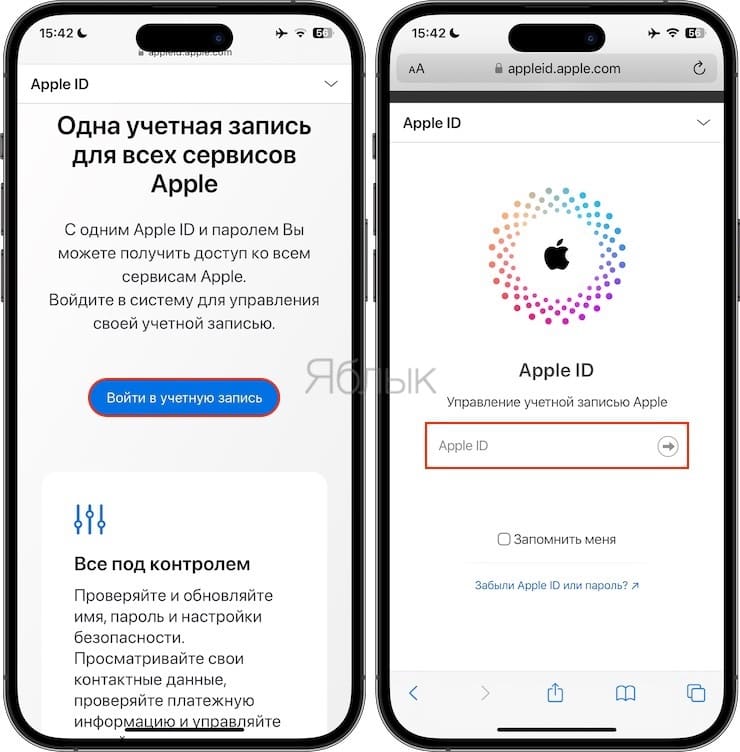
1. Откройте любой браузер на любом устройстве и перейдите на страницу настроек Apple ID на сайте Apple.
2. Нажмите Войти в учетную запись и введите Apple ID (логин и пароль).
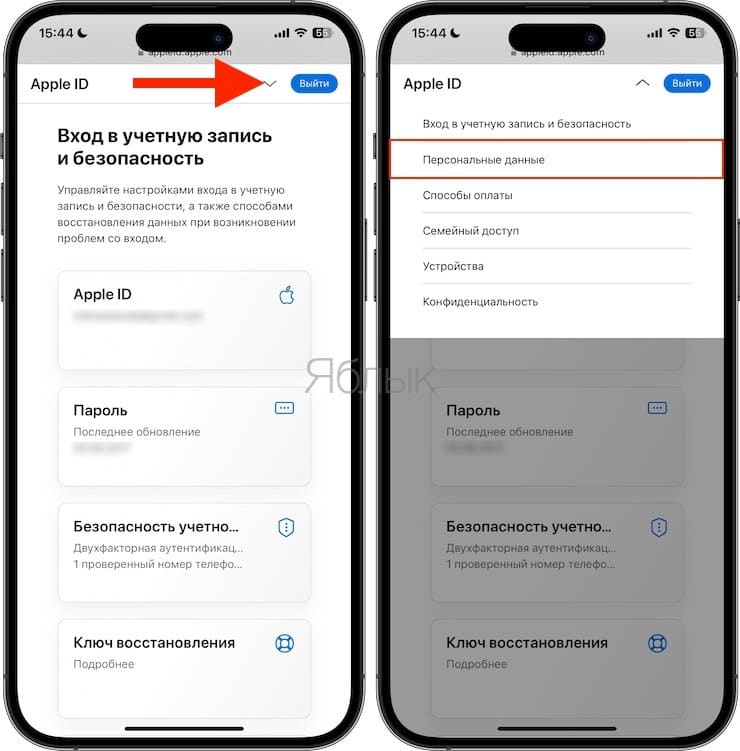
3. Перейдите в раздел Персональные данные. В мобильной версии сайта необходимо предварительно нажать стрелочку.
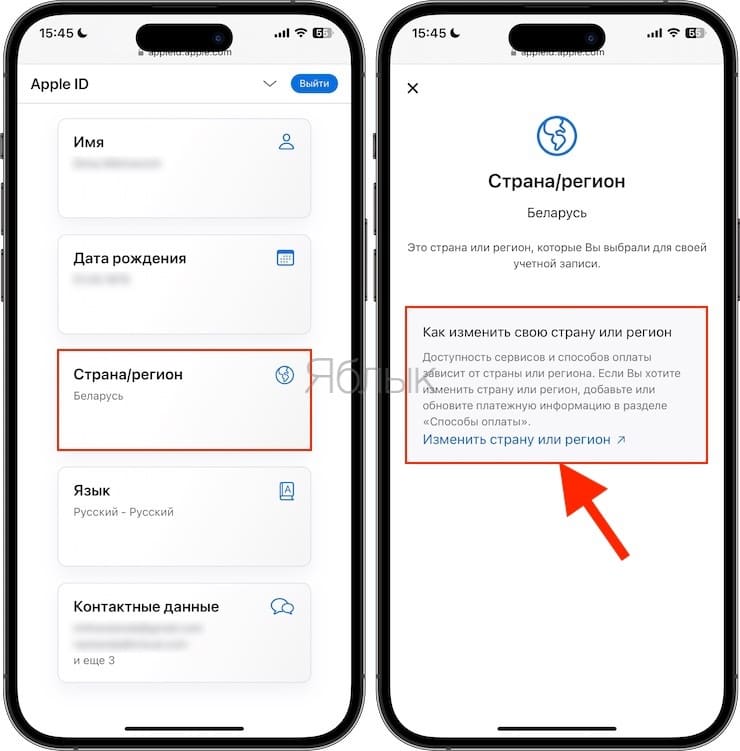
4. В разделе Страна/регион будет указана текущая страна Apple ID. Нажмите на наименование страны, для того чтобы изменить.
5. На следующем экране нажмите Изменить страну или регион.
6. Нажмите на выпадающий список Страна/регион и выберите в качестве страны Россия.
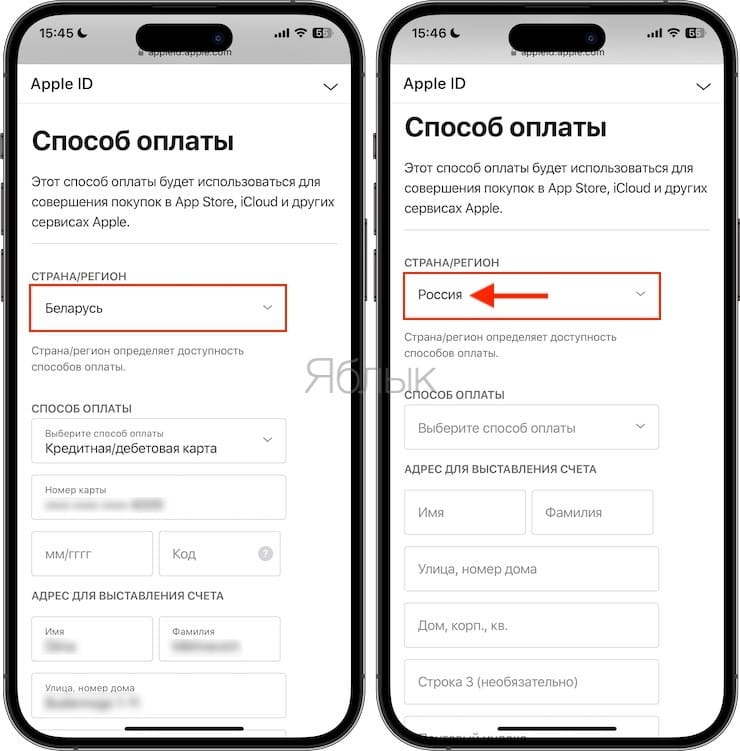
7. Введите платежные данные или выберите вариант «Не указано» (если это возможно), укажите имя, фамилию, адрес, почтовый индекс (где найти индекс).
8. Нажмите кнопку Обновить.
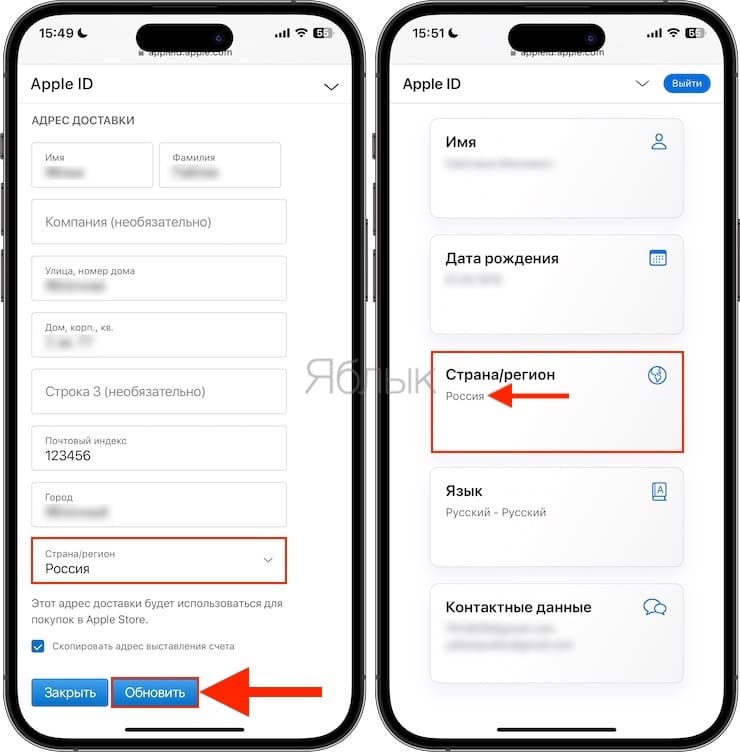
Данные будут обновлены, после чего App Store будет загружаться на русском языке.
Не получается поменять страну в Apple ID?
Если по какой-то причине у вас не получается изменить страну в Apple ID, создайте НОВЫЙ Apple ID изначально на регион Россия по этой инструкции.
�� Смотрите также:
- Как вернуть деньги за покупку в App Store.
- Как пользоваться эффектами Live Photos для съемки салюта (фейерверка).
- Как записать видео с экрана iPhone и iPad.
�� Мы в Telegram и YouTube, подписывайтесь!
Узнаем как можно в App Store поменять язык

Очень часто пользователи продукции Apple сталкиваются с проблемой, когда в их любимом магазине приложений или iTunes всё становится на английском языке. Причины этого бывают разными, но паниковать явно не стоит. Ниже будет описано несколько простейших способов того, как в App Store и iTunes можно поменять язык на тот, который необходим.
Суть проблемы
Наверняка практически у каждого была такая ситуация, когда в любимом айфоне при входе в магазин приложений язык менялся с привычного и родного на какой-то незнакомый, например, английский, немецкий, французский или даже китайский.

Почему так случается, и из-за чего это происходит, до сих пор неясно. Но перед пользователем возникает вопрос о том, как можно в App Store поменять язык обратно на тот, что был раньше. На самом деле сложного в этом ничего нет, и справиться с этой задачей может любой.
App Store — популярное приложение, используемое практически каждым владельцем устройств от компании.
Новый Apple ID
Самым простым и лёгким способом того, как можно поменять язык в App Store, является создание новой учётной записи (Apple ID), в которой будет указана нужная страна с необходимым языком. Сделать это можно следующим образом:
- Зайти в «Настройки».
- Найти пункт iTunes Store, App Store.
- В открывшемся меню нажать на свой Apple ID и в появившемся окошке выбрать «Выйти».
- Теперь необходимо вернуться на главный экран и зайти в приложение App Store.
- Далее следует перейти на вкладку с бесплатными приложениями и скачать любое из них.

- При попытке скачивания появится всплывающее окошко с предложением выполнить вход в уже имеющуюся учётную запись или же создать новый ID. Нужно выбрать второй вариант.
- После этого запустится процесс регистрации новой учётной записи, где сразу же будет предложено выбрать страну проживания. Именно от этого пункта и будет зависеть то, на каком языке станет работать магазин приложений.
- Ну а дальше всё просто: заполняются все необходимые формы и поля, указывается новый почтовый ящик, проводится активация учётной записи. Новый Apple ID готов, теперь можно выполнять вход.
Изменение языка на уже существующем аккаунте
Если же создавать новую учётную запись не хочется, но при этом поменять язык в App Store на айфоне нужно, то можно воспользоваться этим способом. Он вполне рабочий, не требует каких-то особых усилий или познаний, а также существенно экономит время. Единственное, о чём стоит ещё сказать, — это то, что на некоторых более ранних и старых версиях операционной системы iOS этот способ не всегда срабатывает. С чем это связано, до сих пор непонятно, но факт остаётся фактом.
Давайте поговорим о том, как поменять пароль apple id, поскольку.

Итак, чтобы сменить язык на уже имеющейся учётной записи, нужно выполнить следующее:
- Первое и самое главное — зайти в меню «Настройки».
- Далее, найти там пункт iTunes store, App Store.
- В открывшемся меню нужно будет нажать на свою учётную запись (Apple ID).
- В появившемся окошке следует выбрать первый вариант — «Посмотреть данные учётной записи» или «Посмотреть Apple ID» (зависит от версии операционной системы).
- В открывшемся меню будет пункт «Страна/Регион», на который нужно нажать.
- После этого появится возможность изменить страну и, соответственно, язык на необходимые.
- Всё, что останется сделать потом, — принять пользовательское соглашение.

Ну а если по каким-то причинам этот способ не помог, то не стоит расстраиваться. Есть ещё один метод, объясняющий, как можно в App Store поменять язык.
Смена языка через приложение «Айтюнс»
Если первый способ смены языка не подходит, а второй просто не срабатывает, то не всё потеряно — поможет iTunes. Для начала необходимо скачать установочный файл программы с официального сайта и установить приложение на свой Windows ПК или Мак.
В социальных сетях у каждой анкеты имеется уникальный адрес. Но.
Теперь непосредственно о том, как можно в App Store поменять язык через «Айтюнс»:
- Первое, что нужно сделать — это запустить программу и в появившемся окне ввести учётные данные того аккаунта, где нужно поменять язык.
- После того как будет выполнен вход, нужно нажать на иконку с силуэтом человека, которая находится рядом со строкой поиска в верхней правой части.
- В выпадающем меню необходимо выбрать Account info, после чего откроется страница с данными учётной записи.
- На этой странице нас должен интересовать только первый пункт — Change Country or Region.
- После нажатия на него появится возможность выбрать необходимую страну из выпадающего списка.
- Когда всё будет сделано, останется лишь подтвердить выбор, нажав на кнопку Change, и принять пользовательское соглашение.

Как и было сказано ещё в самом начале, сложного здесь ничего нет, и справиться с такими задачами может абсолютно любой. Удачи!

App Store — популярное приложение, используемое практически каждым владельцем устройств от компании Apple. В данной статье будет рассказано о том, как в App Store изменить страну.

Давайте поговорим о том, как поменять пароль apple id, поскольку данный параметр необходим каждому пользователю устройств столь знаменитой корпорации. На самом деле пользоваться идентификатором очень просто.

В социальных сетях у каждой анкеты имеется уникальный адрес. Но иногда его хочется изменить. Можно ли это сделать в «ВК». В данной статье будет рассказано все об изменении ID «ВКонтакте».

Несмотря на то что гаджеты Apple, казалось бы, заполонили всю планету, количество новых пользователей айфонов с каждым днем лишь растет. Несмотря на идеологию простоты, преследуемую компанией из Купертино, новые обладатели калифорнийских смартфонов .

До сих пор находятся люди, которые не знают, как на айпаде поменять время. Сегодня мы об этом и поговорим.
Как поменять язык в App Store: подробная инструкция
Несмотря на все многочисленные плюсы «яблочной» техники, много кто её ругает за излишнюю «закрытость». Ведь здесь даже поменять банальную тему — очень сложная задача, если не разбираться в технике.
В большинстве случаев даже поменять язык на гаджете — задача не из лёгких. Ведь при его покупке заграницей высокая вероятность, что по умолчанию там будет указан именно английский язык, что не очень-то удобно, если его не знать. До и для пользователей с Беларуси и Украины обычно устанавливают именно этот язык, а не российский. Всего способов поменять раскладку несколько, и о каждом будет рассказано в статье.
Как поменять язык в App Store?
- заходите в «Настройки»,
- находите пункт «iTunes Store, App Store», обычно он находится в самом низу,
- потом нажимаете на Apple ID, где выбираете «Просмотреть Apple ID»,
- в окне, что открылось, указываете Страну/регион, что Вас интересуют.
Этот способ самый эффективный и быстрый, не требующий особых временных затрат и отвечающий на вопрос «Как поменять язык в App Store». Но он подходит только тем, кто имеет только один гаджет компании. Для тех же, кто пользуется сразу несколькими телефонами или ноутбуками, существует другой способ.
Итак, как перевести язык App Store на русский язык, чтобы это сохранилось сразу на несколько гаджетов.
Стоит сказать, что для этого нужно предварительно провести несколько операций над своим Apple ID, чтобы иметь возможность его использовать в iTunes.
Подключить его довольно просто:
- Сначала нужно зайти в меню «Быстрые ссылки», где выбрать пункт «Учетная запись».
- Здесь нужно войти в саму систему используя свой Apple ID, который перед этим уже нужно настроить.
- Теперь нужно внимательно посмотреть на все параметры на странице.
- Особенно на раздел «Обзор Apple ID», где напротив пункта «Страна / регион» обязательно должно стоять «Россия», иначе язык будет другой.
- Если же там стоит иное значение, следует нажать на «Изменить страну или регион» и выбрать там Россию.
- Теперь на каждой технике от Apple, которая привязана к Вашему Apple ID, по умолчанию будет стоять российская раскладка, это же касается и App Store.
Как перевести на русский язык иным способом? По факту, таких возможностей не существует, та и вышеперечисленные довольно просты в реализации, потому другие и не потребуются. Предоставленные методы подойдут и тем, кто разбирается, и тем, кто нет.
Единственное, что требуется: иметь «чистый», не взломанный гаджет, к которому подключенный Ваш Apple ID, без которого сделать ничего не получиться. Ведь компания не позволяет пользователям изменять настройки, как это делают другие. Хотя это не касается нового поколения техники, где обещают немного изменить правила пользования и концепт «закрытости». А это, в свою очередь, немного изменит способы.
Как сменить язык в App Store?
Иногда случается, что новички-пользователи айфонов сталкиваются со сложностями по смене языка девайса. Это может произойти в самой системе, так и в отдельных приложениях, например, в App Store — случается, что там случайно изменился язык на английский.
Что делать, если Аппстор открывается на английском, а Вам некомфортно и хотелось бы использовать его на родном языке? Почему Апп Стор внезапно стал работать на английском, как настроить язык в App Store, как поменять апстор на русский — обо всем этом подробно поговорим в сегодняшнем обзоре, и наглядно покажем на фото-инструкциях, как легко поменять язык приложения.
Вопрос смены языка в App Store может коснуться владельца любого девайса Apple, эта тема одинаково важна для всех, и механизм действий будет один и тот же для любого «яблочного» смартфона, из всех моделей, находящихся сейчас в активном использовании и доступе:
Почему App Store может быть на английском языке и что делать в таком случае?
Почему же так происходит, что однажды пользователь открывает App Store, и видит все на английском языке, хотя сам ничего не менял? Смена языка в Апп Стор не бывает «случайной», просто причины могут быть связаны с другими действиями владельцев айфонов — например, человек пытался закачать какую-либо игру или другой вид контента, недоступного для русскоязычного сегмента. В любом случае, какими бы ни были причины смены языка App Store на английский, всегда можно вернуть язык обратно на русский. В следующих главах рассмотрим, как это сделать.
Как настроить App Store на русский — 1 способ?
- Заходим в Настройки в айфоне, находим раздел iTunes/Apple ID, заходим туда.

- Жмём на пункт Apple ID, в открывшемся меню выбираем «Просмотреть Apple ID»

- Далее переходим к вкладке «Страна/Регион», и нажимаем «Изменить страну», выбрав Россию (и, соответственно, русский язык) в качестве основного государственного языка


Далее последует процесс принятия Положений и Условий, нужно будет подтверждение соответствующей кнопкой («Подтвердить»). В случае запроса сведений о банковской карте, жмём на отказ (кнопка «Отменить»), и покидаем это поле.
После проделывания всех вышеописанных действий, заходим в App Store, и проверяем его язык. Он должен сменится обратно на русский. В случае, когда смены языка обратно на русский не произошло — переходим к действиям из следующей главы.
Как перейти на русский в App Store — способ 2 ?
Если Вы проделали все несложные действия из вышеописанного варианта, открыли Апп Стор, но он по-прежнему на английском языке — пробуем действовать по-иному, напрямую из App Store.
- Открываем иконку поиска (внизу в форме лупы), в появившейся сверху строке поиска набираем слово «Россия», запускаем поиск

- Выбираем одно из найденных русский приложений и жмём «Скачать». App Store предложит нам «сменить магазин приложений» на русский — мы подтверждаем согласие на смену. После этого язык должен вернуться на русский, поскольку мы переподключились к русскоязычному сегменту Апп Стор.
Готово! Теперь Вы с комфортом снова можете пользоваться Апп Стором на родном языке, легко понимая, что из себя представляют приложения и какое из них подойдёт именно Вам.
Выводы
В сегодняшней статье мы рассмотрели, почему аппсторе может внезапно заработать на английском и как двумя способами вернуть в App Store русский язык. Надеемся, инструкции были понятны читателям, и теперь каждый, неожиданно оказавшись в этой ситуации, не растеряется и вернёт привычный русский в магазин приложений.
Желаем успехов и комфорта в использовании Ваших I-девайсов!