
Руководство. выполнить сборку и развертывание в локальной базе данных
Microsoft SQL Server 2012 предоставляет локальный экземпляр сервера, доступного по запросу, который называется средой выполнения локальной базы данных SQL Server Express и активируется при отладке проекта базы данных SQL Server. Этот локальный экземпляр сервера может использоваться как песочница для сборки, тестирования и отладки проекта. Он никак не связан с любым из установленных экземпляров SQL Server и доступен только из SQL Server Data Tools (SSDT). Такой механизм является идеальным для разработчиков, которые имеют ограниченный доступ к производственным базам данных или вообще не имеют доступа, однако им необходимо тестировать проекты в локальном режиме перед тем, как авторизованный персонал выполнит их развертывание в производственной среде. Кроме того, при разработке решения базы данных для SQL Azure можно пользоваться удобными функциями разработки и тестирования проекта базы данных в локальном режиме, доступными на этом локальном сервере, перед развертыванием в облаке.
База данных в узле локальных баз данных в обозревателе объектов SQL Server является отражением соответствующего проекта базы данных и не связана с одноименной базой данных в подключенном экземпляре сервера.
В следующих процедурах используются сущности, созданные с помощью процедур, которые описывались ранее в разделах Connected Database Development (Разработка подключенной базы данных) и Project-Oriented Offline Database Development (Разработка базы данных вне сети с учетом проекта).
Использование локальной базы данных
- Обратите внимание, что в обозревателе объектов SQL Server в узле SQL Server появляется новый узел с именем Локальные. Это локальный экземпляр базы данных.
- Разверните узлы Локально и Базы данных. Обратите внимание на внешний вид базы данных с тем же именем, что у проекта TradeDev. Разверните узлы в этой базе данных. В окне Операции инструментальных средств для обработки данных отображается состояние операций расширения или импорта, выполняющихся в любой базе данных узла Локальные. Обратите внимание, что они не содержат таблицы или сущности, созданные в предыдущих процедурах.
- Нажмите клавишу F5 для отладки проекта базы данных TradeDev. По умолчанию SSDT будет использовать для отладки проектов баз данных локальный экземпляр сервера баз данных. В этом случае SSDT сначала попытается построить проект, затем, если нет ошибок, произойдет развертывание проекта (и его сущностей) в локальной базе данных. Если позднее при отладке этого же проекта SSDT обнаружит изменения, внесенные с последнего сеанса отладки, то будет выполнено развертывание в локальной базе данных только этих изменений.
- Еще раз разверните узлы в проекте TradeDev на сервере баз данных Локально. На этот раз обратите внимание, что таблицы, представления и функции были развернуты на локальном сервере баз данных.
- Щелкните правой кнопкой мыши узел TradeDev и выберите Создать запрос.
- Вставьте этот код в области сценариев и нажмите кнопку Выполнить запрос, чтобы запустить запрос.
select * from dbo.GetProductsBySupplier(1) Копирование реальных данных в локальную базу данных
- В обозревателе объектов SQL Server разверните подключенный экземпляр SQL Server и найдите базу данных TradeDev. Щелкните правой кнопкой мыши таблицу Suppliers и выберите Просмотр данных.
- Нажмите кнопку Скрипт (вторая справа) в верхней части редактора данных. Скопируйте инструкции INSERT из скрипта.
- Разверните экземпляр сервера Local и щелкните правой кнопкой мыши узел TradeDev, затем выберите Создать запрос.
- Вставьте инструкции INSERT в окно запроса и запустите запрос.
- Повторите приведенные выше шаги для копирования данных из таблиц Products и Fruits в подключенной базе данных TradeDev в локальную базу данных TradeDev.
- Щелкните правой кнопкой мыши экземпляр сервера Local и выберите Обновить. Просмотрите таблицы с помощью функции Просмотр данных, чтобы убедиться, что локальная база данных заполнена.
- Щелкните правой кнопкой мыши узел TradeDev локального экземпляра сервера и выберите Создать запрос.
- Вставьте этот код в области сценариев и нажмите кнопку Выполнить запрос, чтобы запустить запрос.
select * from dbo.GetProductsBySupplier(1) Обратная связь
Были ли сведения на этой странице полезными?
Развернуть базу данных MS SQL
Для работы с базой данных на сервере БД требуется установить Microsoft SQL Server Management Studio. Ознакомиться с описанием программы и скачать установочные файлы можно в документации Microsoft .
На заметку. Развертывание Creatio с отказоустойчивостью на MS SQL успешно тестировалось. Для развертывания системы с высокой доступностью рекомендуется использовать группы доступности MS SQL Always On. Подробнее о технологии MS SQL Always On читайте в документации Microsoft .
После установки Microsoft SQL Server Management Studio вам необходимо создать пользователей базы данных.
- Пользователь с ролью ”sysadmin” и неограниченными полномочиями на уровне сервера базы данных — нужен для восстановления базы данных и настройки доступа к ней.
- Пользователь с ролью ”public” и ограниченными полномочиями — используется для настройки безопасного подключения Creatio к базе данных через аутентификацию средствами MS SQL Server.
Подробно о создании пользователей и настройке прав читайте в документации Microsoft .
Для восстановления базы данных:
- Авторизируйтесь в Microsoft SQL Server Management Studio как пользователь с ролью ”sysadmin”.
- Нажмите правой клавишей мыши по каталогу Databases и в контекстном меню выберите команду Restore Database ( Рис. 1 ).
Рис. 1 — Выбор команды восстановления базы данных
- В поле Database введите название базы данных;
- Выберите переключатель Device и укажите путь к файлу резервной копии базы данных. По умолчанию данный файл находится в директории ~\db с исполняемыми файлами Creatio ( Рис. 2 ).
Рис. 2 — Выбор резервной копии базы данных
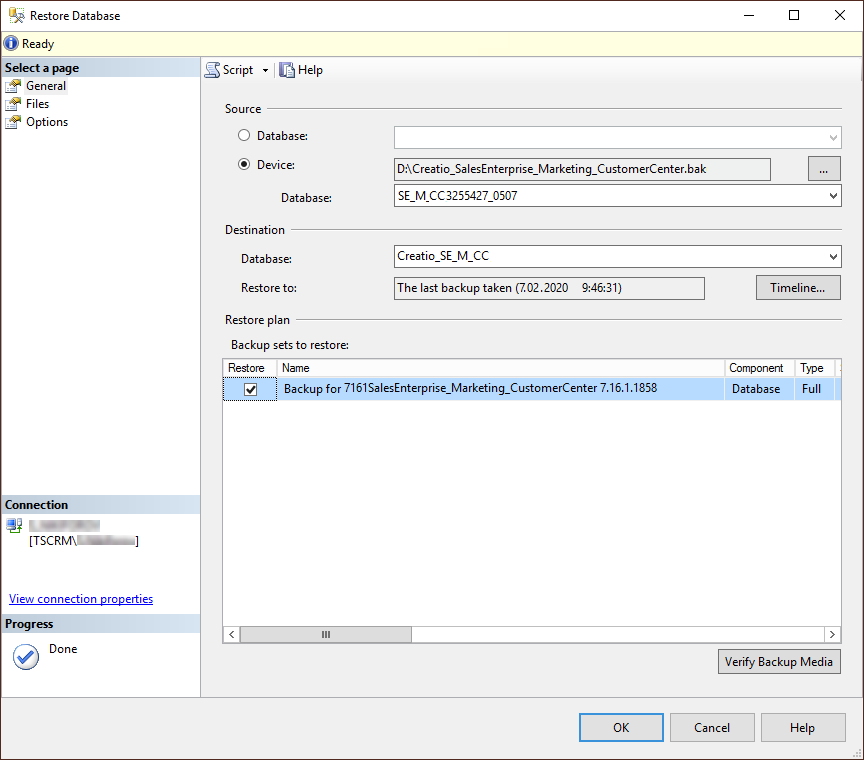
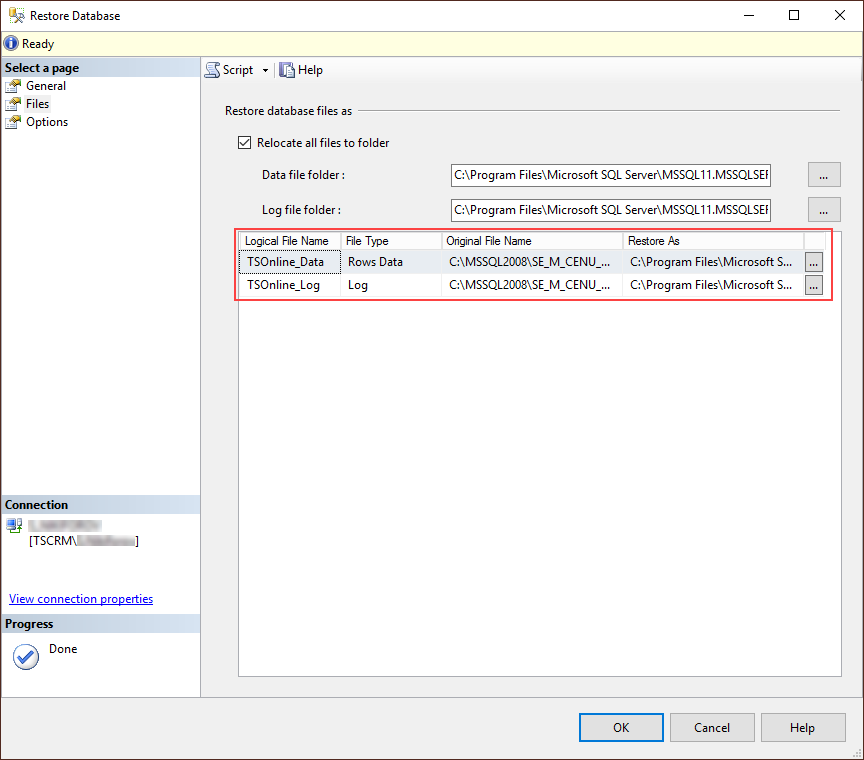
Рис. 3 — Указание названий файлов и путей размещения файлов TS_Data.mdf и TS_Log.ldf.
- В MS SQL Server Managment Studio найдите восстановленную базу данных Creatio.
- Откройте вкладку Security выбранной базы данных.
- В списке пользователей Users добавьте созданного ранее пользователя.
- На вкладке Membership укажите роль ”db_owner” — таким образом пользователю будет предоставлен неограниченный доступ к восстановленной базе.
Как установить базу данных на сервер и начать с ней работать
В каждом проекте мы обычно храним все данные либо во внутренней памяти браузера, либо в текстовых файлах на компьютере или на сервере. Это хорошо работает в простых проектах, когда нужно запомнить несколько десятков строк или чисел. Но в полноценных проектах, где обрабатываются сотни и тысячи записей, так почти никто не делает — вместо этого программисты используют базы данных.
Сегодня мы сделаем первый шаг на этом пути — установим на сервер базу данных MySQL и убедимся, что она работает.
Что понадобится
Чтобы всё получилось, нам будут нужны:
- свой виртуальный сервер;
- настроенный доступ к серверу через SSH;
- место на диске для установки базы данных.
Виртуальный сервер можно взять любой, где будет хотя бы 1 гигабайт памяти на диске для хранения данных. У нас не будет настолько большой базы данных, но этого размера точно хватит и для базы, и для установки всех нужных программ.
Необходимый минимум для связи с сервером
Чтобы сервером можно было управлять со своего домашнего компьютера, нам понадобится настроить SSH — программу для безопасной связи между компьютерами по сети. Так как почти все серверы в интернете работают на линуксе без графической оболочки, команды для управления будем вводить в терминале (или командной строке, кому какое название больше нравится).
Перед тем как продолжить, проверяем, что у нас работает доступ к серверу по SSH:
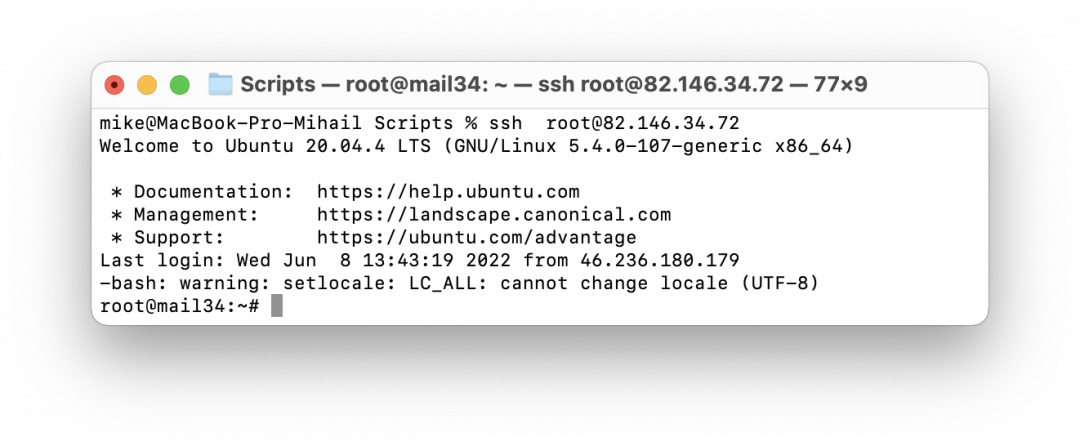
Командой ssh root@82.146.34.72 мы велели нашему компьютеру безопасно подключиться к серверу с адресом 82.146.34.72 и получили в ответ приветствие сервера. Это значит, что всё настроено правильно и можно устанавливать базу данных.
Базу данных необязательно устанавливать на сервер — на домашнем компьютере она тоже будет работать. Самый простой способ это сделать — поставить виртуальную машину с Ubuntu и установить базу там. Единственный минус — удалённо поработать с такой базой будет сложно, но для тренировки и изучения SQL-запросов этого хватит.
Проверяем, есть ли база данных на сервере
Некоторые виртуальные серверы уже идут в комплекте с установленной базой данных MySQL, и в этом случае ничего дополнительно устанавливать не придётся. Проверить, если ли MySQL на сервере, можно командой mysql -V :
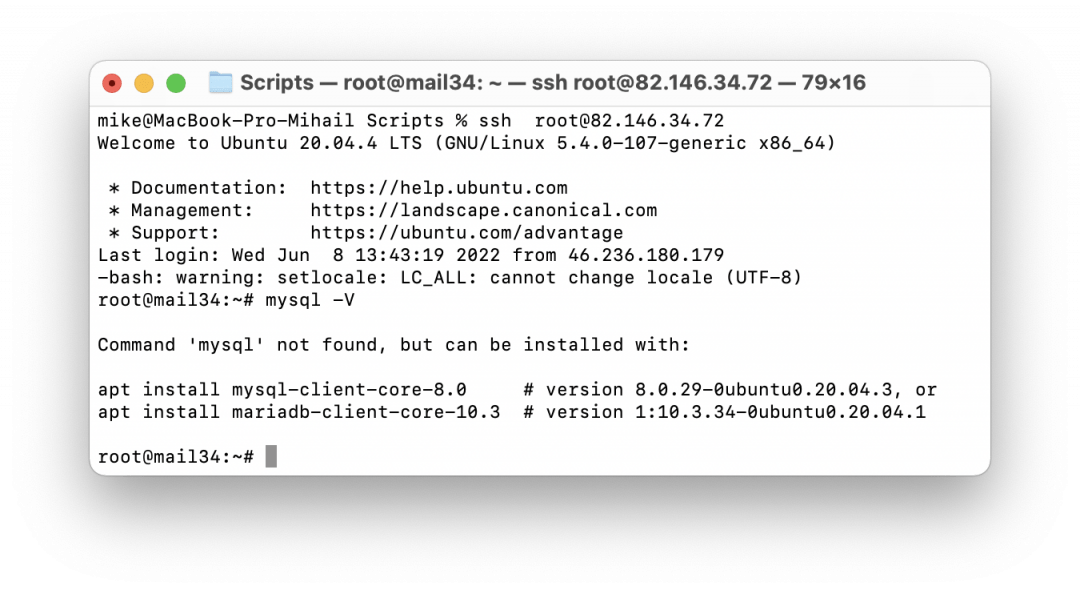
Сервер ответил, что не знает этой команды, — это значит, что база MySQL не установлена.
Дальше мы будем использовать команды установщика для Ubuntu, потому что именно эта операционная система стоит на нашем сервере. Если у вас другая версия линукса, замените наши команды установки apt install на свои.
Устанавливаем базу данных
Установим сразу и серверную, и клиентскую части базы данных MySQL. Серверная отвечает за обработку и хранение данных, а клиентская — за отправку запросов на сервер. Теоретически можно было бы обойтись одной серверной частью, но мы ставим клиентскую, чтобы сразу получить возможность отправлять запросы в базу и видеть результат.
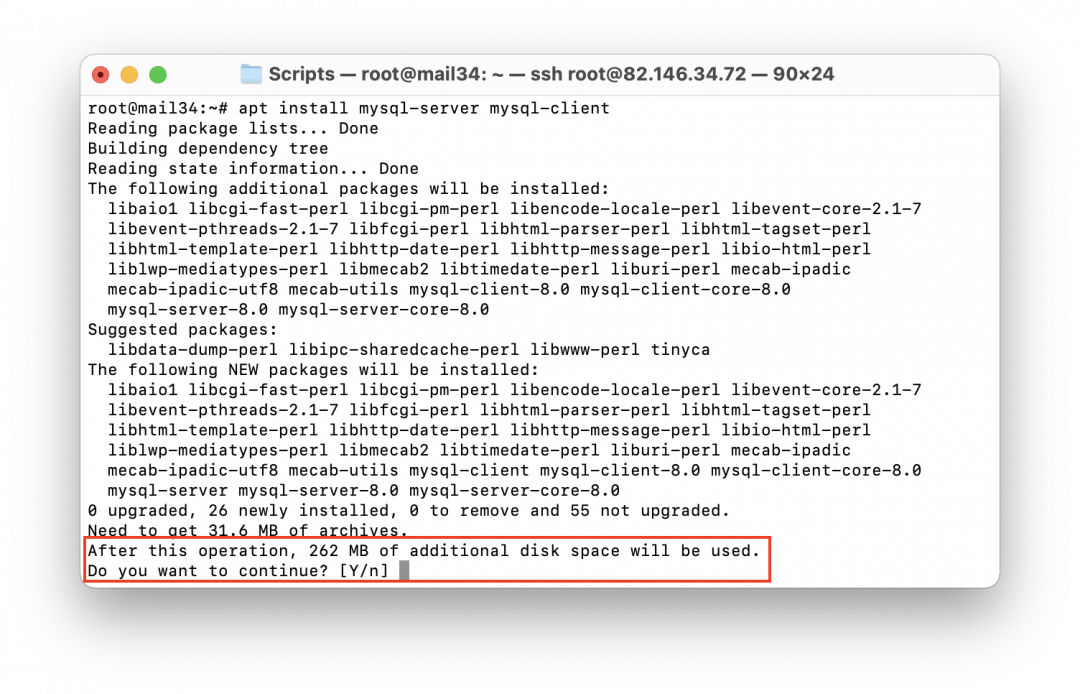
Для установки обеих частей выполним команду apt install mysql-server mysql-client . Сервер соберёт данные об установке и скажет, что ему понадобится около 250 мегабайт на диске — для установки нужно будет ввести английскую букву «y» и нажать энтер:
Когда установка закончится, снова проверим, знает ли сервер о том, что у него теперь есть MySQL, командой mysql -V :
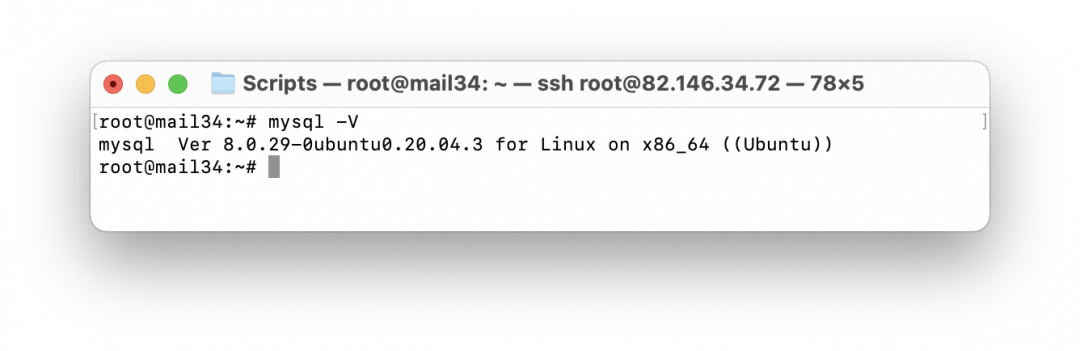
Сервер ответил, что у нас установлена версия 8.0.29, — это значит, что мы всё сделали правильно.
Создаём новую базу
Последнее, что нам осталось сделать, — создать новую базу данных.
Все команды в MySQL называются запросами и пишутся внутри её собственной командной строки. Для перехода в неё пишем команду mysql -u root:
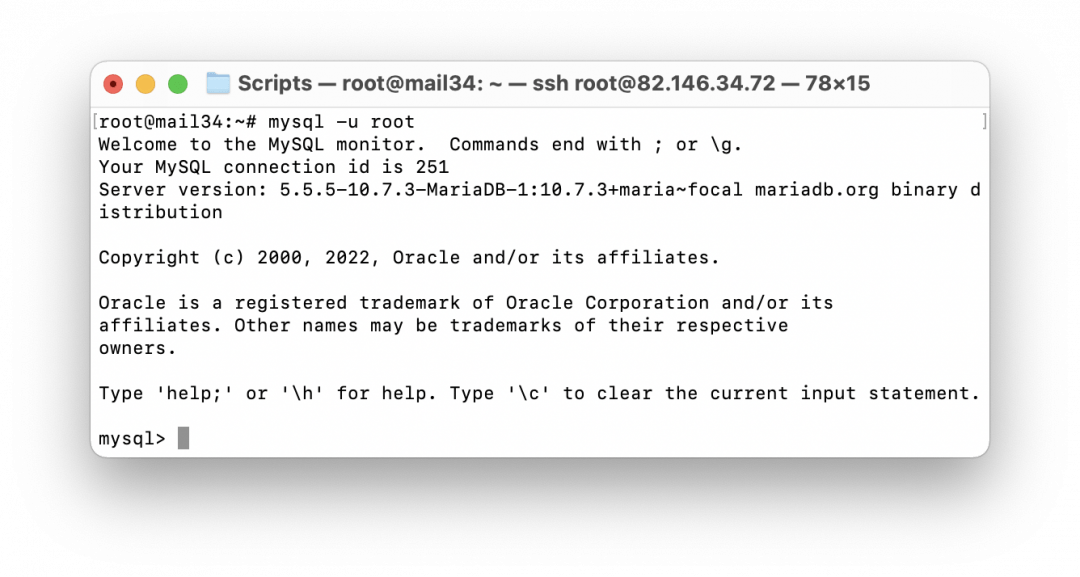
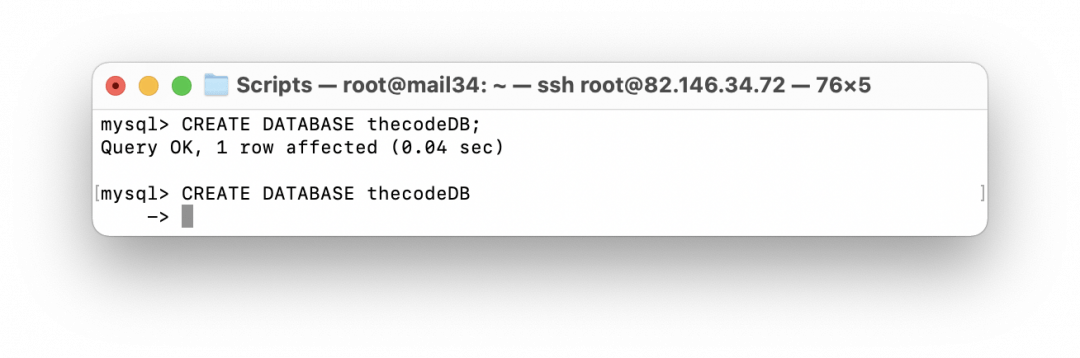
У нас поменялся внешний вид приветствия в командной строке: вместо имени пользователя и текущей папки мы видим строку mysql> — это значит, что мы сейчас общаемся с базой данных и она готова принимать и выполнять команды.Создадим новую базу с названием thecodeDB командой CREATE DATABASE:
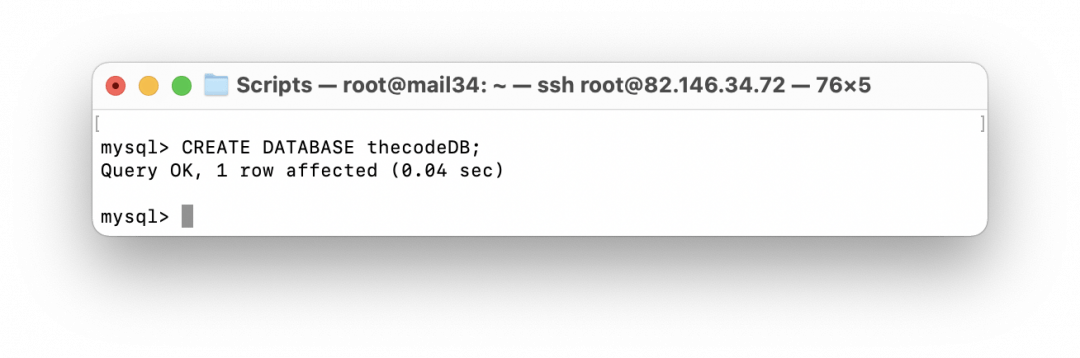
Обратите внимание на точку с запятой в конце команды — без неё база данных не поймёт, что запрос закончился, и будет ждать продолжения:
Убедимся, что база создана, — выполним команду SHOW DATABASES;
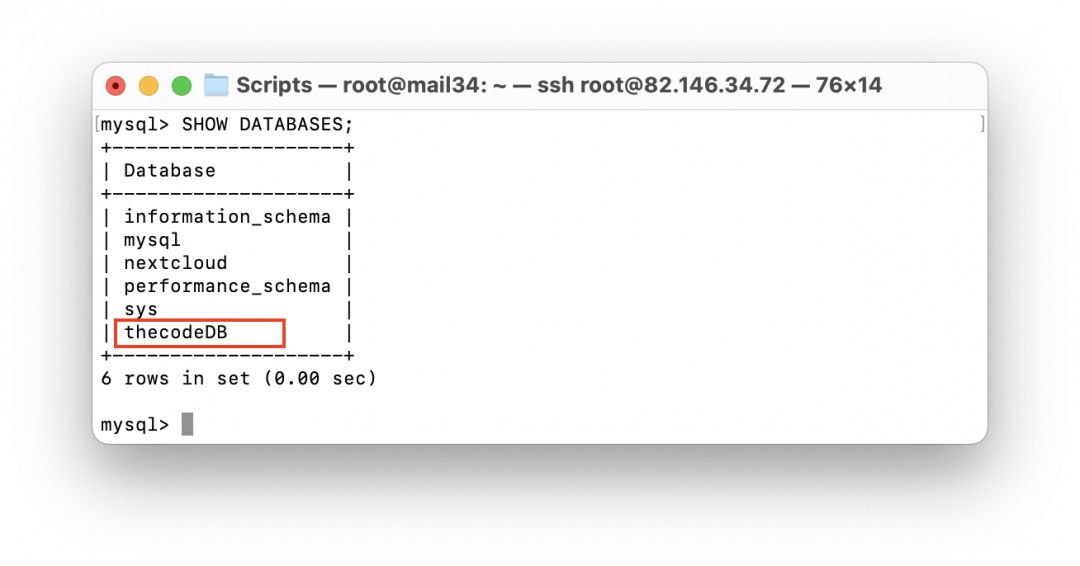
Мы используем рабочий сервер для Nextcloud, поэтому на нём уже есть несколько баз данных, но наша база тоже теперь есть в списке — это значит, что MySQL про неё знает и может с ней работать.
Что дальше
Сейчас у нас на сервере есть своя база данных, настроенная и готовая к работе. В следующей статье мы попробуем её в деле — возьмём какой-нибудь наш старый проект и переделаем его под хранение данных в базе.
Получите ИТ-профессию
В «Яндекс Практикуме» можно стать разработчиком, тестировщиком, аналитиком и менеджером цифровых продуктов. Первая часть обучения всегда бесплатная, чтобы попробовать и найти то, что вам по душе. Дальше — программы трудоустройства.
Как создать базу 1С на SQL сервере в Windows
Добавить новую пустую базу данных на сервере 1С SQL
Если у Вас на сервере 1С взятом в аренду или установленном в офисе стоит SQL Server от Microsoft и вы хотите создать пустую базу данных, данная статья поможет вам в этом.
Для начала необходимо открыть оснастку «Администрирование серверов 1С Предприятия». Чаще всего ярлык на данную консоль можно найти в меню Пуск, в разделе с 1С Предприятие. Конечно, если данный компонент был установлен при настройке системы.
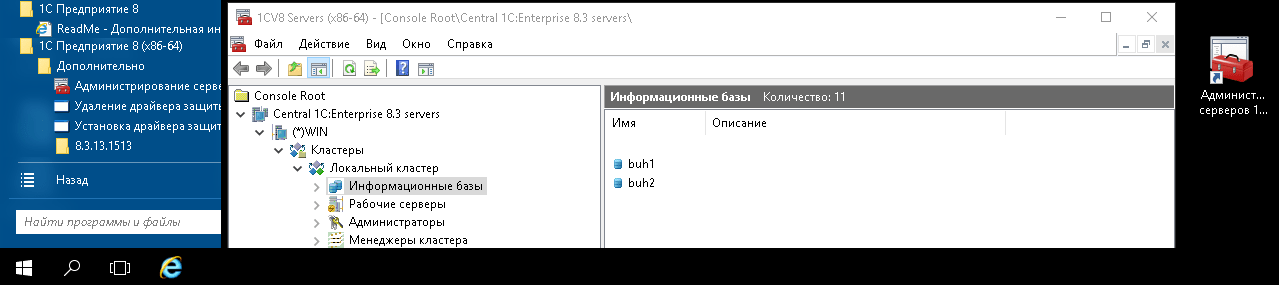
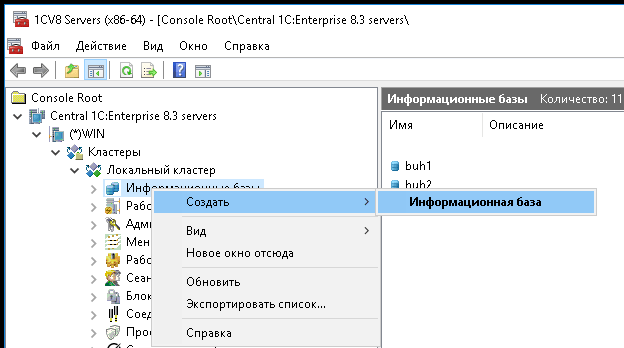
Выберите в разделе «Локальный кластер» — «Информационные базы» и нажав правой кнопкой мыши нажмите на пункт Создать — Информационная база.
В появившемся окне, заполните все поля для создания базы данных 1С.
В поле имя введите в двух местах имя вашей информационной базы, это имя одновременно для никнейм вашей базы, и название базы оснастке SQL сервер и по этому же имени можно будет обращаться к базе данных и добавлять ее пользователям.
Выберите тип баз данных, в нашем случае MS SQL Server, и адрес кластера серверов, в большинстве случаев если SQL находить на той же физической машине, что и установлен Агент сервера 1С, то кластером будет выступать адрес localhost.
В поле пользователь сервера БД для создание информационной базы, чаще всего используют учетную запись администратора SQL сервера — sa.
Если мы добавляем пустую базу, а не уже существующие на сервере баз данных, то необходимо поставить галочку «Создать базу данных в случае ее отсутствия».
Именно в этом случае будет создана пустая база, готовая для того, что б вы могли зайти в нее через Конфигуратор 1С и залить свою ранее сохраненную «Выгрузку».