
Как развернуть базу на sql
Как развернуть базу данных на MS SQL?
Ответ мастера:
Создание информационных баз данных в среде SQL является достаточно простой операцией. От вас не потребуется каких-либо глубоких познаний в данной области, а только наличие программы SQL Server, лучше всего версии 2008 R2.
При помощи обозревателя объектов в запущенном SQL Server подключитесь к нужной вам позиции компонента SQL Database Engine. После этого необходимо выполнить развертку необходимого узла. Запустите базу данных из контекстного меню и выберите команду создания базы данных .присвоив ей наименование и подтвердите операцию. Если вы хотите изменить владельца базы данных, используйте поле с обозначением (…). На вкладке параметров укажите настройки на ваше усмотрение. Параметры самой базы отредактировать можно здесь же.
На вкладке с названием «Группы файлов» выберите вариант добавления ногой файловой группы. Внесите необходимые изменения для каждого добавляемого вами элемента. В расширенных свойствах вы можете добавить непредусмотренные свойства для вашей базы в строках имени и описания. Завершите операцию по созданию базы данных и ее развертку, подтвердите операцию и закройте окна. При возникновении трудностей в работе с программным обеспечением Microsoft SQL Server изучите справочную литературу, которая содержит в себе примеры выполнения стандартных задач.
Создать базу 1с на MS SQL Server
Для данного эксперимента используется программное обеспечение:
- 1с 8.3.18.1741;
- Microsoft SQL Server 2019 Developer;
- SQL Server Management Studio v18.9.2;
- Windows 10 версия 21H2 (сборка ОС 19044.1566).
Железо — Ноутбук Acer Aspire E5-573-58KB:
- CPU — Intel Core i5 5200U @ 2.20GHz;
- RAM — 16,0ГБ Dual-Channel DDR3 @ 798MHz;
- Storages — 232GB Samsung SSD 870 EVO 250GB (SATA (SSD)) и 931GB TOSHIBA MQ01ABD100 (SATA ).
Запускаем Management Studio через меню Пуск:
Также можно запустить командным способом: Win+R далее вводим команду SSMS далее OK:

Далее неоходимо будет выбрать пользователя для входа в систему, в данном случае был выбран пользователь из-под которого был установлен MS SQL Server, который является администратором в данном экземпляре SQL Server. Жмём «Соединить»(Connect):

Если небходимо подключиться к удалённому серверу без доменной авторизации, то необходимо будет использовать «Проверка подлинности SQL Server»(SQL Server Authentication):

И далее в соответствующих полях необходимо ввести логин(Имя для входа) и пароль — вводим все данные и жмём Соединить:

После успешного подключения в левой части экрана будет модальное окно «Обозреватель объектов»(Object Explorer):

Кликаем правой кнопкой мыши на «Базы данных»(Databases) и кликаем левой кнопкой мыши на пункт «Создать базу данных. «(New Database. )

Во всплывшем окне «Создание базы данных» (New Database) во вкладке «Общие»(General) в поле «Имя базы данных»(Database name) придумываем название базы на латинице, например: db_for_1c и желательно НЕ начинать имя базы данных с цифры, т.к. если вам придётся использовать запросы SELECT и другие — придётся всегда заключить имя базы в квадраные скобки [имя_базы_данных]:

Следующий этап создания можете не реализовывать, а оставить как показано на предыдущем скринте нажав на кнопку ОК база будет создана.
Но всё же рекомендую создать хотя бы одну файловую группу с парой файлов в ней. Это может пригодиться если база расрастётся до больших размеров и на один диск не будет помещаться, тогда файлы можно разместить на разные диски.
Приступим к созданию файловой группы и файлов.
Переходим во вкладку «Файловые группы»(Filegroups) и жмём «Добавить файловую группу»(Add) в поле «Имя»(Name) пишем придуманное имя, например: db_for_1c_fg1 и обязательно делаем её файловой группой по умолчанию уставновив птичку в поле «По умолчанию»(Default). Смысл делать нашу файловую группу по умолчанию в том, что когда 1с будет создавать таблицы с данными, то данные будут записываться во все файлы прикреплённые к файловой группе по умолчанию, а в PRIMARY останутся только метаданные.

Не нажимая ОК снова переходим во вкладку «Общие»(General) и нажимаем кнопку «Добавить»(Add): в поле «Логическое имя»(Logical Name) придумываем уникальное(для данной базы) логическое имя файла, например: db_for_1c_file1, в поле «Путь»(Path) менять путь к файлу на нужный или оставляем по умолчанию если всё устраивает. В данном примере создано 2 файла. В поле «Имя файла»(File Name) — это уже имя физического файла, придумываем название файла, но можно и оставить его пустым, тогда SQL Server сам создат имя. Жмём «ОК».

Ура! Наша база создана: ниже на скрине слева — наша база в SQL Server, справа — на диске.

Теперь необходимо создать логин, с помощью которого будем подключать нашу базу к 1с.
Правой кнопкой мыши щёлкаем по «Безопасность»(Security) наводим мышь на «Создать»(New) и жмём на «Вход»(Login)

В появившемя окне «Создание имени для входа»(Login — New) во вкладке «Общие»(General) делаем следующее:
В поле «Имя для входа»(Login name) придумываем название логина, например: db_for_1c_user.
Выбираем «Проверка подлинности SQL Server»(SQL Server authentication).
Придумываем сложный пароль и подтверждаем его в полях «Пароль»(Password) и «Подтверждение пароля»(Confirm Password).
Оставляем птичку только на «Требовать использование политики паролей»(Enforce password policy)

И не нажимая ОК переходим во вкладку «Сопоставление пользователей»(User Mapping).
В колонке «Схема»(Map) ставим птичку напротив нужной нам базы и в блоке «Членство в роли базы данных для: db_for_1c»(Database role membership for: db_for_1c) ставим птичку напротив db_owner, таким образом мы делаем нашего пользователя хозяином данной базы, чтобы 1с могла выполнять нужные ей действия. При этом не даём админских прав данному логину.

И жмём на ОК — наш пользователь db_for_1c_user создан и свзяна с базой db_for_1c.
Для проверки можно создать новое подключение с «Проверка подлинности SQL Server»(SQL Server Authentication):
В «Обозреватель объектов»(Object Explorer): кликаем на «Соединить»(Connect) затем «Ядро СУБД»(Database Engine. )

В появившемся окне вводим новые логин и пароль и жмём на «Соединить»:

Таким образом подключились из-под данного логина и смогли посмотреть список таблиц:

Но если мы попытаемся посмотреть таблица другой базы данных, например TSQLV4, то она будет нам недоступна:

Вся работа по части SQL Server выполнена — переходим к 1с.
Запускаем Администрирование серверов 1с

Заходим в «Локальный кластер» правой кнопкой кликаем на «Информационные базы» далее «Создать» и левой кнопкой мыши «Информационная база»

В появившемся диалоговом окне заполняем параметры:
«Имя:» и «База данных:» могут иметь разное название, но для удобства обслуживания назовём их одинаково. Сервер баз данных может быть и удалённым, тогда надо ввести другой IP или доменное имя сервера баз данных, где эта база создана. Жмём ОК.

База подключена к 1с.

Так же для подтверждения, что база подключена можно обновить базу в Management Studio и развернуть «таблицы» в базе db_for_1c таблицы появились:

Теперь запускаем ярлык 1с предприятие с рабочего стола:

и жмём на кнопку «Добавить»

Выбираем «Добавление в список существующей информационной базы» и жмём далее:

Наименование базы можно указать как на латинице так и на кирилице.
В «кластер серверов» прописываем IP или доменное имя сервера где установлена серверная часть 1с, в данном случае они совпадают: клиентская часть, серверная часть и субд установлена на одном компьютере, так что IP одинаков. Порт по умолчанию 1541, но возможны и другие варианты, но об этом в следующий раз. И жмём «Далее»


База появилась в списке, жмём на кнопку «1с:Предприятие»

Чистая база запустилась, значит всё сделано правильно:

Теперь запустим конфигуратор данной базы и зальём в нашу новую базу свёртку(файл .dt) другой базы:

Выбираем Администрирование->Загрузить информационную базу

Выбираем заранее подготовленный файл test.dt жмём «Открыть»

Данный шаг затрёт предыдущую базу, поэтому 1с выдаёмт нам предупреждение, но в нашем случае нажимаем «Да»

После начинается продолжительная загрузка базы. Ждём!

База успешно загрузилась, о чём нам говорит сообщение, жмём нет, чтобы на заходить в конфигуратор, т.к. на данный момент этого нам не надо:

Также обратите внимание как разрослись файлы баз данных:

Снова с рабочего стола запускаем ярлык 1с и заходи в нашу базу:
Выбираем логин и вводим пароль, в данном случае нужно выбрать только логин, т.к. пароль отсуствует:

И видим результат загрузки свёртки:
Как развернуть базу на sql
Чтобы создать базу данных на SQL-сервере и настроить подключение к ней, выполните следующие действия:
- В поле Имя SQL-сервера укажите имя компьютера (или его IP-адрес), на котором установлен SQL-сервер, и имя SQL-экземпляра, например, MYCOMPUTER\SQLEXPRESS. Нажав на кнопку Обзор , расположенную напротив поля Имя SQL-сервера , вы можете выбрать SQL-сервер в том сегменте сети, в котором расположен компьютер. В случае удаленного подключения к SQL-серверу необходимо убедиться, что на SQL-сервере включена поддержка TCP/IP в качестве клиентского протокола. Нужный вам SQL-сервер может отсутствовать в списке SQL-серверов, если на компьютере, на котором расположен SQL-сервер, не запущена служба браузера SQL-сервера.
- В поле Имя базы данных укажите имя базы данных, которая будет использоваться для хранения данных резервного хранилища, статистической информации и сведений о конфигурации программы. Предоставьте учетной записи, от имени которой запущен мастер установки, роль db_owner на уровне базы данных программы и право ALTER ANY LOGIN на уровне SQL-сервера. Право ALTER ANY LOGIN требуется мастеру установки, чтобы создать пользователей SQL-сервера, присвоить этим пользователям роли и выдать им права на использование базы данных. Роль db_owner обеспечивает набор прав, разрешающий выполнять все действия по настройке и обслуживанию базы данных, а также удалять базу данных. Вы можете использовать для работы с программой одну из следующих баз данных:
- базу данных, предварительно созданную администратором SQL-сервера;
- базу данных, которая создается автоматически мастером установки программы.
Если вы хотите использовать единую базу данных резервного хранилища и статистики для нескольких Серверов безопасности, имя SQL-сервера и имя базы данных SQL должны быть одинаковыми для всех Серверов безопасности. В этом случае при установке программы на втором и последующих Серверах безопасности укажите одинаковые значения в полях Имя SQL-сервера , Имя базы данных и Дополнительные параметры соединения для соединения с базой данных, созданной при установке программы на первом Сервере безопасности. Если вы не планируете использовать общую базу данных, вы можете указать собственные параметры соединения с базой данных SQL для каждого сервера, входящего в группу DAG.
Вы можете использовать базу данных предыдущей версии программы. Подключение базы данных от предыдущей версии программы осуществляется при обновлении программы. Если вы удалите, а потом установите новую версию программы при помощи мастера установки, то использовать базу данных от предыдущей версии будет невозможно.
- Connection Timeout=30;Integrated Security=SSPI;MultiSubnetFailover=true
Не рекомендуется указывать в поле Дополнительные параметры соединения параметры Data Source и Database , так как они определяются в полях Имя SQL-сервера и Имя базы данных.
Kaspersky Security не обеспечивает канальное шифрование при передаче данных между сервером и базой данных SQL. В целях безопасности данных вам необходимо самостоятельно выполнить шифрование данных для передачи по каналам связи.
Unipro
Этот перевод старее, чем оригинальная страница, и может быть неактуальным. Смотрите, что было изменено.
- uk
- ru
ru:служебные:sql_downgrade
Перенос базы данных SQL Server с более высокой на низшую версию
Если необходимо перенести базу данных из SQL Server низшей версии на высшую (с 2008 на 2019), то делается резервная копия, и на более новом SQL Server резервная копия разворачивается, описано здесь >>.
Если же неодходимо перенести базу данных с высшей (2019) на низшую (2008, например), то описано ниже.
Шаг 1. Создать специальную резервную копию на SQL Server более высокой версии.
Запустить SQL Server Managament Studio.
Выюрать базу данных и правой кнопкой выбрать «Tasks»-«Generate Scripts…»
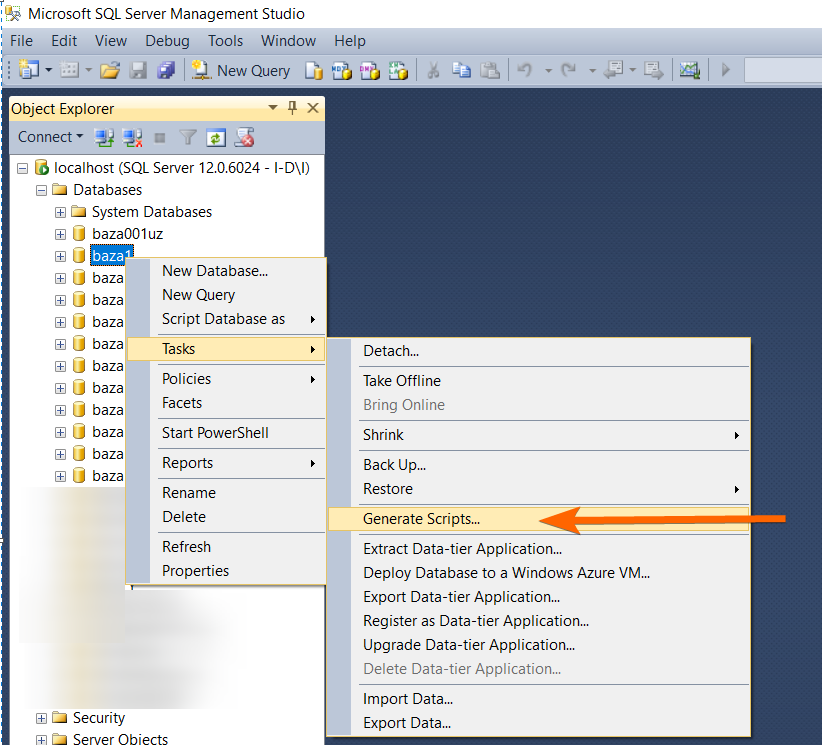
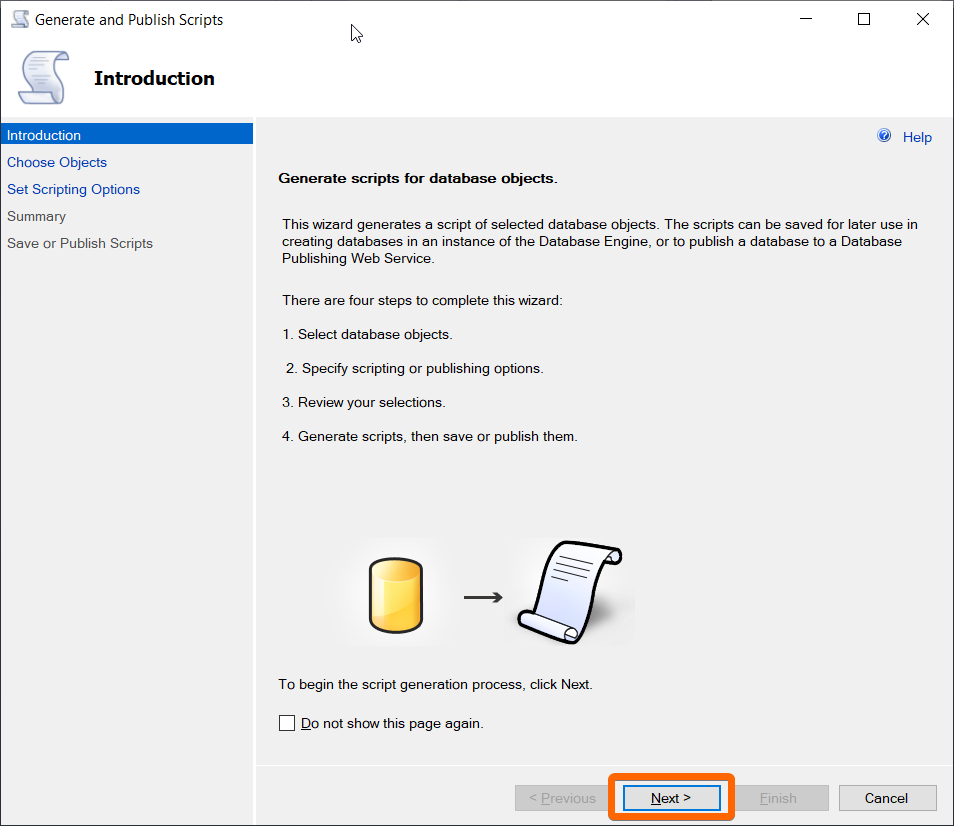
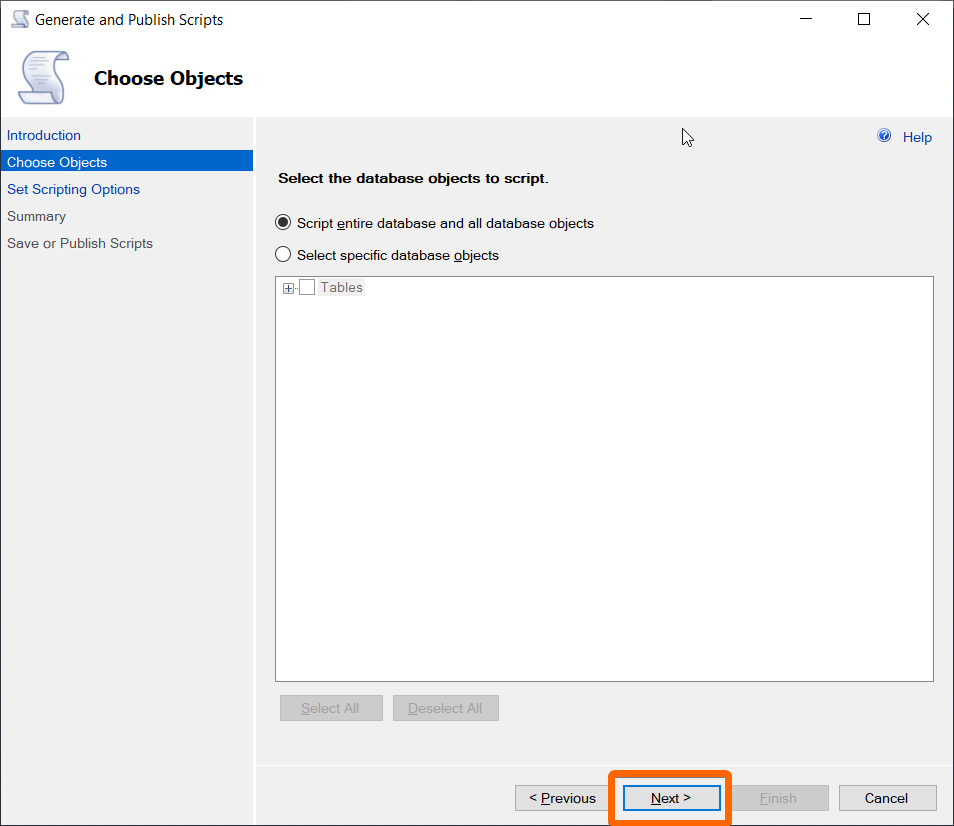
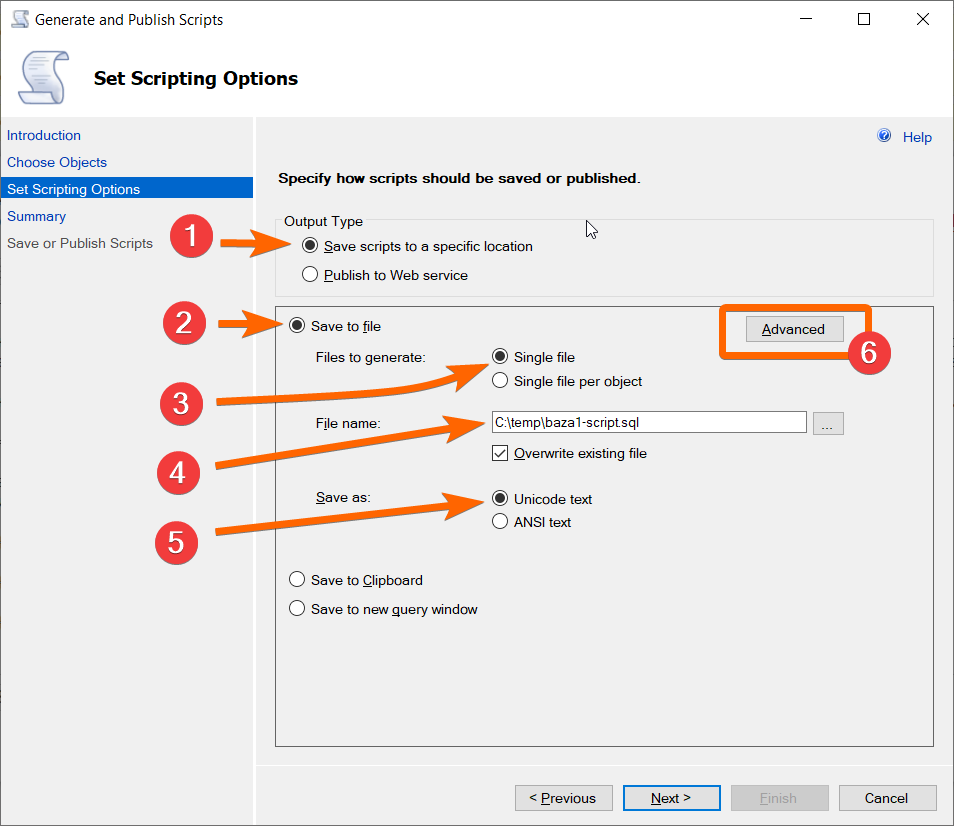
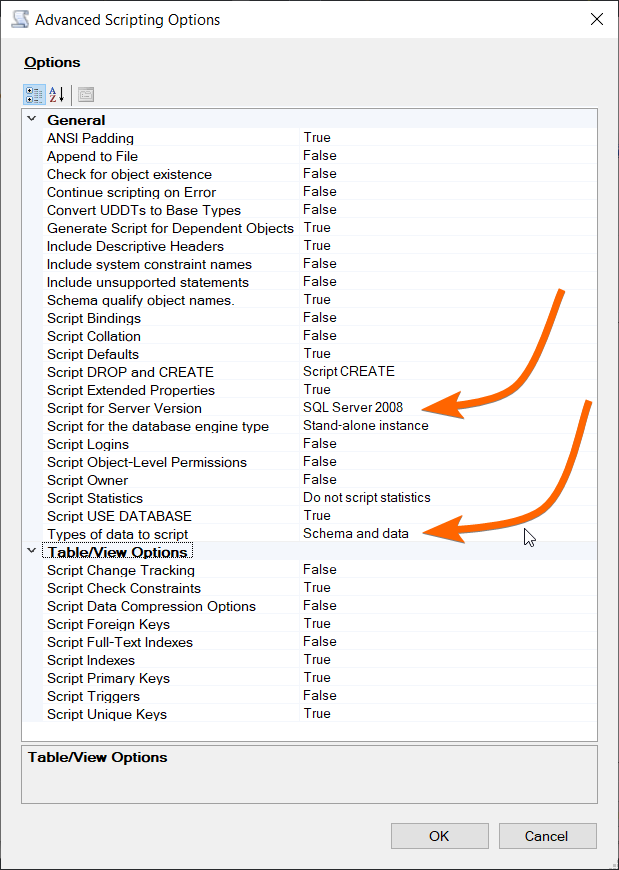
Установить 2 параметра:
Script for Server Version = «SQL Server 2008»
Types of data to scaript = «Schema and data»
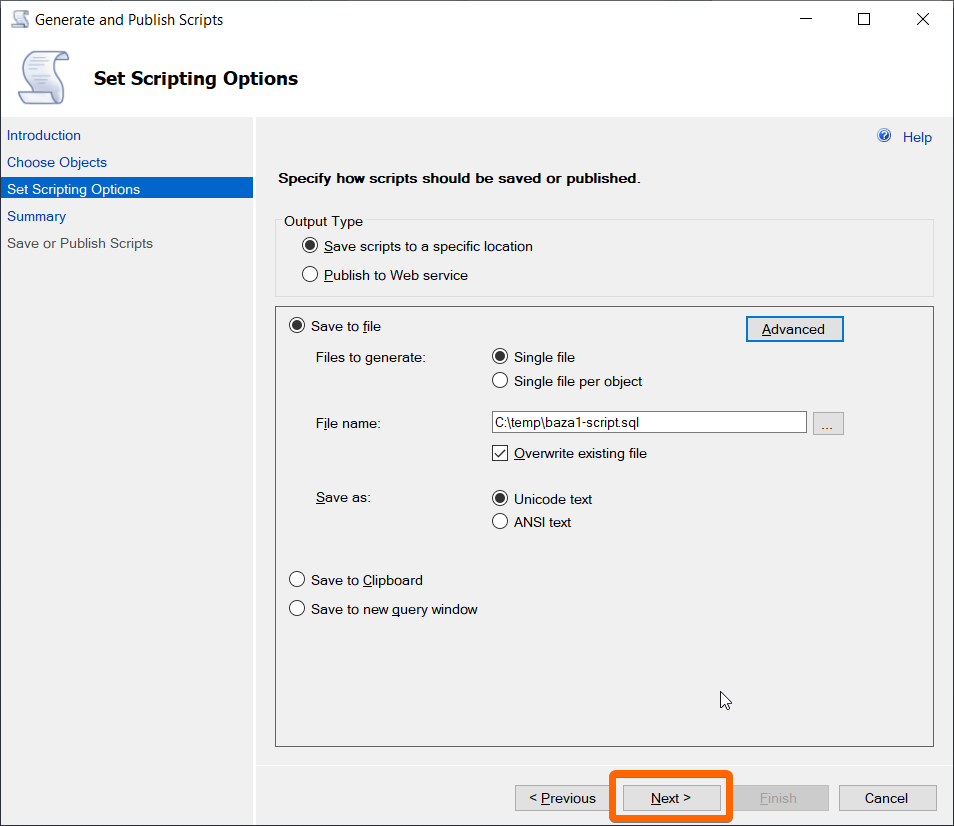
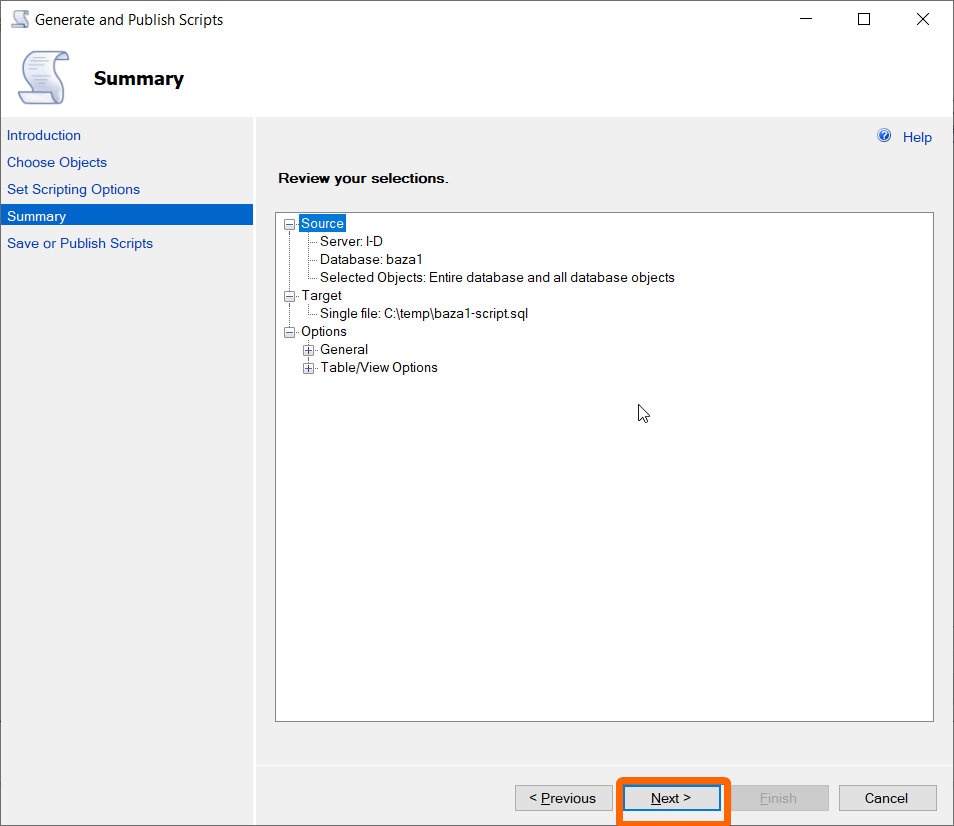
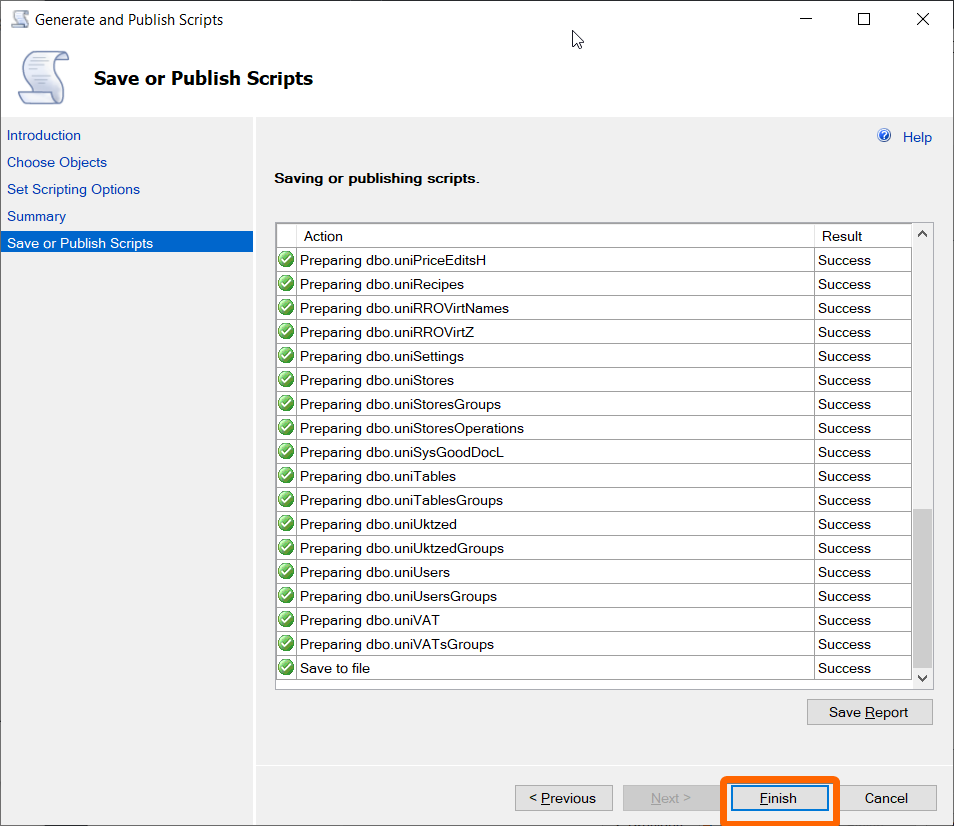
Скопировать файл «baza1-script.sql» на новый компьютер с SQL Server версией ниже.
Шаг 2. Создать базу данных на SQL Server низшей версии
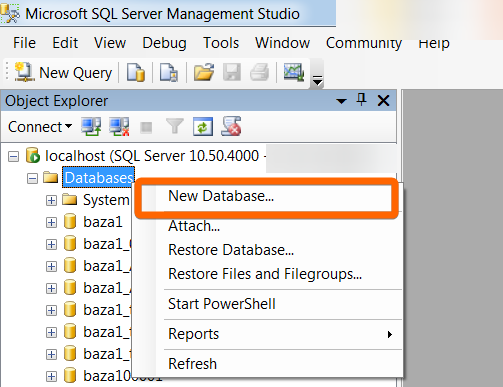
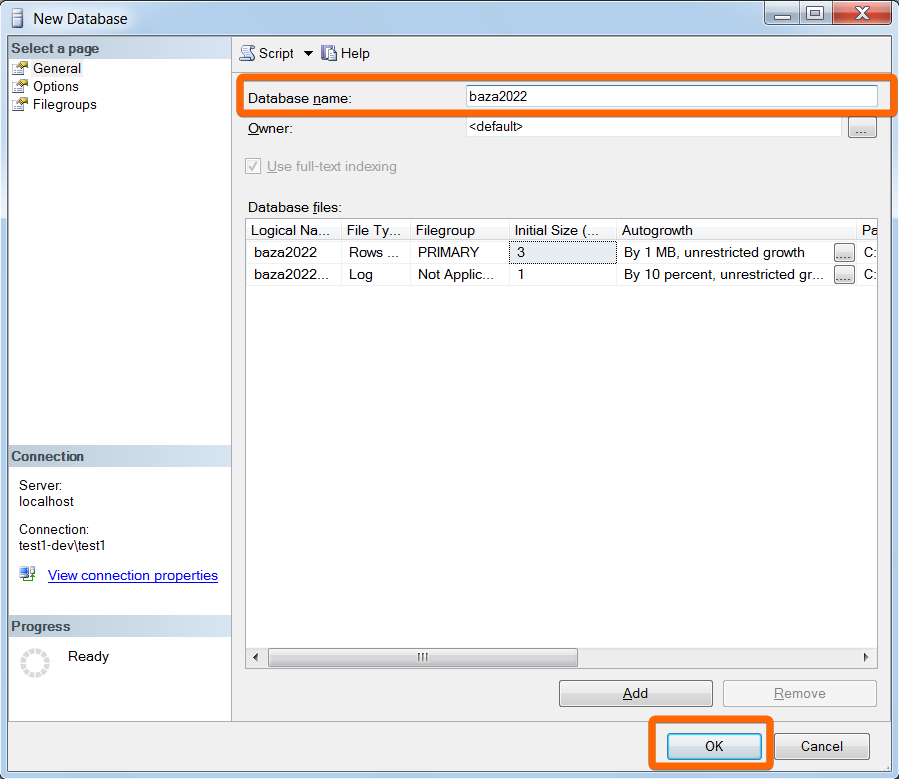
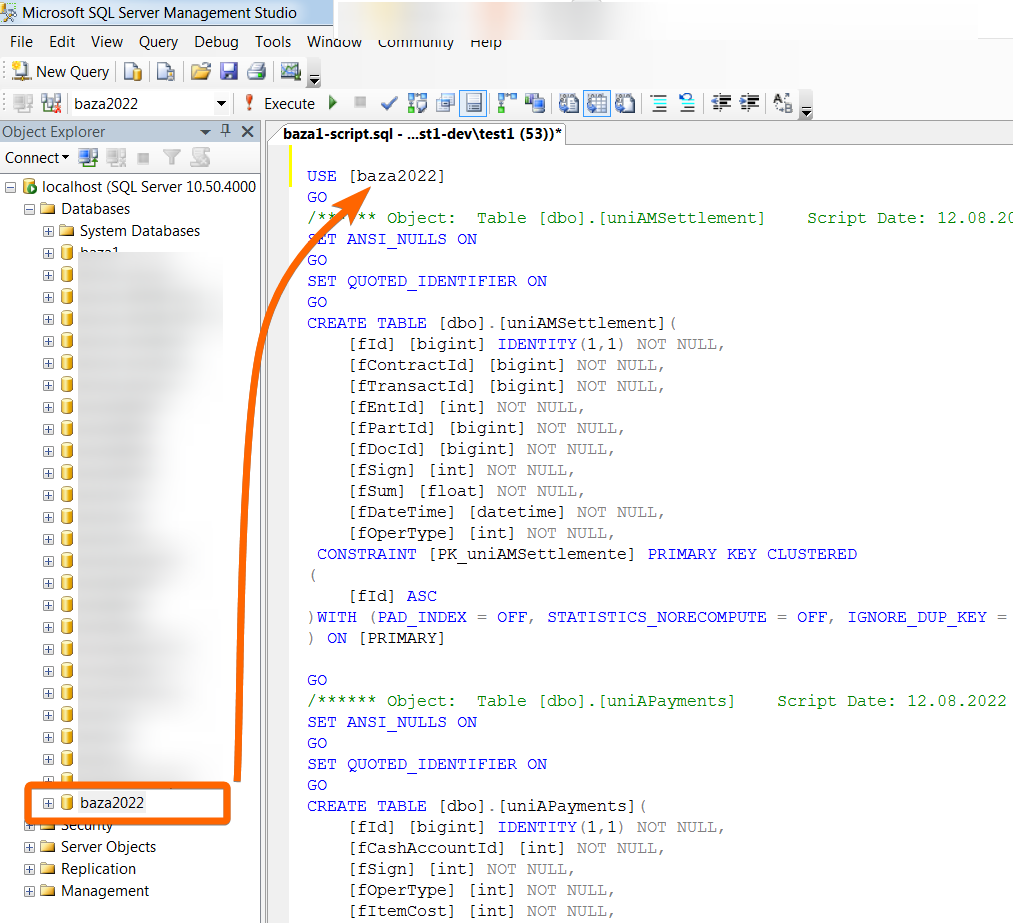
На компьютере SQL Server низшей версии запустить SQL Server Managament Studio. Создать новую базу, например, «baza2022».
Шагк 3. Восстановить базу данных из файла
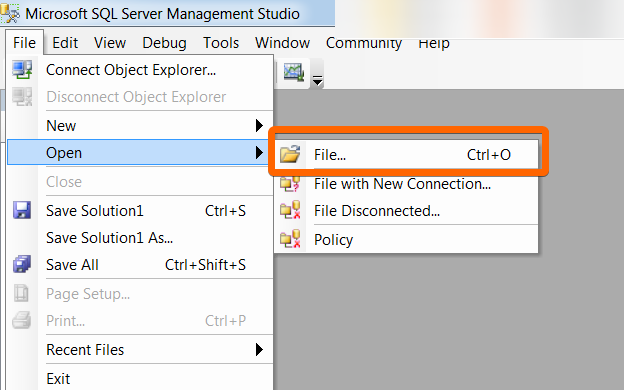
Открыть файл «baza1-script.sql».
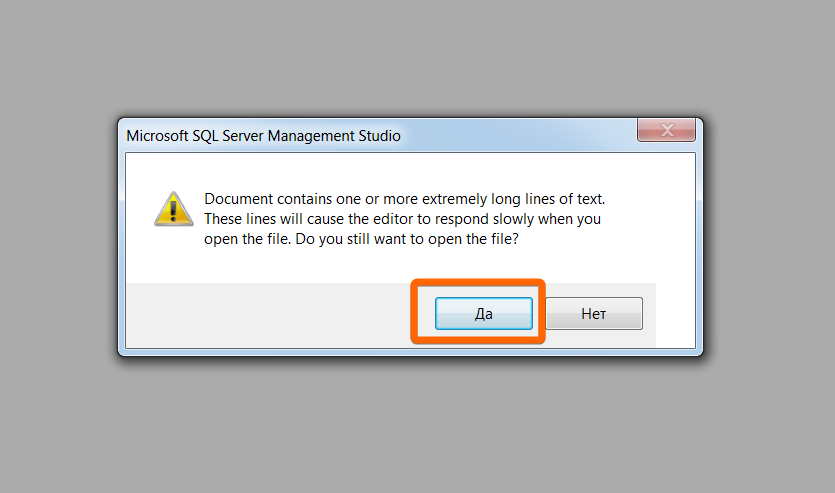
Возможно пояавление такого сообщения, нажать «Да».
Найти в файле такую строчку: «USE [baza1]« и все, что више, удалить.
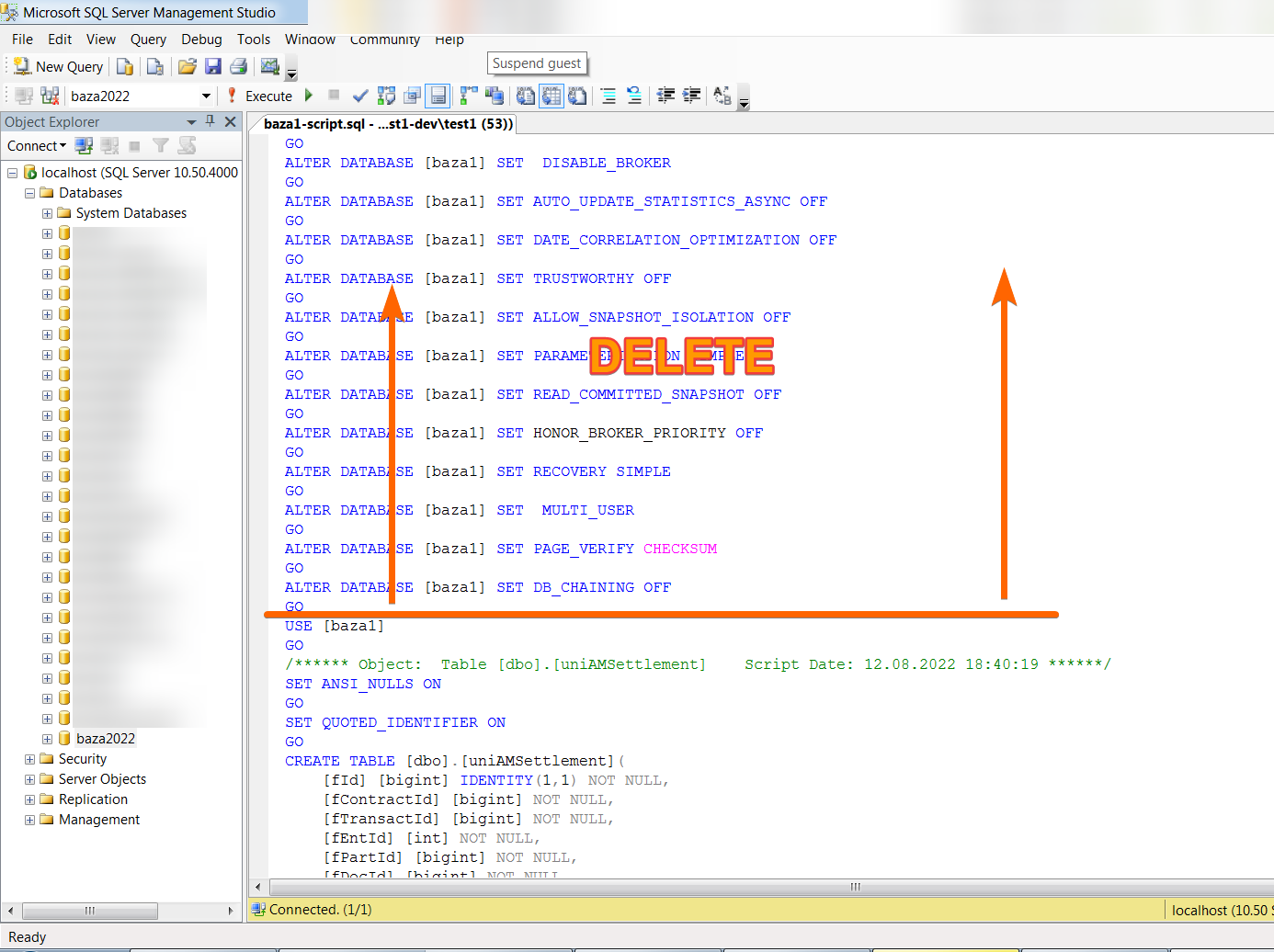
Строчку: «USE [baza1]« переименовать на название новой базы: «USE [baza2022]«.
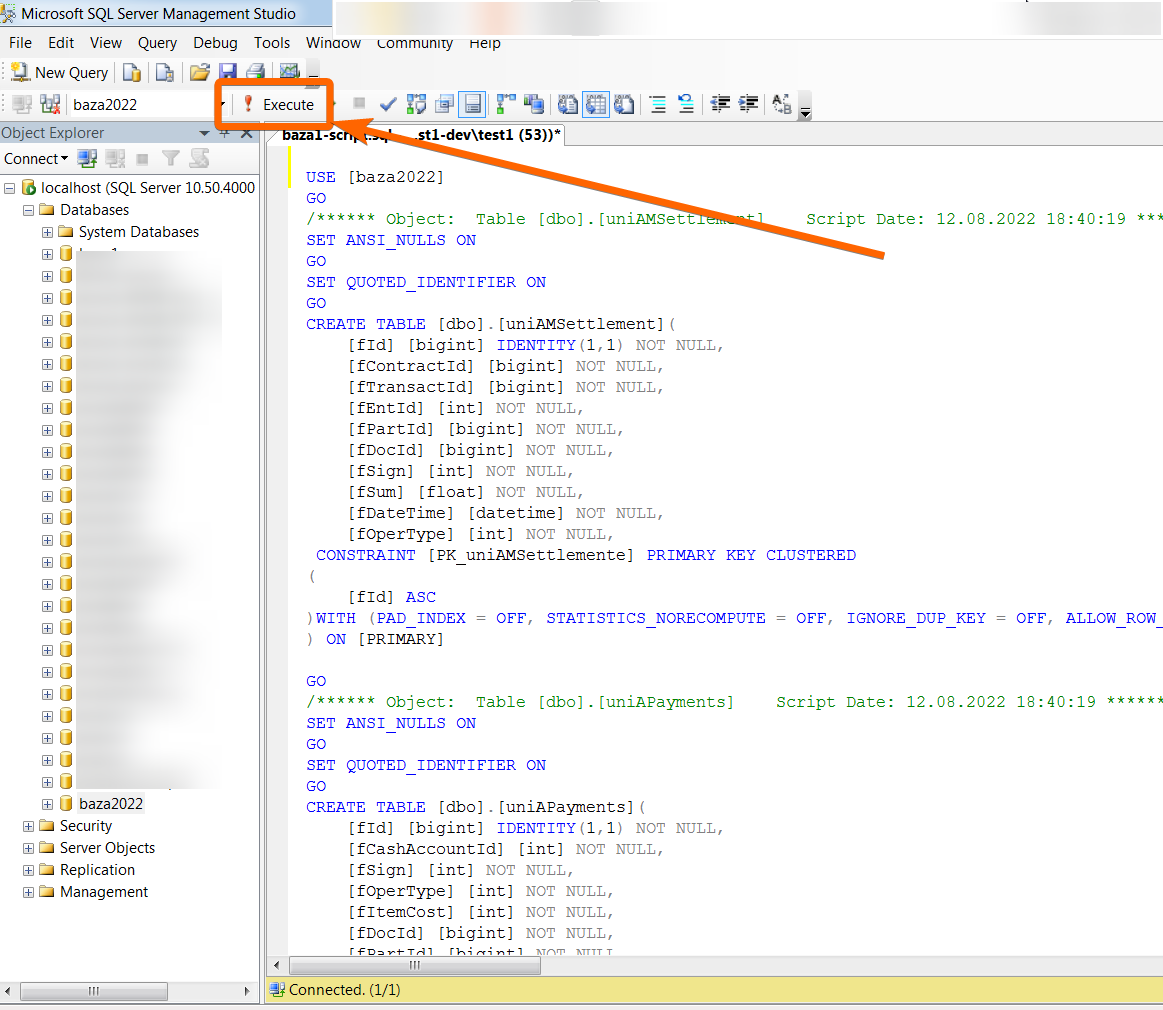
Так выглядит процесс исполнения скрипта. Это может занять от нескольких секунд до нескольких десятков минут, в зависимости от размера базы
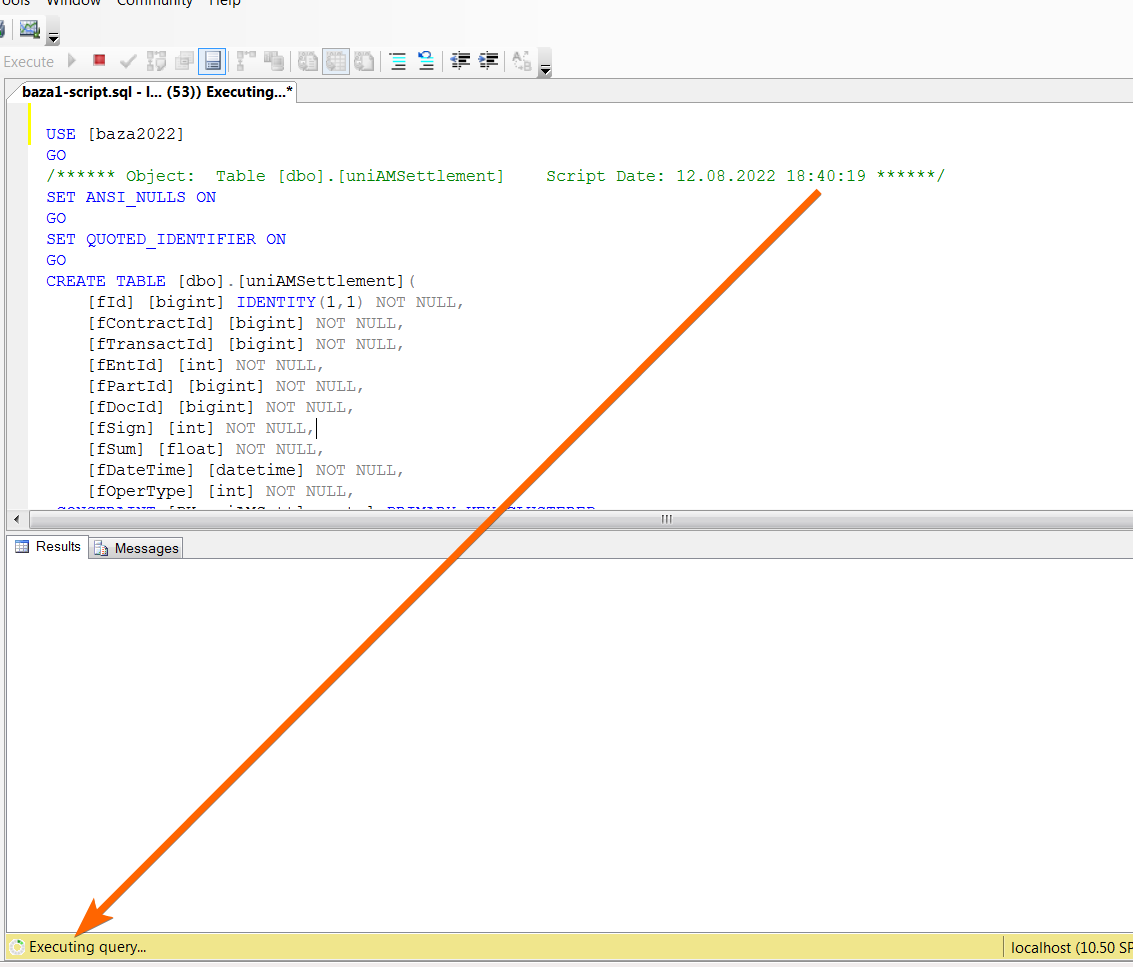
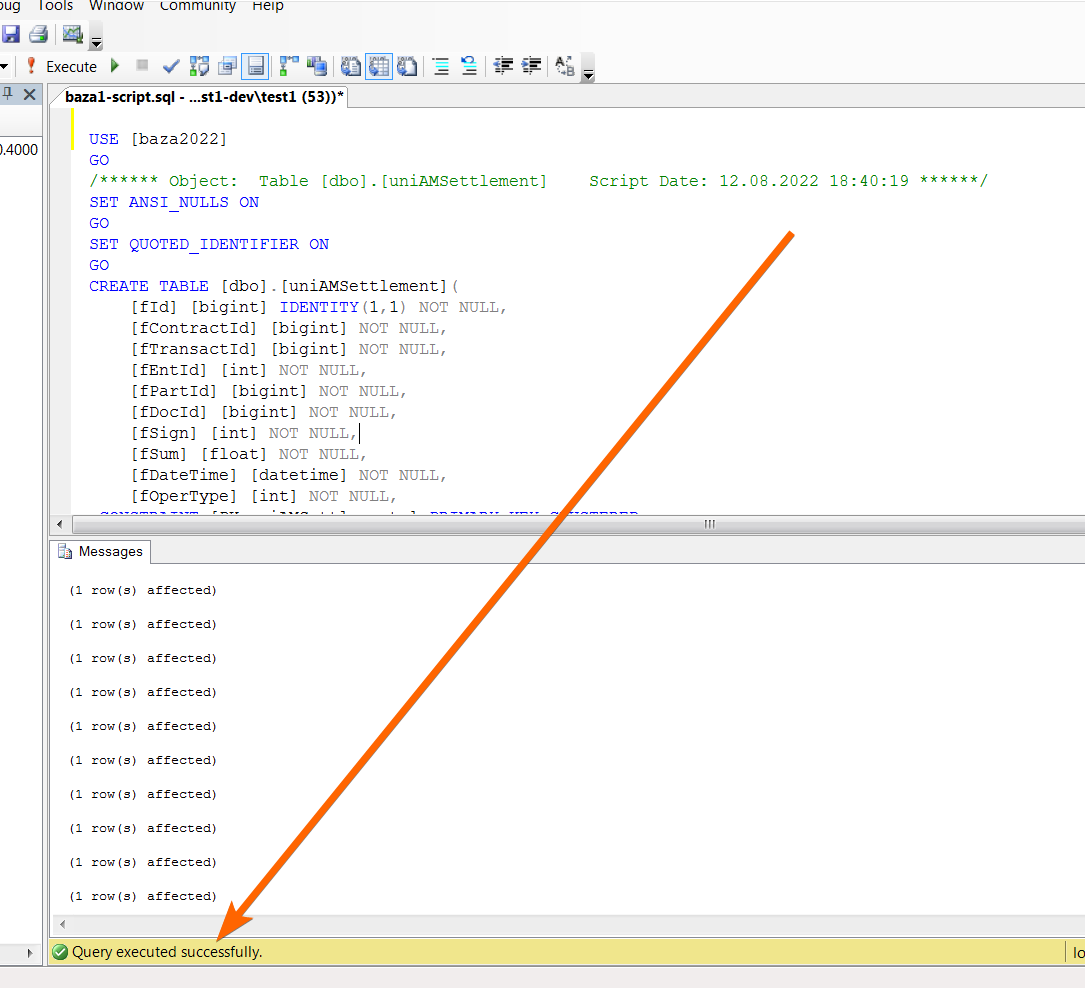
Готово:
Готово!