
Как редактировать текст в ворде после конвертации из пдф
1. Допустим это так. Тогда вызывает недоумение большое количество текстовых конвертеров, цель которых просто поменять формат, не прибавив к этому никаких новых возможностей. Ещё понимаю несовершенство электронных книжек, которые PDF отображают плохо, а тот же FB2. RTF или DOC нормально. Тогда конвертация необходима. А в каких ещё случаях это полезно?
Конвертеры как раз и помогают в том случае, когда нечем редактировать PDF-файл, а под рукой имеется MS Word. Просто файлы PDF бывают разные, те что были созданы из отсканированного текста без распознавания (на каждой странице текст и картинки представляют собой единое изображение) также не получится редактипровать даже непосредственно в PDF редакторе без предварительного распознавания. Кроме того, PDF-файл может быть защищён от редактирования. В некоторых случаях снять защиту от редактирования можно простыми преобразованиями документа, не взламывая пароль http://pchelpforum.ru/f28/t74060/.
Сообщение от UeN
2. Если необходимо распознавание, то что, кроме Fine Reader, ещё существует?
ЗДЕСЬ список программ для распознавания текста, я предпочитаю пользоваться ABBYY FineReader. Есть ещё онлайн сервисы http://www.onlineocr.ru/, но я не пользовался.
Регистрация: 08.04.2012
Сообщений: 3
Репутация: 0
C http://www.onlineocr.ru не получилось, т.к. там ограничение по объёму в 20 мгб, а у меня больше. А делить не захотелось. Поставил 6-ой FineReade и всё великолепно получилось!
Так что, Powwoww, большое спасибо за пояснения и наводку.
Кстати, для всех:
Я копался с интересной книгой «Антирак» франко-американского учёного, психиатра-нейролога, Давида Серван-Шрайбера. Это первая в истории не дилетантская работа на антираковую тему, благожелательно встреченная онкологическим миром. Как ни странно, именно у него, нейролога, была обнаружена злокачественная опухоль мозга. Так он после операции ещё 17 лет прожил. В онкологии — это супер!
Способ жизни, который он предлагает несложен.
А рак, по смертности, уже обогнал сердечные заболевания. Кто-то считает, что ещё успеет обеспокоится, а кто-то — что это злой рок, от которого не убежать. И те и другие — глубоко не правы.
Приношу извинения администрации форума, что высказался не по теме.
Правка PDF-файлов
Совет. Видео не на вашем языке? Попробуйте выбрать Скрытые субтитры .
Чтобы отредактировать PDF-файл, откройте его в Word. Преобразование лучше всего работает с PDF-документами, содержащими преимущественно текст. Если файлы PDF содержат главы книги или рукопись, обработанную копировальным аппаратом, такие данные не будут хорошо отформатированы в Word.
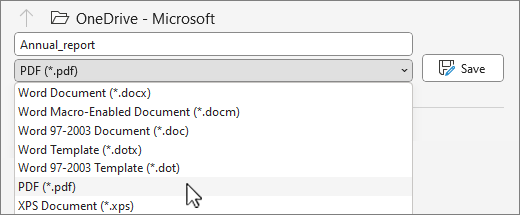
- Выберите Файл >Открыть.
- Найдите PDF-файл и откройте его (для этого может потребоваться нажать кнопку Обзор и найти файл в папке).
- Появится предупреждение о том, будет создана копия PDF-файла, преобразованная в поддерживаемый формат. Исходный PDF-файл при этом не изменяется. Нажмите кнопку ОК.
- После редактирования можно сохранить файл в виде документа Word или в формате PDF. В меню Сохранить выберите тип документа в раскрывающемся меню Сохранить как и нажмите кнопку ОК.
Примечание: Полного постраничного совпадения преобразованного документа с исходным может и не быть. Например, разрывы строк и страниц могут находиться в других местах.
Редактирование документов в Word
При загрузке фалов XPS и PDF из диалогового окна «Открыть файл» документы Word нельзя переименовать предварительно; они отображаются в программе Word с их изначальными именами (с расширением PDF или XPS). Для редактирования данных документов не требуется предварительно сохранять их. Тем не менее, перед крупномасштабным редактированием рекомендуется сохранить их с помощью команды Сохранить как . Исходный файл остается заблокированным для других пользователей до тех пор, пока преобразованный файл не будет сохранен.
- Не нажимайте кнопку Сохранить . В противном случае созданный файл будет записан поверх оригинального файла. Используйте только пункт меню Сохранить как .
- Не нажимайте кнопку Закрыть , если преобразованный документ не был сохранен. В противном случае преобразованный файл будет потерян. Программа Word считает, что если в документ не было внесено никаких изменений, то никакая информация утеряна быть не может. Невыполнение данной рекомендации может привести к потере результата длительного преобразования.
- Не нажимайте кнопку Закрыть после внесения изменений в файл и не соглашайтесь на сохранение файла в формате Word. В противном случае созданный файл будет записан поверх оригинального файла.
Во всех других случаях имя документа Word определяется перед преобразованием, поэтому можно многократно редактировать и сохранять файл без опаски.
Компонент Converter в программе PDF Professional предназначен для максимально точного копирования оригинальных страниц PDF-файла с сохранением колонок, заголовков, рисунков и других заключенных в рамку элементов. Преобразование можно осуществлять двумя методами: Колонка с поточным текстом и True Page . При использовании второго метода все элементы на странице помещаются в текстовые блоки или рамки. При использовании технологии «Колонка с поточным текстом» блоки при возможности удаляются, а форматирование страницы выполняется с помощью разрывов колонок и абзацев, а также полей.
Если вид преобразованной страницы отличается от исходного, для восстановления исходного форматирования может потребоваться небольшое редактирование, например удаление или добавление разрывов колонок и абзацев.
Чтобы увидеть форматирование преобразованного документа, рекомендуется включить отображение непечатаемых знаков, нажав кнопку Отобразить или скрыть непечатаемые знаки .
Если сохранять колонки, созданные программой PDF Converter, не требуется, выполните действия, указанные ниже.
- Нажмите кнопку Колонки или выберите пункт Колонки в меню «Формат».
- Выберите одну колонку.
В программе Word 2007 или 2010 на вкладке «Макет страницы» в группе «Колонки» выберите элемент Одна .
Удаление разрывов колонок
Чтобы сохранить оригинальное форматирование документа, программа PDF Converter устанавливает разрывы колонок.
Чтобы включить отображение разрывов колонок, выберите пункт меню «Сервис» > «Параметры» > «Вид» и установите в разделе «Знаки форматирования» флажок Все .
В некоторых случаях текст в колонке конечного файла может не помещаться в отведенное для него место. При этом разрыв колонки сдвигается на следующую колонку, что вызывает смещение текста в этой колонке в третью колонку. Данную проблему можно легко исправить, удалив разрыв колонки.
Удаление разрыва колонки может потребоваться и в том случае, если при редактировании в колонку был добавлен значительный объем текста.
Вставка разрывов колонок
Чтобы точно указать начало следующей колонки, выполните действия, указанные ниже.
- Выберите в меню Вставка пункт «Разрыв…».
- Выберите пункт Начать новую колонку .
В программе Word 2007 или 2010 на вкладке «Макет страницы» в группе «Разрывы» выберите пункт Колонка .
Рамки и надписи
Все графические элементы помещаются в текстовые блоки или рамки. См. раздел «Различия между надписью и рамкой» в справке Microsoft
Word. Если конец абзаца в текстовом блоке не виден, текст в нем можно прокрутить. Чтобы сделать видимым весь текст, можно изменить размеры блока или выделить текст и уменьшить размер шрифта.
В исходных файлах таблицы хранятся не в виде таблиц, а как строки текста, извлеченных из ячеек таблицы. Программа Nuance PDF Professional восстанавливает таблицы при преобразовании. Данная функция обеспечивает более надежное восстановление таблиц с сеткой (линии, разделяющие ячейки таблицы), но возможно и восстановление таблиц без сетки.
Программа PDF Professional не извлекает шрифты, встроенные в файл PDF или XPS. Она анализирует размеры, начертание, плотность и тип шрифта в документе формата PDF или XPS и использует установленный в системе шрифт, максимально соответствующий оригинальному. Чем больше шрифтов установлено в системе, тем лучше результат воспроизведения оригинального шрифта.
Редактирование документов в Word
PDF Converter > Редактирование документов в Word
- Введение
- Знакомство
- Введение
- Требования к системе
- Установка и активация
- Выборочная установка
- Запуск программы
- Основные возможности
- Новые возможности
- Поддержка XPS-файлов в семействе продуктов PDF
- Удаление
- Формат переносимых документов (PDF)
- Версии формата PDF
- Окно программы
- Панели навигации
- Панели организатора
- PDF Create Assistant
- PDF Converter Assistant
- Панели инструментов
- Главная панель инструментов
- Главная панель инструментов
- Дополнительная панель инструментов
- Панель инструментов «Комментарии»
- Панель инструментов «Файл»
- Панель инструментов «Форма»
- Панель инструментов «Измерение»
- Панель инструментов «Безопасность»
- Панель инструментов SharePoint или системы управления документами
- Панель инструментов «Стандартная»
- Панель инструментов «Просмотр папки»
- Создание PDF-файлов
- Создание PDF-документов
- Использование меню «Файл»
- Из меню «Пуск»
- Из контекстного меню
- С помощью сканера
- Из интегрированных приложений
- Из Microsoft Word
- Microsoft Excel
- Microsoft PowerPoint
- Из Microsoft Outlook и Lotus Notes
- Из вложений в почтовые сообщения
- Для отправки в качестве вложений в почтовые сообщения
- Из Internet Explorer
- Создание по одному PDF-файлу из каждого файла
- Объединение файлов в один PDF-файл
- Наложение файлов
- Упаковка файлов в один PDF-файл
- Сохранение созданных PDF-файлов
- Сохранение в системах управления документами
- Отправка PDF-файла в виде вложения в сообщение электронной почты
- Архивация
- Архивация почтовых элементов в отдельные файлы
- Объединение почтовых элементов в один PDF-файл
- Создание пакета PDF из почтовых элементов
- Архивация почтовых вложений
- Архивация папок
- Изменение параметров
- Параметры драйвера принтера
- PDF с теговой разметкой
- Сжатие изображений
- PDF с возможностью поиска
- Параметры наложения
- Добавление информации в PDF-файл
- Пользовательские поля
- Профили
- Создание профилей
- Изменение профилей
- Удаление профилей
- Редактирование PDF-документов
- Просмотр документов
- Вид приложения
- Настройка отображения страницы
- Изменение масштаба страниц
- Поворот страницы
- Изменение размера страницы для отображения в окне
- Настройка начального представления PDF-документа
- Параметры просмотра
- Перемещение по документам
- Перемещение по папкам
- Защита PDF-документов
- Цифровые подписи
- Подписание и сертификация документов
- Создание самозаверяющих сертификатов
- Проверка цифровых подписей
- Установка отметки времени для цифровой подписи
- Свойства безопасности
- Защита паролем
- Защита сертификатом
- Обмен сертификатами безопасности
- Защищенная доставка
- Создание пользовательских конвертов
- Аннотирование и разметка документов
- Эффекты аннотирования
- Ссылка
- Примечание
- Текстовое поле
- Выноски
- Инструменты рисования
- Инструменты пометки
- Штамп
- Инструменты вложения файлов
- Печать с комментариями
- Проверка орфографии в примечаниях
- Формы PDF
- Заполнение форм
- Импорт и экспорт данных формы
- Подготовка форм к распространению
- Элементы управления форм
- Панель элементов управления форм
- Создание форм PDF
- Создание и изменение полей формы
- Перемещение полей формы
- Выравнивание полей формы
- Центрирование полей формы
- Распределение полей формы
- Свойства документа
- Избранное
- Печать документов
- Сборка документа
- Панель инструментов «Сборка документа»
- Сравнение PDF-документов
- Сравнение документов PDF и Word
- Разделение документа
- Верхние и нижние колонтитулы
- Чтение PDF-документа
- Оптимизация PDF-файла
- Проверка документа
- Закладки и именованные назначения
- Обработка пакетов
- Обработка PDF в веб-браузерах
- Пакетная обработка с помощью последовательностей
- Создание оглавления
- Оглавление
- Обновление оглавления
- Экспорт оглавления
- Удаление оглавления
- Расположение
- Параметры макета расположения
- Расположение — параметры бумаги
- Параметры расположения
- Расположение — примеры макетов
- Действия со страницами
- Действия с эскизами
- Редактирование содержимого страницы
- Добавление текста с помощью инструментов «Пишущая машинка»
- Изменение текста с помощью инструмента «Коррекция текста»
- Изменение объектов с помощью инструмента «Коррекция объекта»
- Использование скриптов JavaScript
- Преимущества использования трехмерных объектов в PDF-файле
- Внедрение трехмерных объектов в PDF-файл
- Работа со встроенными трехмерными объектами
- Расширенная панель инструментов трехмерных операций
- Использование дерева модели
- Измерение трехмерных объектов
- Контекстное меню трехмерного объекта
- Добавление фильмов
- Добавление звука
- Выполнение измерений
- Инструмент «Расстояние»
- Инструмент «Периметр»
- Инструмент «Площадь»
- Функция поиска
- Поиск в текущем документе
- Поиск по папке
- Поиск по индексу
- Выбор параметров поиска
- Поиск с использованием логических операторов
- Поиск по шаблонам и маскам
- Индексация
- Индексация PDF-документов
- Создание полнотекстового индекса
- Перестроение и очистка индексов
- Перемещение проиндексированных PDF-документов
- Встраивание индекса
- Сочетания клавиш по действиям
- Сочетания клавиш по названиям клавиш
- Запуск программы PDF Converter
- Запуск программы PDF Converter
- Запуск из меню «Пуск» Windows
- Запуск кнопкой «Преобразовать PDF»
- Запуск из меню «Файл»
- Запуск из Microsoft Word (кнопка «Открыть PDF/XPS»)
- Запуск из меню Microsoft Word («Файл» > «Открыть»)
- Запуск из Microsoft Excel
- Запуск из Microsoft PowerPoint
- Запуск из Microsoft Outlook
- Запуск из Lotus Notes
- Запуск из Microsoft Internet Explorer
- Запуск из Mozilla FireFox
- Запуск программы из проводника Windows
- Полный просмотр
- Быстрый просмотр
- Сжатый просмотр
- Режимы и параметры обработки
- Выбор режима обработки
- Стандартный документ
- Юридический документ
- Электронная таблица
- Форма
- Форматы и параметры вывода
- Панель «Параметры вывода»
- Параметры интеграции
- Параметры открытия файла в Microsoft Word
- Процесс преобразования
- Дополнительные сведения о преобразовании файлов
- Прямое преобразование
- Преобразование области
- Открытие файлов
- Открытие файлов
- Открытие файлов из файловой системы
- Открытие файлов перетаскиванием
- Открытие файлов из встроенных программ
- Редактирование документов в Word
- Редактирование документов в WordPerfect
- Встроенная функция оптического распознавания текста
- Выбор языка
- Когда использовать программу OmniPage
- PDF-файлы, содержащие только изображения
- Нестандартная кодировка
- PDF-файлы, защищенные паролем
- Сообщения об ошибках и предупреждения, выводимые до начала преобразования
- Ошибка при сохранении файла в системе управления документами
- Обзор систем управления документами
- Поддержка систем управления документами
- Интеграция в систему управления документами
- Поддержка системы CaseMap
- Редактирование и проверка документов
- Редактирование и проверка документов
- Редактирование содержимого
- Поиск и редактирование текста
- Нумерация Bates
- Руководство по простановке номеров Bates
- Поиск и устранение неполадок в PDF Create
- Поиск и устранение неполадок в PDF Converter
- Поиск и устранение неполадок в PDF Professional
- PDF Create
- Закладки из Word
- Комментарии из Word
- Элементы управления совместимостью
- Элементы управления сжатием
- Параметры обложки
- Элементы управления местом назначения
- Параметры места назначения
- Параметры документа
- Элементы управления внедренными шрифтами
- Файл уже существует!
- Ссылки из Word
- Параметры преобразования MRC PDF
- Параметры Nuance PDF для Excel
- Параметры Nuance PDF для PowerPoint
- Параметры Nuance PDF для Word
- PDF Create Assistant
- Профили PDF Create
- Свойства PDF Create
- Сведения о печати
- Сохранить как
- Параметры преобразования документов PDF с возможностью поиска
- Открыть из SharePoint
- Сайты SharePoint
- Параметры подключения
- Лицензии и уведомления третьих сторон
- Товарные знаки
Конвертация PDF в WORD
Конвертируйте свои PDF файлы в текстовые документы WORD с невероятной точностью. При поддержке Solid Documents.
или перетащите PDF сюда
PDF в Word
Некоторые из ваших файлов содержат отсканированные страницы. Чтобы извлечь весь текст из ваших файлов, требуется ОПТИЧЕСКОЕ РАСПОЗНАВАНИЕ ТЕКСТА.
Похоже, вы пытаетесь обработать PDF-файл, содержащий отсканированные страницы. Чтобы извлечь весь текст из вашего файла, требуется ОПТИЧЕСКОЕ РАСПОЗНАВАНИЕ ТЕКСТА.
Без ОПТИЧЕСКОГО РАСПОЗНАВАНИЯ ТЕКСТА
Преобразует PDF-файлы, содержащие текст с возможностью выделения, в редактируемые Word-файлы.
РАСПОЗНАВАНИЕ ТЕКСТА Премиум
Преобразует отсканированные PDF-файлы с нераспознанным текстом в редактируемые Word-файлы.
Нажмите на кнопку ПРЕОБРАЗОВАТЬ
- Главная панель инструментов