
Как форматировать текст в Телеграме
Если скажем, что восприятие текста зависит не только от того ЧТО написано, но и от того КАК это сделано, Америку, наверняка, не откроем. А вот небольшой ликбез по техническим моментам в формате “Бери и делай!” — всегда хорошая идея. Поэтому пристегнулись, приготовились учиться делать текст в телеге удобно-читаемым и погнали.
Форматирование в Телеграм: какие шрифты доступны
По умолчанию текст в телеге набирается в стиле regular. Это классический шрифт без засечек, наклона, подчеркиваний и т.д. Но, при необходимости, можно немного поколдовать и выделить отдельные слова или фрагменты текста специальным форматированием.
Шрифт в Телеграме может быть:
- жирным;
- курсивным;
- моноширинным;
- зачеркнутым;
- подчеркнутым;
- скрытым.
Скрытый текст — достаточно свежая опция, которая позволяет скрыть спойлеры. Текст становится видимым, только если кликнуть по нему. А вот так доступные стили текста выглядят на практике:
Как изменить форматирование в Телеграм
Telegram позволяет играть с текстом тремя способами: с помощью контекстного меню, сочетания горячих клавиш и спецсимволов.
Способ 1. Контекстное меню
Этот способ работает как с мобильных устройств, так и с десктопа. Чтобы изменить стиль текста, нужно выделить его — нажать правой кнопкой мыши (если с десктопа) — выбрать опцию форматирования в появившемся меню — выбрать нужный тип шрифта. Также через контекстное меню можно добавить гиперссылку.
Способ 2. Специальные символы
Telegram также позволяет видоизменять текст, обернув его его при наборе в специальные символы. Правда эта опция доступна только для трех стилей: жирного, моноширинного и курсивного.
- для жирного, выделите фрагмент текста слева и справа двумя звездочками: **text** → text;
- чтобы сделать текст курсивным, нужно поставить по два знака нижнего подчеркивания справа и слева: __text__ → text;
- для моноширинного текста, оберните фрагмент в тройные апострофы “`text“`→ text.
Способ 3. Горячие клавиши
Если пользуетесь Telegram с компьютера, удобнее всего менять шрифт с помощью горячих клавиш. Это позволяет играть текстом быстрее, чем через контекстное меню, и дает более широкий набор опций, чем использование специальных символов. Неделька со шпаргалкой и Вы будете форматировать текст по памяти, как telegram-маг.
Набор волшебных клавиш выглядит так:
- жирный — Ctrl (CMD) + B;
- подчеркнутый — Ctrl (CMD) + U;
- зачеркнутый — Ctrl (CMD) + Shift + X;
- курсивный — Ctrl (CMD) + I;
- моноширинный — Ctrl (CMD) + Shift + M.
Чтобы отформатировать текст на устройстве с Windows, используйте клавишу Ctrl, для устройств MacOs — клавишу Cmd.
Бонусный лайфхак

Навык менять стиль текста пригодится не только чтобы навести красоту и сделать сообщение более читаемым, выделив важное жирным курсивом и т.д. С помощью нужного начертания текста, можно также упростить читателю жизнь при копировании нужной информации. Так текст, написанный моноширинным шрифтом, можно скопировать при одном нажатии. Пометочка: функция доступна только на мобильных устройствах и планшетах.
Выделяйте моноширинным текстом номера телефонов, email-адреса, банковские реквизиты, промокоды и т.д.
На этом порция обучалок по мэджик-скилз на сегодня закончена. Надеемся было полезно и Ваши отношения с Telegram станут более теплыми. А у нас тут тепло всегда, поэтому заходите на огонек.
Изменить шрифт в Telegram: жирный, курсив, зачеркнутый, размер
Общение через мессенджеры – популярное занятие. Дешевле чем сотовая связь, не так шумно – можно и на лекции, и на собрании пользоваться. Только один большой минус – невозможно передать интонацию. При чтении мы привыкли обращать внимание на выделение текста жирным или курсивом. Это привлекает внимание и передает важность сообщения. Можно ли изменить шрифты в телеграмме и как этого добиться? Об этом сегодня пойдет речь.

Форматирование текста в Telegram
Телеграмм пока не дает больших возможностей по оформлению шрифта, но все же элементарные операции, чтобы изменить шрифт, нам доступны:
- масштаб;
- курсив;
- жирность;
- выделение кода;
- проверка грамматики.
Большая часть этих операций выполняется ботами. Если вы еще не умеете ими пользоваться – ничего страшного. Это простая и, самое главное, стандартная операция для большинства из них.
Бот – специальная программа, которая предоставляет пользователю мессенджера некоторые возможности.
Например, разные боты присылают информацию о погоде, отправляют файл на гуглдиск, позволяют изменить форматирование сообщений и т.д.
Как писать красивым шрифтом в Telegram
К сожалению, сразу выбрать шрифт пока невозможно. Но вы можете использовать возможности специального бота, чтобы получить жирный шрифт в телеграмме. Кроме него доступен курсив и оформление в виде кода. Конечно, увлекаться, выделяя все подряд, не стоит. Но и пропускать такую возможности тоже не дело.
Чтобы выделить текст в сообщении, необходимо выполнить простые действия:
- В строке сообщения набрать @bold и текст. @bold – относительно новый бот, который не надо искать в контактах и добавлять, как другие. Он работает «на лету».
- После того, как текст набран над строкой сообщения, появится список с возможным оформлением. В нем вы найдете обозначения «B» — жирный , «I» — курсив, «FS» — шрифт системных сообщений (fixedSys). Именно они подсказывают, как сделать жирный шрифт текст в телеграмме, курсив или код.

- С помощью мыши следует выбрать нужное форматирование. Это позволить изменить текст. Сообщение уйдет собеседнику с пометкой «via @bold».

Таким образом, пользователи телеграмм имеют выбор: шрифт курсива, шрифт программистов или жирный. Причем, это работает одинаково хорошо на любой платформе. Не важно, обладатель вы iphone или android, а то и вовсе пользуетесь вариантом Telegram для ПК — @bold позволит изменить ваше сообщение в любой ситуации.
И все-таки мало? Хочется большего? Тогда воспользуемся сторонним сервисом.
Расширяем возможности форматирования
Сайте 4txt.ru представляет собой инструмент для оформления текста в мессенджерах и соцсетях. Простой и доступный, он позволяет обойти ограничения по форматированию текста и изменить его. Не повторяет возможностей @bold – изменить начертания нельзя. Но мы уже знаем, как писать жирным шрифтом непосредственно в телеграмме, поэтому потеря не велика.
Можно воспользоваться специальным сайтом Telegra ph для Телеграм — сервис редактирования статей.
Зато с помощью 4txt вы сможете получить в телеграмм:

- зачеркнутый и подчеркнутый шрифт;
- зеркальный и перевернутый текст;
- транслетированное сообщение (английскими буквами);
- кодированный азбукой Морзе текст.
Как сделать ̶з̶а̶ч̶е̶р̶к̶н̶у̶т̶ы̶й̶ текст в Телеграмм
Эта простая инструкция поможет вам получить в telegram зачеркнутый шрифт:
- Откройте в браузере сайт 4txt.ru;
- Выберите вкладку «Перечеркнуть»;
- В поле слева введите сообщение;
- В правом поле выделите результат и скопируйте его в буфер обмена (CTRL+c);
- Перейдите в телеграмм и вставьте текст строку сообщений (CTRL+v);
- Нажмите кнопку «Отправить».
Это позволит изменить текст и ваш собеседник получит форматированное сообщение.
Узнав, как зачеркнуть слово в телеграмме с помощью сервиса 4txt, вы без труда разберетесь, как изменить шрифт в остальных вкладках – принцип работы одинаков.
Проверка орфографии в Телеграмм
Печатая, мы торопимся и часто совершаем досадные опечатки. А кто-то просто плохо знаком с правилами грамматики и орфографии. Но проверка орфографии в телеграмме на компьютере тоже доступна. За это отвечает специальный бот — @GrammarNaziBot. Его можно добавить в приватный чат или групповой. Любая ошибка будет сопровождаться комментарием и правильным вариантом. Комментарии бота бывают очень язвительными и забавными. Кроме проверки орфографии и грамматики, вы еще и развлечетесь.
Внимание! В данный момент бот временно не работает.
Давайте разберемся, как включить проверку орфографии в телеграмме.
- Откройте программу и наберите в строке поиска название бота — @GrammarNaziBot.
- Если вы не ошиблись в символах, его название появится в левой части окна. Щелкните по нему.
- В правой части появится кнопка «Начать». Нажимаем.
- В сообщениях набираем /start. Это команда, которая инициирует любой бот.
- Попробуйте ввести слово с ошибкой – бот сразу вас поправить.
Добавьте его в чат. Для этого необходимо выполнить следующие действия:
- Создайте новый чат. Для этого щелкните в левом верхнем углу на значок меню, выберите команду «Создать группу» и введите имя группы.
- Добавьте в новую группу собеседников и списка контактов, который появился на экране.
- Если в списке нет имени бота, введите его название в строке поиска и добавьте в группу.
После этого бот примет активное участие в вашем общении. Однако следует заметить, что в работе @GrammarNaziBot бывают перебои. Поэтому если он не комментирует ошибки, значит проблема в нем, а не в телеграмм.
Как изменить и увеличить шрифт в Телеграмме
Изменить размер шрифта в телеграмм меняется для всех элементов одновременно. Вы не можете изменить размер отдельных символов или слов в сообщении. Единственная возможность управлять размером – масштабирование.
Вы можете изменить масштаб для себя, но не для собеседника – он будет видеть текст в соответствии со своими настройками. Чтобы изменить масштаб, выполните следующее:
- В левом верхнем углу щелкните по меню.

- Выберите пункт «Настройки»

- В появившемся окне прокрутите вниз, до раздела «Масштабирование» и установите нужный вам масштаб.

Этот принцип действует на всех устройствах: десктоп, андроид, iphone.
Как изменить шрифт в Telegram?
Чтобы разнообразить свое общение в Telegram можно использовать не только смайлики и стикеры, но и менять шрифт сообщений. Если вы до сих пор не знали, что так можно было, то эта статья для вас.
Безусловно, возможности Telegram не настолько широкие, чтобы можно было создавать свои собственные шрифты, но выбрать жирный, курсив или зачеркнутый, а также изменять их размер все-таки можно. Как и многое другое в мессенджере, манипуляции со шрифтом осуществляются с помощью ботов.
Как поменять шрифт в Telegram?
Благодаря специальному боту вы можете изменить стиль своих сообщений. Делается это следующим образом:
- Откройте мессенджер и выберите любой чат.
- Нажмите на строку для ввода текста и введите @bold. Далее пишите нужный текст.
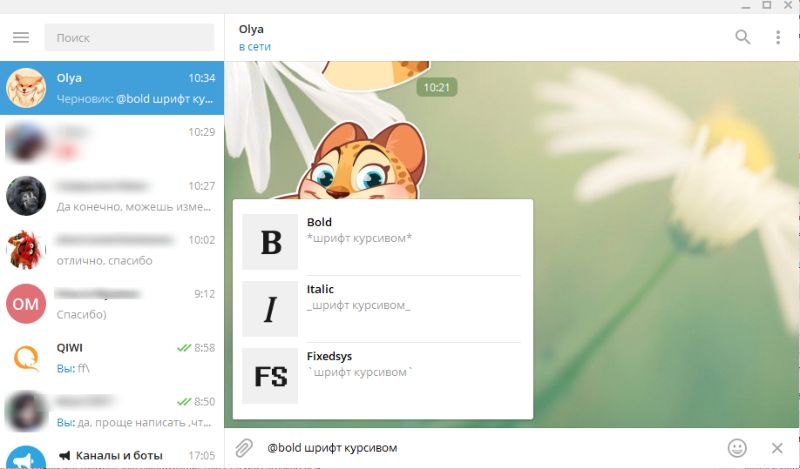
- После этого вы увидите меню выбора стиля, где B – значит жирный, I – курсив, FS – специальный стиль Telegram.
- Выберите нужный и отправляйте сообщение.
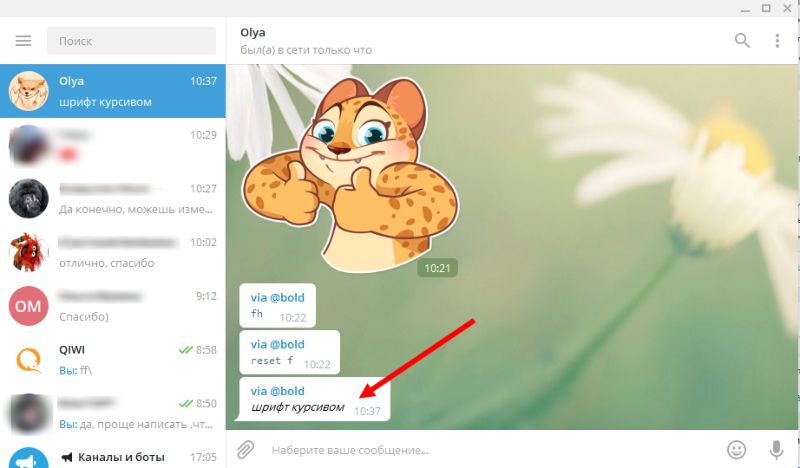
FS или fixedSys – это шрифт, который не меняет очертание букв, но добавляет большой интервал между ними. Проводить такие манипуляции можно в Telegram на Android, iOS и в версии для компьютера.
Данный ресур является неофициальным сайтом фан-клуба приложения Telegram. Все текстовые, графические и видео материалы взяты из окрытых источников и носят ознакомительный характер. В случае возникновения споров, претензий, нарушений авторских или имущественных прав, просьба связаться с администрацией сайта.
3 способа изменить шрифт в Telegram
Отправляя друг другу сообщения в Телеграм, мы зачастую и не догадываемся о том, что у этого мессенджера существует возможность форматирования текста. Сделать шрифт жирным, выделить курсивом, зачеркнуть или подчеркнуть – всё это и многое другое делается в Telegram буквально за считанные секунды, причем несколькими различными способами.
Встроенная панель форматирования
Мессенджер имеет свою встроенную панель форматирования, которая по умолчанию скрыта, а потому далеко не многие о ней вообще догадываются. Чтобы получить к ней доступ:
- Напишите в окне для отправки сообщений какой-либо текст.
- Выделите его целиком или только часть.
- Во всплывающем меню нажмите три точки (Android, iOS) либо кликните правой кнопкой мыши – Форматирование (Windows, macOS)
- Выберите один из вариантов начертания.

Клавиатурные сочетания (шорткаты)
Вы можете быстро изменить стиль шрифта при помощи горячих клавиш на клавиатуре. Данный способ работает только в десктопной версии Телеграм (Windows, macOS).
- Сделать жирным: Ctrl/Cmd + B
- Выделить курсивом: Ctrl/Cmd + I
- Сделать текст моноширинным: Ctrl/Cmd + Shift + M
- Сделать текст подчеркнутым: Ctrl/Cmd + U
- Сделать текст зачеркнутым: Ctrl/Cmd + Shift + X
Использование спецсимволов
Этот способ мне нравится больше всего, так как он универсальный и подходит для любых версий Телеграм, будь то десктопная или мобильная. Чтобы изменить шрифт в фразе или слове, надо перед ним и после него поставить определенные символы, а именно:
- Звёздочки, чтобы сделать жирным: **пример**
- Два нижних подчеркивания, чтобы сделать курсив: __пример__
- Тильды, чтобы зачеркнуть текст: ~~ пример ~~
- Двойная вертикальная черта, чтобы скрыть спойлер: ||пример||
Последний вариант форматирования уникален для Телеграм. Его суть состоит в том, что вы можете сделать скрытый текст, спрятав слово или фразу. В десктопной версии мессенджера такое выделение выглядит в виде серой заливки, в мобильной – как заблюривание с анимацией в виде бегающих пикселей.

Эта функция еще называется «скрытие спойлера», и часто применяется администраторами групп и каналов для активного вовлечения аудитории, создания интриги. Такой скрытый текст становится виден только после того, как тапнуть на нём или нажать мышью.
- Как улучшить цветопередачу монитора за счет настроек видеодрайвера
- Как пользоваться Скайпом без регистрации и учетной записи
- Как заработать деньги в интернет без вложений и обмана
- Нет звука на ютубе. Куда он пропал и что делать?
- Телевизор вместо монитора: 7 вещей, которые надо принять во внимание
Понравилось? Поделитесь с друзьями!
Сергей Сандаков, 43 года. С 2011 г. пишу обзоры полезных онлайн сервисов и сайтов, программ для ПК. Интересуюсь всем, что происходит в Интернет, и с удовольствием рассказываю об этом своим читателям.
10 комментариев
Линоу 10.07.2023 у меня на телефоне нет этого меню, там только основные функции есть. телефон редми 9а
Сергей 12.07.2023 Меню Телеграм не зависит от модели телефона.
Роман 08.12.2022 ребята! Стал замечать что первые слова в сообщениях в телеграмм стали оформлять как gif, мигают, мерцают, разные цвета, как сделать? к сожалению нимогу найти примеры
лло 03.01.2023 это можно сделать только с премиумом тг
Дмитрий 31.05.2022 Спасибо за статью, но это очевидная информация. Подскажите пожалуйста как изменить цвет шрифта в сообщении в Телеграмме?
Сергей 01.06.2022 Никак. Цвет шрифта в Телеграм никак не настраивается.
лло 03.01.2023 для этого купите премиум тг
Алексей 14.02.2023 Скачай Telegram Plus или установи в настройках тему для Telegram. для тем в Telegram созданы специальные группы
Олег 26.05.2022 Подскажите пожалуйста как можно, т.е. при помощи каких средств осуществить перепост материалов, коментариев из VK в Телеграм и при возможности обратно ? Сделайте матерал на эту тему с подробным описанием. Был бы очень благодарен, так как самостоятельно у меня не получилось.