
Как увеличить шрифт в яндекс навигаторе
Яндекс.Навигатор
Версия для
Вопросы и ответы по «Яндекс.Навигатор»
Вопрос и ответы были вам полезны?
Да

Нет
Попробуйте также:

Похожие вопросы :
- Не проложить маршрут: нельзя проехать (Ответов: 3)
- Почему навигатор отклоняется от маршрута, а потом начинает выводить на него? (Ответов: 2)
- Не удалось построить маршрут: нельзя проехать (Ответов: 1)
- Громкость звука в Яндекс.Навигатора 1.62 (Ответов: 2)
- Как настроить звук, чтобы при превышении скорости выдавало «тук-тук» и. (Ответов: 4)
- Как работает Яндекс.Навигатор? (Ответов: 1)
- Здравствуйте. Скажите, почему с недавнего времени Яндекс-навигатор не прокладывает. (Ответов: 0)
- Перенос путевых точек в Яндекс.Навигаторе (Ответов: 2)
- gps навигатор (Ответов: 0)
Рабочая версия Яндекс. Навигатора для магнитолы Teyes

Здравствуйте! Многие столкнулись с проблемой неработающего Яндекс.Навигатора.
К сожалению, после обновления возник сбой, пока что не рекомендуем ставить новую версию, а если вы уже обновили приложения и оно стало работать со сбоями, рекомендуем первоначально зайти в настройки — раздел устройство — приложения. Найти в списке приложений Яндекс. Навигатор, осуществить очистку кэша и хранилища и удалить приложение с магнитолы! После этого уже скачать и установить через приложение файлы на магнитоле apk файл версии из списка ниже на ваше усмотрение.
Как увеличить шрифт в Яндексе Браузере на смартфоне или компьютере

Рассказываем, как увеличить шрифт в Яндексе, используя настройки браузера.


Если в Яндексе мелкий шрифт, увеличить его помогут встроенные настройки браузера. Их легко менять как на смартфоне, так и на компьютере.

Пока вы читаете эту новость, мы готовим еще более интересные. Подписывайтесь на наши каналы, чтобы не пропустить!
Как настроить шрифт в Яндекс Браузере на компьютере
Чтобы увеличить шрифт в Яндекс — на стартовой странице и сервисах компании — перейдите к настройкам браузера. Для этого нажмите на три горизонтальные полосы в правом верхнем углу.
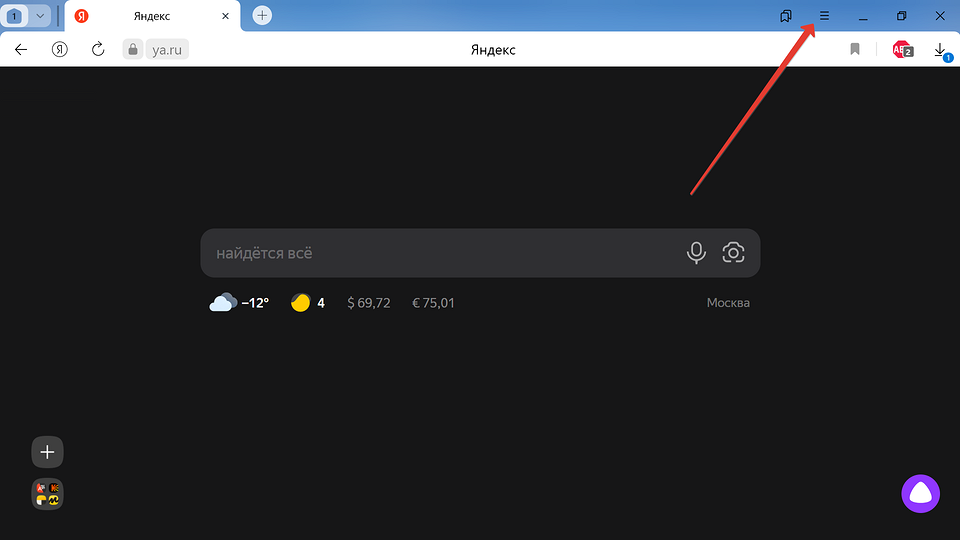
Выберите пункт «Настройки».
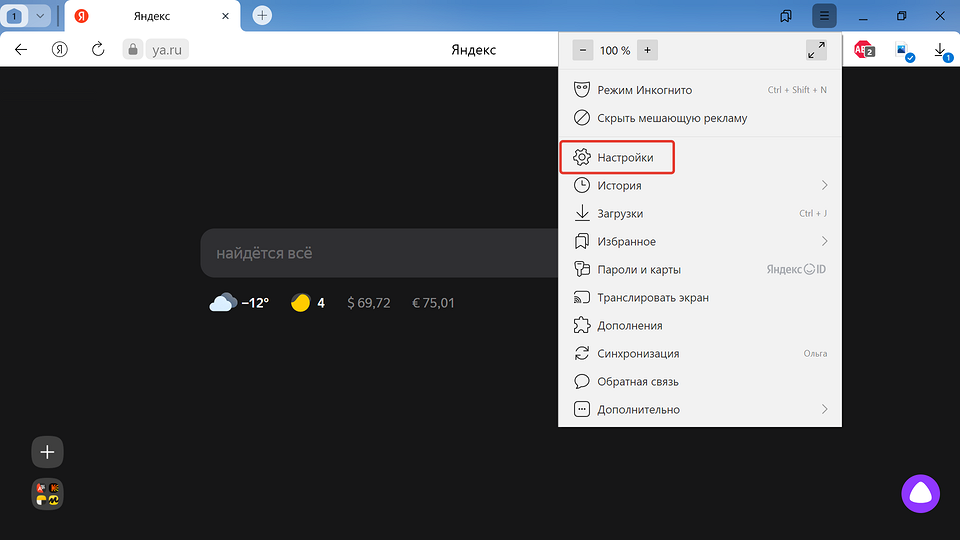
Пролистайте до раздела «Сайты» — «Размер шрифта». Здесь можно выбрать, какое отображение текста вам больше подходит: средний шрифт, крупный, очень крупный и т.п. Выбрать курсив, зачеркнутый или жирный нельзя — обычно это прописывается в дизайне каждого сайта по отдельности.
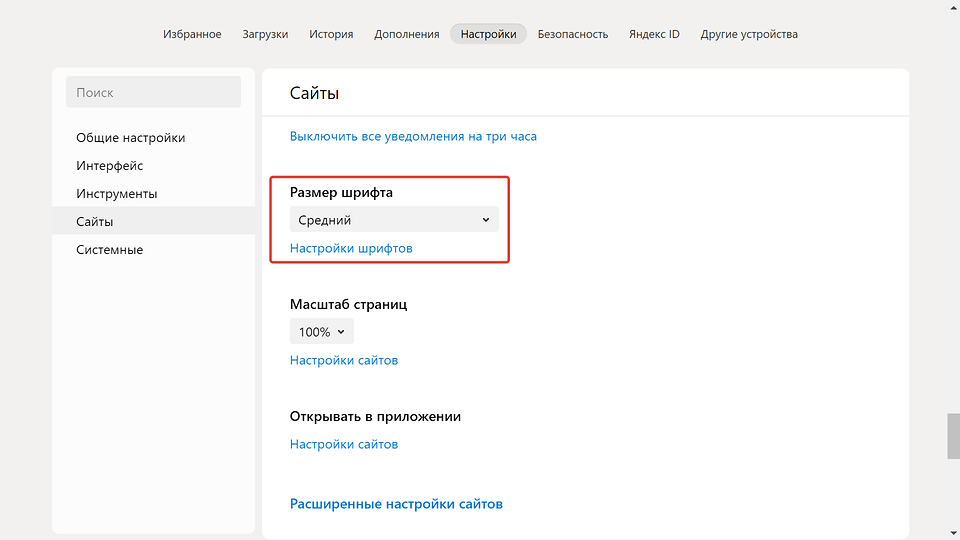
Если нажать кнопку «Настройки шрифтов», откроются расширенные параметры. Здесь можно выбрать точный размер текста. Доступны стандартные регистры от 9 до 72.
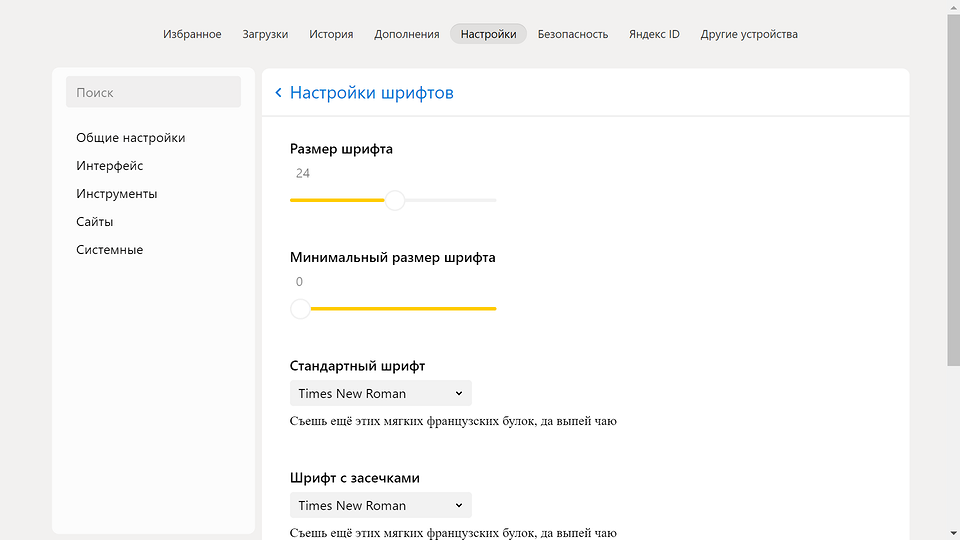
При желании также настройте сами шрифты: стандартный, с засечками и без, моноширинный. Не обязательно использовать Times New Roman и Arial, если у вас установлены другие, более интересные варианты. Но помните: для отображения редких языков понадобится скачать на компьютер специфические шрифты. О том, как это сделать, мы рассказывали в отдельной статье.

Перечисленные выше настройки помогут увеличить шрифт на главной странице Яндекса и в некоторых его сервисах (Почте, Маркете). Однако на многих сторонних сайтах придется увеличивать масштаб страницы, а не менять размер шрифта. Это можно делать вручную либо применить настройки сразу для всех страниц.
Как изменить масштаб страниц в Яндекс Браузере
Это делается в том же разделе, где меняется размер шрифта. Используйте пункт «Масштаб страниц», чтобы изменить его сразу для всех сайтов.

Чтобы применить индивидуальные настройки для разных страниц, нажмите на «Настройки сайтов» и отрегулируйте масштаб для каждого сайта, который сохранен у вас в закладках.
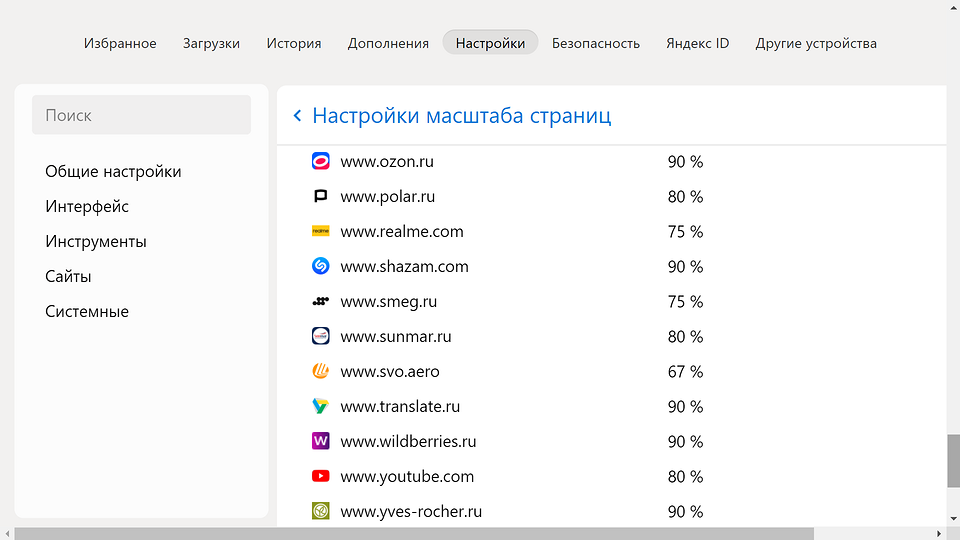
Также менять масштаб можно вручную с помощью сочетания клавиш [Ctrl]+[-] (уменьшить) и [Ctrl]+[+] (увеличить).
Как увеличить шрифт в Яндексе на телефоне
Изменить шрифт в Яндекс Браузере на смартфоне тоже легко. Настройки мобильного приложения похожи на те, что используется в десктопной версии — только немного проще. Откройте любую вкладку, можно даже стартовую страницу Яндекса, чтобы сразу оценить результат изменения параметров.
На iPhone:
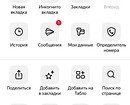
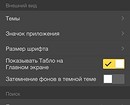
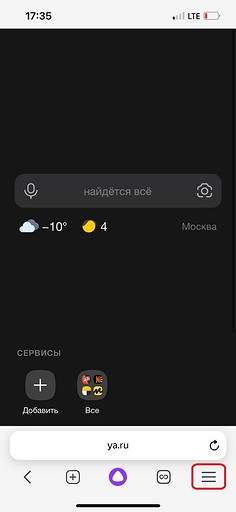
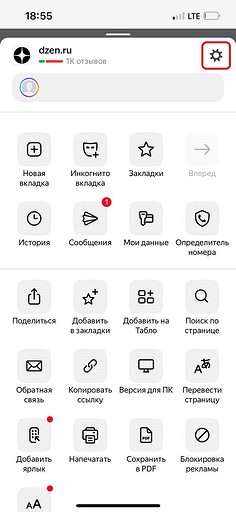
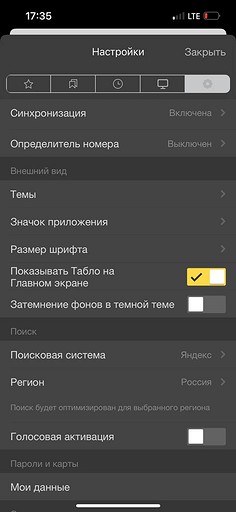
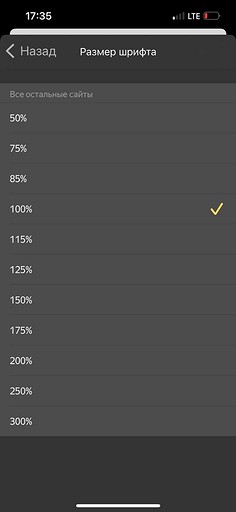
- Нажмите на три полосы в правом нижнем углу и перейдите в настройки.
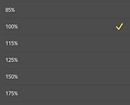
- В разделе «Внешний вид» будет пункт «Размер шрифта». В мобильной версии он указан в процентах — по умолчанию стоит 100%.
На Android-смартфоне:
- Нажмите на значок в виде трех точек в правой нижней части экрана и откройте настройки.
- В разделе «Общие» выберите пункт «Масштаб и перенос текста».
- Используйте ползунок, чтобы поменять размер шрифта.
Как увеличить… шрифт в Yandex Навигатор.

Не так давно, я стал счастливым обладателем магнитолы производителя Teyes, модель Spro Plus 6/128.
В этих записях о описал некоторые доработки по данной магнитоле:
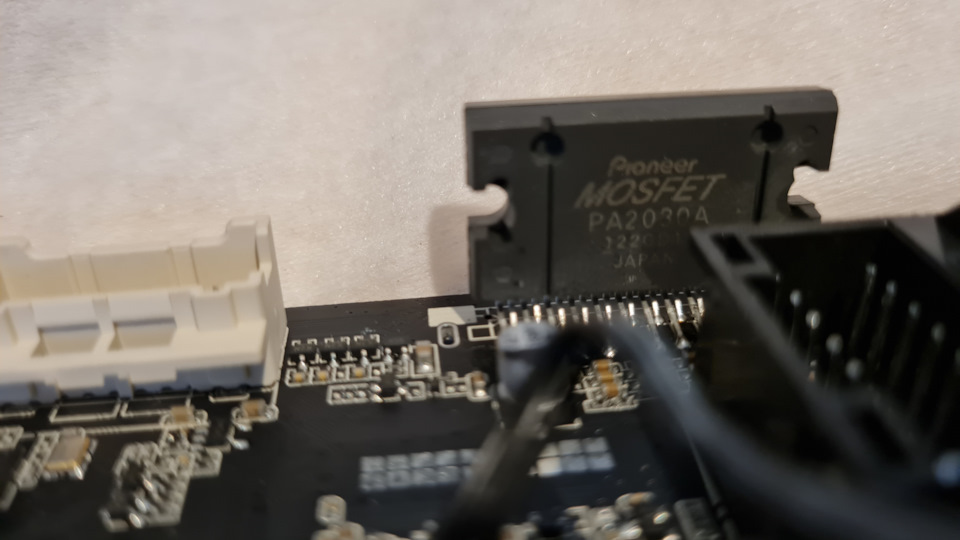
Итак, позвольте я опять расскажу, что мне захотелось изменить — шрифт!
Да, тот самый, который в Яндекс Навигаторе.
Вы скажете, что тут такого? Есть какие-то спец.версии (4pda) Яндекса с увеличенными шрифтами. Но там старые версии, а я обновил свою прошивку by_Maga на последнюю (12.06.23 — Вышло обновление модифицированной прошивки Vincent Vega Edition для устройств Teyes SPRO+…), что гарантировало корректную работу в оконном режиме на главном экране приложения от Яндекса.
Установил на тот момент крайнюю версию из группы в ТГ по поддержке teyes:
Yandex_Навигатор_14.8.4_Teyes_by_Maga
Теперь — как модифицировать, т.е. увеличить шрифт. Повторюсь, у меня прошивка by_Maga с рут правами. Как будет у вас это работать на оф.прошивке без рут прав я не подскажу (скорее ничего не получится).
Вложу видеоинструкцию из канала
Teyes by_Maga на youtube:
Теперь в текстовом формате.
Отрываем Root Explorer
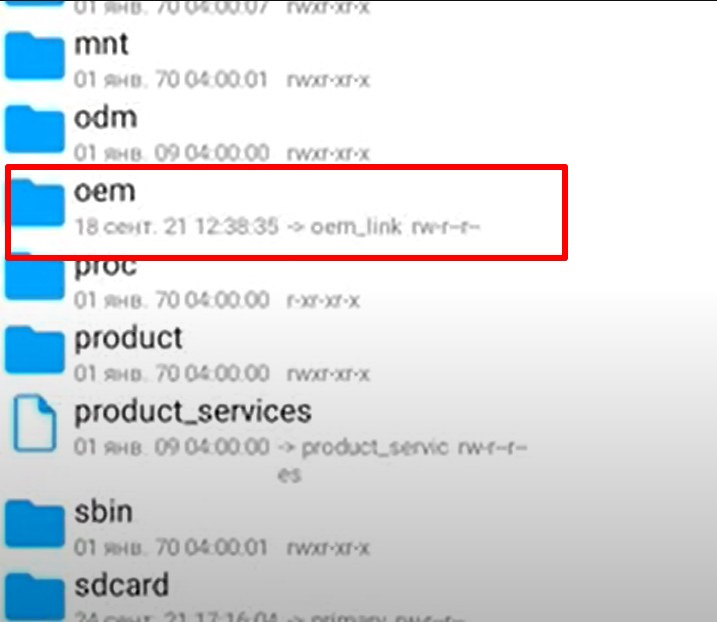
открываем папку oem
открываем папку app
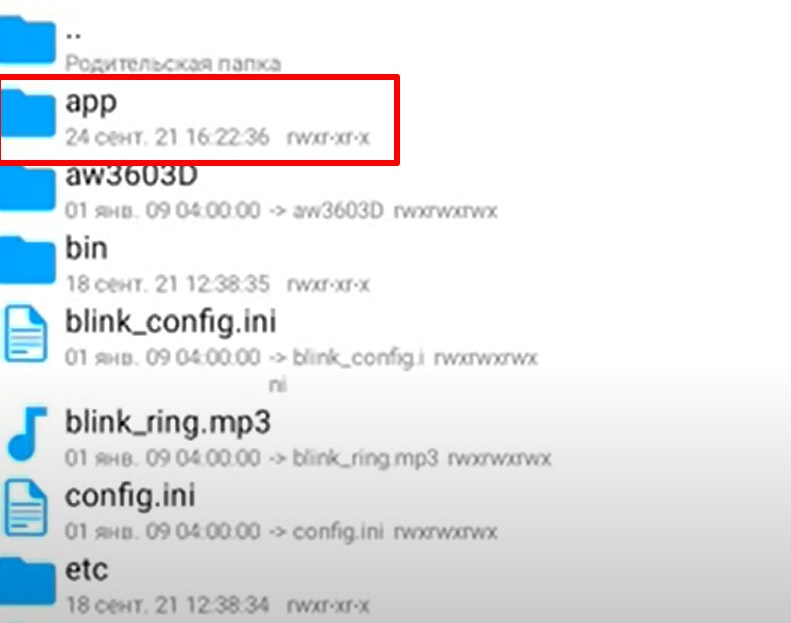
находим файл (почти внизу) config.txt
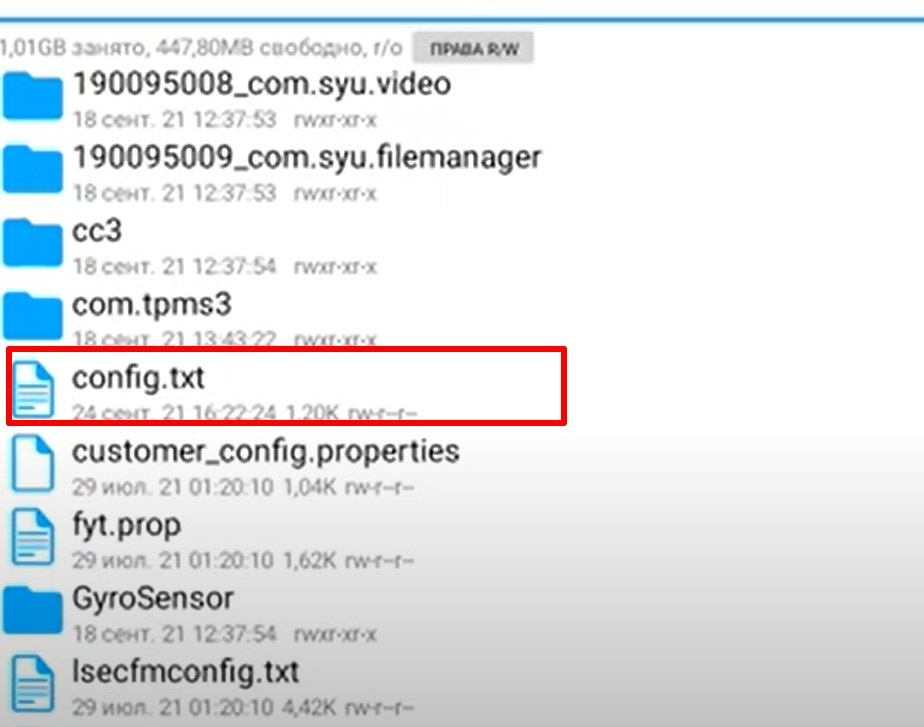
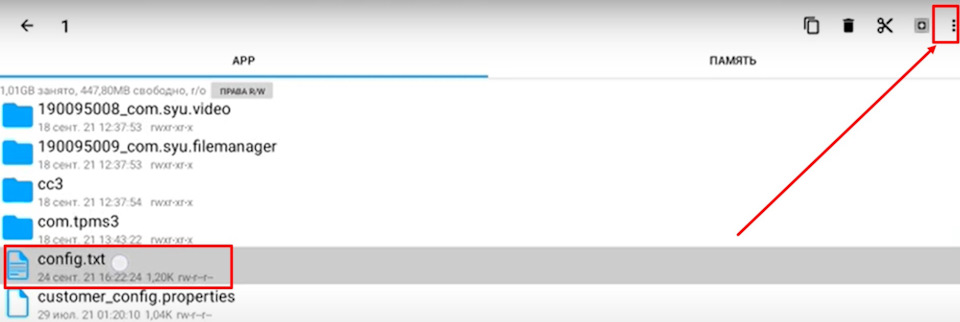
необходимо нажать на файл и удерживать палец, потом нажать на «…» вверху
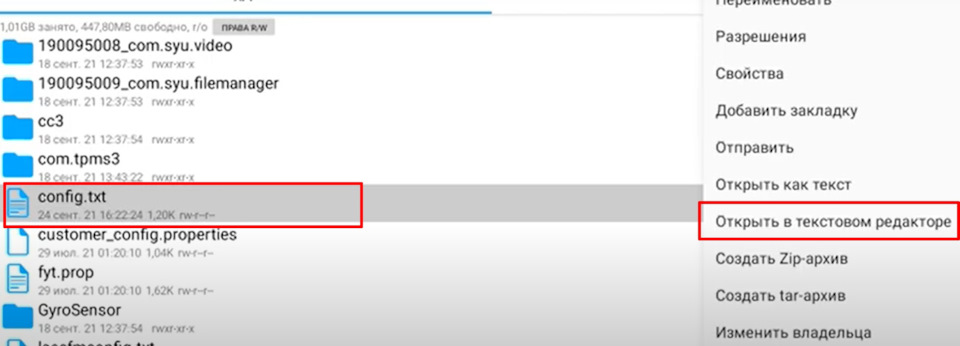
выбрать пункт — открыть в текстовом редакторе
в самом низу файла добавить строку:
ro.product.model=mtrx_avn
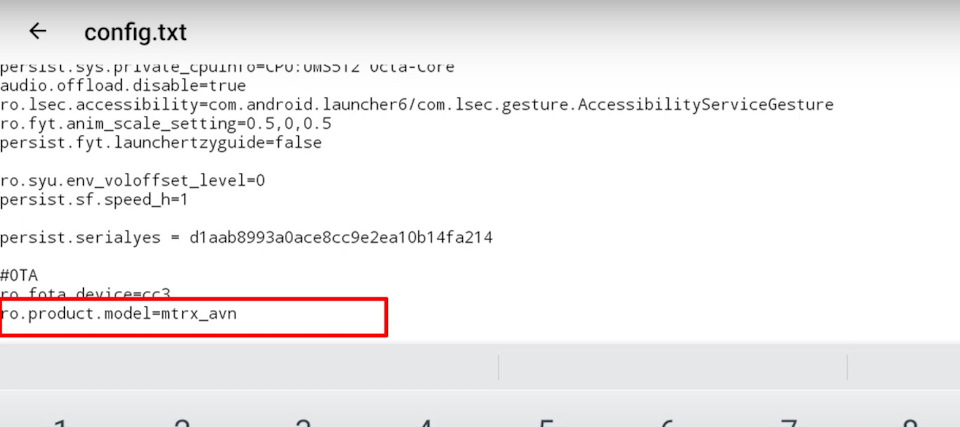
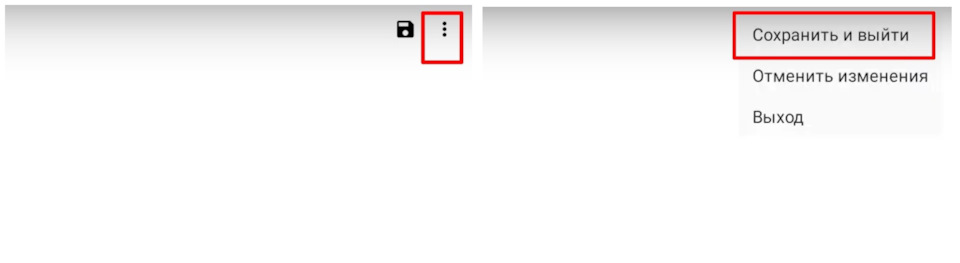
После нажать на на «…» вверху и сохранить и выйти.
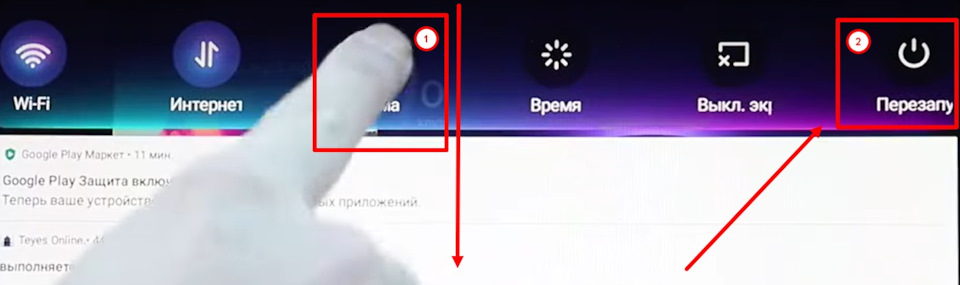
Теперь перезагрузка (свайп вниз и найти кнопку ПЕРЕЗАГРУЗИТЬ)
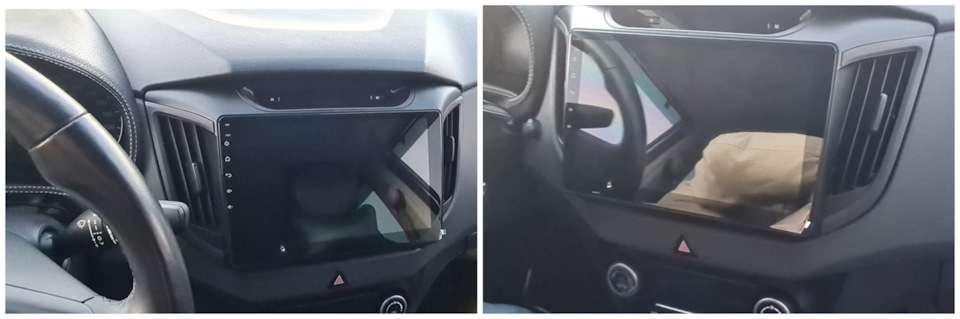
и все должно быть вот так:
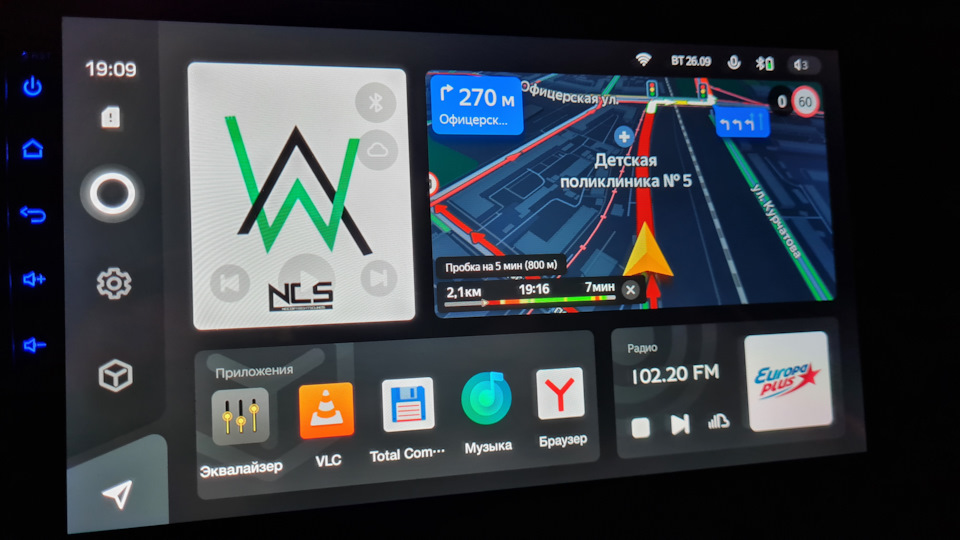
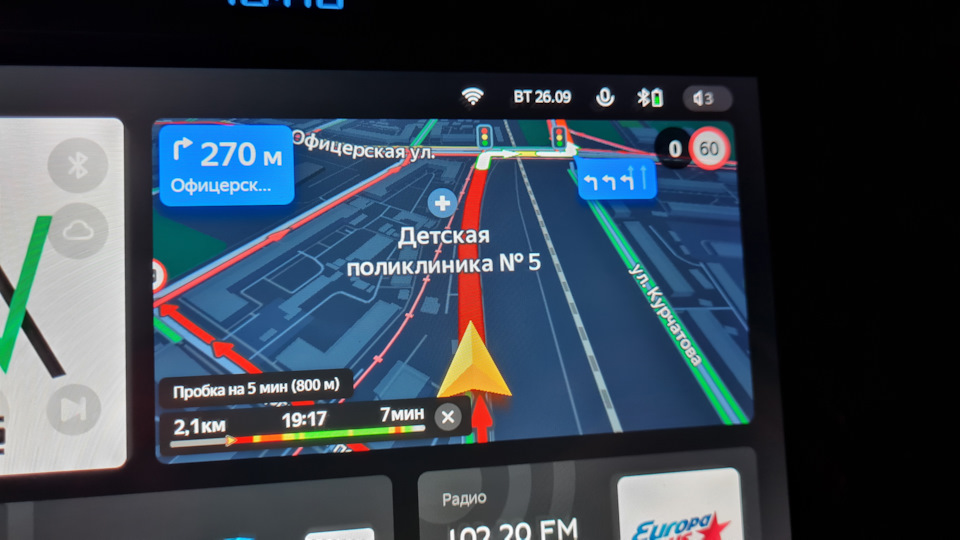
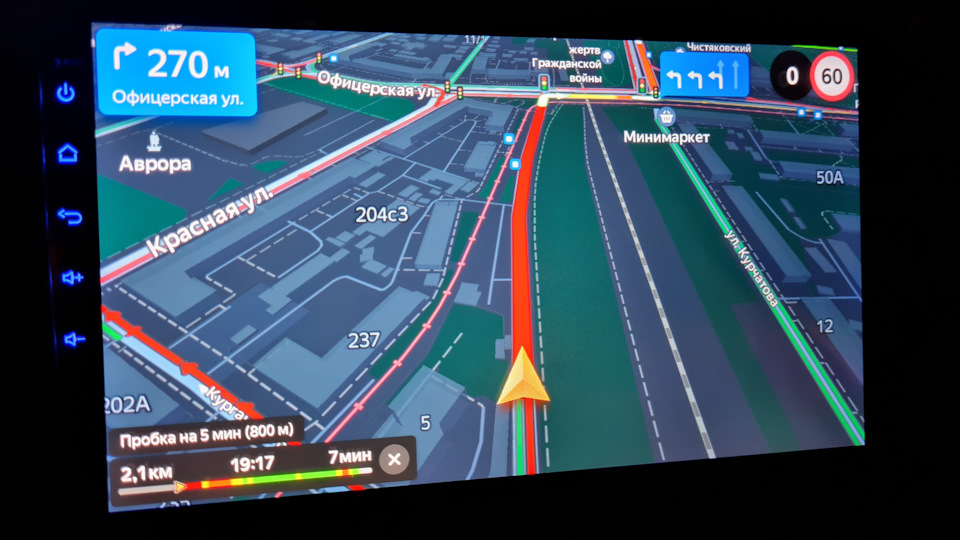
Теперь шрифт стал крупный и не надо брать театральный бинокль в попытке увидеть названия улиц.
Не забудьте после проделанного отключить автообновление в Google Play Market.