
Как изменить шрифт на телефоне. Собрали все способы
Операционная система Андроид славится своей открытостью к любым изменениям. Поэтому владелец смартфона может настроить буквально каждую деталь интерфейса. В частности, допускается изменение шрифта. Зачем это может понадобиться? Во-первых, кто-то видит в таких настройках способ самовыражения или банального украшения оболочки. Во-вторых, подобные манипуляции позволяют адаптировать систему под зрение отдельно взятого пользователя. Так что давайте не будем откладывать дело в долгий ящик и сразу разберемся, как поменять шрифт на телефоне.
Шрифт можно изменить за пару касаний, но не всегда удается обойтись без костылей
Как увеличить шрифт на телефоне
Практическая значимость есть только в том случае, если вам нужно увеличить текст на экране или сделать его меньше, все остальное — лишние украшательства. Изменение размера поможет вам адаптировать интерфейс как в самой системе, так и в сторонних приложениях. Вот, как увеличить шрифт на телефоне:
- Откройте настройки устройства.
- Перейдите в раздел «Экран», а затем — «Размер текста».
- Выберите подходящий вариант.
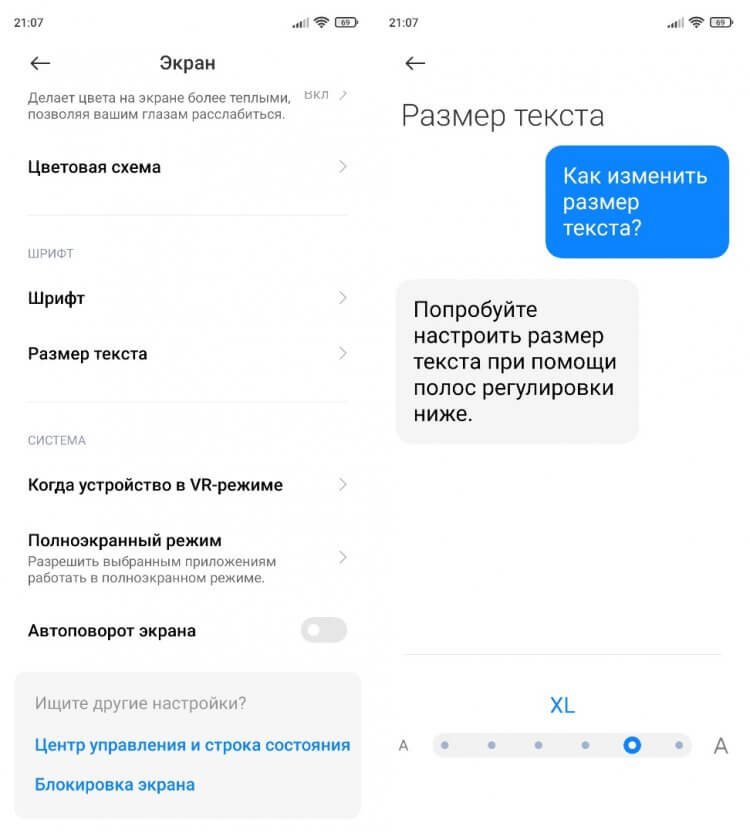
Регулировать размер шрифта можно на всех современных смартфонах
❗ Поделись своим мнением или задай вопрос в нашем телеграм-чате
Эта инструкция актуальна для смартфонов Xiaomi, но на устройствах других производителей опция тоже есть. Если вы плохо видите вблизи, то большой шрифт станет для вас настоящим спасением.
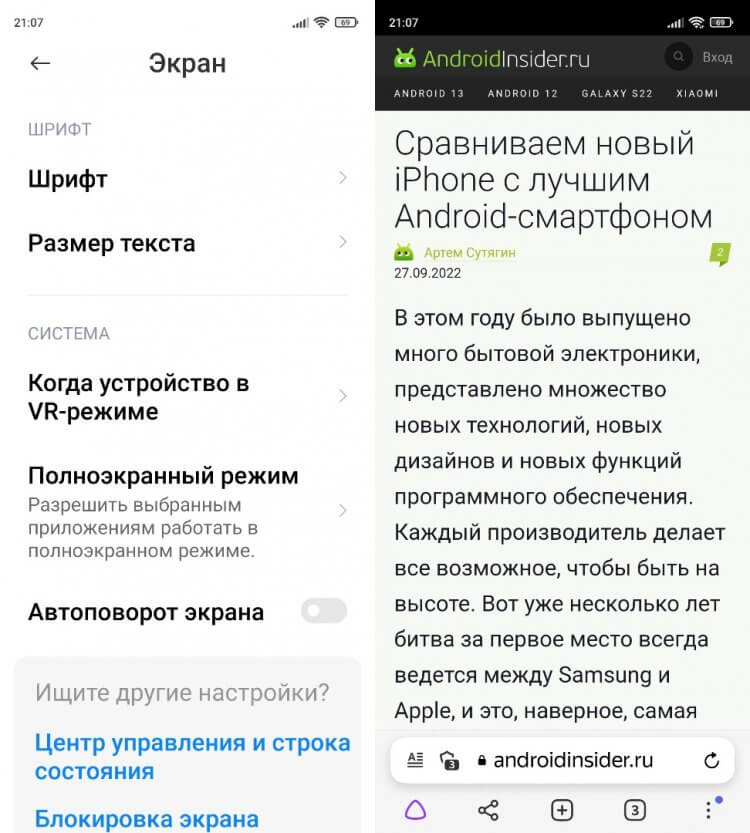
Размер меняется и в системе, и в приложениях
Как увеличить шрифт в Яндексе
Бывает, что человека полностью устраивает размер текста в системе, однако в браузере он остается слишком маленьким. Также на некоторых устройствах изменение шрифта в настройках не приводит к его изменению внутри других приложений. Чтобы решить проблему, стоит обратиться к настройкам самой программы. Дальнейшая инструкция актуальна для Яндекс Браузера:
- Запустите приложение и откройте любую страницу.
- Нажмите на «три точки» и перейдите в «Настройки».
- Откройте раздел «Масштаб и перенос текста».
- Выберите подходящий размер.
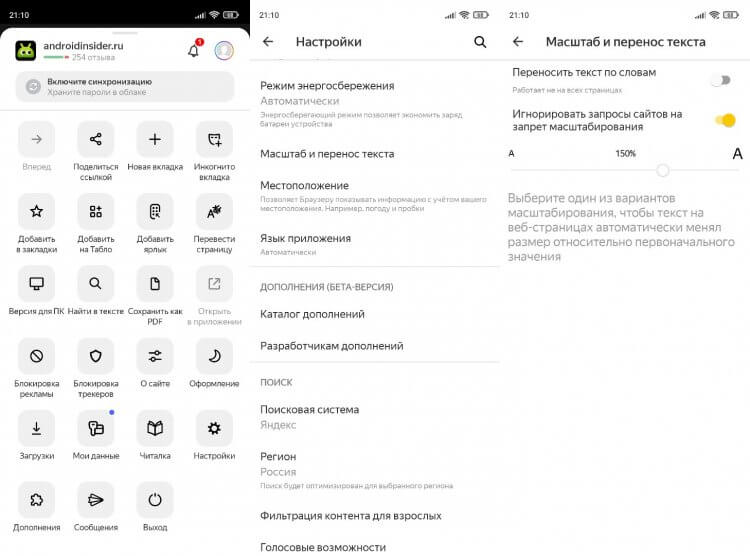
Подобные настройки встречаются и в других приложениях, но не всегда
Изменив размер шрифта в Яндексе, вы заметите, что текст стал больше или меньше в зависимости от выбранных настроек на любом сайте, какой бы из них вы ни открыли.
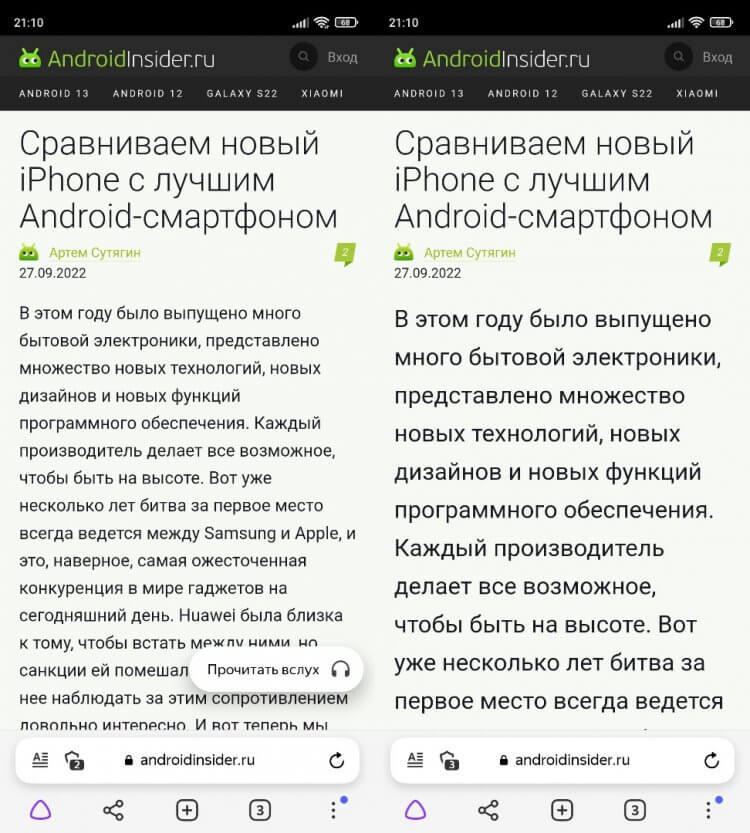
Размер до (слева) и после (справа)
Так читать текст будет намного удобнее. Похожие опции есть и в других браузерах. Внимательно изучите их, чтобы найти столь полезную фичу, позволяющую настроить шрифт.
⚡ Подпишись на Androidinsider в Дзене, где мы публикуем эксклюзивные материалы
Как поменять шрифт на телефоне
Помимо размера многим людям важен стиль текста на Андроид. Как я уже отмечал, такое изменение носит сугубо косметический характер и вряд ли скажется положительным образом на считывании информации, которая отображается на экране. Впрочем, никто не мешает вам изменить шрифт, если вы хотите поэкспериментировать:
- Откройте настройки гаджета.
- Перейдите в раздел «Экран», а затем — «Шрифт».
- Найдите красивый вариант оформления и скачайте его.
- Нажмите кнопку «Применить».
- Подтвердите перезагрузку смартфона, чтобы изменения вступили в силу.
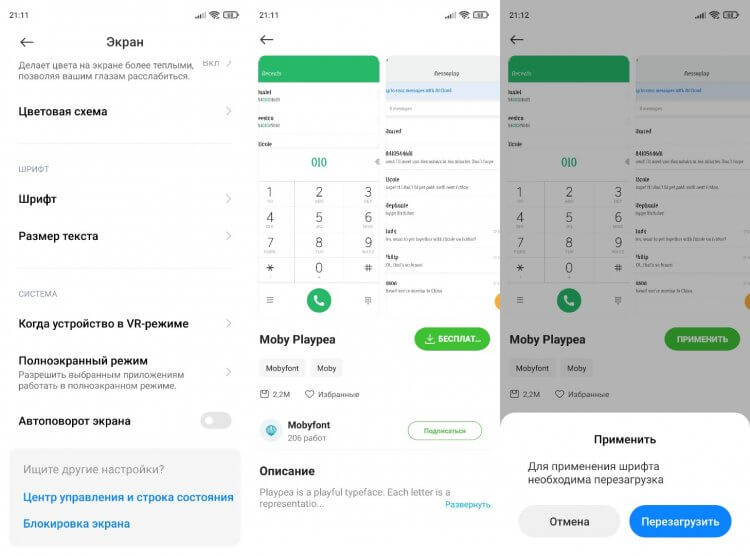
Изменение шрифта на Xiaomi происходит через приложение «Темы»
Так мы разобрались, как изменить шрифт на Xiaomi. Для настройки стиля оформления текста смартфон китайского производителя перебрасывает пользователя в приложение «Темы», которое целиком и полностью отвечает за визуальные изменения оболочки.
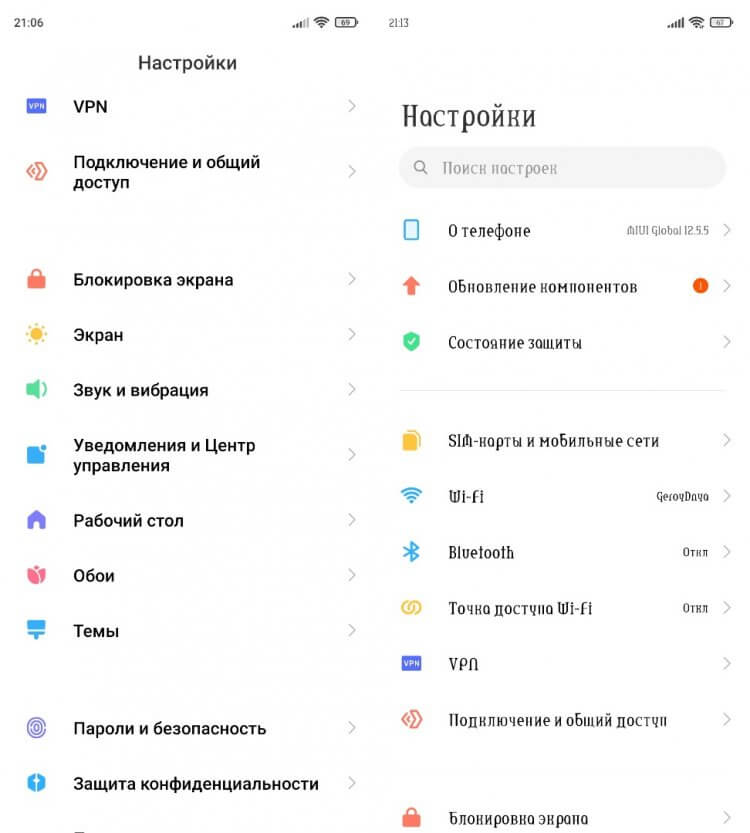
Изменение шрифта — не более чем забава
Если вы, к примеру, решите изменить текст на Samsung, то сделать это можно будет внутри настроек. Система даст вам на выбор несколько вариантов, и среди них вы выберите наиболее подходящий. Обратите внимание, что стиль написания меняется только для системы и клавиатуры. Во всех остальных приложениях он остается прежним.
�� Загляни в телеграм-канал Сундук Али-Бабы, где мы собрали лучшие товары с АлиЭкспресс
Приложение для шрифтов
При желании вы можете скачать приложение со шрифтами. Существует несколько подобных программ, и все они доступны в Google Play. Вот несколько примеров:
Низкая оценка этих приложений в Play Маркете связана со сложностью установки шрифтов. Хотя, на первый взгляд, процесс выглядит очень простым и понятным. Нужно запустить приложение, выдать ему разрешение, выбрать стиль текста и нажать кнопку «Установить».
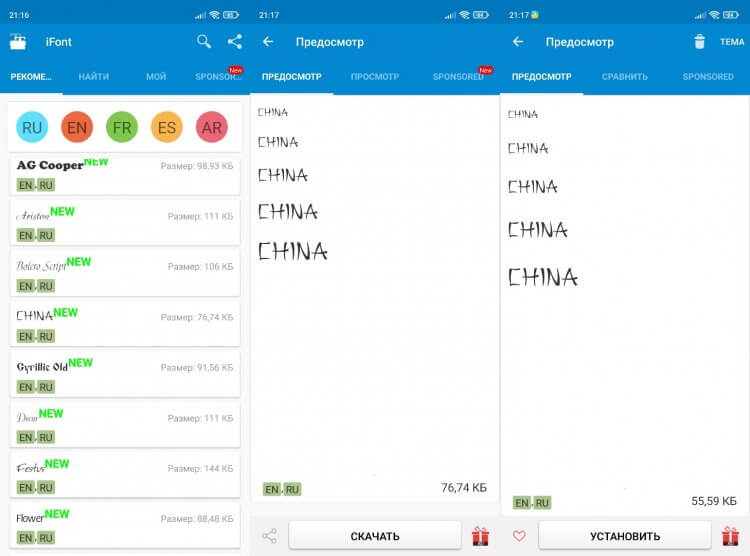
Вроде бы все выглядит легко
Однако вы наверняка заметите, что такая установка шрифта не приведет ни к каким изменениям. Стиль текста останется прежним по причине отсутствия root-прав. Получите их, чтобы стороннее приложение могло вносить коррективы в оформление оболочки вашего смартфона.
Скачать шрифты на Андроид
Все рассмотренные выше приложения являются своего рода загрузчиками, так как изменение шрифта происходит только через настройки. Программа лишь добавляет свои варианты в выдачу. Поэтому вы можете отказаться от использования стороннего софта и просто скачать шрифт в расширении «.ttf».
Выбор источников оставим на ваше усмотрение, так как подобное изменение стиля текста является опасным и требует предоставления рут-прав для доступа к системной папке, расположенной по пути System/Fonts. Все изменения вы делаете на свой страх и риск. Чтобы сохранить новый шрифт, выберите его в настройках телефона.
⚡ Подпишись на Androidinsider в Пульс Mail.ru, чтобы получать новости из мира Андроид первым
Как вернуть шрифт
Вне зависимости от того, какой способ вы использовали для изменения шрифта, возврат к стандартным значениям выполняется через настройки:
- Перейдите в раздел «Шрифты».
- Выберите стандартный вариант.
- Нажмите кнопку «Применить».
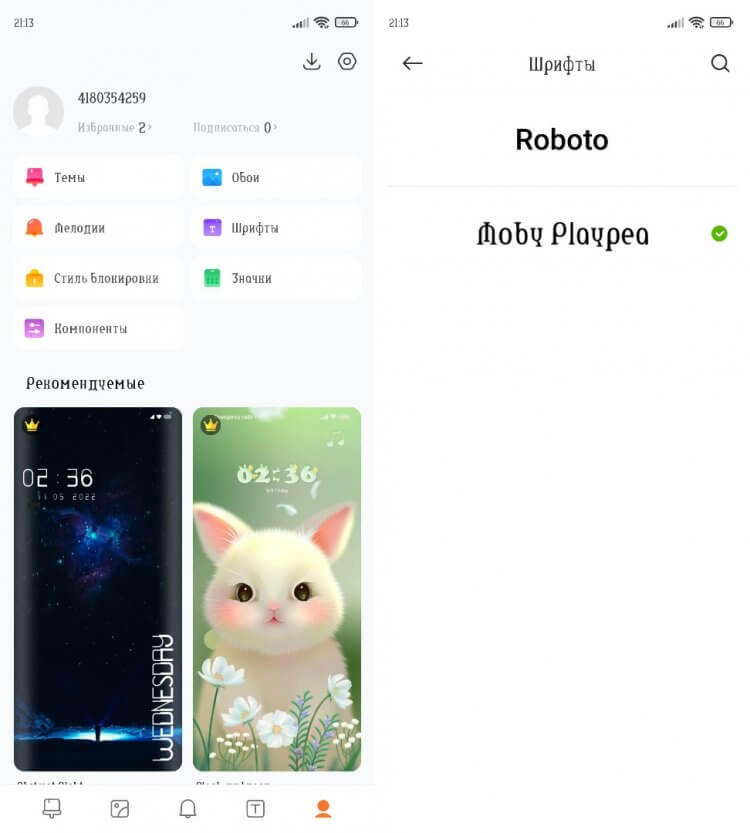
Шрифт всегда можно откатить
Чтобы вернуть старый шрифт, вы должны знать его название. Так, на Xiaomi стандартным стилем является «Roboto». Уточняйте название шрифта по умолчанию в настройках своего устройства перед тем, как решите его поменять.

Теги
- Root-права
- Новичкам в Android
- Приложения для Андроид
Как увеличить размер шрифта в Яндексе на Андроиде: простая инструкция

Андроид – это одна из самых популярных операционных систем для мобильных устройств, которая позволяет пользователям настроить свой смартфон или планшет по своему вкусу. Если вы хотите изменить размер шрифта в приложении Яндекс на своем устройстве, то в этой статье будет представлена простая инструкция.
Во-первых, откройте приложение Яндекс на своем Андроиде. Затем в правом верхнем углу экрана нажмите на значок меню. В выпадающем меню выберите пункт «Настройки».
В открывшемся окне настройки выберите пункт «Внешний вид». Здесь вы можете изменить различные параметры отображения приложения, включая размер шрифта. Нажмите на пункт «Размер шрифта».
Выберите желаемый размер шрифта из предложенных вариантов. Если ни один из предлагаемых размеров не подходит, вы можете выбрать пункт «Свой размер» и указать нужное значение с помощью ползунка. Нажмите на «Готово», чтобы сохранить изменения.
Изменение размера шрифта в Яндексе на Андроиде: пошаговая инструкция
Вы любите пользоваться Яндексом на своем устройстве на базе Андроид, но хотите изменить размер шрифта? Не беда! В этой простой инструкции мы покажем вам, как это сделать.
- Откройте приложение Яндекс на вашем Андроид-устройстве.
- Зайдите в настройки приложения. Обычно для этого нужно найти иконку с тремя горизонтальными полосками в верхнем левом углу экрана или в боковом меню.
- В открывшемся меню найдите раздел «Настройки» и выберите его.
- Прокрутите список настроек вниз и найдите пункт «Размер шрифта».
- Нажмите на этот пункт, чтобы открыть доступные варианты размеров шрифта.
- Выберите размер шрифта, который вам подходит. Обычно доступны разные варианты, например, «Маленький», «Средний», «Большой».
- После выбора нужного размера шрифта закройте настройки, чтобы сохранить изменения.
Теперь вы сможете наслаждаться Яндексом с удобным для вас размером шрифта на своем Андроид-устройстве. Не забывайте, что данный способ изменяет размер шрифта только внутри Яндекса, а не в других приложениях или на самом устройстве.

Увеличение шрифта в Яндексе на Андроиде: советы и рекомендации
Установка подходящего шрифта на своем андроид устройстве в приложении Яндекс может быть очень полезной, особенно для людей с плохим зрением или просто предпочитающих большие шрифты. В этом разделе представлены советы и рекомендации по увеличению шрифта в приложении Яндекс на устройствах Андроид.
Использование настроек Яндекса
Первый способ увеличить шрифт в приложении Яндекс на Андроиде — это внутренние настройки самого приложения. Для этого следуйте инструкциям ниже:
- Откройте приложение Яндекс на своем устройстве Андроид.
- Нажмите на значок «Меню» в верхнем левом углу экрана.
- Выберите «Настройки» в выпадающем меню.
- В разделе «Внешний вид» найдите опцию «Размер шрифта».
- Выберите желаемый размер шрифта из предложенных вариантов.
Изменение настроек системы Андроид
Если вы хотите изменить размер всех шрифтов на устройстве Андроид, включая приложение Яндекс, вы можете воспользоваться настройками системы. Для этого следуйте инструкциям ниже:
- Откройте настройки вашего устройства Андроид.
- Перейдите в раздел «Экран и яркость» или «Отображение и яркость».
- Найдите опцию «Размер шрифта» или «Шрифт и размеры» и выберите ее.
- С помощью ползунка увеличьте размер шрифта по своему усмотрению.
Использование функции масштабирования
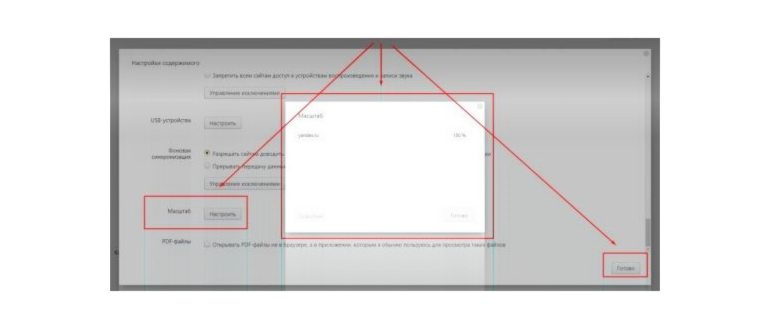
Третий способ увеличить размер шрифта в Яндексе на Андроиде — это использование функции масштабирования. Для этого нужно делать следующее:
- Откройте приложение Яндекс на своем устройстве Андроид.
- Нажмите на три точки в верхнем правом углу экрана, чтобы открыть дополнительное меню.
- В меню выберите опцию «Масштабирование» или «Увеличить масштаб».
- При помощи двух пальцев разведите или сдвиньте их для увеличения размера шрифта.
Увеличение размера шрифта в приложении Яндекс на устройствах Андроид может значительно улучшить читаемость и комфорт использования. Выберите способ, который лучше всего подходит для вас, и настройте размер шрифта так, как вам удобно.
Как изменить шрифт в Яндексе на Андроиде: подробная информация
Настройка размера шрифта в Яндексе на устройстве с операционной системой Андроид может быть полезной для тех, кто испытывает затруднения с чтением маленького текста или просто хочет увеличить его для более комфортного использования приложения. Настройка шрифта в Яндексе на Андроиде доступна в нескольких простых шагах.
Шаг 1: Откройте настройки
Для изменения шрифта в Яндексе на Андроиде, откройте приложение Яндекс и нажмите на иконку «Настройки», обычно расположенную в верхнем правом углу экрана.

Шаг 2: Найти раздел «Внешний вид»
Прокрутите список настроек вниз и найдите раздел «Внешний вид». Нажмите на него, чтобы открыть дополнительные настройки.
Шаг 3: Измените размер шрифта
В разделе «Внешний вид» найдите опцию «Размеры шрифтов» или что-то похожее. Обычно это настройка позволяет выбрать один из нескольких предустановленных размеров шрифта или настроить его вручную, используя ползунок или панель отскоков.
Шаг 4: Сохраните изменения
После того, как вы выбрали желаемый размер шрифта, нажмите на кнопку «Сохранить» или аналогичную кнопку настройки. Ваши изменения будут применены к приложению Яндекс и размер шрифта будет изменен.
Если вы хотите вернуться к стандартным настройкам, вы можете повторить указанные выше шаги и выбрать «Сбросить» или аналогичную опцию. Это вернет размер шрифта в значение по умолчанию.
Обратите внимание: Возможно, что некоторые модели устройств или версии приложения Яндекс имеют немного отличающийся интерфейс или названия опций, но общий принцип изменения шрифта остается примерно одинаковым. Если вы не можете найти необходимые настройки, попробуйте обратиться к документации или помощи приложения.
Изменение внешнего вида шрифта в Яндексе на Андроиде: шаги и настройки
Шрифт играет важную роль во внешнем виде Яндекса на Андроиде. Изменение его размера может помочь сделать текст легкочитаемым и удобным для вас. Вот несколько простых шагов, которые позволят вам изменить внешний вид шрифта в Яндексе на Андроиде.
1. Откройте настройки Яндекса
Перейдите на главный экран устройства Android и найдите иконку Яндекса. Нажмите на нее, чтобы открыть приложение.
2. Найдите раздел «Настройки»
В правом верхнем углу экрана Яндекса вы увидите три точки, которые означают «Дополнительные настройки». Нажмите на них, чтобы открыть раздел «Настройки».
3. Откройте настройки шрифта
Прокрутите вниз по списку настроек и найдите раздел «Шрифт». Нажмите на него, чтобы открыть настройки шрифта.
4. Измените размер шрифта
В настройках шрифта вы увидите ползунок «Размер шрифта». Переместите ползунок вправо или влево, чтобы увеличить или уменьшить размер шрифта соответственно. Вы также можете выбрать предустановленный размер шрифта из списка.
5. Сохраните изменения
После того, как вы установите желаемый размер шрифта, нажмите на кнопку «Готово» или «Сохранить». Это сохранит ваши изменения и применит новый размер шрифта в Яндексе на Андроиде.
Теперь вы сможете наслаждаться более комфортным чтением текста в Яндексе на вашем Android-устройстве с помощью большего или меньшего размера шрифта, настроенного по вашему вкусу.
Персонализация шрифта в Яндексе на Андроиде: советы и хитрости
Шрифт играет важную роль при использовании мобильных приложений, включая Яндекс на устройствах на базе операционной системы Android. Иногда стандартный размер шрифта может не удовлетворять потребностям пользователя, особенно людям с ограниченным зрением или предпочитающим крупные буквы.
В этом руководстве мы рассмотрим, как легко изменить размер шрифта в Яндексе на устройствах Android.
Давайте разберем несколько простых шагов, чтобы настроить шрифт в Яндексе, чтобы он соответствовал вашим предпочтениям.
1. Откройте настройки приложения
Для начала откройте приложение Яндекс на своем устройстве Android и нажмите на значок меню в верхнем левом углу экрана. В открывшемся списке выберите пункт «Настройки».
2. Перейдите в раздел «Внешний вид»
В меню настроек выберите раздел «Внешний вид». Здесь вы сможете настроить различные аспекты по внешнему виду приложения Яндекс.
3. Измените размер шрифта
В разделе «Внешний вид» найдите опцию «Размер шрифта» или «Шрифт». Приложение Яндекс может предоставлять несколько вариантов размеров шрифта, от маленького до крупного. Выберите подходящий вам размер и сохраните настройки.
4. Проверьте изменения
После сохранения настроек вы можете проверить изменения, открыв различные разделы приложения Яндекс. Убедитесь, что новый размер шрифта визуально подходит вам и удобен для чтения.
Также, помимо изменения размера шрифта, вы можете экспериментировать с другими настройками в разделе «Внешний вид», такими как шрифтовой стиль, цвет и прочие параметры, чтобы сделать Яндекс максимально комфортным для вас.
Вот так просто можно изменить размер шрифта в приложении Яндекс на устройствах Android. Эта функция позволяет вам настроить внешний вид приложения под ваши предпочтения и сделать его более удобным и индивидуальным. Наслаждайтесь приятным использованием Яндекса на Android!
Все о мобильных телефонах, смартфонах, компьютерах и операторах сотовой связи
Как увеличить размер шрифта в Яндексе на Андроиде?
Чтобы увеличить размер шрифта в Яндексе на Андроиде, вам нужно открыть приложение Яндекс на своем устройстве. Затем перейдите в настройки приложения, найдите раздел «Общие настройки» или «Интерфейс», и далее выберите «Размер шрифта». В этом разделе вы сможете увеличить или уменьшить размер шрифта в Яндексе, выбрав один из предложенных вариантов.
Как изменить шрифт в Яндексе на Андроиде?
Чтобы изменить шрифт в Яндексе на Андроиде, вам нужно сначала открыть приложение Яндекс на своем устройстве. Затем перейдите в настройки приложения, найдите раздел «Общие настройки» или «Интерфейс», и далее выберите «Шрифт». В этом разделе вы сможете выбрать предпочитаемый шрифт из списка предложенных вариантов. После выбора шрифта, он будет автоматически применен в приложении Яндекс.
Как увеличить размер шрифта в Яндексе на Андроиде?
Если вам нужно увеличить размер шрифта в приложении Яндекс на Андроиде, вам следует открыть приложение и перейти в раздел настроек. Затем найдите пункт «Общие настройки», где вы сможете найти опцию «Интерфейс». В этом разделе вы найдете функцию «Размер шрифта», где вы сможете выбрать подходящий размер шрифта для себя.
Можно ли изменить шрифт в Яндексе на Андроиде?
Да, вы можете изменить шрифт в приложении Яндекс на устройствах Android. Вам нужно открыть приложение Яндекс, найти настройки и перейти в раздел «Интерфейс». Там вы сможете выбрать опцию «Шрифт» и выбрать новый шрифт из списка предложенных вариантов. После выбора нового шрифта, он будет автоматически применен во всем приложении Яндекс.
Где находятся настройки шрифта в приложении Яндекс на Андроиде?
Настройки шрифта можно найти в приложении Яндекс на устройствах Android. Чтобы перейти к этим настройкам, вам следует открыть приложение Яндекс и найти раздел настроек. Затем выберите опцию «Интерфейс» или «Общие настройки» и найдите пункт «Шрифт». После этого вы сможете выбрать новый шрифт из списка предложенных вариантов.
Меняем размер интерфейса
Увеличенный шрифт — это хорошо, но как насчет рабочего стола с иконками? Даже при хорошем зрении в них сложно ориентироваться, особенно когда иконки похожи как две капли воды.
На смартфонах с Android. На Xiaomi/Redmi/POCO путь такой: Настройки → Рабочий стол → Настроить макет (или Размер значков в более новых версиях ОС).
Здесь можно изменять как количество значков на столе, так и их размер. Но такая опция есть не у всех смартфонов. К примеру, у Vivo и Realme размер значков не настраивается.
На iPhone. На смартфонах Apple есть два варианта масштаба интерфейса — стандартный или увеличенный. Выбрать более крупное отображение можно в Настройках → Экран и яркость → Вид.
Если вам не нужно делать крупнее весь интерфейс, на Android можно увеличить отдельные фрагменты. Для этого зайдите в Специальные возможности. На Xiaomi/Redmi/POCO они доступны в разделе Настройки → Расширенные настройки.
В Специальных возможностях есть полезный пункт Увеличение. Если включить эту функцию, в нижнем правом углу экрана появится символ человека. Нажмите на него. Вдоль границ экрана появится рамка, и вы сможете увеличить тот фрагмент, который вас интересует. Просто нажмите на него пальцем. Чтобы вернуть исходный размер, уберите палец.
Режим позволит прочитать фрагмент, набранный слишком мелким шрифтом, или рассмотреть детали на фотографии. Выйти из него можно по клику на изображение человечка.
В iPhone тоже есть похожая функция. Чтобы включить ее, нужно зайти в Настройки → Универсальный доступ → Увеличение. А чтобы активировать режим увеличения, достаточно дважды коснуться экрана тремя пальцами.
В разделе Увеличение выберите, какое увеличение вам нужно, и обратите внимание на другие полезные опции. Например, Следование за фокусом автоматически применяет линзу к полю ввода, и ее можно двигать. А Смарт-набор увеличивает окно со строкой ввода, размер клавиатуры при этом не меняется.
Как Увеличить Шрифт в Яндексе на Андроиде
Иногда пользователь случайно изменяет масштаб отрытого сайта и не может вернуть значения по умолчанию. В этом случае тоже нет никаких сложностей. Достаточно зажать клавишу Ctrl и нажать цифровую клавишу «0». Масштаб страницы вернется к значениям, установленным по умолчанию.
Добавление нестандартных шрифтов
Если владелец сайта не использует прогрессивные технологии, например WOFF или HTML5, то вместо нестандартных шрифтов, прописанных в коде страницы, будут отображаться подстановочные.
Это произойдет из-за того, что «Яндекса.Браузер» не найдет на компьютере пользователя нужный файл с набором символов.
Как увеличить шрифт на телефоне
Рассказываем, какие настройки в смартфоне сделают интерфейс крупнее и снизят нагрузку на глаза. Самый быстрый путь, чтобы не копаться в настройках.
Чаще всего проблемы возникают с текстом. До сих пор бывает, что названия приложений и пунктов в меню, контакты в адресной книге и даже сообщения в мессенджерах не рассмотреть без лупы. Но некоторые менеджеры позволяют настроить его вручную в приложении.
На смартфонах с Android. У разных производителей путь к настройке шрифта может быть разным. Например, у Xiaomi/Redmi/POCO он такой: Настройки → Экран → Размер текста. У Vivo путь почти аналогичный, отличие только в формулировках: Настройки → Экран и яркость → Размер шрифта.
Чтобы не запоминать, проще всего набрать «размер текста» или «размер шрифта» в поисковой строке в настройках.
На iPhone. Здесь всё примерно то же самое. Идем по пути Настройки → Экран и яркость → Размер текста. Далее выбираем ползунком нужный размер.
Как вы уже могли догадаться, поменять шрифт можно всё в той же вкладке. Просто используйте ползунок в верхней части вкладки.
Как увеличить буквы на клавиатуре и в системе Андроид (Ответ)
ВНИМАНИЕ! Если у вас на телефоне по каким-то причинам включился режим TalkBack, и вы не знаете, как его выключить – читаем эту инструкцию (ссылка).
В этой главе я расскажу вам, как увеличить шрифт на телефоне как в самой операционной системе, меню и других местах, так и в отдельных программах (Telegram и WhatsApp).
Способ 1: Системные настройки
- Смотрите, на разных прошивках подразделы могут называться по-разному. На Xiaomi нужно нажать по пункту «Размер текста». В стандартном Андроиде пункт может называться как «Шрифт» или «Размер шрифта».
- Как только вы попадете внутрь, с помощью бегунка внизу выставите размер на максимум.
Размер клавиатуры
Здесь я расскажу, как увеличить буквы на клавиатуре Андроид телефона. Сразу хочу предупредить о том, что в разных прошивках производителей телефонов, названия разделов могут отличаться. Поэтому ориентируйтесь на логику названия. Также будьте готовы, что сами настройки достаточно запутанные. Читаем очень внимательно.
Бонус: 5 лучших приложений со шрифтами для Андроид
Если не выходит настроить подходящий шрифт во всей системе, рекомендуется установить сторонний лаунчер. Это позволит изменить внешний вид главного экрана и прочих элементов интерфейса.
То есть, такое приложение обеспечивает взаимодействие пользователя с телефоном. Самым популярным является GO Launcher. При этом не понадобится наличие рут-прав. После его установки поменяется не только размер шрифта, но также меню, иконки и экран блокировки.
* Instagram — продукт компании Meta, которая признана экстремистской организацией в России.
Если не удалось добиться желаемого результата через настройки браузера, то проблему можно решить, установив расширение. Для изменения шрифта и его размера лучше всего подходит дополнение Custom Font Changer (CFC). Расширение скачивается из каталога Chrome Webstore и устанавливается стандартным способом.
Отмена внесенных изменений
Первый способ – это воспользоваться вышеперечисленными инструкциями, только в обратном порядке. Если вы не помните, что делали, или изменения внесены не вами, можно воспользоваться вторым способом.
Как уже было сказано – все изменения сохраняются в специальном файле конфигурации браузера. Для очистки конфигурации необходимо:
1.Открыть меню;
6.Во всплывающем окне будут отображаться все внесенные вами изменения масштаба для всех сайтов;
7.Нажимаем на крестик справа от адреса сайта для удаления настроек.
Таким образом, мы видим, что разработчики данного ПО стараются учесть все пожелания пользователей. Изменение масштаба страницы – полезная функция, и ее применение поможет настроить любой посещаемый вами сайт под свое восприятие, не зависимо от того, как реализован его дизайн.
У каждого сайта свой дизайн и свои настройки. Часто нас не устраивает размер текста: то он мелкий, что ничего не видно, то слишком крупный. В Яндекс.Браузере мы сможем настроить параметры под себя.
Для внесения нужных изменений нам понадобится раздел «Настройки». Войти туда легко и просто:
Способ 4: 1С Русская клавиатура
Эта программа позволяет максимально изменить размер шрифта на Андроиде до максимума. При этом кнопки становятся просто огромными. Правда привыкать к этой клавиатуре придется достаточно долго.
Как Увеличить Шрифт в Яндексе на Андроиде
Кстати, обратите внимание, что если вы заходите со своего аккаунта в Яндекс Браузер, который у вас синхронизирован с планшетом, то все настройки, внесенные на компьютере, также будут применяться и к планшету или телефону.
Размер шрифта
Вы можете изменить размер шрифта в настройках устройства, тогда в приложении он тоже поменяется. Для этого откройте настройки устройства, выберите Дисплей → Размер и стиль шрифта .
Приложение Яндекс по умолчанию загружает файлы в системную папку Загрузки . Чтобы посмотреть путь к ней:
Если у вас есть SD-карта, вы можете хранить загрузки на ней, экономя память устройства. Для этого:
Если вы перенесли загрузки на SD-карту, вы можете снова загружать файлы в память устройства:
Вы читаете справку приложения Яндекс для Android. Если у вас устройство с iOS — перейдите в справку для этой операционной системы.
Если включена опция переноса текста, ползунок будет неактивен. Выключите ее, чтобы изменить масштаб текста.
Советы
Бывает и так, что шрифт вдруг становится крупнее или мельче самопроизвольно. Чтобы исправить ситуацию и вернуть все на свои места, следует:
Таким образом, можно сделать вывод: пользователи устройств с ОС Виндоус могут с легкостью подстраивать систему под себя – менять размер текста и значков на экране, а также другие разнообразные параметры. Главное – не бояться что-нибудь «сломать», ведь в любой момент настройки можно вернуть в исходную позицию.
Но давайте все-таки посмотрим на более продвинутые параметры для настройки:
Настройка параметров шрифта в Яндекс.Браузере
Данные настройки будут применены на каждом странице. Для того, чтобы сменить масштаб конкретной страницы, достаточно нажать на значок меню в правом верхнем углу и выбрать размер («-» — уменьшает, «+» — увеличивает, также есть возможность развернуть страницу на весь экран) или воспользоваться горячими клавишами.
В браузере Opera шрифт увеличивается и уменьшается аналогичным способом. Откройте меню программы (кнопка «Opera» в верхнем левом углу) и используйте кнопки «+» и «-».
Изменение шрифта в «Яндекс.Браузере» на компьютере
Для повышения удобства чтения можно изменить размер и цвет шрифта в «Яндекс.Браузере». Порядок действий зависит от устройства, на котором работает браузер.
На компьютере доступно больше возможностей по работе со шрифтом, чем на смартфоне или планшете.
Если качество текста не изменится, то нужно проверить наличие обновлений для браузера или драйверов. Также нужно включить ClearType в свойствах системы.
Как увеличить шрифт в яндексе на телефоне андроид
Во время серфинга в Интернете некоторым пользователям время от времени надоедает шрифт браузера, и они хотят его изменить. В Яндекс браузере данная функция предусмотрена и работает на отлично. Пользователю доступны все шрифты, которые установлены на компьютере. Кроме того, в компьютерной версии можно установить минимальный размер шрифта. Не упущен и шаг, в котором можно установить постоянный размер шрифта.
Если вы один из тех людей, кто любит постоянные изменения во всем, в том числе и Яндекс браузере, то читайте далее. Мы поговорим о том, как изменить шрифт в браузере Яндекс на телефоне и компьютере.
На компьютере
В этом разделе мы рассмотрим, как изменить шрифт и поменять его кегель (размер) в Яндекс браузере на компьютере. Начнем с изменением шрифта.
Как поменять шрифт
Чтобы изменить шрифт в браузере, воспользуемся следующей инструкцией:
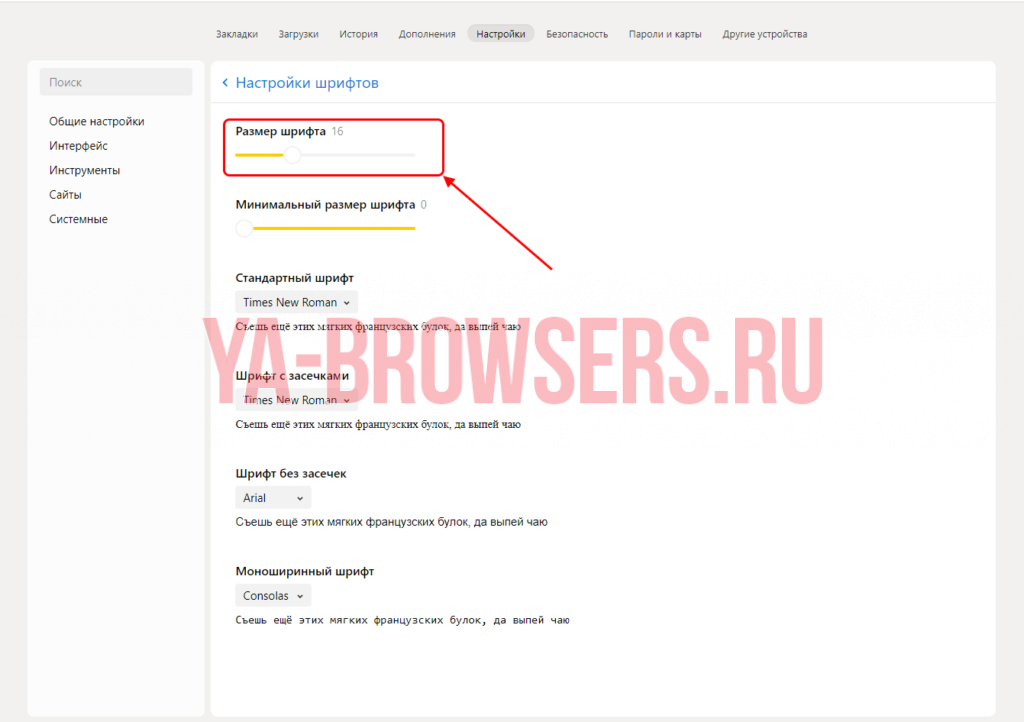
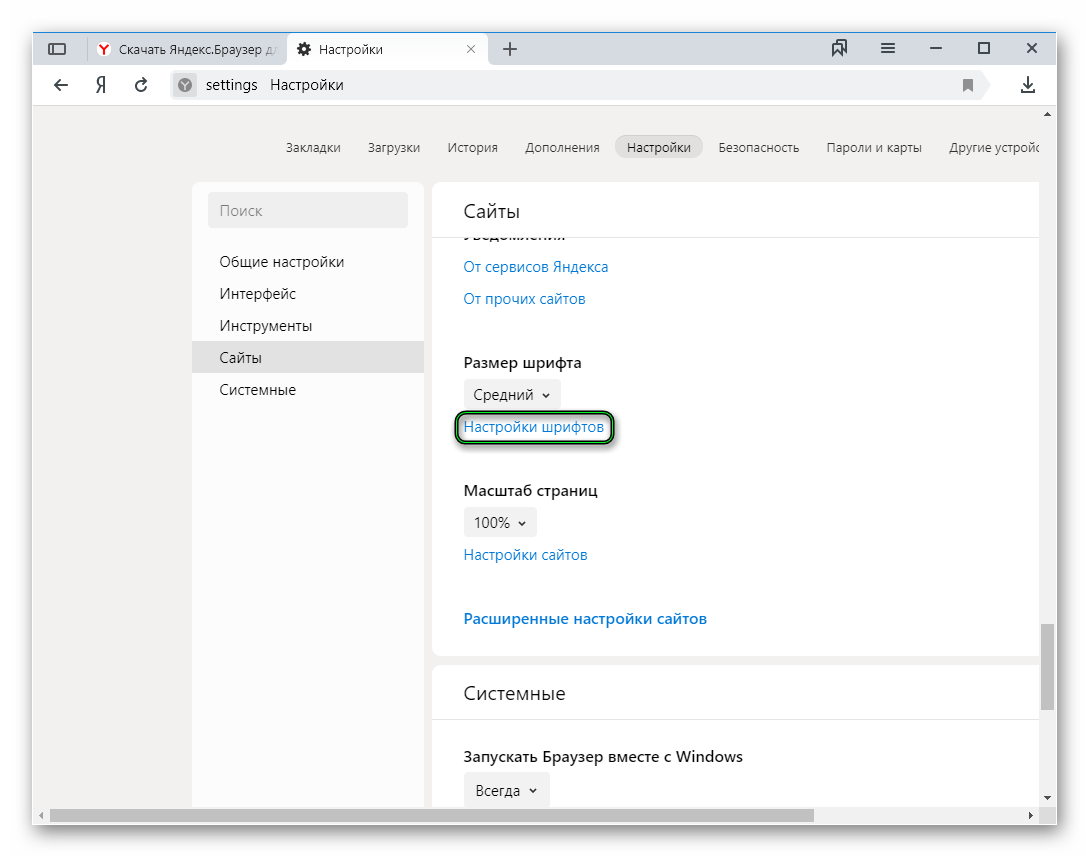
- Открываем Яндекс браузер на компьютере и переходим в раздел настроек через выпадающее меню.

- Далее открываем раздел «Сайты» и кликаем по кнопке «Настройка шрифтов».

- В отобразившемся окне изменяем шрифт по своему желанию.

Если вы захотите добавить шрифт в список, то установите его на компьютер и он тут же появится в списке браузера.
Как изменить размер шрифта

Как вы уже могли догадаться, поменять шрифт можно всё в той же вкладке. Просто используйте ползунок в верхней части вкладки.
На телефоне
Сменить шрифт на телефоне у нас не получится, потому как это не предусмотрено программой. А вот увеличить масштаб текста мы можем запросто. Рассмотрим, как это сделать на Android и iPhone устройствах ниже.
Android
Итак, изменить размер шрифта в Яндекс браузере на телефоне можно следующим способом:
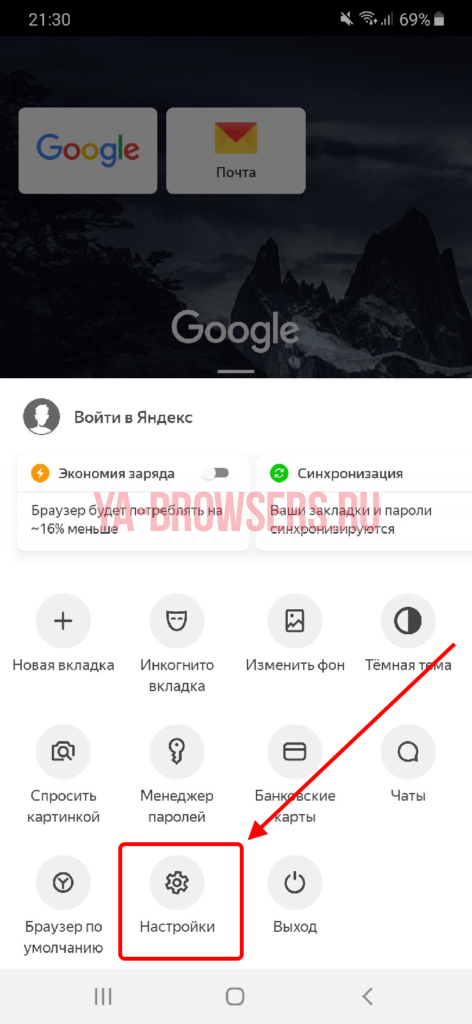
- Включаем на телефоне Яндекс браузер и открываем выпадающее меню.

- После того, как перед нами появилось меню, можно переходить в параметры приложения. Для этого нажимаем на кнопку «Настройки».

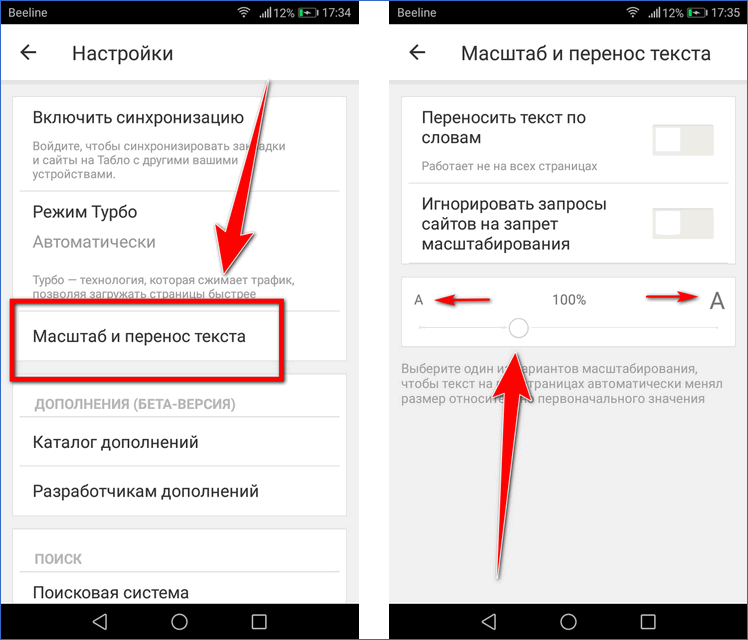
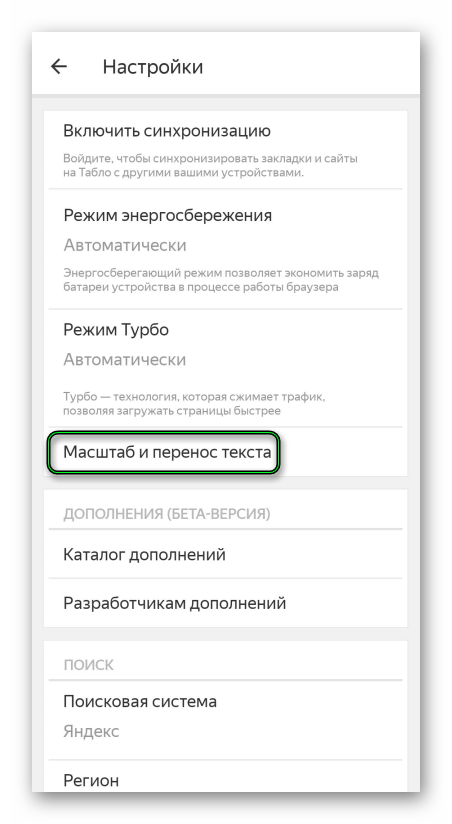
- Далее в появившейся вкладке находим строку под названием «Масштаб и перенос текста» и нажимаем на нее.

- Готово! Мы попали в нужное нам меню. Здесь можно изменять размер шрифта, используя ползунок в нижней части вкладки.

iPhone
Как я говорил ранее, изменить сам шрифт в мобильной версии нельзя, это относится и к устройствам на платформе iOS. Поэтому, рассмотрим только изменение размера шрифта. Здесь всё очень просто. Необходимо только открыть нужную страницу для масштабирования и приложить два пальца к экрану. Затем потянуть их в разные стороны. После этого размер шрифта будет увеличиваться.

Обычный экран:

Экран с увеличенным шрифтом после отдаления пальцев:
Если вы захотите изменить шрифт в изначальное положение, то также приложите пальцы, но уже соединяйте их, а не отдаляйте, чтобы уменьшить шрифт.
Как видите, изменить шрифт в браузере яндекс совсем просто. Нужно только открыть настройки браузера и поменять соответствующие параметры. А если вы используете устройство на платформе iOS, то достаточно только приложить два пальца к экрану и потянуть их в разные стороны, чтобы шрифт начал увеличиваться.
Как увеличить шрифт в Яндексе на Андроиде
Стоит отметить, что процесс увеличения шрифта может выглядеть немного иначе в зависимости от вашего устройства. Для полноты картины ознакомьтесь с этим меню на устройствах Samsung (слева) и LG (справа).
Левый скриншот показывает, как это выглядит на андроиде 7.x, правый — Android 6.x. В обоих вариантах доступны те же параметры, что и с предварительным просмотром.
Как изменить размер шрифта на Android 8.0 – 8.X
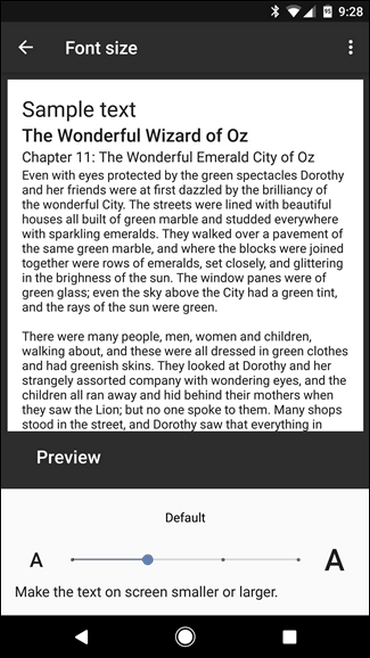
Для увеличения размера текста на экране андроид 8.0 и более ранней версии, проделайте следующий алгоритм действий:
Зайдите в «Настройки»;
Сдвигайте ползунок влево или вправо для изменения размера шрифта.
Если буквы вам плохо видно прямо сейчас, а переходить куда-либо совершенно не хочется, подойдут горячие клавиш. Так, одновременно нажатие «Ctrl» и «+» позволит оперативно увеличить размер, а «Ctrl» и «-» уменьшит.
Добрый день, уважаемые читатели! Согласитесь, что о собственном здоровье лучше подумать заранее, чем потом решать уже возникшие проблемы. Сложности со зрением – одна из бед тех, кто проводит много времени у монитора, не изменяя его качество изображения под себя.
Можно поменять величину и на планшете. На Андроид смартфонах алгоритм будет похожим, меняется только вид кнопки, неизменно расположенной сверху в левом углу (три точки, а не горизонтальные полосы как на ПК).
Именно поэтому о том, как увеличить шрифт в браузере Яндекс нужно знать всем, кто постоянно работает с ним.
Размер шрифта – важная составляющая комфортной работы. Его изменение выполняется всего в несколько шагов.
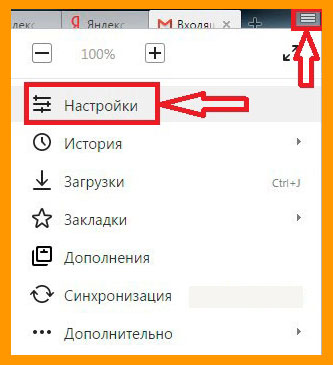
- Нажмите кнопку с тремя полосками.
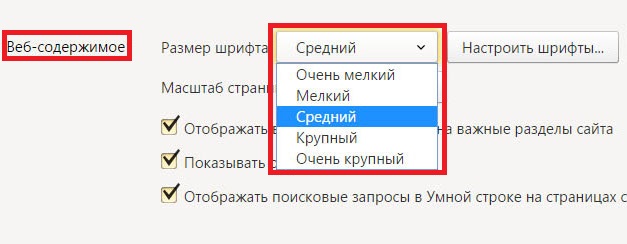
- Выберите пункт «Настройки», спуститесь вниз до пункта с дополнительными настройками и найдите раздел «Веб-содержимое». Изменить существующие параметры можно, установив один из пяти вариантов величины.
Надеюсь, что с изменением настроек ваша работа или отдых у монитора станет гораздо приятнее. Спасибо, что читаете. Не забудьте подписаться на обновления. На сегодня это все. Пока-пока.
Сменить шрифт на телефоне у нас не получится, потому как это не предусмотрено программой. А вот увеличить масштаб текста мы можем запросто. Рассмотрим, как это сделать на Android и iPhone устройствах ниже.
Как вы уже могли догадаться, поменять шрифт можно всё в той же вкладке. Просто используйте ползунок в верхней части вкладки.
В этом разделе мы рассмотрим, как изменить шрифт и поменять его кегель (размер) в Яндекс браузере на компьютере. Начнем с изменением шрифта.
Как изменить размер шрифта
Чтобы изменить шрифт в браузере, воспользуемся следующей инструкцией:
Экран с увеличенным шрифтом после отдаления пальцев:
Если вы захотите изменить шрифт в изначальное положение, то также приложите пальцы, но уже соединяйте их, а не отдаляйте, чтобы уменьшить шрифт.
Выйти из режима чтения
Если включена функция переноса текста, то ползунок будет неактивен. Чтобы изменить размер шрифта, выключите перенос текста.
Переход в начало страницы
Перейти в режим чтения
По умолчанию в браузере отображаются мобильные версии сайтов. Чтобы открыть полную версию:
— это режим просмотра страницы, при котором на экране отображаются только текст и иллюстрирующие его изображения или видео. Остальные элементы страницы — баннеры, элементы управления сайтом или кнопки социальных сетей — скрываются.
Открыть меню в браузере Яндекс и в верхней его части найти кнопки «+» и «-». Нажатие на них позволяет выбрать подходящий масштаб страницы.
Если перечисленные методы не помогают, стоит попытаться изменить размер шрифтов в телефоне, зайдя в «Настройки», а затем нажав опцию «Экран».
Способ 1
Все настройки сохраняются в Яндекс.Браузере. При его закрытии и последующем повторном запуске величина шрифта будет такой, какой вы выбрали самостоятельно. При изменении формата текста размер подписей на изображениях остается прежним.
Единожды измененный масштаб сохраняется в Яндексе автоматически — при повторном открытии браузера размер текста будет соответствовать выбранным параметрам.
Чтобы исправить это, можно воспользоваться функцией увеличения масштаба страницы, которая к тому же является альтернативой стандартной настройке размера текста, поскольку позволяет увеличить или уменьшить размер шрифта в Яндекс.Браузере.

Владельцы мобильных гаджетов Samsung снова побеждают. Он сможет использовать программу со стандартными, не расширенными правами. Пользователи других устройств должны позаботиться об установке привилегий root перед использованием iFont.
Помните, что некоторые программы запуска могут снизить производительность смартфона, и не все из них могут иметь такие же гибкие настройки, как GO Launcher EX.
На Play Market доступно огромное количество скинов, которые уже содержат классные буквы, подходящие для темы. Установив их, вы можете изменить не только стандартный шрифт, но и общий вид мягкой оболочки телефона. Есть несколько простых шагов для установки новой темы:
Способы изменить стиль шрифта с правами root
«Android. это настраиваемая операционная система, которая позволяет пользователю изменять стандартный шрифт 10 пользовательского интерфейса. При желании вы можете изменить стиль и размер предопределенного шрифта. Иногда, даже не очень умный владелец смартфона может легко сделать это, но ряд методов требует знания технических деталей.
Интересно, как изменить шрифт на «Android, не многие люди упоминают о лаунчере или, иначе, лаунчере. Launcher. это программа, которая каким-то образом контролирует запуск приложений. Что касается изменения внешнего вида пусковой установки, она даже способна изменить внешний вид программного обеспечения на внешний вид другой марки электроники. И если вы думаете об изменении шрифта на планшете «Тогда попробуйте этот метод на Android.
Шаги для выбора шрифтов, доступных в программе, следующие:
Существует множество вариантов изменения внешнего вида программного обеспечения на планшете или смартфоне без получения прав root. У владельцев азиатских телефонов больше всего возможностей. Они могут быть настроены с предопределенными шрифтами в настройках. Для всех остальных проблема изменения дизайна устройства без рута решается путем установки тем или запуска его из Play Market.
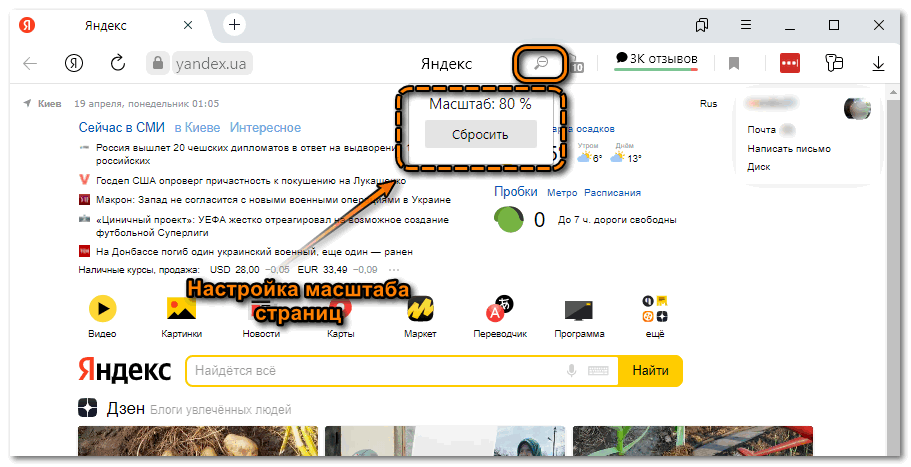
Последние версии браузеров позволяют изменять размеры страниц с помощью мышки и клавиатуры. Это делается очень легко и быстро. На клавиатуре зажимается клавиша CTRL, а клавишами + или — (плюс или минус) регулируется размер страницы.
Создатели сайтов иногда устанавливают мелкие шрифты, которые не все могут прочитать из-за плохого зрения. А на других сайтах наоборот буквы оказываются излишне большими и их хочется изменить для лучшего восприятия текста. Увеличить шрифты в Яндекс-браузере можно несколькими способами. Рассмотрим, как как изменить в Яндекс-браузере размер шрифта, чтобы текст читался легко, не утомляя глаз.
Перемещение ползунка изменяет размер шрифта уже на этой вкладке в настройках. Таким образом можно увидеть, какими становятся буквы в результате манипуляций.
Как изменить размер шрифта, изменяя размер сайта

Величина букв на мониторе зависит от его размера (диагонали). Чем больше размер монитора, тем легче воспринимаются мелкие шрифты, и наоборот, когда монитор в пределах 17 дюймов и меньше, устанавливаемый по умолчанию средний размер выглядит мелко, поэтому лучше его увеличить.
Браузер устанавливает шрифты в сервисах и на сайтах Яндекса, а также на тех страницах, где не предусмотрены свои настройки. Поскольку большинство сайтов имеют интерфейс, в котором прописаны и тип, и размер шрифтов, то эти настройки браузера на них не распространяются.
В смартфонах с операционной системой iPad инструменты настроек отсутствуют. Но здесь увеличить страницу можно еще проще. Находясь на читаемой странице, приложить к ней два пальца и развести пальцы в стороны. Страница, подчиняясь движению пальцев, будет увеличиваться или уменьшаться. Кстати, на Андроиде этот способ также срабатывает.
Ctrl 0 (ноль) сброс настроек
Не многие пользователи знают, что в Яндекс браузере имеется возможность изменить шрифт текста, тем самым сделать его больше или меньше. Что может существенно помочь людям с плохим зрением.
Самым простым вариантом, изменения размера шрифта на странице, является использование горячих клавиш.
Способ второй
Это касается не только браузера установленного на компьютер, но и мобильного Яндекс браузера. Для того чтобы изменить шрифт, следуйте инструкциям этой статьи.
Всем привет. В сегодняшней статье, я покажу как уменьшить и увеличить шрифт в Яндекс браузере, на компьютере и телефоне, планшете Андроид.
Ctrl — (минус) уменьшение шрифта
А как раз этим мы сейчас и займемся. Для удобства восприятия разобьем дальнейшее повествование на несколько логических блоков.
- Тапом открыть браузер и перейти в пользовательские настройки (выбрать системную кнопку и соответствующий пункт меню).
- Активировать вкладку «Масштаб и перенос текста».
- Нам нужно опустить взгляд чуть ниже, где видим процентную шкалу и небольшое текстовое поле, которые покажет, как будет меняться начертание и размер с ростом задаваемых значений.
- Простыми движениями пальцев регулируем величину до удобоваримой формы, после чего система автоматически сохранит внесенные изменения.
Руководство
Для наладки удобного отображения информации нам нужно:
Для начала давайте посмотрим, что нам предлагают разработчики. Для этого достаточно:
Но давайте все-таки посмотрим на более продвинутые параметры для настройки:
Примечание. Вы можете нечаянно изменить масштаб страницы, например, нажав при прокрутке колесика мыши клавишу Ctrl . Чтобы вернуть нормальный масштаб, в правой части Умной строки нажмите значок .
Если текст на странице отображается неправильно, воспользуйтесь автоматическим переопределением кодировки или попробуйте изменить кодировку страницы вручную:
Способы увеличения и уменьшения шрифта в Яндекс Браузере
Возможность увеличить шрифт в Яндекс.Браузере приходит на помощь, когда использование стандартного размера доставляет значительное неудобство. Поскольку на просторах интернета встречаются веб-страницы, дизайн которых лишает посетителей возможности с легкостью прочитать их содержимое, бесхитростные манипуляции в настройках браузера помогут избежать дискомфорта во время ежедневного серфинга в сети.
Изменение размера шрифта в Яндекс.Браузере на ПК
Стандартная инструкция для изменения размера шрифта на компьютере выглядит следующим образом:
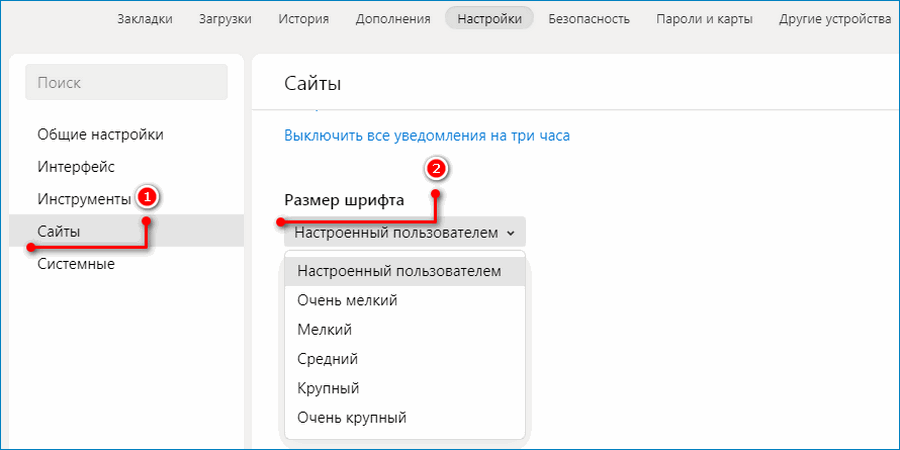
- В верхней панели браузера нажать «Меню» (три горизонтальные черточки) и выбрать пункт «Настройки».
- В открывшемся окне зайти в раздел «Сайты», где под заголовком «Размер шрифта» нажать выпадающее меню и выбрать подходящий размер (настроенный пользователем, очень мелкий, мелкий, средний, крупный, очень крупный).
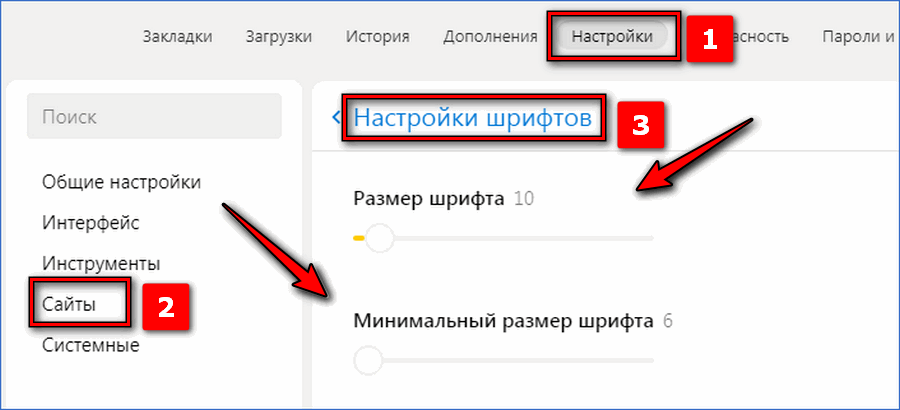
Для выбора точного размера шрифта нажать кнопку «Настройки шрифтов». Используя ползунки, изменить размер шрифта по своему желанию.
Все настройки сохраняются в Яндекс.Браузере. При его закрытии и последующем повторном запуске величина шрифта будет такой, какой вы выбрали самостоятельно. При изменении формата текста размер подписей на изображениях остается прежним.
Чтобы исправить это, можно воспользоваться функцией увеличения масштаба страницы, которая к тому же является альтернативой стандартной настройке размера текста, поскольку позволяет увеличить или уменьшить размер шрифта в Яндекс.Браузере.
Способ 1
Самый легкий способ — зажать на клавиатуре компьютера или ноутбука клавишу Ctrl, одновременно с этим вращая колесо мыши. Масштаб страницы будет меняться в зависимости от направления прокрутки: вверх — увеличится, вниз — уменьшится.
Способ 2
Использовать клавишу Ctrl и клавиши «±» в верхней части клавиатуры справа от цифр. Одновременное нажатие Ctrl и «+» увеличит масштаб содержимого сайта. Чтобы уменьшить величину текста и изображений, нужно нажать Ctrl и «-».
Способ 3
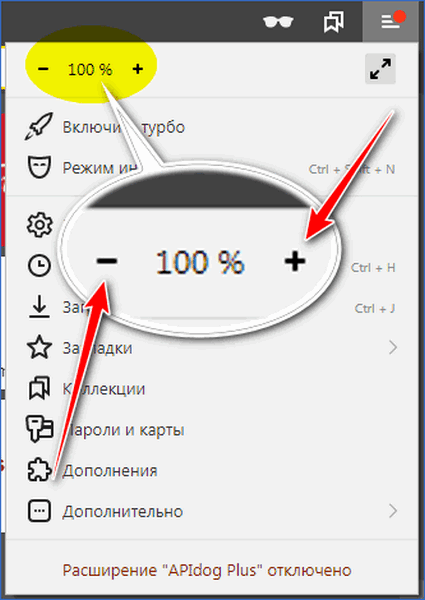
Открыть меню в браузере Яндекс и в верхней его части найти кнопки «+» и «-». Нажатие на них позволяет выбрать подходящий масштаб страницы.
Используя способы 1, 2 и 3, вы изменяете формат содержимого лишь одной страницы, на которой находитесь в данный момент. Остальные, открытые в других окнах браузера, остаются в прежнем размере. Кроме того, новый масштаб сохраняется автоматически: при следующем открытии страницы размер ее содержимого будет соответствовать установленным вами ранее параметрам.
Изменение размера шрифта в Яндекс.Браузере на телефоне
На смартфонах с предварительно загруженным на них Яндекс.Браузером также можно уменьшить или увеличить текст в зависимости от личных потребностей. Инструкция по изменению размера шрифта в телефоне на базе Android:
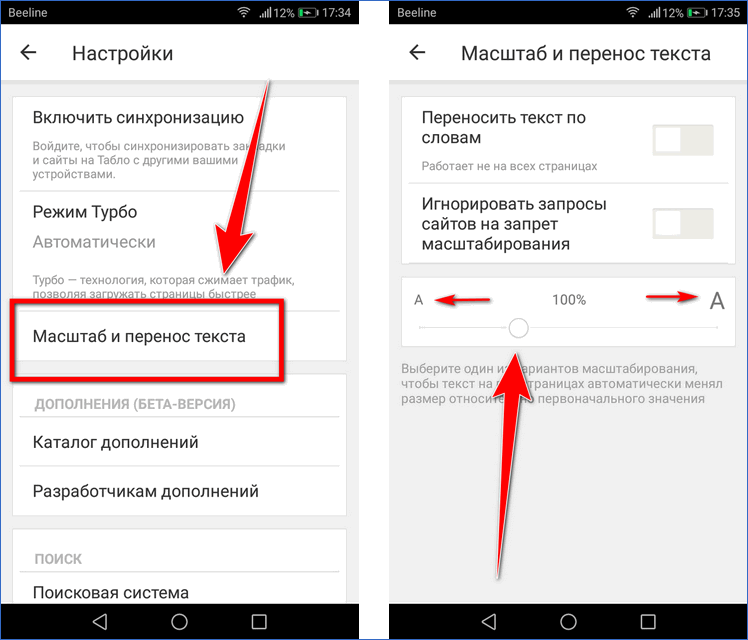
- Открыть главный экран в Яндекс.Браузере и нажать пункт «Меню» (три вертикальные точки).
- Далее зайти в «Настройки» и пролистать страницу до слов «Масштаб и перенос текста».
- В открывшемся окне, используя ползунок, увеличить или уменьшить величину шрифта по своему усмотрению.
Единожды измененный масштаб сохраняется в Яндексе автоматически — при повторном открытии браузера размер текста будет соответствовать выбранным параметрам.
Слишком крупный шрифт может затруднить работу в браузере. Чтобы исправить масштаб, нужно вернуться в меню настроек.
Владельцам iPhone стандартная настройка размера шрифтов недоступна. Увеличить шрифт можно иным способом:
- Открыть нужную страницу в браузере.
- Приложить два пальца к экрану и развести их в стороны.
Таким образом масштаб страницы увеличится. Достоинство данного метода заключается в простоте использования: регулировать размер содержимого страниц можно, не покидая их.
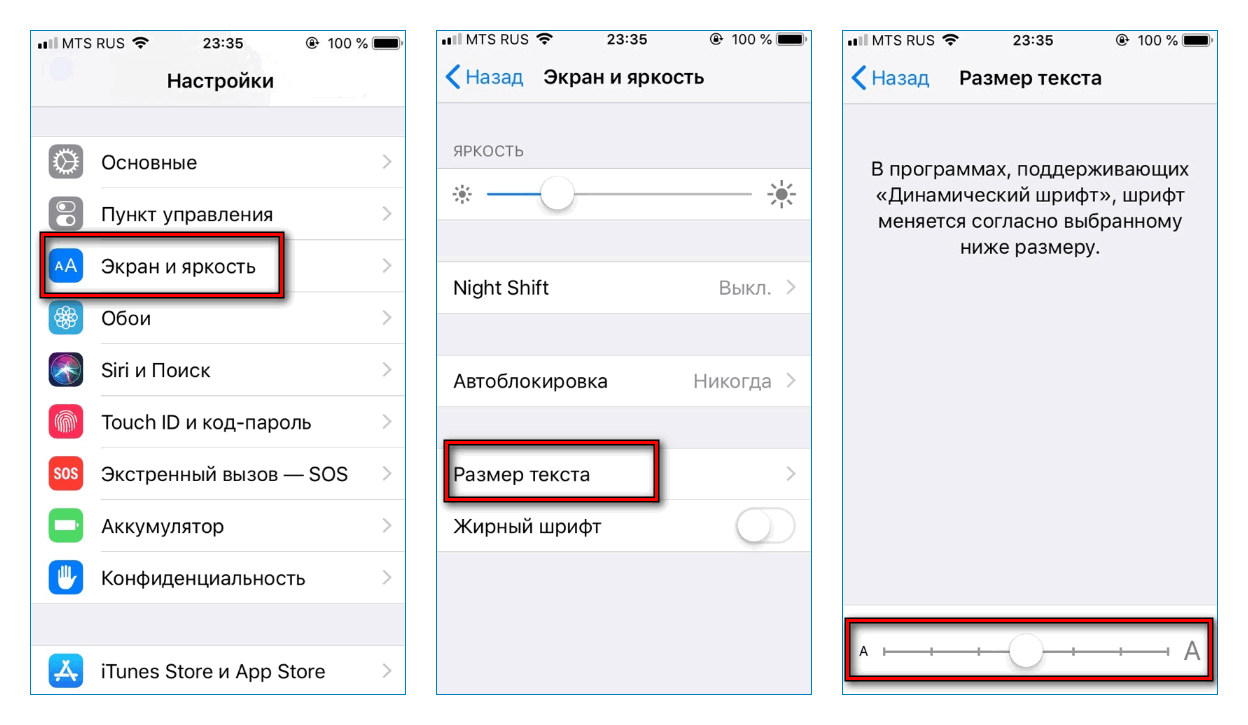
Если перечисленные методы не помогают, стоит попытаться изменить размер шрифтов в телефоне, зайдя в «Настройки», а затем нажав опцию «Экран».
Изменение размера шрифта в Яндекс.Браузере — задача несложная. Разработчики позаботились о нуждах пользователей, сделав интерфейс браузера и настройки в соответствии с их желаниями простыми и интуитивно понятными.
Как увеличить шрифт на Android смартфоне?

Посмотрим правде в глаза: независимо от того, насколько хороши экраны на наших андроид телефонах и планшетах, текст иногда может быть слишком маленьким, если у вас плохое зрение. Отличная новость — существует множество способов, которые помогут вам увеличить шрифт на Android смартфоне.
Инструкция является универсальной, независимо от того, какой смартфон (какого производителя) и какой версии Android вы используете. Мы расскажем Вам обо всех способах увеличения размера текста на андроид смартфоне. Прочитав наши рекомендации, информация на дисплее будет восприниматься без использования очков или прищуриваний.
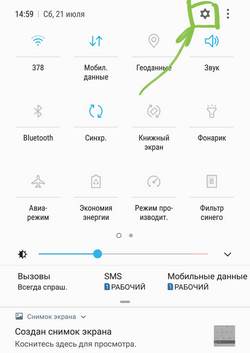
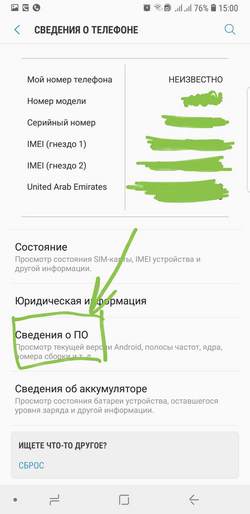
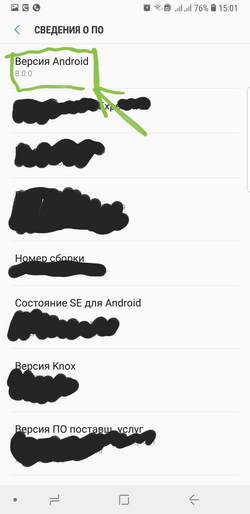
Начнем с самого простого решения – определение версии Android устройства. Сдвигаем шторку сверху вниз и нажимаем «Настройки» — «Сведения о телефоне» — «Сведения о ПО». В открывшемся окне, в нашем случае в самом верху, выводится версия андроид устройства. Если Вы запутались, и не знаете, как определить версию своего андроид смартфона, воспользуйтесь изображениями, которые представлены ниже. Они значительно облегчат навигацию по меню смартфона или планшета. С версией смартфона определились, теперь выберите необходимую инструкцию в оглавлении.
Увеличение шрифта на Android 7.0 – 7.X
На большинстве телефонов Android изменение шрифта не может быть проще, чем смена мелодии звонка. В первую очередь для наглядного примера мы используем Pixel XL под управлением Android 7.1.1 Nougat. Процесс изменения размера шрифта должен быть идентичным для всех устройств, включая более ранние версии андроид. Все может выглядеть немного иначе, в зависимости от производителя Android и телефона, но в остальном алгоритм действий всегда похож. Например, функционал Android 7.x включает в себя предварительный просмотр того, как будет выглядеть текст. Более старые версии ОС просто отображают варианты увеличенного или уменьшенного шрифта без предварительного просмотра.
Для увеличения размера текста, зайдите в меню «Настройки». Вы можете сделать это, потянув шторку уведомлений (дважды на некоторых устройствах), а затем выбрав значок шестерёнки.
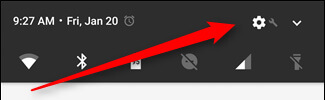
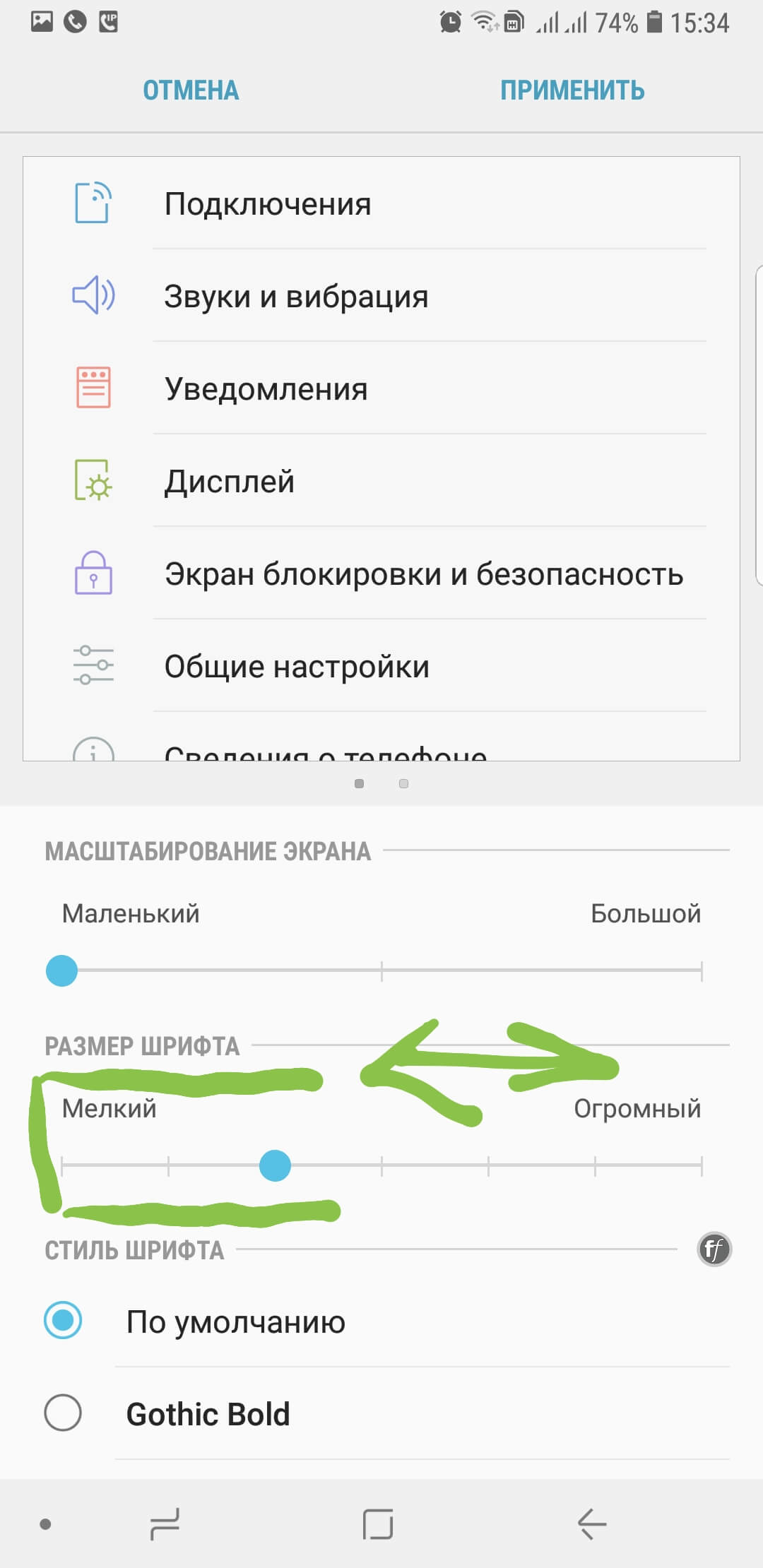
Затем прокрутите вниз до пункта «Показать» и коснитесь его. В этом меню Вы найдите параметр «Размер шрифта».
Левый скриншот показывает, как это выглядит на андроиде 7.x, правый — Android 6.x. В обоих вариантах доступны те же параметры, что и с предварительным просмотром.
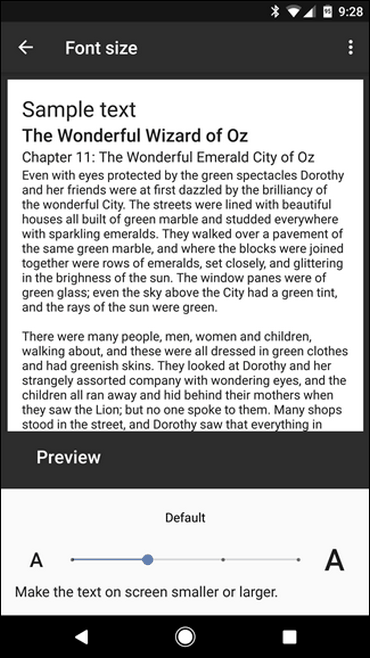
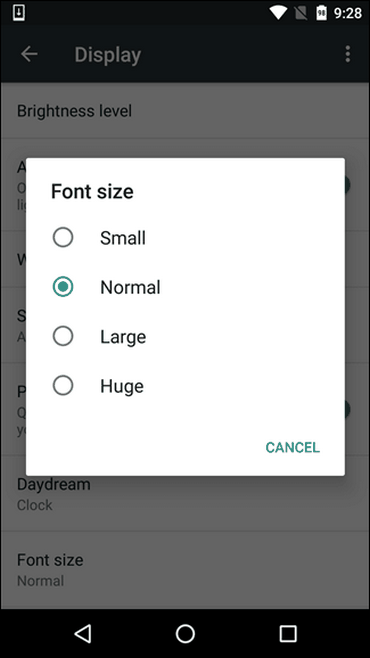
Стоит отметить, что процесс увеличения шрифта может выглядеть немного иначе в зависимости от вашего устройства. Для полноты картины ознакомьтесь с этим меню на устройствах Samsung (слева) и LG (справа).
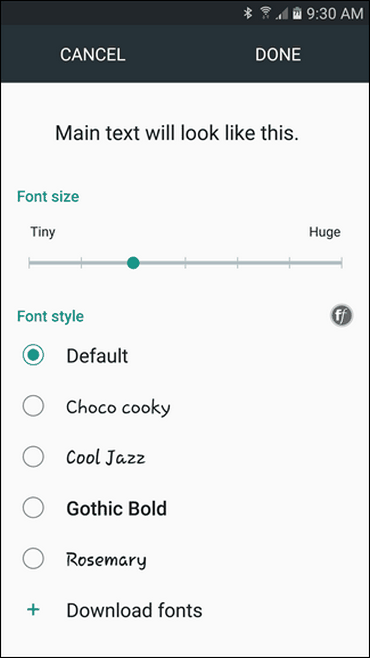
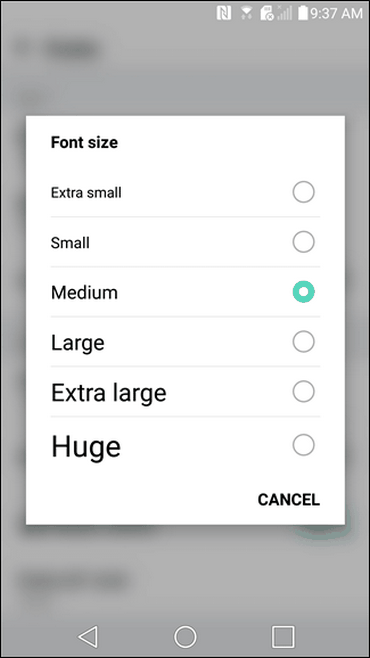
После того, как Вы выбрали свой шрифт, просто вернитесь из этого меню, и изменения будут сохранены. Ничего более делать не стоит.
Как изменить размер шрифта на Android 8.0 – 8.X
С приходом Android 8.0 и более свежей версией ПО, Вы не испытаете проблем по изменению размера текста или значков приложений. Новая операционная система для смартфона позволяет Вам настроить размер экрана, иконок, текста и других элементов интерфейса исходя из ваших предпочтений.
Для увеличения размера текста на экране андроид 8.0 и более ранней версии, проделайте следующий алгоритм действий:
Зайдите в «Настройки»;
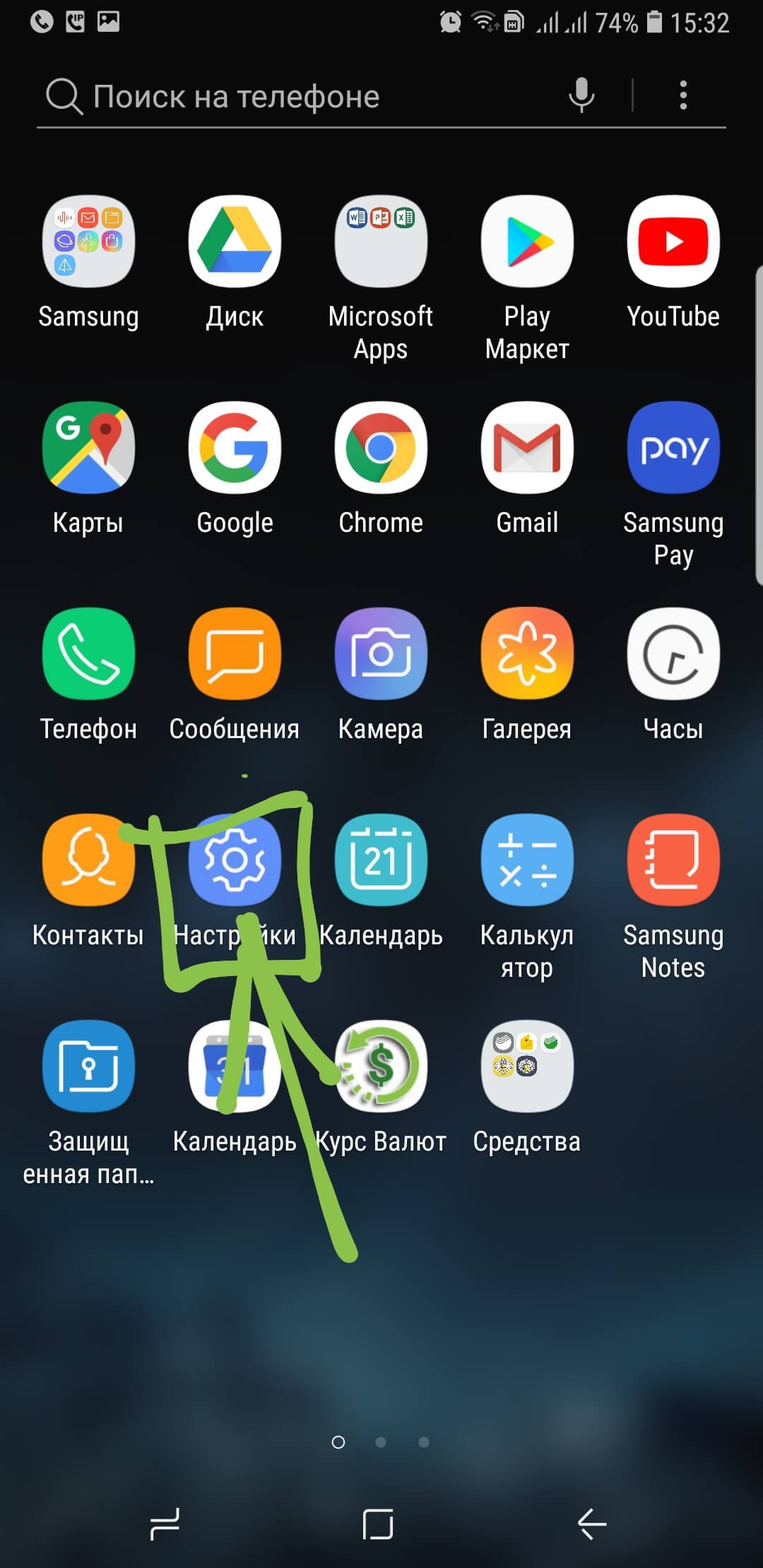
Перейдите в раздел «Дисплей»;
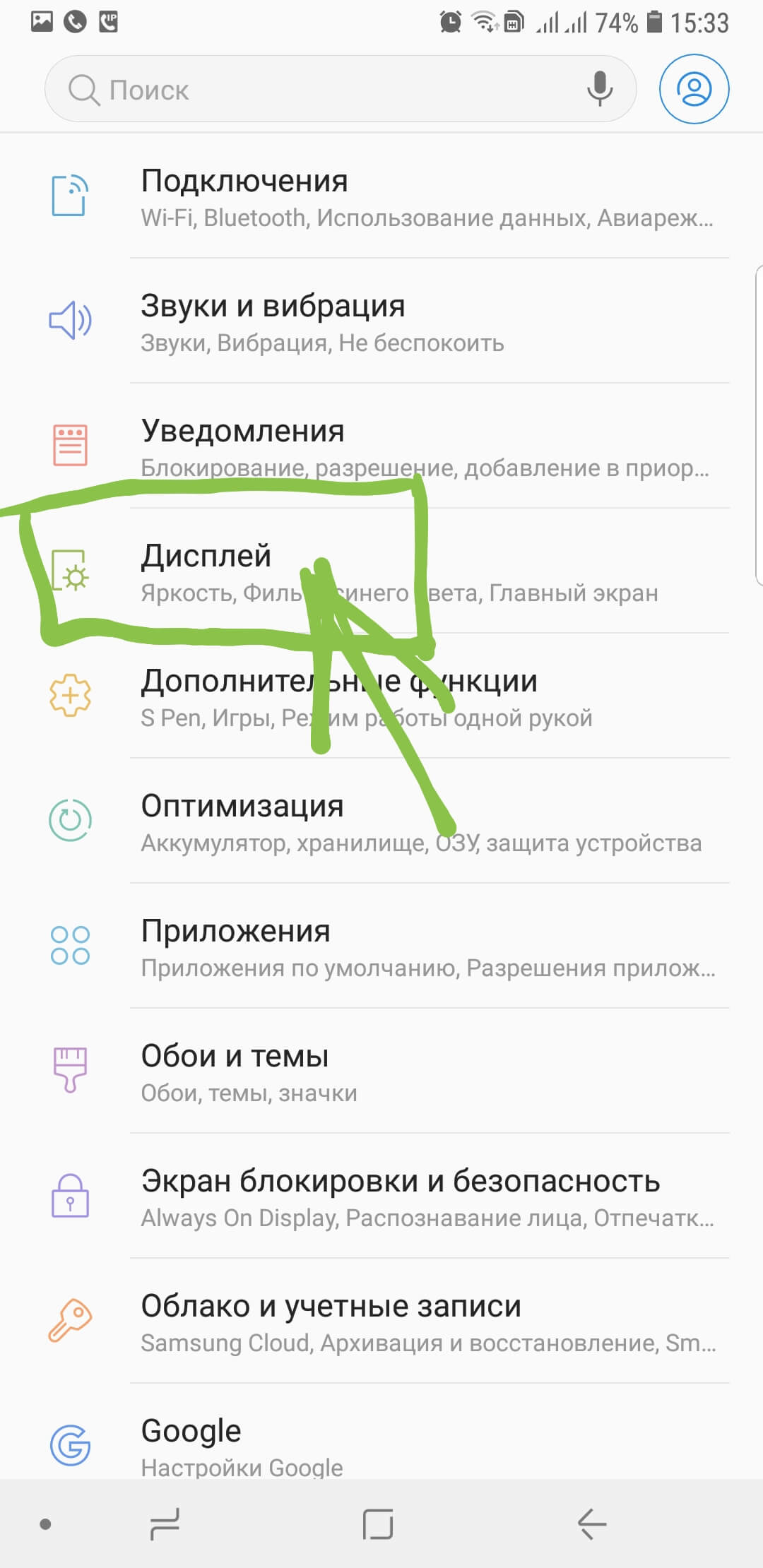
Откройте пункт меню «Шрифт и масштаб экрана»;
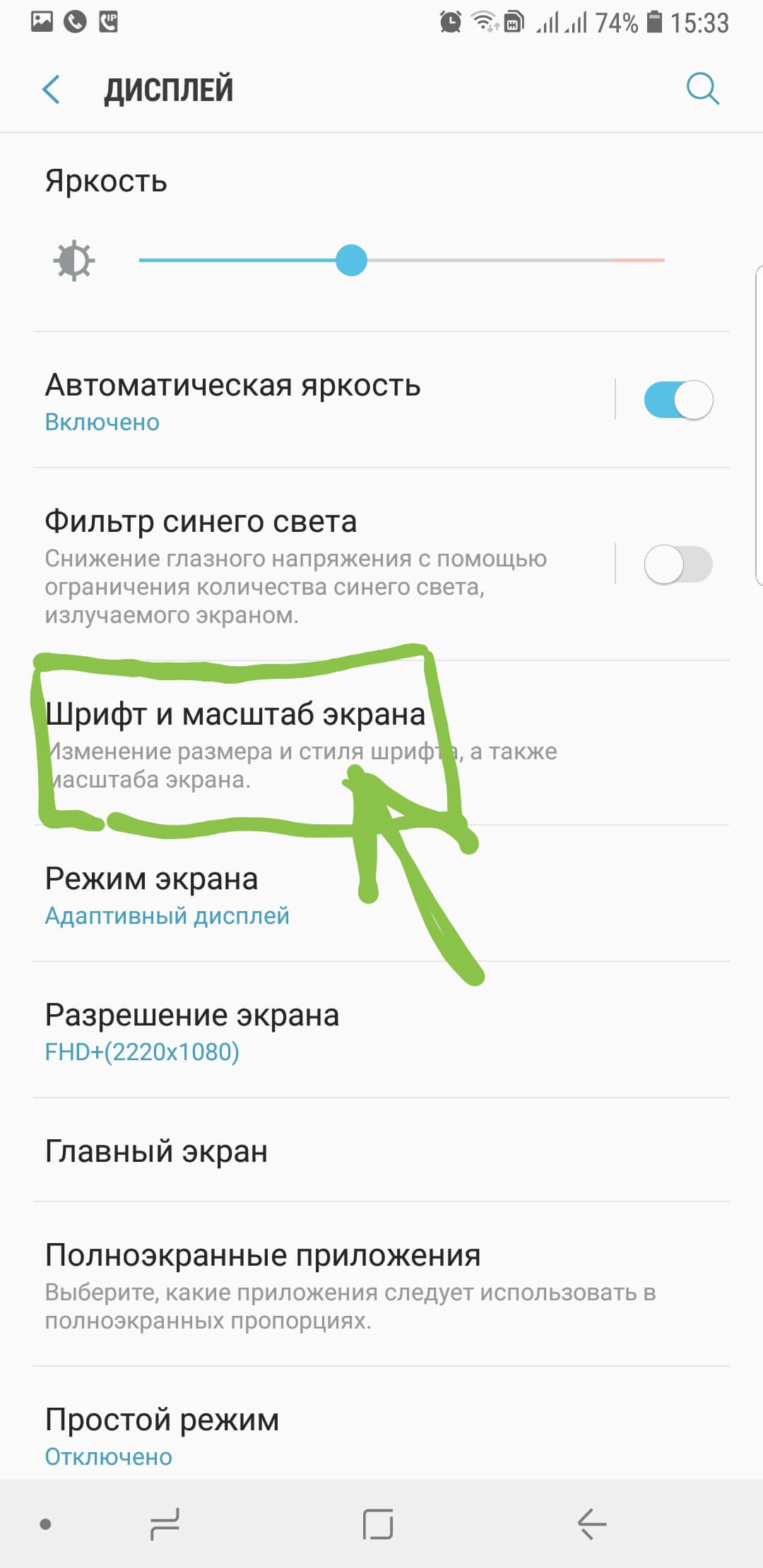
Сдвигайте ползунок влево или вправо для изменения размера шрифта.
Видео: «Как увеличить размер шрифта на Android-устройстве?
Специально для тех, у кого нет времени читать текстовую инструкцию, мы записали короткое видео FAQ, которое представлено ниже.
Что касается увеличения размера текста в СМС и браузере?
Большой шрифт в СМС-сообщениях на андроид или браузере устройства автоматически изменится при изменении настроек по нашему алгоритму, которые представлен в инструкции или на видео-записи. Если у Вас возникнут вопросы, мы с удовольствием ответим на них в сообщениях к этой статье.
Похожие публикации:
- Как рисовать на фото в ватсапе андроиде
- Как сделать свой андроид
- Как сделать фото во весь экран при входящем звонке на андроид
- Как скачать сбермегамаркет на андроид бесплатно
Как увеличить шрифт в яндексе на андроиде
Стоит отметить, что процесс увеличения шрифта может выглядеть немного иначе в зависимости от вашего устройства. Для полноты картины ознакомьтесь с этим меню на устройствах Samsung (слева) и LG (справа).
Левый скриншот показывает, как это выглядит на андроиде 7.x, правый — Android 6.x. В обоих вариантах доступны те же параметры, что и с предварительным просмотром.
Как изменить размер шрифта на Android 8.0 – 8.X
Для увеличения размера текста на экране андроид 8.0 и более ранней версии, проделайте следующий алгоритм действий:
Зайдите в «Настройки»;
Сдвигайте ползунок влево или вправо для изменения размера шрифта.
Если буквы вам плохо видно прямо сейчас, а переходить куда-либо совершенно не хочется, подойдут горячие клавиш. Так, одновременно нажатие «Ctrl» и «+» позволит оперативно увеличить размер, а «Ctrl» и «-» уменьшит.
Добрый день, уважаемые читатели! Согласитесь, что о собственном здоровье лучше подумать заранее, чем потом решать уже возникшие проблемы. Сложности со зрением – одна из бед тех, кто проводит много времени у монитора, не изменяя его качество изображения под себя.
Можно поменять величину и на планшете. На Андроид смартфонах алгоритм будет похожим, меняется только вид кнопки, неизменно расположенной сверху в левом углу (три точки, а не горизонтальные полосы как на ПК).
Именно поэтому о том, как увеличить шрифт в браузере Яндекс нужно знать всем, кто постоянно работает с ним.
Размер шрифта – важная составляющая комфортной работы. Его изменение выполняется всего в несколько шагов.
- Нажмите кнопку с тремя полосками.
- Выберите пункт «Настройки», спуститесь вниз до пункта с дополнительными настройками и найдите раздел «Веб-содержимое». Изменить существующие параметры можно, установив один из пяти вариантов величины.
Надеюсь, что с изменением настроек ваша работа или отдых у монитора станет гораздо приятнее. Спасибо, что читаете. Не забудьте подписаться на обновления. На сегодня это все. Пока-пока.
Сменить шрифт на телефоне у нас не получится, потому как это не предусмотрено программой. А вот увеличить масштаб текста мы можем запросто. Рассмотрим, как это сделать на Android и iPhone устройствах ниже.
Как вы уже могли догадаться, поменять шрифт можно всё в той же вкладке. Просто используйте ползунок в верхней части вкладки.
В этом разделе мы рассмотрим, как изменить шрифт и поменять его кегель (размер) в Яндекс браузере на компьютере. Начнем с изменением шрифта.
Как изменить размер шрифта
Чтобы изменить шрифт в браузере, воспользуемся следующей инструкцией:
Экран с увеличенным шрифтом после отдаления пальцев:
Если вы захотите изменить шрифт в изначальное положение, то также приложите пальцы, но уже соединяйте их, а не отдаляйте, чтобы уменьшить шрифт.
Выйти из режима чтения
Если включена функция переноса текста, то ползунок будет неактивен. Чтобы изменить размер шрифта, выключите перенос текста.
Переход в начало страницы
Перейти в режим чтения
По умолчанию в браузере отображаются мобильные версии сайтов. Чтобы открыть полную версию:
— это режим просмотра страницы, при котором на экране отображаются только текст и иллюстрирующие его изображения или видео. Остальные элементы страницы — баннеры, элементы управления сайтом или кнопки социальных сетей — скрываются.
Открыть меню в браузере Яндекс и в верхней его части найти кнопки «+» и «-». Нажатие на них позволяет выбрать подходящий масштаб страницы.
Если перечисленные методы не помогают, стоит попытаться изменить размер шрифтов в телефоне, зайдя в «Настройки», а затем нажав опцию «Экран».
Способ 1
Все настройки сохраняются в Яндекс.Браузере. При его закрытии и последующем повторном запуске величина шрифта будет такой, какой вы выбрали самостоятельно. При изменении формата текста размер подписей на изображениях остается прежним.
Единожды измененный масштаб сохраняется в Яндексе автоматически — при повторном открытии браузера размер текста будет соответствовать выбранным параметрам.
Чтобы исправить это, можно воспользоваться функцией увеличения масштаба страницы, которая к тому же является альтернативой стандартной настройке размера текста, поскольку позволяет увеличить или уменьшить размер шрифта в Яндекс.Браузере.
Владельцы мобильных гаджетов Samsung снова побеждают. Он сможет использовать программу со стандартными, не расширенными правами. Пользователи других устройств должны позаботиться об установке привилегий root перед использованием iFont.
Помните, что некоторые программы запуска могут снизить производительность смартфона, и не все из них могут иметь такие же гибкие настройки, как GO Launcher EX.
На Play Market доступно огромное количество скинов, которые уже содержат классные буквы, подходящие для темы. Установив их, вы можете изменить не только стандартный шрифт, но и общий вид мягкой оболочки телефона. Есть несколько простых шагов для установки новой темы:
Способы изменить стиль шрифта с правами root
«Android. это настраиваемая операционная система, которая позволяет пользователю изменять стандартный шрифт 10 пользовательского интерфейса. При желании вы можете изменить стиль и размер предопределенного шрифта. Иногда, даже не очень умный владелец смартфона может легко сделать это, но ряд методов требует знания технических деталей.
Интересно, как изменить шрифт на «Android, не многие люди упоминают о лаунчере или, иначе, лаунчере. Launcher. это программа, которая каким-то образом контролирует запуск приложений. Что касается изменения внешнего вида пусковой установки, она даже способна изменить внешний вид программного обеспечения на внешний вид другой марки электроники. И если вы думаете об изменении шрифта на планшете «Тогда попробуйте этот метод на Android.
Шаги для выбора шрифтов, доступных в программе, следующие:
Существует множество вариантов изменения внешнего вида программного обеспечения на планшете или смартфоне без получения прав root. У владельцев азиатских телефонов больше всего возможностей. Они могут быть настроены с предопределенными шрифтами в настройках. Для всех остальных проблема изменения дизайна устройства без рута решается путем установки тем или запуска его из Play Market.
Последние версии браузеров позволяют изменять размеры страниц с помощью мышки и клавиатуры. Это делается очень легко и быстро. На клавиатуре зажимается клавиша CTRL, а клавишами + или — (плюс или минус) регулируется размер страницы.
Создатели сайтов иногда устанавливают мелкие шрифты, которые не все могут прочитать из-за плохого зрения. А на других сайтах наоборот буквы оказываются излишне большими и их хочется изменить для лучшего восприятия текста. Увеличить шрифты в Яндекс-браузере можно несколькими способами. Рассмотрим, как как изменить в Яндекс-браузере размер шрифта, чтобы текст читался легко, не утомляя глаз.
Перемещение ползунка изменяет размер шрифта уже на этой вкладке в настройках. Таким образом можно увидеть, какими становятся буквы в результате манипуляций.
Как изменить размер шрифта, изменяя размер сайта
Величина букв на мониторе зависит от его размера (диагонали). Чем больше размер монитора, тем легче воспринимаются мелкие шрифты, и наоборот, когда монитор в пределах 17 дюймов и меньше, устанавливаемый по умолчанию средний размер выглядит мелко, поэтому лучше его увеличить.
Браузер устанавливает шрифты в сервисах и на сайтах Яндекса, а также на тех страницах, где не предусмотрены свои настройки. Поскольку большинство сайтов имеют интерфейс, в котором прописаны и тип, и размер шрифтов, то эти настройки браузера на них не распространяются.
В смартфонах с операционной системой iPad инструменты настроек отсутствуют. Но здесь увеличить страницу можно еще проще. Находясь на читаемой странице, приложить к ней два пальца и развести пальцы в стороны. Страница, подчиняясь движению пальцев, будет увеличиваться или уменьшаться. Кстати, на Андроиде этот способ также срабатывает.
Ctrl 0 (ноль) сброс настроек
Не многие пользователи знают, что в Яндекс браузере имеется возможность изменить шрифт текста, тем самым сделать его больше или меньше. Что может существенно помочь людям с плохим зрением.
Самым простым вариантом, изменения размера шрифта на странице, является использование горячих клавиш.
Способ второй
Это касается не только браузера установленного на компьютер, но и мобильного Яндекс браузера. Для того чтобы изменить шрифт, следуйте инструкциям этой статьи.
Всем привет. В сегодняшней статье, я покажу как уменьшить и увеличить шрифт в Яндекс браузере, на компьютере и телефоне, планшете Андроид.
Ctrl — (минус) уменьшение шрифта
А как раз этим мы сейчас и займемся. Для удобства восприятия разобьем дальнейшее повествование на несколько логических блоков.
- Тапом открыть браузер и перейти в пользовательские настройки (выбрать системную кнопку и соответствующий пункт меню).
- Активировать вкладку «Масштаб и перенос текста».
- Нам нужно опустить взгляд чуть ниже, где видим процентную шкалу и небольшое текстовое поле, которые покажет, как будет меняться начертание и размер с ростом задаваемых значений.
- Простыми движениями пальцев регулируем величину до удобоваримой формы, после чего система автоматически сохранит внесенные изменения.
Руководство
Для наладки удобного отображения информации нам нужно:
Для начала давайте посмотрим, что нам предлагают разработчики. Для этого достаточно:
Но давайте все-таки посмотрим на более продвинутые параметры для настройки:
Примечание. Вы можете нечаянно изменить масштаб страницы, например, нажав при прокрутке колесика мыши клавишу Ctrl . Чтобы вернуть нормальный масштаб, в правой части Умной строки нажмите значок .
Если текст на странице отображается неправильно, воспользуйтесь автоматическим переопределением кодировки или попробуйте изменить кодировку страницы вручную:
Как Увеличить Шрифт В Яндексе На Андроиде
Шрифт интерфейса приложения по умолчанию разборчивый, красивый по дизайну и легко читаемый. Однако любители вникать в свои настройки смартфона часто задаются вопросом, как изменить шрифт. «Android>

«Android. это настраиваемая операционная система, которая позволяет пользователю изменять стандартный шрифт 10 пользовательского интерфейса. При желании вы можете изменить стиль и размер предопределенного шрифта. Иногда, даже не очень умный владелец смартфона может легко сделать это, но ряд методов требует знания технических деталей.
Как изменить размер шрифта
Размер телефона позволяет менять всех производителей. Это легко сделать. Просто зайдите в настройки телефона или планшета и выберите подменю «Дисплей». Помимо общих настроек, он имеет возможность изменять размер шрифта от маленького до очень большого. Увеличение размера позволяет уменьшить нагрузку на глаза, а уменьшение облегчает нанесение ярлыка на рабочий стол.
Внесите изменения в шрифт 10 через пользовательский интерфейс. Самый простой способ изменить стиль шрифта «Android позволяет изменять все функции, включая размер, форму и даже прозрачность, с помощью настроек телефона.
Существует множество вариантов изменения внешнего вида программного обеспечения на планшете или смартфоне без получения прав root. У владельцев азиатских телефонов больше всего возможностей. Они могут быть настроены с предопределенными шрифтами в настройках. Для всех остальных проблема изменения дизайна устройства без рута решается путем установки тем или запуска его из Play Market.
Меню настроек
Как изменить шрифт на «Андроид используя меню настроек? Мобильные гаджеты, выпущенные Samsung и LG, а также некоторыми китайскими производителями, уже имеют выбор альтернативных вариантов отображения текста, встроенных в основную прошивку. Для их владельцев все очень просто:
- Перейдите в Настройки.
- В разделе «Устройство» перейдите к «Дисплей».
- Нажмите «Шрифт» и выберите свое любимое написание.
Как изменить шрифт на «Android с использованием тем
На Play Market доступно огромное количество скинов, которые уже содержат классные буквы, подходящие для темы. Установив их, вы можете изменить не только стандартный шрифт, но и общий вид мягкой оболочки телефона. Есть несколько простых шагов для установки новой темы:
- Перейти на Play Market.
- Найдите категорию приложений для персонализации.
- Выберите вашу любимую тему и установите ее.
- Перейдите к настройкам гаджета.
- В разделе «Устройство» выберите пункт меню «Темы».
- Найдите установленную тему и подайте заявку.
Если вам не понравилась реализация новой темы, вы всегда можете изменить ее так же.
Используйте панель запуска для изменения шрифта
Видео: Как Увеличить Шрифт В Яндексе На Андроиде
Интересно, как изменить шрифт на «Android, не многие люди упоминают о лаунчере или, иначе, лаунчере. Launcher. это программа, которая каким-то образом контролирует запуск приложений. Что касается изменения внешнего вида пусковой установки, она даже способна изменить внешний вид программного обеспечения на внешний вид другой марки электроники. И если вы думаете об изменении шрифта на планшете «Тогда попробуйте этот метод на Android.
Существует ряд программ запуска, которые вносят существенные изменения в дизайн интерфейса телефона. В этой статье мы рассмотрим замену шрифта на примере GO Launcher EX:
- Выберите файл TTF.
- Скопируйте его в:./ SDCard / GOLauncherEX / шрифты.
- Запустите лаунчер.
- Вы увидите три точки на дисплее, нажмите на них и откройте меню.
- Нажмите на пункт меню Настройки и выберите вкладку Настройки.
- Нажмите «Визуальные настройки», и вам понадобится вкладка «Шрифт».
- Сканируйте файловую систему, чтобы найти доступные варианты, выбрав Поиск шрифтов.
Помните, что некоторые программы запуска могут снизить производительность смартфона, и не все из них могут иметь такие же гибкие настройки, как GO Launcher EX.
Способы изменить стиль шрифта с правами root
Для параметров изменения шрифта, указанных ниже, вы должны иметь права root на вашем устройстве. После получения вы сможете редактировать и изменять системные папки и файлы, а также устанавливать приложения, которые требуют функциональности пользователя root. Если вам трудно получить права рута, помните, что только ходок может пойти по дороге. Получение неограниченных разрешений не только изменит шрифт, но и снимет ограничения на удаление стандартных приложений «Google или производитель, который может значительно увеличить внутреннюю память устройства.
Какой самый простой способ изменить шрифт «Андроид с рут правами? Конечно, с помощью специального приложения. Вы можете скачать несколько приложений для изменения шрифта на корневых планшетах и смартфонах. Их преимуществом является простота установки и возможность предварительного просмотра. Давайте подробнее рассмотрим два самых популярных.
Установщик шрифтов
Сначала найдите шрифт TTF, который стоит вашего внимания и усилий, и сохраните его на карте памяти в корневой папке. Затем загрузите в «Слушайте приложение Market Font Installer. Следующее не составляет труда:
- Войдите в меню и выберите «Резервное копирование».
- Резервное копирование в случае сбоя.
- В приложении перейдите на вкладку «Местоположение», найдите и выберите сохраненный шрифт TTF.
- Нажмите, чтобы установить и подтвердить команду во всплывающем окне.
- Приложение предложит перезагрузить устройство, согласитесь.
Вы также можете выбрать и установить шрифт из имеющихся коллекций Font Installer. Для этого перейдите на вкладку Сервер и просмотрите параметры в каталоге. Выберите то, что вам нравится, и нажмите Preview или установите сразу. Программа установки шрифтов перезагрузит устройство после установки.
iFont
Владельцы мобильных гаджетов Samsung снова побеждают. Он сможет использовать программу со стандартными, не расширенными правами. Пользователи других устройств должны позаботиться об установке привилегий root перед использованием iFont.
Шаги для выбора шрифтов, доступных в программе, следующие:
- Установите приложение и откройте его.
- На вкладке Интернет выберите подходящий шрифт.
- Нажмите Загрузить, чтобы загрузить.
- Затем установите для установки.
- Во всплывающем окне нажмите «Режим системы».
- Перезагрузитесь, чтобы применить изменения.
При использовании загруженного файла TTF процесс несколько меняется:
- Поместите файл в папку приложения на съемный диск устройства. / SDCard / Ifont / Custom.
- Перейдите в приложение «Настройки приложения» и измените режим «Изменить шрифт».
- У вас есть самсунг? Установите режим Samsung.
- Если у вас есть смартфон с рут правами. System Mode.
- Перейдите на вкладку «Руководство пользователя» и установите файл TTF.
Предупреждение! Перед выполнением каких-либо действий с системными файлами сделайте резервную копию устройства.
Увеличение шрифта на андроид яндекс. Как изменить шрифт на «Андроиде»: пошаговая инструкция


Важно: названия пунктов меню могут отличаться в зависимости от производителя смартфона.
Увеличение размера текста в iOS


- Откройте настройки и перейдите во вкладку «Экран и яркость».
- Нажмите на пункт «Размер текста».
- Используйте ползунок внизу экрана, чтобы настроить желаемый размер.


Если текст всё ещё слишком мелкий, откройте в настройках «Основные»→«Универсальный доступ»→«Увеличенный текст». Откроется такое же окно, как в предыдущем случае, но максимальный размер шрифта здесь больше.


Наконец, увеличение текста только на части экрана также можно настроить в «Универсальном доступе». Перейдите во вкладку «Увеличение» и нажмите на переключатель. На экране появится увеличивающее окно. Дважды коснитесь его тремя пальцами, чтобы убрать, когда в нём нет необходимости, и повторите жест, чтобы оно снова появилось.
Увеличение размера текста в браузере
В большинство интернет-браузеров для ПК есть горячие клавиши для быстрого увеличения размера текста. Да, сделать это можно и через настройки, но нажать пару кнопок быстрее и удобнее.
Windows
- Chrome, Firefox, Internet Explorer, Microsoft Edge: Ctrl + «+» увеличивает размер шрифта, Ctrl + «-» уменьшает.
macOS

- Safari и Firefox: ⌘ + «+» увеличивает текст, ⌘ + «-» уменьшает.
- Chrome: ⌘ + ⌥ + «+» увеличивает текст, ⌘ + ⌥ + «-» уменьшает.
Chrome OS
- В окне любого браузера нажмите Ctrl + «+», чтобы сделать размер текста больше, или Ctrl + «-», чтобы уменьшить его.
Любой браузер после установки на ПК или мобильное устройство работает с базовыми настройками, рассчитанными на среднестатистического пользователя. Не всем людям удобно работать в браузере с настройками «по умолчанию». Одной из таких настроек является увеличение или уменьшение шрифта. В этом посте пойдет речь о том, как увеличить шрифт в яндексе несколькими способами.
Поскольку интернетом пользуются различные люди, между ними есть различия, обусловленные их возрастными особенностями и имеющимися заболеваниями. Людям с патологией зрения бывает не всегда удобно пользоваться браузером со стандартными настройками. Единственная возможность для них полноценно пользоваться функционалом браузера и возможностями сети Интернет – это увеличение шрифта.
Для пользователя очень важен фактор удобочитаемости web-страниц. В задачу web-программиста входит не только создание работоспособного сайта, как того требует заказчик, но и адаптации ресурса под любого пользователя. Программист учитывает особенности экрана на различных устройствах, цвет фона, гарнитуру шрифта – это цвет, начертание и кегль (размер символа, определяемый его высотой).
В яндексе, как и во всех других браузерах, есть возможность несколькими способами изменить параметры просмотра страниц интернета. Можно, к примеру, нажать определенную комбинацию клавиш на клавиатуре или, воспользовавшись мышкой, вручную изменить некоторые настройки браузера. Ещё есть возможность настроить «под себя» систему ПК или использовать системную программу «Экранная лупа».
Горячие клавиши
Каждый из нас знает, что одна и та же страница может нормально смотреться на ноутбуке, но при просмотре её на телефоне возникают некоторые сложности. Если на современных мобильных устройствах и планшетах увеличить картинку экрана можно простым касанием пальца, то с ноутбуком и стационарным ПК такой номер не выйдет. Здесь в помощь пользователю могут послужить горячие клавиши:

- Зажмите на клавиатуре пальцем левой рукой кнопку Ctrl 1 и, не отпуская её, нажмите пальцем правой рукой кнопку с символом «+» 2 — это комбинация, увеличивающая шрифт на экране вашего ПК.
- Зажмите на клавиатуре пальцем левой рукой кнопку Ctrl 1 и, не отпуская её, нажмите пальцем правой рукой кнопку с символом «-» 3 — это комбинация, уменьшающая шрифт на экране вашего ПК.
Аналогичного эффекта можно добиться, если прокрутить колесико мыши зажав при этом клавишу Ctrl . движение вперед увеличит картинку, движение назад – уменьшит её размер. В меню настроек некоторых мышек можно установить эту опцию и указать необходимый «шаг» прокрутки. Если же вы работаете без мышки, то вам придется воспользоваться кнопками клавиатуры.
Настройки браузера
Чтобы увеличить размер картинки и текстовых символов в яндексе необходимо изменить его настройки или воспользоваться кнопками мгновенного увеличения масштаба страницы.
В первом случае мышью или с помощью клавиатуры запустите свой обозреватель, затем на панели инструментов браузера отыщите значок меню настроек (символ с рисунком трех горизонтальных черточек):

Кликните на этом символе мышью, в открывшемся окне нас интересуют следующие обозначения:

- Для увеличения масштаба страницы;
- Для уменьшения масштаба страницы;
- Пункт «Настройки» для изменения настроек обозревателя.
Для мгновенного увеличения масштаба изображения экрана в верхней части открывшегося меню кликните несколько раз мышью символ «+» (1), посмотрите, насколько крупнее станет размер символов на странице:

Нажатие на символе «-» (2) уменьшит масштаб изображения на экране:

Пункт меню «Настройки» (3) открывает возможность изменить установки браузера «по умолчанию». На главной странице, в самом низу окна, настроек найдите и кликните «Показать дополнительные настройки»:

Далее опуститесь вниз страницы до пункта «Веб-содержимое», где у вас появится возможность «по умолчанию» установить и настроить другой шрифт и масштабирование страницы:

Нажмите на картинку, чтобы ее увеличить.
В открывшемся окне «Шрифты и кодировка» также можно изменить тип и размер шрифта «по умолчанию»:

Воспользовавшись этим способом, вы «одним махом» решите вопрос удобного отображения своих любимых страниц. Независимо от того, на каком ресурсе вы находитесь – общаетесь ли вы с друзьями в вк или играете в онлайн игру, смотрите ли видео или работаете с текстом.
Изменение этих настроек доступно в любом браузере, как на ПК, так и на планшете, ноутбуке, разве что путь к ним будет несколько отличаться. Изменения в отображении размера содержимого загружаемых страниц также можно будет увидеть на вашей электронной почте, на новостных сайтах, кино и музыкальных порталах и т.д.
Увеличиваем шрифт в Яндекс.Браузере на android
Для увеличения масштаба шрифта в браузере от Яндекса на андроиде необходимо:
- Открыть браузер, и зайти в настройки. Посмотреть скриншот.
- Найти пункт «Масштаб и перенос текста». Зайти в этот раздел. Посмотреть скриншот.
- Настроить шрифт в браузере при помощи ползунка. Посмотреть скриншот.
Все очень просто. Главное найти эти настройки.
Заключение
Сегодня мы рассмотрели несколько способов увеличения шрифта в яндексе. Надеюсь я помог ответить на Ваш вопрос. Подписывайтесь, делитесь этим постом. Всем пока.
С уважением, Алексей Антропов.
Во время серфинга в Интернете некоторым пользователям время от времени надоедает шрифт браузера, и они хотят его изменить. В Яндекс браузере данная функция предусмотрена и работает на отлично. Пользователю доступны все шрифты, которые установлены на компьютере. Кроме того, в компьютерной версии можно установить минимальный размер шрифта. Не упущен и шаг, в котором можно установить постоянный размер шрифта.
Если вы один из тех людей, кто любит постоянные изменения во всем, в том числе и Яндекс браузере, то читайте далее. Мы поговорим о том, как изменить шрифт в браузере Яндекс на телефоне и компьютере.
На компьютере
В этом разделе мы рассмотрим, как изменить шрифт и поменять его кегель (размер) в Яндекс браузере на компьютере. Начнем с изменением шрифта.
Как поменять шрифт
Чтобы изменить шрифт в браузере, воспользуемся следующей инструкцией:
- Открываем Яндекс браузер на компьютере и переходим в раздел настроек через выпадающее меню.

- Далее открываем раздел «Сайты» и кликаем по кнопке «Настройка шрифтов».

- В отобразившемся окне изменяем шрифт по своему желанию.

Если вы захотите добавить шрифт в список, то установите его на компьютер и он тут же появится в списке браузера.
Как изменить размер шрифта

Как вы уже могли догадаться, поменять шрифт можно всё в той же вкладке. Просто используйте ползунок в верхней части вкладки.
На телефоне
Сменить шрифт на телефоне у нас не получится, потому как это не предусмотрено программой. А вот увеличить масштаб текста мы можем запросто. Рассмотрим, как это сделать на Android и iPhone устройствах ниже.
Android
Итак, изменить размер шрифта в Яндекс браузере на телефоне можно следующим способом:
- Включаем на телефоне Яндекс браузер и открываем выпадающее меню.

- После того, как перед нами появилось меню, можно переходить в параметры приложения. Для этого нажимаем на кнопку «Настройки».

- Далее в появившейся вкладке находим строку под названием «Масштаб и перенос текста» и нажимаем на нее.

- Готово! Мы попали в нужное нам меню. Здесь можно изменять размер шрифта, используя ползунок в нижней части вкладки.

iPhone
Как я говорил ранее, изменить сам шрифт в мобильной версии нельзя, это относится и к устройствам на платформе iOS. Поэтому, рассмотрим только изменение размера шрифта. Здесь всё очень просто. Необходимо только открыть нужную страницу для масштабирования и приложить два пальца к экрану. Затем потянуть их в разные стороны. После этого размер шрифта будет увеличиваться.


Экран с увеличенным шрифтом после отдаления пальцев:
Если вы захотите изменить шрифт в изначальное положение, то также приложите пальцы, но уже соединяйте их, а не отдаляйте, чтобы уменьшить шрифт.
Как видите, изменить шрифт в браузере яндекс совсем просто. Нужно только открыть настройки браузера и поменять соответствующие параметры. А если вы используете устройство на платформе iOS, то достаточно только приложить два пальца к экрану и потянуть их в разные стороны, чтобы шрифт начал увеличиваться.
Похожие публикации:
- Как открыть закладки на телефоне андроид xiaomi
- Как открыть файл msi на андроиде телефоне
- Как установить настройки интернета мегафон на андроид
- Как установить приложение на телевизор sony без андроида