
Как увеличить шрифт в Яндексе?
Помогите! С некоторых пор стали мелкими страницы в Яндекс.Браузере, где можно поменять размеры шрифта?
11 декабря 2013 | 10:14
Просмотров:
Чтобы увеличить шрифт в Яндекс.Браузере:
1. Запустите браузер, перейдите в его настройки.
2. В самом низу экрана кликните на кнопку «Показать дополнительные настройки» и спуститесь до строчки «Веб-содержимое».
3. Вы сможете изменить стандартный размер шрифта, сделав из него крупный или очень крупный.
Эти настройки вы всегда сможете изменить по своему усмотрению.
Если вас по каким-то причинам размер шрифтов не устраивает – вы можете менять масштаб страницы, на которой символы вам кажутся мелкими.
Для этого зажмите Ctrl и покрутите колесико мыши вверх – это увеличит масштаб или вниз – это его уменьшит.
Michayilyshin | 11.12.2013 10:17 | #23417
Другие вопросы по Яндекс.Браузер
Ответы
Помогите! С некоторых пор стали мелкими страницы в Яндекс.Браузере, где можно поменять размеры шрифта? предложенный вами вариант шрифт в окошке вызванном правой кнопкой мыки не увеличивает почему такой мелкий шрифт в всплыващем окне? как это исправить? настройки позволяют изменять только шрифт сообщения. если это невозможно — то придётся переходить на другой браузер.
Ведамшръ | 05.01.2017 15:40 | #117018
Вы скорее всего путаете шрифт с масштабом страницы.
Для этого зажмите Ctrl и покрутите колесико мыши вверх – это увеличит масштаб или вниз – это его уменьшит.
Bearcub | 06.01.2017 13:05 | #117032
писал вам о шрифте браузера а не страницы, будьте пожалуйста повнимательней, и помогите увеличить шрифт открывающийся в в окошке вызываемой нажатием правой кнопкой мышки
Ведамiръ | 06.01.2017 13:35 | #117034
Шрифт в контекстном меню используется такой же, какой задан самой виндовс. Настройте тогда шрифт в виндовсе. Если мне не изменяет память, то гдето в персонализации.
Bearcub | 09.01.2017 13:02 | #117078
Ведамiръ | 09.01.2017 16:48 | #117082
Чтобы увеличить шрифты интерфейса Яндекс браузера, нужно:
1. Полностью закройте браузер (кнопка с меню браузера >> Дополнительно >> Закрыть браузер).
2. Нажмите правой кнопкой мыши на ярлык Яндекс.Браузера в панели задач->клик правой клавишей мыши по строчке Yandex->Свойства->вкладка Ярлык.
3. В строчке «Target» («Объект») допишите следующее: —force-fieldtrials=hdp/1 . Обращаю Ваше внимание, что пробел после «browser.exe» обязателен. То есть должно получиться так:
C:\Users\%username%\AppData\Local\Yandex\YandexBrowser\Application\browser.exe —force-fieldtrials=hdp/1
4. После этого запустите браузер.
Это так ответила техподдержка Яндекса, у меня сработало!
Как изменить шрифт в Яндекс браузере
Для удобства людей имеются функции с помощью которых можно изменить масштаб в Яндекс браузере и поменять шрифт в Яндекс браузере. Это сделано для того чтобы в некоторых случаях можно было уменьшить или увеличить масштаб страницы в Яндексе и при необходимости изменить шрифт в Яндекс браузере так как некоторых шрифт установленный по умолчанию раздражает .
Как изменить масштаб браузера Яндекс
Если вы захотите увеличить масштаб в Яндекс браузере то вы тем самым сможете увеличить шрифт в Яндекс браузере и все картинки находящиеся на данной странице. При этом панель инструментов не увеличится и не уменьшится, а сделать шрифт крупнее в Яндексе получится только на отображаемой странице, остальные страницы останутся без изменений. Изменить масштаб в браузере Яндекс можно двумя способами это через меню браузера и с помощью горячих клавиш.
Нажмите на три параллельные полоски которые расположены в правой верхней части браузера и откроется контекстное окно. В этом окне нужно нажимать + или — чтобы увеличивать или уменьшать масштаб страницы отображаемой в браузере.

Чтобы изменить масштаб в браузере на просматриваемой вами странице нужно одновременно нажать следующие клавиши:
- Ctrl + С помощью этой комбинации клавиш можно увеличить Яндекс страницу.
- Ctrl — С помощью этой комбинации клавиш можно уменьшить размер страницы в Яндексе.
- Ctrl 0 Эта комбинация клавиш восстанавливает масштаб в первоначальное состояние которое было установлено по умолчанию.
Как изменить шрифт в Яндексе браузере
Меняя шрифт он поменяется на всех страницах. Чтобы настроить шрифт в Яндексе нужно открыть настройки, а для этого нужно нажать на три параллельные полоски которые расположены в правом верхнем углу браузера и в открывшемся контекстном меню выбрать пункт Настройки.

В этих настройках в самом низу нужно нажать на Показать дополнительные настройки.

Затем в дополнительных настройках находите абзац под названием Веб-содержимое и в нём нажимаете на кнопку на которой написано Настроить шрифты.

Откроется окно в котором можно сделать следующее:
- Стандартный шрифт (Standart font) в этом пункте можно выбрать нужный стиль шрифта, а с помощью ползунка увеличить или уменьшить шрифт в Яндексе. Справа вы увидите как изменился шрифт в браузере Яндекс, а число означает размер выбранного шрифта.
- Шрифт с засечками (Serif) в этом пункте можно выбрать стиль шрифта для текста который будет отображаться с засечками.
- Шрифт без засечек (Sans-serif) в этом пункте можно выбрать стиль шрифта для текста который будет отображаться без засечек.
- Моноширинный шрифт (Fixed-width) в этом пункте можно выбрать стиль шрифта для текста который будет отображаться в колонках и в качестве подписи к картинкам.
- Минимальный размер шрифта (Minimum size) в этом пункте можно увеличить текст в Яндексе написанный маленьким шрифтом установив с помощью ползунка каким он должен отображаться.
Сделав все необходимые изменения со шрифтами нужно не забыть нажать кнопку Готово чтобы все сделанные вами изменения начали работать.
Как увеличить шрифт в Яндексе Браузере на смартфоне или компьютере

Рассказываем, как увеличить шрифт в Яндексе, используя настройки браузера.


Если в Яндексе мелкий шрифт, увеличить его помогут встроенные настройки браузера. Их легко менять как на смартфоне, так и на компьютере.

Пока вы читаете эту новость, мы готовим еще более интересные. Подписывайтесь на наши каналы, чтобы не пропустить!
Как настроить шрифт в Яндекс Браузере на компьютере
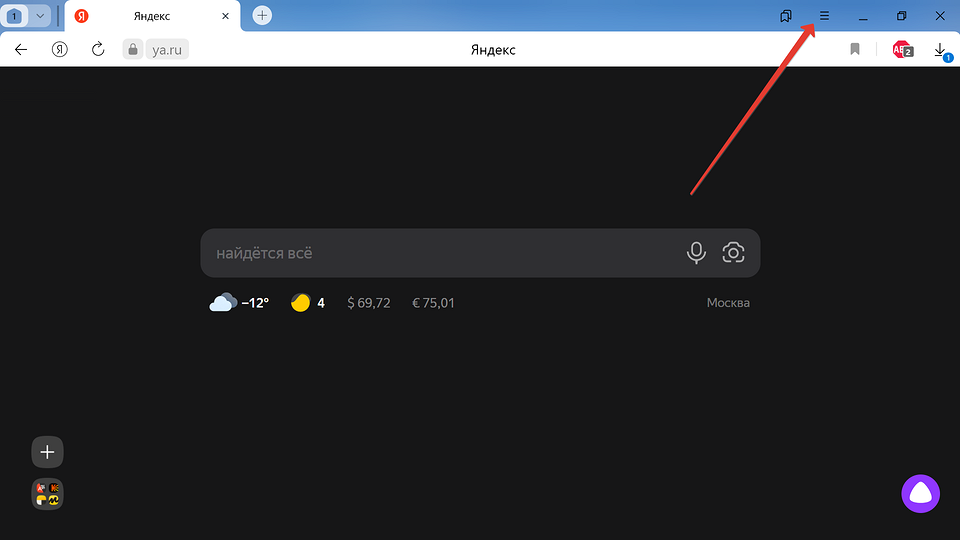
Чтобы увеличить шрифт в Яндекс — на стартовой странице и сервисах компании — перейдите к настройкам браузера. Для этого нажмите на три горизонтальные полосы в правом верхнем углу.
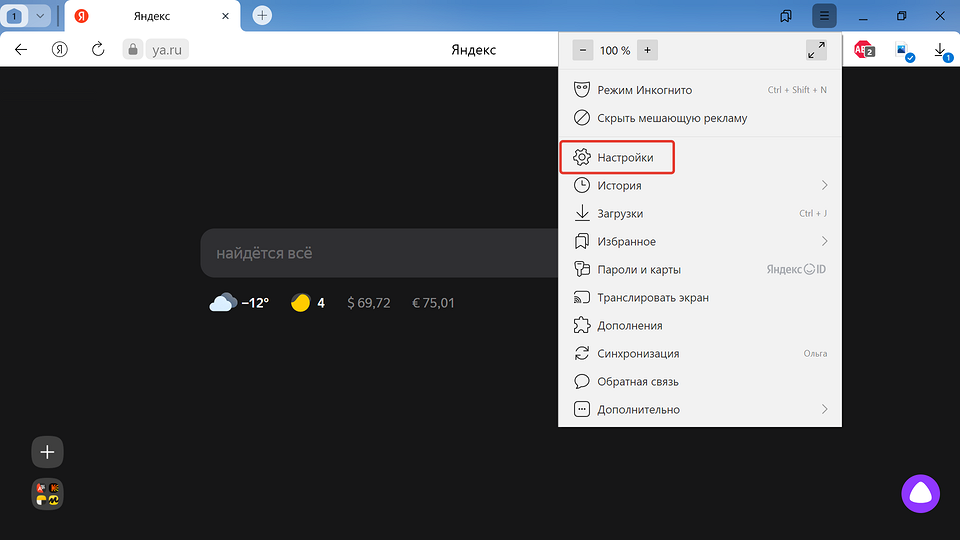
Выберите пункт «Настройки».
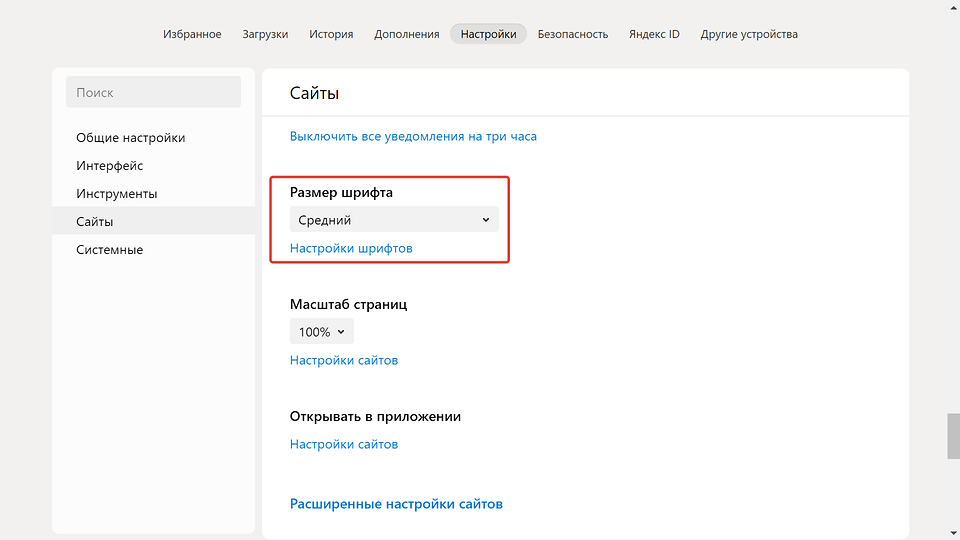
Пролистайте до раздела «Сайты» — «Размер шрифта». Здесь можно выбрать, какое отображение текста вам больше подходит: средний шрифт, крупный, очень крупный и т.п. Выбрать курсив, зачеркнутый или жирный нельзя — обычно это прописывается в дизайне каждого сайта по отдельности.
Если нажать кнопку «Настройки шрифтов», откроются расширенные параметры. Здесь можно выбрать точный размер текста. Доступны стандартные регистры от 9 до 72.
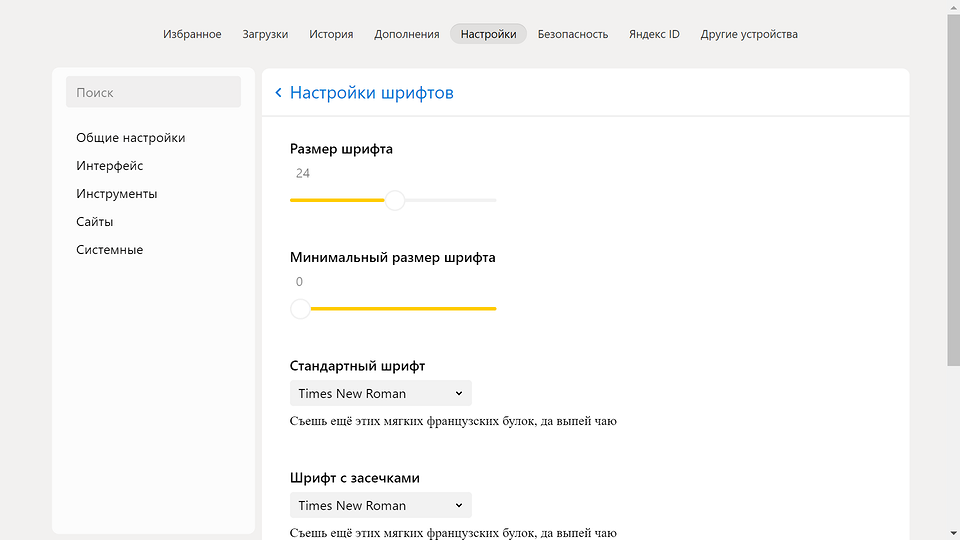
При желании также настройте сами шрифты: стандартный, с засечками и без, моноширинный. Не обязательно использовать Times New Roman и Arial, если у вас установлены другие, более интересные варианты. Но помните: для отображения редких языков понадобится скачать на компьютер специфические шрифты. О том, как это сделать, мы рассказывали в отдельной статье.

Перечисленные выше настройки помогут увеличить шрифт на главной странице Яндекса и в некоторых его сервисах (Почте, Маркете). Однако на многих сторонних сайтах придется увеличивать масштаб страницы, а не менять размер шрифта. Это можно делать вручную либо применить настройки сразу для всех страниц.
Как изменить масштаб страниц в Яндекс Браузере
Это делается в том же разделе, где меняется размер шрифта. Используйте пункт «Масштаб страниц», чтобы изменить его сразу для всех сайтов.

Чтобы применить индивидуальные настройки для разных страниц, нажмите на «Настройки сайтов» и отрегулируйте масштаб для каждого сайта, который сохранен у вас в закладках.
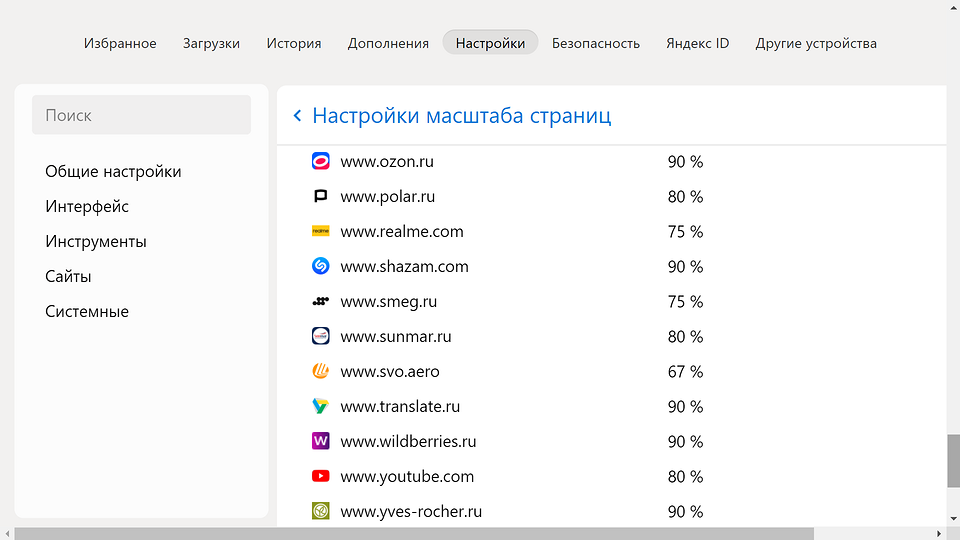
Также менять масштаб можно вручную с помощью сочетания клавиш [Ctrl]+[-] (уменьшить) и [Ctrl]+[+] (увеличить).
Как увеличить шрифт в Яндексе на телефоне
Изменить шрифт в Яндекс Браузере на смартфоне тоже легко. Настройки мобильного приложения похожи на те, что используется в десктопной версии — только немного проще. Откройте любую вкладку, можно даже стартовую страницу Яндекса, чтобы сразу оценить результат изменения параметров.
На iPhone:
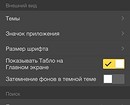
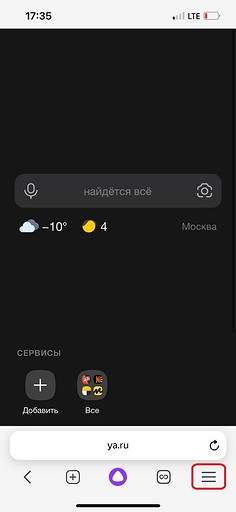
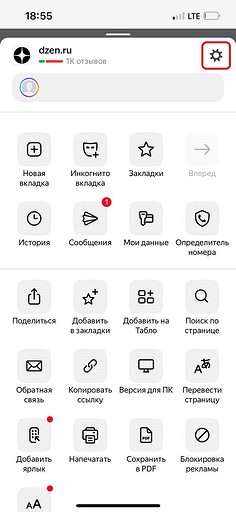
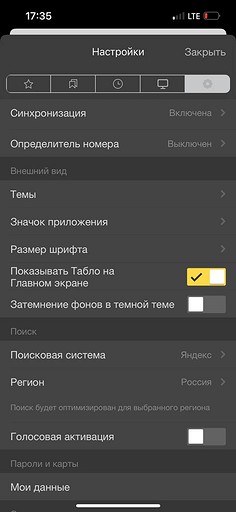
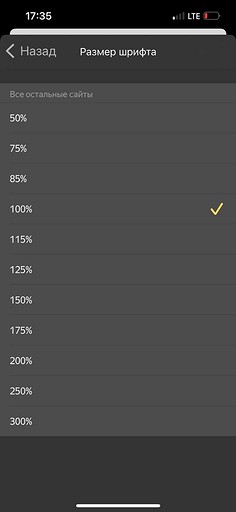
- Нажмите на три полосы в правом нижнем углу и перейдите в настройки.
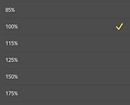
- В разделе «Внешний вид» будет пункт «Размер шрифта». В мобильной версии он указан в процентах — по умолчанию стоит 100%.
На Android-смартфоне:
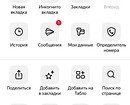
- Нажмите на значок в виде трех точек в правой нижней части экрана и откройте настройки.
- В разделе «Общие» выберите пункт «Масштаб и перенос текста».
- Используйте ползунок, чтобы поменять размер шрифта.
Как увеличить шрифт в Яндексе браузере инструкция

Яндекс
Опубликовано 24.05.2019 Обновлено 24.05.2019
Привет! Сегодня я покажу вам как увеличить шрифт в браузере Яндекс. Вы можете очень просто и быстро изменить шрифт своего браузера. Вы сможете поменять размер и стиль шрифта. Смотрите инструкцию далее и пишите комментарии, если у вас есть вопросы. Поехали!)
Как изменить шрифт в Яндексе
Откройте браузер Яндекс. На главной странице, вверху справа нажмите на кнопку Меню. В открывшемся окне нажмите на вкладку Настройки.

Далее, в настройках, слева в боковой панели перейдите на вкладку Сайты. Найдите здесь параметр Размер шрифта. Нажмите по полю, где указан Средний шрифт по умолчанию.

В открывшемся окне вы можете выбрать размер шрифта:
- Очень мелкий;
- Мелкий;
- Средний;
- Крупный;
- Очень крупный;
- После выбора, шрифт в браузере изменится сразу;
- Вы можете открыть Настройки шрифтов.

В настройках вы можете изменить:
- Размер шрифта;
- Минимальный размер шрифта;
- Стандартный шрифт;
- Шрифт с засечками;
- Шрифт без засечек;
- Моноширинный шрифт.

Остались вопросы? Напиши комментарий! Удачи!