
как увеличить площадь карты, но при этом чтобы она была.
Вы можете написать сейчас и зарегистрироваться позже. Если у вас есть аккаунт, авторизуйтесь, чтобы опубликовать от имени своего аккаунта.
Больше кнопок.
Кто в онлайне (Посмотреть всех)
Зарегистрированных пользователей в онлайне нет
Статистика форума
Всего тем
Всего сообщений
Большинство решений
На этой неделе нет решений контента.
Как сделать смену карт в Роблокс Студио.
Я делаю игру в Роблокс Студио. Я хочу сделать там смену карт, но не знаю как. Я имею ввиду когда раунд с одной картой, например город кончается, город исчезает, и на его месте появляется другая карта (например лес). Например в игре Natural Disaster Survival карты меняются. Я хочу сделать также. Скажите пожалуйста как это сделать мне очень нужно. (Можете скинуть ссылку на статью где говорится как это сделать). Заранее спасибо.
16 june 2020 14:17 2173
Gusicheg, спросите пожалуйста вашего друга буду очень вам благодарен.
16 june 2020 14:57 2173
KiruhA_game
Я вообще не знаю, чел
16 june 2020 15:09 2173
Ребят, если не знаете пж не пишите.
16 june 2020 15:17 2173
16 june 2020 16:22 2173
16 june 2020 16:33 2173
Загляни в видос на youtube, просто писать долго, так и впиши в поисковике на youtube „как делать смену карт“ множество видео полезных выйдет на эту тему)
16 june 2020 16:44 2173
Patented, так я уже и на Ютубе, и в интернете смотрел. Безуспешно. Можете пожалуйста скинуть ссылку на одно видео если вы нашли.
16 june 2020 21:05 2173
Ну ребят ответьте пж кто знает.
16 june 2020 21:18 2173
Если вы знаете видео которое ответит на вопрос скиньте ссылку буду благодарен.
16 june 2020 21:20 2173
DragonfruitTheFruit
Ну даже не знаю, сложный вопрос
16 june 2020 21:29 2173
nicenice11
Чувак, ты просто посмотрев видео-гайд не поймешь, минимум ты должен шарить в програмировании Lua, на этом и работает движок Roblox. Ты сперва научись Lua, или найди человека с этими знаниями.
17 june 2020 06:04 2173
Ладно, я понял что ответа никто не знает ☹
17 june 2020 10:29 2173

Чтобы прокомментировать, вы должны быть авторизованы!
Наши игры
Быстрые ссылки
Наш канал Discord
COPYRIGHT © BY GAMEHAG.COM
Откройте для себя Gamehag
Играйте в игры
Выберите интересующую вас игру и играйте в нее бесплатно .
Завершите квесты
В каждой игре есть несколько квестов, за которые вы получите КАМНИ ДУШ .
ПОЛУЧИТЕ ПРИЗЫ
В каждой игре есть несколько квестов, за которые вы получите КАМНИ ДУШ .
Скрыть предложение
согласие на обработку моих личных данных
Я даю добровольное согласие на обработку моих персональных данных администратором с целью обеспечения услуг сервиса gamehag (в соответствии с законом от 29 августа 1997 г. об охране персональных данных [Dz.U.1997, nr 133, poz. 883 z późn. zm.]). Я проинформирован о том, что предоставление моих личных данный, а также согласие на их обработку добровольное, а данное мне право на доступ, контря опубликованных данных, их изменение, а также право на запрет обработки или передачи моих данных третьим лицам.
согласие на получение торговых предложений
Выражаю согласие на получение торговых предложений о услугах Gamehag и партнёров с использованием эл.почты. Я осведомлён, что мне предоставляется возможность отказаться от ее получения в любой момент времени.
Подожди немного!
Ты не хочешь получить сундук?
Ты же знаешь, что на Gamehag можно получить настоящие призы совершенно бесплатно, да? Присоединяйся к нам, пройди обучение и получи свой сундук!
Как создать игру в Roblox Studio
Roblox Studio – это инструмент для создания игр в Roblox, которым пользуется множество разработчиков со всего мира. В этой статье мы рассмотрим, как создавать игру в Roblox Studio, начиная с самых основных шагов и заканчивая настройкой игровых механик.
Шаг 1: Установка, запуск Roblox Studio и создание нового проекта.
Прежде чем начать создавать игру в Roblox Studio, вам нужно скачать и установить программу на свой компьютер. Вы можете загрузить Roblox Studio с официального сайта Roblox. После загрузки запустите установщик и следуйте инструкциям на экране для установки программы на свой компьютер.
После установки запустите Roblox Studio. В разделе New выберете шаблон, который вам понравится.
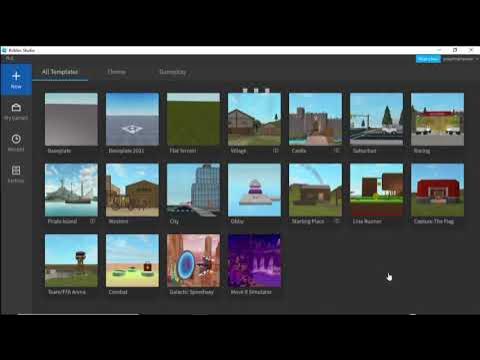
Вы увидите окно, где вы можете начать создание своей игры.
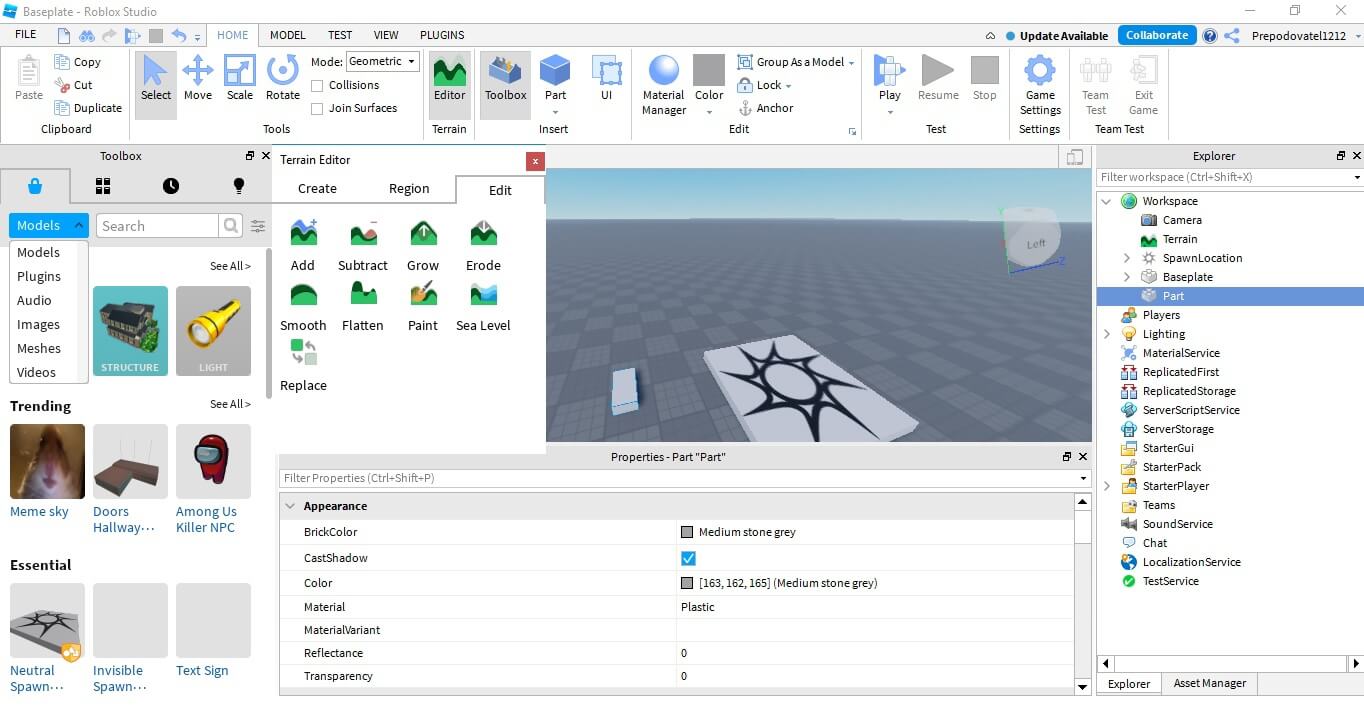
В главном окне доступны все инструменты для создания игры, такие как редактор сцен, объектов, скриптов и многое другое.
Важно отметить, что для создания игры вам не нужно быть программистом или иметь опыт в создании игр. Roblox Studio имеет простой интерфейс, который позволяет легко создавать игры без знаний кодирования. Но, если вы хотите создать более сложные игры, то знание языка программирования Lua может быть полезным.
Также, чтобы начать создание игры в Roblox Studio, вам необходим аккаунт на платформе Roblox. Если у вас еще нет аккаунта, то создайте его на сайте roblox.com. После создания аккаунта вы сможете войти в Roblox Studio и начать создание своей первой игры.
Шаг 2: Создание мира.
Создание мира – это первый шаг в создании игры в Roblox Studio. Нажмите на кнопку «Terrain» на панели инструментов, чтобы открыть меню создания мира. Выберите террейн и нажмите на кнопку «Create -> Generate». Затем можно настроить размер и высоту мира, а также добавить текстуры.
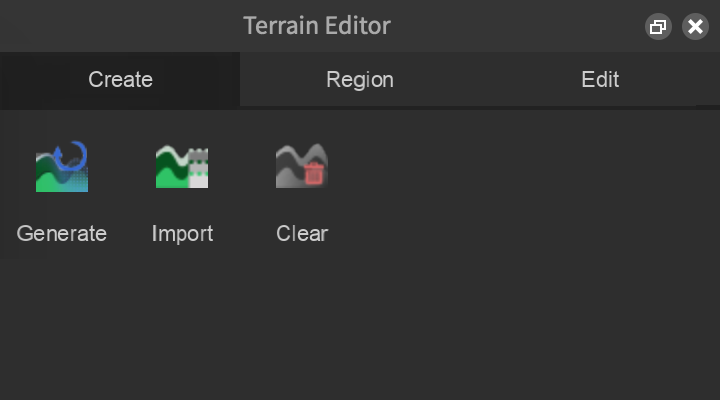
Шаг 3: Добавление объектов и персонажей.
Теперь, когда мир создан, можно начинать добавлять объекты и персонажей. Нажмите на кнопку «Explorer» на панели инструментов, чтобы открыть меню объектов. Выберите категорию объектов, например, «Parts», и добавьте нужный объект на карту. Чтобы добавить персонажа, выберите категорию «Character» и добавьте нужного персонажа.
Шаг 4: Добавление объектов и скриптов.
Чтобы создать игровой мир, нужно добавить объекты и скрипты. Объекты – это элементы, из которых состоит игровой мир, такие как персонажи, декорации и препятствия. Скрипты – это инструкции, которые управляют поведением объектов и механиками игры.
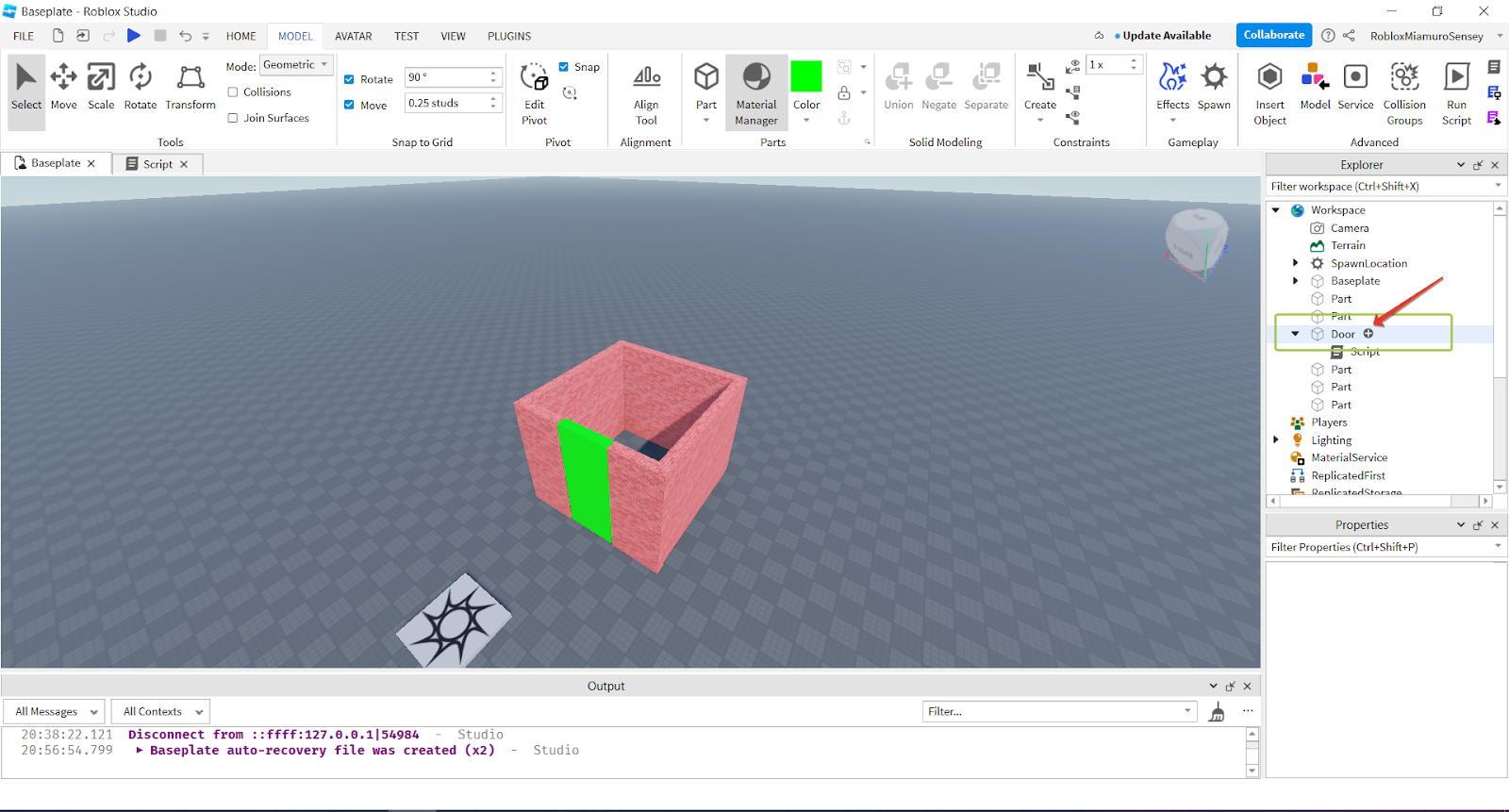
Давайте рассмотрим пример. Вы можете создать простое игровое поле, на котором персонаж будет перемещаться и собирать монеты. Для этого создайте объект «Baseplate», который будет представлять собой землю. Затем создайте объект «Part» и разместите его на «Baseplate». Этот объект будет представлять монету. Чтобы сделать монету доступной для сбора, нужно добавить скрипт, который будет обрабатывать событие сбора монеты. Добавьте скрипт к объекту «Part» и напишите код, который будет удалять монету при сборе:
function onTouched(hit) local player = game.Players:GetPlayerFromCharacter(hit.Parent) if player then player.leaderstats.Coins.Value = player.leaderstats.Coins.Value + 1 script.Parent:Destroy() end end script.Parent.Touched:connect(onTouched) Этот код проверяет, когда персонаж игрока касается монеты. Если игрок касается монеты, то удаляет монету и добавляет одну монету в его счетчик. Таким образом, вы можете создать простую игровую механику, которая позволяет игроку собирать монеты и зарабатывать очки.
Шаг 5: Тестирование игры.
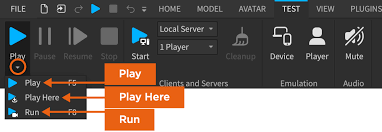
Когда игровые механики настроены, можно начать тестирование игры. Нажмите на кнопку «Play» на панели инструментов, чтобы запустить игру. В игре можно протестировать все созданные механики и убедиться, что они работают корректно.
Шаг 6: Публикация игры.
Когда игра готова, ее можно опубликовать на платформе Roblox. Нажмите на кнопку «Publish to Roblox» на панели инструментов, чтобы открыть меню публикации игры. Задайте название игры, описание и выберите категорию. После этого нажмите на кнопку «Publish», чтобы опубликовать игру.
В заключение, создание игры в Roblox Studio – это интересный и творческий процесс, который может принести удовольствие и деньги. Если вы хотите узнать больше о создании игр в Roblox Studio, рекомендуем записаться на курс в онлайн-школу ProgKids. Мы предлагаем обучение по созданию игр на Roblox для детей от 7 до 17 лет. Наши преподаватели помогут вам создать свою собственную игру и опубликовать ее на платформе Roblox. Запишитесь первый бесплатный урок с преподавателем сегодня и начните свой путь к созданию собственной игры!
Павел Макаров
Как увеличить карту Roblox Студия
Roblox Это отличная платформа, в которой у вас будет мир, адаптированный к вашим потребностям, где вы сможете создавать свои собственные приключения и играть в тысячи видеоигр в сопровождении своих друзей. Помимо бесплатности, вы сможете собирать ресурсы, строить все, что только сможете вообразить, придумывать игры с нуля.
Действия по увеличению карты в Roblox Студия
Когда вы запустите игру, вы попадете на главный экран игры, где вы увидите карту. Правым щелчком мыши вы можете перемещаться по карте вместе с клавишами asdw, а левым щелчком вы можете перемещать элементы, чтобы менять их местонахождение. У вас будет множество возможностей изменить или сформировать карту по своему вкусу, например, увеличить ее.
Увеличить карту очень просто и быстро, далее мы расскажем вам, что нужно сделать.
- Шаг 1: Вы должны зайти в Terrain, там вы увидите кнопку под названием Editor, или проще говоря иконку с зелено-белой горой, вы нажимаете на нее.
- Шаг 2: После того, как вы нажмете здесь, вы перейдете к область, и вы нажимаете на кнопку Выберите.
- Шаг 3: Теперь вы нажимаете на любую часть карты, которую хотите развернуть, предпочтительно на краях, где заканчивается ваша карта.
С помощью кнопок или инструментов вы сможете увидеть, как разместить карту, длиннее или шире.
- С помощью инструмента Двигаемся, вы сможете перемещать свой выбор расширения с одной стороны на другую, чтобы сделать это с большей точностью и скоростью.
- С помощью инструмента Изменение размера, в этом нет особой загадки, с его помощью вы также можете настроить свой выбор при расширении карты.
Мы рекомендуем инструмент Вставить, это используется для вставки выбора вашей карты, которую вы хотите расширить для большего удобства.
- Удалить, как вы уже знаете, заключается в том, чтобы исключить ваше расширение на случай, если вы передумаете.
И последнее, но не менее важное, это инструмент Заполнять, здесь находится банка с краской, там вы можете увидеть различные типы ландшафта, которые вы можете добавить, чтобы расширить свою карту, и, когда вы уже выбрали тот, который собираетесь добавить, нажмите на голубую кнопку с надписью Фильтр.
Примечание: Важно хорошо отмерить, чтобы между картами не было промежутков, так как если между ними есть промежутки, можно упасть.
Получите 10 XNUMX Robux — скопируйте и вставьте в Google: Проджакер �� Робукс