
Изменение интервалов в тексте
Интервалы между знаками можно изменять как для выбранного текста, так и для отдельных знаков. Кроме того, вы можете растянуть или сжать текст целого абзаца для придания ему желаемого вида.
Изменение интервала между знаками
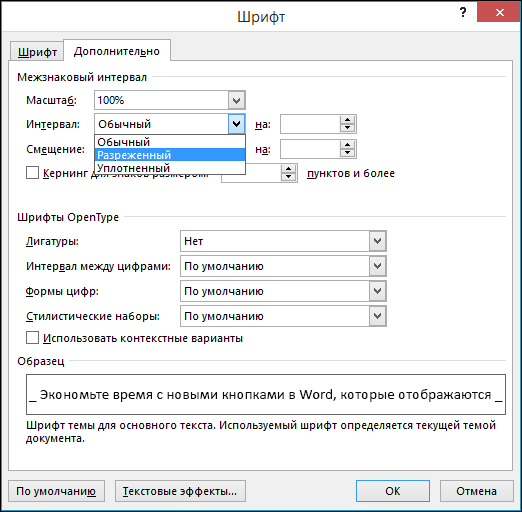
При выборе параметра Разреженный или Уплотненный между всеми буквами устанавливаются одинаковые интервалы. Кернинг регулирует интервалы между отдельными парами букв, уменьшая или увеличивая их.
Равномерное увеличение или уменьшение интервалов между всеми выделенными знаками
- Выделите текст, который требуется изменить.
- На вкладке Главная щелкните средство запуска диалогового окна Шрифт(на снимке экрана ниже) зеленым цветом, а затем перейдите на вкладку Дополнительно .
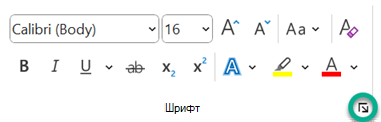
- В поле Интервал выберите параметр Разреженный или Уплотненный, а затем введите нужное значение в поле на.
Кернинг знаков, размер которых превышает заданный
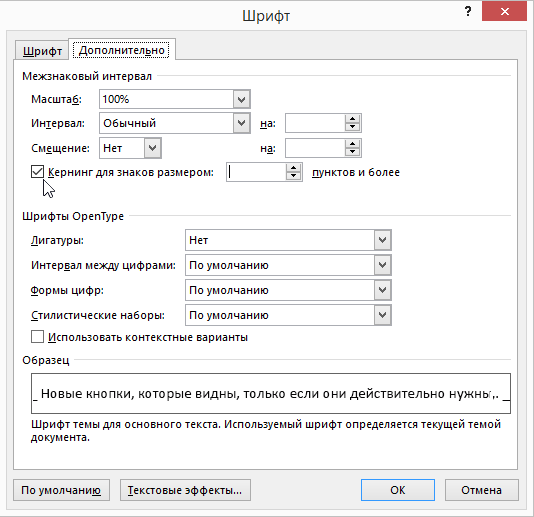
Кернингом называется регулировка расстояния между двумя знаками. Идея заключается в том, чтобы дать лучший результат, уменьшив интервал между символами, которые хорошо вписываются вместе (например, «A» и «V») и увеличить интервал между символами, которые этого не делать.
- Выделите текст, цвет которого требуется изменить.
- На вкладке Главная щелкните средство запуска диалогового окна Шрифт
 (на снимке экрана ниже) зеленым цветом, а затем перейдите на вкладку Дополнительно .
 - Установите флажок Кернинг для знаков размером, а затем введите нужный размер в поле пунктов и более.
Изменение масштаба текста по горизонтали
При изменении масштаба форма знаков меняется в соответствии с указанным процентным значением. Масштаб текста изменяется путем его сжатия или растяжения.
- Выделите текст, который вы хотите сжать или растянуть.
- На вкладке Главная щелкните средство запуска диалогового окна Шрифт(на снимке экрана ниже) зеленым цветом, а затем перейдите на вкладку Дополнительно .
- Введите нужное процентное значение в поле Масштаб. Проценты свыше 100 процентов растягивают текст. Процент ниже 100 процентов сжимает текст.
Изменение междустрочных интервалов
Чтобы увеличить или уменьшить объем вертикального пространства между строками текста в абзаце, лучше всего изменить стиль абзаца.
- Найдите стиль, который вы используете, в коллекции Стили на вкладке Главная .
- Щелкните стиль правой кнопкой мыши и выберите пункт Изменить.

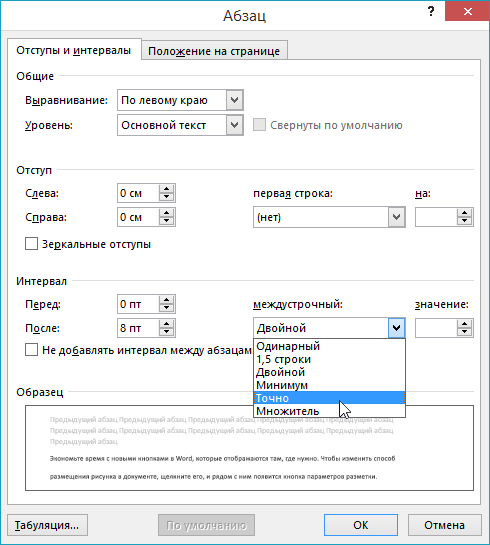
- В центре диалогового окна находятся кнопки междустрочного интервала, позволяющие выбрать одинарный, 1,5 или двойной интервал. Выберите интервал, который вы хотите применить, и нажмите кнопку ОК.
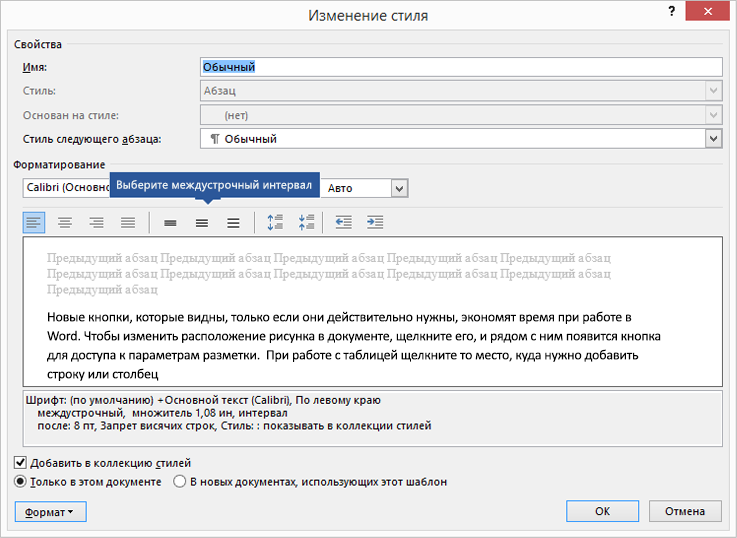
Если вы хотите применить к стилю более конкретный междустрочный интервал, нажмите кнопку Формат в левом нижнем углу диалогового окна Изменение стиля и выберите Пункт. Раскрывающийся список Междустрочный интервал позволяет выбрать или задать более конкретный междустрочный интервал.
Дополнительные сведения об изменении стилей в Word см. в статье Настройка стилей в Word.
См. также
- Использование стилей в Word — бесплатный 10-минутный обучающий курс.
- Изменение размера шрифта
- Настройка полей страницы
- Изменение горизонтального выравнивания текста на странице
- Как изменить междустрочный интервал в Word
Остались вопросы о Word?
Помогите нам улучшить Word
У вас есть предложения по улучшению Word? Сообщите нам, предоставив нам отзыв. Дополнительные сведения см. в статье Разделы справки оставить отзыв о Microsoft 365?.
Изменение размера шрифта
Excel для Microsoft 365 Word для Microsoft 365 PowerPoint для Microsoft 365 Excel 2021 Word 2021 PowerPoint 2021 Excel 2019 Word 2019 PowerPoint 2019 Excel 2016 Word 2016 PowerPoint 2016 Excel 2013 Word 2013 PowerPoint 2013 Excel 2010 Word 2010 PowerPoint 2010 Еще. Меньше
В классических версиях приложений Excel, PowerPoint и Word можно изменить размер шрифта всего текста или только выделенного фрагмента.
Изменение размера шрифта по умолчанию для всего текста
Способ изменения размера шрифта по умолчанию зависит от приложения. Выберите ниже свое приложение и следуйте указаниям.
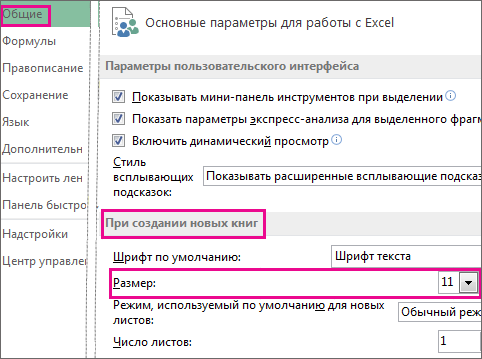
- На вкладке Файл выберите пункт Параметры.
- В диалоговом окне выберите раздел Общие.
- В группе При создании новых книг в поле Размер шрифта введите нужный размер шрифта. Вы также можете ввести любой размер от 1 до 409, кратный 0,5, например 10,5 или 105,5. Кроме того, вы можете выбрать другой стиль шрифта.
Примечание: Чтобы начать использовать новый размер шрифта или шрифт по умолчанию, необходимо перезапустить Excel. Новый шрифт по умолчанию и размер шрифта используются только в новых книгах, созданных после перезапуска Excel; все существующие книги не затрагиваются. Чтобы использовать новый шрифт и размер по умолчанию в существующих книгах, переместите листы из существующей книги в новую.
PowerPoint
Чтобы изменить размер шрифта на всех слайдах, измените его на образце слайдов. Каждая презентация PowerPoint содержит образец слайдов со связанными макетами слайдов.
Примечание: Если вам нужно изменить тему, сделайте это до изменения шрифта, поскольку в разных темах могут использоваться разные шрифты.
- На вкладке Вид нажмите кнопку Образец слайдов.
 В представлении Образец слайдов образец слайдов отображается в верхней части области эскизов, а связанные макеты — под ним.
 - Щелкните образец слайдов, чтобы изменить размер шрифта на всех слайдах, или один из макетов, чтобы изменить размер шрифта только в этом макете.
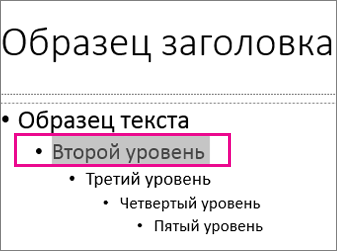
- В образце слайдов или макете выберите уровень замещающего текста, для которого хотите изменить размер шрифта.
- На вкладке Главная в поле Размер шрифта выберите нужный размер шрифта.
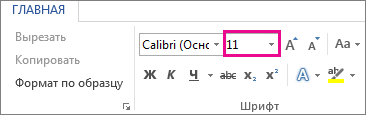 Вы также можете ввести любой размер, кратный 0,1, например 10,3 или 105,7. Размер маркера автоматически увеличивается или уменьшается в соответствии с изменением размера шрифта.
- Откройте новый пустой документ.
- На вкладке Главная в группе Стили щелкните средство запуска диалогового окна . Или нажмите клавиши CTRL+ALT+SHIFT+S.
- Нажмите кнопку
 Управление стилями (третий слева внизу):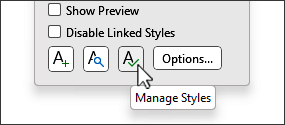
- Нажмите вкладку Задать значения по умолчанию и в поле Размер выберите нужный размер.
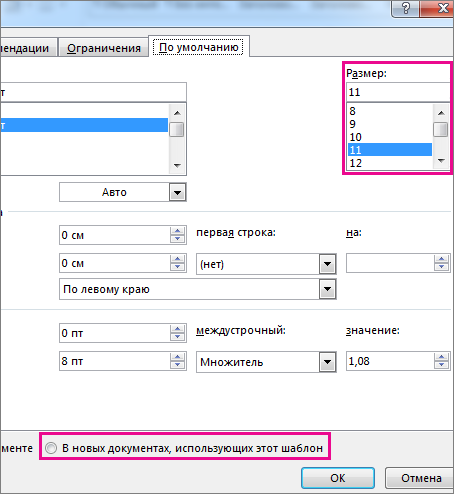 Вы также можете ввести любой размер от 1 до 1638, кратный 0,5, например 10,5 или 105,5.
 - Выберите пункт В новых документах, использующих этот шаблон.
- Закройте и снова откройте Word. Если будет предложено сохранить шаблон Normal, выберите вариант Да.
Совет: Можно также изменить шрифт по умолчанию или цвет шрифта на вкладке Задать значения по умолчанию.
Выбор шрифта для использования по умолчанию обеспечивает его применение во всех новых документах. Шрифт по умолчанию применяется в новых документах, основанных на активном шаблоне, обычно — Normal.dotm. Можно создавать и другие шаблоны, в которых по умолчанию используются другие шрифты.
Изменение размера шрифта выделенного текста
Чтобы изменить размер шрифта выделенного текста в классических версиях приложения Excel, PowerPoint или Word, выполните описанные ниже действия.
- Выделите текст или ячейки с текстом, который нужно изменить. Чтобы выделить весь текст в документе Word, нажмите клавиши CTRL+A.
- На вкладке Главная в поле Размер шрифта выберите нужный размер шрифта. Вы также можете ввести любой размер с учетом следующих ограничений:
- Excel: от 1 до 409, от 1 до 409, в кратных .5 (например, 10,5 или 105,5).
- PowerPoint: от 1 до 3600, кратный 0,1 (например 10,3 или 105,7).
- Word: от 1 до 1638, кратный 0,5 (например 10,5 или 105,5).
- При выделении текста возле курсора появляется мини-панель инструментов. Можно изменить размер текста на этой панели инструментов.

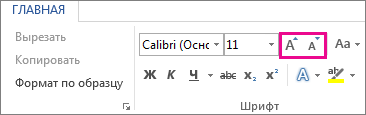
- Вы также можете щелкать значок Увеличить размер шрифта или Уменьшить размер шрифта (Увеличить размер и Уменьшить размер в некоторых более ранних версиях приложений Office), пока в поле Размер шрифта не появится нужный размер.
Как распечатать букву на весь лист A4 в ворде? (есть видеоурок)
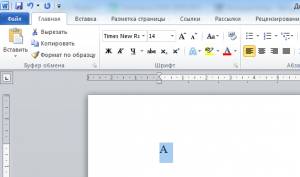 Нажмите для увеличения Шаг 3. Далее на верхней панели инструментов на вкладке главная в поле выбора размера шрифта поставить курсор мыши, стереть старое значение и вписать новое и нажать ENTER. Например, чтобы буква получилась на весь лист, можно взять любой диапазон от 600 до 700.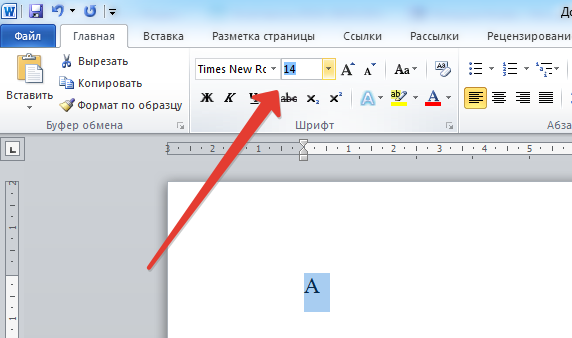
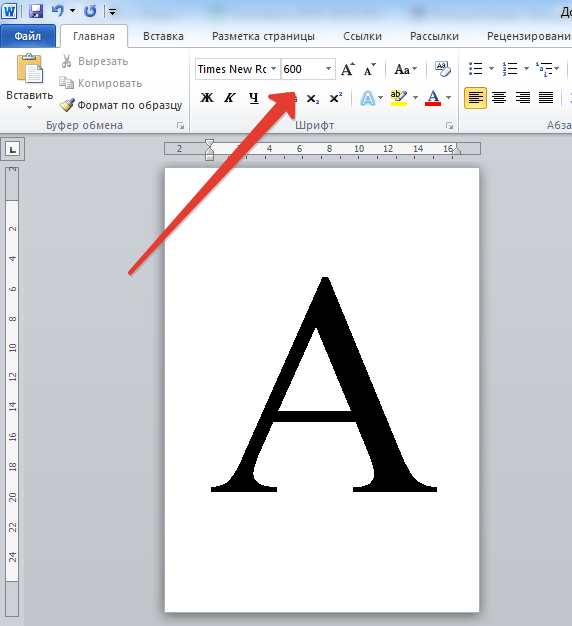 Размер шрифта нужно подбирать в зависимости от размера, который нужно получить, потому что разные шрифты (Arial, Times New Roman и т.д.) при одинаковом значении могут быть разного размера. К этой букве можно применить форматирование: полужирность, курсив, выбрать цвет буквы, шрифт. Букву также можно выровнять по центру. Шаг 4. Чтобы написать другие буквы, нужно поставить курсор после получившейся буквы и набрать на клавиатуре другие буквы.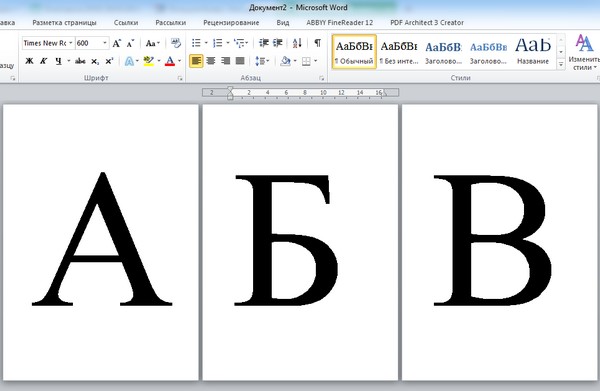
Если нужно сделать буквы-контуры
Когда принтер печатает с полосами, нужна экономия картриджа, или изначально планируется раскрасить буквы или сделать трафарет, то лучше распечатать только контуры букв. Для этого на шаге 3 нужно задать дополнительные настройки форматирования. А именно: 1. Выделить букву, как мы сделали это ранее. 2. На вкладке Главная в меню в группе Шрифт нажать на стрелочку в правом нижнем углу. 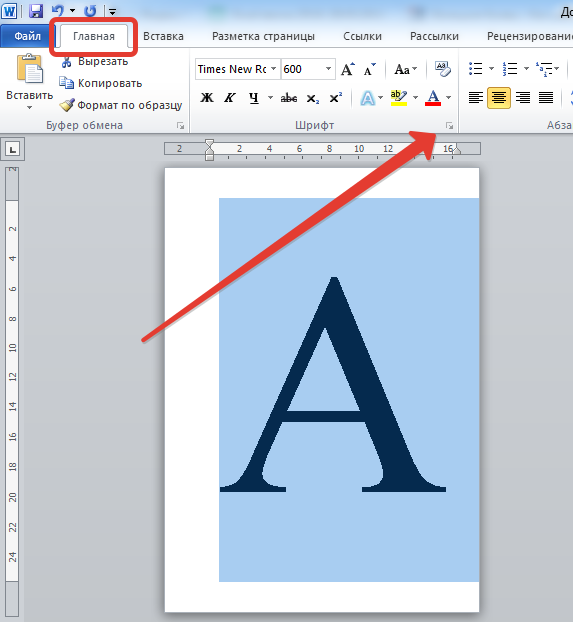 3. В открывшемся окне Шрифт нажать кнопку Текстовые эффекты и выполнить настройки: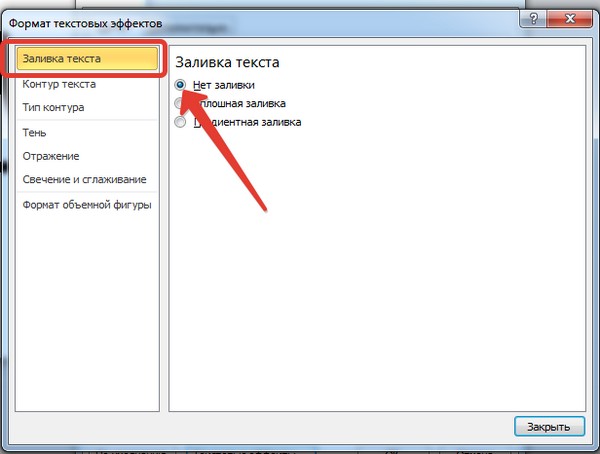
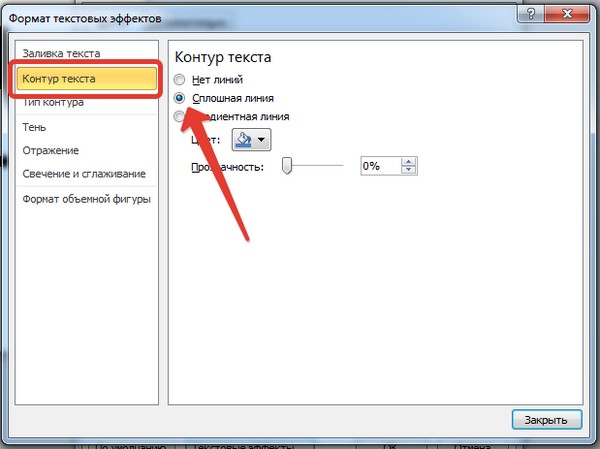
- Заливка текста — Нет заливки.
- Контур текста — Сплошная линия (можно задать цвет и прозрачность линии).
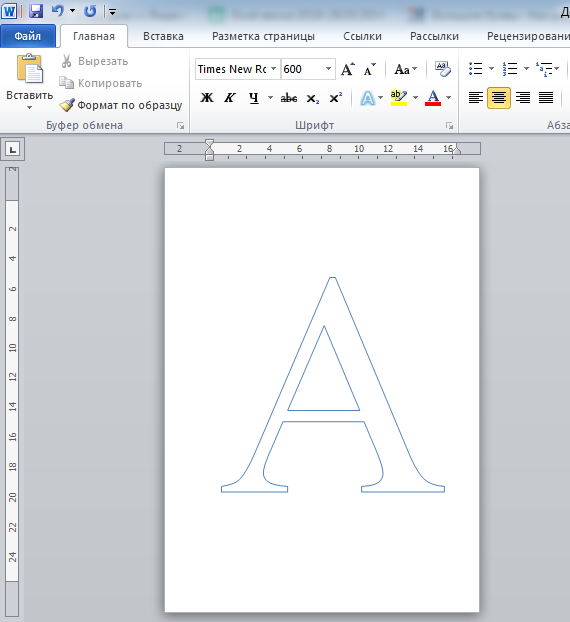
В том же окне Шрифт можно задать дополнительные параметры Типа контура и формата самих букв: Тень, Отражение и т.д.
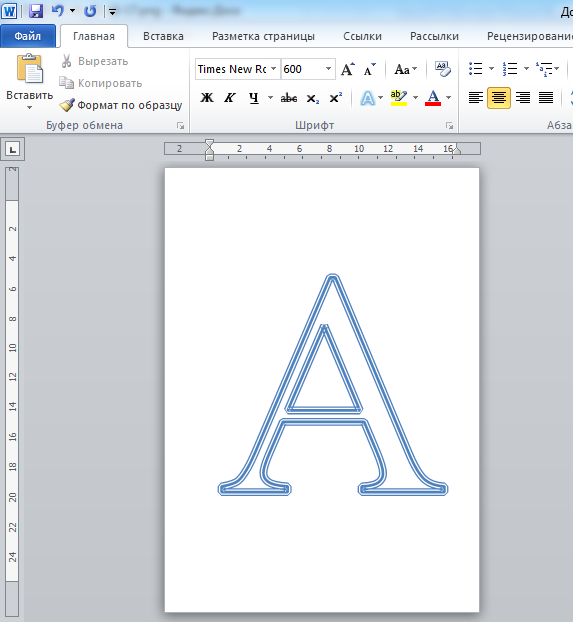
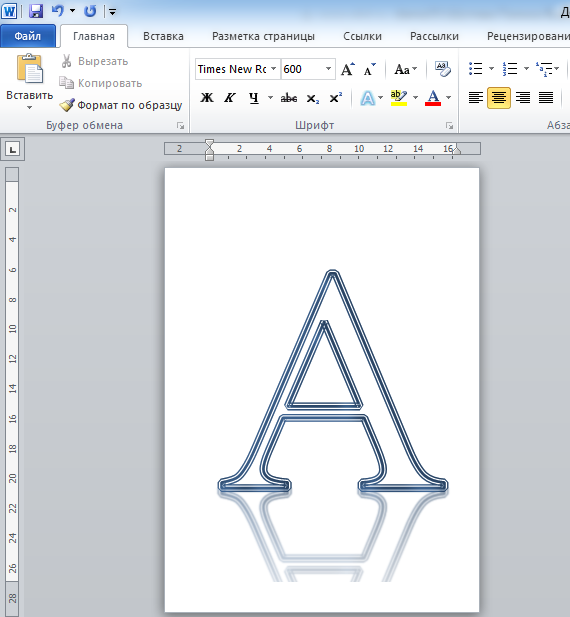
Потом эти буквы можно распечатать на А4 и применять прямо на листе или вырезать по контуру.
Смотрите видеоурок
Хотите узнать еще множество практических советов по созданию документов?
Регистрируйтесь на дистанционный курс, который поможет экономить время при работе на компьютере, научив быстро, грамотно и с пониманием дела создавать любые базовые документы: с т аблицами, номерами страниц, списками, колонками и проч., и проч.
Подробная информация о курсе >>>
Спасибо за Вашу оценку. Если хотите, чтобы Ваше имя
стало известно автору, войдите на сайт как пользователь
и нажмите Спасибо еще раз. Ваше имя появится на этой стрнице.
of your page —>
Оставить комментарий —>

Понравился материал?
Хотите прочитать позже?
Сохраните на своей стене и
поделитесь с друзьями
Вы можете разместить на своём сайте анонс статьи со ссылкой на её полный текст
Ошибка в тексте?
Ошибка в тексте? Мы очень сожалеем,
что допустили ее. Пожалуйста, выделите ее
и нажмите на клавиатуре CTRL + ENTER.
Кстати, такая возможность есть
на всех страницах нашего сайта
Порядок вывода комментариев:
 0
0

1 elviralebedieva • 20:12, 07.05.2020
Как напечатать большие буквы в ворде на весь лист?
В программе ворд, вам действительно может потребоваться распечатать одну большую букву на весь лист, например, формата А4. Давайте рассмотрим подробную инструкцию, как это можно сделать.
Первый шаг. Открываем чистый лист в программе ворд. На верхней панели настроек, активируем закладку «Вставка». С правой стороны это закладки, находим блок «Текст» и нам нужна иконка в виде наклоненной буквы «А».

Второй шаг. После нажатия, появиться дополнительное меню, в котором можно выбрать стиль написания текста. Выбираем самый первый и жмем на него.

Третий шаг. Появляется дополнительное меню, в котором нужно набрать текст. В нашем случае, я набираю букву «С».

Четвертый шаг. На экране, в синем прямоугольники появляется буква «С». Вам нужно захватить синюю точку в самом левом нижнем углу и потянуть её по диагонали, увеличивая размер буквы. В результате мы получим одну букву на один лист.