
Как очистить очередь печати на принтере
Пользователи в офисах и дома отправляют на печать документы, в которые может вкрасться ошибка. Часто пользователь понимает, что допустил промах, когда уже запустил файл на печать. Соответственно иногда нужно быстро отменить печать не принтере и не допустить порчи бумаги.
Экстренная отмена печати
Самый простой способ остановить процесс переноса цифрового документа на бумажный лист – это отключение принтера. Для этого достаточно нажать на кнопку отключения устройства. Способ работает всегда, независимо от модели принтера, будь то Samsung, HP, Brother, Canon или любые другие устройства.
Однако очередь печати, которая задана и лежит в памяти компьютера не всегда очищается автоматически. При следующем запуске принтера она вновь отправляет файл на печатающее устройство. Чтобы избежать этого рекомендуется после отключения всегда очищать буфер очереди.
Очистка очереди
Для отмены печати документов в очереди пользователю нужно сделать следующие шаги (актуально для всех версий Windows):
- Найти в правом нижнем углу значок в виде треугольника. Нажать на него левой кнопкой мыши. Найти символ принтера и кликнуть по нему правой кнопкой. Если, в трее не отображается знак устройства печати, то следует его поискать среди символов, расположенных рядом.
- В выпавшем списке выбрать «Открыть все активные принтеры», если пользователь желает произвести отмену. Либо «Приостановить печать документа», если юзер желает ее приостановить.
- После выбора активных устройств, следует войти в вкладку «Документ».

- В выпавшем списке выбрать «Отмена».
- Система спросит действительно ли следует произвести отмену. Нужно подтвердить действие.

Таким образом завершится процедура печати.
Перезагрузка процесса
Если после остановки печати процедура не возобновляется или стала появляться ошибка, то следует перезапустить диспетчер:
- Кликнуть вместе клавиши на клавиатуре «Win+R».
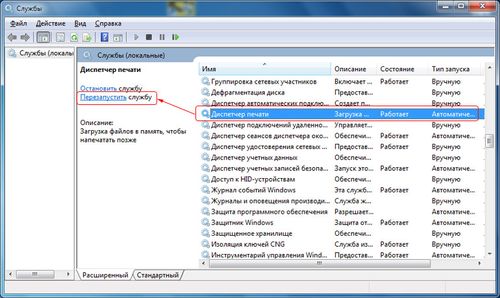
- В выпавшем окне набрать команду «services.msc».

- Откроется окно служб.

- Найти «Диспетчер печати», кликнуть по нему правой кнопкой мыши (ПКМ) и выбрать «Перезапустить».
- Это позволит убрать документы из очереди печати.
Определение разрешения экрана
Ручная очистка
Помимо автоматического режима, пользователь может произвести принудительную очистку вручную, поскольку все, что передается на принтер остается в памяти компьютера в специальной папке:
- Зайти на диск С.
- Открыть папку Windows, затем System32 и в ней найти каталог Spool.

- Открыть ее двойным щелчком. Зайти в каталог «Printers».

- Теперь удалить ее содержимое, выделяя файлы левой кнопкой мыши. Затем, кликнуть ПКМ и выбрать пункт «Удалить».
Таким образом производится ручная очистка и снимаются все задачи на печать.
Через командную строку
Еще один прием для удаления файлов из памяти принтера и отмены очереди:
Очередь не очищается
Если очередь не очищается ни одним из вышеперечисленных способов, то следует попробовать удалить драйвера принтера и заново их загрузить. Перед этим необходимо почистить папку «Printers».
Еще одним самым простым способом очистки будет служить перезагрузка компьютера. Обычно этот способ помогает решить проблемы с принтером.
Как очистить очередь печати?

Когда пользователь отправляет пачку документов с ПК на устройство печати, они попадают в некую буферную зону – очередь. Они распечатываются в том порядке, в котором пользователь отправлял документы на принтер. Это позволяет избежать путаниц с документами. Иногда возникает необходимость очистить очередь печати. Зачем и как это сделать мы расскажем вам.
Зачем проводится очистка очереди печати
Представьте себе следующее: вы решили распечатать пару важных документов. Отправили их на печать, но МФУ почему-то молчит. Вы повторяете отправку, но результат не меняется. Вот несколько основных причин, почему так происходит:
- 1 Принтер не включен – банально, но жизненно.
- 2 Закончился тонер или чернила и нужно заправить принтер.
- 3 В лотке нет бумаги.
- 4 По умолчанию выбрано другое печатное устройство и док-ты отправляются на него.
- 5 Произошла поломка печатной техники и требуется ремонт МФУ или принтера и пр.
Перед тем, как убрать очередь печати, необходимо решить все насущные проблемы: заправить картридж, устранить неисправности и т.д. Если печатная оргтехника исправно работает, она подключена к ПК, настройка принтера выполнена корректно, то нужно очистить очередь печати. Также необходимость чистить список возникает, если вы по ошибке отправили на печать не тот документ.
Метод №1: как очистить или отменить очередь печати через свойства принтера
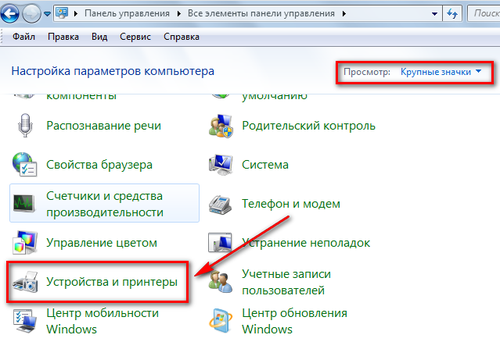
Начнем с элементарного метода. Для его реализации зайдите в [Устройства и принтеры]. Отыщите там ярлык нужного оборудования. Нажмите на нем ПКМ и [Просмотр очереди…]. Теперь вы знаете, как посмотреть очередь печати.


Теперь запустилась окно со списком. В левом верхнем углу будет надпись [Принтер]. Кликните по ней и определитесь с командой: отмена или остановка. Если компьютер не отреагировал на вашу команду, попробуйте удалить документы вручную. Если не удаляется документ из очереди печати, нужно воспользоваться другими способами.

Способ №2: как убрать документы из очереди на печать
Перезагрузите ПК, отключив перед этим печатное устройство. Это не самый удобный способ, но очень действенный. После того, как вы включите компьютер, не забудьте подключить принтер по сети или USB-кабелю.
Способ №3: как сбросить очередь печати на принтере вручную
Перезагрузка не принесла желаемых результатов или нет возможности ее выполнить? Пора прибегнуть к более серьезным мерам. Пора остановить диспетчер печати. Данная процедура выполнить разными методами. Вот простейших из них:
- нажмите [⊞] и напишите «службы»;
- перейдите в соответствующую категорию;
- отыщите в общем перечне [Диспетчер печати];
- кликните ПКМ и остановите его работу.


После необходимо зайти в проводник. В правом верхнем углу окна есть строка поиска. Введите туда слово PRINTERS и начните поиск. Комп покажет расположение папки с таким названием. Войдите в нее. Сотрите все документы с типа .SHD (содержит настройки) и .SPL (это те док-ты, которые вы отправляли на принтер). После этой процедуры не забудьте заново включить диспетчер. Этот способ позволяет очистить очередь печати сетевого принтера на Windows 7, 8, 10 и является эффективным в 99 % случаев.

ВАЖНО! Когда задачи виснут в очереди печати, рекомендуем вам проверить свойства оборудования. Если состояние принтера «отключено» или принтер находится в автономном состоянии, необходимо исправить эту ситуацию. О том, как это сделать, более подробно написано в других статьях.
Метод №4: как очистить очередь печати в принтере через cmd
Данный метод придется по душе любителям командной строчки. По сути это предыдущий вариант, но он выполняется не вручную, а при помощи команд. Если вам нужна очистка очереди печати Windows 10 или 8, то это самый доступный метод.
1. В пуске в списке программ зайдите в папку [Стандартные]. Там вы увидите [Командная строка]. Кликните по ней ПКМ и запустите от имени админа. Подтвердите свои действия.


2. Введите первую команду net stop spooler – она остановит работу диспетчера. После этого введите:– это приведет к автоматическому удалению док-ов, содержащих задания печати.


3. Также нужно избавиться от док-ов с информацией. Для этого воспользуйтесь командой: . Осталось лишь включить службу печати. Это делается простой командой net start spooler.


Примечание! После новой команды необходимо нажимать Энтер и дожидаться ее завершения. Способ действует вне зависимости от марки, модели устройства и версии ОС.
Теперь вы знаете, как удалить, очистить очередь печати. Если ни один из вариантов не помог вам или в работе печатной техники возникают неисправности, рекомендуем заново установить драйверы принтера. Не забудьте проверить состояние тонера, возможно, пора купить картриджи или провести профилактику.
Цены на заправку картриджей
| Hewlett Packard | от 249 грн. |
| Canon | от 249 грн. |
| Samsung | от 275 грн. |
| Xerox | от 275 грн. |
| Brother | от 399 грн. |
| Kyocera | от 450 грн. |
| Panasonic | от 395 грн. |
| OKI | от 350 грн. |
| Konica Minolta | от 350 грн. |
Как отменить печать на принтере – документ в очереди компьютера
Любое действие становится проще, когда понимаешь его суть. С этим постулатом сложно поспорить, особенно в тех случаях, когда приходится работать с современными периферийными устройствами. Практически каждому пользователю приходилось сталкиваться с ситуацией, когда нужно отменить печать принтера на компьютере. Это может требоваться по разным причинам: «подвисшего» задания, некорректно отправленного файла. Решение проблемы также зависит от ряда факторов, прежде всего, от категории и марки принтера.
О чём пойдет речь:
- Новые возможности
- Модель для домашних и офисных целей: отменяем задание
- Очистка заданий в Панели управления
- Удаление файлов из диспетчера
Новые возможности
Устройство может использоваться как настольное, сетевое для небольшой рабочей группы и в корпоративной сети. Если вы имеете дело с сетевым терминалом, МФУ, обслуживающим несколько отделов, то отмена печатного запроса в сетях в Gigabyte Ethernet ничего не даст. Задание может быть отправлено ранее, чем пользователь решит обратиться к заданиям.
В этом случае отменить печать документа на принтере нужно на компьютере, непосредственно обслуживающим устройство, или с помощью панели управления, имеющейся у большинства современных моделей. Причем это может делать обычно лицо с правами администратора сети, потребуется аутентификация с паролем.
Модель для домашних и офисных целей: отменяем задание
К особенностям настольного домашней или офисной модели можно отнести небольшой объем памяти, поэтому подкачка заданий происходит только в момент обработки. Его довольно просто отменить в интерфейсе операционной системы. Независимо от ее типа, принцип отмены в операционной системе, установленной на компьютере (Windows, Linux, IOS), одинаков, обычно используются унифицированные алгоритмы обработки.
Отмена в интерфейсе ОС
Задания обрабатываются последовательно, по принципу «кто первым вошел, первым вышел». При работе рабочей группы все запросы будут обрабатываться по мере их поступления в службу спойлера.
Запрос может привести к сбою и «зависанию», в этом случае очистку обработчика придется делать вручную. В отдельных случаях видимых причин некорректной работы нет, а переустановка программного обеспечения поможет решить вопрос в его первооснове.
Очистка заданий в Панели управления
Очистить оснастку домашнего печатающего устройства можно следующим образом:
- перейти в Панель управления в раздел «Принтеры и факсы»;
- определить задание и с помощью правой кнопки мыши и меню удалить его из списка.
Обычно этот способ помогает, если задание отправлено с ошибками и еще не обработано. При условии, что распечатка уже началась, достаточно выключить устройство из сети, выдержать паузу в 60 с.
Очистка заданий в Панели управления
Удаление файлов из диспетчера
Для удаления запроса, который привел к логической ошибке и прекращению операции, потребуется удалить файлы из печатного обработчика Windows.
Удаление файлов из диспетчера
Это делается в следующей последовательности (как на фото):
- выбрать соответствующее печатное устройство и двойным щелчком открыть печатные запросы;
- выключите устройство из сети и отключите сетевой шнур на промежуток длительностью более 60 с, чтобы очистить память;
- дождитесь, пока печатающее устройство допечатает нужный документ;
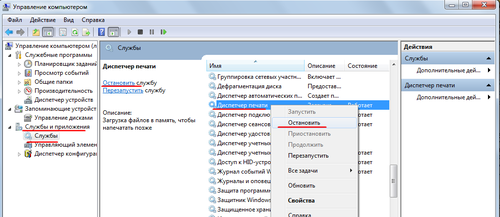
- выберите в Проводнике «Мой компьютер», кликните по иконке правой кнопкой мыши и перейдите в пункт «Управление» и загрузите оснастку;
- откройте вкладку «Службы и приложения», а затем «Службы»;
- найдите службу «Print Spooler» или «Диспетчер очереди печати» и нажмите «Stop» или «Остановить»;
- очистите системную папку \WINDOWS\system32\spool\PRINTERS от файлов;
- включите службу;
- проведите перезагрузку;
- включите принтер.
Действия могут не привести к восстановлению нормальной функциональности, тогда рекомендуется переустановить драйвер печатающего устройства, чтобы обновить системные компоненты. Также обратите внимание, что такой способ очистки очереди применим для устройств бытового уровня.
Корпоративные модели обычно имеют полноценную оснащение, поэтому очистку памяти нельзя провести обычным отключением. Потребуется удаление файла из панели инструментов устройства, а не компьютера.
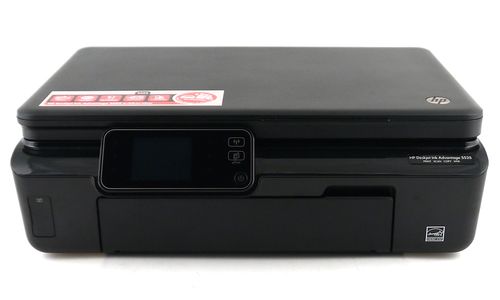
Отменить печать на принтере HP
Отменить задание на печать для модели марки HP можно вышеописанным способом. Подобную инструкцию можно найти на официальном сайте производителя: http://support.hp.com/ua-ru/document/c02231311.
Возможно, после описанных операций и перезагрузки не удастся восстановить работоспособность периферии, тогда воспользуйтесь специальным приложением HP Print and Scan Doctor.
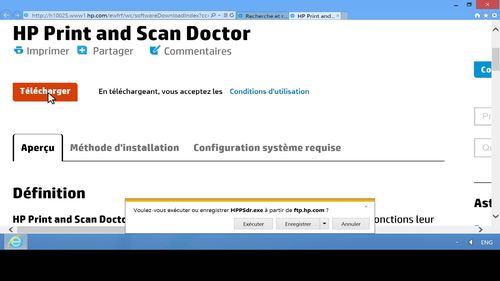
Программа загружается при помощи веб-браузера. Она позволяет провести диагностику и выявить проблемы. Приложение попытается самостоятельно восстановить работоспособность вашего HP, для этого нужно подтвердить действия, на которые запрашивается разрешение. Проблема обычно устраняется.
Как отменить печать на принтере Самсунг
Самсунг для небольших рабочих групп и индивидуального использования восстанавливается подобным же образом. Для этой марки характерна проблема быстрой закачки контента. Большинство моделей Самсунг продолжает печатать несмотря на отмену задания.
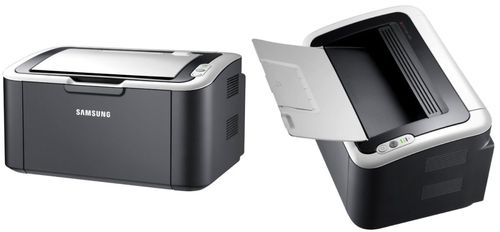
В этом случае советуем поступать в следующей последовательности:
- открыть лоток бумаги вашего Самсунг и затем отключить аппарат;
- отключить службу очереди печати;
- очистить файлы;
- перезапустить систему и спойлер.
При условии, что функции не восстановлены и видимых причин нет, деинсталируйте драйвера и установите их заново, перезагрузите систему.
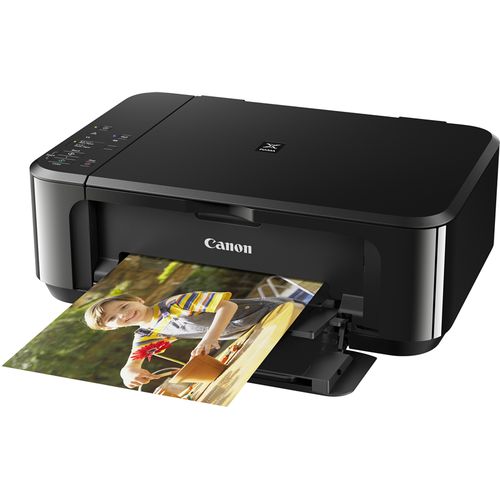
Очищаем задания на Canon
Для некоторых моделей Canon характерно дублирование задания. Для устранения двойной распечатки, лучше удалить запрос из очереди или с помощью кнопки экспресс-отмены распечатки. Canon автоматически удалит документ и очистит буфер для новых заданий.
Заключение
Выше говорилось о том, что современные модели хранят задания на печать в своей памяти, поэтому может понадобиться удаление печатного задания с помощью панели управления на печатающем устройстве.

Автор статьи: Антон Золотов
Поделись полезной ссылкой:
Как сбросить сообщение о замене тонера в принтерах и МФУ Brother?
Для всех лазерных моделей принтеров и МФУ бренда Brother
Данная статья для самостоятельного сброса сообщения о необходимости заменить тонер. Сообщение может выглядеть как: Замените тонер картридж, Замените тонер, Заканчивается тонер, Replace toner cartridge.
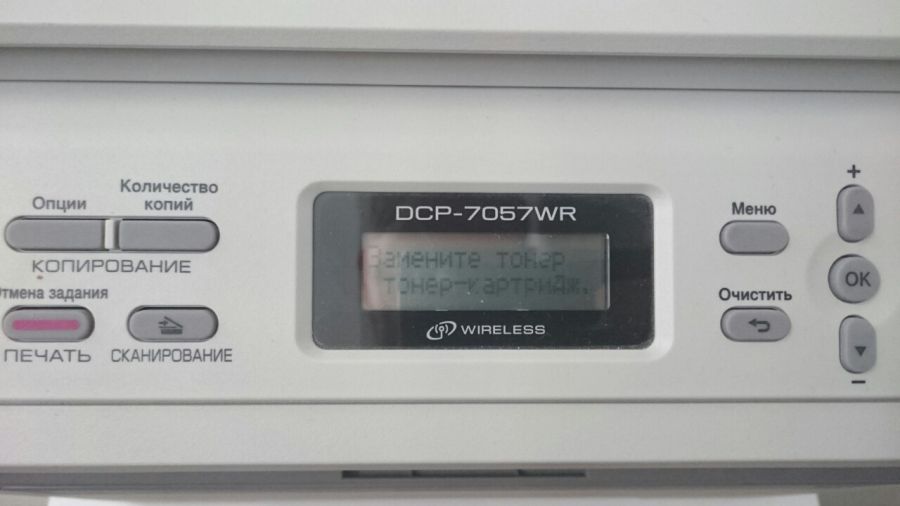
Возможно у вас стартовый картридж Brother, в котором не предусмотрен механизм сброса счётчика картриджа, либо после заправки механизм не сработал. Также статья может быть полезна тем, что вы можете сбросить сообщение о необходимости замены тонер картриджа, тем самым допечатав остатки тонера в картридже до конца.
Так как картриджей Brother несколько видов, как и самих аппаратов, механизм сброса отличается.
Как сбросить сообщение о замене тонера в картриджах TN-2335/TN-2375
- Открываем переднюю крышку;
- Нажимаем и удерживаем кнопку «Меню» пока на экране не появится сообщение «Сброс счетчика TNR-STD A»;
- Нажимаем кнопку «ОК»;
- Стрелкой вверх выбираем «Сброс»;
- Нажимаем кнопку «Стоп/Выход» и закрываем крышку.
Как сбросить сообщение о замене тонер картриджа TN-2235/TN-2275/TN-2290/TN-2090/TN-2080
- Открыть крышку принтера.
- Нажать на принтере кнопку «Очистить» (CLEAR / кнопка с оборотной стрелкой).
- Нажать клавишу «Старт» (START / кнопка, подкрашенная зелёной полоской).
- Быстро нажать + или – (кнопки со стрелочками вверх и вниз).
- Выставить на экране 00 (два нуля) на счётчике, используя клавиши +/- (вверх/вниз).
- Нажать кнопку «ОК» (между кнопками вверх и вниз).
Как сбросить сообщение о замене тонера в картриджах TN-1075/TN-1095
Через панель для моделей DCP-1602, 1610, 1612, 1623, 1510, 1512:
- Нажать меню — информация об устройстве — сброс фотобарабана
- Зажать и удерживать кнопку ОК, пока не появится надпись сброс и выход
- Нажать Старт и сразу стрелку вниз
- Стрелками вниз или вверх выбрать на экране цифры 00
- Нажать ОК, появится надпись «Принято»
- Всё сброшено, кнопкой назад выйти
- Вынимаем тонер-картридж. В аппарате оставляем только драм-картридж (там где фотобарабан)
- Через лоток бумаги просовываем руку и зажимаем флажок сброса. Он находится в левой части драм-картриджа в прямоугольном отверстии (на фото)
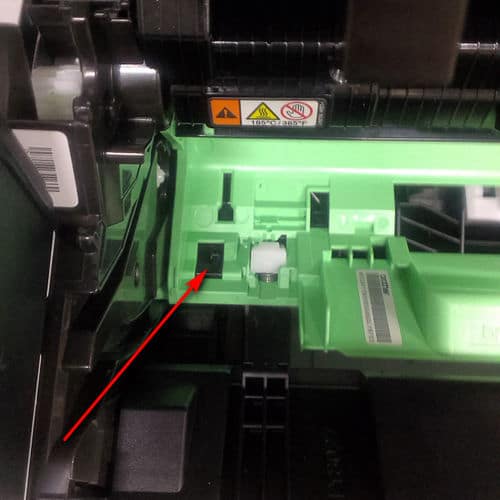
- Удерживая флажок зажатым вниз, закрываем крышку.
- Как только запустится двигатель (характерное жужжание), отпускаем флажок и через 1,5 — 2 секунды зажимаем снова. Держим до остановки двигателя.
- Смотрим, что пишет аппарат на табло.
- Если снова горит «Замените тонер», повторите процедуру.
- Если вышел в готовность, устанавливаем обратно тонер-картридж и пользуемся.
Сброс у принтера Brother hl-1223W
Нажмите кнопку питания семь раз, когда устройство включено. (Оба светодиода будут мигать дважды, и загорится светодиод готовности.)
Теперь BROTHER HL-1223W продолжит печать, пока тонер не закончится.
Как сбросить сообщение о замене тонера в картриджах TN-2075/TN-2135/TN-2175
Инструкция для принтера:
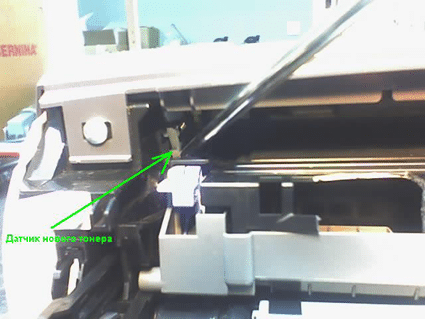
- Вставить картридж в принтер и включить с открытой крышкой.
- Нажать на рычаг флажка
.3. При нажатом датчике флажка нажать второй датчик – датчик закрытости крышки
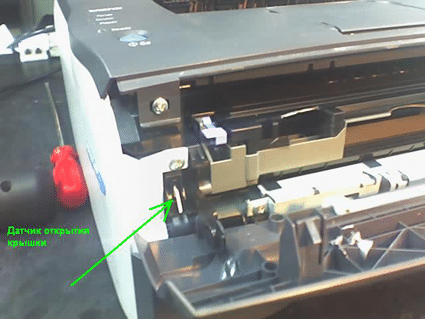
4. Через несколько секунд принтер начнет прокручивание картриджа ( Вы это услышите). Как только это произойдет, отожмите датчик флажка, но не трогайте датчик крышки.
5. Дождитесь, пока принтер выйдет на готовность.
6. Отожмите датчик крышки, закройте крышку.
Инструкция для МФУ:
1.Выключите питание, вставьте картриджи, оставьте открытой крышку.
2. Отсоедините рычаг 1 от крышки и вставьте его внутрь МФУ
3. Нажмите отверткой датчик 2 и датчик 3 рис.4. (2 – датчик нового картриджа, 3 – датчик закрытости крышки)
4. При нажатых 2 и 3 ждете пока МФУ начинает крутиться внутри. Сначала Вы услышите слабый шум вентилятора. И через некоторое время – существенно более сильный шум прокрутки механизма.
5. Через 1 секунду после того, как МФУ начал прокручиваться внутри, отжать датчик 2, но не отжимать 3.
6. После того, как МФУ перестанет крутиться, отжать 3, прикрепить рычаг 1 обратно и закрыть крышку. МФУ готов к работе.
Как сбросить сообщение о замене тонер картриджа TN-2085
- Для начала включите принтер, после чего аккуратно откройте его переднюю крышку.
- Выключите принтер с открытой крышкой.
- Теперь нажмите на кнопку «GO» и удерживайте ее во время включения устройства.
- Дождитесь, пока все 3 индикатора загорятся – помимо «READY».
- Если вы все верно выполнили, то можете отпустить кнопку «GO».
- Нажмите на «GO» и отпустите ее – повторите так два раза.
- Выждите небольшую паузу, продолжительностью примерно 1,5–2 секунды, после чего 5–6 раз нажмите и отпустите ту же самую кнопку.
- Если индикатор «Toner» перестанет гореть, то поздравляем – счетчик тонера обнулился, и вы можете спокойно печать.
- В конце остается лишь закрыть переднюю крышку принтера, выключить и включить его. Обязательно распечатайте несколько пробных страниц.
Как сбросить сообщение о замене тонера и фотобарабана в цветных моделях 9020/3140/3170/9330
При возникновении ошибки у принтера Brother 9020 приоткрываем верхнюю крышку, нажимаем * и удерживаем порядка 2-3 секунд. В открывшемся списке производим выбор картриджа или фотобарабана нужного Вам цвета.
Для принтера Brother 3140 для устранения данных ошибок правильным будет, приоткрытие верхней крышки включенного принтера и единовременным нажатием клавиш «Secure» и «Сancel». Выбрав необходимый для сброса цветной картридж или фотобарабан производим нажатие «ОК» и «Вверх».
Правильными действиями для устранения ошибок тонера и фотобарабана для цветного принтера Brother 3170 будет приоткрывание верхней крышки и одновременное нажатие клавиш принтера «Secure» и «Сancel». В появившемся меню сброса на дисплее печатающего устройства производим выбор картриджа необходимого Вам цвета или же фотобарабана. Далее нажимаем кнопки «ОК» и «Вверх».
Для устранения возникших ошибок, связанных с заменой тонера или фотобарабана у многофункционального печатающего в цвете устройства Brother 9330. Необходимо сделать следующее: Приоткрывается верхняя крышка, нажимается * и удерживается порядка 2-3 секунд. В списке меню выбирается фотобарабан или картридж нужного Вам цвета.