
Как отменить печать на принтер
Вы запустили задание печати, но хотите отменить его. Вы можете попытаться прекратить печать непосредственно из Excel или Windows. Однако вы можете отменить печать с компьютера только в том случае, если задание еще не было полностью отправлено на принтер.
Отмена печати в Excel
После выбора команды Печать в Excel появится показанное ниже диалоговое окно.
Вы можете нажать кнопку Отмена на этом этапе, но если диалоговое окно исчезнет слишком быстро, попробуйте отменить задание печати в Windows.
Отмена печати в Windows

- На Windows задач в правом нижнем углу экрана щелкните правой кнопкой мыши значок принтера . Если он не отображается, щелкните стрелку на панели задач, чтобы показать скрытые элементы. Если значок принтера так и не появился, задание печати уже отправлено на устройство и отменить его в Windows не получится. В этом случае вы можете попробовать отменить печать на самом принтере.

Советы:
- Если панель задач не отображается, наведите указатель мыши на нижний край экрана.
- Если вы используете Windows 8, сначала нажмите Windows клавишу , чтобы ться на рабочий стол.
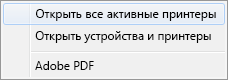
Примечание: Если вы используете Windows 10, может сначала потребоваться выбрать используемый принтер.
Отмена печати
Отменить печать можно с компьютера или с панели управления аппарата.
С компьютера
Печать можно отменить, нажав значок принтера на панели задач.
Дважды щелкните значок принтера.
Если значок принтера не отображается
Откройте папку принтера (Отображение папки принтера), щелкните правой клавишей мыши по значку принтера и нажмите [Просмотреть очередь печати] (или дважды щелкните по значку принтера).
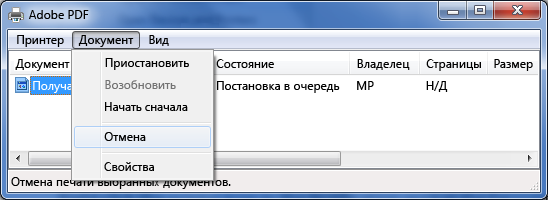
Выберите необходимый документ и нажмите [Документ], затем [Отмена].
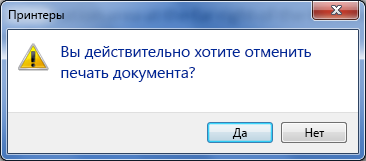
Щелкните [Да].
Печать выбранного документа будет отменена.
После отмены печати аппарат может вывести несколько страниц.
Отмена из Remote UI
Печать можно отменить со страницы [Состояние задания] в удаленном ИП: Проверка состояния документов для печати
Отмена из приложения
В некоторых приложениях появляется следующий экран. Печать можно отменить, нажав [Отмена].
С панели управления
Отмените печать с помощью кнопок или .
Нажмите кнопку для отмены
Если на экране отображается список документов при нажатии
Выберите документ, подлежащий отмене.
Перед отменой проверьте состояние печати
Выберите документа на экране
Отмена печати
Отменить печать можно с компьютера или с панели управления аппарата.
С компьютера
Печать можно отменить, нажав значок принтера на панели задач.
Дважды щелкните значок принтера.
Если значок принтера не отображается
Откройте папку принтера (Отображение папки принтера), щелкните правой кнопкой мыши значок принтера для этого аппарата и нажмите [Просмотр очереди печати] (или дважды щелкните значок драйвера принтера для этого аппарата).
Выберите необходимый документ и нажмите [Документ], затем [Отмена].
Щелкните [Да].
Печать выбранного документа будет отменена.
После отмены печати аппарат может вывести несколько страниц.
Отмена из удаленного ИП
Печать можно отменить со страницы [Состояние задания] в удаленном ИП: Проверка состояния документов для печати
Отмена из приложения
В некоторых приложениях появляется следующий экран. Печать можно отменить, нажав [Отмена].
С панели управления
Отмените печать с помощью кнопок или .
Нажмите кнопку для отмены
Если на экране отображается список документов при нажатии
Выберите документ, подлежащий отмене.
Перед отменой проверьте состояние печати
Выберите документа на экране
Способы остановить печать в принтере и отменить на компьютере в ОС Windows 7,8,10
Чтобы отменить печать на принтере или вовсе отключить на некоторое время, Вам необходимо проделать некоторые манипуляции с самим устройством или на Вашем компьютере. В этой статье рассмотрим несколько быстрых способов остановить задачу отправки документа на печать в операционных системах семейства Виндовс. Отмена поддерживается большинством моделей устройств известных марок, среди которых: HP, Бразер, Кэнон, Samsung, встроенными средствами на самих девайсах.
Если Ваш принтер печатает одно и тоже, то порядок действий в такой ситуации отличается. Более подробней мы писали в отдельной статье на эту тему — ссылка чуть выше в начале абзаца.
Убрать бумагу
Когда Вы заметили, что печатается что-то не то, ошибку в документе, плохое качество, то первым делом уберите бумагу из лотка. Это позволит немедленно остановить печать на Вашем принтере и сэкономит листы. После этого, в порядке описанном в этой инструкции, попробуйте отменить печать на ПК и в самом принтере.
Кнопка на корпусе принтера
Идеальным вариантом является наличие специальной кнопки отмены действий на корпусе самого устройства, которая также останавливает процесс печати. При нажатии на нее сразу будет отменено задание от компьютера распечатать документы из очереди. Как правило, эта кнопка обозначена красным цветом с надписями «Cancel» или просто «C». Ее несложно найти, так как находится она всегда на видном месте возле кнопки запуска копирования.
Очистка очереди
Самым простым и логичным способом устранения проблемы является очистка очереди печати. Использовать именно такой способ отмены рекомендуют специалисты. Выполнить очистку очереди можно двумя способами.
- Через иконку принтера в трее Windows. К сожалению, не все принтеры оснащены такой функцией.
- Используя панель управления. Более длинный вариант.
Вариант 1.
В правом нижнем углу рабочего стола ОС Виндовс нажимаем на небольшой треугольник и среди пиктограмм находим значок принтера. Нажимаем по нему правой клавишей, выбираем нашу модель. Откроется окно свойств. В верхнем меню раскрываем первую вкладку и кликаем по строке «Очистить очередь».
Вариант 2.
При отсутствии нужного ярлыка в трее, в свойства можно попасть другим способом. В командной строке или через форму быстрого запуска приложений (Windows+R) запускаем команду control printers. В списке находим свой печатающий аппарат. Двойным нажатием заходим в его настройки. Кликаем по ярлыку «Показать очередь». Через меню «Принтер» сверху открываем список и выбираем «Очистить» или «Приостановить», в зависимости от Вашем текущей потребности
Программа редакторы
Многие программы, которые работают с текстом, графиками, картинками и фотографиями, позволяют делать отмену печати из своего интерфейса. Если Вы распечатываете небольшой текстовый документ на несколько страниц, то такой возможностью воспользоваться, скорее всего, не выйдет просто физически. Документ будет моментально отправлен в память принтера. Но если речь идет о больших курсовых, дипломных работах, графиках или фото большого разрешения, на загрузку которых требуется определенное время, то, вполне возможно, успеть отменить. Есть два варианта это сделать: нажать на клавиатуре «Esc» или специальную кнопку для отмены в интерфейсе самой программы.
Остановка службы печати
- Откройте окно управления службами Windows через «Пуск» или любым другим известным Вам способом.
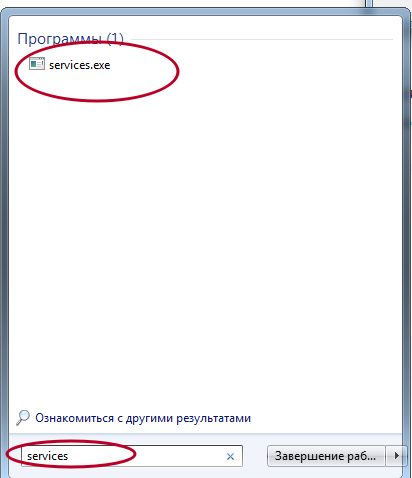
- Найдите службу «Диспетчер печати». Остановите его работу нажатием кнопки 1 вверху окна.
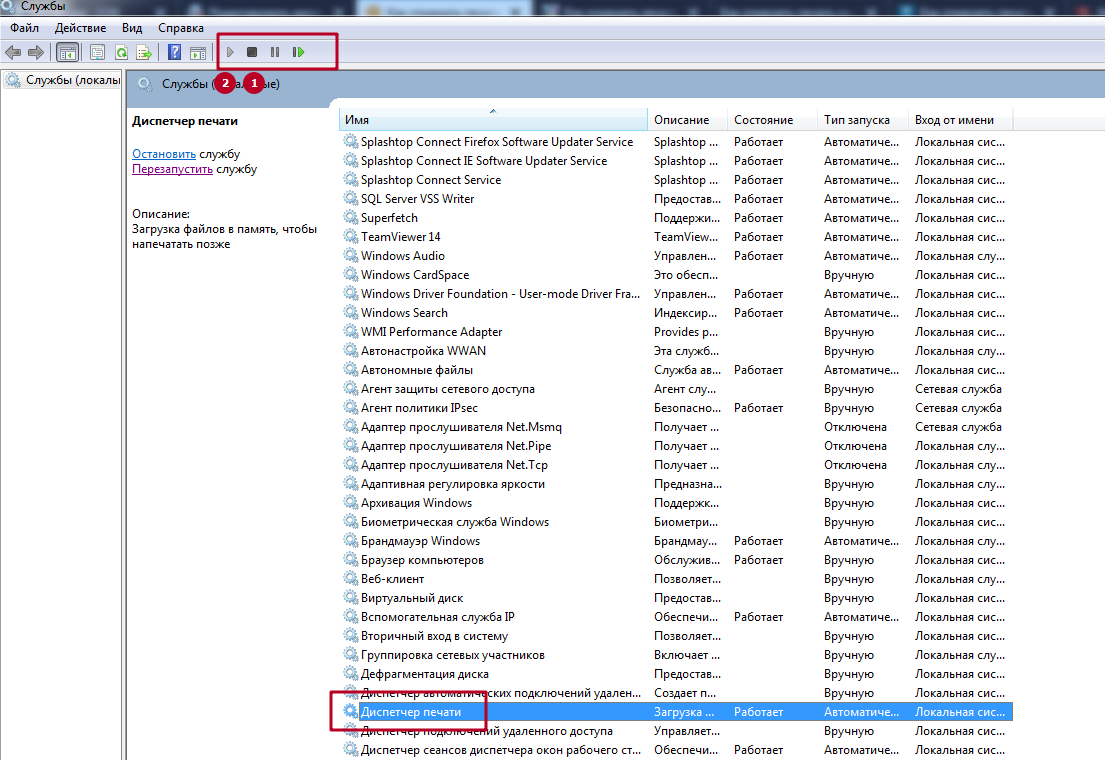
- Очистите папку «Printers». Этот шаг подробно описан в следующем разделе.
- Запустите службу через кнопку 2 в главном меню оснастки.
Очистка папки «Printers»
В системе есть специальная папка, в которой Виндовс хранит в специальном формате информацию о печатающихся документах и файлах. Эта папка так и называется «Printers». Расположена она в системной директории по адресу C:\Windows\System32\Spool\. Если операционная система у Вас установлена не на диск C, то нужно указать правильный диск размещения. Удаляем там все файлы, которые видите. Их расширение будет spl или shd.
Командная строка
Все действия, описанные в двух верхних разделах можно выполнить через командную строку. При наличии определенных знаний сделать это совсем несложно. Делаем так:
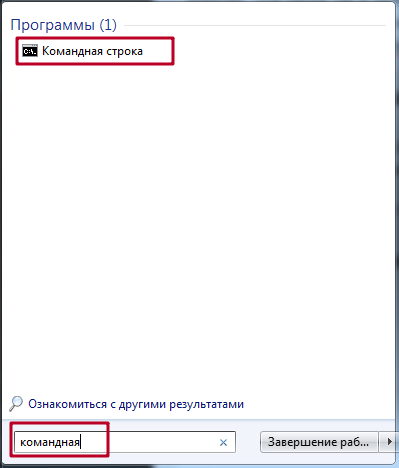
- Откройте командную строку с правами администратора через «Пуск».
- Для остановки сервера введите net stop spooler.
- Очистите папку с заданиями. Вводим поочереди del %systemroot%\system32\spool\printers\*.shd и аналогично для файлов *.spl.
- Запускаем диспетчер печати командой net start spooler.
Отключение питания
Это самый радикальный вариант и прибегать к его использованию стоит только в самых экстренных ситуациях. Он несет в себе некоторые риски.
- Застревание или замятие бумаги внутри принтера.
- Поломка устройства.
- Возникновение ошибки «Работа принтера приостановлена».
Выключение из сети рекомендовано проводить как окончательное мероприятие после выполнения одного из стандартных способов отмены печати. Выключать нужно на некоторое время, чтобы дать устройству время на очистку своей встроенной оперативной памяти.