
Создание собственной быстрой команды на iPhone или iPad
Создать собственную быструю команду очень просто: для этого используйте приложение «Быстрые команды» для iPhone или iPad.
- Шаг 1. Создайте новую быструю команду в своей коллекции команд.
- Шаг 2. Добавьте действия в редакторе быстрой команды.
- Шаг 3. Запустите созданную быструю команду, чтобы протестировать ее.
Создание быстрой команды
- В приложении «Быстрые команды»
 на устройстве iOS или iPadOS коснитесь
  в правом верхнем углу экрана. В редакторе быстрой команды отобразится пустая команда без названия.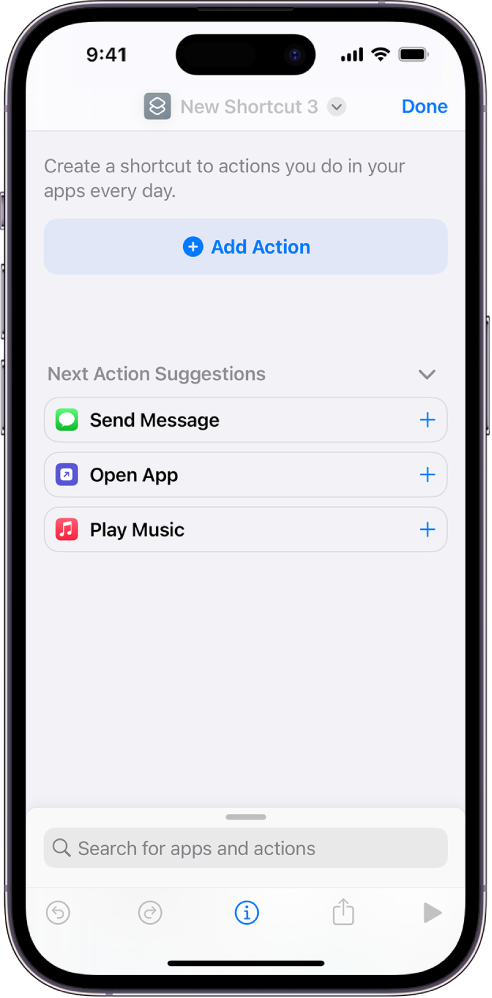
- Коснитесь «Новая команда», коснитесь «Переименовать», введите название команды, затем коснитесь «Готово».
- Коснитесь «Добавить действие». Отобразится список с категориями действий.
- Коснитесь категории (например, «Медиафайлы» или «Интернет»), затем коснитесь действия в списке, чтобы добавить его в быструю команду.
Примечание. Возможно, потребуется прокрутить экран, чтобы отобразить все доступные действия для категории.
Совет. При добавлении другого действия открывается категория, из которой Вы выбрали действие в предыдущий раз. Чтобы вернуться к списку всех действий для категорий, коснитесь «Готово».
 на быстрой команде, чтобы открыть ее в редакторе быстрой команды, затем коснитесь
  . Чтобы остановить выполнение быстрой команды, коснитесь
  .
.Совет. Также можно создать новую быструю команду, коснувшись и удерживая значок приложения «Быстрые команды» на экране «Домой» устройства, а затем коснувшись «Создать команду».
Информацию об изменении порядка быстрых команд в своей коллекции команд см. в разделе Изменение порядка быстрых команд iPhone или iPad.
Отмена или повтор шагов при создании быстрой команды
- В приложении «Быстрые команды» коснитесь
 или
или  в редакторе быстрой команды, чтобы отменить или повторить шаг. Также можно коснуться значка
  на действии, чтобы удалить его из редактора быстрой команды.
10 полезных команд для автоматизации iOS. Например, чистка динамиков от воды

В закладки
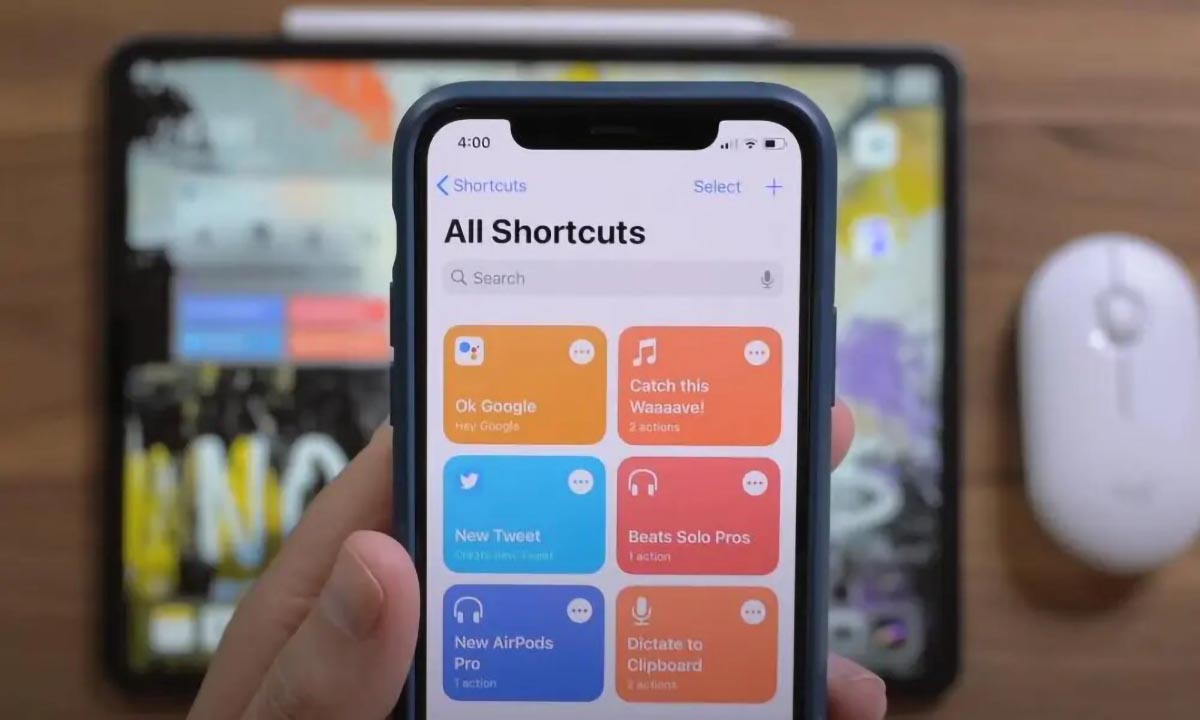
За несколько лет существования стандартная система автоматизации iOS поделила пользователей на два лагеря. Одни считают быстрые команды на iPhone диким костылем и страшной ошибкой Apple, а другие – полезной повседневной опцией.
Сейчас попытаюсь немного переубедить первых и подсказать список полезных скриптов для вторых. Вот десятка команд для iPhone, которыми я пользуюсь сам на регулярной основе.
1. Умное энергосбережение

Эта команда во время установки предлагает задать два порога для включения обычного энергосбережения и усиленного режима. В первом случае активируется штатный режим “желтой батарейки”, а во втором – к этому добавится снижение яркости дисплея и отключение энрегозатратных модулей смартфона.
Команда изначально активируется вручную, но при помощи раздела Автоматизация можно создать
2. Таймер режима Не беспокоить
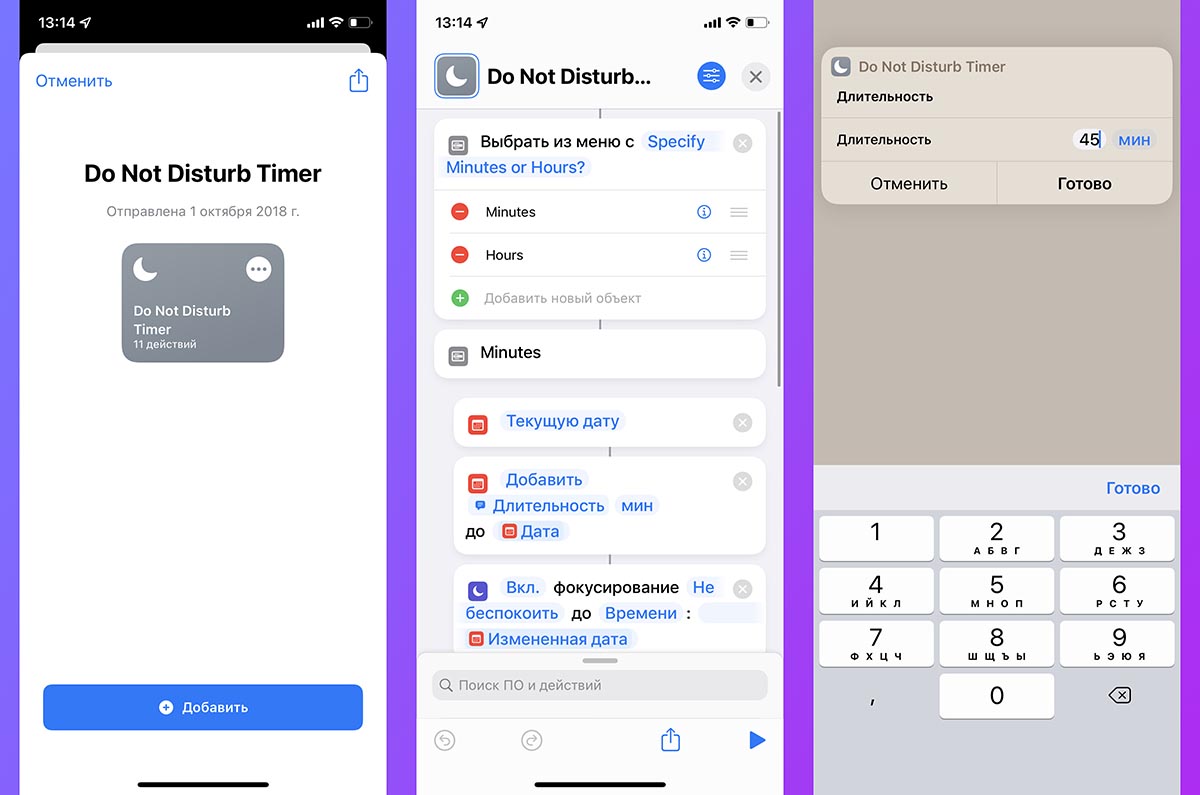
В настройках стандартного режима Не беспокоить или новой фишки Фокусирование можно активировать тихий режим на смартфоне на час, до конца дня или до ухода из текущей геопозиции. Однако, иногда нужно включить режим на другой удобный промежуток времени.
Проблему решает данная команда, при запуске указываем время, через которое нужно отключить режим, после чего спокойно концентрируемся на текущем деле.
3. Несколько будильников одновременно
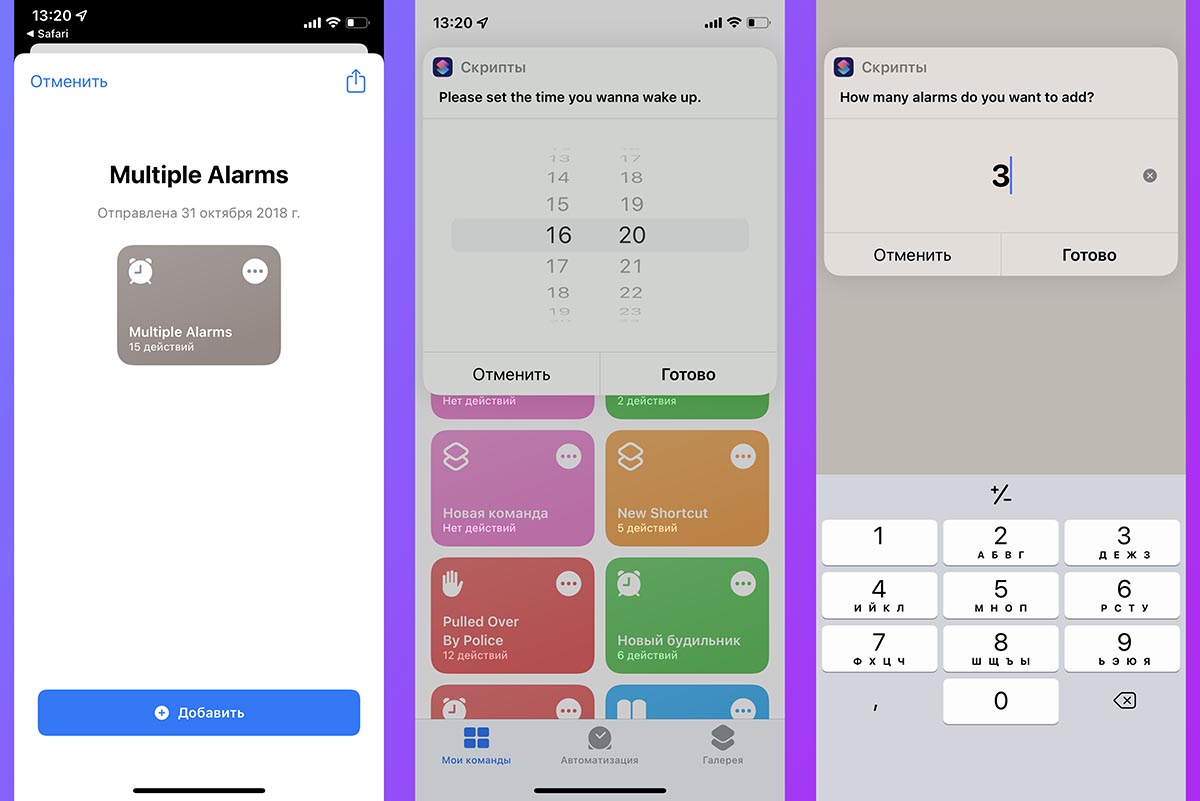
Команда настоящая находка для каждого сони. После ее запуска задаете нужное время для установки будильника, задаете количество повторных будильников и интервал между ними.
Так всего в пару тапов получится создать три, пять или даже десять будильников с нужным промежутком времени.
4. Быстрое включение и отключение будильников

Эту пару команд создал специально для себя, так как не смог найти подходящие шорткаты в сети. Первая команда спрашивает только нужное время будильника, после чего без лишних вопросов создает сигнал на это время и дополнительный будильник еще через 5 минут. В самом конце команда активирует Авиарежим на смартфоне.
Вторая команда отключает все активные будильники на iPhone и выключает Авиарежим, если он был включен. Мне так довольно удобно заводить будильник, чтобы вздремнуть 30-40 минут днем, не боясь быть разбуженным.
Можете внести все нужные изменения в команду, добавить дополнительные создаваемые сигналы, настроить время между ними, заменить Авиарежим на режим Не беспокоить или сделать что-то еще.
5. Продувка динамиков iPhone от влаги
Эта полезная команда позволяет быстро выдуть влагу из отверстий динамиков смартфона. Если случайно намочили гаджет, сразу же запускайте команду и смотрите, как капли быстро вылетают из перфорированной рамки смартфона.
Странно, что купертиновцы не добавили такую фишку в iOS по аналогии с Apple Watch.
6. Случайные обои для iPhone
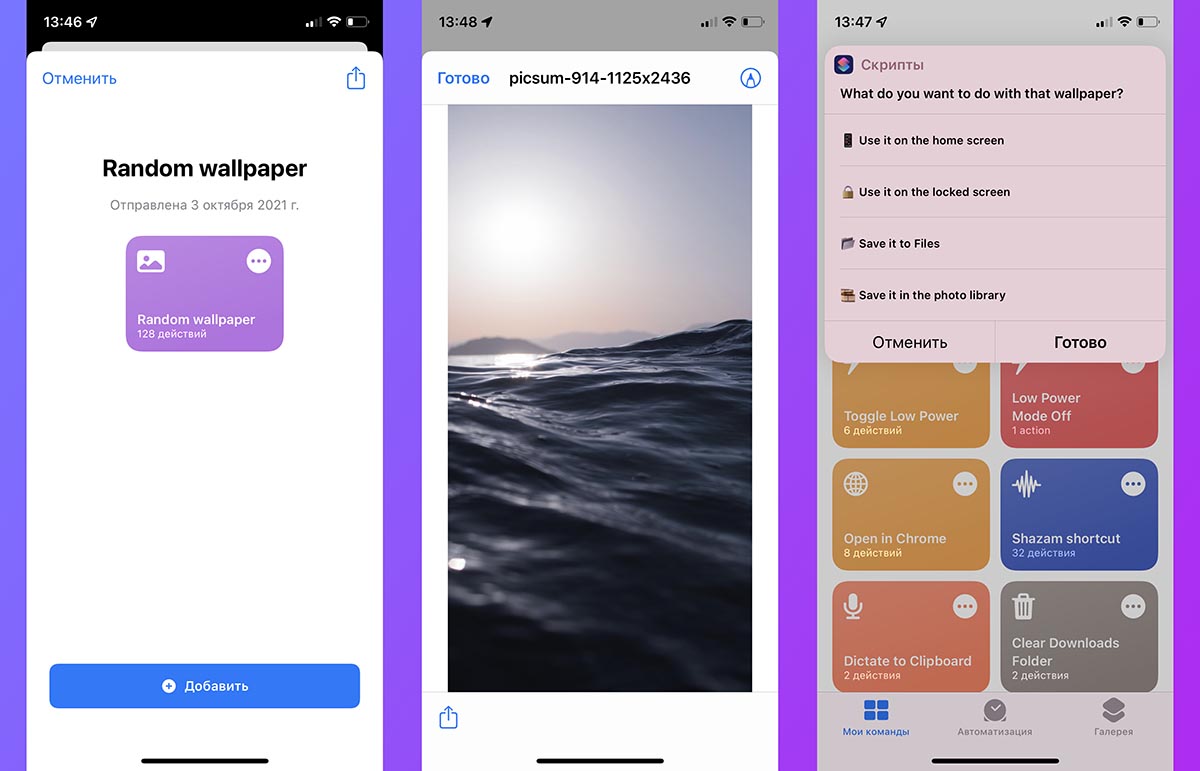
Эта команда находит рандомную картинку в сети, подходящую для установки в качестве фонового изображения. После предпросмотра фото можно сохранить файл в галерею, установить обои на рабочий стол, экран блокировки либо найти другую картинку в интернете.
7. Скачивание любого контента из сети
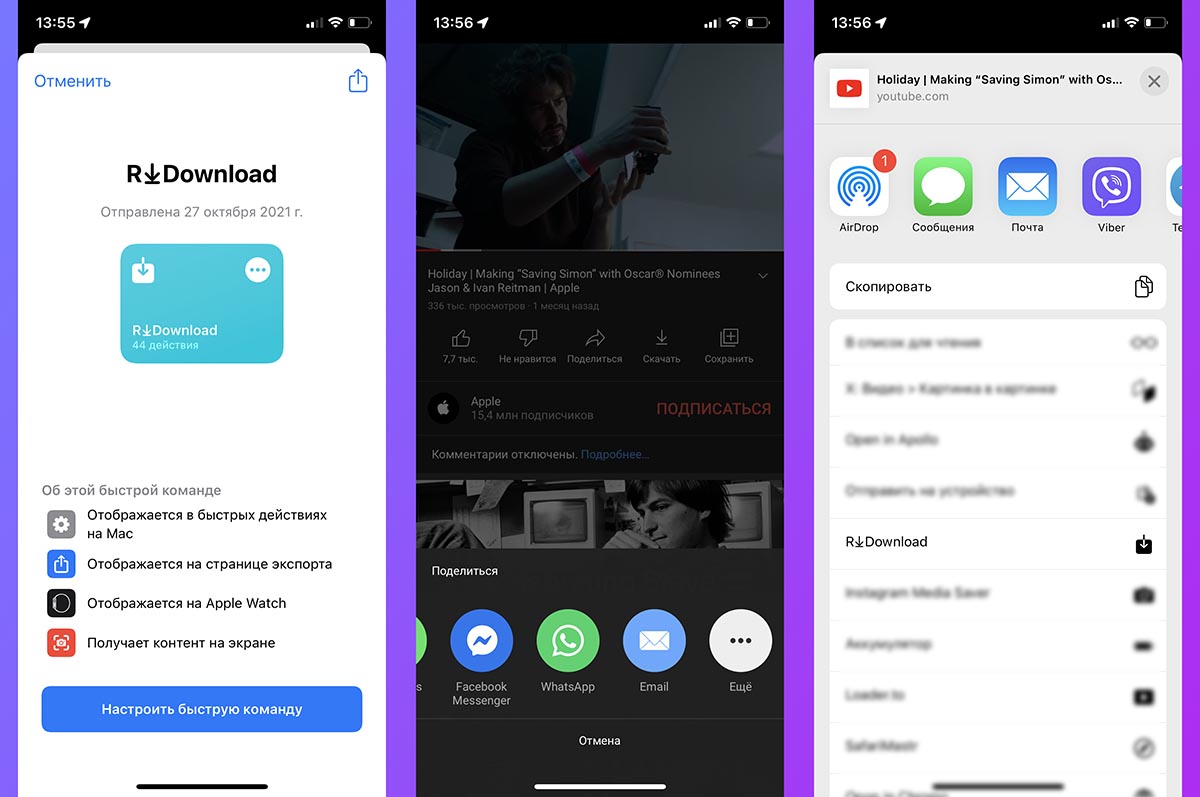
Эта команда обладает самыми обширными возможностями по загрузке данных из разных источников. С её помощью вы сможете скачать фото, музыку, видео, картинки, сторис, аватарки и прочие материалы с YouTube, Snapchat, Vimeo, Flickr, Twitter, VK, SoundCloud, TikTok, Pinterest, Instagram и прочих сервисов.
Загрузка будет доступна через стандартное меню Поделиться.
8. Мощная сетевая утилита
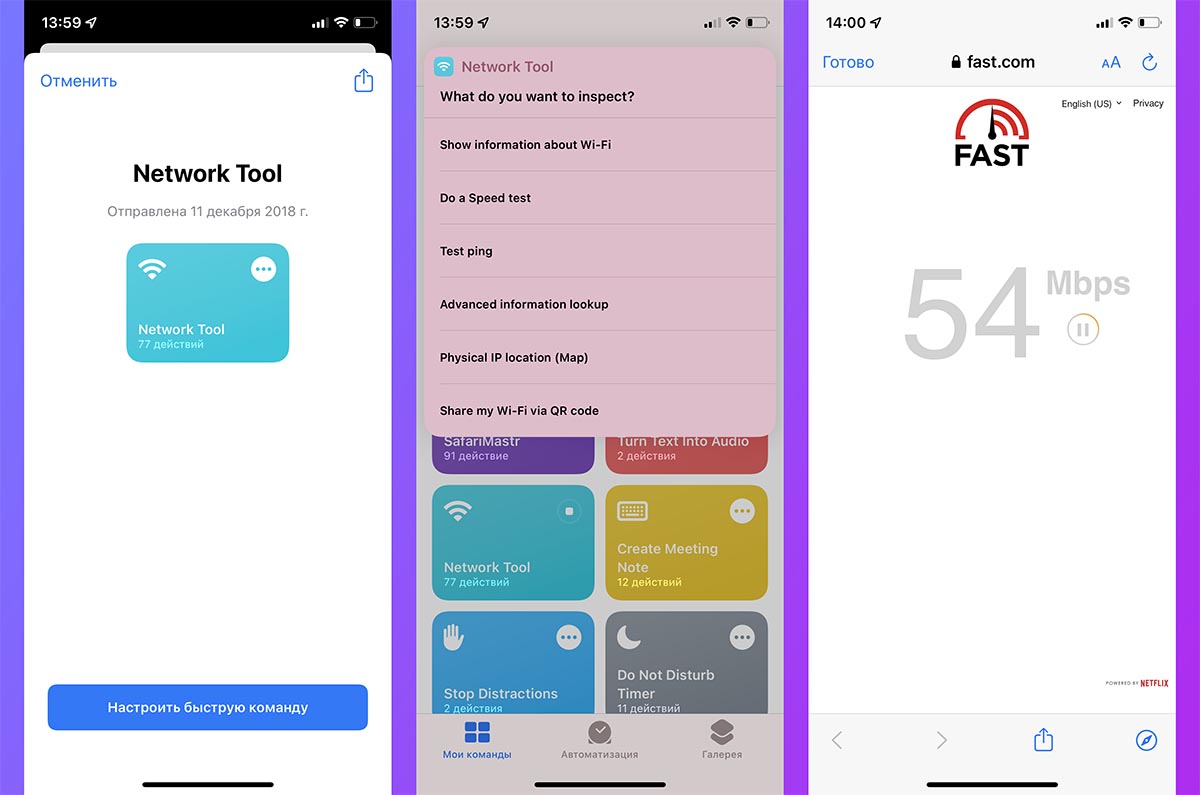
Всего одна быстрая команда заменит несколько приложение из App Store. Она умеет изменять скорость подключения к сети, выводить детальные данные о Wi-Fi соединении, отправлять ping-сигнал и осуществлять еще несколько полезных сетевых действий.
Нужны такие инструменты крайне редко, а одна команда для этого будет выглядеть лучше, чем два-три приложения в одной из папок на смартфоне.
9. Воспроизведение выбранного плейлиста
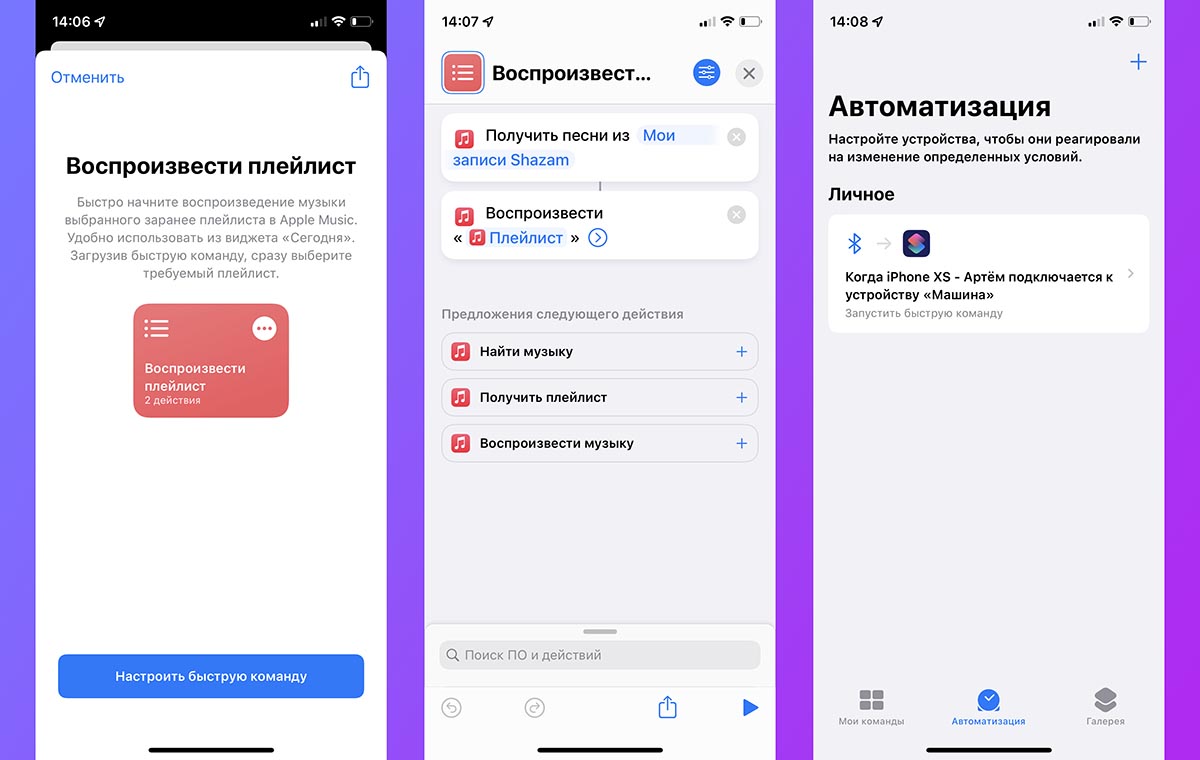
Довольно простая, но при этом крайне полезная команда. Во время ее установки нужно указать любой плейлист Apple Music. После этого выбранный плейлист будет легко запускаться из виджета Команды на рабочем столе или экране блокировки iOS.
Если потребуется команда для разных плейлистов, просто скопируйте скрипт и укажите другой список воспроизведения. А еще запуск плейлиста при помощи команды очень легко привязать к нужной автоматизации, например, во время подключения к магнитоле авто или домашней беспроводной колонке.
10. Быстрый вызов избранных абонентов
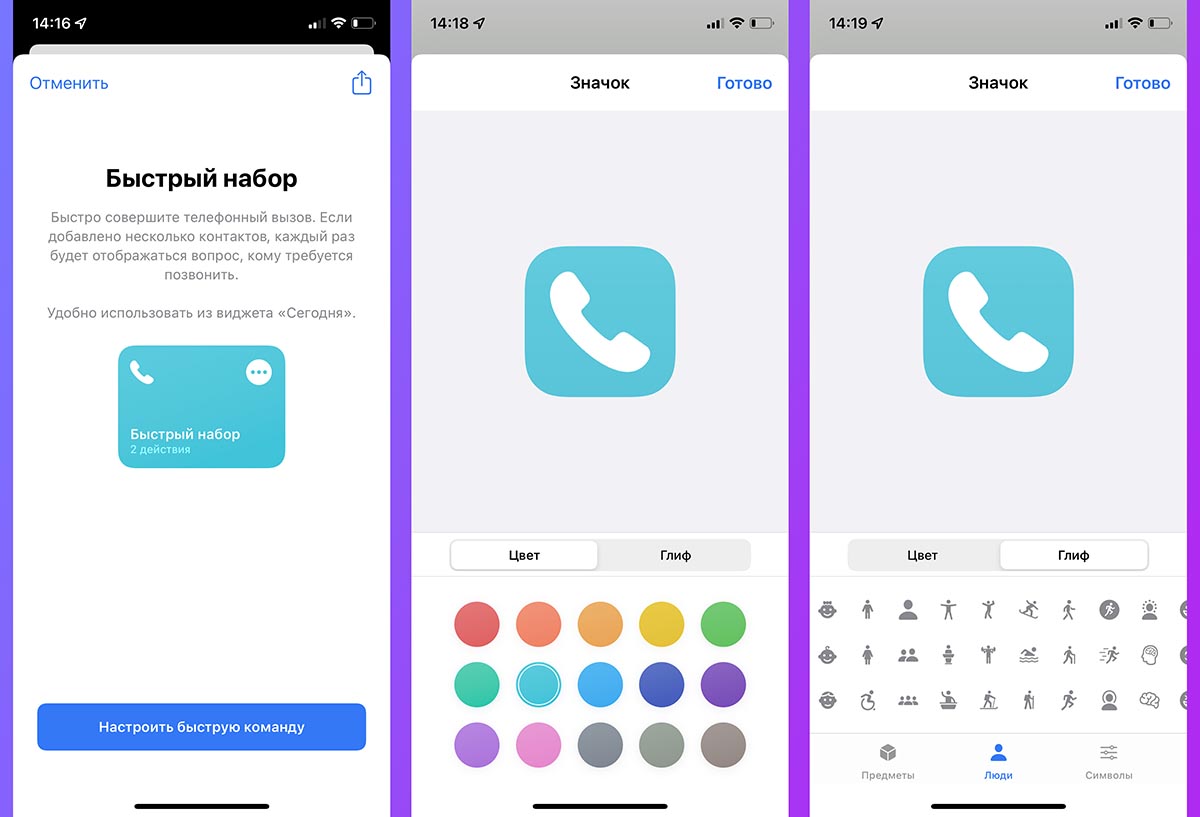
Признаюсь, я так и не привык к новому виджету контактов, который представили с релизом iOS 15, а годной альтернативы удобному меню из iOS 13 так и не нашел. В итоге решил добавить несколько кнопок для дозвона важным контактам и расположил их в виджете приложения Команды.
Чтобы быстро добавлять кнопки используйте данную команду. Копируйте ее, меняйте номера телефонов и не забывайте о возможности кастомизации кнопки.
Вот такие быстрые команды я активно использую на своем смартфоне. Есть и другие скрипты разной сложности и назначения, но они имеют крайне узкую направленность и пригодятся ограниченному числу пользователей.
Хотел бы узнать, как часто пользуетесь быстрыми командами вы и какие скрипты запускаете чаще остальных.
Как на iPhone включить секретную кнопку, которая может все?

Выход iOS 14 предложил по-новому взглянуть на многие привычные вещи, сделавих ещё более удобными. Например, теперь владельцы iPhone могут выполнять разные действия, не касаясь самого экрана или кнопок смартфона. Для этого нужно лишь 2-3 раза постучать пальцем по его задней панели. Таким образом можно сделать скриншот, вызвать такси или запустить камеру. Но обо всем по порядку.
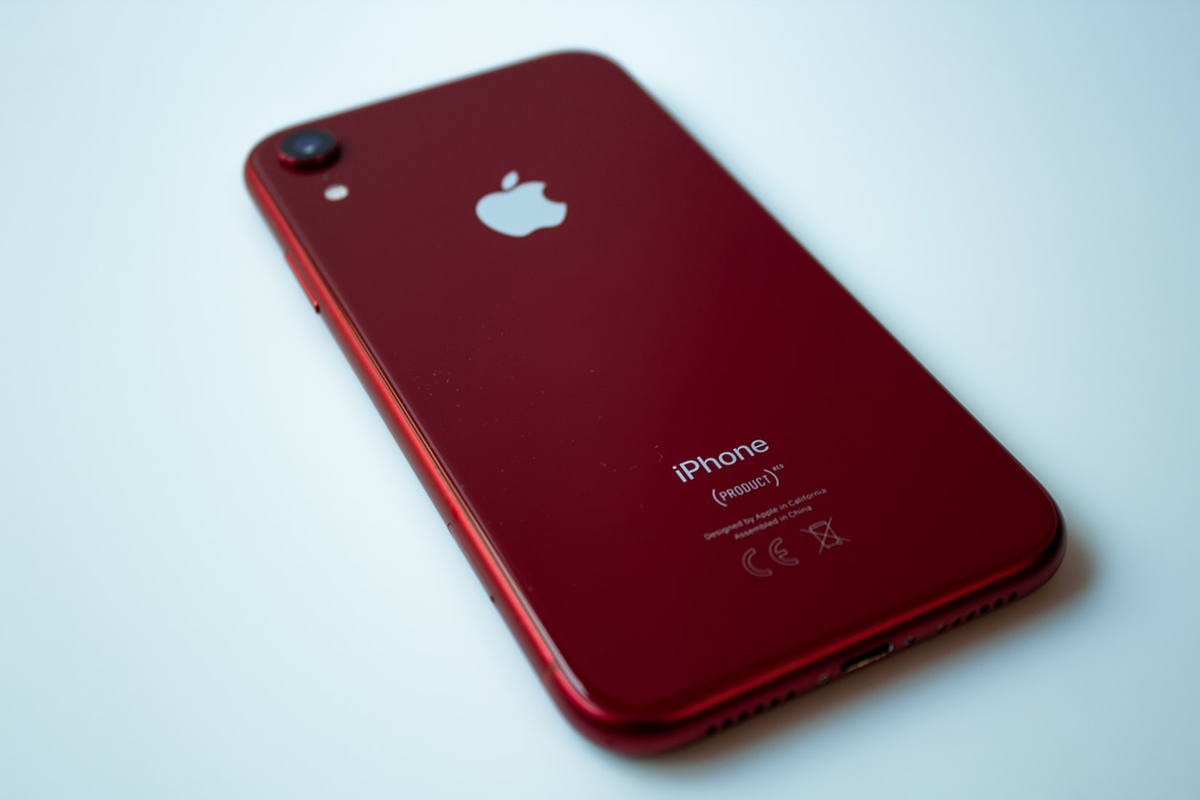
Функция «Коснуться сзади» работает на iPhone 8 и более поздних моделях. Единственное условие – на них должна быть установлена iOS 14 или последняя версия операционной системы. «Новая» кнопка находится в области логотипа Apple на задней крышке iPhone.
Какие действия можно настроить?
Быстрые команды можно настроить на свой вкус. По умолчанию установлены:
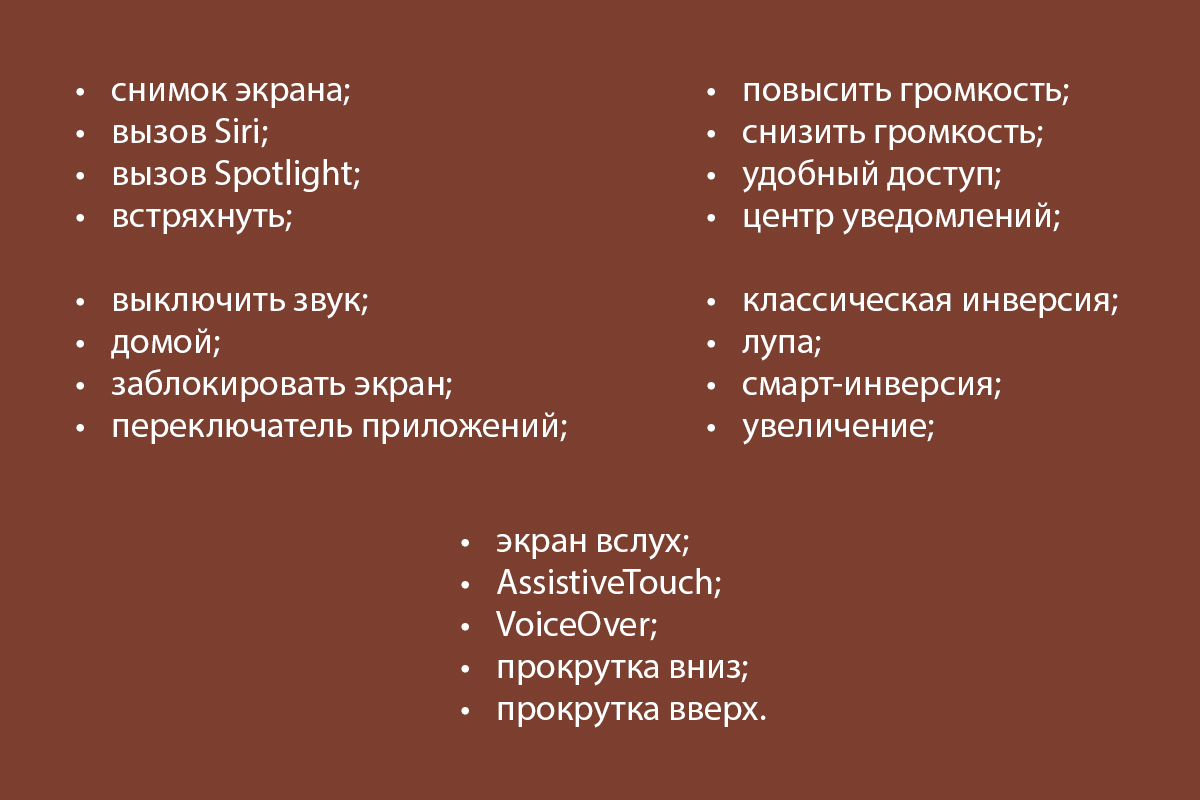
Как включить быстрые команды:
1. В настройках выберите раздел «Универсальный доступ» и кликните «Касание».
2. Прокрутите до пункта «Касание задней панели» и выберите действие для двойного или тройного касания.
Как настроить собственное действие для касания?
В дополнение к существующим действиям, которые уже включены в возможности «Универсального доступа», вы можете добавить свои. Причем это может быть все, что угодно – от звонка абоненту до управления умным домом в приложении HomeKit.
1. Откройте приложение «Команды» (Shortcuts). Его можно скачать бесплатно в App Store;
2. Кликните на плюс в правом верхнем углу и нажмите «Добавить действие»;
3. После того, как у вас откроется меню с вариантами, кликните на нужную иконку. Например, чтобы запустить Telegram, браузер, камеру или любое другое приложение, введите его название в строке меню или во вкладке «Приложения».
4.Нажмите «Далее» и введите название вашего действия.
В настройках можно одновременно включить сразу 2 действия: одна – по двойному прикосновению, а второе – по тройному.
Мы советуем не настраивать оба режима, а сначала привыкнуть к одному из них. При нажатии важна не быстрота, а, скорее, уверенность: слабые нажатия система распознает как случайные и отфильтровывает.
Читайте также:
Добавление быстрой команды на экран «Домой» на iPhone или iPad
Можно добавлять быстрые команды на экран «Домой» и при необходимости группировать их в папки.
- В приложении «Быстрые команды» на устройстве iOS или iPadOS коснитесь на быстрой команде, затем коснитесь
 , чтобы открыть экран «Подробно».
 - Коснитесь «Добавить на экран «Домой»».
- Необязательно. Чтобы использовать произвольное фото в качестве значка на экране «Домой», коснитесь этого значка (в области значка и названия для экрана «Домой»), затем выберите один из следующих вариантов.
- Сделать фото. Снимите новое фото на камеру устройства.
- Выбрать фото. Выберите существующее фото из медиатеки Фото.
- Выбрать файл. Выберите фото из приложения «Файлы».
- Необязательно. Чтобы изменить название, отображаемое на экране «Домой», коснитесь этого названия (в области значка и названия для экрана «Домой»), коснитесь , введите новое название, затем коснитесь клавиши Return.
- Коснитесь «Добавить». Быстрая команда будет добавлена на экран «Домой».