
Какой размер листа в PowerPoint
Создание презентации в PowerPoint — это просто и удобно, но перед тем, как приступить к работе над слайдами, необходимо определиться с размером листа. Выбор правильного формата в PowerPoint является ключевым фактором для успешной презентации, поскольку от него зависят читаемость текста, расположение элементов и общее впечатление от просмотра.
В PowerPoint предусмотрены несколько стандартных размеров листов, а также возможность создания собственного формата под нужды и задачи презентации. В первую очередь важно понять, для каких целей будет использоваться презентация: для демонстрации на большом экране, печати слайдов или отправки файлов по электронной почте.
Для создания презентации, которую планируется использовать на большом экране, например, на конференции или презентации перед большой аудиторией, нужно выбрать формат листа «16:9» или «16:10». Эти форматы подходят для широкоэкранного отображения, обеспечивают хорошую видимость даже сдалека и позволяют использовать большие шрифты и изображения.
Если презентация предполагается для печати или отправки по электронной почте, лучше выбрать формат «4:3». Его компактное отображение позволит уместить больше информации на одной странице, а также сэкономит место при печати. Важно помнить, что при выборе формата 4:3 шрифты и изображения на слайдах могут выглядеть немного меньше, чем на экране.
В идеале следует адаптировать размер листа в PowerPoint под конкретные условия использования презентации. Более того, некоторые слайды могут иметь разный формат, чтобы визуально выделить определенные части презентации или сделать акцент на ключевых моментах. Главное — помнить, что размер листа должен соответствовать целям и требованиям вашей презентации.
Оптимальный размер листа в PowerPoint: какой размер выбрать для презентации
Одним из наиболее часто используемых размеров листа является формат 16:9. Он широко применяется для создания презентаций, которые будут показываться на современных широкоформатных экранах, таких как мониторы и телевизоры. Размер 16:9 обеспечивает хорошую видимость текста и изображений, при этом занимая максимально возможное пространство на экране.
Еще одним распространенным размером листа является формат 4:3. Такой размер наиболее часто используется для старых моделей мониторов и проекторов. Размер 4:3 отлично подходит для презентаций, которые будут показываться на устройствах с таким соотношением сторон.
Для повышения удобства просмотра можно выбрать размер листа в соответствии с конкретной целью презентации. Например, если вы создаете презентацию для печати, у вас есть возможность выбрать размер A4 или Letter, этот размер позволяет оптимально использовать бумагу и обеспечивает удобство чтения.
В конечном итоге, выбор оптимального размера листа в PowerPoint зависит от особенностей аудитории, экрана для презентации и конкретной цели презентации. Рекомендуется обратить внимание на соотношение сторон, размеры устройств и цель презентации, чтобы выбрать наиболее подходящий размер листа.
Размеры листа в PowerPoint: существующие варианты
PowerPoint предлагает несколько стандартных размеров листа, которые можно выбрать для создания презентации. Каждый размер имеет свои особенности и подходит для определенных целей.
Одним из наиболее распространенных размеров является стандартный формат “4:3”, также известный как “стандартный” или “для экрана 4:3”. Этот размер подходит для презентаций, которые будут проецироваться на мониторы или экраны старого типа, так как они имеют соотношение сторон 4:3. Если вы не знаете, какой размер выбрать, рекомендуется использовать этот стандартный формат.
Еще одним популярным вариантом является формат “16:9”, также известный как широкоформатный или для широкоэкранных мониторов. Этот размер применяется, если вам нужно создать презентацию, которая будет отображаться на современных широкоформатных мониторах или телевизорах. Формат “16:9” обычно используется для создания презентаций с высоким качеством изображения и видео.
Если вам нужно создать презентацию для печати, в PowerPoint также есть опция “A4” — стандартный формат бумаги для печати и документов. Этот вариант подходит, если вы планируете распечатать слайды и использовать их в качестве руководства или материалов на конференции или семинаре.
Кроме стандартных вариантов, в PowerPoint вы можете создать пользовательский размер листа, указав конкретные значения ширины и высоты. Это полезно, если у вас есть специфические требования или вы хотите создать необычный формат презентации.
Независимо от выбранного размера, важно учитывать, что он должен быть подходящим для вашей аудитории и способа отображения презентации. Убедитесь, что ваш выбор соответствует техническим характеристикам места, где будет представлена презентация, и обеспечивает наилучшее качество изображения.
Какой размер листа лучше выбрать в PowerPoint для презентации
С самого начала работы над презентацией в PowerPoint необходимо определиться с размером листа. Этот параметр можно выбрать на вкладке «Дизайн» в разделе «Размеры слайда». В стандартной установке программа предлагает несколько готовых вариантов, но также имеется возможность создать собственный размер листа.
Наиболее распространенными размерами листа в PowerPoint являются «Стандарт» и «4:3». Они являются наиболее универсальными и подходят для большинства презентаций. При этом, при выборе размера листа следует учитывать среду, в которой будет использоваться презентация. Например, если вы планируете проекторную презентацию, рекомендуется выбирать более квадратные форматы, такие как «4:3», чтобы изображение на экране было оптимизировано.
Тем не менее, с ростом популярности широкоформатных мониторов и проекторов, формат «16:9» становится все более популярным. Он шире и позволяет использовать больше пространства для размещения информации. Если вы планируете показывать презентацию на современном широкоформатном экране, то формат «16:9» может быть оптимальным выбором.
При выборе размера листа необходимо также учитывать ориентацию — «Альбомная» или «Портретная». Ориентация «Альбомная» рекомендуется для содержимого, которое лучше помещается на широком экране, в то время как «Портретная» больше подходит для содержимого, которое лучше размещается на вертикальном экране.
Необходимо отметить, что выбор размера листа в PowerPoint не является конечным решением. Всякому слайду можно изменить размер и ориентацию индивидуально. Если некоторые слайды содержат больше текста или изображений, их размер можно отрегулировать отдельно от остальных слайдов.
В итоге, оптимальный размер листа в PowerPoint для презентации зависит от конкретного случая. Рекомендуется учитывать среду, в которой будет использоваться презентация, и выбирать наиболее подходящий размер листа, а также ориентацию, чтобы сделать презентацию максимально эффективной и удобочитаемой для зрителей.
Особенности выбора размера листа в PowerPoint
При создании презентаций в PowerPoint особое внимание следует уделить выбору размера листа. Оптимальный размер листа в PowerPoint помогает создать эстетически и функционально сбалансированную презентацию.
В программах PowerPoint доступны несколько стандартных размеров листа, которые можно выбрать в зависимости от целей и контекста презентации:
- Стандартный размер листа (4:3): этот размер является наиболее распространенным в PowerPoint и подходит для большинства презентаций, особенно для тех, которые будут показываться на экране компьютера или проекторе.
- Широкоформатный размер листа (16:9): данный размер рекомендуется использовать при создании презентаций, которые будут показываться на широкоэкранных мониторах или телевизорах, таких как, например, презентации для конференций или трансляции в Интернете.
- Пользовательский размер листа: в PowerPoint также есть возможность настроить размер листа вручную, выбрав нужные значения ширины и высоты.
При выборе размера листа следует учитывать не только технические особенности показа презентации, но и ее рекламные и информационные цели. Например, для создания презентации, которая будет распечатана и использована в качестве брошюры или рекламного материала, может быть выбран более нестандартный размер листа.
Кроме того, следует учитывать наличие или отсутствие постоянных элементов на слайдах, таких как логотипы, заголовки или футеры. Правильный выбор размера листа позволит оптимально разместить все необходимые элементы и сделать презентацию наглядной и информативной.
Правила использования оптимального размера листа в PowerPoint
Вот несколько правил, которые следует учесть при использовании оптимального размера листа в PowerPoint:
1. Задайте стандартный размер листа
Рекомендуется использовать стандартный размер листа, который составляет 4:3 или 16:9 соотношение сторон. Данные параметры обеспечат наилучшее отображение презентации на различных устройствах, таких как компьютеры, ноутбуки, проекторы и мониторы.
2. Адаптируйте размер листа к контенту
Если вам необходимо показать большое количество информации на слайдах, стоит выбрать лист большего размера, чтобы обеспечить читаемость текста и изображений. Если же слайды содержат небольшой объем информации, можно выбрать более компактный размер листа.
3. Учитывайте условия презентации
При выборе оптимального размера листа необходимо учитывать условия, в которых будет представлена презентация. Если это большой зал с использованием проектора, рекомендуется выбрать более крупный размер листа. Если же презентация будет просматриваться на маленьком экране или ноутбуке, целесообразно выбрать более компактный размер.
4. Тестирование перед презентацией
Обязательно протестируйте презентацию на разных размерах листа перед тем, как представить ее аудитории. Это позволит убедиться, что презентация выглядит и читается правильно на различных устройствах и в разных условиях.
5. Сохраните презентацию в оптимальном формате
Не забудьте сохранить презентацию в формате, который поддерживает выбранный размер листа. Если вы откроете презентацию на другом устройстве или программе, совместимость с размером листа может быть нарушена, что может повлиять на внешний вид и читабельность слайдов.
Следуя этим правилам, вы сможете эффективно использовать оптимальный размер листа в PowerPoint и создать презентацию, которая будет привлекательной, информативной и удобной для просмотра.
Примеры использования различных размеров листа в PowerPoint
При создании презентаций в PowerPoint можно выбрать различные размеры листа, в зависимости от цели и сценария презентации. Вот несколько примеров использования разных размеров листа:
- Стандартный размер (4:3): Этот размер листа (960 пикселей по ширине и 720 пикселей по высоте) является наиболее распространенным и часто используется для создания презентаций, которые будут проецироваться на экраны с соотношением сторон 4:3. Этот размер листа подходит для большинства презентаций.
- Широкоформатный размер (16:9): Этот размер листа (1280 пикселей по ширине и 720 пикселей по высоте) рекомендуется для создания презентаций, которые будут показываться на широкоформатных или современных мониторах с соотношением сторон 16:9. Этот размер листа идеально подходит для презентаций, содержащих много графиков, таблиц и видео.
- Портретный размер (3:4): Этот размер листа (720 пикселей по ширине и 960 пикселей по высоте) особенно полезен, когда нужно создать презентацию, которая будет напечатана или просматриваться на вертикальном мониторе с соотношением сторон 3:4. Портретный размер листа часто используется для создания брошюр и информационных листов.
Изменение размеров слайдов
PowerPoint для Microsoft 365 PowerPoint для Microsoft 365 для Mac PowerPoint для Интернета PowerPoint 2021 PowerPoint 2021 для Mac PowerPoint 2019 PowerPoint 2019 для Mac PowerPoint 2016 PowerPoint 2016 для Mac PowerPoint 2013 PowerPoint 2010 PowerPoint 2007 Еще. Меньше
Основные действия
Чтобы изменить размер слайда, выполните следующие действия:

- Перейдите на вкладку Конструктор на ленте панели инструментов.
- Выберите Размер слайдарядом с правым краем панели инструментов.
- Выберите Стандартный (пропорции 4:3), Широкоэкранный (16:9) или Пользовательский размер слайда.
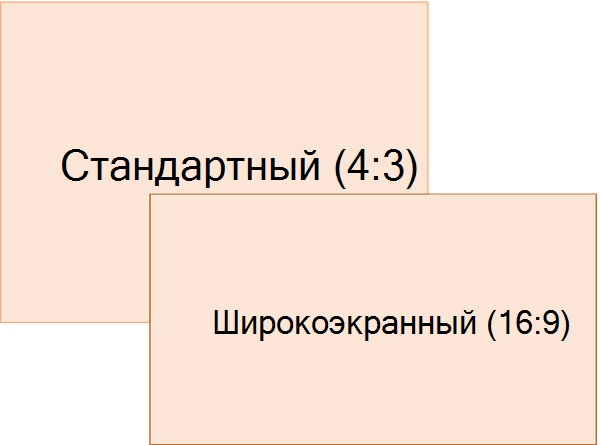
Дополнительные сведения о стандартных размерах (включая форматы «Накладные», «A3», «A4», «Баннер», «B4» и «B5») или собственных настраиваемых размерах щелкните заголовок ниже, чтобы развернуть его и просмотреть подробные сведения.
Подробные действия
Выбор размера слайда «Стандартный» или «Широкоэкранный»
- На вкладке Конструктор ленты найдите размер слайда в группе Настройка рядом с правым краем панели инструментов.
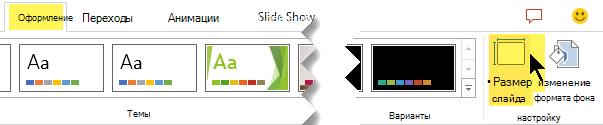
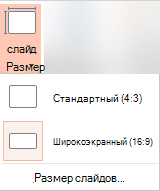
- Выберите Размер слайда, а затем — Стандартный (4:3) или Широкоэкранный (16:9).
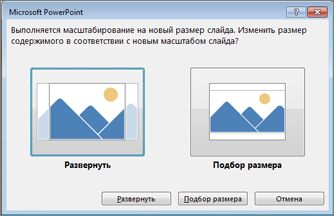
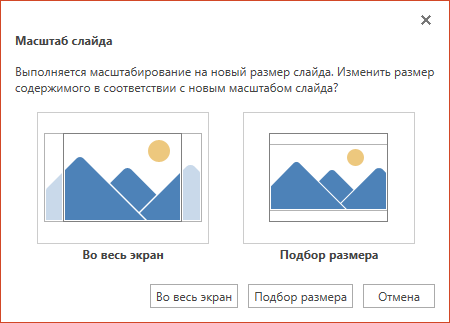
 Если PowerPoint не удается автоматически масштабировать содержимое, вам будет предложено два варианта:
- Развернуть. Это может привести к тому, что содержимое не поместится на слайде.
- Подбор размера. Выберите этот вариант, чтобы содержимое уменьшалось при уменьшении слайда. Элементы слайда могут уменьшиться, но на нем будет отображено все содержимое.
Параметр широкоэкранного режима 16:9 — это значение по умолчанию для новых презентаций, которые вы создаете. При изменении размера слайда для презентации выбранный размер применяется только к этой презентации. Тем не менее, вы можете легко создать новую презентацию 4:3 в любой момент, определив настраиваемую тему, которая использует пропорции 4:3. Ознакомьтесь с разделом «Создание размера по умолчанию при создании новых презентаций».
Выберите другой размер, например A3, B4 или Накладные расходы
- На вкладке Конструктор ленты найдите размер слайда в группе Настройка рядом с правым краем панели инструментов.
- Выберите Размер слайда, а затем — Пользовательский размер слайда.

- В поле Размер слайда щелкните стрелку вниз рядом с элементом Размер слайдов и выберите нужный параметр. Их размеры перечислены ниже.
Name (Имя) Ширина Высота Экранное шоу (4:3) 10 in / 25,4 см 7,5 in / 19,05 см Буквенный лист (8,5×11 в) 10 in / 25,4 см 7,5 in / 19,05 см Книга книги (11×17 в) 13,319 in / 33,831 см 9,99 in / 25,374 см Бумага A3 (297×420 мм) 14 in / 35,56 см 10,5 in / 26,67 см A4 Бумага (210×297 мм) 10,833 in / 27,517 см 7,5 in / 19,05 см B4 (ISO) Бумага (250x353mm) 11,84 in / 30,074 см 8,88 in / 22,556 см B5 (ISO) Бумага (176x250mm) 7,84 in / 19,914 см 5,88 in / 14.936 см Слайды 35 мм 11,25 in / 28,575 см 7,5 in / 19,05 см Накладные расходы 10 in / 25,4 см 7,5 in / 19,05 см Баннер 8 in / 20,32 см 1 in / 2,54 см Экранное шоу (16:9) 10 in / 25,4 см 5,625 in / 14,288 см Экранное шоу (16:10) 10 in / 25,4 см 6,25 in / 15,875 см Широкоэкранный 13.333 in / 33.867 см 7,5 in / 19,05 см Накладные расходы обеспечивают пропорции, очень близкие к стандартному размеру слайда 4:3. Существует два варианта пропорций 16:9:
- Пункт Экран (16:9) задает размеры слайдов 25,4 см x 14,29 см.
- Пункт Широкоэкранный задает размеры слайдов 38,87 см x 19,05 см. Оба этих параметра имеют одинаковые пропорции, поэтому они будут выглядеть одинаково в обычном режиме, так как PowerPoint автоматически настраивает масштаб. Широкоэкранный экран (13,333 x 7,5 in.) предоставляет большую поверхность слайда для содержимого, поэтому это лучший выбор для презентаций. Широкоэкранный лист не помещается на листе бумаги 8,5 x 11 дюймов без необходимости уменьшать его масштаб.
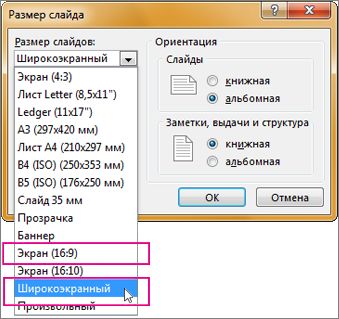
Выбор пользовательских размеров (в дюймах, сантиметрах или пикселях)
- На вкладке Конструктор ленты найдите размер слайда в группе Настройка рядом с правым краем панели инструментов.
- Выберите Размер слайда, а затем — Пользовательский размер слайда. Откроется диалоговое окно Размер слайда.
- В диалоговом окне Размер слайда убедитесь, что ориентация настроена так, как вы хотите.
- В полях Высота и ШиринаPowerPoint принимает измерения в дюймах , сантиметрах или пикселях . Введите число, за которым следует пробел, а затем соответствующее сокращение: in , cm или px .
Ширина или высота Минимальный: 1 в 2,54 см 120 пикселей Максимальная: 56 в 142,24 см 720 пикселей PowerPoint при необходимости преобразует измерения в тип единицы, используемой операционной системой.
- Нажмите кнопку ОК. Если PowerPoint не удается автоматически масштабировать содержимое, вам будет предложено два варианта:
- Развернуть. Это может привести к тому, что содержимое не поместится на слайде.
- Подбор размера. Выберите этот вариант, чтобы содержимое уменьшалось при уменьшении слайда. Элементы слайда могут уменьшиться, но на нем будет отображено все содержимое.
Создание презентаций по умолчанию
Эта версия PowerPoint имеет размер по умолчанию 16:9 для новой презентации, но вы можете создать другое значение по умолчанию для себя.
- Запустите PowerPoint.
- На вкладке Файл ленты щелкните Создать. Затем дважды щелкните пустую презентацию , чтобы создать пустую презентацию.
- Затем на вкладке Конструктор щелкните Размер слайда и выберите нужный размер по умолчанию. (Если вам нужен размер слайда по умолчанию, отличный от указанного в списке, выберите Пользовательский размер слайда , а затем выберите нужный размер в диалоговом окне Размер слайда и нажмите кнопку ОК.)
- На вкладке Конструктор щелкните стрелку Дополнительно в правом нижнем углу группы Темы :

- Выберите команду Сохранить текущую тему.
- Задайте для темы название, которое будет легко запомнить, и нажмите кнопку Сохранить. Не изменяйте папку, в которой сохраняется новая тема.
- На вкладке Дизайн еще раз щелкните стрелку Дополнительные параметры в правом нижнем углу группы Темы. Вы увидите только что сохраненную тему под заголовком Custom .
- Щелкните правой кнопкой мыши новую тему в разделе Пользовательские и выберите команду Сделать темой по умолчанию.
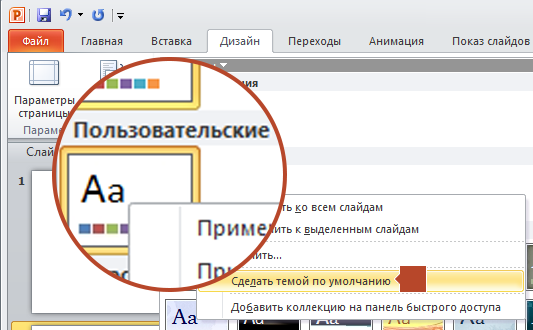
- Закройте PowerPoint. При появлении запроса не сохраняйте файлы.
- Откройте PowerPoint еще раз. На вкладке Файл ленты щелкните Создать. Только что сохраненная пользовательская тема отображается в левом верхнем углу с именем Тема по умолчанию. Эскиз изображения выглядит как широкоэкранный слайд, но на самом деле при создании новой презентации на основе этой темы она имеет пропорции, определенные для этой темы по умолчанию.
В следующий раз при запуске PowerPoint вы увидите тему по умолчанию в левом верхнем углу коллекции тем. Когда вы ее выберете, все слайды примут заданный вами размер по умолчанию.
Изменение размера применяется ко всем слайдам в презентации
PowerPoint не может изменить размер одного слайда в презентации. Все слайды в презентации имеют одинаковый размер.
Если вам требуется эта возможность, отправьте свой отзыв, чтобы помочь нам определить приоритеты новых функций для будущих обновлений. Дополнительные сведения см. в статье Как предоставить отзыв о Microsoft 365.
Ориентация применяется ко всем слайдам в презентации
PowerPoint не может изменить ориентацию страницы для определенных слайдов. Все слайды в презентации имеют одинаковую ориентацию страницы.
Если вам требуется эта возможность, отправьте свой отзыв, чтобы помочь нам определить приоритеты новых функций для будущих обновлений. Дополнительные сведения см. в статье Как предоставить отзыв о Microsoft 365.
См. также
Важно: Office 2010 больше не поддерживается. Перейдите на Microsoft 365, чтобы работать удаленно с любого устройства и продолжать получать поддержку.
Чтобы изменить размер слайда, выполните следующие действия:

- Перейдите на вкладку Конструктор на ленте панели инструментов.
- Выберите Параметры страницыв левой части панели инструментов.
- В диалоговом окне Настройка страницы в разделе Размер слайдов выберите нужный стандартный размер или выберите Настраиваемый и укажите нужные размеры.
Дополнительные сведения о стандартных размерах (включая форматы «Накладные», «A3», «A4», «Баннер», «B4» и «B5») или собственных настраиваемых размерах щелкните заголовок ниже, чтобы развернуть его и просмотреть подробные сведения.
Основные действия
Чтобы изменить размер слайда, выполните следующие действия:
- Перейдите на вкладку Конструктор на ленте панели инструментов.
- Выберите Параметры страницыв левой части панели инструментов.
- В диалоговом окне Настройка страницы в разделе Размер слайдов выберите нужный стандартный размер или выберите Настраиваемый и укажите нужные размеры.
Дополнительные сведения о стандартных размерах (включая форматы «Накладные», «A3», «A4», «Баннер», «B4» и «B5») или собственных настраиваемых размерах щелкните заголовок ниже, чтобы развернуть его и просмотреть подробные сведения.
Подробные действия
Выбор предопределенного размера слайда
- На вкладке Конструктор ленты выберите Параметры страницы.
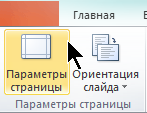 Откроется диалоговое окно Настройка страницы .
 - Выберите список Размер слайдов, чтобы открыть его, а затем выберите один из параметров. Выбор и их измерения перечислены ниже.
Name (Имя) Ширина Высота Экранное шоу (4:3) 10 in / 25,4 см 7,5 in / 19,05 см Экранное шоу (16:9) 10 in / 25,4 см 5,625 in / 14,288 см Экранное шоу (16:10) 10 in / 25,4 см 6,25 in / 15,875 см Буквенный лист (8,5×11 в) 10 in / 25,4 см 7,5 in / 19,05 см Книга книги (11×17 в) 13,319 in / 33,831 см 9,99 in / 25,374 см Бумага A3 (297×420 мм) 14 in / 35,56 см 10,5 in / 26,67 см A4 Бумага (210×297 мм) 10,833 in / 27,517 см 7,5 in / 19,05 см B4 (ISO) Бумага (250x353mm) 11,84 in / 30,074 см 8,88 in / 22,556 см B5 (ISO) Бумага (176x250mm) 7,84 in / 19,914 см 5,88 in / 14.936 см Слайды 35 мм 11,25 in / 28,575 см 7,5 in / 19,05 см Накладные расходы 10 in / 25,4 см 7,5 in / 19,05 см Баннер 8 in / 20,32 см 1 in / 2,54 см Настраиваемые н/д н/д Накладные расходы обеспечивают пропорции, очень близкие к стандартному размеру слайда 4:3.
- Нажмите кнопку ОК. Если PowerPoint не сможет автоматически масштабировать содержимое, он предложит выбрать один из двух следующих вариантов:
- Развернуть. Это может привести к тому, что содержимое не поместится на слайде.
- Подбор размера. Выберите этот вариант, чтобы содержимое уменьшалось при уменьшении слайда. Элементы слайда могут уменьшиться, но на нем будет отображено все содержимое.
Выбор пользовательских измерений
- На вкладке Конструктор ленты выберите Параметры страницы. Откроется диалоговое окно Настройка страницы .
- Выберите список Размер слайдов, чтобы открыть его, а затем выберите Настраиваемый в нижней части списка.
- В полях Высота и Ширина укажите нужные размеры. Единица измерения для этих полей определяется операционной системой компьютера. Если вам нужно выполнить преобразование из одной системы в другую, см. веб-конвертер, например UnitConverters.net. Минимальные и максимальные размеры, которые PowerPoint принимает:
Ширина или высота Минимальный: 1 в 2,54 см 120 пикселей Максимальная: 56 в 142,24 см 720 пикселей
Изменение размера применяется ко всем слайдам в презентации
Некоторые люди спросили об изменении размера одного слайда в презентации. PowerPoint не может этого сделать. Все слайды в презентации имеют одинаковый размер.
Ориентация применяется ко всем слайдам в презентации
Некоторые люди также спросили об изменении ориентации страницы некоторых слайдов. PowerPoint не может этого сделать. Все слайды в презентации имеют одинаковую ориентацию страницы.
Дополнительные сведения
Основные действия
Чтобы изменить размер слайда, выполните следующие действия:
- В меню Файл выберите пункт Параметры страницы.
- В диалоговом окне Настройка страницы в разделе Размер слайдов выберите нужный стандартный размер или выберите Настраиваемый и укажите нужные размеры.
Дополнительные сведения о стандартных размерах (включая форматы «Накладные», «A3», «A4», «Баннер», «B4» и «B5») или собственных настраиваемых размерах щелкните заголовок ниже, чтобы развернуть его и просмотреть подробные сведения.
Подробные действия
Выбор размера слайда «Стандартный» или «Широкоэкранный»
- На вкладке Конструктор ленты найдите размер слайда в группе Настройка рядом с правым краем панели инструментов.

- Выберите Размер слайда.

- Выберите Стандартный (4:3) или Широкоэкранный (16:9) .
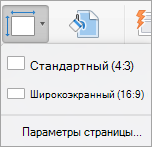
PowerPoint может предложить вам выполнить масштабирование содержимого. Выберите один из указанных ниже вариантов.
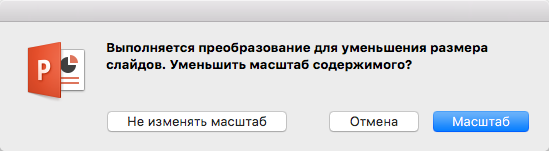
- Масштаб: Выберите этот параметр, чтобы уменьшить или увеличить размер содержимого слайда. При масштабировании до меньшего размера слайда это может сделать содержимое меньше, но вы сможете увидеть все содержимое на слайде.
- Не масштабируйте: Выберите этот параметр, чтобы сохранить размер содержимого слайда. Это может привести к тому, что содержимое не поместится на слайде.
Выберите другой размер, например A3, B4 или Накладные расходы
- На вкладке Конструктор ленты найдите размер слайда в группе Настройка рядом с правым краем панели инструментов.
- Выберите Размер слайда.
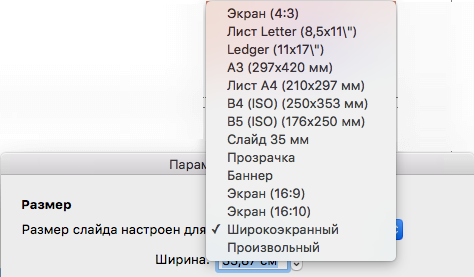
- В появившемся меню выберите Параметры страницы . Настройка страницы предоставляет ряд стандартных вариантов размера слайда или страницы. Параметры и их размеры перечислены ниже.
Name (Имя) Ширина Высота Экранное шоу (4:3) 10 in / 25,4 см 7,5 in / 19,05 см Буквенный лист (8,5×11 в) 10 in / 25,4 см 7,5 in / 19,05 см Книга книги (11×17 в) 13,319 in / 33,831 см 9,99 in / 25,374 см Бумага A3 (297×420 мм) 14 in / 35,56 см 10,5 in / 26,67 см A4 Бумага (210×297 мм) 10,833 in / 27,517 см 7,5 in / 19,05 см B4 (ISO) Бумага (250x353mm) 11,84 in / 30,074 см 8,88 in / 22,556 см B5 (ISO) Бумага (176x250mm) 7,84 in / 19,914 см 5,88 in / 14.936 см Слайды 35 мм 11,25 in / 28,575 см 7,5 in / 19,05 см Накладные расходы 10 in / 25,4 см 7,5 in / 19,05 см Баннер 8 in / 20,32 см 1 in / 2,54 см Экранное шоу (16:9) 10 in / 25,4 см 5,625 in / 14,288 см Экранное шоу (16:10) 10 in / 25,4 см 6,25 in / 15,875 см Широкоэкранный 13.333 in / 33.867 см 7,5 in / 19,05 см - В поле Размер слайда щелкните стрелку вниз рядом с элементом Размер слайдов и выберите нужный параметр. Накладные расходы обеспечивают пропорции, очень близкие к стандартному размеру слайда 4:3. Существует два варианта пропорций 16:9:
- Пункт Экран (16:9) задает размеры слайдов 25,4 см x 14,29 см.
- Широкоэкранный режим задает размеры 13,333 x 7,5 в. Оба этих параметра имеют одинаковые пропорции, поэтому они будут выглядеть одинаково в обычном режиме, так как PowerPoint автоматически настраивает масштаб. Широкоэкранный экран (13,333 x 7,5 in.) предоставляет большую поверхность слайда для содержимого, поэтому это лучший выбор для презентаций. Широкоэкранный лист не помещается на листе бумаги 8,5 x 11 дюймов без необходимости уменьшать его масштаб.
Выбор пользовательских размеров (в дюймах, сантиметрах или пикселях)
- На вкладке Конструктор ленты найдите размер слайда в группе Настройка рядом с правым краем панели инструментов.
- Выберите Размер слайда, а затем щелкните Параметры страницы.
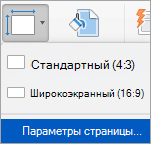 Откроется диалоговое окно Настройка страницы .
 - В полях Ширина и ВысотаPowerPoint принимает измерения в дюймах , сантиметрах или пикселях . Введите число, за которым следует пробел, а затем соответствующее сокращение: в (дюймах) или см (сантиметрах) или px (пикселях). PowerPoint затем преобразует измерения, если это необходимо, в единицу измерения, используемой операционной системой.
Ширина или высота Минимальный: 1 в 2,54 см 120 пикселей Максимальная: 56 в 142,24 см 720 пикселей - Нажмите кнопку ОК. PowerPoint может предложить вам выполнить масштабирование содержимого. Выберите один из указанных ниже вариантов.
- Масштаб: Выберите этот параметр, чтобы уменьшить или увеличить размер содержимого слайда. При масштабировании до меньшего размера слайда это может сделать содержимое меньше, но вы сможете увидеть все содержимое на слайде.
- Не масштабируйте: Выберите этот параметр, чтобы сохранить размер содержимого слайда. Это может привести к тому, что содержимое не поместится на слайде.
Установка размера слайдов по умолчанию для всех новых презентаций
- На вкладке Конструктор ленты найдите размер слайда в группе Настройка рядом с правым краем панели инструментов.
- Выберите Размер слайда, а затем выберите Параметры страницы.
- Выполните действия , описанные в предыдущем разделе , чтобы выбрать нужный размер слайда.
- На вкладке Дизайн нажмите стрелку Дополнительно под стандартными темами.
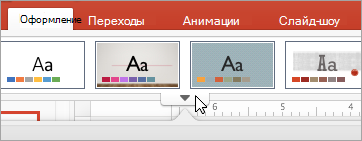
- Выберите команду Сохранить текущую тему в нижней части окна.
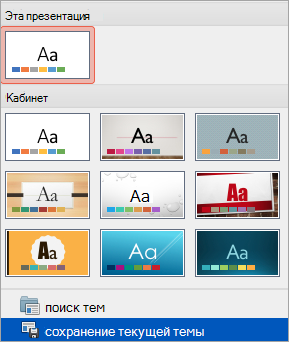
- Задайте для темы название, которое будет легко запомнить, и нажмите кнопку Сохранить.
- На вкладке Дизайн снова нажмите стрелку Дополнительно под стандартными темами. Вы увидите только что сохраненную тему в группе Пользовательские.
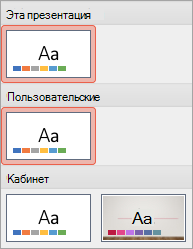
- Щелкните тему правой кнопкой мыши и выберите команду Сделать темой по умолчанию.
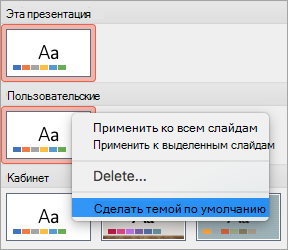
В следующий раз при запуске PowerPoint вы увидите тему по умолчанию в левом верхнем углу коллекции тем. При его выборе все слайды будут иметь размер, выбранный для темы по умолчанию.
Изменение размера применяется ко всем слайдам в презентации
Некоторые люди спросили об изменении размера одного слайда в презентации. PowerPoint не может этого сделать. Все слайды в презентации имеют одинаковый размер.
Ориентация применяется ко всем слайдам в презентации
Некоторые люди также спросили об изменении ориентации страницы некоторых слайдов. PowerPoint не может этого сделать. Все слайды в презентации имеют одинаковую ориентацию страницы.
Дополнительные сведения
Основные действия
Чтобы изменить размер слайда, выполните следующие действия:
- Перейдите на вкладку Конструктор на ленте панели инструментов.
- Выберите Размер слайдарядом с правым краем панели инструментов.
- Выберите Стандартный (пропорции 4:3), Широкоэкранный (16:9) или Пользовательский размер слайда.
Дополнительные сведения о стандартных размерах (включая форматы «Накладные», «A3», «A4», «Баннер», «B4» и «B5») или собственных настраиваемых размерах щелкните заголовок ниже, чтобы развернуть его и просмотреть подробные сведения.
Подробные действия
Выбор размера слайда «Стандартный» или «Широкоэкранный»
- На вкладке Конструктор в группе Настроить нажмите кнопку Размер слайда.
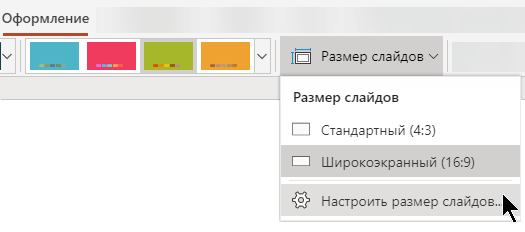
- Выберите пункт Стандартный (4:3) или Широкоэкранный (16:9). Если Веб-приложение PowerPoint не сможет автоматически масштабировать содержимое, он предложит выбрать один из двух следующих вариантов:
- Развернуть. Это может привести к тому, что содержимое не поместится на слайде.
- Подбор размера. Выберите этот вариант, чтобы содержимое уменьшалось при уменьшении слайда. Элементы слайда могут уменьшиться, но на нем будет отображено все содержимое.
Параметр широкоэкранного режима 16:9 — это значение по умолчанию для новых презентаций, которые вы создаете. При изменении размера слайда для презентации выбранный размер применяется только к этой презентации.
Вы также можете изменить ориентацию всех слайдов в презентации. Инструкции см. в статье Изменение ориентации страниц.
Выберите другой размер, например A3, B4 или Накладные расходы
- На вкладке Конструктор ленты найдите размер слайда в группе Настройка рядом с правым краем панели инструментов.
- Выберите Размер слайда, а затем — Пользовательский размер слайда.
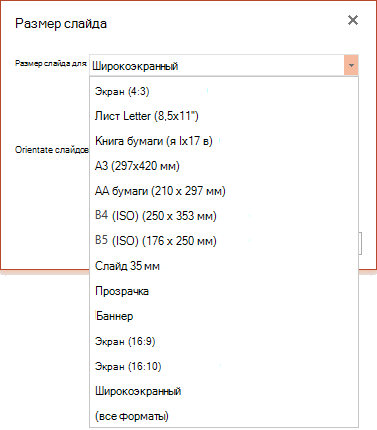
- В поле Размер слайда щелкните стрелку вниз рядом с элементом Размер слайдов и выберите нужный параметр. Их размеры перечислены ниже.
Name (Имя) Ширина Высота Экранное шоу (4:3) 10 in / 25,4 см 7,5 in / 19,05 см Буквенный лист (8,5×11 в) 10 in / 25,4 см 7,5 in / 19,05 см Книга книги (11×17 в) 13,319 in / 33,831 см 9,99 in / 25,374 см Бумага A3 (297×420 мм) 14 in / 35,56 см 10,5 in / 26,67 см A4 Бумага (210×297 мм) 10,833 in / 27,517 см 7,5 in / 19,05 см B4 (ISO) Бумага (250x353mm) 11,84 in / 30,074 см 8,88 in / 22,556 см B5 (ISO) Бумага (176x250mm) 7,84 in / 19,914 см 5,88 in / 14.936 см Слайды 35 мм 11,25 in / 28,575 см 7,5 in / 19,05 см Накладные расходы 10 in / 25,4 см 7,5 in / 19,05 см Баннер 8 in / 20,32 см 1 in / 2,54 см Экранное шоу (16:9) 10 in / 25,4 см 5,625 in / 14,288 см Экранное шоу (16:10) 10 in / 25,4 см 6,25 in / 15,875 см Широкоэкранный 13.333 in / 33.867 см 7,5 in / 19,05 см Накладные расходы обеспечивают пропорции, очень близкие к стандартному размеру слайда 4:3. Существует два варианта пропорций 16:9:
- Пункт Экран (16:9) задает размеры слайдов 25,4 см x 14,29 см.
- Пункт Широкоэкранный задает размеры слайдов 38,87 см x 19,05 см. Оба этих параметра имеют одинаковые пропорции, поэтому они будут выглядеть одинаково в обычном режиме, так как PowerPoint автоматически настраивает масштаб. Широкоэкранный экран (13,333 x 7,5 in.) предоставляет большую поверхность слайда для содержимого, поэтому это лучший выбор для презентаций. Широкоэкранный лист не помещается на листе бумаги 8,5 x 11 дюймов без необходимости уменьшать его масштаб.
Выбор пользовательских измерений
- На вкладке Конструктор ленты найдите размер слайда в группе Настройка рядом с правым краем панели инструментов.
- Выберите Размер слайда, а затем — Пользовательский размер слайда. Откроется диалоговое окно Размер слайда.
- В полях Ширина и Высотавведите измерение в дюймах. PowerPoint не принимает измерения за пределы минимального и максимального значений, показанных ниже:
Ширина или высота Минимальный: 1 дюйм (Один дюйм равен 2,54 см.) Максимальная: 56 дюймов (Пятьдесят шесть дюймов равна 142,24 см.) - Нажмите кнопку ОК. Если Веб-приложение PowerPoint не сможет автоматически масштабировать содержимое, он предложит выбрать один из двух следующих вариантов:
- Развернуть. Это может привести к тому, что содержимое не поместится на слайде.
- Подбор размера. Выберите этот вариант, чтобы содержимое уменьшалось при уменьшении слайда. Элементы слайда могут уменьшиться, но на нем будет отображено все содержимое.
Как поменять формат листа в PowerPoint Online
При работе в Повер Поинт Онлайн оной из самых частых и простых процедур является изменение формата листа, поэтому данную опцию лучше изучить заранее. Если поменять формат требуется уже в готовом документе, то необходимо проверить, чтобы объекты в слайдах не сместились и не обрезались. Разберем вопрос изменения формата листа подробнее в данной статье.

Как изменить формат листа в PowerPoint Online через раздел Дизайн
При создании нового документа Повер Поинт Онлайн, формат листа по умолчанию выставлен единый, и равняется он 16:9. Если такой размер вам не подходит, например, нужны дополнительные объекты, которые не вмещаются в рамки одного слайда, то изменить его можно следующим образом:
- Перейдите в раздел «Дизайн» и выберите пункт «Размер слайда». Вы сразу увидите два самых распространенных варианта формата – 16:9 и 4:3. Можно выбрать один из них, если этого достаточно.
- Для выбора другого варианта или более точного размера, выберите пункт «Настроить размер слайдов» и укажите необходимые значения.

Изменение формата листа в презентации через доступные шаблоны
Еще одним удобный и простым способом изменения формата листа являются выбор из предложенных шаблонов Повер Поинт Онлайн. Чтобы воспользоваться одним из предложенных вариантов необходимо:
- Перейдите в раздел настроек «Дизайн» и выберите категорию «Размер слайда»;
- Вы увидите раскрывающийся перечень, где будет предложено два шаблона форматов листа – «Стандартный» и «Широкоэкранный»;
- Один шаблон уже будет активирован, и вы можете попробовать другой вариант;
- После того, как вы запустите процесс изменения размеров листа, появится новое окно настроек для выбора действий, применяемых ко всей презентации. Это означает, что можно информация в слайде или будет подстроена по новый формат листа или останется без изменений.

Как масштабировать содержимое слайда
Если информация в презентации уже содержится, то редактор автоматически запросит выбрать подходящий вариант для подгона размера. Это позволит масштабировать данные на новый размер листа. В окне настроек воспользуйтесь одной из следующих кнопок:
- Развернуть. Увеличит все данные, которые находятся на листе, сразу после увеличения размера слайда. Минусом опции является то, что информация может не убраться на лист.
- Подбор размера. Если вы уменьшаете формат листа, то содержимое также уменьшится сразу после нажатия кнопки. Объекты могут изменить свой размер, уменьшиться, однако вся информация сохранится на слайде. Подбор размера не приводит к искажению и обрезанию данных.

Следовательно, вы можете настроить любой размер, но сделать это можно сразу для всех листов презентации. Если нужны разные форматы листа, то придется создавать другой документ Повер Поинт Онлайн.
При внесении любых изменений рекомендуется всегда проверять правильность отображения информации, чтобы объекты не съезжали. В этом случае форматирование при помощи доступных шаблонов осуществляется быстрее и надежнее.
Частые вопросы:
- Как сделать формат листа A3 в PowerPoint Online
- Как изменить размер холста в PowerPoint Online
- Как задать размер документа в PowerPoint Online
- Как изменить размер презентации PowerPoint Online
Как сделать формат листа A3 в PowerPoint Online
Если работа связана с редактором Повер Поинт Онлайн, наверняка вы сталкивались с одним значимым шагом в процессе создания презентации – настройка параметров формата слайдов. В данном случае есть разные шаги, но самым главным считается изменение их размеров. Разберем подробнее дальше, как вы сможете изменить формат слайда в редакторе на А3.

Как сделать формат А3 в PowerPoint Online через стандартные форматы
Основной момент, который необходимо учесть в увеличении или уменьшении размера слайда – изменение рабочего пространства. Поэтому зачастую меняют кадры в сторону увеличения, например, до формата А3. Поскольку если вы слишком уменьшаете размеры, то места для вложения изображений, файлов и текстовой информации остается совсем мало. Если слишком увеличить размер, то может остаться лишнее поле и пространство, и презентация будет выглядеть не презентабельно. Чтобы просто поменять формат стандартным способом необходимо:
- Откройте презентацию и выберите пункт главного меню «Дизайн».
- Выберите последнюю категорию «Настроить» и кликните «Размер слайда».
- В появившемся меню находятся варианты формата кадра – «Стандартный» с пропорциями 4:3 и «Широкоэкранный» с размерами 16:9. Скорее всего, первый вариант уже установлен по умолчанию.
- Программа спросит, как вы хотите применить данные изменения. Вы можете просто изменить размер без информации, которая в слайде, а можете настроить все элементы под выбранный размер. Все изменения будут внесены автоматически сразу, как вы выберите нужный вариант.
- Автоматически для каждого слайда применится данный параметр, задавать форматы по каждому кадру не придется.

Изменение формата на А3 в Повер Поинт Онлайн через точную настройку
Как правило, стандартный способ не всегда подходит, поэтому вы можете воспользоваться точной настройкой параметров для достижения формата А3. Чтобы воспользоваться данным способом необходимо:
- Перейдите в раздел «Дизайн».
- Под категорией «Размер слайда» в блоке «Настроить» кликните «Настроить размер слайда».
- В появившемся окне вы найдете разные варианты параметров. Вы можете выбрать нужный шаблон для определения размера листа в формате А3, потом их сразу же можно отредактировать.
- В параметре «Высота» и «Ширина» можно внести конкретный размер, который вам нужен. Соответственно, для формата А3 просто введите «297*420» в соответствующие ячейки. Здесь вы сможете указать расположение для заметок и слайдов.
- После выставления всех параметров, кликните «ОК» для применения и сохранения изменений.
- Продолжайте работу над созданием презентации Повер Поинт Онлайн со слайдами в формате А3.
Иногда в процессе работы с редактором Повер Поинт Онлайн может возникнуть ситуация, когда нужно увеличить формат до размера слайдов до размера А3. Необходимость такая возникает для большего размещения фигур и объектов в презентации. Сделать это можно разными способами, как правило, рекомендуется выбирать более точную настройку, чтобы ввести конкретные размеры для получения нужного формата.
Частые вопросы:
- Как задать размер документа в PowerPoint Online
- Как бесплатно преобразовать формат ODP в PowerPoint Online
- Как изменить размер холста в PowerPoint Online
- Как сделать вертикальный слайд в PowerPoint Online