
Как вставить видео в презентацию PowerPoint
Создать интересную презентацию не так просто, как может показаться. Чтобы привлечь внимание слушателей, презентация должна содержать не только текст, но и списки, таблицы, картинки, а также видео.
В данной статье мы расскажем о том, как вставить видео в презентацию PowerPoint. В статье будет рассмотрено два способа вставки, с помощью HTML-кода YouTube и с помощь файла. Оба способа можно использовать на всех современных версиях PowerPoint, включая PowerPoint 2007, 2010, 2013, 2016 и 2019.
Как вставить онлайн видео из Youtube
Для того чтобы вставить видео из Интернета в презентацию PowerPoint, вам необходимо сначала зайти на сайт где опубликовано это видео и найти там HTML-код для его внедрения. Такой код предоставляется всеми популярными видео сайтами, например, такой код есть на Youtube, Vimeo и других видео платформах.
На сайте Youtube.com для того чтобы получить HTML-код нужно сделать следующее:
- Открыть страницу с видео на Youtube.com;
- Нажать на кнопку « Поделиться » под видео;
- Выбрать « HTML-код »;
- Скопировать строку с появившимся HTML-кодом;
После того как HTML-код скопирован переходим в PowerPoint. Здесь для вставки видео нужно выполнить следующие действия:
- Открыть вкладку « Вставка »;
- Нажать на кнопку « Видео »;
- Выбрать пункт « Видео с видео-сайта »;
- Вставить скопированный HTML-код с Youtube;
- Нажимаем на кнопку « Вставка »;
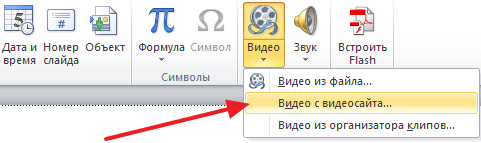

В результате в презентации PowerPoint появится нужное вам видео из Интернета и вы сможете воспроизводить его во время презентации.
Нужно отметить, что данный способ вставки видео в презентацию PowerPoint имеет ряд недостатков. Во-первых, такое видео нельзя запускать автоматически, воспроизведение данного видео будет начинаться только после нажатия на кнопку « Play », а во-вторых, для воспроизведения видео нужен доступ к Интернету.
Если во время показа презентации у вас пропадет Интернет или скорость соединения будет слишком низкой, то запустить показ видео не получится. В общем, данный способ вставки видео в презентацию PowerPoint достаточно рискованный и его следует использовать только в том случае, если вы уверены, что подключение к Интернету будет стабильным.
Как вставить видео из файла
Второй способ вставки видео в презентацию PowerPoint это вставка из файла. Для того чтобы вставить видео из файла нужно сделать следующее:
- Открыть вкладку « Вставка »;
- Нажать на кнопку « Видео »;
- Выбрать вариант « Видео из файла »;
- Выбрать на компьютере файл с видео;
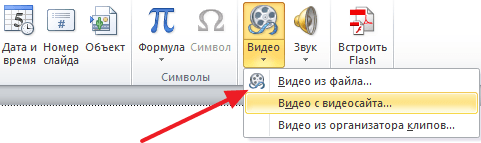
Нужно отметить, что в PowerPoint можно вставить далеко не каждое видео, некоторые популярные форматы видео не поддерживаются. Это особенно актуально для старых версий PowerPoint.
Список поддерживаемых форматов видео для разных версий PowerPoint:
- PowerPoint 2003 :
- AVI и WMV;
- AVI, MPEG, WMV и ASF;
- AVI, MPEG, WMV, ASF и FLV;
Компания Майкрософт рекомендует использовать следующие форматы:
- PowerPoint 2010:
- WMV;
- MP4 с видеокодеком H.264 и аудиокодеком AAC;
Если вы не знаете, в каком формате сохранено ваше видео, то вам нужно кликнуть по нему правой кнопкой мышки и перейти в « Свойства» . Здесь на вкладке « Общие» будет указан тип выбранного файла.

Больше информации об характеристиках видео-файла можно получить на вкладке « Подробно» .
Настройка вставленного в презентацию видео
После того как видео вставлено в презентацию PowerPoint, его можно настроить. Для настройки внешнего вида видео выделите его мышкой и перейдите на вкладку « Формат ». На этой вкладке доступны инструменты, с помощью которых можно изменить то как выглядит вставленное видео в презентации.
Например, на вкладке « Формат» вы можете обрезать видео. Для этого нужно нажать на кнопку « Обрезка» и изменить размер видео. Также здесь можно сделать коррекцию яркости и цвета видео, добавить к видео тень или рамку, изменить форму видео или повернуть его в нужном направлении.
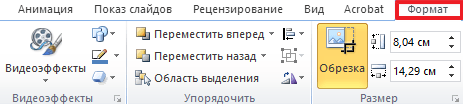
Для настройки воспроизведения видео, выделите его мышкой и перейдите на вкладку « Воспроизведение ». Здесь можно настроить различные параметры, которые касаются воспроизведения видео в презентации PowerPoint.
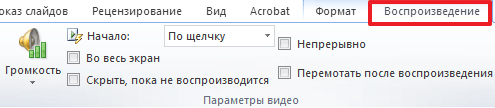
Например, на на вкладке « Воспроизведение» можно изменить способ запуска воспроизведения видео. Для этого нужно открыть список « Начало» и выбрать один из предложенных вариантов:
- По щелчку . Способ воспроизведения по умолчанию. Видео запускается только после того как пользователь кликнет по нему. Это означает, что после открытия слайда вам нужно будет сделать дополнительный клик для запуска воспроизведения вставленного видео.
- Автоматически . Воспроизведение видео запускается автоматически. Это происходит сразу после перехода на слайд с вставленным видео.
Также на на вкладке «Воспроизведение» есть и другие полезные настройки, например:
- Непрерывно . Вставленное видео будет воспроизводиться непрерывно. После окончания ролика воспроизведение будет начинаться сначала.
- Во весь экран . Вставленное видео будет воспроизводиться на весь экран.
- Скрывать, пока не воспроизводится . Вставленное видео будет скрыто, до тех пор пока пользователь не запустит его воспроизведение.
- Как добавить и удалить слайд в PowerPoint
- Как вставить музыку в презентацию PowerPoint на все слайды
- Как вставить GIF в презентацию PowerPoint
- Как создать презентацию в PowerPoint: пошаговая инструкция
- Как наложить музыку на все слайды презентации в PowerPoint
Создатель сайта comp-security.net, автор более 2000 статей о ремонте компьютеров, работе с программами, настройке операционных систем.
Остались вопросы?
Задайте вопрос в комментариях под статьей или на странице «Задать вопрос» и вы обязательно получите ответ.
1 комментарий — Добавьте свой
Виктория 22.03.2019У меня во вкладке Вставка нет кнопки видео. У меня только Фильм. Но там нет видео с видеосайта. Только фильм из файла и из организатора клипов
Как вставить звук в презентацию

PowerPoint позволяет во время презентации разукрашивать выступление мультимедийным контентом. В данной статье разберем все, что касается вставки и настройки музыки силами исключительно этой офисной программы. Надеемся, что наша статья поможет реализовать Ваши идеи в презентациях. Диапазон применения звуков в слайдах очень широк, приведем некоторые «кейсы»:
- Можно сделать видеоролик из фото презентации, где музыка будет проигрываться на всех слайдах
- Можно дополнять переходы звуками слайдов звуками
- Звуки можно добавлять к триггерам, которые вызывают анимационные эффекты
- Можно записать речь другого человека и включить ее на конкретном слайде, в данном случае звуковую дорожку можно настроить так, что она будет проигрываться только на одном слайде.
Всяких возможных приложений функции не счесть, разобравшись с настройками вы сможете реализовать любую сложную задачу.
Вставка звука

Итак, для того чтобы вставить аудио в презентацию нужно:
- Перейти на вкладку «Вставка» ленты инструментов
- На которой найти группу команд «Мультимедиа» и выбрать «Звук». На выбор бы можете воспользоваться двумя возможностями:
- Команда «Аудиофайл на компьютере» с помощью стандартного обозревателя поможет перейти в папку где лежит ваши музыка
- «Записать звук» — позволяет надиктовать сообщение в микрофон
После вставки или записи звука на слайде в режиме редактирования у вас появится значок динамика. Место куда он будет вставлен зависит от настроек шаблона презентации (читайте подробнее о работе с образцом слайдов тут ). Если в макете слайда был предусмотрен заполнитель, то значок будет внутри данного заполнителя.
Фишка использования образца слайдов заключается в том, что потом через перенастройку макета слайда вы сможете разом поменять положение или геометрию значка на всех слайдах. Так проще вносить изменения в дизайн.

Настройки звука
Далее разберем кнопки и функции, позволяющие настраивать добавленную музыку.
При выделении значка мультимедиа появляются дополнительные меню на ленте:
- Формат – позволяет перенастроить внешний вид значка. Стоит разбираться если вы хотите, чтобы он был виден на слайде при показе презентации. Конечно, если стандартный вид вас не устраивает.
- Воспроизведение – комплект настроек собственно аудио контента.
Как изменить внешний вид значка аудио в PowerPoint

Выделив значок звукового файла и перейдя на закладку «Формат», вы получаете точно такое же дополнительное меню, какое есть при редактировании любого другого изображения. Давайте перечислим основные вещи, которые вы можете сделать со значком:
- Заменить его на другую картинку
- Обрезать картинку
- Сделать прозрачный фон
- Настроить яркость и контрастность
- Обрезать
И т.д. обо всех доступных возможностях и последовательности действий – читайте в статье «Редактирование изображений»
Настройки меню воспроизведение
Это основное меню, в котором сосредоточен весь сок, все возможности, которые PowerPoint может предложить для форматирования аудио контента в Ваших слайдах. Меню разбито на пять групп команд, давайте скорее уже рассмотрим их в подробностях.

Просмотр
Есть команда «Воспроизвести», она делает то что ей и полагается – проигрывает добавленный звуковой блок с учетом всех дополнительных настроек.
Закладки
Закладки нужны, если у Вас долгий клип, и есть некоторые моменты, которые вы ходите подсветить. Можно добавить закладки, потом быстро по ним переходить при показе.
Редактирование
Команда «Монтаж звука»

Позволяет обрезать исходный файл. Можно обрезать как с начала, так и с конца. Вырезать середину не получится – нужно пользоваться сторонним программным обеспечением.
Команда «Длительность угасания»
Своего рода анимация, позволяет настраивать временной интервал, в течении которого звук будет появляться (постепенно нарастает громкость при начале проигрывания) и исчезать (постепенно угасает громкость при окончании проигрывания)
Параметры звука
Настройка «Громкость»
Четыре установки громкости: Тихо, средне, громко, приглушить (не слышно вообще). Допустим громкость аудиосистемы выставлена и во время презентации не меняется. Данной настройкой вы можете подсветить выразительность звуковых эффектов по отношению к другим.
Настройка «Начало»
Определяет будет ли звук играться после клика мыши ( По щелчку) или же начнется сразу же после перехода на слайд (Автоматически).
Настройка «Для всех слайдов»
Если галка в этом чекбоксе проставлена, то музыка, единожды начавшись, будет играть и на последующих слайдах.
Настройка «Непрерывно»
Если выбрана данная опция, то после окончания проигрывания настроенного звукового фрагмента, он начнет играть с начала заново.
Настройка «Скрыть при показе»
Опция делает звуковой файл невидимым. В данном режиме надо настроить запуск игры анимационным триггером или поставить авто режим.
Настройка «Перемотать после воспроизведения»
После окончания фрагмента во время показа ролик будет возвращен в самое начало.
Стили звукового оформления
Предустановленные значения настроек звука из предыдущей главы для наиболее часто встречающихся сценариев:

Анимация звука
Для добавленного звука можно настраивать анимационные эффекты. Об этом, а также о звуковом оформлении переходов слайдов читайте в следующей статье.
Современный формат презентаций
Поздравляю дизайнеров с их профессиональным днем! В честь праздника я решил рассказать о наборе правил (гайдлайнов), которые описывают, какими должны быть современные презентации с точки зрения контента и оформления.
В настоящее время, когда во всю продвигаются шлемы виртуальной реальности и теслы летают в космос, можно использовать всю мощность браузерных движков для создания по настоящему интерактивных, кроссплатформенных и стильных презентаций, а не делать набор страниц PPTX или, чего хуже, PDF в стиле «иллюстративный материал к расчетно-пояснительной записке».
С 2015 года я пытаюсь найти для себя оптимальный формат презентаций (не считая дипломных проектов). И сейчас, в 2018-м, думаю, что это почти удалось. Начиналось все с Power Point, а закончилось веб-фреймворками на базе JavaScript.
Существует несколько JavaScript- движков, с помощью которых можно создавать классные презентации — Marp, Reveal, landslide, hacker-slides, slidify и другие. В каких-то можно использовать Markdown, какие-то встраиваются в IDE, а какие-то — можно создавать в собственных редакторах. Мне пока что удалось попробовать первые два.
В качестве демонстрации материала, доступны примеры слайдов и видео.
Оба вышеупомянутых движка поддерживают простой текстовый формат Markdown. Первый, Marp, позволяет создавать презентации в собственной IDE, что очень удобно, однако на выходе все равно получается статичный PDF. Второй, Reveal, более интересный: с помощью него можно создавать целые презентации-сайты, помимо Markdown можно использовать всю мощь JavaScript, HTML и CSS. В основном о нем и идет речь в данной статье.
В целом эволюция форматов моих презентаций доступна в репозитории https://github.com/KvanTTT/Presentations.
- Небольшое количество текста
- Использование метафор
- Минимализм и плоский дизайн
- Онлайн-доступ
- Офлайн-функционирование
- Кроссплатформенность
- Английский язык слайдов
- Доступ по ссылке
- Читаемая ссылка
- Темная и светлая темы
- Интеграция с системами контроля версий (Git)
- Использование простого текстового формата (Markdown)
- Аннотации к слайдам
- Использование эмодзи
- Картинки и схемы в подходящем формате (JPG, PNG, SVG)
- Использование удобных и простых IDE
- Удобный для печати текст презентации
- Бесплатность
- Дополнительные возможности
- Презентация смотрится просто и классно
- Неудобства
- Другие ресурсы
- Заключение
Небольшое количество текста
Слушатель доклада не будет читать текст презентации, поэтому не надо помещать целые абзацы в слайды. Рассказывайте. Если есть сомнение по поводу, нужно ли выкинуть тот или иной кусок текст или нет, то выкидывайте. А при необходимости напишите статью, в которой будут разъяснены подробности. Лучше используйте больше визуальной информации.
Использование метафор
Метафоры — это хорошо. Аудиторию нужно завлечь с самого начала, пробудить. Это можно сделать с помощью смешных картинок. Но нужно не забывать про чувство меры: их обилие может раздражать и настраивать на несерьезный лад.

Минимализм и плоский дизайн
Один из пунктов, которые я «списал». Сейчас это в тренде, ну и мне тоже в принципе нравится. Как следствие этого пункта, рекомендуется использовать небольшое количество (три-пять) базовых цветов при создании презентаций.
Онлайн-доступ
Презентация должна быть доступна в виде сайта, открывается в браузере. Благодаря этому, не страшны будут потеря флешки, поломка компа и другие невзгоды во время доклада.
Офлайн-функционирование
Не страшно, если внезапно пропадет доступ к интернету. Однако браузер все равно требуется. На этот случай все картинки должны быть также локальными. Для запуска достаточно закачать репозиторий с исходниками с гитхаба. Кроссплатформенность
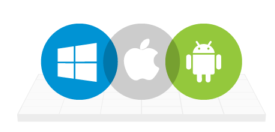
Все это работает на Windows, Mac, Linux, Android, iOS Да, реально, можно листать презентацию хоть на телефоне прямо во время демонстрации! Английский язык слайдов
В хорошей презентации мало текста, причем он простой. Презентация будет понятна и русскоязычной аудитории, и глобальной. Аудиодорожку всегда можно легко перевести, а вот изменить видео не получится. Доступ по ссылке
Любой желающий может открыть презентацию на своем устройстве прямо во время доклада. На титульном слайде можно поместить короткую ссылку kvanttt.github.io на основной сайт, через который легко перейти на презентацию по полноценной, длинной. Читаемая ссылка
- Кто автор: kvanttt
- Дата публикации с точностью до числа: 2018-05-15
- Какой формат: Presentations (еще могуть быть, например, Articles, Samples)
- Язык: English
- Название: Source-code-analyzers-how-generalizable-are-they
- Также на любую страницу презентации можно сделать ссылку с помощью решетки #/5 .
Темная и светлая темы
Для лучшей адаптации к освещению, настроению. Можно создать и свою.
Кроме тем, можно менять стиль переходов между слайдами.
Интеграция с системами контроля версий (Git)
Git — одна из самых популярных систем контроля версий. С помощью гита можно фиксировать изменения (commit), создавать и сливать ветви (merge), сравнивать разные версии файлов (diff), вычислять авторов конкретных строк (blame), а также делать много других вещей. Git не очень прост, но базовые возможности осваиваются быстро. GitHub можно настроить так, чтобы при пуше в ветку gh-pages или в master сайт сразу публиковался на статичном хостинге в домене github.io — это очень удобно.
Использование простого текстового формата (Markdown)
Представляет собой простой текстовый формат — теги и другой сложный синтаксис не обязательно использовать. Можно даже сказать, что это Python для технических писателей 🙂 С другой стороны, текстовая природа позволяет легко сравнивать разные версии, а для вычитки и редактирования текста можно использовать привычные инструменты программиста Pull Request | Merge Request или просто коммиты в соответствующую ветвь. Markdown позволяет легко описывать:
- разные стили текста (курсив, полужирный, зачеркнутый , ссылку, цитату, вставку кода ),
- заголовки,
- списки, ненумерованные и упорядоченные,
- таблицы,
- спойлеры,
- дополнительные элементы, которые могут различаться в зависимости от реализации. При необходимости можно использовать и HTML теги.
Пример исходника слайда
# ️ Text fingerprinting with zero-length characters Be careful what you copy ️ [https://diffchecker.com](https://www.diffchecker.com/M2PvqSXw) Be c•aref•ul wh•at yo•u copy•Аннотации к слайдам
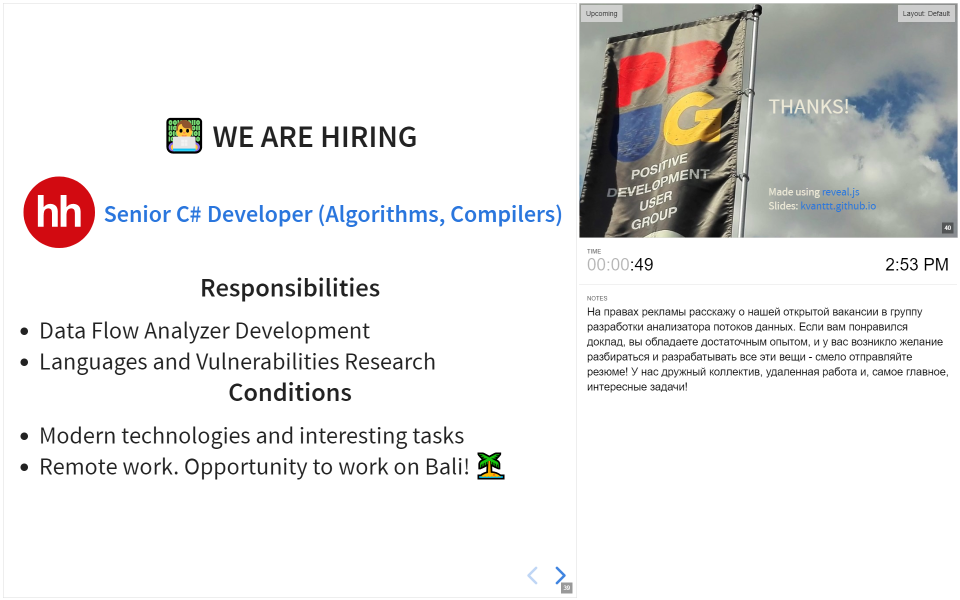
Во время презентации можно нажать на S и посмотреть на заготовленные тезисы, речь и следующий слайд. Также доступен таймер по котором можно замерить продолжительность выступления. Аннотации можно включать на второстепенном экране.
Использование эмодзи
Можно использовать для ассоциации слайдов с визуальным образами. К сожалению, на Хабре они все еще не поддерживаются, поэтому в заголовке над этим абзацем вы не увидите смайлика.

Картинки и схемы в подходящем формате (JPG, PNG, SVG)
JPG
Сжимает с потерями, подходит для фотографий и сложных изображений с градиентами и насыщенной палитрой. Малопригоден для сжатия чертежей, текстовой и знаковой графики. Хорошо подходит для фона.
PNG
Формат сжатия без потерь, подходит для изображений с большими однородными областями и ограниченным набором используемых цветов. Не нужно использовать для фотографий, так как файлы будут весить существенно больше. Хорошо подходит для скринов.
SVG
И почему-то многие забывают о SVG, который обладает следующими преимуществами:
- увеличение картинки без потери качества;
- хорошо интегрируется с Git (текстовый формат);
- можно изменить цвета, шрифты и другие элементы прямо в файле;
- маленький размер.
Поддерживается всеми современными браузерами — и даже Хабром! К сожалению, на Хабр его пока что можно загрузить только косвенно.
Обратите внимание, что большинство картинок в данной статье в формате SVG.
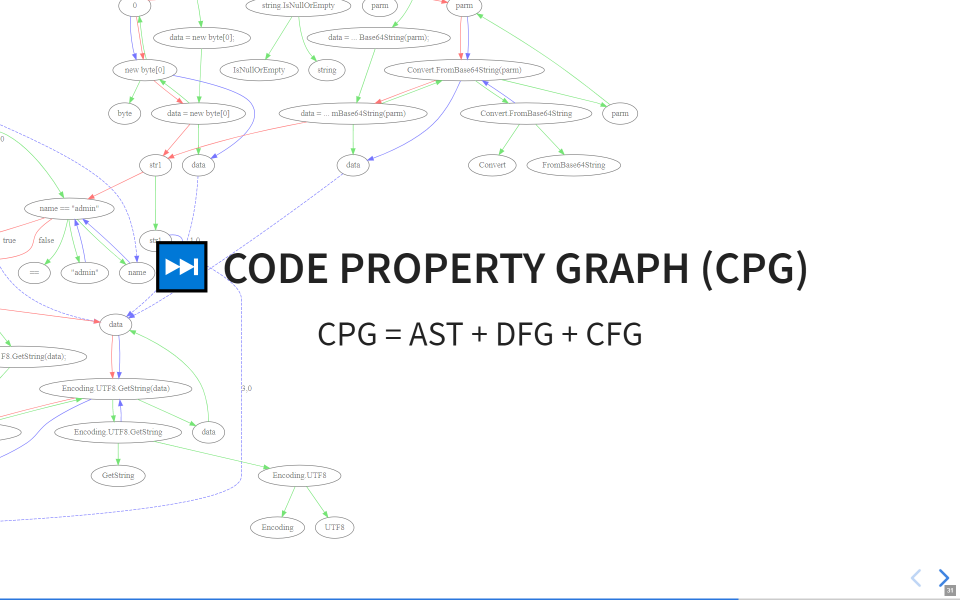
Вот так выглядит фрагмент исходника для фоновой SVG картинки этого слайда
cfg 27 name == "admin" 33 key1 == "validkey" Использование удобных и простых IDE
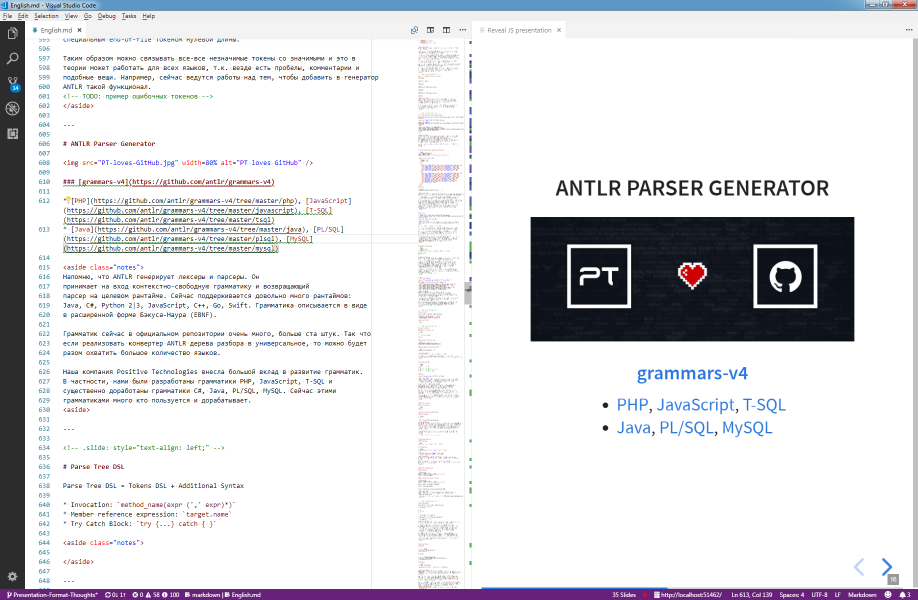
Например, Visual Studio Code с плагинами. Слева — превью, справа или в браузере — готовый вариант, рендер. Есть плагин для проверки правописания, плагины для генерации содержания, форматирования таблиц и другие.
Удобный для печати текст презентации
Код самих слайдов и аннотаций можно легко распечатать (например, для прогона). Это обычный текст с минимальным количеством мусора. Бесплатность
Все инструменты, форматы и статичный хостинг .github.io бесплатные. И даже эта картинка Дополнительные возможности
В движке reveal.js доступны и другие возможности - Вертикальные слайды: можно пролистывать не только вбок, но и вниз.
- Возможность создания презентации без написания кода с помощью slides.com.
- Возможность обзора сразу многих слайдов для облечения навигации.
- Использование разных типов замощения фона, видео в качестве фона.
- Автоматическое слайд-шоу.
- И некоторые другие.
Также можно поэкспериментировать с интерактивной версией.
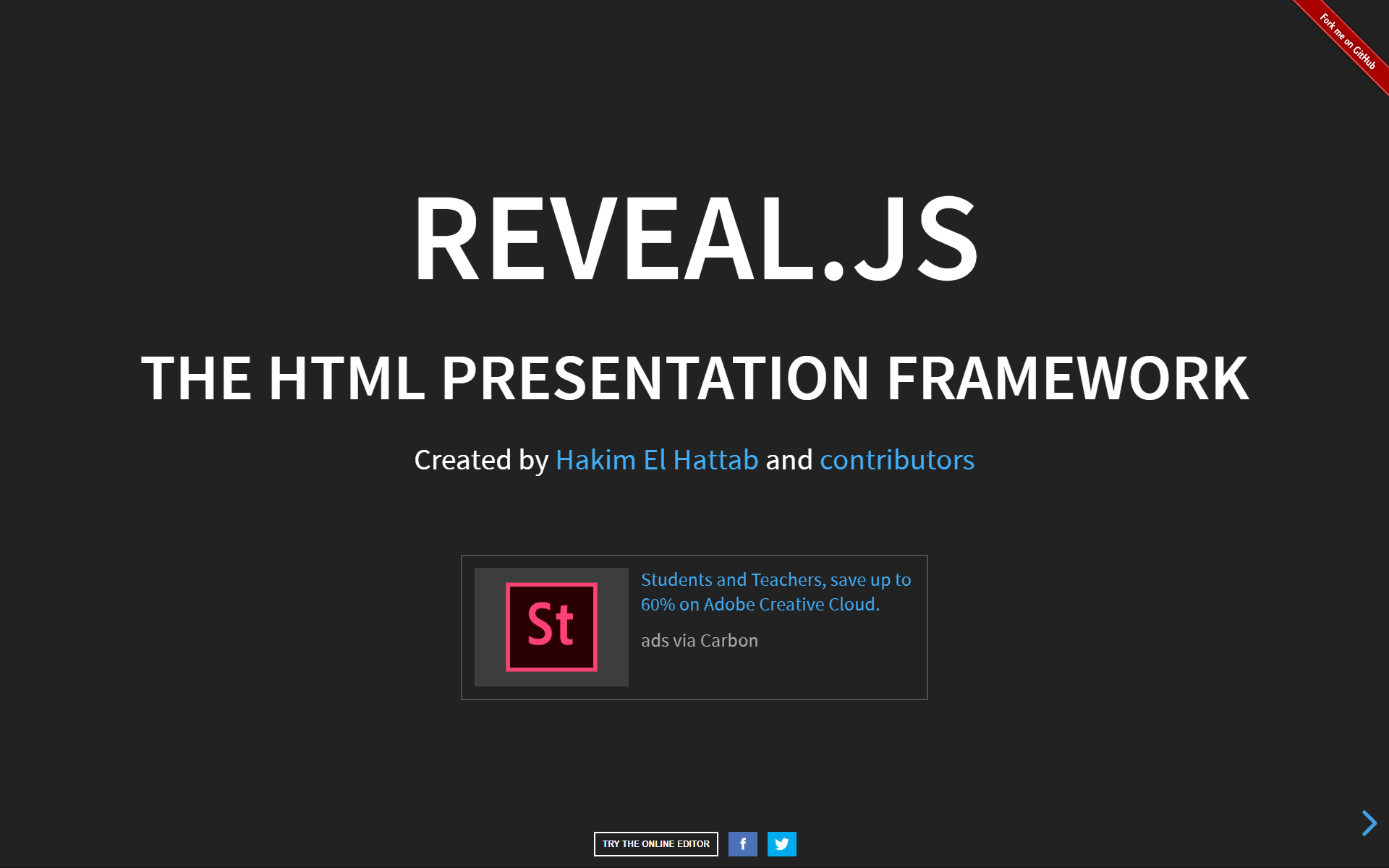
Презентация смотрится просто и классно
Да, конечно, есть небольшие недоработки из-за несовершенного движка и недостаточно прямых нефронтендных рук 🙂 Но, по-моему, выглядит неплохо. Если не согласны, то прошу высказать замечания в комментах. Неудобства
Ну и конечно, у всего есть недостатки, в том числе и у изложенного подхода:
- Кривой экспорт в PDF, приходится править. Тем не менее, тоже доступен.
- Нет экспорта в PPTX.
- Не очень легко освоить, особенно не программистам и не-фронтендщикам (в идеале нужно знать HTML и CSS).
- Правки не очень легко вносить. Но можно приспособиться и автоматизировать.
- Эмодзи не везде одинаково отображаются (например, в этом пункте не увидите).
- Движок пока что сыроват.
Другие ресурсы
Есть и другие советы с примерами, которые мне понравились:
- презентации, которые восхищают. пять трендов 2017 года
- 10 приемов по созданию красивых бизнес презентаций в 2018 году
Заключение
Мне кажется, что будущее за подобными интерактивными презентациями в формате сайтов, которые легко редактировать как программистам, так и дизайнерам. Давайте пробовать приближать его быстрей!
Кстати, все статьи тоже можно писать с использованием Git и Markdown, хостить их на GitHub или GitLab. Но об этом я напишу позже.
Если у вас есть замечания или дополнения — отписывайтесь в комментариях. Рассмотрю и, возможно, включу в статью.

Исходники самой статьи доступны на GitHub — присылайте Pull Request туда если найдете ошибки. Для конвертации в формат habr.com использовалась библиотека MarkConv.
Какой выбрать формат слайдов для презентации PowerPoint — 16:9 или 4:3?


Microsoft PowerPoint
Автор Наталия Овчаренко Просмотров 916 Обновлено 10.10.2021
Два самых популярных формата для презентации это 16:9 и 4:3. Эти цифры обозначают соотношение сторон слайдов ширина:высота.
Какой форма слайдов выбрать и есть ли различия? Читайте далее.

Как правильно подобрать формат слайдов
Раньше стандартом по умолчанию было соотношение 4:3. Это объясняется тем, что в таком формате были сделаны все мониторы компьютеров, телевизоры, проекторы и экраны.
Сегодня стандарт — это широкоформатные экраны с соотношением 16:9. Поэтому по умолчанию в программе PowerPoint 2013 все презентации создаются с таким форматом слайдов.
Можно ли запускать презентацию 16:9 на экране 4:3 и наоборот
Конечно можно, но в этих случаях презентация будет занимать не всю область экрана / телевизора / проектора и будут оставаться черные полоски по бокам.
Совет: делайте презентации 16:9, за исключением тех случаев, когда презентация будет показываться единожды на экране 4:3, а в дальнейшем использоваться не будет.