
WASD поменялись местами со стрелками: причины и решения
Некоторые пользователи Windows сталкиваются с крайне странной проблемой: их клавиши WASD поменялись местами со стрелками. Подобная «неполадка» возникает на всех версиях Windows, тем не менее наиболее часто на нее жалуются владельцы именно Windows 10.
Почему WASD поменялись местами со стрелками?
- У клавиатуры отсутствует поддержка USB 3.0. Такая проблема может возникать в том случае, если вы используете старую клавиатуру, которая не имеет работать с USB 3.0.
- Активирована особая опция по замене функций клавиш. Некоторые модели клавиатур имеют опцию, активируя которую клавиши WASD и стрелки моментально меняются местами. Как правило, это механические игровые клавиатуры.
WASD поменялись местами со стрелками — что делать?
Метод №1 Переподключение клавиатуры
Для некоторых пользователей было достаточно элементарного переподключения клавиатуры. Ваша клавиатура подключена в USB 3.0? Попробуйте подключить ее к обычному USB 2.0 и посмотрите, разрешится ли проблема. Напоминаем: USB 3.0 — синий цвет, USB 2.0 — черный.
Метод №2 Отключение опции по смене функций клавиш
Возможно, вы по ошибке нажали на своей клавиатуре особую комбинацию клавиш, с помощи которой можно поменять расположение WASD и стрелок. Подобная опция присутствует на множестве клавиатур из среднего и топового сегмента, особенно на механических клавиатурах таких марок, как Cooler Master, Ajazz, RedDragon и Digital Alliance.
В большинстве случаев включение данной опции происходит моментально и без каких-либо предупреждений. Проще говоря, вы могли активировать ее, играя в видеоигру либо печатая текст, и даже не заметить этого.
К счастью, на многих клавиатурах сброс такой опции производится комбинацией клавиш FN+W. Если она для вас не сработала, то можете попробовать выполнить другие:
- FN+Win;
- удерживайте FN+E в течение пяти или более секунд;
- FN+ESC;
- FN+Стрелка влево.
Также мы рекомендуем вам почитать о возможностях своей клавиатуры на официальном сайте ее производителя. Тогда вы наверняка поймете, если у нее опция по смене WASD со стрелками или нет.
Поменялись Кнопки WASD на Стрелки. Fn+w.
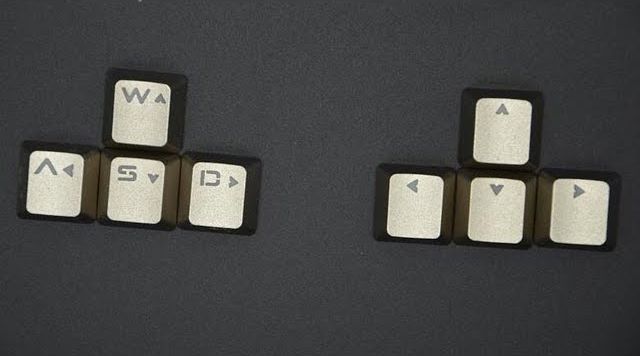
На некоторых клавиатурах можно поменять кнопки WASD и стрелки местами. Это нужно, чтобы в те игры, которые не поддерживают переназначение кнопок и работают на стрелках, играть на привычном сочетании WASD
Специальные игровые функции: блокировка системных клавиш Windows и переключение стрелок курсора на кнопки WASD* *Блокировка системных клавиш: нажмите и удерживайте клавишу Fn, затем нажмите клавишу Windows – системные клавиши заблокируются. Чтобы разблокировать клавиши, повторите действие.Переключение клавиш W, A, S, D в игровой режим Нажмите и удерживайте_ Fn, одновременно нажмите_W. Клавиши W, A, S, D переходят в режим стрелок, [↑][←] [↓] [→] соответственно.” При Нажатии win+fn перестаёт работать клавиша win и все сочетания с ней.
Leave a Comment
You must be logged in to post a comment.
Как исправить перепутанные стрелки и WASD на клавиатуре: эффективные способы решения проблемы

Статьи
Автор Админ Обновлено 10.06.2023
Как исправить перепутанные стрелки и WASD на клавиатуре: эффективные способы решения проблемы
Что делать, если стрелки поменялись местами с WASD?
Почему стрелки могут поменяться местами с WASD?
Стрелки и WASD используются для управления персонажем в компьютерных играх. Стрелки — это традиционный способ управления, а WASD — более удобный способ для игроков, которые предпочитают использовать клавиши, расположенные ближе к месту, где они держат руки на клавиатуре.
Однако, некоторые игры могут поменять местами стрелки и WASD по умолчанию или же пользователь может случайно изменить настройки клавиатуры. В таком случае, игрок может испытывать трудности с управлением персонажем и проводить время на изменение настроек клавиатуры.
Преимущества и недостатки использования стрелок и WASD
Преимущества использования стрелок:
— Традиционный способ управления, который многие игроки уже знают и привыкли использовать.
— Удобно для игроков, которые предпочитают держать руки на правой стороне клавиатуры.
Недостатки использования стрелок:
— Не очень удобно для игроков, которые используют мышь для управления персонажем, так как стрелки находятся достаточно далеко от мыши.
— Может занять больше места на клавиатуре из-за дополнительных клавиш (Page Up, Page Down, Home, End), которые иногда используются в играх.
Преимущества использования WASD:
— Более удобный способ управления для игроков, которые предпочитают держать руки на левой стороне клавиатуры.
— Удобно для игроков, которые используют мышь для управления персонажем, так как WASD находятся ближе к мышке.
Недостатки использования WASD:
— Может быть сложно настроить на начальном этапе.
— Некоторые пользователи могут испытывать дискомфорт при использовании WASD из-за того, что клавиши находятся ближе друг к другу.
Что делать, если стрелки поменялись местами с WASD?
Если стрелки поменялись местами с WASD, то есть несколько способов решения этой проблемы:
1. Изменение настроек в игре. Большинство игр предоставляют возможность изменить настройки управления в самой игре. Обычно эта настройка находится в разделе «Настройки», «Управление» или «Клавиатура». Необходимо найти настройку «Управление» и изменить клавиши на нужные.
2. Изменение настроек клавиатуры. Можно изменить настройки клавиатуры в самой операционной системе. Для этого нужно перейти в «Панель управления» -> «Язык и региональные стандарты» -> «Изменение клавиатуры или других методов ввода» -> «Изменить клавиатуру». В окне «Языки и службы текстового ввода» выберите нужный язык и нажмите «Изменить клавиатуру». Найти и выбрать нужную настройку и убедитесь, что правильная раскладка выбрана.
3. Использование сторонней программы. Существует множество сторонних программ, которые позволяют изменить настройки клавиатуры. Некоторые из них даже предоставляют возможность сохранить настройки для каждой игры отдельно.
FAQ
1. Какие игры чаще всего используют WASD?
Один из самых популярных жанров игр, которые используют WASD, — это шутеры от первого лица. Некоторые примеры таких игр: Counter-Strike, Call of Duty, Doom, Half-Life и т.д.
2. Можно ли использовать стрелки и WASD одновременно?
Да, многие игры позволяют использовать и стрелки, и WASD одновременно для управления персонажем.
3. Как настроить WASD на Mac?
Для настройки WASD на Mac нужно перейти в «Настройки системы» -> «Клавиатура» -> «Сочетания клавиш». Найти настройку «Перемещение по тексту» и нажать на кнопку «Изменить». В окне «Новая комбинация клавиш» выбрать нужные клавиши и нажать «Добавить».
WASD поменялись со стрелками местами на клавиатуре: как вернуть обратно
… ибо нормально пользоваться клавиатурой уже не получается. А еще круче, когда они меняются просто в игре, и сразу ни пойти, ни побежать.
что делать, когда на клавиатуре стрелки и WASD поменялись местами
Значит, по порядку:
- если на клавиатуре предусмотрена клавиша Fn, то для начала просто жмем Fn+W («Fn» находится, как правило, в самом нижнем ряду клавиш, иногда даже оснащается отдельным индикатором, показывающим, включена ли опция Fn);
- если нажатие Fn+W никакого эффекта не производит (возможно, раскладка сконфигурирован иначе), то в таком случае пробуем альтернативные варианты, а именно:
-
- Fn + Esc
- Fn + стрелка влево
- Fn + Win
- проверяем и обновляем драйвер клавиатуры (либо же, наоборот, «откатываем» его до предыдущей версии, если стрелки и клавиши WASD поменялись местами после апдейта драйвера);
- и заодно перепроверяем настройки игры (приложения, расширения браузера и пр) — некоторые проги по умолчанию или из-за какого-то глюка могут менять раскладку клавиатуры;
- если клавиатура геймерская с функцией настройки и сохранения разных раскладок, то проверяем также профили — на случай, если включен профиль другой игры (где стрелки и WASD переставлены специально).
А вот если после принятия всех перечисленных выше мер, привести стрелки и WASD в порядок все равно не получается, то тогда, вероятно, придется переназначить клавиши вручную.
Делается это либо через меню фирменного приложения клавиатуры (если такая предусмотрена), либо с помощью утилит вроде Sharpkeys.
что делать, чтобы на клавиатуре стрелки и WASD больше не менялись местами
Ну, как вы уже наверняка поняли, не забываем о клавише Fn. В особенности, если имеет место быть привычка попадать по ней чаще, чем нужно. Это во-первых.
Во-вторых, с профилями клавиатуры тоже надо быть повнимательнее. И в-третьих, если какая-то из новоустановленных игрушек (или программ) умеет сама менять раскладку, то во избежание проблемки с WASD эту фичу лучше отключить сразу.