
Для чего на клавиатуре нужна кнопка Insert?
Довольно интересная кнопка. И коварная. В свое время не знал ее назначения и удивлялся: почему это у меня новый набираемый текст удаляет старый? А это, оказывается, сия клавиша позволяет редактировать текст, путем написания его поверх нового. Написали, например, слово «Стол», поставили курсор перед ним, нажали Инсерт, написали «Вася». Второе слово напишется вместо первого, на том же месте. Сейчас уже появились клавиатуры, где этой клавиши нет. От нее больше неудобств, чем пользы.
автор вопроса выбрал этот ответ лучшим
комментировать
в избранное ссылка отблагодарить
7 лет назад
INSERT — по английски «Вставить»
Постоянно промахивалась мимо Бэкспэйса и попадала на Insert.
В Ворде это чревато, поскольку старый текст удаляется и редактировать становится крайне неудобно. Написала я слово, которое нужно писать раздельно, например, слитно. Хочу вставить пробел. Устанавливаю курсор, Тык. не тут то было! Пробел удаляет букву, которая шла следом за курсором.
Выключить функцию просто, нажав клавишу повторно.
Вероятно, многие программы используют эту клавишу по-своему, наделяя её разными способностями. Как тут уже писали, бухгалтерам эта клавиша очень даже нравится, поскольку лёгким движением пальца добавляет строки.
Может она и копировать- вставить текст, но опять же есть сочетание Ctrl+С или V, им можно пользоваться одной рукой, а кому-то удобнее вообще мышкой, А нужна ли нам ещё одна копировальная клавиша — Большой вопрос.
Что такое инсерт на клавиатуре
Клавиша Insert (Ins) – это клавиша, которая переключает режим «вставки» (когда текст вводиться по правую сторону от курсора) на режим «замены» (когда вводимый текст будет заменять напечатанный до того текст). Эта клавиша находится в блоке клавиш управления курсором и расположена слева от Home и выше Delete. На изображении справа показано как клавиша Insert может выглядеть на клавиатуре.
Есть 2 стандартных горячих клавиш с клавишей Insert, Ctrl+Insert – аналогично Ctrl+C «копировать» и Shift+Insert – аналогично Ctrl+V «вставить».
Insert (клавиша)
Insert, или Ins — клавиша на клавиатуре IBM PC-совместимых компьютеров, предназначенная для переключения из режима «вставки» (в этом режиме текстовый редактор вводит текст, начиная с точки вставки, и помещает его правее по странице) в режим «замены» (в этом режиме текст, который вводится с клавиатуры, будет заменять собой уже напечатанный до того текст).
Сочетание клавиш Ctrl + Insert аналогично команде «копировать», Shift + Insert аналогично команде «вставить». Эти сочетания работают даже там, где не действует Ctrl + С, например в Corel Draw
В последнее время стала заметна тенденция исчезновения клавиши Insert с выносных клавиатур и ноутбуков PC, с целью увеличения клавиши Delete.
На клавиатуре компьютеров Macintosh клавиша Insert отсутствует, на её месте находится клавиша fn или help.
Ссылки
- Клавиатура
Wikimedia Foundation . 2010 .
Полезное
Смотреть что такое «Insert (клавиша)» в других словарях:
Insert — (англ. Insert, вставить): INSERT оператор языка запросов к базам данных SQL Insert (клавиша) клавиша на клавиатуре PC совместимых компьютеров … Википедия
Insert key — Клавиша вставки (напр. знака) … Краткий толковый словарь по полиграфии
Клавиша быстрого вызова — Сочетание клавиш (синонимы: горячая клавиша, клавиша быстрого доступа, клавиша быстрого вызова, клавиатурный ускоритель) (англ. keyboard shortcut, quick key, access key, hot key) нажатие одной или нескольких клавиш на клавиатуре для выполнения… … Википедия
Сочетание клавиш — (синонимы: горячая клавиша, шорткат (англ. shortcut), клавиша быстрого доступа, клавиша быстрого вызова, клавиатурный ускоритель) (англ. keyboard shortcut, quick key, access key, hot key) (для программного обеспечения) разновидность… … Википедия
Shortcut — Сочетание клавиш (синонимы: горячая клавиша, клавиша быстрого доступа, клавиша быстрого вызова, клавиатурный ускоритель) (англ. keyboard shortcut, quick key, access key, hot key) нажатие одной или нескольких клавиш на клавиатуре для выполнения… … Википедия
КБВ — Сочетание клавиш (синонимы: горячая клавиша, клавиша быстрого доступа, клавиша быстрого вызова, клавиатурный ускоритель) (англ. keyboard shortcut, quick key, access key, hot key) нажатие одной или нескольких клавиш на клавиатуре для выполнения… … Википедия
Клавиатурное сочетание — Сочетание клавиш (синонимы: горячая клавиша, клавиша быстрого доступа, клавиша быстрого вызова, клавиатурный ускоритель) (англ. keyboard shortcut, quick key, access key, hot key) нажатие одной или нескольких клавиш на клавиатуре для выполнения… … Википедия
Клавиатурные сокращения — Сочетание клавиш (синонимы: горячая клавиша, клавиша быстрого доступа, клавиша быстрого вызова, клавиатурный ускоритель) (англ. keyboard shortcut, quick key, access key, hot key) нажатие одной или нескольких клавиш на клавиатуре для выполнения… … Википедия
Клавиши-модификаторы — Сочетание клавиш (синонимы: горячая клавиша, клавиша быстрого доступа, клавиша быстрого вызова, клавиатурный ускоритель) (англ. keyboard shortcut, quick key, access key, hot key) нажатие одной или нескольких клавиш на клавиатуре для выполнения… … Википедия
Клавиши модификаторы — Сочетание клавиш (синонимы: горячая клавиша, клавиша быстрого доступа, клавиша быстрого вызова, клавиатурный ускоритель) (англ. keyboard shortcut, quick key, access key, hot key) нажатие одной или нескольких клавиш на клавиатуре для выполнения… … Википедия
Зачем нужна клавиша INSERT, и почему она часто мешает?
Периферийные системы ввода имеют множество непонятных обычному пользователю кнопок. Многие из них никогда не используются, если случайно на них не нажать. Печатая длинный текст, пользователь замечает, что дописанные предложения стирают то, что уже напечатано. Это означает, что была задействована клавиша инсерт на клавиатуре. Подобная ситуация вызывает раздражение. Но если знать, как она функционирует, то можно избавиться от неприятных ситуаций.
Расположение
На ПК
На настольном компьютере инсерт находится в правой части кнопочной панели, между Backpace и Home. Снизу от них располагается клавиша Delete, а чуть выше – PrtScr.

Есть другое расположение. В правой части аппаратуры находится панель с цифрами. Найдите «0», на нем имеется надпись Insert или Ins. С помощью клавиши Numlock, расположенной выше, можно изменить порядок её действия. Если связанный с Numlock индикатор не горит, то эта часть системы ввода переходит в навигационный режим.
На ноутбуке
На ноутбуке расположение может отличаться. Если подсистема ввода стандартная, то расположение точно такое же, как на персональном компьютере. Когда клавиатура сокращённая, то и инсерт находится в другом месте. Нахождение очень часто зависит и от производителя аппаратуры.

Также на клавиатуре ноутбука она может располагаться отдельно, или вместе с другой клавишей (например, Delete). В этом случае кнопка инсерт будет вспомогательной.
Функционал
Основной
Когда включен режим замещения, буквы не сдвигаются, а заменяются на те, которые были введены с клавиатуры. В другом случае, буквы, находящиеся справа от курсора, сдвигаются, а слова просто печатаются.
Эта функция бывает необходима, когда текст нуждается в серьёзной корректировке. Вначале не требуется удалять лишние фрагменты текста, а затем вставлять новые.
Дополнительный
Insert используется при работе с файловыми менеджерами. Элемент, на котором находится маркер, выделяется при её нажатии. Если указатель расположен на одной из панелей программного обеспечения, то курсор смещается вниз. При повторном нажатии клавиши, выполненное действие отменяется.

Как отключить
Если пользователю неудобно работать с этими комбинациями, то их можно очень легко отключить. Например вот что нужно сделать в популярном редакторе текста от Microsoft:
- Зайдите в Microsoft Word и перейдите в раздел «Параметры» .
- Затем найдите пункт «Дополнительно».
- Уберите галочку «Использовать Insert» .
Заключение
Сейчас клавиша инсерт на клавиатуре используется не часто. Раньше она была нужна при работе в системных менеджерах, текстовых редакторах, копировании и вставке данных. Однако с развитием программного обеспечения и его функциональности необходимость в ней стала отпадать.
insert где она на клавиатуре
Insert, или Ins, — клавиша на клавиатуре IBM PC-совместимых компьютеров, предназначенная для переключения из режима «вставки» (в этом режиме текстовый редактор вводит текст, начиная с точки вставки, и помещает его правее по странице) в режим «замены» (в этом режиме текст, который вводится с клавиатуры, будет заменять собой уже напечатанный до того текст).
Сочетание клавиш Ctrl + Insert аналогично команде «копировать», ⇧ Shift + Insert аналогично команде «вставить». Эти сочетания работают даже там, где не действует Ctrl + C , например в Corel Draw.
В последнее время стала заметна тенденция исчезновения клавиши Insert с выносных клавиатур и ноутбуков PC, с целью увеличения клавиши Delete .
На клавиатуре компьютеров Macintosh клавиша Insert отсутствует, на её месте находится клавиша Fn или Help .
На большинстве современных периферийных систем ввода есть клавиша Insert. Она может использоваться как единично, так и в сочетании с другими кнопками на клавиатуре. Также ее назначение может изменяться в зависимости от того, какое программное обеспечение запущено на персональном компьютере в текущий момент. Именно особенностям использования этого элемента устройства и будет посвящен небольшой предлагаемый вашему вниманию обзор.
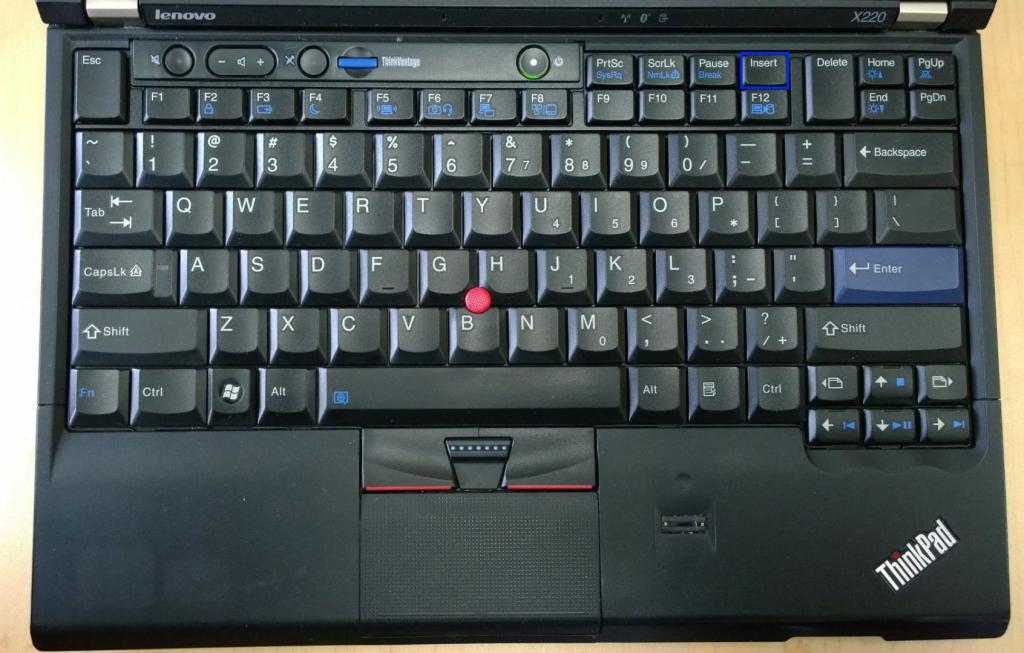
Основное назначение
Как было ранее отмечено, клавиша Insert может изменять свое назначение в зависимости от того, какой софт сейчас на персональном компьютере находится в активном режиме. Для начала рассмотрим алгоритм ее использования в текстовых редакторах. Эта кнопка на периферийной системе набора информации в этом случае переключает режимы набора и замещения символов. В первом случае буквы просто набираются, а те, которые находятся справа от курсора, не заменяются, а сдвигаются. Во втором случае порядок набора кардинально изменяется. При включении режима замещения символы справа не будут сдвигаться. Они будут заменены на те, которые были введены с клавиатуры. Определить режим ввода текстового редактора можно по информационной панели, которая располагается непосредственно над панелью задач. Если индикатор INS черный, то буквы замещаются. В противном случае набор осуществляется в обычном режиме со смещением.
Дополнительное использование
Совершенно по-другому применяется кнопка Insert в различных модификациях файловых менеджеров. К последним можно отнести FAR, DOS Navigator и Norton Commander. Конечно, сейчас такое программное обеспечение крайне редко используется, но знать некоторые его особенности будет не лишним. Если курсор находится на одной из панелей такого софта, то нажатие этой кнопки на подсистеме ввода приведет к тому, что будет выделен тот элемент, на котором находится маркер. При этом указатель сместится на одну позицию вниз. Если же повторно нажать эту клавишу на ранее выделенном элементе, отменится ранее выполненное действие.
В рамках же операционной системы клавиша Insert может использоваться в различных комбинациях клавиш. Например, если зажать сначала Ctrl, а потом Insert, и после этого одновременно их отпустить, то выделенный фрагмент документа или же файл будет помещен в буфер обмена. С помощью другой комбинации можно выполнить обратную операцию. То есть извлечь информацию из буфера обмена и установить ее в место нахождения курсора. В этом случае зажимаем сразу Shift, потом Insert и после этого их отпускаем.
На обычной клавиатуре
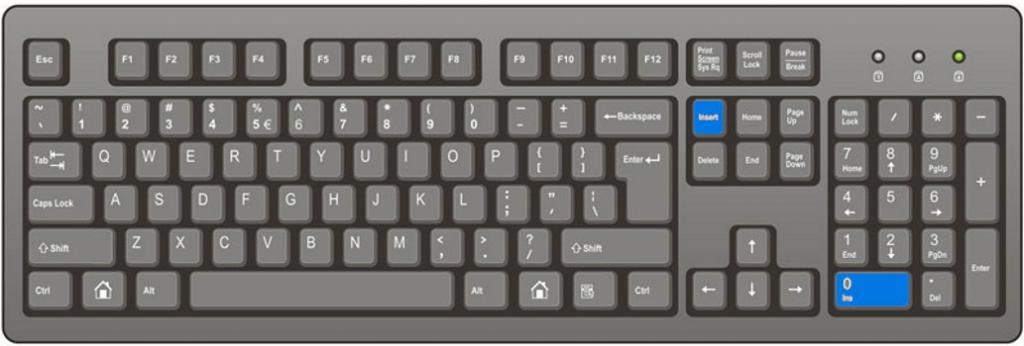
Теперь разберемся с месторасположением клавиши Insert на клавиатуре на периферийной подсистеме ввода обычного персонального компьютера. Причем найти ее можно сразу в двух местах.
В одном случае она находится в промежутке между основной и расширенной цифровой частями клавиатуры. Рядом с ней выведена Backspace, которая находится слева. Под ней можно найти Delete, а справа – Home. Чуть выше, через небольшой промежуток над ней находится клавиша Prn Scr. То есть разработчики стандартной периферийной системы ввода включили в этом случае ее в группу навигационных кнопок. Именно ее и используют в большинстве случае пользователи.
Но есть альтернатива в этом случае. Справа на устройстве ввода ПК есть цифровая клавиатура. Но можно с помощью ключа Num Lock изменить порядок ее работы. Если он выключен, и связанный с ним индикатор не светится, то эта часть системы ввода переходит из режима набора цифр в навигационный. На одной клавише с «0» есть надпись INS или же Insert. Этот элемент клавиатуры и является возможной альтернативой в таком случае.
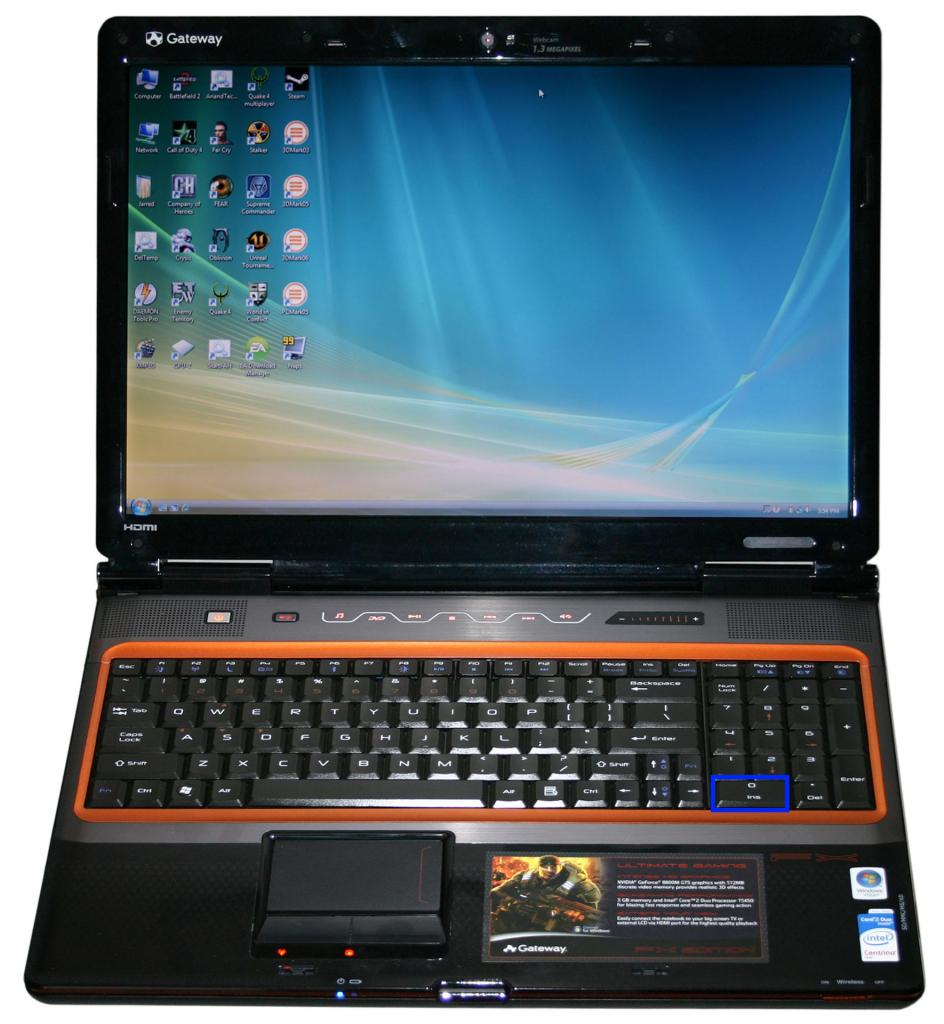
На мобильной вычислительной системе
Клавиша Insert на ноутбуке может располагаться в разных местах. Если мобильный компьютер оснащен стандартной подсистемой ввода, то расположение элементов набора существенно не отличается. А вот когда переносная ЭВМ укомплектована сокращенной клавиатурой, рассматриваемая кнопка может быть перенесена. Причем каждый производитель в этом случае действует на свое усмотрение. Также она может быть в составе основного набора символов или же вспомогательного. Во втором случае одновременно с ней нужно нажать клавишу Fn.
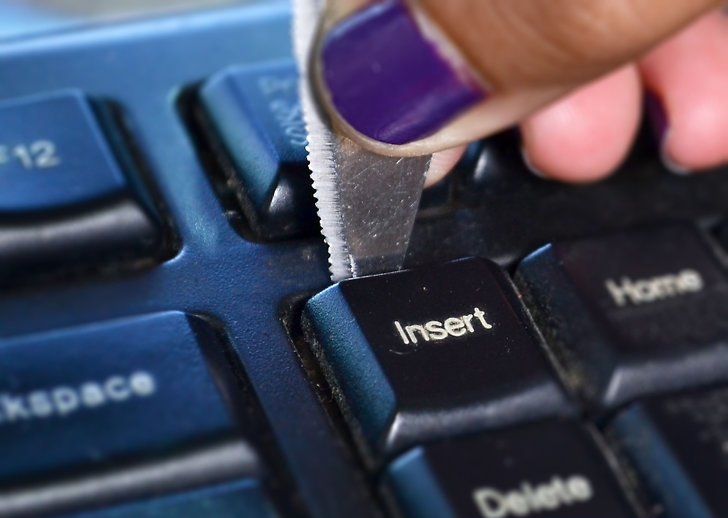
Заключение
В рамках этой познавательной статьи была рассмотрена клавиша Insert. Раньше она достаточно часто использовалась в процессе работы на персональном компьютере. Ее применяли и при наборе текстовой информации, и при обработке каталогов и файлов в файловых менеджерах, и при копировании или же вставке данных в операционной системе. Сейчас же такой острой необходимости в активной ее эксплуатации нет. Более удобной и практичной альтернативой ей является мышка. Использование манипулятора на сегодняшний день позволяет существенно повысить скорость работы на персональном компьютере. Поэтому некоторые производители уже исключают из состава клавиатуры рассматриваемую клавишу. Скорее всего, в обозримом будущем она начнет исчезать на новых клавиатурах, а через несколько лет вообще станет крайне редким явлением.
Поиск клавиатуры, на которой есть все функции, которые вы хотите, иногда может быть чем-то вроде задачи, но что вы будете делать, когда на выбранной клавиатуре не будет определенного, но полезного ключа?
Вопрос
Один из читателей моего блога хочет знать, как нажать «Insert» на клавиатуре без клавиши Insert:
У меня есть клавиатура Dell Dual USB / PS2 со встроенной Touchpad Mouse P / N 0TH827, но у нее нет клавиши Insert. Есть ли другой способ нажать «Insert» на клавиатуре?
Ответ
Клавиша 0 в нижней части цифровой клавиатуры в верхнем правом углу клавиатуры будет работать как клавиша Insert, когда Num Lock выключен. Вот почему он помечен как 0, так и Ins на самой клавише.
Обратите внимание, что клавиша Shift может действовать как временный переключатель Num Lock, когда вы нажимаете одну из клавиш клавиатуры (точно так же, как клавиша Shift работает как переключение для прописных букв). Поэтому, когда Num Lock включен, нажатие Shift + Numpad-0 будет работать как клавиша Insert.
Похожие публикации:
- Как подключить беспроводную клавиатуру logitech к компьютеру
- Как подчеркнуть слово в тексте на клавиатуре
- Как поменять обои на клавиатуре на телефоне
- Как поменять цвет подсветки клавиатуры на ноутбуке asus tuf gaming
Клавиша insert на клавиатуре для чего
Довольно интересная кнопка. И коварная. В свое время не знал ее назначения и удивлялся: почему это у меня новый набираемый текст удаляет старый? А это, оказывается, сия клавиша позволяет редактировать текст, путем написания его поверх нового. Написали, например, слово «Стол», поставили курсор перед ним, нажали Инсерт, написали «Вася». Второе слово напишется вместо первого, на том же месте. Сейчас уже появились клавиатуры, где этой клавиши нет. От нее больше неудобств, чем пользы.
INSERT — по английски «Вставить»
Постоянно промахивалась мимо Бэкспэйса и попадала на Insert.
В Ворде это чревато, поскольку старый текст удаляется и редактировать становится крайне неудобно. Написала я слово, которое нужно писать раздельно, например, слитно. Хочу вставить пробел. Устанавливаю курсор, Тык. не тут то было! Пробел удаляет букву, которая шла следом за курсором.
Выключить функцию просто, нажав клавишу повторно.
Вероятно, многие программы используют эту клавишу по-своему, наделяя её разными способностями. Как тут уже писали, бухгалтерам эта клавиша очень даже нравится, поскольку лёгким движением пальца добавляет строки.
Может она и копировать- вставить текст, но опять же есть сочетание Ctrl+С или V, им можно пользоваться одной рукой, а кому-то удобнее вообще мышкой, А нужна ли нам ещё одна копировальная клавиша — Большой вопрос.
Зачем нужна клавиша INSERT, и почему она часто мешает?
Периферийные системы ввода имеют множество непонятных обычному пользователю кнопок. Многие из них никогда не используются, если случайно на них не нажать. Печатая длинный текст, пользователь замечает, что дописанные предложения стирают то, что уже напечатано. Это означает, что была задействована клавиша инсерт на клавиатуре. Подобная ситуация вызывает раздражение. Но если знать, как она функционирует, то можно избавиться от неприятных ситуаций.
Расположение
На ПК
На настольном компьютере инсерт находится в правой части кнопочной панели, между Backpace и Home. Снизу от них располагается клавиша Delete, а чуть выше – PrtScr.
Есть другое расположение. В правой части аппаратуры находится панель с цифрами. Найдите «0», на нем имеется надпись Insert или Ins. С помощью клавиши Numlock, расположенной выше, можно изменить порядок её действия. Если связанный с Numlock индикатор не горит, то эта часть системы ввода переходит в навигационный режим.
На ноутбуке
На ноутбуке расположение может отличаться. Если подсистема ввода стандартная, то расположение точно такое же, как на персональном компьютере. Когда клавиатура сокращённая, то и инсерт находится в другом месте. Нахождение очень часто зависит и от производителя аппаратуры.
Также на клавиатуре ноутбука она может располагаться отдельно, или вместе с другой клавишей (например, Delete). В этом случае кнопка инсерт будет вспомогательной.
Функционал
Основной
Когда включен режим замещения, буквы не сдвигаются, а заменяются на те, которые были введены с клавиатуры. В другом случае, буквы, находящиеся справа от курсора, сдвигаются, а слова просто печатаются.
Эта функция бывает необходима, когда текст нуждается в серьёзной корректировке. Вначале не требуется удалять лишние фрагменты текста, а затем вставлять новые.
Дополнительный
Insert используется при работе с файловыми менеджерами. Элемент, на котором находится маркер, выделяется при её нажатии. Если указатель расположен на одной из панелей программного обеспечения, то курсор смещается вниз. При повторном нажатии клавиши, выполненное действие отменяется.
Как отключить
Если пользователю неудобно работать с этими комбинациями, то их можно очень легко отключить. Например вот что нужно сделать в популярном редакторе текста от Microsoft:
- Зайдите в Microsoft Word и перейдите в раздел «Параметры» .
- Затем найдите пункт «Дополнительно».
- Уберите галочку «Использовать Insert» .
Заключение
Сейчас клавиша инсерт на клавиатуре используется не часто. Раньше она была нужна при работе в системных менеджерах, текстовых редакторах, копировании и вставке данных. Однако с развитием программного обеспечения и его функциональности необходимость в ней стала отпадать.
Insert (клавиша)
Insert, или Ins — клавиша на клавиатуре IBM PC-совместимых компьютеров, предназначенная для переключения из режима «вставки» (в этом режиме текстовый редактор вводит текст, начиная с точки вставки, и помещает его правее по странице) в режим «замены» (в этом режиме текст, который вводится с клавиатуры, будет заменять собой уже напечатанный до того текст).
Сочетание клавиш Ctrl + Insert аналогично команде «копировать», Shift + Insert аналогично команде «вставить». Эти сочетания работают даже там, где не действует Ctrl + С, например в Corel Draw
В последнее время стала заметна тенденция исчезновения клавиши Insert с выносных клавиатур и ноутбуков PC, с целью увеличения клавиши Delete.
На клавиатуре компьютеров Macintosh клавиша Insert отсутствует, на её месте находится клавиша fn или help.
Ссылки
- Клавиатура
Wikimedia Foundation . 2010 .
Полезное
Смотреть что такое «Insert (клавиша)» в других словарях:
Insert — (англ. Insert, вставить): INSERT оператор языка запросов к базам данных SQL Insert (клавиша) клавиша на клавиатуре PC совместимых компьютеров … Википедия
Insert key — Клавиша вставки (напр. знака) … Краткий толковый словарь по полиграфии
Клавиша быстрого вызова — Сочетание клавиш (синонимы: горячая клавиша, клавиша быстрого доступа, клавиша быстрого вызова, клавиатурный ускоритель) (англ. keyboard shortcut, quick key, access key, hot key) нажатие одной или нескольких клавиш на клавиатуре для выполнения… … Википедия
Сочетание клавиш — (синонимы: горячая клавиша, шорткат (англ. shortcut), клавиша быстрого доступа, клавиша быстрого вызова, клавиатурный ускоритель) (англ. keyboard shortcut, quick key, access key, hot key) (для программного обеспечения) разновидность… … Википедия
Shortcut — Сочетание клавиш (синонимы: горячая клавиша, клавиша быстрого доступа, клавиша быстрого вызова, клавиатурный ускоритель) (англ. keyboard shortcut, quick key, access key, hot key) нажатие одной или нескольких клавиш на клавиатуре для выполнения… … Википедия
КБВ — Сочетание клавиш (синонимы: горячая клавиша, клавиша быстрого доступа, клавиша быстрого вызова, клавиатурный ускоритель) (англ. keyboard shortcut, quick key, access key, hot key) нажатие одной или нескольких клавиш на клавиатуре для выполнения… … Википедия
Клавиатурное сочетание — Сочетание клавиш (синонимы: горячая клавиша, клавиша быстрого доступа, клавиша быстрого вызова, клавиатурный ускоритель) (англ. keyboard shortcut, quick key, access key, hot key) нажатие одной или нескольких клавиш на клавиатуре для выполнения… … Википедия
Клавиатурные сокращения — Сочетание клавиш (синонимы: горячая клавиша, клавиша быстрого доступа, клавиша быстрого вызова, клавиатурный ускоритель) (англ. keyboard shortcut, quick key, access key, hot key) нажатие одной или нескольких клавиш на клавиатуре для выполнения… … Википедия
Клавиши-модификаторы — Сочетание клавиш (синонимы: горячая клавиша, клавиша быстрого доступа, клавиша быстрого вызова, клавиатурный ускоритель) (англ. keyboard shortcut, quick key, access key, hot key) нажатие одной или нескольких клавиш на клавиатуре для выполнения… … Википедия
Клавиши модификаторы — Сочетание клавиш (синонимы: горячая клавиша, клавиша быстрого доступа, клавиша быстрого вызова, клавиатурный ускоритель) (англ. keyboard shortcut, quick key, access key, hot key) нажатие одной или нескольких клавиш на клавиатуре для выполнения… … Википедия
Похожие публикации:
- Amg как расшифровывается
- Node js что это за процесс
- В каком отчете перечислены страницы сайта с которых пользователи начинали просмотр
- Где хранятся базы данных mysql
ПК HP — Сочетания клавиш и специальные клавиши (ОС Windows)
Ознакомьтесь с полезными функциями клавиатуры в ОС Windows, которые позволяют ускорить и упростить навигацию, выполнение задач и функций.
Распространенные сочетания клавиш
Для выполнения распространенных действий в ОС Windows можно использовать сочетания клавиш.
Во многих сочетаниях клавиш используется клавиша Windows , на которую нанесен значок в виде флажка Windows или .
Распространенные сочетания клавиш
Получение справки об активном приложении или программном обеспечении. Чтобы получить справку по ОС Windows, нажмите клавишу f1 при отображении рабочего стола.
Копирование выделенного фрагмента в буфер обмена ОС Windows для последующей вставки.
Вставка ранее вырезанного или скопированного выделенного фрагмента в приложение.
Удаление выделенного фрагмента и его копирование в буфер обмена ОС Windows для последующей вставки.
Сохранение файла в приложении, активном в данный момент.
Отмена последнего действия, выполненного в ОС Windows. Нажимайте эту комбинацию клавиш повторно, чтобы продолжить отмену предыдущих действий.
Применение полужирного выделения к выбранному тексту во время его редактирования.
Подчеркивание выбранного текста во время его редактирования.
Выделение курсивом выбранного текста во время его редактирования.
Удалить файл без возможности восстановления
Удаление выбранного файла в ОС Windows без перемещения в корзину. Файл удаляется без возможности восстановления.
alt + enter (или двойной щелчок)
Быстрый поиск сведений о свойствах файла. Нажатие этого сочетания клавиш срабатывает на рабочем столе, в Проводнике или в Проводнике Windows.
prt scr (Print Screen)
Копирование изображения, отображающегося на экране, в буфер обмена ОС Windows для последующей вставки в виде графического изображения. На некоторых ноутбуках необходимо нажать и удерживать клавишу fn перед нажатием клавиши prt scr .
shift + prt scr (Print Screen)
Копирование изображения текущего окна (не всего экрана) в буфер обмена ОС Windows для последующей вставки в виде графического изображения.
Закрытие окна или веб-страницы
В активном окне нажмите alt + f4 (функциональная клавиша f4 )
Закрытие текущего активного окна или приложения. Это действие может оказаться полезным, если необходимо закрыть веб-страницу, на которой нет кнопки для закрытия окна.
Завершение работы или перезапуск ОС Windows
На рабочем столе ОС Windows нажмите alt + f4 (функциональная клавиша f4 )
Открытие окна, в котором можно выбрать такие функции управления питанием, как «Выход», «Спящий режим», «Гибернация», «Перезапуск» и «Завершение работы».
Открытие меню Пуск или начального экрана
Клавиша Windows или ctrl + esc
Открытие или закрытие меню Пуск или начального экрана .
Открытие меню или пункта меню в окне
Клавиша alt + клавиша с буквой, соответствующей подчеркнутой букве в меню или пункте меню
Вместо использования мыши для открытия меню или выбора пунктов меню можно использовать это сочетание клавиш.
Открытие контекстного меню (щелчок правой кнопкой мыши)
shift + f10 (функциональная клавиша f10 )
Вместо щелчка правой кнопкой мыши на элементе в ОС Windows можно использовать это сочетание клавиш.
Клавиша Windows + r
Открытие диалогового окна Выполнить для ввода команд ОС Windows.
Переключение между приложениями
Отображение всех активных окон. Для переключения на другое окно повторно нажимайте клавишу tab, удерживая нажатой клавишу alt .
Клавиша Windows + клавиша со стрелкой вниз
Прекращение отображения текущего окна без его закрытия. Можно снова получить доступ к окну, нажав значок на панели задач.
Клавиша Windows + клавиша со стрелкой вверх
Изменение размера текущего окна для его отображения на весь экран.
Свернуть все окна
Клавиша Windows + m
Сворачивание всех активных окон.
Восстановить все свернутые окна
Клавиша Windows + shift + m
Восстановление всех активных окон, свернутых на панель задач.
Центр специальных возможностей
Клавиша Windows + u
Открытие специальных возможностей, таких как чтение с экрана, высококонтрастные экраны, альтернативные опции мыши и др.
Открытие диспетчера задач
ctrl + shift + esc
Открытие служебной программы «Диспетчер задач» для отслеживания выполняемых в настоящее время задач и сетевой активности.
Открытие свойств системы
Клавиша Windows + pause / break
Открытие свойств системы для быстрого доступа к базовым сведениям о системе и ссылкам на другие полезные системные средства.
Сочетания клавиш в ОС Windows 10
Используйте сочетания клавиш для быстрого доступа к распространенным функциям в ОС Windows 10.
Сочетания клавиш в ОС Windows 10
Клавиша Windows + s
Открытие окна для поиска файлов, папок, приложений, параметров и сайтов.
Клавиша Windows + ctrl + f
Поиск компьютеров в локальной сети.
Клавиша Windows + h
Открытие функции ввода под диктовку.
Клавиша Windows + e
Открытие окна Проводника для просмотра файлов и папок на компьютере.
Клавиша Windows + i
Открытие окна Параметры , в котором можно изменить поведение функций в ОС Windows.
Подключение к устройствам
Клавиша Windows + k
Открытие представления «Подключиться» или «Устройства» для подключения к устройствам Bluetooth.
Клавиша Windows + l
Блокировка компьютера для предотвращения несанкционированного доступа во время вашего отсутствия.
Блокировка ориентации экрана
Клавиша Windows + o
Предотвращение или разрешение вращения экрана при повороте устройства (если поддерживается).
Клавиша Windows + x
Открытие меню Дополнительные параметры .
Просмотр активных приложений
Клавиша Windows + tab
Изменение размера и отображение всех активных в настоящее время окон для пропорционального размещения на экране (режим эскизов). Используйте это представление для быстрого просмотра всех работающих в данный момент программ, а также для закрытия окон или переключения между ними. Повторное нажатие этого сочетания клавиш приводит к возврату окон к их изначальному размеру и расположению.
Рабочий стол Windows
Клавиша Windows + e
Скрытие начального экрана или сворачивание всех активных окон и меню для отображения рабочего стола. Повторное нажатие этого сочетания клавиш приводит к восстановлению предыдущего представления.
Клавиша Windows + клавиша со стрелкой влево или клавиша со стрелкой вправо
Перемещение текущего окна в левую или правую половину экрана и изменение его размера.
Сохранение снимка экрана
Клавиша Windows + prt scr (Print Screen)
Сохранение изображения экрана в формате графического файла PNG в папку Снимки экрана библиотеки изображений.
Клавиши со значками или символами
Большинство клавиатур имеют специальные символы, нанесенные на функциональные клавиши. Ваша клавиатура HP также может быть оснащена дополнительными клавишами или кнопками со значками.
На большинстве ноутбуков необходимо нажать и удерживать клавишу fn перед нажатием клавиши с символом или значком, чтобы выполнить соответствующую функцию.
Клавиши со значками или символами
Включение беспроводной связи
Включение или отключение беспроводного доступа к Интернету. Обычно используется светодиодный индикатор или уведомление на экране для отображения состояния Wi-Fi: включено, выключено или включено и не подключено. Эта клавиша с символом не обеспечивает включение Bluetooth.
Режим «В самолете»
Включение или отключение всей беспроводной связи на компьютере.
Переключение в другой режим отображения при подключении внешнего монитора.
Если ваш ноутбук оснащен клавиатурой с подсветкой, включите или отключите подсветку клавиатуры.
Открытие окна для поиска файлов, папок, приложений, параметров и сайтов.
Уменьшение яркости экрана
Уменьшение яркости экрана встроенного монитора.
Увеличение яркости экрана
Увеличение яркости экрана встроенного монитора.
Меню/щелчок правой кнопкой мыши
Открытие контекстного меню.
Копирование выделенного фрагмента в буфер обмена. Аналогично нажатию клавиш ctrl + c .
Выход из ОС Windows на экран входа в систему.
Приостановка работы компьютера
Перевод компьютера в спящий режим или режим ожидания.
Отключение звука в динамиках или наушниках. Повторное нажатие приводит к включению звука.
Уменьшение громкости в динамиках или наушниках.
Увеличение громкости в динамиках или наушниках.
Воспроизведение/приостановка воспроизведения мультимедиа
Воспроизведение или приостановка воспроизведения мультимедиа, например музыки или видео. Эта клавиша не работает, если мультимедиа не является активным.
Остановка воспроизведения мультимедиа
Остановка воспроизведения мультимедиа, например музыки или видео. Эта клавиша не работает, если мультимедиа не является активным.
Воспроизведение следующего фрагмента или дорожки с аудио или видео.
Перезапуск воспроизведения текущего мультимедиа с начала. При повторном нажатии воспроизводится предыдущая дорожка или клип.
Открытие меню Поделиться , с помощью которого можно отправить файлы или сообщения другим людям.
Открытие окна Параметры , в котором можно изменить поведение функций в ОС Windows.
Включение или отключение функции Scroll Lock. Функция Scroll Lock позволяет использовать клавиши со стрелками для перемещения в окне вместо мыши и полосы прокрутки. Функция Scroll Lock используется только в нескольких приложениях, например Microsoft Excel.
Подключение к устройствам
Открытие представления «Подключиться» или «Устройства», с помощью которого можно установить подключение к устройствам Bluetooth.
Изменение представления приложений
Отображение двух приложений рядом для одновременного просмотра.
Переключение между приложениями
Переключение между открытыми приложениями.
Отображение команд для приложения
Отображение доступных команд для приложения, открытого в данный момент.
Отображение списка приложений, открытых в фоновом режиме.
Установить подключение к Интернету
Открытие веб-браузера по умолчанию.
Ответы на часто задаваемые вопросы
Ознакомьтесь с приведенными ниже ответами на часто задаваемые вопросы о сочетаниях клавиш.
Как изменить или отключить клавишу?
Чтобы изменить поведение клавиш в ОС Windows, можно использовать дополнительное программное обеспечение.
Существует несколько бесплатных приложений для изменения поведения клавиш, таких как Sharpkeys, MapKeyboard, KeyTweak, Keyboard Layout Creator от Microsoft и др. Выполните поиск в Интернете по имени одного из этих приложений или по фразе «программное обеспечение для переназначения клавиш», чтобы получить дополнительные сведения.
Перед переназначением клавиш важно создать точку восстановления системы, чтобы в случае необходимости можно было вернуться к исходной раскладке клавиатуры.
Клавиша fn является специальной клавишей, которая управляется аппаратным обеспечением. Ее переназначение с помощью программного обеспечения невозможно.
Для чего нужны функциональные клавиши?
Функциональные клавиши позволяют выполнять действия нажатием клавиши вместо ввода символа.
Действие, которое выполняется по нажатию функциональной клавиши, зависит от программного обеспечения, которое активно при нажатии клавиши. В некотором программном обеспечении или приложениях могут быть предусмотрены функции, выполняемые с помощью клавиш, тогда как в других приложениях таких функций может не быть. Если вы нажали функциональную клавишу в приложении, но ничего не произошло, возможно, в приложении нет функции, запрограммированной для этой клавиши.
В дополнение к номеру функции на некоторые функциональные клавиши наносится символ. Чтобы активировать функцию, соответствующую этому символу, нажмите и удерживайте клавишу fn , затем нажмите функциональную клавишу. Дополнительные сведения см. в документе Клавиши со значками или символами.
Ознакомьтесь с меню справки по программному обеспечению или соответствующим сайтом технической поддержки, чтобы получить информацию о поддерживаемых клавишах и связанных с ними функциях.
Действия функциональных клавиш
Основные функции в популярном программном обеспечении
Открытие окна справки или подсказок для открытого программного обеспечения или приложения. Чтобы получить справку по ОС Windows, нажмите клавишу f1 при отображении рабочего стола.
- Рабочий стол ОС Windows: выделение имени файла выбранного элемента для переименования.
- Word, Excel, PowerPoint: нажмите ctrl + f2 для отображения параметров печати.
- Word, Excel, PowerPoint: нажмите ctrl + alt + f2 , чтобы отобразить окно Открыть .
- Проводник Windows: открытие окна поиска или функции, связанной с поиском.
- Microsoft Edge: открытие и выделение поля поиска на странице.
- Word, PowerPoint: нажмите shift + f3 , чтобы перевести выделенный текст в верхний или нижний регистр.
- Excel: нажмите shift + f3 , чтобы вставить функцию в выбранную ячейку.
- Microsoft Edge: выделение поля адреса/URL и открытие меню недавно посещенных страниц.
- Word, Excel, PowerPoint: повтор последнего действия, если это возможно.
- Рабочий стол ОС Windows: нажмите alt + f4 для принудительного закрытия окна.
- Рабочий стол ОС Windows: обновление текущего представления.
- Microsoft Edge/браузеры: обновление текущей страницы. Нажмите ctrl + f5 для удаления временных файлов страницы и ее обновления.
- Excel: открытие окна Перейти .
- Word: открытие окна Найти и заменить с выбранной вкладкой «Перейти».
- PowerPoint: запуск слайд-шоу в режиме презентации.
- Windows/Проводник: циклический перебор и выделение областей в текущем представлении аналогично использованию клавиши tab .
- Microsoft Edge/браузеры: выделение поля с именем сайта и URL.
- Word, Excel, PowerPoint: циклический перебор и выделение меню.
- Microsoft Edge/браузеры: включение просмотра с режимом активного курсора.
- Word, Excel, PowerPoint: проверка правописания.
- Word: расширенный выбор текста.
- Excel: включение функции расширенного выбора, которая позволяет использовать клавиши со стрелками для выбора диапазона ячеек.
Word: нажмите alt + f9 для отображения или скрытия форматированного гипертекста.
- Проводник: открытие панели меню или выделение клавиш меню на панели меню.
- Microsoft Edge/браузеры: выделение меню «Параметры».
- Word, Excel, PowerPoint: отображение подсказок для клавиш или выделение панели меню.
- Microsoft Edge/браузеры: переход в полноэкранный режим или выход из него.
- Excel: вставка новой диаграммы на основе текущего выбора.
- Рабочий стол ОС Windows: выделение имени файла выбранного элемента для переименования.
- Microsoft Edge/браузеры: открытие консоли разработчика.
- Word, Excel, PowerPoint: открытие окна Сохранить как .
Как включить или выключить клавишу fn?
Можно изменить настройку в BIOS, чтобы изменить параметры режима Клавиша действия .
Обычно сначала необходимо нажать клавишу fn , чтобы выполнить дополнительное действие, назначенное функциональной клавише, которое соответствует нанесенному на нее символу. На некоторых ноутбуках используется функция, которая называется режимом Клавиша действия . Она позволяет выполнять дополнительное действие без предварительного нажатия и удержания клавиши fn .
Как ввести знак @?
На большинстве клавиатур знак @ вводится нажатием клавиш shift + 2 .
Если на используемой клавиатуре за клавишей с цифрой 2 закреплено более одного символа, нажмите ctrl + shift + 2 , чтобы ввести знак @. Если знак @ находится на клавише с буквой Q, нажмите и удерживайте клавишу altgr , затем нажмите клавишу q , чтобы ввести знак @.
Можно ли использовать клавиатуру как мышь?
Да. Для выполнения распространенных операций в ОС Windows можно использовать сочетания клавиш вместо мыши. Или можно включить управление указателем мыши с клавиатуры, чтобы использовать цифровую клавиатуру вместо мыши.
Можно использовать следующие сочетания клавиш для выполнения обычных задач в ОС Windows, которые обычно выполняются с помощью мыши.
Сочетание клавиш для выполнения функций мыши
Действие на клавиатуре
Открытие приложения из меню Пуск
Нажмите клавишу Windows , чтобы открыть меню (или экран) Пуск , затем используйте клавиши со стрелками для перемещения по меню. Нажмите клавишу ввода для выбора элемента в меню или открытия приложения.
Открытие элемента на рабочем столе ОС Windows
Нажмите клавиши Windows + d , чтобы перейти на рабочий стол ОС Windows, используйте клавиши со стрелками для перемещения и выделения значков на рабочем столе, затем нажмите клавишу ввода , чтобы открыть выделенный значок.
Просмотр файлов и папок на компьютере
Нажмите клавиши Windows + e , чтобы открыть Проводник или Проводник Windows, используйте клавиши со стрелками для перемещения и выделения элементов, затем нажмите клавишу ввода , чтобы открыть выделенный файл или папку.
Щелчок левой кнопкой мыши
Выделив объект, нажмите клавишу ввода , чтобы открыть или активировать его. Используйте клавишу пробела для выбора элементов, например установки флажка.
Щелчок правой кнопкой мыши
Выделив объект, нажмите клавиши shift + f10 (функциональная клавиша f10). Нажимайте клавиши со стрелками для перемещения по меню.
Переключение на другое открытое окно или приложение
Нажмите и удерживайте клавишу alt , затем нажмите несколько раз клавишу tab , пока не будет выделено нужное окно или приложение. Отпустите клавишу alt для отображения окна или приложения.
Выбор пункта меню в окне
Если в окне не отображается меню, нажмите и удерживайте клавишу alt . Чтобы открыть меню или пункт меню, нажмите и удерживайте клавишу alt , затем нажмите клавишу с буквой, которая соответствует подчеркнутому символу в меню.
Закрытие окна или приложения
Выбрав окно, нажмите клавиши alt + f4 (функциональная клавиша f4).
Управление указателем мыши с клавиатуры (требуется цифровая клавиатура)
Перемещайте указатель мыши и выбирайте элементы в ОС Windows с помощью клавиш на цифровой клавиатуре.
Нажмите клавишу Windows + u , чтобы открыть экран Параметры специальных возможностей .
Откройте параметры специальных возможностей для использования мыши.
- Использование клавиатуры: используйте клавиши со стрелками и клавишу tab для выделения параметра Мышь в меню Специальные возможности в левой части окна, затем нажмите клавишу ввода .
- Использование мыши: выберите параметр Мышь в меню Специальные возможности в левой части окна.
Включите управление указателем мыши с клавиатуры.
- Использование клавиатуры: используйте клавиши со стрелками и клавишу tab (при необходимости), чтобы выделить пункт Использовать цифровую клавиатуру для перемещения указателя мыши , затем нажмите клавишу пробела для подтверждения выбора.
- Использование мыши: переместите ползунок Использовать цифровую клавиатуру для перемещения указателя мыши .
Если функция Num Lock не включена, нажмите клавишу num lock , чтобы включить цифровую клавиатуру и функцию Управление мышью с клавиатуры . Функция Управление мышью с клавиатуры включается, только если включена функция Num Lock.
Нажимайте следующие клавиши для выполнения действий мыши на цифровой клавиатуре:
- Для перемещения указателя мыши нажимайте цифры, за исключением 5 , в соответствии с направлением, которое соответствует расположению цифры на клавиатуре. Например, нажмите 8 для перемещения указателя вверх или 1 для перемещения указателя вниз и влево.
- Чтобы выполнить щелчок левой кнопкой мыши, нажмите клавишу с косой чертой ( / ), а затем нажмите 5 .
- Чтобы выполнить щелчок правой кнопкой мыши, нажмите с клавишу со знаком «минус» ( — ), а затем нажмите 5 .
- Чтобы выполнить двойной щелчок (левой кнопкой мыши), нажмите клавишу с косой чертой ( / ), а затем нажмите клавишу со знаком «плюс» ( + ).
- Для перетаскивания объекта (нажатие и удержание левой кнопки мыши) нажмите нуль ( 0 ).
- Чтобы отпустить объект (отпустить левую кнопку мыши), нажмите клавишу с точкой или десятичным разделителем ( . ).
Скорость указателя мыши может оказаться низкой после первого включения этой функции. Увеличьте скорость указатели мыши на вкладке с параметрами указателя мыши в параметрах мыши.
Что делать, если при нажатии некоторых клавиш вводятся неверные символы?
Убедитесь, что функция Num Lock выключена, нажав клавишу num lock . Если устранить проблему не удалось, убедитесь, что метод ввода клавиатуры в ОС Windows соответствует типы страны/региона клавиатуры. Например, в случае использования метода ввода QWERTY при работе с клавиатурой QWERTZ некоторые буквы, например Y и Z, не будут появляться при нажатии клавиш, на которые они нанесены.