
Работа с областями
Области представляют собой двумерные замкнутые области, обладающие такими физическими свойствами, как центроиды и центры масс.
Определение областей
- Выберите вкладку «Главная» панель «Рисование» «Область» . найти
- Выбрать объекты для преобразования в область. Каждый из этих объектов должен образовывать замкнутый контур, например круг или замкнутую полилинию.
- Нажмите клавишу Enter. В командной строке выводится сообщение о том, сколько обнаружено контуров и сколько создано областей.
Определение областей с границами

- Выберите вкладку «Главная» панель «Рисование» «Контур» . найти
- В списке «Тип объекта» диалогового окна «Создание контура» выберите «Область».
- Нажмите кнопку «Указание точек».
- Укажите точку на чертеже внутри каждого замкнутого контура, из которого необходимо создать область, а затем нажмите Enter. Эта точка интерпретируется как внутренняя.
Прим.: Для ограничения числа объектов, участвующих в определении контура, можно создать новый набор контуров.
Области
В общем случае областями в AutoCAD называются объекты, образованные путем соединения в замкнутый контур нескольких простых фигур. Другими словами – это двухмерный объект, который ограничен замкнутой границей и имеет «внутреннее пространство».
Любой плоский замкнутый контур (окружность, замкнутую полилинию, отрезки в форме замкнутой ломаной и другие подобные им объекты) можно преобразовать в область. Для этого в AutoCAD используется команда Region, которой соответствует кнопка Region (Область), расположенная в инструментальной группе Draw (Рисование) вкладки Ноте (Главная).
Примечание. Границами области, образованной командой Region, могут быть только попарно соединенные прямолинейные и криволинейные объекты, имеющие общие граничные точки. Любые пересечения или самопересечения объектов не допускаются, в противном случае AutoCAD просто проигнорирует команду.

Одной командой может быть создано несколько областей, если указанные пользователем объекты соответствуют необходимым требованиям. По окончании выбора объектов команда Region сообщает о количестве созданных областей (например, 1 Region created) и количестве распознанных объектов, участвующих в создании области (например, Specify opposite corner: 7 found). На рис. 6.26а показан пример контура, который затем был преобразован в область (рис. 6.266).
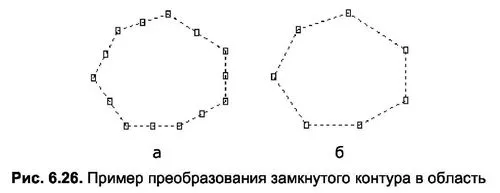
В представленной ниже последовательности строк показано, каким образом было реализовано преобразование замкнутого контура в область.
СОЗДАНИЕ ОБЛАСТИ ИЗ ПЕРЕСЕКАЮЩИХСЯ ОБЪЕКТОВ. КОМАНДА BOUNDARY
Для получения области из контура, образованного пересечением набора других объектов (других областей, линий, дуг и т.д.), применяется команда Boundary, которая может быть также вызвана кнопкой Boundary (Контур), расположенной в инструментальной группе Draw (Рисование) вкладки Ноте (Главная).
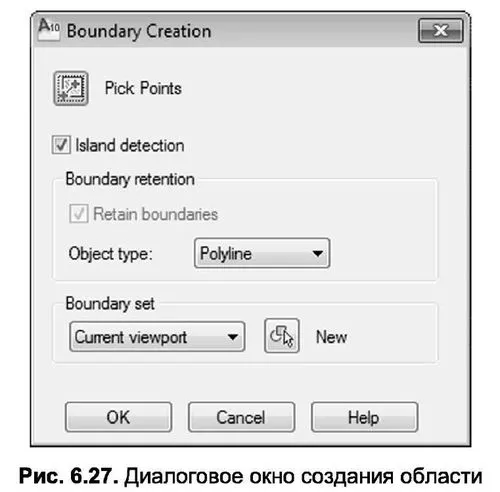
Выбор данной команды приводит к выводу на экран (рис. 6.34) специального диалогового окна Boundary Creation (Создание контура).
Команда Boundary похожа на команду Region. Отличие заключается в том, что после образования вновь созданной области исходные объекты не удаляются. Например, на рис. 6.27 показана группа пересекающихся объектов, из которой затем была извлечена область.
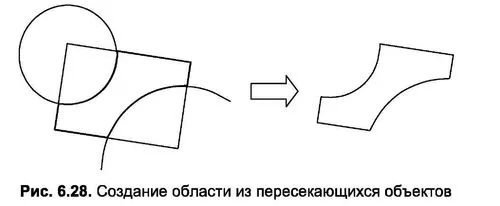
В представленной ниже последовательности строк показано, каким образом было осуществлено преобразование трех пересекающихся объектов (рис. 6.28) в область:
Command: Boundary
Select objects:
Specify opposite corner: 3 found
Select objects: J
Analyzing the selected data…
Select internal point:
Analyzing internal islands…
Select internal point: J
Boundary created 1 polyline
ОПЕРАЦИИ С ОБЛАСТЯМИ
С областями возможны операции объединения, вычитания и пересечения. Для этого предназначены соответственно команды Union, Subtract и Intersect.
При выборе команды Union AutoCAD предложит выбрать объекты для объединения. Если выбранные фигуры не являются областями, команда просто не выполнится.
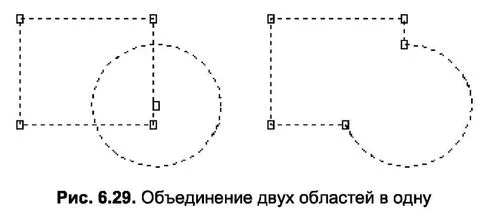
На рис. 6.29 показан пример объединения двух областей в одну (слева – объекты до объединения, справа – новая область). Видно, что области объединяются по общим внешним границам. После выполнения команды область является единым объектом (даже если она имеет вырезы, или в случае объединения непересекающихся объектов).
При выборе команды Subtract AutoCAD предложит выбрать две группы объектов, и по окончании выбора группа, выделенная на втором этапе, вычитается из первой (рис. 6.30 – слева изображены объекты до объединения, а справа – новая область).
В представленной ниже последовательности строк показано, каким образом было осуществлено преобразование трех пересекающихся областей (рис. 6.30) в новую область:
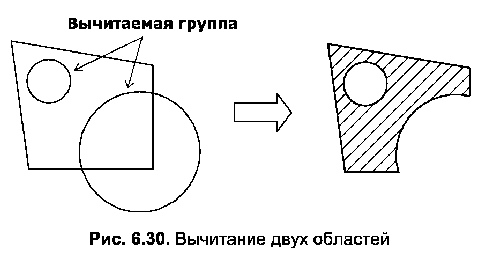
Примечание. Команда Subtract используется преимущественно для создания отверстий, как, например, на рис. 6.30.
При выборе команды Intersect AutoCAD предложит выбрать группу объектов и по окончании выбора создаст новую область, образованную наложением общих частей. При этом непересекающиеся части будут удалены.
Если выделенные объекты вообще не пересекаются, команда Intersect все равно выполнится, но в результате объекты будут удалены. В приведенном примере (рис. 6.31) слева изображены объекты до пересечения (а), а справа – новая область (б).
Создание полилинии из объектов (команда КОНТУР)
Уверен не раз случалось так, что нужно измерить площадь объекта, а он создан из множества отрезков. И нужно либо соединять объекты, либо пытаться штриховать область внутри…
В автокаде есть специальная команда для быстрого получения полилинии: КОНТУР.
Допустим у нас есть вот такая абстрактная фигура, представляющая собой 6 отрезков и один дуговой элемент.
В командной строке вбиваем команду КОНТУР. Откроется окно «Создание контура». 
Нажмите на кнопку «Указание точек» и кликните в центре фигуры. Программа автоматически создаст поллинию.
Если установлена галочка для параметра «Решение островков», то для фигур, находящихся внутри области исходного объекта, также будут созданы полилинии.
Если параметр выключен, программа ругнётся, что область должна быть полностью замкнута.
Для наглядности добавил прямоугольник внутри нашей фигуры. 
В этом случае сначала нужно выбрать все внутренние элементы (в нашем случае прямоугольник), а затем внешние.
Также можно выбрать тип объекта: полилинию или область.
Важное замечание: контур можно создать только из фигур, состоящих из отрезков, полилиний и дуг. Если присутствуют сплайны и эллипсы возможно создать только область.
Оставьте комментарий Отменить ответ
Этот сайт использует Akismet для борьбы со спамом. Узнайте, как обрабатываются ваши данные комментариев.
Свежие записи
Рубрики
Свежие комментарии
Архивы
Мета
Форма подписки
autoprodor.ru
Свежие записи
Copyright © 2023 autoprodor.ru | Powered by Тема Astra WordPress
Поверхности в Autodesk Civil 3D: типы поверхностей, создание, добавление данных и редактирование, объединение и экспорт.
В современных условиях проектировщикам нужно соответствовать высокой скорости роста и развития городов и в тоже время не снижать качество выпускаемых проектов. На помощь им приходят системы автоматизированного проектирования, а также технологии информационного моделирования BIM. Благодаря подходящему программному обеспечению и умению в нем работать вы сможете создать один из самых важных объектов для проектирования – поверхность. В этой статье я расскажу вам, что же такое поверхности, как их создавать, изменять и применять.
Что такое поверхность
Поверхность в Civil 3D — это трехмерное геометрическое представление участка земли. Поверхность состоит из данных точек, которые соединяются между собой и формируют треугольники или сетку поверхности.
Поверхность состоит из следующих компонентов:
- Точки;
- Треугольники;
- Граница;
- Горизонтали;
- Сетка.
Видимость любого из компонентов на поверхности можно включать или отключать. Таким образом, например, создав проектную поверхность и включив отображение горизонталей на ней, вы сможете увидеть вертикальную планировку участка. Такая планировка будет динамичной и реагировать на все дальнейшие изменения поверхности.
Как правило, изначально поверхность в Civil 3D создается пустой, а потом наполняется данными для построения. Такими данными могут являться:
- Точки координатной геометрии COGO;
- Горизонтали, структурные линии;
- Простые объекты AutoCAD (точки, отрезки, блоки, тексты, 3D-грани, многогранники);
- Границы;
- Файлы DEM (Файлы DEM предназначены для хранения и переноса больших объемов топографической информации о рельефе в виде координат XYZ узлов сетки с постоянным шагом).
Типы поверхностей в Civil 3D
Поверхности в Civil 3D бывают следующих типов:
- Поверхности TIN. В основе такой поверхности лежат треугольники, которые соединяют между собой ближайшие друг к другу точки поверхности и образуют триангуляционную сеть. Отметка любой точки на поверхности определяется интерполяцией отметок вершин ближайших треугольников. Это самый распространенный и часто применяемый тип поверхностей;
- Сетчатые поверхности. В основе такой поверхности лежат точки на сетке с постоянным шагом. Такие поверхности применяются для отображения больших пространств с низкой детализацией;
- Поверхности TIN для объема. Композитная поверхность, построенная по данным разницы отметок точек поверхности сравнения и базовой поверхности. Чаще всего сравнивают поверхность существующей земли с проектной для вычисления общих объемов земляных работ;
- Сетчатые поверхности для вычисления объема. Отметки такой поверхности вычисляются как разность верхней и нижней поверхностей, с точками на сетке;

Создание поверхности
Для создания поверхности необходимо выполнить следующие действия:
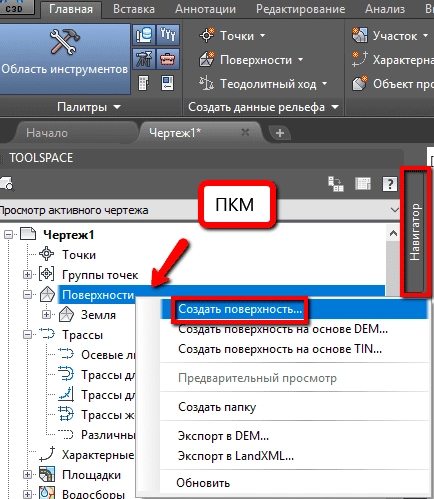
Панель Область инструментов – вкладка Навигатор – Поверхности – правой кнопкой мыши на Создать Поверхность. Появляется окно Создания поверхности. Выберите тип поверхности, задайте имя и выберите стиль → ОК.
Добавление данных в поверхность
Для добавления данных в поверхность необходимо выполнить следующие действия:
Панель Область инструментов – вкладка Навигатор – Поверхности – Имя поверхности – Определение. Тут найдите подходящий для вас пункт, нажмите ПКМ и выберите команду Добавить.

При построении поверхности существующей земли многое зависит от того, в каком формате вы получаете топосъемку. Чаще всего для создания поверхности используются точки съемки, 3D-грани или обычные тексты и блоки AutoCAD.
Редактирование поверхности
Для редактирования поверхности необходимо выполнить следующие действия:
Панель Область инструментов – вкладка Навигатор – Поверхности – Имя поверхности – Определение – Редактировать – ПКМ. Тут найдите подходящую для вас команду.

Обратите внимание, что для редактирования точек и ребер треугольников необходимо чтоб эти компоненты отображались в текущем стиле поверхности.
Объединение поверхностей
Для объединения двух или более поверхностей необходимо выполнить следующие действия:
Панель Область инструментов – вкладка Навигатор – Поверхности – Имя поверхности – Определение – Редактировать – ПКМ – Вставить поверхность.

Важен порядок добавления поверхностей в объединенную. Поверхности, добавляемые позже, вносят изменения в уже вставленную. Например, чтобы получить поверхность существующей земли с учетом проектируемой планировки, необходимо создать общую поверхность и вставить в нее сначала черную поверхность земли, а уже после нее – планировку.
Границы поверхности
Для добавления границы в поверхность необходимо выполнить следующие действия:
Панель Область инструментов – вкладка Навигатор – Поверхности – Имя поверхности – Определение – Границы – ПКМ – Добавить.

Существуют следующие типы границ:
- Внешний – треугольники отображаются внутри такой границы, а вне ее не отображаются;
- Показать – отображаются треугольники, находящиеся внутри границы;
- Скрыть – скрывает треугольники в области указанной границы;
- Обрезка данных — фильтр для всех данных, добавляемых в поверхность после создания такой границы.
Стили отображения поверхности
За внешнее отображение поверхности отвечает ее стиль. Обратите внимание, что на само построение стиль не влияет. Стили хранятся в шаблоне чертежа, вы можете либо использовать уже готовый стиль, либо создать свой собственный.
Выбрать стиль можно в момент создания поверхности или в любое другое время в свойствах этой поверхности.

Анализ поверхности
Поскольку поверхность Civil 3D это интеллектуальный объект, то вы можете проанализировать ее и получить любую интересующую вас информацию.
Инструменты анализа хранятся в свойствах поверхности или на вкладке ленты Анализ.
Перечислю, на мой взгляд, самые полезные типы анализа:
- По отметкам. Civil 3D анализирует поверхность по заданным диапазонам отметок. Визуально оценить результаты анализа можно включив его в стиле поверхности. Можно добавить легенду анализа поверхности — получить таблицу с площадями этих диапазонов.
- Стрелки откоса. На каждом треугольнике поверхности отображается стрелка, указывающая направление понижения откоса – стока воды.
- Траектория потоков. Если вы щелкните на любую точку поверхности мышкой, программа укажет траекторию стока воды из этой точки.
Метки поверхности
Для оформления чертежей, а также для собственного удобства на поверхность можно расставить метки. С помощью меток можно подписать отметки в точках, уклоны поверхности, значения горизонталей. Такие метки динамичны и реагируют на изменения поверхности. Вы никогда не упустите очередные изменения вертикальной планировки в оформлении чертежей.

Стили меток также, как и стили поверхности, можно создавать самостоятельно под свои нормы и правила оформления.
Извлечение объектов из поверхности
Из поверхности можно извлечь ее компоненты в обычные объекты AutoCAD, но для этого эти самые компоненты должны быть включены в текущем стиле поверхности. Таким образом вы сможете извлечь из поверхности, например, горизонтали в виде обычных полилиний с заданным уровнем, соответствующим отметке горизонтали.
Для извлечения объектов из поверхности необходимо выполнить следующие действия:
Выделить поверхность на чертеже — Панель Инструменты работы с поверхностями – Извлечь из поверхности – Извлечь объекты.

Экспорт поверхности
Поверхность можно экспортировать в форматы LandXML, DME и IMX, тем самым использовать ее в других приложениях, поддерживающих работу с данными форматами. Также в последних версиях программы (2019 и новее) специалист Civil может опубликовать поверхность в проект BIM 360, а специалист, работающий в Revit создать связь своего проекта с этой поверхностью через Топографию.
Заключение
Умение создавать поверхности и работать с ними сегодня — необходимый навык, позволяющий повысить качество выпускаемой документации, выполнять расчеты земляных работ с максимальной точностью и ускорить процесс оформления чертежей.
На наших курсах по Civil 3D вы приобретете практические навыки работы в BIM-среде. После прохождения обучения вы сможете создавать компоненты информационной модели, в том числе и поверхности, необходимые для разработок различных разделов проекта.