
Как убрать «Быстрый доступ» из папок с файлами системы Windows 10
«Быстрый доступ» Windows 10 работает так же, как старый список «Избранное» в предыдущих версиях Windows, позволяя вам создавать ярлыки на ваши любимые папки для легкого доступа. Конечно, это удобно, но многим людям не нравится, что список быстрого доступа автоматически заполняется папками, которые они часто используют. Многие также предпочитают не видеть список частых папок и последних файлов каждый раз, когда они открывают File Explorer.
Если вы попадаете в любую из этих групп, тогда читайте дальше, мы покажем вам, как получить контроль над функцией быстрого доступа.
Этот компьютер вместо быстрого доступа
Всякий раз, когда вы открываете окно проводника файлов, вы видите представление быстрого доступа, которое обеспечивает доступ к часто используемым папкам и недавно использованным файлам. Если вы предпочитаете использовать более традиционный маршрут и вместо этого хотите видеть «Этот компьютер», сделайте это.
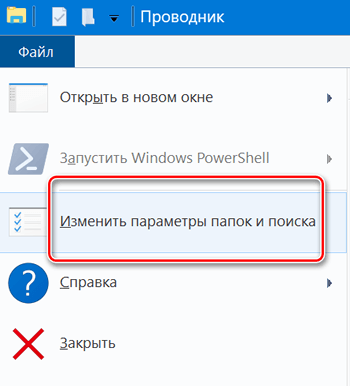
Чтобы открыть File Explorer для просмотра «Этот компьютер», откройте меню «Файл» и выберите «Изменить папку и параметры поиска».
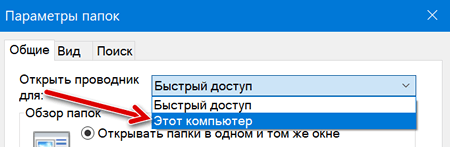
В окне «Параметры папок» выберите раскрывающийся список «Открыть проводник для» и выберите «Этот компьютер» вместо «Быстрый доступ».
Отключение быстрого доступа к папкам и файлам
Список быстрого доступа заменяет старый список избранного. Он действительно работает так же, позволяя вам добавлять любимые папки, а также автоматически добавляет часто посещаемые папки в список. Однако, вы можете отключить это, и использовать его также, как и список избранного.
В «Проводнике файлов» выберите «Файл», а затем «Изменить параметры папок и поиска».
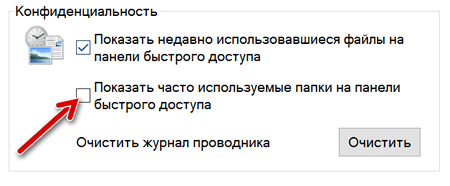
В разделе «Конфиденциальность» внизу снимите флажок Показывать часто используемые папки на панели быстрого доступа .
Теперь вы можете добавить свои любимые папки в список быстрого доступа, перетащив их туда или щелкнув правой кнопкой мыши по папке и выбрав опцию «Закрепить на панели быстрого доступа». Чтобы удалить папку из быстрого доступа, щелкните её правой кнопкой мыши и выберите опцию «Удалить из панели быстрого доступа».
Обратите внимание, что отключение отображения часто используемых папок удаляет их из меню быстрого доступа в навигационной панели и из основного окна быстрого доступа, которое вы видите при открытии Проводника или в папке быстрого доступа.
Пока вы находитесь в окне «Параметры папок и поиска», вы также можете отключить параметр «Показывать недавно использованные файлы на панели быстрого доступа», чтобы предотвратить отображение последних использованных файлов на панели быстрого доступа.
Если вы отключите как часто используемые папки, так и последние файлы из панели быстрого доступа, в главном представлении «Быстрого доступа» будут отображаться только избранные папки, которые вы там закрепили.
Отключаем в Проводнике быстрый доступ к часто используемым файлам в Windows 10
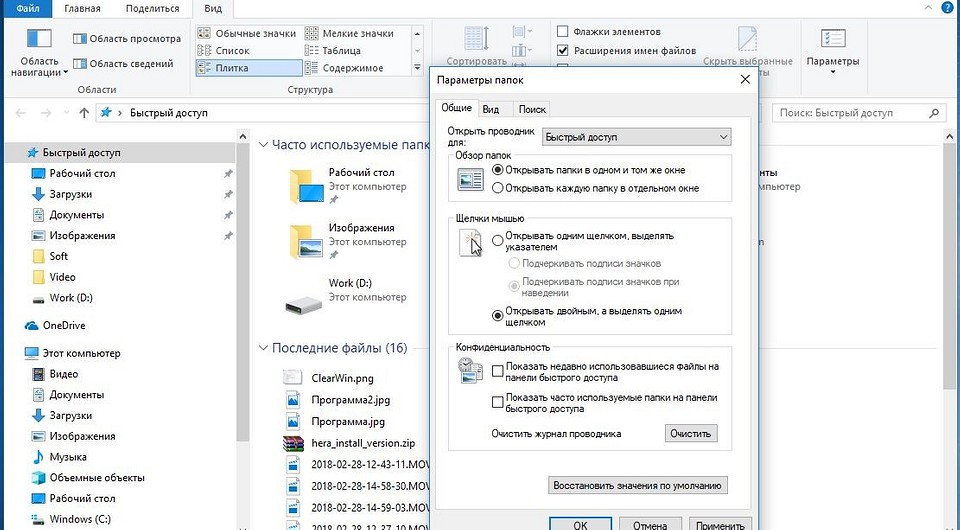

В Проводнике Windows 10 по умолчанию включена функция отображения наиболее часто используемых данных. В некоторых случаях, когда ПК используется в семье, это использовать нежелательно. CHIP расскажет, как деактивировать эту опцию или настроить ее по своим портебностям.
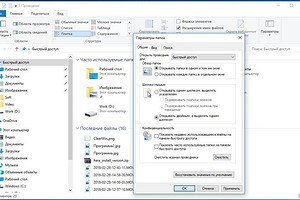
Проводник Windows: отключить быстрый доступ в Windows 10
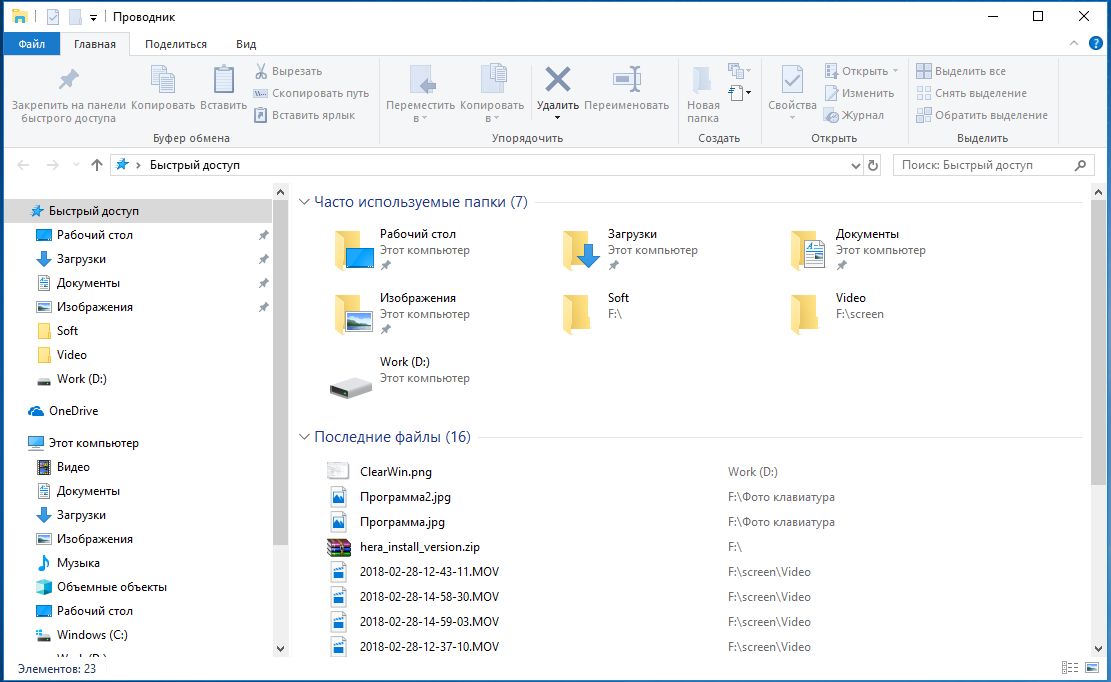
Новый быстрый доступ в Windows 10 состоит из трех частей: наиболее часто используемых папок, вручную закрепленных документов и последних файлов. Если вы хотите сохранить свои закрепленные папки, то можете скрыть только две новые категории:
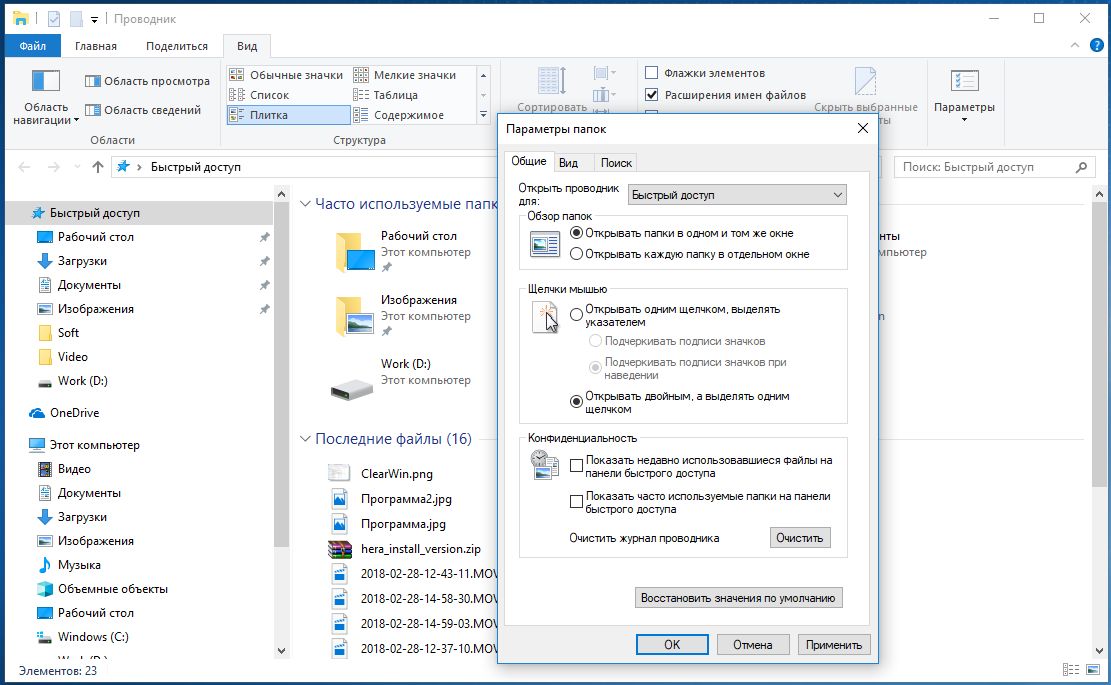
Запустите Проводник Windows 10 с помощью комбинации клавиш [Win + E]. Вверху перейдите на вкладку «Вид» и нажмите «Параметры». В разделе «Конфиденциальность» снимите флажок «Показать недавно используемые файлы на панели быстрого доступа» и «Показать часто используемые папки на панели быстрого доступа». Наконец, сохраните настройки с помощью «ОК».
Полностью удалить быстрый доступ через реестр
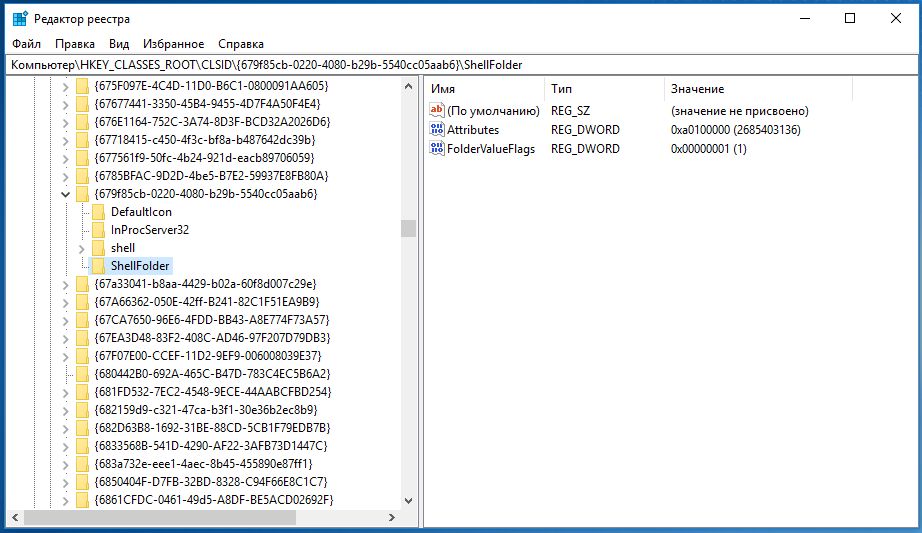
Если вы также хотите удалить свои закрепленные папки, вам нужно глубже войти в систему:
Во-первых, настройте Проводник так, чтобы он запускался с папки «Мой компьютер», а на с «Быстрого доступа». В противном случае позже появится сообщение об ошибке. Теперь нажмите комбинацию клавиш [Win + R] и введите команду «regedit».
Подтвердите запрос управления учетной записью пользователя с помощью «Да». В редакторе реестра перейдите к пути «HKEY_CLASSES_ROOT\CLSID\\ShellFolder». Если ключ ShellFolder не существует, щелкните правой кнопкой мыши на предыдущей папке и выберите «Создать»> «Ключ». В качестве имени введите «ShellFolder».
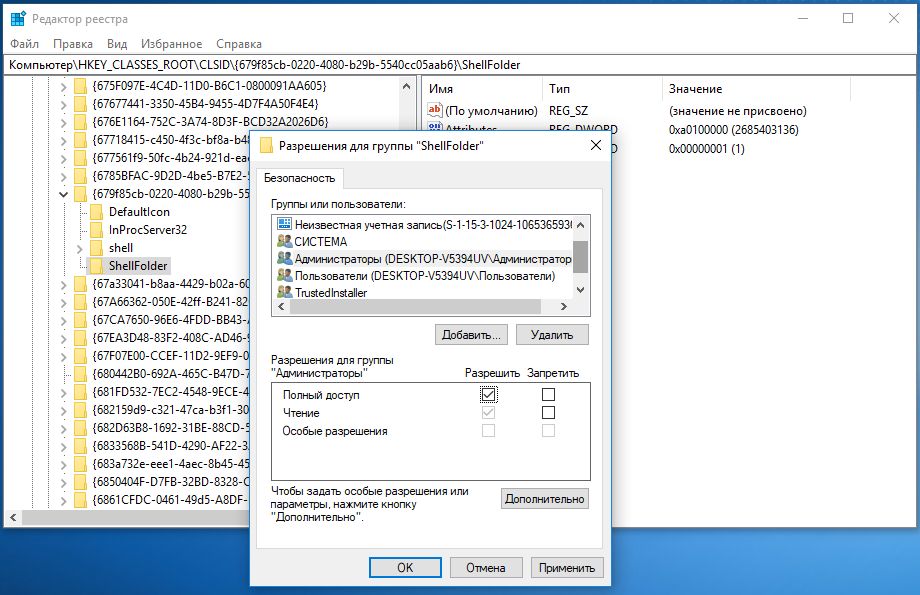
Щелкните правой кнопкой мыши на ключ ShellFolder и выберите «Разрешения». В приведенном выше списке нажмите «Администратор» и ниже активируйте «Полный доступ». Повторите этот шаг для записи «Пользователь». Сохраните настройки с помощью «ОК». В нашем случае система отказала нам в доступе, т.к. запись «Attributes» (см. ниже) у нас уже существует.
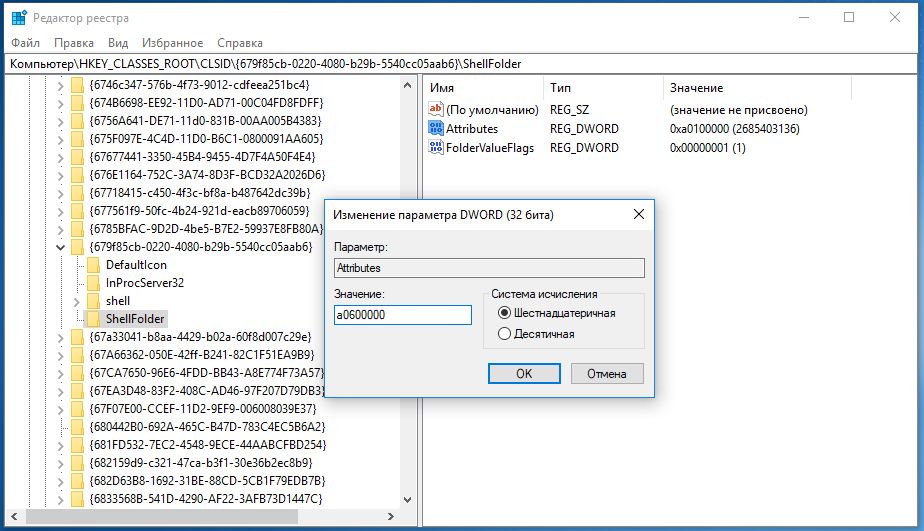
Теперь щелкните правой кнопкой мыши на пустой области в правой части и выберите «Создать»> «Значение DWORD (32-бит)». Введите «Attributes» в качестве имени и «a0600000» в качестве значения. Если эта запись уже существует, просто дважды щелкните ее и измените значение.
Затем запустите диспетчер задач с комбинацией клавиш [Ctrl] + [Shift] + [Esc].
Здесь вы найдете пункт «Проводник Windows». Нажмите «Перезагрузить» в нижнем правом углу. Быстрый доступ исчез.
Читайте также:
- Как открывать новые папки в Проводнике Windows 10 в отдельном окне
- Как включить отображение размера папок в Проводнике Windows
Фото: компании-производители
Как убрать быстрый доступ из проводника windows 10
Будь в курсе последних новостей из мира гаджетов и технологий
iGuides для смартфонов Apple

Как удалить быстрый доступ из проводника в Windows 10

Егор Морозов — 21 июля 2017, 14:58
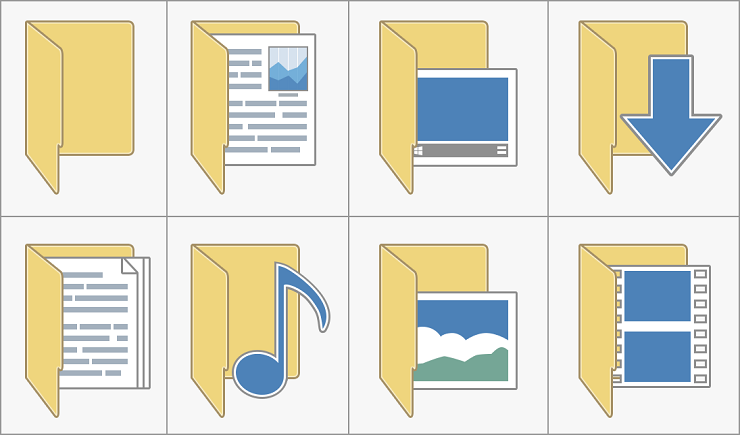
В Windows 10 в боковом меню есть быстрый доступ к пользовательским папкам (Загрузки, Документы, Видео и т.д), но нужен он далеко не всем, а удалить его стандартными средствами системы нельзя.
Но это можно сделать через редактор реестра. Откройте его, перейдите по пути Компьютер\HKEY_CLASSES_ROOT\CLSID\\ShellFolder . Теперь нужно получить к доступ к папке ShellFolder. Если вы знаете как это сделать, пропустите этот пункт, если нет — нажмите на ней правой кнопкой мыши > Разрешения > Дополнительно > Изменить владельца:
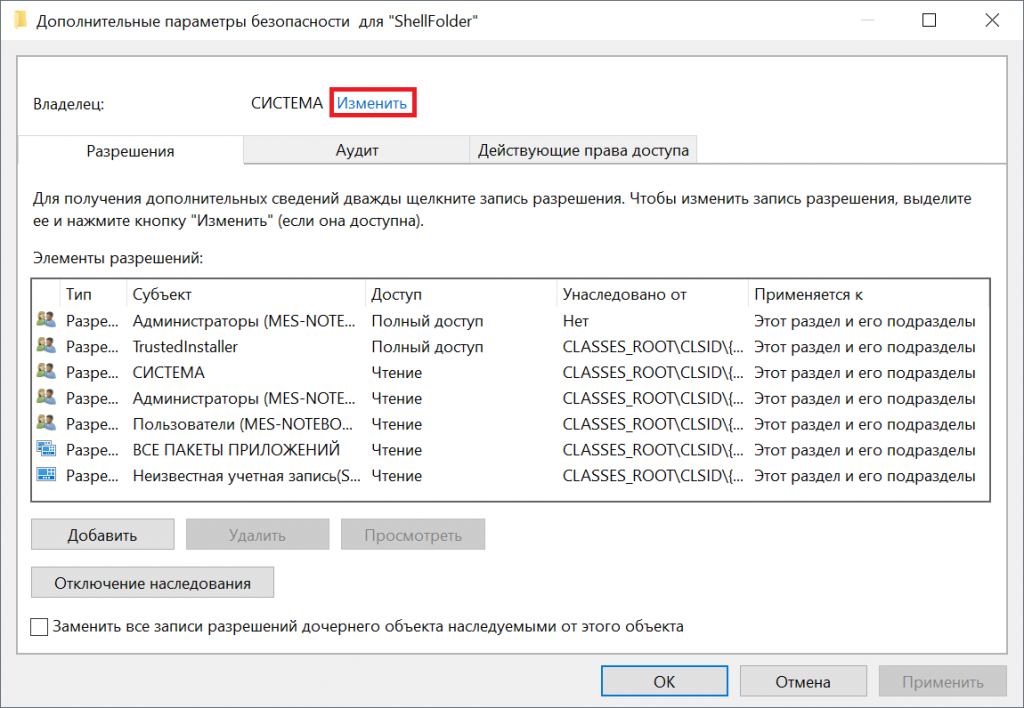
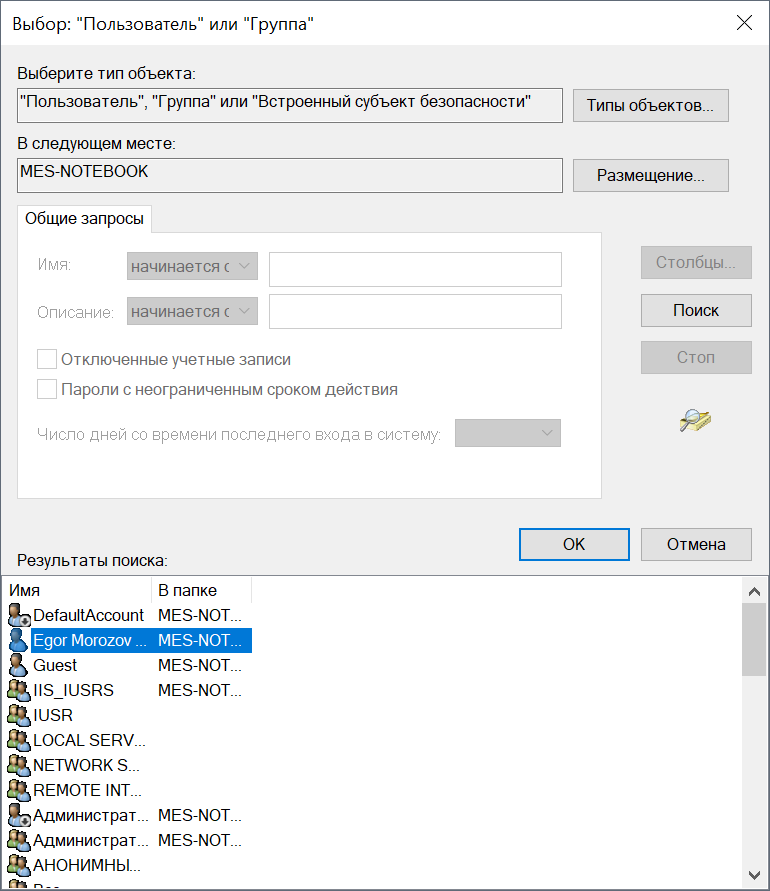
В открывшемся окне нажмите Дополнительно > Поиск и выберите себя:
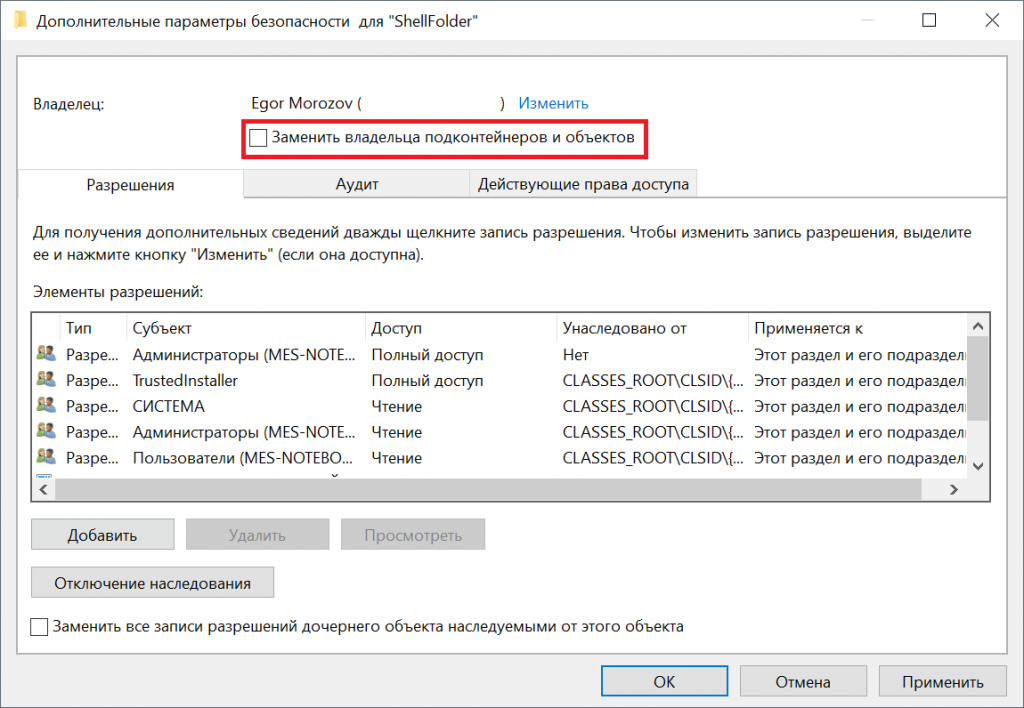
Теперь вернитесь на шаг назад и поставьте галочку напротив «Заменить владельца подконтейнеров и объектов»:
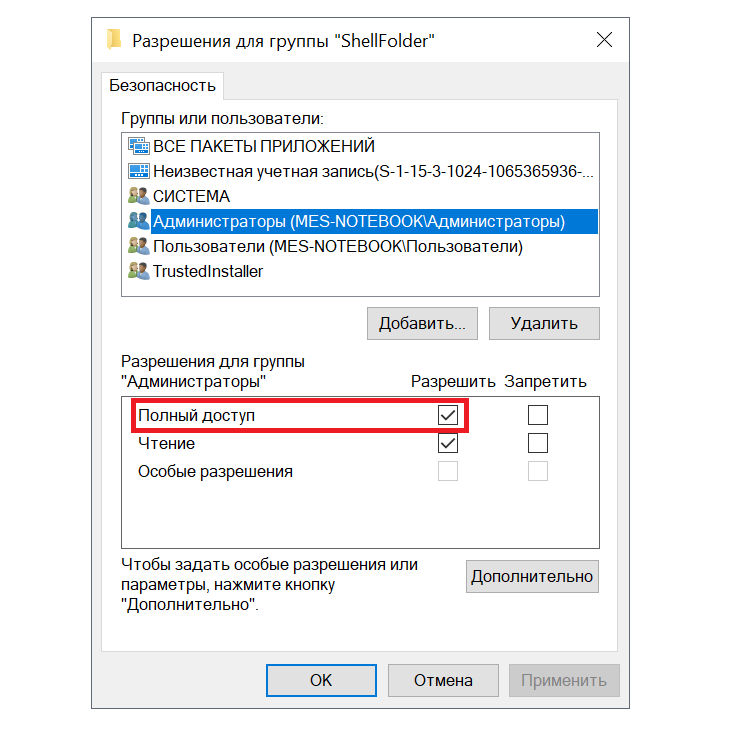
Сохраните изменения, вернитесь еще на шаг назад, выберите свою группу пользователей и разрешите себе полный доступ:
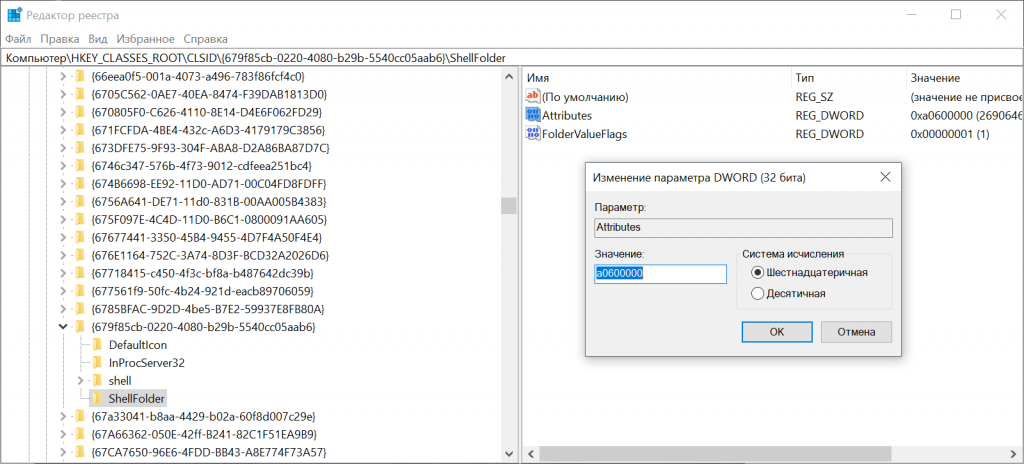
Поздравлю, вы стали владельцем папки ShellFolder. Теперь найдите в ней параметр Attributes и измените его значение на a0600000:
Если вы пользуетесь 64-битной системой, и при открытии проводника через некоторые приложения панель быстрого доступа остается, можно ее убрать, проделав тоже самое по пути HKEY_CLASSES_ROOT\Wow6432Node\CLSID\\ShellFolder .
Все, теперь перезагрузитесь, и панели быстрого доступа в проводнике вы больше не увидите:
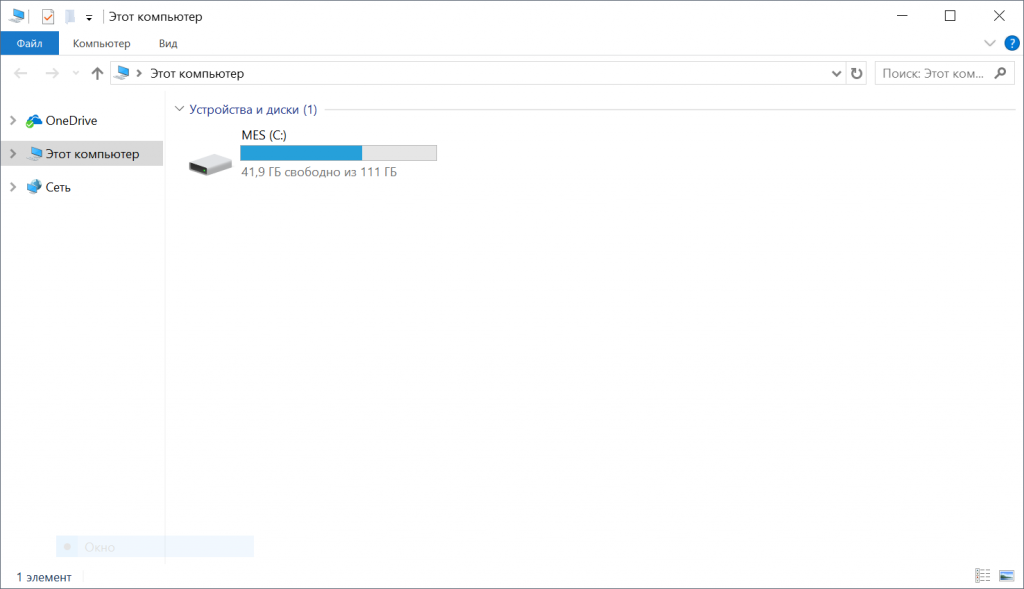
Чтобы ее вернуть, измените значение параметра Attributes обратно на a0100000 и перезагрузитесь — быстрый доступ вернется.
Убираем из проводника Windows 10 панель быстрого доступа
Панель быстрого доступа (Quick Access) в Windows 10 представляет из себя несколько измененную папку ″Избранное″ из предыдущих версий Windows. Эта панель предназначена для того, чтобы предоставить пользователю максимально быстрый доступ к наиболее часто используемым папкам и файлам.
Если быть точнее, то панель быстрого доступа может отображать до десяти папок и до двадцати файлов, открытых последними.
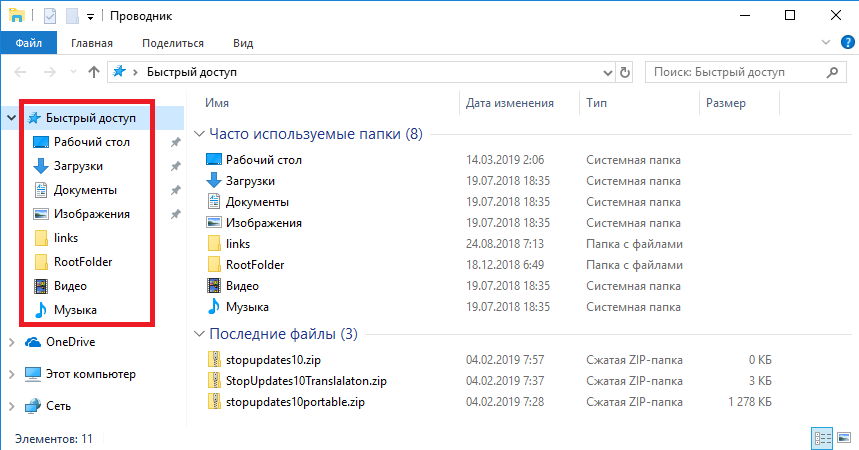
Идея быстрого доступа в принципе неплоха, но подходит далеко не всем. Поэтому, если вы не используете панель быстрого доступа, то ее можно скрыть и даже полностью удалить из проводника.
Настройка панели быстрого доступа
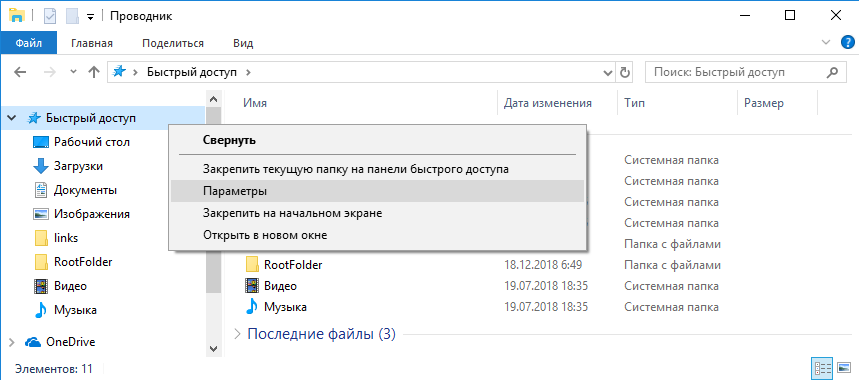
Не будем сразу удалять панель, сначала попробуем ее немного перенастроить. Для настройки воспользуемся средствами графического интерфейса. Открываем проводник, кликаем правой клавишей мыши на панели быстрого доступа и в открывшемся меню выбираем пункт «Параметры».
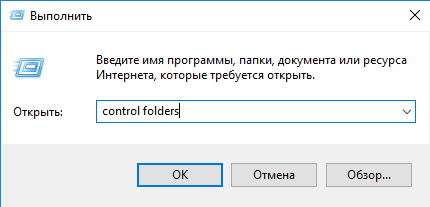
Также в параметры проводника можно попасть, нажав Win+R и выполнив команду:
Первым делом изменим раздел по умолчанию, в котором открывается проводник. Для этого в поле «Открыть проводник для» установим «Этот компьютер» вместо «Быстрый доступ». Затем в поле «Конфиденциальность» снимем флажок с пунктов « Показывать часто используемые папки на панели быстрого доступа» и «Показывать недавно использованные файлы на панели быстрого доступа».
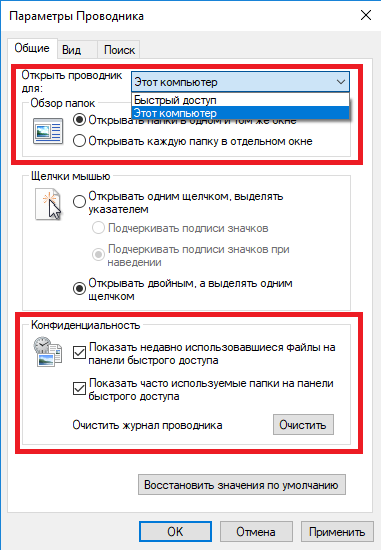
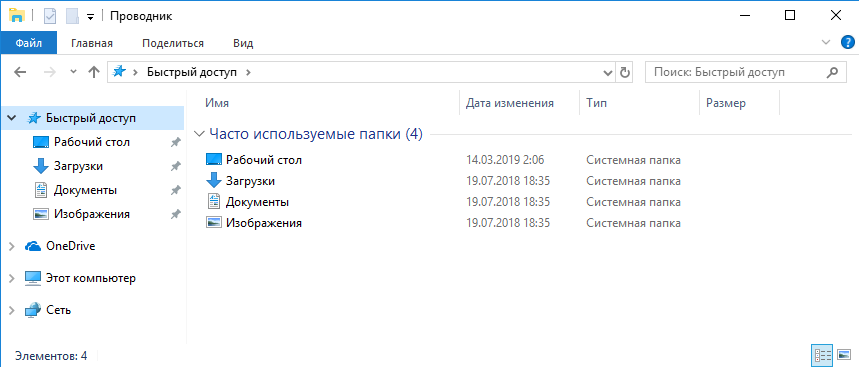
Теперь проводник будет открываться на вкладке «Этот компьютер», а в быстром поиске останутся только системные папки.
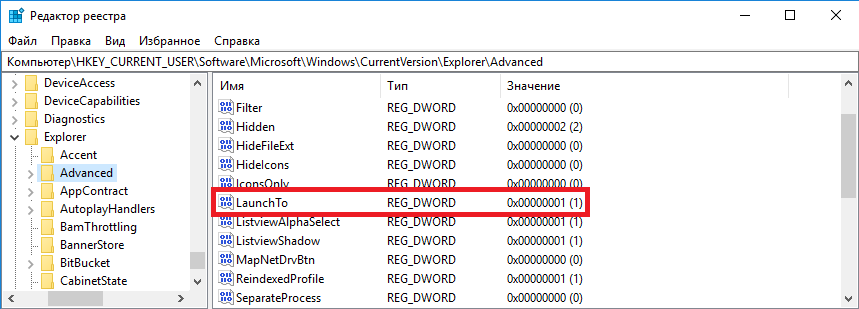
То же самое можно проделать с помощью реестра. Для изменения стартовой страницы надо зайти в раздел HKEY_CURRENT_USER\Software\Microsoft\Windows\CurrentVersion\Explorer\Advanced и изменить значение параметра LaunchTo на 1. Если этого параметра нет, его необходимо создать.
Примечание. Для данного параметра значение 1 значит «Этот компьютер», 2 – «Быстрый доступ», 3 – папка «Загрузки».
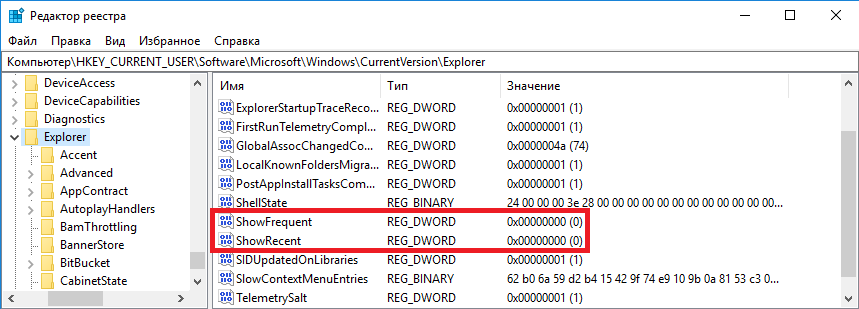
Для отключения показа последних файлов и папок надо в разделе HKEY_CURRENT_USER\Software\Microsoft\Windows\CurrentVersion\Explorer установить для параметров ShowFrequent (папки) и ShowRecent (файлы) значение 0.
Если перенастройки недостаточно, то панель быстрого доступа можно полностью убрать из проводника. Сделать это можно только с помощью реестра, но зато тремя различными способами. Рассмотрим их по очереди, начиная с самого простого.
Удаление панели быстрого доступа. Способ 1
Этот способ работает в Windows 10 версии 1607 и более поздних. Для удаления панели необходимо в разделе реестра HKEY_LOCAL_MACHINE\SOFTWARE\Microsoft\Windows\CurrentVersion\Explorer создать параметр типа DWORD с именем HubMode и значением 1.
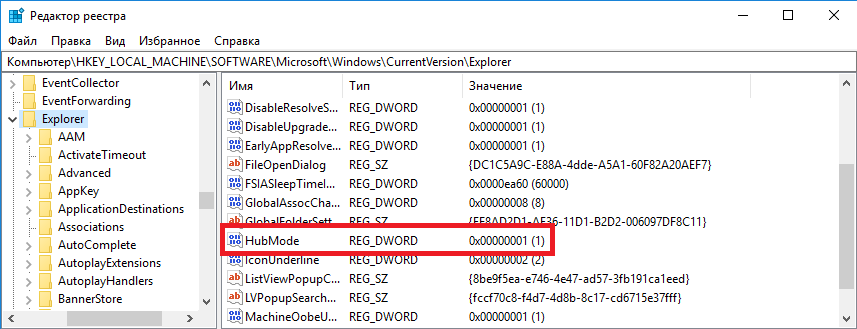
Примечание. Во избежание ошибок при открытии проводника при удалении панели быстрого доступа желательно изменить стартовую вкладку на «Этот компьютер»
После настройки необходимо рестартовать службу Explorer. Для этого надо открыть Диспетчер задач (Task Manager), на вкладке Процессы найти Проводник (Explorer) и перезапустить его.
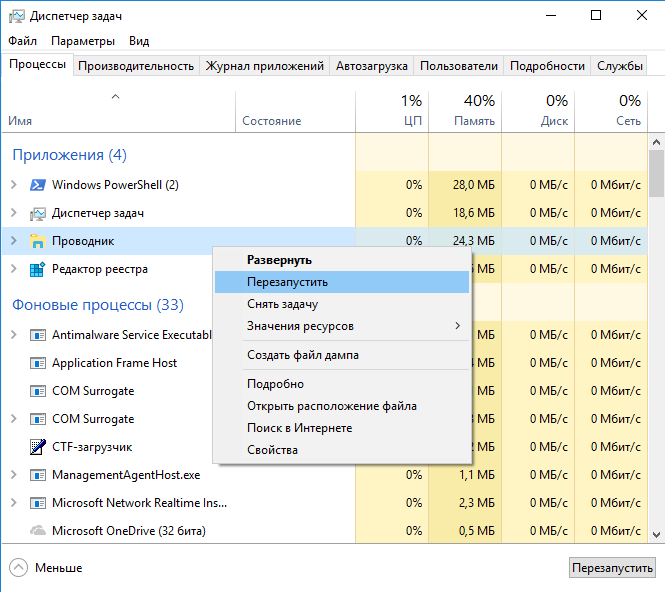
В результате от панели быстрого доступа не осталось и следа.
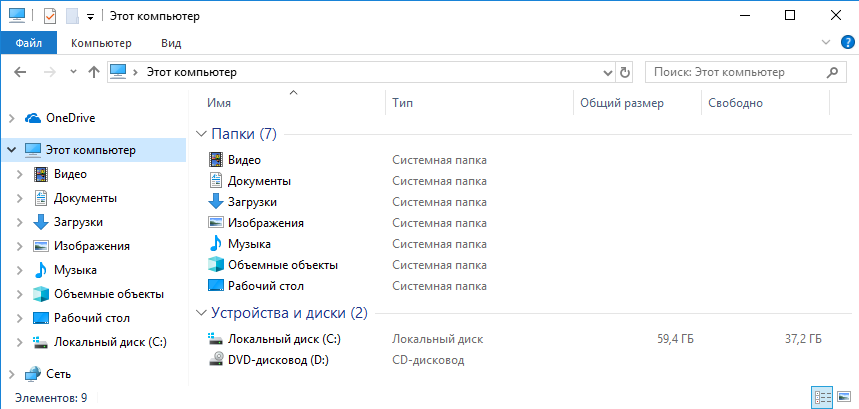
Примечание. Даже после удаления панели быстрого доступа из проводника вы все равно можете ей воспользоваться. Для этого надо в проводнике ввести адрес:
либо нажать Win+R и выполнить команду:
Удаление панели быстрого доступа. Способ 2
Этот метод работает в Windows 10 начиная с версии 1511. Здесь для отключения панели необходимо в разделе реестра HKEY_CURRENT_USER\SOFTWARE\Classes\CLSID создать подраздел с именем . В созданном разделе создать подраздел ShellFolder, в котором создать параметр типа DWORD с именем Attributes и значением a0600000 (Hex).
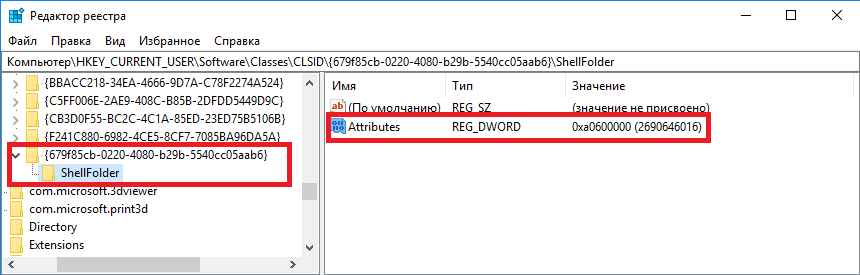
Примечание. В 64-разрядной версии Windows 10 панель быстрого доступа может отображаться при открытии или сохранении в некоторых 32-разрядных приложениях. Чтобы избежать этого надо повторить вышеописанную процедуру в разделе HKEY_CURRENT_USER\SOFTWARE\Classes\Wow6432Node\CLSID.
После внесения изменений необходимо перезапустить Explorer, и панель быстрого доступа исчезнет. Но есть один нюанс ��
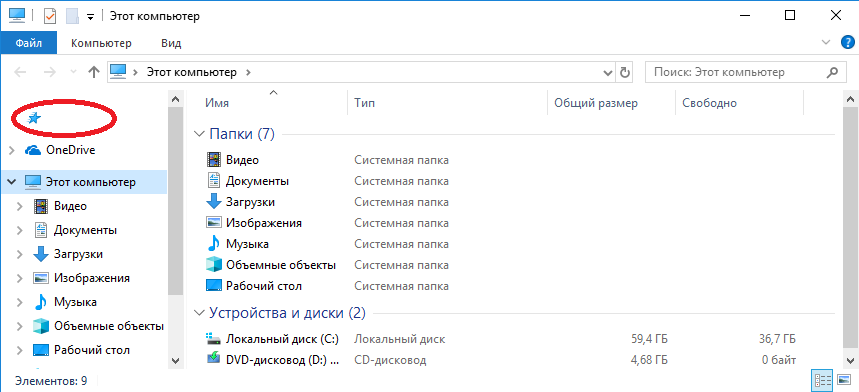
Дело в том, что при использовании этого способа перестает работать функция Drag-and-Drop в панели навигации проводника. Проще говоря, при попытке перетащить объект из одного расположения в другое ничего не происходит. Исправить это можно, изменив значение параметра Attributes на 88000(0x00088000).
Но и тут не все гладко. При изменении функционал Drag-and-Drop восстанавливается, но в панели навигации проводника остается значок быстрого доступа. На работу проводника он никак не влияет, но изрядно раздражает. Что выбрать в данном случае, решать вам. Можно смириться с наличием значка, либо отказаться от Drag-and-Drop.
Удаление панели быстрого доступа. Способ 3
Работает на всех версиях Windows 10. Скажу сразу, способ достаточно громоздкий и применять его нет большой необходимости, так что привожу его исключительно для общего развития.
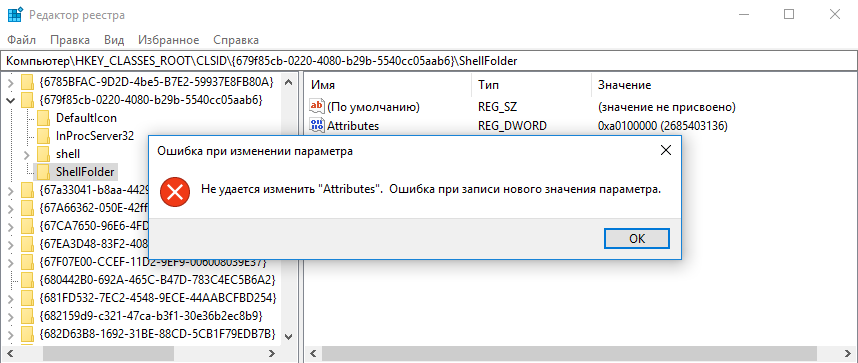
Итак, для отключения панели быстрого доступа нам надо зайти в раздел HKEY_CLASSES_ROOT\CLSID\\ShellFolder и изменить значение параметра Attributes на a0600000. Но предварительно необходимо изменить разрешения доступа на эту ветку реестра, иначе при попытке редактирования вы получите ошибку.
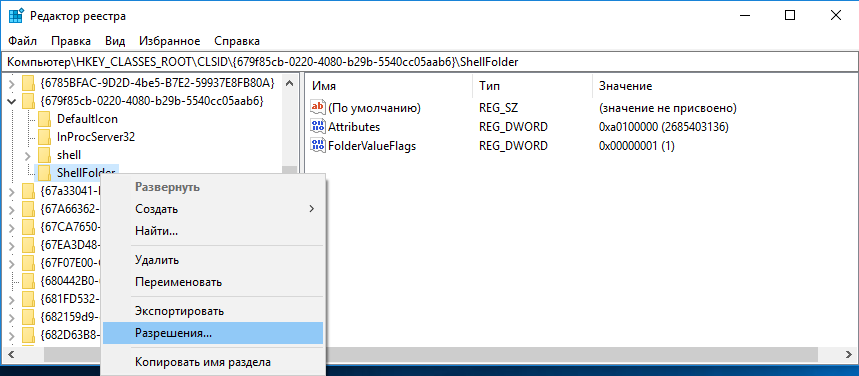
Для изменения разрешений надо кликнуть на нужной ветке правой клавишей мыши и в контекстном меню выбрать пункт «Разрешения».
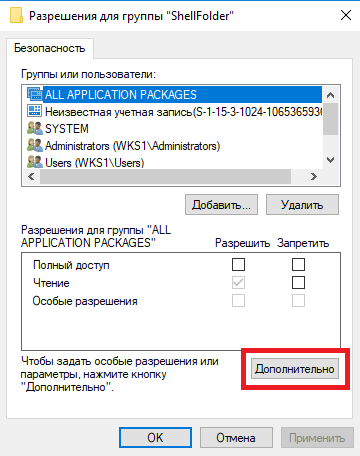
В открывшемся окне жмем на кнопку «Дополнительно» и переходим к расширенным разрешениям.
В расширенных разрешениях отключаем наследование и выдаем нужным пользователям полный доступ, а также изменяем владельца ветки.
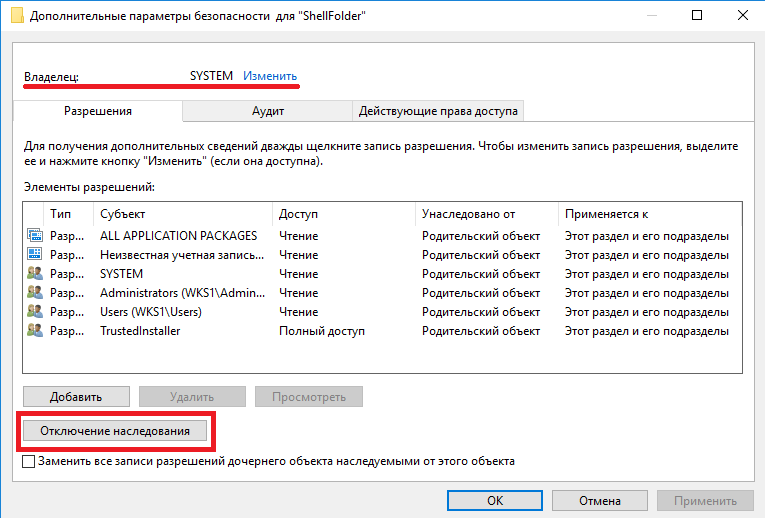
Я удалил все лишнее, все разрешения выдал группе локальных администраторов. В результате получилось так.
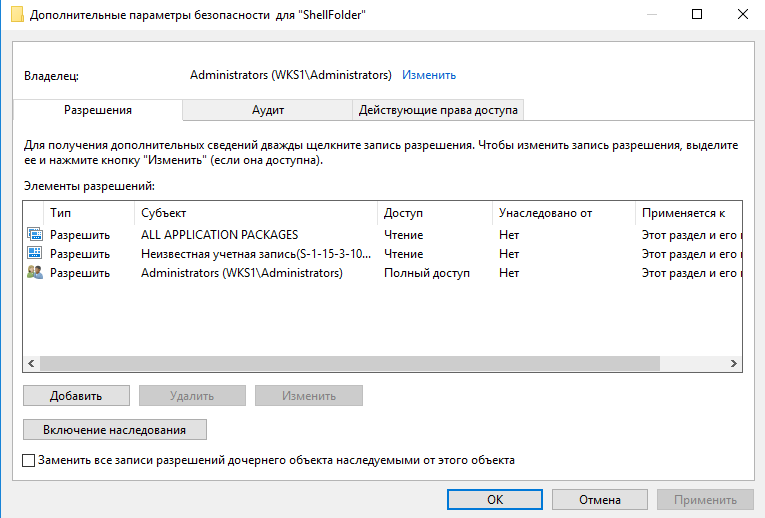
После этого можно смело редактировать реестр, ошибки больше не будет. Также напомню, что для 64-разрадных версий Windows 10 желательно произвести аналогичные изменения в ветке HKEY_CLASSES_ROOT\Wow6432Node\CLSID\\ShellFolder. Также желательно изменить стартовую вкладку проводника.
Этот способ дает знакомый эффект — в панели навигации проводника остается значок быстрого доступа. Избавиться от него в принципе можно, но для этого надо копнуть поглубже, разобраться, что из себя представляет параметр ShellFolder.
Для тех, кому интересно.
Параметр ShellFolder
Ключ реестра ShellFolder содержит в себе атрибуты или флаги, которые применяются к объекту и определяют его свойства (является ли объект папкой или нет, может ли он быть переименован, удален и т.п.). В общем виде значение параметра выглядит как 0x000000 (0) dword или 00 00 00 00 в двоичном виде. Нумерация шестнадцатеричная, каждая цифра может иметь значение от 0 до F (0-15) и может содержать до 4 настроек. В результате имеем 8 цифр, из которых можно получить 32 возможные настройки.
Ниже приведена таблица со списком атрибутов, входящих в ShellFolder. В имени атрибутов присутствуют дескрипторы, которые используются для их извлечения с помощью функции IShellFolder::GetAttributesOf. Список я нашел на просторах интернета, так что за достоверность его ручаться не буду. Вполне вероятно, что часть атрибутов может не работать.
Список атрибутов ShellFolder
| SFGAOF | Binary | Dword | (Decimal) |
| Capability attributes | |||
| SFGAO_CANCOPY | 01 00 00 00 | 0x00000001 | (1) |
| Object can be copied (has a ‘Copy’ option in context menu). | |||
| SFGAO_CANMOVE | 02 00 00 00 | 0x00000002 | (2) |
| Object can be moved (has a ‘Cut’ option in context menu). | |||
| SFGAO_CANLINK | 04 00 00 00 | 0x00000004 | (4) |
| Object can be linked, shortcuts created. The option to do is available during drag & drop operations, plus a ‘Create shortcut’ option is created in context menu.* | |||
| SFGAO_CANRENAME | 10 00 00 00 | 0x00000010 | (16) |
| Object can be renamed (has a ‘Rename’ option in context menu). | |||
| SFGAO_CANDELETE | 20 00 00 00 | 0x00000020 | (32) |
| Object can be deleted (has a ‘Delete’ option in context menu). | |||
| SFGAO_HASPROPSHEET | 40 00 00 00 | 0x00000040 | (64) |
| Object has a property sheet (has a ‘Properties’ option in context menu). | |||
| SFGAO_DROPTARGET | 00 01 00 00 | 0x00000100 | (256) |
| Object allows being pasted into, objects being dropped into. | |||
| SFGAO_CAPABILITYMASK | 77 01 00 00 | 0x00000177 | (375) |
| Display attributes | |||
| SFGAO_LINK | 00 00 01 00 | 0x00010000 | (65536) |
| Object is shortcut (displays arrow icon overlay). | |||
| SFGAO_SHARE | 00 00 02 00 | 0x00020000 | (131072) |
| Object is shared (displays hand icon overlay). | |||
| SFGAO_READONLY | 00 00 04 00 | 0x00040000 | (262144) |
| Object has ‘read-only’ attribute. | |||
| SFGAO_HIDDEN | 00 00 08 00 | 0x00080000 | (524288) |
| Object has ‘hidden’ attribute (disabled look). | |||
| SFGAO_ISSLOW | 00 40 00 00 | 0x00004000 | (16384) |
| Indicates that accessing the object is a slow operation. | |||
| SFGAO_GHOSTED | 00 80 00 00 | 0x00008000 | (32768) |
| Object is ‘ghosted’ (as if after being cut, disabled look). | |||
| SFGAO_DISPLAYATTRMASK | 00 C0 0F 00 | 0x000FC000 | (1032192) |
| Content attributes | |||
| SFGAO_HASSUBFOLDER | 00 00 00 80 | 0x80000000 | (2147483648) |
| Object contains folders (expandable in explorer/plus sign). | |||
| SFGAO_CONTENTSMASK | 00 00 00 80 | 0x80000000 | (2147483648) |
| Storage capability attributes | |||
| SFGAO_STORAGE | 08 00 00 00 | 0x00000008 | (8) |
| Object can be bound to an IStorage interface. | |||
| SFGAO_STREAM | 00 00 40 00 | 0x00400000 | (4194304) |
| Indicates that the item has a stream associated with it. | |||
| SFGAO_STORAGEANCESTOR | 00 00 80 00 | 0x00800000 | (8388608) |
| Children of this item are accessible through IStream or IStorage. | |||
| SFGAO_FILESYSANCESTOR | 00 00 00 10 | 0x10000000 | (268435456) |
| Object contains file system folder(s). | |||
| SFGAO_FOLDER | 00 00 00 20 | 0x20000000 | (536870912) |
| Object is a folder. | |||
| SFGAO_FILESYSTEM | 00 00 00 40 | 0x40000000 | (1073741824) |
| Object is «part of the file system (that is, they are files, directories, or root directories»). | |||
| SFGAO_STORAGECAPMASK | 08 00 C5 70 | 0x70C50008 | (1891958792) |
| Miscellaneous attributes | |||
| SFGAO_ENCRYPTED | 00 20 00 00 | 0x00002000 | (8192) |
| Object is encrypted (use system setting on colored display). | |||
| SFGAO_NONENUMERATED | 00 00 10 00 | 0x00100000 | (1048576) |
| Object is a non-enumerated object (?). | |||
| SFGAO_NEWCONTENT | 00 00 20 00 | 0x00200000 | (2097152) |
| Object has new content (should show bold in explorer tree). | |||
| SFGAO_VALIDATE | 00 00 00 01 | 0x01000000 | (16777216) |
| Object/content is checked — no cached information is used. | |||
| SFGAO_REMOVABLE | 00 00 00 02 | 0x02000000 | (33554432) |
| Object is on removable media, or a removable device itself. | |||
| SFGAO_COMPRESSED | 00 00 00 04 | 0x04000000 | (67108864) |
| Object is compressed (use system setting on colored display). | |||
| SFGAO_BROWSABLE | 00 00 00 08 | 0x08000000 | (134217728) |
| The specified items can be browsed in place (?). | |||
| Defunct (?) attributes | |||
| SFGAO_CANMONIKER | 00 00 40 00 | 0x00400000 | (4194304) |
| Possible to create monikers for object(s). | |||
| SFGAO_HASSTORAGE | 00 00 40 00 | 0x00400000 | (4194304) |
Технически значения атрибутов являются двоичными строками длиной 32 бита, где каждый бит может иметь значение 0 (false) либо 1 (true). Полученная строка ревертируется и преобразуется в шестнадцатеричную, в результате получается значение dword. Например, объект имеет атрибут SFGAO_CANRENAME (может быть переименован). Это 5 бит установленный в 1 (00001000000000000000000000000000). Ревертируем значение, получаем 000000000000000000000000000000010000 или 10000. Преобразуем в шестнадцатеричный формат, получаем 0x10. Dword всегда имеет длину 8 цифр, поэтому получаем значение 0x00000010 (16).
Значение параметра ShellFolder складывается из значений всех его атрибутов. Например, объект имеет атрибуты SFGAO_HIDDEN и SFGAO_GHOSTED. Складываем их значения:
00 00 08 00
00 80 00 00
00 80 08 00 (0x00088000)
Таким вот нехитрым �� образом можно попробовать подобрать правильное значение ShellFolder.