
CCXProcess в автозагрузке — что это и можно ли отключить?
Изучая список программ в автозагрузке Windows 11 или 10, пользователи могут обнаружить запись для запуска CCXProcess и, желая ускорить загрузку и работу системы, задаться вопросом о возможности его отключения.
В этой простой инструкции о назначении CCXProcess в автозагрузке и о том, можно ли его оттуда убрать.
CCXProcess — Creative Cloud Experience Process
Запись CCXProcess в автозагрузке запускает фоновый процесс Adobe Creative Cloud Experience Process, а добавляет эту запись в автозагрузку установка программ Adobe Creative Cloud, таких как Photoshop, Illustrator, Premiere Pro и других.

Процесс используется в задачах запуска и обеспечения взаимодействия между различными программами Adobe, установленным на компьютере, а также с Creative Cloud и другими фоновыми процессами этих программ, в том числе при обновлении и других задачах. В большинстве случаев CCXProcess не вызывает высокой нагрузки на систему.
Вы можете отключить CCXProcess в автозагрузке, каких-либо проблем в работе программ Adobe это не вызовет, однако при запуске любой из них, процесс CCXProcess.exe появится в списке диспетчера задач:

Самый простой способ удаления CCXProcess из автозагрузки — утилита Autoruns, доступная на сайте Майкрософт, но вы можете использовать и другие методы, описанные в статьях:
- Как удалить программы из автозагрузки Windows 11
- Автозагрузка программ Windows 10
При желании вы можете предотвратить запуск CCXProcess при запуске программ Adobe, для этого достаточно снять задачу с процесса в диспетчере задач и переименовать файл CCXProcess.exe, который можно найти в папках:
C:\Program Files\Adobe\Adobe Creative Cloud Experience C:\Program Files (x86)\Adobe\Adobe Creative Cloud Experience
В моем тесте это не сломало используемые мною программы Adobe: все функции, включая загрузку данных библиотек, хранящихся в Creative Cloud, работают (но не могу ручаться за работу обновлений).
А вдруг и это будет интересно:
- Лучшие бесплатные программы для Windows
- Некоторые параметры задает системный администратор в параметрах электропитания — как исправить?
- Как удалить Галерею в Windows 11
- Диск разработки в Windows 11
- DISM Ошибка 50 — причины и варианты решения
- PhoneExperienceHost.exe — что это и как отключить?
- Windows 11
- Windows 10
- Android
- Загрузочная флешка
- Лечение вирусов
- Восстановление данных
- Установка с флешки
- Настройка роутера
- Всё про Windows
- В контакте
- Одноклассники
- Живые обои на рабочий стол Windows 11 и Windows 10
- Лучшие бесплатные программы на каждый день
- Как скачать Windows 10 64-бит и 32-бит оригинальный ISO
- Как смотреть ТВ онлайн бесплатно
- Бесплатные программы для восстановления данных
- Лучшие бесплатные антивирусы
- Средства удаления вредоносных программ (которых не видит ваш антивирус)
- Встроенные системные утилиты Windows 10, 8 и 7, о которых многие не знают
- Бесплатные программы удаленного управления компьютером
- Запуск Windows 10 с флешки без установки
- Лучший антивирус для Windows 10
- Бесплатные программы для ремонта флешек
- Что делать, если сильно греется и выключается ноутбук
- Программы для очистки компьютера от ненужных файлов
- Лучший браузер для Windows
- Бесплатный офис для Windows
- Запуск Android игр и программ в Windows (Эмуляторы Android)
- Что делать, если компьютер не видит флешку
- Управление Android с компьютера
- Некоторые параметры задает системный администратор в параметрах электропитания — как исправить?
- Как удалить Галерею в Windows 11
- Диск разработки в Windows 11
- DISM Ошибка 50 — причины и варианты решения
- PhoneExperienceHost.exe — что это и как отключить?
- Как убрать страницу «Главная» в Параметрах Windows 11
- Как сделать, чтобы ноутбук не выключался при закрытии крышки в Windows 11
- HxTsr.exe — что это за процесс?
- Ноутбук не включается — варианты решения
- Пропали значки на панели задач Windows 11 — как исправить?
- Как переименовать Bluetooth устройство в Windows
- Как отключить ускорение мыши в Windows 11 и 10
- Недостаточно системных ресурсов для завершения вызова API — как исправить?
- Как добавить пункт «Завершить задачу» в панели задач Windows 11
- Неизвестное программное исключение 0xc06d007e — как исправить?
- Windows
- Android
- iPhone, iPad и Mac
- Программы
- Загрузочная флешка
- Лечение вирусов
- Восстановление данных
- Ноутбуки
- Wi-Fi и настройка роутера
- Интернет и браузеры
- Для начинающих
- Безопасность
- Ремонт компьютеров
- Windows
- Android
- iPhone, iPad и Mac
- Программы
- Загрузочная флешка
- Лечение вирусов
- Восстановление данных
- Ноутбуки
- Wi-Fi и настройка роутера
- Интернет и браузеры
- Для начинающих
- Безопасность
- Ремонт компьютеров
CCXProcess в автозагрузке
В этой публикации, друзья, поговорим о процессе CCXProcess в автозагрузке. Это процесс программного обеспечения от компании Adobe. Если у вас установлены программы Adobe, возможно, вы замечали этот процесс. А, возможно, он даже давал о себе знать нагрузкой на системные ресурсы компьютера. Что это за процесс, безопасен ли, можно ли его убрать из автозагрузки, и, если можно, то как это сделать?
Про Редактор Новостей
Проверьте также
MBR или GPT для SSD
Друзья, какой выбрать стиль разметки диска — MBR или GPT — для SSD? В большинстве случаев GPT, если компьютер не старше 2007 года выпуска, и он с UEFI. Если UEFI нет, если компьютер со старой BIOS Legacy, выбора у нас не будет, и нам останется лишь использовать MBR. Некоторые современные ноутбуки не предусматривают режим BIOS Legacy и могут работать только в режиме UEFI, в таком случае выбор GPT предопределён. Но если выбор есть, если имеется ПК или ноутбук с UEFI с возможностью работы в Legacy-режиме, почему нужно выбирать GPT? И как это сделать?
Что такое CCXProcess
Отключение элементов автозагрузки является простым и эффективным способом оптимизации Windows при условии четкого понимания того, что вы делаете. Изучая список элементов автозагрузки, пользователь неожиданно для себя может обнаружить в нем процессы и исполняемые файлы, назначение которых ему не совсем ясно. Например, процесс CCXProcess, о котором сегодня как раз и пойдет речь.
Про Редактор Новостей
Проверьте также
MBR или GPT для SSD
Друзья, какой выбрать стиль разметки диска — MBR или GPT — для SSD? В большинстве случаев GPT, если компьютер не старше 2007 года выпуска, и он с UEFI. Если UEFI нет, если компьютер со старой BIOS Legacy, выбора у нас не будет, и нам останется лишь использовать MBR. Некоторые современные ноутбуки не предусматривают режим BIOS Legacy и могут работать только в режиме UEFI, в таком случае выбор GPT предопределён. Но если выбор есть, если имеется ПК или ноутбук с UEFI с возможностью работы в Legacy-режиме, почему нужно выбирать GPT? И как это сделать?
Как полностью удалить Adobe CCXProcess с Mac

Всемогущий эксперт по написанию текстов, который хорошо разбирается в проблемах Mac и предоставляет эффективные решения.
Распространенная проблема с CCXProcess заключается в том, что он вызывает проблемы с производительностью устройства, поскольку использует огромный объем памяти. Если вы хотите переключиться на другой инструмент постобработки и удалить Adobe CCXProcess Mac, вы можете столкнуться с некоторыми проблемами. Пользователи с подозрением относятся к этому процессу, потому что в других случаях он блокирует все, что связано с Интернетом (включая все приложения, потребляющие полосу пропускания), и останавливает Mac.
Такие случаи могут вызвать у некоторых людей подозрение, заставив их поверить, что CCXProcess кажется вирусом. Также стоит отметить, что любому исполняемому файлу можно присвоить любое имя; это говорит о том, что киберпреступники могут запустить вредоносный процесс на вашем Mac и назвать его CCXProcess.exe чтобы пользователи не подумали, что это подозрительно.
Если вы хотите удалить его, но не можете, продолжайте читать приведенные ниже шаги, чтобы узнать, как удалить Adobe CCXProcess с Mac с помощью этого руководства.
Часть 1. Что такое Mac CCXProcess?
CCXProcess — это имя процесса, который является частью набора программного обеспечения Adobe Creative Cloud. Он запускается с Windows и обычно создает множество экземпляров cscript.exe or conhost.exe процессов.
К функциям CCXProcess относятся включенные и синхронизированные шрифты, пользовательские конфигурации, файлы, фильтры, шаблоны, библиотеки и обучающие программы. Таким образом, он может поддерживать взаимодействие между сервисом и продуктами Creative Cloud (такими как Photoshop, Lightroom, Illustrator и Premiere).
Когда вы видите так много программ, которые используют ноль или небольшую часть вашего процессора, трудно определить, нужны ли они или их можно легко отключить.
Согласно исследованиям, несколько имен процессов могут быть связаны с тем, какой антивирус вы используете. Из-за многочисленных имен это может вас беспокоить, и вы можете удалить Adobe CCXProcess с Mac.
Однако этот процесс также может быть замаскированным вредоносным ПО, поэтому, если вы когда-нибудь увидите его в своих папках, вы можете дважды проверить его безопасность.
Часть 2. Как удалить Adobe CCXProcess вручную?
Для начинающих пользователей вы можете быть незнакомы с тем, как удалять программное обеспечение, особенно если Mac сильно отличается от Windows, когда вы удаляете приложение. Стандартный метод, который мы используем на Mac, — это перетаскивание приложения в корзину, а затем очистка корзины для удаления приложения.
Мало ли мы знаем, что использование этого метода неэффективно. Это не полностью удалить приложение с Mac потому что в разных папках остались файлы.

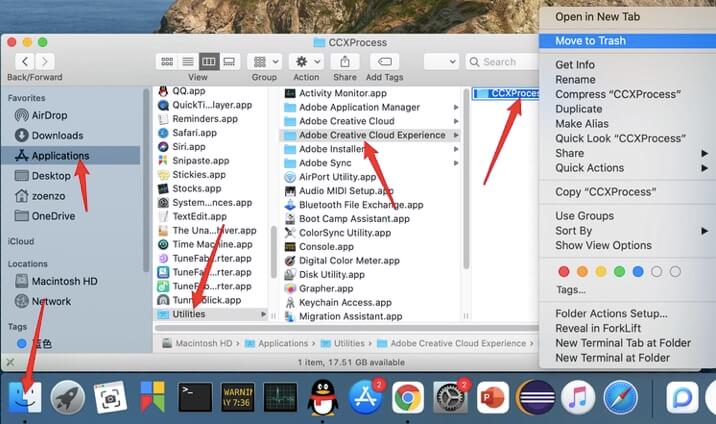
В отличие от другого программного обеспечения, CCXProcess нельзя перетащить в корзину, и он не отображается в папке приложений. Фактическое местонахождение — в папке Utilities приложения. Путь, по которому находится файл: /Applications/Utilities/Adobe Creative Cloud Experience/CCXProcess . Чтобы удалить Adobe CCXProcess с Mac вручную, выполните следующие действия:
Шаг 1. Откройте Finder.
Шаг 2. Выберите «Утилиты» после нажатия «Приложения».
Шаг 3. Выбрать Adobe Creative Cloud Experience . Оттуда вы увидите папку CCXProcess . Выберите папку, щелкните правой кнопкой мыши и выберите «Переместить в корзину».
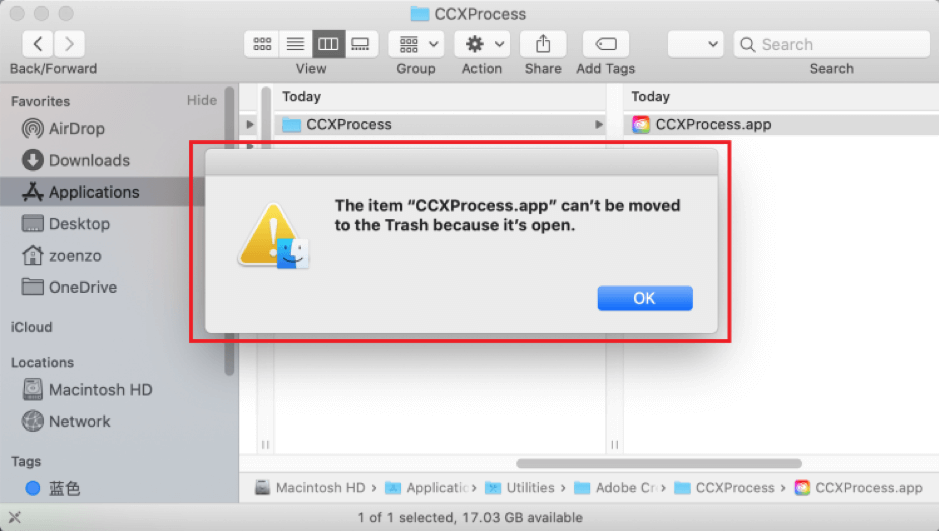
Шаг 4. Если вы удалите CCXProcess, вы можете столкнуться со следующей проблемой. Причина этого в том, что приложение CCXProcess.app работает в фоновом режиме. В этой ситуации можно использовать Мониторинг системы чтобы закрыть процесс, а затем удалить его.
Если описанный выше метод не работает, вы можете использовать Activity Monitor для удаления Adobe CCXProcess с Mac. Следуйте инструкциям ниже:
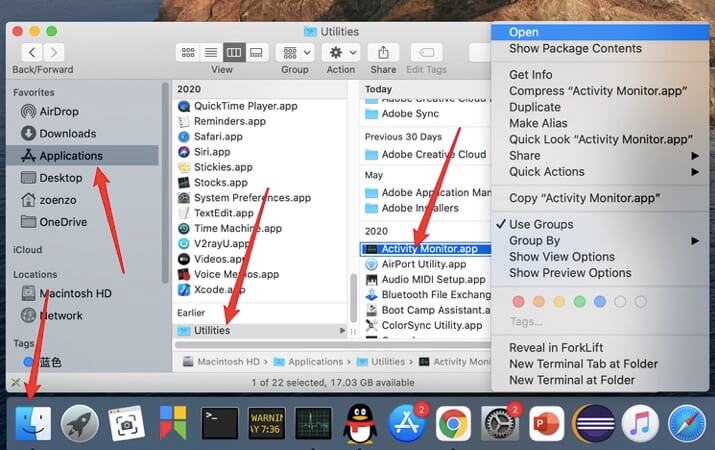
Шаг 1. В Finder переключитесь на Приложения, нажмите Утилиты, выберите Мониторинг системы из списка и щелкните правой кнопкой мыши, чтобы запустить его; или вы можете найти Activity Monitor в опции Other на Launchpad и открыть его.
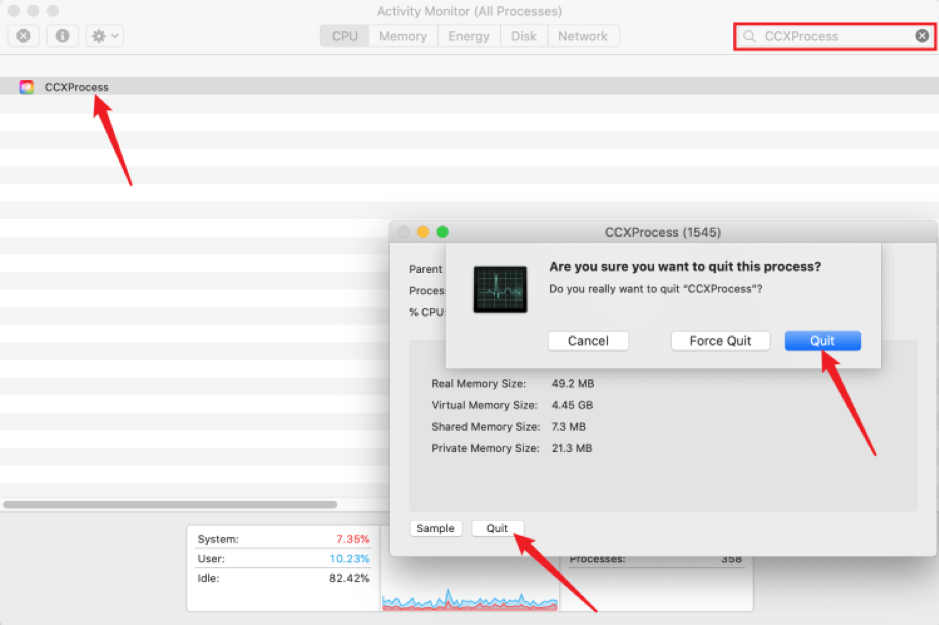
Шаг 2. Чтобы полностью выйти из процесса, введите CCXProcess в поле поиска в правом верхнем углу монитора активности дважды щелкните процесс, выберите «Выйти», а затем снова выберите «Выйти» во всплывающем вопросе.
Шаг 3. Чтобы удалить программное обеспечение, выполните следующие действия еще раз:
- Откройте Finder.
- Выберите «Утилиты» после нажатия «Приложения».
- Выберите Adobe Creative Cloud Experience. Оттуда вы увидите папку CCXProcess. Выберите папку, щелкните правой кнопкой мыши и выберите «Переместить в корзину».
4. Нежелательный файл будет перемещен в корзину после нажатия кнопки «Переместить в корзину», но не будет удален с компьютера. Пользователь может восстановить или полностью удалить файл из корзины. Если вам нужно удалить файл без возможности восстановления, щелкните его правой кнопкой мыши и выберите Корзина, затем Очистить корзину.

Часть 3. Как полностью удалить программное обеспечение Adobe с моего Mac?
Переход к ручному удалению довольно сложен для новичков. Вы должны быть уверены, что правильно удалили CCXProcess.app. Одним из решений для этого является использование автоматической программы удаления, которая удаляет программное обеспечение, включая все кеши и связанные с ним файлы.
PowerMyMac это универсальный инструмент, который может помочь вам решите ваши проблемы всего за несколько кликов и всего за короткое время. Использование этого инструмента может помочь вам удалить программное обеспечение Adobe, включая CCXProcess, с Mac, не занимая слишком много времени.
Прочтите руководство ниже, чтобы удалить Adobe CCXProcess с Mac:
- Загрузите приложение PowerMyMac, установите и запустите приложение.
- Перейдите на Деинсталлятор приложенийИ выберите SCAN. Это позволит приложению сканировать все установленные приложения на вашем Mac.
- После сканирования найдите CCXProcess.app в списке результатов сканирования слева, или вы также можете найти CCXProcess.app непосредственно в поле поиска, расположенном в правом верхнем углу.
- Выберите CCXProcess.app, чтобы увидеть его размер и файлы кеша, а также все связанные файлы. Просто выберите приложение и все связанные с ним файлы, затем нажмите ЧИСТКА чтобы полностью удалить программное обеспечение.
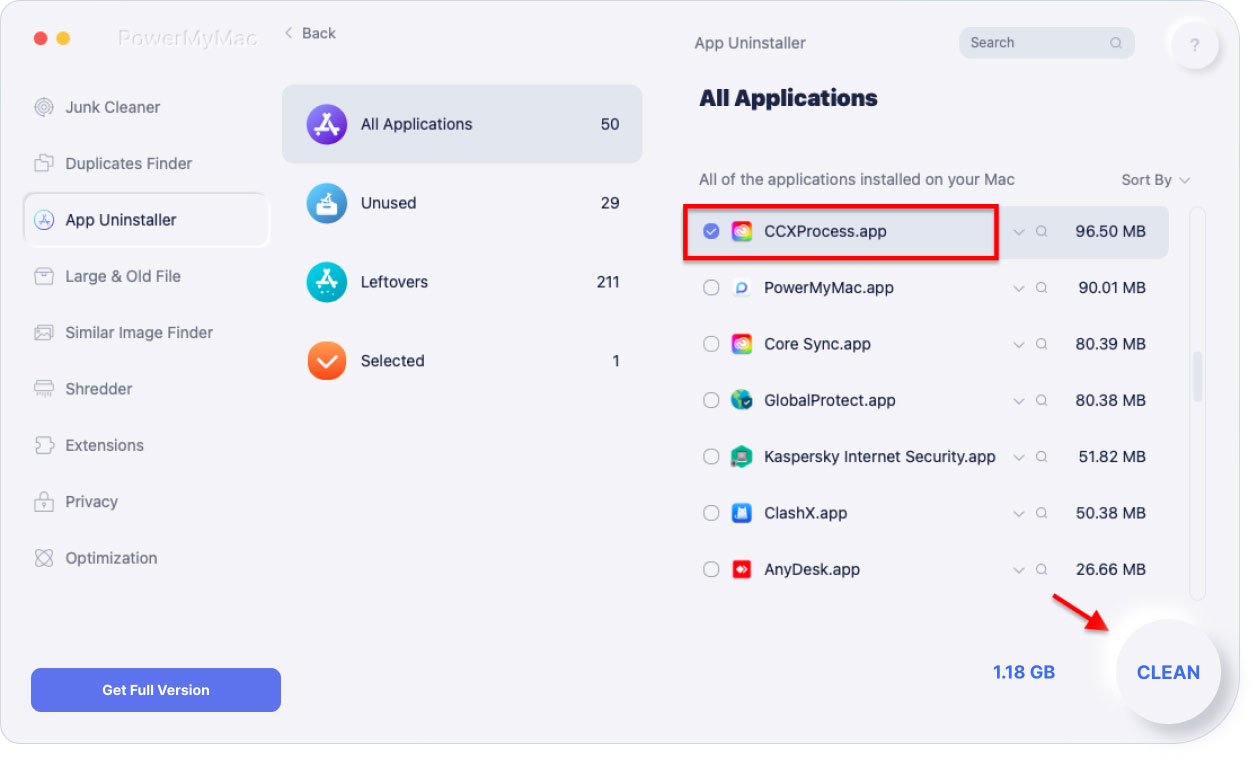
После нажатия кнопки «Очистить» появится всплывающее диалоговое окно «Очистка завершена», в котором также будет показано, сколько файлов было очищено и сколько места теперь свободно на жестком диске.
Часть 4. Вывод
В этой статье мы смогли обсудить решения о том, как правильно удалить Adobe CCXProcess с Mac двумя подходами: вручную и автоматически с помощью программы удаления приложений PowerMyMac. Хотя удаление приложения вручную может быть проблематичным, некоторые пользователи все же предпочитают это делать.
С другой стороны, Программа удаления приложений PowerMyMac очень полезен для тех, кто не хочет трудоемкого подхода или недостаточно опытен для выполнения ручного процесса, поскольку этот метод более быстрый, точный и эффективный. Загрузив приложение, вам просто нужно позволить ему просканировать ваш Mac, и оно «очистит» или удалит CCXProcess вместе со связанными с ним файлами.
Рейтинг: 4.7 / 5 (на основе 90 рейтинги)