
Как удалить Clean Browser (рекламное ПО)
устанавливается на ваш компьютер вместе с бесплатными программами. Этот способ можно назвать «пакетная установка». Бесплатные программы предлагают вам установить дополнительные модули (Clean Browser). Если вы не отклоните предложение установка начнется в фоне. Clean Browser копирует свои файлы на компьютер. Обычно это файл SoftwareDetector.exe. Иногда создается ключ автозагрузки с именем Clean Browser и значением SoftwareDetector.exe. Вы также сможете найти угрозу в списке процессов с именем SoftwareDetector.exe или Clean Browser. также создается папка с названием Clean Browser в папках C:\Program Files\ или C:\ProgramData. После установки Clean Browser начинает показывать реламные баннеры и всплывающую рекламу в браузерах. рекомендуется немедленно удалить Clean Browser. Если у вас есть дополнительные вопросы о Clean Browser, пожалуйста, укажите ниже. Вы можете использовать программы для удаления Clean Browser из ваших браузеров ниже.
Скачайте утилиту для удаления
Скачайте эту продвинутую утилиту для удаления Clean Browser и SoftwareDetector.exe (загрузка начнется немедленно):
* Утилита для удаления был разработан компанией EnigmaSoftware и может удалить Clean Browser автоматически. Протестирован нами на Windows XP, Windows Vista, Windows 7, Windows 8 и Windows 10. Триальная версия Wipersoft предоставляет функцию обнаружения угрозы Clean Browser бесплатно.
Функции утилиты для удаления
- Удаляет файлы созданные Clean Browser.
- Удаляет ключи реестра созданные Clean Browser.
- Активируйте активную защиту для предотвращения заражения.
- Решите побочные проблемы с браузерами (реклама, перенаправления).
- Удаление гарантировано — если Wipersoft не справляется обратитесь за бесплатной поддержкой.
- Тех. поддержка в режиме 24/7 включена в предложение.
Скачайте Spyhunter Remediation Tool от Enigma Software
Скачайте антивирусные сканер способный удалить Clean Browser и SoftwareDetector.exe (загрузка начнется немедленно):
Функции Spyhunter Remediation Tool
- Удаляет файлы созданные Clean Browser.
- Удаляет ключи реестра созданные Clean Browser.
- Устраняет браузерные проблемы.
- «Утилита для удаления тулбаров» поможет избавиться от нежелательных дополнений.
- Удаление гарантировано — если Spyhunter Remediation Tool не справляется обратитесь за бесплатной поддержкой.
- Тех. поддержка в режиме 24/7 включена в предложение.
We noticed that you are on smartphone or tablet now, but you need this solution on your PC. Enter your email below and we’ll automatically send you an email with the downloading link for Clean Browser Removal Tool, so you can use it when you are back to your PC.
Наша служба тех. поддержки удалит Clean Browser прямо сейчас!
Обратитесь в нашу службу технической поддержки с проблемой связанной с Clean Browser. Опишите все обстоятельства заражения Clean Browser и его последствия. Команда предоставит вам варианты решения этой проблемы бесплатно в течении нескольких часов.
Описание угрозы и инструкции по удалению предоставлены аналитическим отделом компании Security Stronghold.
Здесь вы можете перейти к:
- Техническое описание угрозы Clean Browser.
- Инструкции по удалению Clean Browser вручную.
- Скачать утилиту для удаления Clean Browser.
Как удалить Clean Browser вручную
Проблема может быть решена вручную путем удаления файлов, папок и ключей реестра принадлежащих угрозе Clean Browser. Поврежденные Clean Browser системные файлы и компоненты могут быть восстановлены при наличии установочного пакета вашей операционной системы.
Чтобы избавиться от Clean Browser, необходимо:
1. Остановить следующие процессы и удалить соответствующие файлы:
- gpedit.exe
- SoftwareDetector.exe
- storageedit.exe
- uninstall.exe
- sqlite3.exe
Предупреждение: нужно удалить только файлы с именами и путями указанными здесь. В системе могут находится полезные файлы с такими же именами. Мы рекомендуем использовать утилиту для удаления Clean Browser для безопасного решения проблемы.
2. Удалить следующие вредоносные папки:
- C:\Program Files\Clean Browser
- C:\users\user\appdata\Local\Clean Browser\
3. Удалить следующие вредоносные ключи реестра и значения:
Предупреждение: если указано значение ключа реестра, значит необходимо удалить только значение и не трогать сам ключ. Мы рекомендуем использовать для этих целей утилиту для удаления Clean Browser.
Удалить программу Clean Browser и связанные с ней через Панель управления
Мы рекомендуем вам изучить список установленных программ и найти Clean Browser а также любые другие подозрительные и незнакомы программы. Ниже приведены инструкции для различных версий Windows. В некоторых случаях Clean Browser защищается с помощью вредоносного процесса или сервиса и не позволяет вам деинсталлировать себя. Если Clean Browser не удаляется или выдает ошибку что у вас недостаточно прав для удаления, произведите нижеперечисленные действия в Безопасном режиме или Безопасном режиме с загрузкой сетевых драйверов или используйте утилиту для удаления Clean Browser.
Windows 10
- Кликните по меню Пуск и выберите Параметры.
- Кликните на пункт Система и выберите Приложения и возможности в списке слева.
- Найдите Clean Browser в списке и нажмите на кнопку Удалить рядом.
- Подтвердите нажатием кнопки Удалить в открывающемся окне, если необходимо.
Windows 8/8.1
- Кликните правой кнопкой мыши в левом нижнем углу экрана (в режиме рабочего стола).
- В открывшимся меню выберите Панель управления.
- Нажмите на ссылку Удалить программу в разделе Программы и компоненты.
- Найдите в списке Clean Browser и другие подозрительные программы.
- Кликните кнопку Удалить.
- Дождитесь завершения процесса деинсталляции.
Windows 7/Vista
- Кликните Пуск и выберите Панель управления.
- Выберите Программы и компоненты и Удалить программу.
- В списке установленных программ найдите Clean Browser.
- Кликните на кнопку Удалить.
Windows XP
- Кликните Пуск.
- В меню выберите Панель управления.
- Выберите Установка/Удаление программ.
- Найдите Clean Browser и связанные программы.
- Кликните на кнопку Удалить.
Удалите дополнения Clean Browser из ваших браузеров
Clean Browser в некоторых случаях устанавливает дополнения в браузеры. Мы рекомендуем использовать бесплатную функцию «Удалить тулбары» в разделе «Инструменты» в программе Spyhunter Remediation Tool для удаления Clean Browser и свяанных дополнений. Мы также рекомендуем вам провести полное сканирование компьютера программами Wipersoft и Spyhunter Remediation Tool. Для того чтобы удалить дополнения из ваших браузеров вручную сделайте следующее:
Internet Explorer
- Запустите Internet Explorer и кликните на иконку шестеренки в верхнем правом углу
- В выпадающем меню выберите Настроить надстройки
- Выберите вкладку Панели инструментов и расширения.
- Выберите Clean Browser или другой подозрительный BHO.
- Нажмите кнопку Отключить.
Предупреждение: Эта инструкция лишь деактивирует дополнение. Для полного удаления Clean Browser используйте утилиту для удаления Clean Browser.
Google Chrome
- Запустите Google Chrome.
- В адресной строке введите chrome://extensions/.
- В списке установленных дополнений найдите Clean Browser и кликните на иконку корзины рядом.
- Подтвердите удаление Clean Browser.
Mozilla Firefox
- Запустите Firefox.
- В адресной строке введите about:addons.
- Кликните на вкладку Расширения.
- В списке установленных расширений найдите Clean Browser.
- Кликните кнопку Удалить возле расширения.
Защитить компьютер и браузеры от заражения
Рекламное программное обеспечение по типу Clean Browser очень широко распространено, и, к сожалению, большинство антивирусов плохо обнаруживают подобные угрозы. Чтобы защитится от этих угроз мы рекомендуем использовать SpyHunter, он имеет активные модули защиты компьютера и браузерных настроек. Он не конфликтует с установленными антивирусами и обеспечивает дополнительный эшелон защиты от угроз типа Clean Browser.
Осторожно: CCleaner может установить браузер CCleaner и переназначить ассоциации файлов
CCleaner, популярное программное обеспечение для очистки файлов Windows, может установить браузер CCleaner Browser как часть процесса установки, если пользователи не проявляют осторожность.
CCleaner объединяет сторонние предложения — технически не все предложения являются сторонними, поскольку вы обнаруживаете Avast Browser, Avast является материнской компанией Piriform, которая разрабатывает CCleaner, а не CCleaner Browser, еще один сторонний проект, среди предложений — с установщиком приложения.
Пользователи CCleaner, которые обновляют программное обеспечение или устанавливают его заново с помощью полного установщика, могут получить эти предложения.
Предложения проверяются по умолчанию, и если пользователь не обращает внимания на запрос установки, я вызываю их у следующих следующих пользователей, которые могут случайно установить эти сторонние программы на свои устройства.
Предложение установить CCleaner Browser, похоже, было интегрировано в версию 5.59 приложения; Piriform выпустила версию 5.60 недавно.
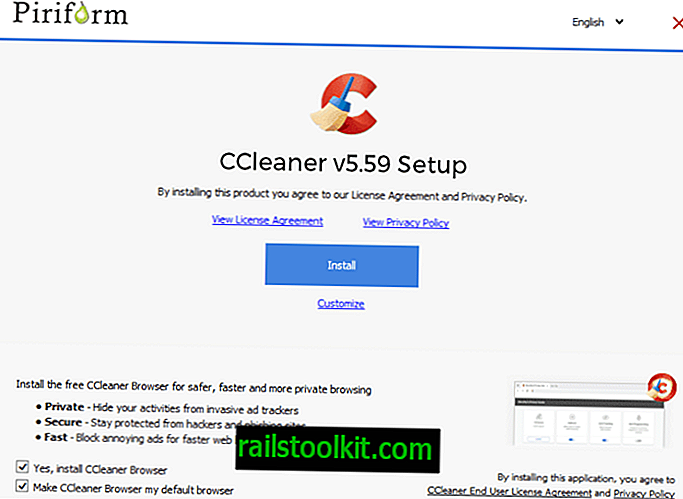
Пользователь заметил, что ассоциации файлов были изменены в системе после установки CCleaner, и обнаружил, что CCleaner Browser был внезапно установлен на устройстве и что программа приняла ассоциации файлов. Расширения файлов были связаны с «CCleaner HTML Document» в уязвимых системах вместо предыдущего приложения.
Быстрый тест с установщиком CCleaner 5.60 не удался. Программа установки включила предложение установить Avast Free Antivirus один раз, но других предложений не было. Вполне возможно, что Piriform отозвал предложение на данный момент или что оно только время от времени предлагается пользователям.
Опция установки отмечена по умолчанию, и указанная программа будет установлена, если пользователь не снимет флажок со сторонним предложением или ящики, предоставленные во время установки. Предложение CCleaner Browser включает две опции: первая устанавливает браузер, вторая устанавливает его по умолчанию. Второй параметр влияет на ассоциации файлов в системе, если оставить включенным.
Пользователи CCleaner, обнаружившие CCleaner Browser на своих устройствах, могут удалить его, как и любое другое приложение. В Windows 10 вы должны использовать Windows-I, чтобы открыть приложение «Настройки», и выбрать «Приложения», чтобы отобразить список установленных программ. Браузер CCleaner должен быть в этом списке, и вы можете выбрать его для удаления из системы. Впоследствии может потребоваться изменить сопоставления файлов, если они были изменены во время установки CCleaner.
Совет : если вам нужно использовать CCleaner, а не одну из чистых альтернатив, таких как Bleachbit, то вы можете отключить автоматическое обновление и начать использовать вместо этого переносную версию CCleaner, поскольку она поставляется без предложений. Ознакомьтесь с нашим руководством по использованию CCleaner, не устанавливая его здесь.
Администратор CCleaner Дэйв сообщил на официальном форуме, что Piriform работает над новым установщиком с новым дизайном, который компания хочет запустить в ближайшее время.
Браузер CCleaner — это браузер на основе Chromium, аналогичный Avast Secure Browser, который по умолчанию включает в себя определенные защитные функции, такие как блокировка рекламы или защита от отпечатков пальцев.
Обновление: Avast предоставил следующее заявление:
Мы находимся в процессе развертывания нашего браузера CCleaner, который в настоящее время мы предлагаем ограниченному числу наших пользователей, и в качестве предварительной версии через наш веб-сайт, чтобы получить раннюю обратную связь с пользователем перед полным запуском для всех наших клиентов. В настоящее время мы также настраиваем браузер CCleaner, чтобы пользователи с PDF-файлами, настроенными на открытие в настольном приложении, продолжали использовать эту функцию. Сейчас мы также работаем над тем, чтобы сделать установщик более видимым с опциями «да» или «нет», чтобы установить CCleaner Browser и установить его в качестве браузера по умолчанию.
Теперь вы: Что вы думаете обо всем этом? (через Techdows)
Как удалить CCleaner с компьютера полностью
Деинсталлируйте CCleaner и освободите оперативную память компьютера. Выберите пункт левого меню «Сервис». Подраздел «Удаление программ» загрузится по умолчанию. В списке приложений выделите строку «CCleaner» и нажмите на голубую кнопку «Деинсталляция» в правой верхней части экрана.
При необходимости вновь использовать приложение потребуется бесплатно скачать CCleaner на русском с данного фан-сайта.
Стандартный функционал Windows
Кликните по кнопке «Пуск». Выберите раздел «Панель управления».

Щелкните по пункту «Удаление программ».

В списке установленных программ кликните по строке «CCleaner». Нажмите на кнопку «Удалить/Изменить». В появившемся деинсталляторе программ нажмите «Далее».

Удаление через CCleaner
1. Как полностью удалить программу CCleaner с компьютера альтернативным способом? Запустите приложение. В основном меню выберите пункт «Сервис». Пункт дополнительного меню «Удаление программ» активен по умолчанию.

2. В окне приложения справа от меню выведены установленные программы. В списке выделите строку «CCleaner». Деинсталлировать или удалить CCleaner? Нажмите на кнопку «Деинсталляция» справа вверху. Кнопка «Удалить» не приведет к полному удалению приложения.

3. Откроется деинсталлятор программы. Нажмите на кнопку «Далее».
Как полностью удалить браузер с компьютера


Удаление программы в Windows кажется очень простым занятием: запустил анинсталлер и делу конец. На самом деле всё не так просто. Практически каждое приложение оставляет в операционной системе следы, которые влияют на работу ОС. Это и настройки, и логи работы, и разные кэшируемые файлы. Также пути и записи в реестре. Для того чтобы полностью избавиться от приложения необходимо немного потрудиться.
Зачем нужно удалять браузер?
Удаление браузера — это довольно серьёзный шаг, так как с программой удалится вся история посещений, закладки и пароли. И если ваш обозреватель не синхронизирован с какой-либо базой, всё ваши данные просто исчезнут.
Всего есть три действительно весомых причины, чтобы удалять браузер:
- программа работает некорректно, вследствие действия вирусов или ошибок диска, и её нужно переустановить;
- программу нужно удалить, так как не устраивает её работа, есть аналог лучше или же она занимает много места;
- «Я так хочу».
В остальных случаях с удалением браузера лучше повременить, так как неработающее приложение не отнимает ресурсы компьютера и не нагромождает жёсткий диск.
Как и любое приложение, в активной работе браузер оставляет в системе очень много следов: кэш браузера и flash-плейера, журнал посещений сайтов, файлы cookie и так далее. При этом стандартное удаление программы (в большинстве случаев) стирает только файлы приложения, а всё «накопленное барахло» остаётся на жёстком диске. Таким же образом остаются пути в реестре, которые также желательно зачистить. Удалять браузер нужно последовательно.
- Первым делом деинсталлируется программа.
- Затем удаляются временные файлы.
- И напоследок остаётся чистка реестра.
Удаление браузера с помощью стандартных средств Windows
Запустить процедуру удаление браузера можно двумя способами: через специальное меню Windows, а также вшитую в обозреватель утилиту деинсталляции. Однако второй способ не всегда удобен, так как разработчики обозревателей нередко «прячут» запускающий деинсталляцию файл. К примеру в браузере Mozilla утилита имеет имя helper.exe и находится в папке Program Files\Mozilla Firefox\uninstall\, в то время как общепринятый стандарт — это файл с названием uninstall.exe в корневой папке программы.
-
Нажимаем комбинацию клавиш Win+X и выбираем пункт «Приложения и возможности».
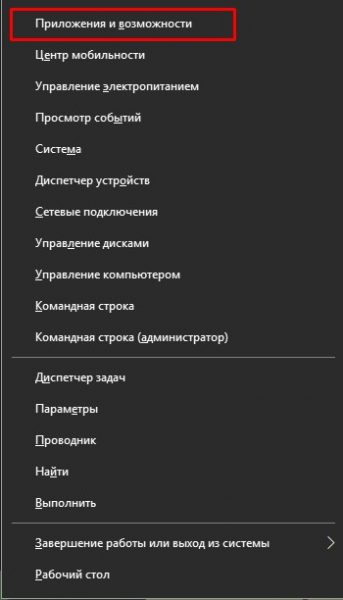
Нажимаем комбинацию клавиш Win+X и выбираем пункт «Приложения и возможности»
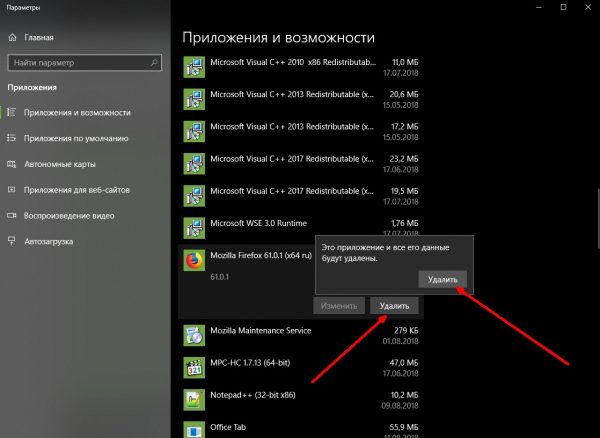
В списке программ находим приложение для удаления, щёлкаем по нему, затем выбираем «Удалить» и ещё раз «Удалить»
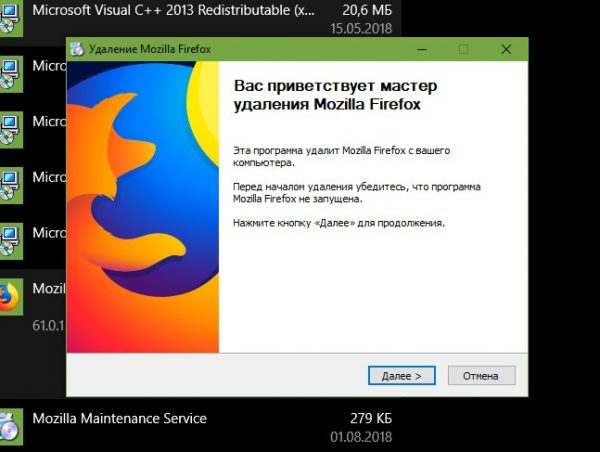
Несколько раз жмём «Далее» для удаления браузера из системы
Этот же мастер деинсталляции откроется, если в папке с программой запустить утилиту для удаления, о которой говорилось выше.
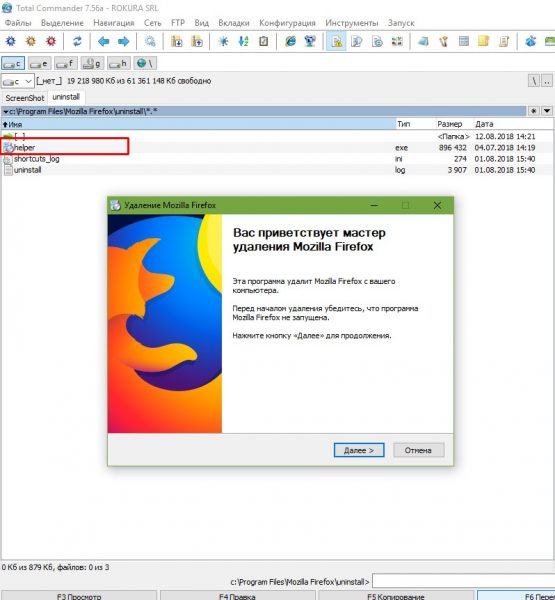
Мастер по удалению браузера можно вызвать запустив специальный файл
Удаление временной папки
Временная папка — это директория, в которой содержатся файлы cookie, кэш страниц и медиафайлов, сохранённые пароли, закладки и многое другое. В некоторых случаях вся эта информация может содержать гигабайт и больше данных . При этом деинсталлятор не удаляет эту информацию, потому её нужно отправить в корзину вручную.
-
Открываем проводник, в адресной строке прописываем %appdata% и нажимаем Enter или стрелочку справа.
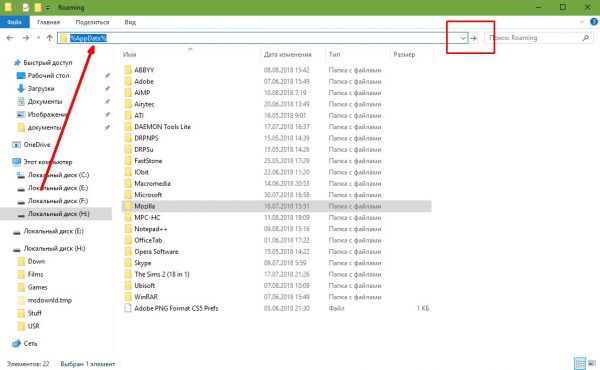
Открываем проводник, в адресной строке прописываем %AppData% и нажимаем Enter
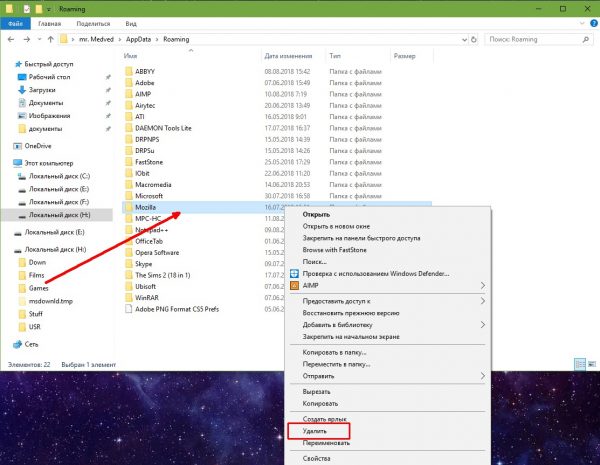
Находим папку с названием браузера, щёлкаем по ней правой кнопкой и выбираем «Удалить»
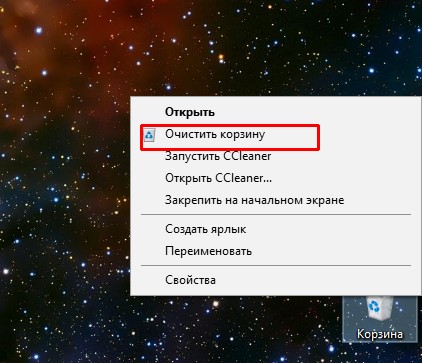
Щёлкаем правой кнопкой по значку корзины и выбираем «Очистить»
На этом этапе временные файлы обозревателя удалены.
Чистка реестра
Реестр Windows (англ. Windows Registry), или системный реестр — иерархически построенная база данных параметров и настроек в большинстве операционных систем Microsoft Windows.
Реестр содержит информацию и настройки для аппаратного обеспечения, программного обеспечения, профилей пользователей, предустановки. Большинство изменений в Панели управления, ассоциации файлов, системные политики, список установленного ПО фиксируются в реестре.
Википедия
https://ru.wikipedia.org/wiki/Реестр_Windows
Лишняя информация в реестре (к примеру об удалённых браузерах) мешает навигации в параметрах системы и программного обеспечения. Потому лучше удалять всю информацию об деинсталлированных приложениях.
-
В поиске Windows прописываем regedit и выбираем лучшее соответствие.
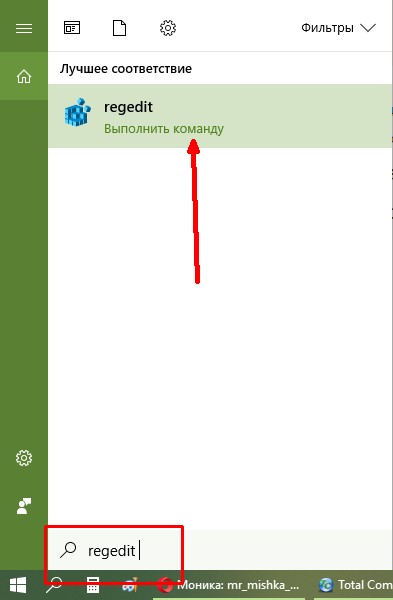
В поиске Windows прописываем regedit и выбираем лучшее соответствие
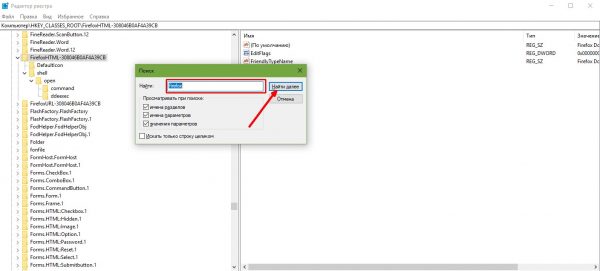
В редакторе реестра нажимаем комбинацию клавиш CTRL+F, в соответствующем поле прописываем специальный ключ и нажимаем «Найти далее»
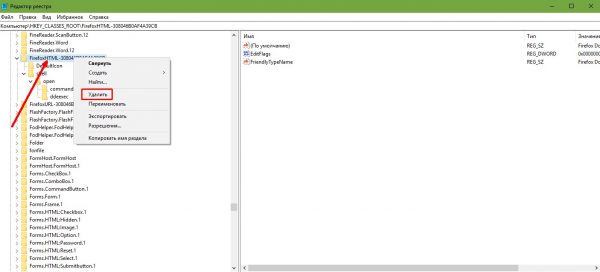
Щелкаем правой кнопкой по параметру или папке, выбираем «Удалить»
Ключи для популярных браузеров:
- для Opera Software — Opera;
- Google Chrome — Chrome, Chromium;
- Mozilla — Mozilla, Firefox;
- Safary — Safary.
Аналогичные ключи (названия) можно использовать и для менее известных браузеров.
Удаление браузера с помощью специальных программ
Кроме ручного удаления обозревателя, существует ещё один возможный способ: при помощи специальной программы. Рынок давно наполнен приложениями, которые помогают управлять приложениями и оптимизировать операционную систему. Сегмент деинсталляции программ и чистки реестра не исключение.
Одна из лучших утилит на рынке — это CCleaner. При своём небольшом размере утилита имеет приятный интерфейс и мощный инструментарий для удаления программ и очистки системы и реестра от мусора.
-
Устанавливаем и открываем программу. Переходим во вкладку «Сервис» — «Удаление программ». Выбираем браузер и щёлкаем кнопку «Деинсталляция».
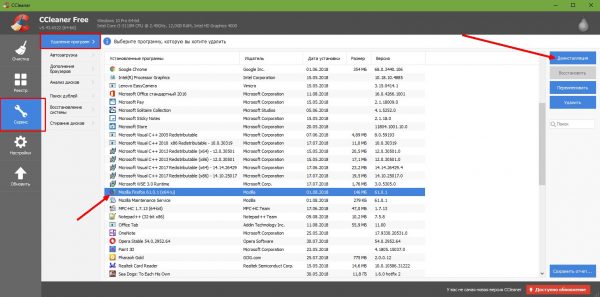
Выбираем приложение и щелкаем кнопку «Деинсталляция»
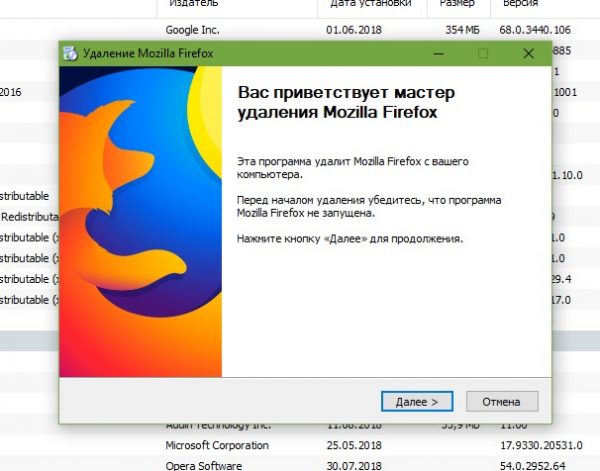
Кнопка «Деинсталляция» так же запускает мастер по удалению браузера
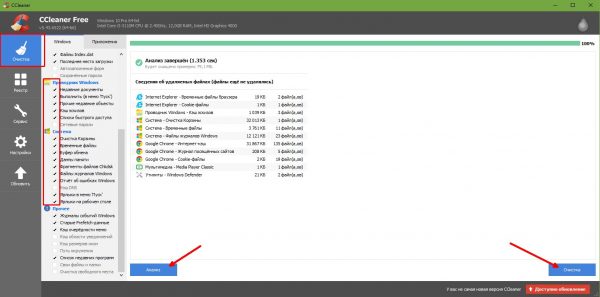
Переходим во вкладку «Очистка», проставляем галочку в графах «Система» и «Проводник», нажимаем «Анализ», затем «Очистка»
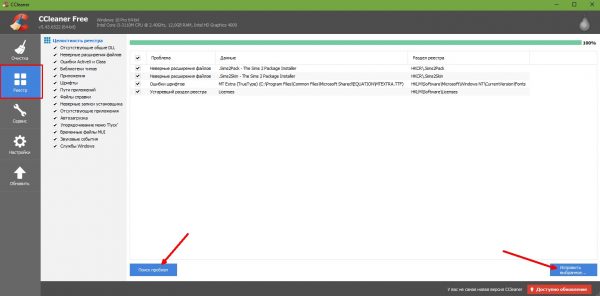
Переходим во вкладку «Реестр», нажимаем «Поиск проблем» затем щёлкаем «Исправить выбранное»
Удаление браузера через специальное приложение не всегда работает для временных файлов браузера. Потому лучше перепроверить наличие директории обозревателя в %AppData%.
Видео: как правильно удалять браузер
Удалить браузер очень просто. Необходимо лишь деинсталлировать программу, затем затереть все следы, и ОС не вспомнит об обозревателе.
- Автор: Алексей Герус
- Распечатать