
Как снизить расход батареи Android устройства?
В наше время, наверное, у каждого человека есть смартфон. С ним мы всегда на связи со своими близкими и друзьями. Но бывают ситуации, когда телефон разражается в самый неподходящий момент.
К сожалению, смартфоны на платформе андроид не могут похвастаться автономностью. Для продолжения работы смартфона самый простой способ − это либо запасная батарея или же использование пауербанка. Данный способ не единственный, давайте рассмотрим остальные варианты экономии заряда для продолжения автономной работы своего андроид помощника.
Уменьшаем яркость экрана
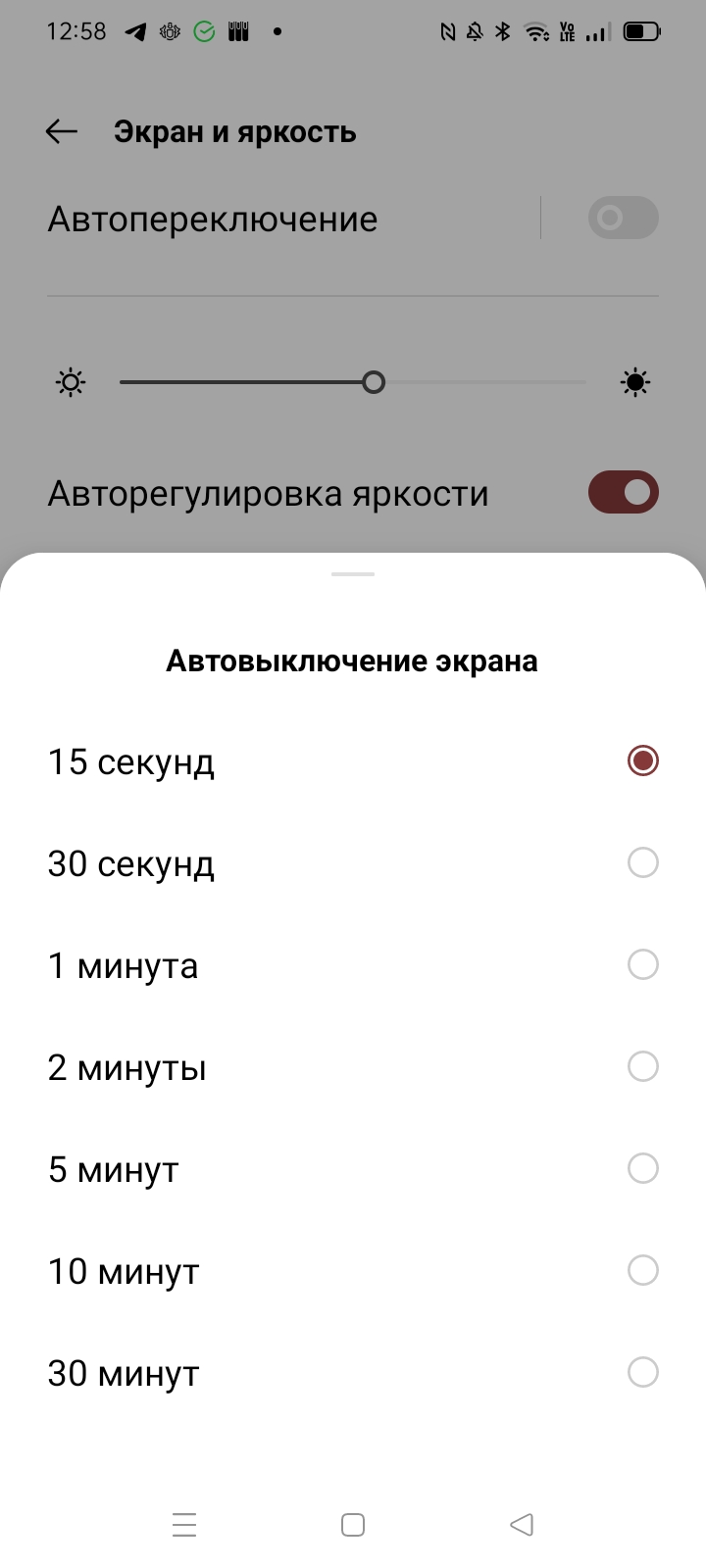
Самым прожорливым в современном телефоне является экран. Уменьшив яркость, можно продлить работу смартфона даже в несколько раз. Отключение авто настроек яркости также скажется на продолжительности работы от аккумулятора в лучшую сторону. Отключение экрана после бездействия уменьшит расход заряда. По умолчанию с завода этот режим выставлен на 1 минуту. Уменьшив данное значение до 15 секунд, вы продлите жизнь своего смартфона.
Отключаем GPS, Wi-Fi, Bluetooth
GPS, Wi-Fi, Bluetooth – отключив данные беспроводные процессы можно сэкономить заряд. Гугл использует GPS для определения местоположения. Даная опция усиленно расходует ресурс энергии. Используя, включенное GPS, зарядки может не хватить и на пару часов. Если у вас есть приложения использующие определение местоположения, настройте точность геолокации. Повышенная точность будет потреблять много заряда, тогда как низкая точность будет потреблять намного меньше заряда.
А вибрация вам зачем? Верно незачем
Следующий совет также немного увеличит продолжительность работы вашего девайса. Вибрация – отключив её, можно сэкономить немного заряда батареи. Вибрация при написании СМС или текстов не столь важна, и отключив её, вы уменьшите частоту запуска вибромотора, что благоприятно отразится на продолжительности автономной работы смартфона.
А вот смарт-часы вам просто необходимы
Купите себе смарт часы, данный совет необычный, а вы можете сказать (Как же это поможет в экономии заряда, ведь будет постоянно работать Bluetooth?), но в таком решении есть свой плюс. Заключается он в том, что для просмотра push-уведомлений или времени, не нужно будет разблокировать свой смартфон. Экран, как мы помним, потребляет кучу энергии. Используя постоянно Bluetooth, батарея будет сильнее разряжаться.
Обои только статические
Используйте статические обои, в сравнении с живыми обоями они потребляют меньше заряда. Если у вас AMOLED дисплей, установите черные обои. Технология AMOLED при использовании черного цвета совсем отключает пиксели, тогда как LCD мониторы показывают черный цвет, подают питание на пиксели.
И никаких синхронизаций
И последний совет. Отключите автосинхронизацию. Оставив её только для тех приложений, которые нуждаются в данной функции. Синхронизируя все сервисы, смартфон обращается к интернету периодически раз в 10-15 минут в зависимости от настройки, что тоже посадит батарею. Используя данные советы, вы продлите срок функционирование вашего смартфона на 30-50%.
Три настройки, которые больше всего разряжают телефон: отключите их прямо сейчас
Рассматриваемые лайфхаки применимы как к Айфонам, так и Android-гаджетам.
Современные смартфоны имеют самые передовые процессоры, дисплеи, камеры и другие элементы, которые значительно облегчают жизнь своему владельцу, выполняя множество разнообразных задач. Однако вместе с тем они нещадно «жрут» заряд аккумулятора, из-за чего батарея постоянно нуждается в подзарядке.
Пока Samsung планирует прокачать батареи своих смартфонов по технологии электромобилей, мы решили напомнить владельцам смартфонов, что именно так быстро съедает их драгоценный заряд. Рекомендации ниже применимы почти ко всем моделям смартфонов.
Яркий экран
Экран – пожалуй самый энергозатратный элемент смартфона. Звучит очевидно, но чем ярче экран и выше его разрешение, тем больше энергии он потребляет. Это связано с тем, что большая часть энергии, потребляемой экраном, идет на подсветку его пикселей.
Очевидно, что вам далеко не всегда нужно, чтобы ваш смартфон имел самую высокую яркость экрана. Зайдите в настройки дисплея и уменьшите яркость экрана. Ваши глаза и аккумулятор скажут вами спасибо.
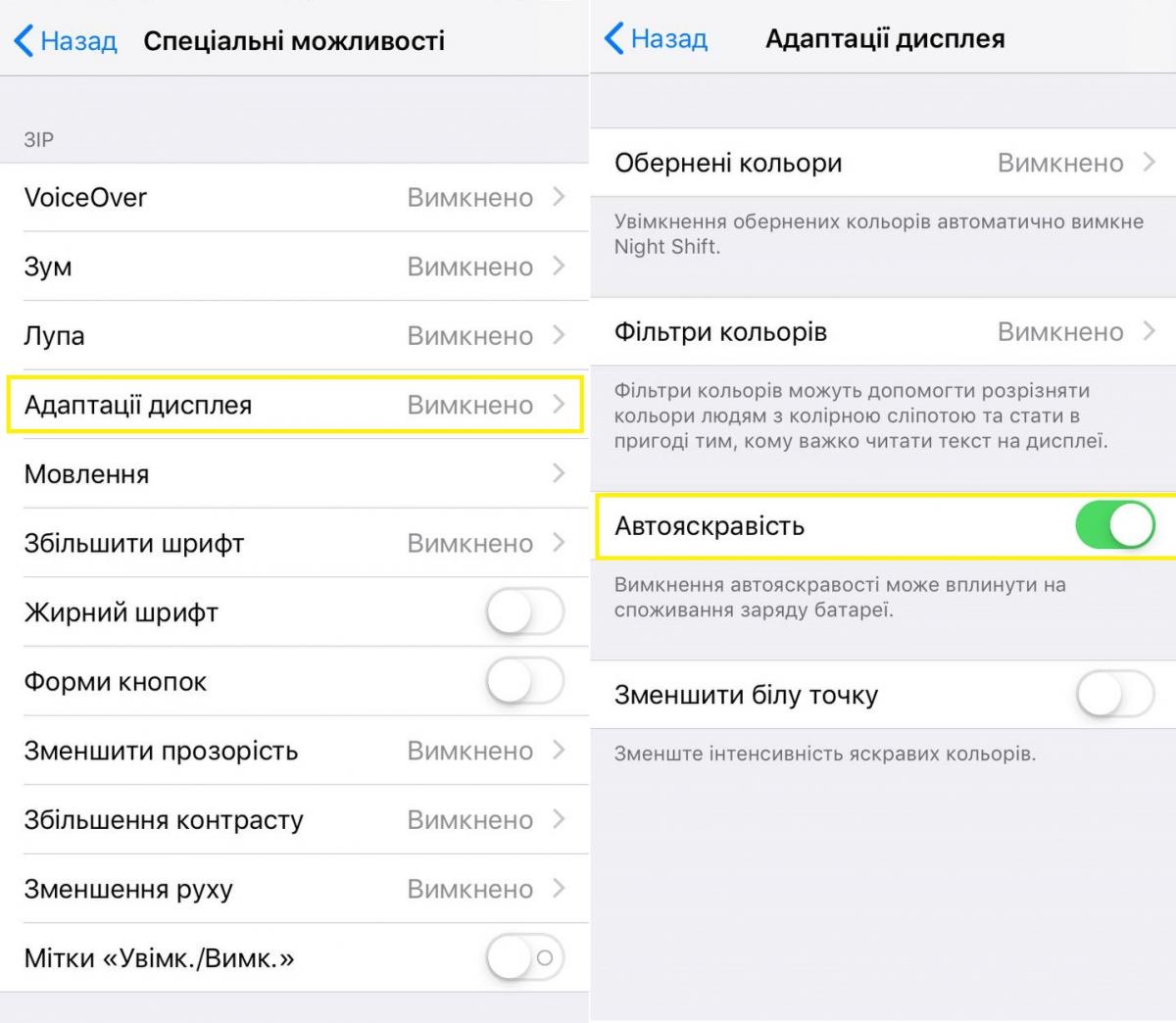
Как вариант – включите пункт «Автояркость» («Адаптация дисплея» на айфоне) для того, чтобы смартфон «сам решал», какую яркость выставить в зависимости от освещения. Чтобы батарея садилась медленнее, также рекомендуется включить темный режим в настройках экрана.
Геолокация
GPS всегда был и останется одним из главных потребителей заряда батареи смартфона, после яркого экрана. Это связано с необходимостью получения данных от спутников и сотовых вышек, просчета местоположения устройства и передачи этих данных в нужное приложение. Все это повторяется несколько раз в минуту.
К примеру, мессенджерам и клиентам социальных сетей не обязательно нужно знать наше местоположение, браузеры и клиенты банков тоже могут обойтись без этой информации. Даже погодные приложения могут выводить данные по установленному вручную городу вместо регулярного автоматического поиска.
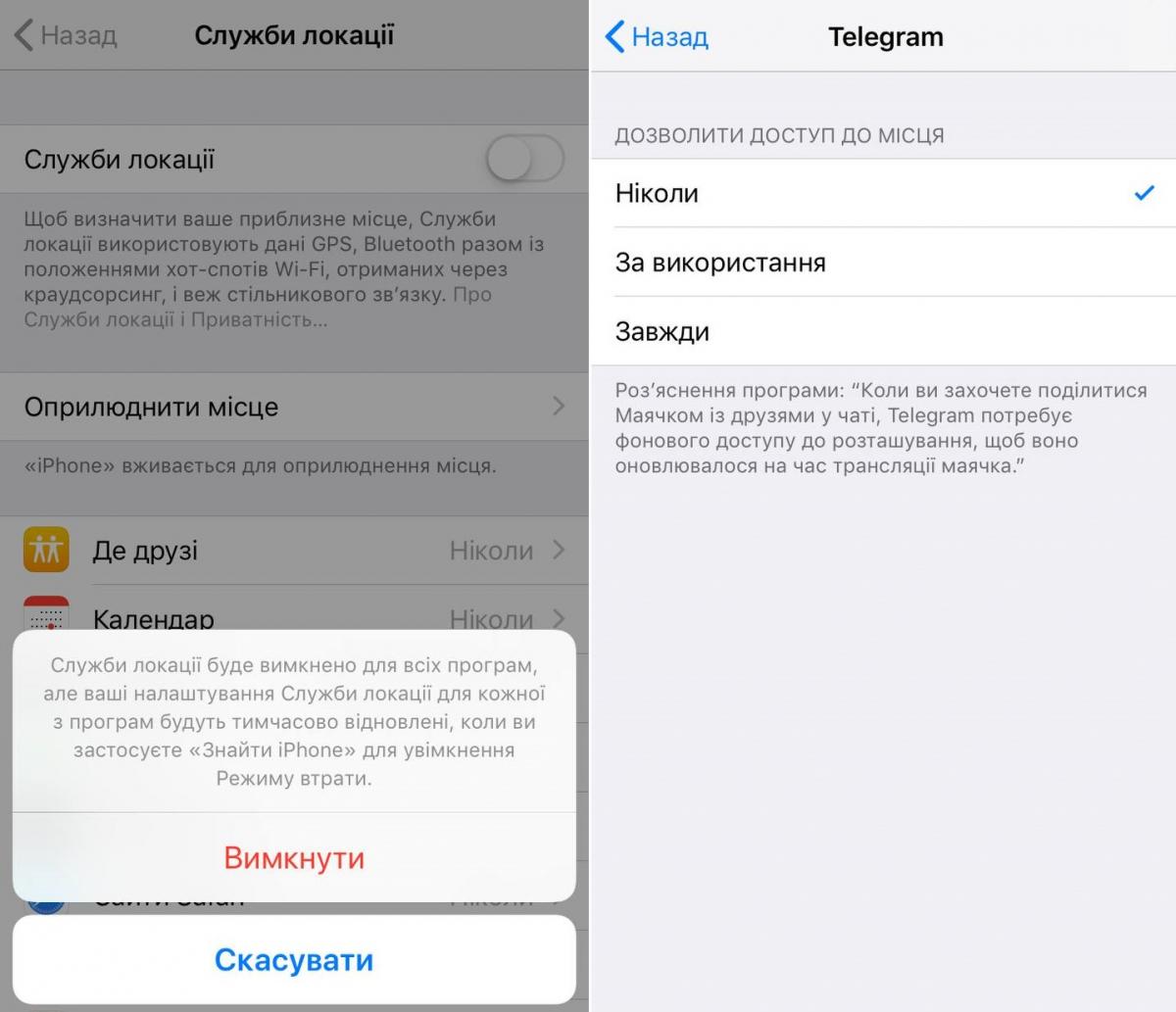
По статистике, от 10 до 15 установленных приложений с доступом к геолокации могут за ночь высаживать до 10% заряда. Поэтому идем в настройки и отключаем функцию GPS в большинстве приложений. И включаем только тогда, когда это действительно необходимо.
Уведомления от приложений
Каждый раз, когда приложение отправляет уведомление, устройство должно выйти из спящего режима и произвести обновление экрана и другие действия для отображения уведомления. Если поток уведомлений запредельный, это может привести к быстрому разряду батареи.
Отключите уведомления в менее важных приложениях, оставив только самые необходимые: мессенджеры, соцсети и почта. Либо можно ограничить число уведомлений, которые приложение может отправлять за определенный период времени.
На Android-смартфонах также есть фича «Адаптивные уведомления», которая получает доступ к входящим уведомлениям пользователя и самостоятельно определяет их важность и задает им приоритет для последующей выдачи. Ее тоже стоит отключить для экономии батареи.
Читайте также:
Ранее УНИАН рассказывал, как освободить память смартфона, не удаляя ничего нужного. У мессенджеров в 2023 году есть удивительный талант засорять пространство. Вернуть смартфону его гигабайты можно путем очистки кэша.
Также делились нюансами о том, как правильно ставить смартфон на зарядку: вероятно, многие никогда даже не задумывались об этом, делая так, как получится. Однако очень важно соблюдать правильную последовательность при подключении своего девайса к зарядке.
Вас также могут заинтересовать новости:
- Как придумать пароль, который не взломают: соблюдайте эти простые рекомендации
- Из чего собрать игровой ПК в 2023 году: названа «народная» сборка для всех
- Какие смартфоны легче и сложнее всего ремонтировать: составлен рейтинг
Настраиваем Android-смартфон на максимальное время работы
Один и тот же смартфон может работать у разных людей различно. Кто-то пользуется всеми возможностями от и до, при этом телефон легко проживает день или даже два, у другого к обеду разряжен аккумулятор. В этом материале попробуем разобрать все моменты, влияющие на работу смартфона, посмотрим, на что обратить внимание и как его настроить. От меня часто ждут в аспекте настройки смартфона секретных кодов, инструкций, не верят, что тут требуется только понимание того, что вы делаете и как. Попробую этим пониманием поделиться с вами, чтобы вы могли осознанно подходить к вопросу того, как работает ваш смартфон (да и любое другое устройство).
В качестве точки отсчета взял свой Galaxy S21 Ultra, в нем есть несколько дополнительных режимов, сценариев использования, но все остальное совпадает с большинством Android-смартфонов, так что этот материал будет касаться не только смартфонов от Samsung. У них просто самые богатые возможности для дополнительных настроек.
Начать разбираться с аккумулятором в смартфоне нужно с одного утверждения, которое многими игнорируется, а напрасно. Аккумулятор является расходным материалом! Вне зависимости от того, сменный аккумулятор в устройстве или нет, это расходный материал, и он меняет свои характеристики по мере того, как вы его используете. Пока человечество не придумало «вечного» аккумулятора, который в первый и последний день жизни демонстрировал бы одни и те же характеристики. С течением времени емкость аккумулятора, возможность работы при отрицательных температурах меняется. С этим связан первый миф, который превратился в городскую легенду.
Миф про батарею на Android-смартфоне через год
Через год батарея Android-смартфона теряет заметную часть емкости, смартфон работает намного хуже. В самом начале мой смартфон проживал полный рабочий день, теперь он разряжается к вечеру или в обед. И не нужно мне рассказывать, что это не так, я вижу все это собственными глазами!
Правда или вымысел? Уверен, люди искренне говорят о том, что они наблюдают на своих аппаратах. И этому есть несколько причин, каждая из которых влияет на разряд смартфона, но износ батареи тут не играет никакой роли, так как в первый год емкость при самых сложных условиях эксплуатации не может снизиться более чем на 15%, в среднем это 10% для всех пользователей.
Первая причина в нас самих, а также доступности сотовой связи, в частности, мобильной передачи данных. Все большее число людей смотрят фильмы в высоком разрешении, загружают их по сотовой сети, передают большие файлы, постоянно используют облачные хранилища для своих данных. В конце прошлого года мы провели большое исследование, изучали то, как люди пользуются своими смартфонами, что у них стоит в первые дни использования, а что они ставят позднее.
Кому-то покажется банальным, что в первый месяц число программ на смартфоне у большинства пользователей минимально, затем оно начинает расти и достигает пика к четвертому месяцу. Что-то меняется, какие-то программы удаляют, какие-то ставят. Но нет постоянного и бесконечного роста числа приложений, это процесс конечный для подавляющего большинства пользователей.
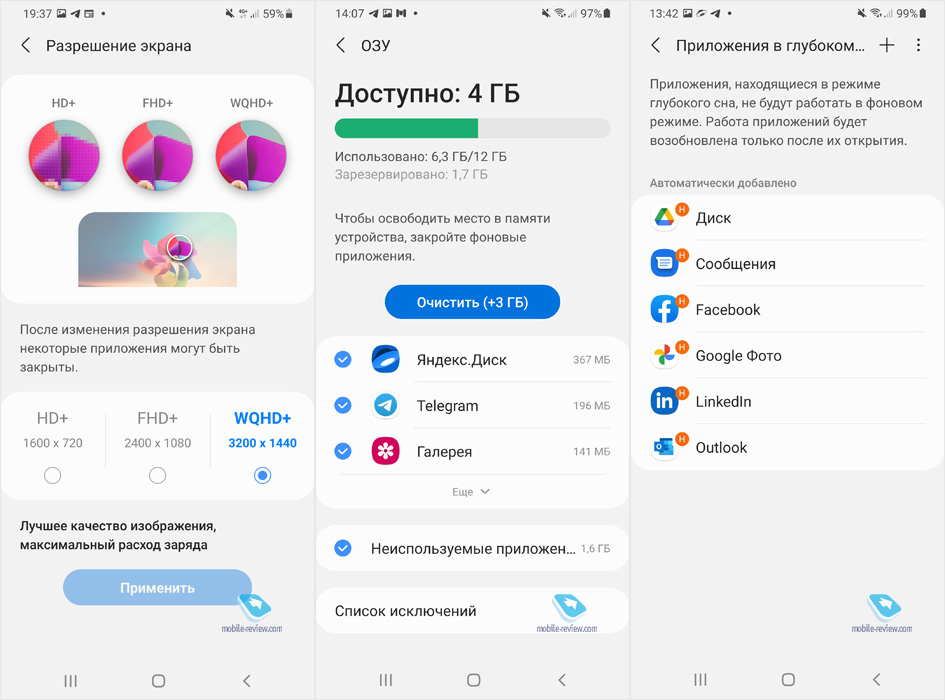
Многие приложения используют доступ к сети, в том числе мобильный, занимают оперативную память и тратят энергию телефона. В большинстве смартфонов неиспользуемые приложения автоматически переводятся в спящий режим.
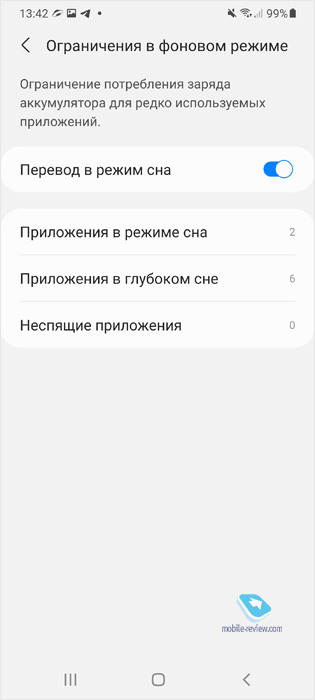
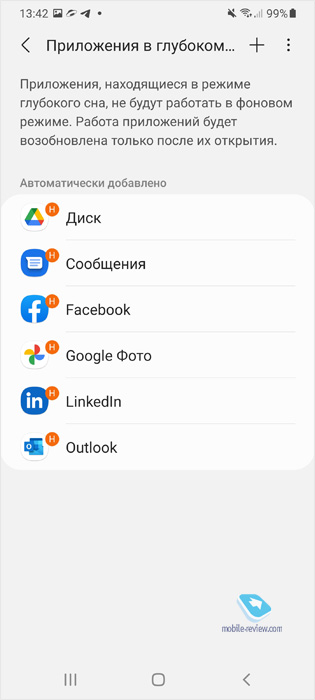
Это отличная придумка, которая позволяет вам не настраивать все руками, смартфон сам понимает, что вы давно не пользовались приложением, и поэтому переводит его в спящий режим. Запускаете приложение, и после этого какое-то время оно продолжает работать так, словно будет нужно в любой момент.
С проблемами в работе смартфона сталкиваются те, кто пытается заменить стандартный интерфейс, например, использует сторонние оболочки, заменяет интерфейс от производителя. Прелесть Android в том, что вы можете заменить что угодно, но заплатить за это придется временем работы. Сторонние оболочки и элементы оформления интерфейса не имеют оптимизации на уровне системы, как следствие, они тратят значительно больше энергии. И тут нужно осознавать, что вы заплатите за другой интерфейс, в данном случае это скорость работы и время работы от одной зарядки.
Также стоит помнить, что чем больше стоит у вас приложений, тем выше расход энергии (не в десятки процентов, но понемногу набегает). Поэтому мой совет прост: все, что вам не нужно, можно смело удалить. При необходимости установите из магазина приложений, держать в памяти сотни приложений про запас нет никакого смысла.
Другой важный момент связан с передачей данных, например, в облака. Вы можете выбрать, как загружаются ваши файлы, программы могут использовать как Wi-Fi, так и мобильную передачу данных.
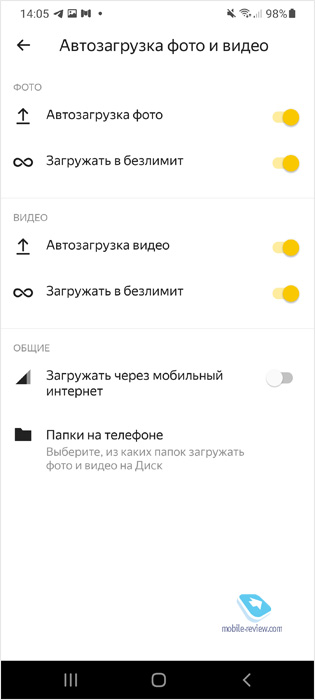
Те, кто хочет испытать удивление, могут заказать детализацию использования данных на вашей SIM-карте за последний месяц (берите полный месяц!), а также за аналогичный месяц прошлого года. Многих удивят отличия, так как разница окажется огромной. Больше используете смартфон – он быстрее разряжается, все логично, не так ли? Миф о том, что батарея за год изнашивается настолько, что меняется время работы и оно резко сокращается, – всего лишь городская легенда. Причина этого в том, что вы активнее используете свой аппарат, но просто не обращаете на это внимания (достаточно изменить разрешение в стриминговых сервисах, чтобы расход энергии резко увеличился, аппарат будет передавать больший объем данных).
Неочевидные пожиратели энергии – карты памяти, объем занятой памяти
Многие относятся к своим смартфонам ответственно, пытаются за ними ухаживать в меру своих сил и возможностей. Не знаю, кто заложил первый кирпичик в миф о том, что на Android-смартфонах нужно освобождать оперативную память. В разделе «Настройки» вы можете посмотреть, сколько занято оперативной памяти устройства, удивиться, что свободной памяти почти нет, и в ручном режиме очистить память.
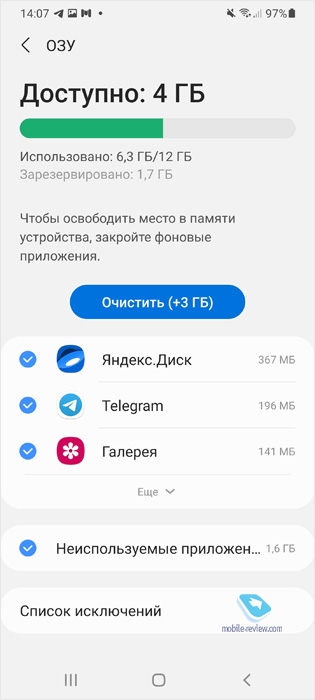
Этого делать точно не стоит, так как Android отлично умеет управляться с оперативной памятью, не существует проблемы занятой памяти. Сама архитектура такова, что в памяти держат те приложения и сервисы, что могут вам понадобиться, система предугадывает ваши желания. Выгружая их из памяти, вы фактически заставляете устройство делать дважды одну и ту же работу, потом их нужно будет загрузить и потратить на это большее количество энергии. Вне зависимости от того, есть в памяти приложения или нет, она все равно тратит одно и то же количество энергии при работе. А вот на перенос данных энергия затрачивается всегда. Пожалуйста, не нужно руками залезать в то, что прекрасно работает. Мне не нравится то, что все производители добавили утилиты для очистки оперативной памяти, так как они скорее вредны, чем полезны. Но создают обманчивое впечатление, что вы можете позаботиться о своем смартфоне.
С другой стороны, в S21-ых (точнее, в OneUI 3.x) есть сценарий Bixby, это автоматическая оптимизация приложений. Ночью аппарат может закрыть те приложения, что давно не использовались, но остаются в оперативной памяти. Вредного в таком сценарии нет, полезного тоже немного. Мой опыт показывает, что автооптимизация нужна, так как она без закрытия приложений дает до 5-7% прироста во времени работы.
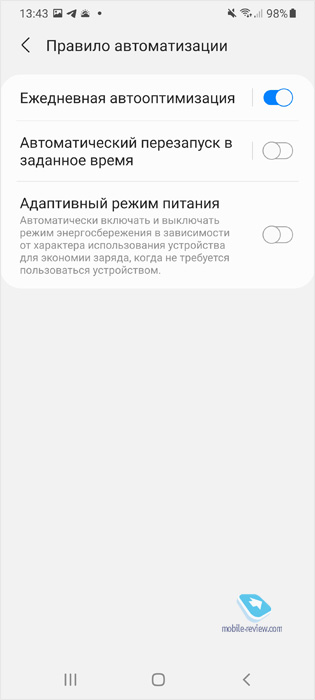
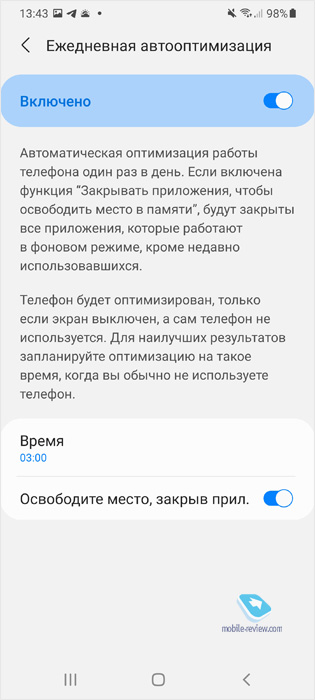
Пара слов про SIM-карты. Также как аккумулятор является расходным материалом, со временем контакты SIM-карты могут окисляться, что не влияет на работу телефона, он видит сеть, прекрасно работает, но при этом тратит на это чуточку больше энергии. Используете две SIM-карты – тогда расход энергии возрастает, примерно на 10-15% в зависимости от модели. Причина в том, что радиочасть теперь должна опрашивать каждую сеть, так как радиочасть в большинстве моделей единична. Если вы используете eSIM, то разницы с физической SIM-картой не будет, расход энергии примерно такой же.
Использование карт памяти также приводит к расходу энергии, избежать этого невозможно. Установленная microSD-карта в среднем сокращает время работы смартфона от 3 до 6%, тут все зависит от конкретной карты памяти и ее характеристик.
Использую флагманы и выбираю модели с большим объемом встроенной памяти (в линейке Galaxy S21 от карт памяти вовсе отказались), не использую карты памяти. В Android-смартфонах есть возможность зашифровать содержимое карты памяти. Если вы это сделаете, то стоит помнить, что работа с картой памяти будет требовать дополнительного расхода энергии.
Теперь не самый очевидный пункт, который, тем не менее, самый актуальный. Время работы напрямую зависит от того, какой объем памяти в вашем телефоне свободен. Минимальный объем, который нужно держать свободным, это около 10% от емкости, оптимально держать до 20% места свободным, чтобы при работе даже «тяжелых» приложений не столкнуться с замедлением работы.
Плохие приложения и что с ними делать
Не секрет, что на свете существуют различные приложения, какие-то написаны хорошо и правильно работают, какие-то написаны криво и разряжают смартфон на глазах. Одним из приложений, которые вредны для батареи смартфона, является Facebook, эта социальная сеть хочет следить за своими пользователями, фактически можно сказать, что это полноценная программа-шпион, пытающаяся собрать любую информацию про вас и ваше устройство. Никогда не ставлю Facebook на свой основной смартфон, стараюсь пользоваться этой социальной сетью через окно браузера, а не отдельное приложение. И это не страх слежки, причина в том, что с установленным Facebook смартфон разряжается на 15-20%. Терять до пятой части заряда аккумулятора на одно приложение нет никакого смысла. Но возможно, что ваша работа связана с этой социальной сетью и вы не можете от нее отказаться.
Среди моих приложений вредным также является Skype, но тут разряд идет во время работы, батарейка тает на глазах, так как софт далек от оптимизации, используемые кодеки сжирают батарейку.
Встроенные приложения всегда оптимизированы для работы с устройством, например, проигрыватель видео тратит минимум энергии по сравнению со сторонними программами. Мне при этом нравится MX Player, пользуюсь этим приложением. В настройках вы можете выбрать обработку картинки за счет «железа» устройства либо программную. Во втором случае расход энергии чуть выше, об этом также нужно знать.
В прошлые годы браузер Chrome являлся еще одним пожирателем энергии, но сегодня все поменялось, он ведет себя совершенно иначе. Обратите внимание, что стоит периодически закрывать вкладки, чем больше открытых вкладок, тем больше места в памяти занимает браузер, тратит больше энергии на работу с приложением (каюсь, у меня всегда открыто несколько десятков вкладок, но мне так удобнее).
Настройка смартфона, что включить обязательно и как
Современный Android – это продвинутая система, в которой не нужно залезать под капот, чтобы настроить все под себя. Но есть несколько настроек, которые важны для того, чтобы система могла оптимизировать расход батареи.
Первое, на что стоит обратить внимание, это яркость экрана. Вы можете выкрутить яркость до максимума (и многие говорят, что иначе зря заплатили деньги, будут смотреть на полную), но это странно, так как не всегда максимальная яркость комфортна. У меня стоит адаптивная подсветка, она подстраивается под мои предпочтения (вы можете регулировать яркость, телефон запоминает ваш выбор и в следующий раз предлагает правильный уровень).
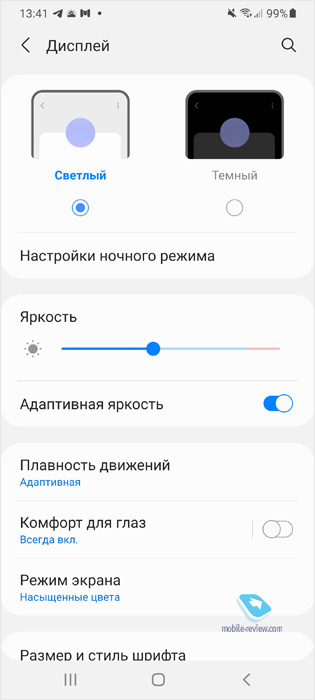
Второй момент – это разрешение экрана, в той же Ultra есть QHD и FullHD+ разрешение, второе стоит по умолчанию, чем меньше данных обрабатывается для вывода на экран, тем меньше расход энергии. На Ultra разница составляет 7-10%.
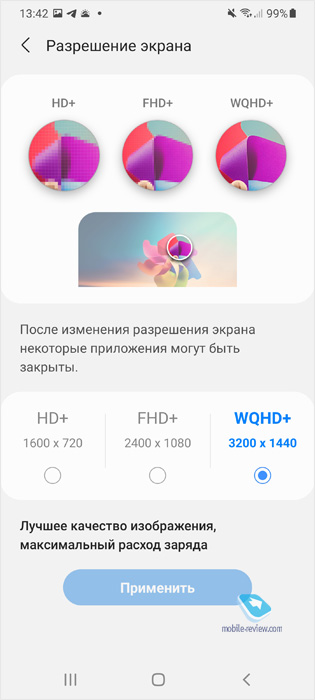
Частота экрана в 120 Гц очень приятна, но это также повышенный расход энергии (разница между 60 и 120 Гц – это примерно 10%, то есть час работы экрана, помните об этом).
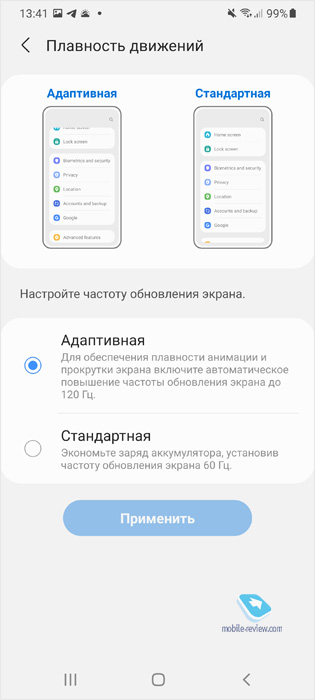
В настройках батареи нужно выставить адаптивный режим, он помогает оптимизировать расход энергии.
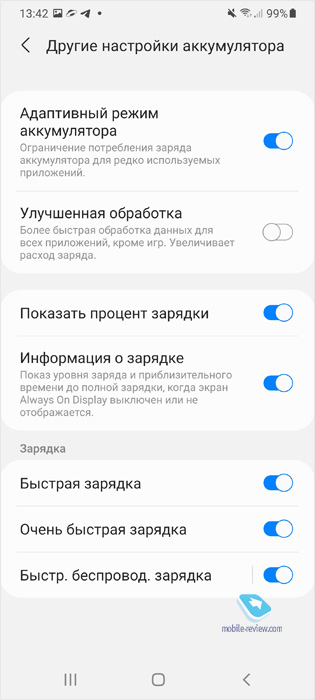
Желающие могут поиграть с настройками GPS, но система хорошо справляется с этим (выставить разрешение доступа во время использования приложения, этого достаточно). Постоянно включенный NFC не играет роли, также как и Bluetooth, у меня включены часы и также используются беспроводные наушники, слушаю музыку или подкасты.
Никакие другие настройки не трогаю, так как они излишни, хватит того, что описал тут. И в таком случае на том же S21 Ultra вы с легкостью получите 10-12 часов работы, а то и больше.
Как заряжать смартфон – быстрая или медленная зарядка
Никакого смысла тренировать батарею нет, вы можете заряжать свое устройство так, как вам удобно. Быстрая зарядка давно сняла вопрос, что нужно заряжать смартфон ночью, а утром снимать его с зарядки. Мои сценарий зарядки предполагает, что я заряжаю смартфон по мере надобности, как правило, это происходит утром. Если ухожу на встречу, то у меня есть около получаса, за это время даже полностью разряженный смартфон получает до половины заряда. За час он заряжается целиком (быстрая проводная зарядка). В машине это может быть беспроводная зарядка. Миф о том, что беспроводная зарядка сильно изнашивает батарею, не нашел подтверждения в жизни, примерно такая же деградация батареи в первый год, отличий нет.
Разряжать смартфон в ноль можно только из любопытства, чтобы посмотреть, как он держит нагрузку. Но в обычной жизни в этом нет необходимости, заряжайте устройство по мере необходимости. Не стоит заряжать смартфон в очень теплых условиях, например, поместив его на батарею или в жаркий летний день на торпеде автомобиля (видел и такое, это не шутка).
Разницы между медленной или быстрой зарядкой почти нет, так что закройте глаза на все различия, считайте, что все одинаково.
В сухом остатке хочу сказать, что все с настройкой аккумулятора в смартфоне на Android очень просто и банально, тут нет никакой высшей математики. Каждый справится с этим, но главный мой совет таков: не лезьте в дополнительные настройки, инженерное меню, вы все равно, скорее всего, сделаете хуже для себя и времени работы. Современный Android-смартфон откровенно хорош в том, как он умеет о себе позаботиться. Главное – ему в этом не мешать. Долгой работы вашим устройствам!
9 советов для экономии заряда смартфона: продлеваем жизнь батареи
Даже смартфон с большим аккумулятором может разрядиться в самый неподходящий момент. Чтобы этого не произошло, следуйте советам, которые собрала редакция ZOOM.CNews: они помогут сэкономить заряд батареи и продлить время работы гаджета.
Автор Екатерина Кордулян
9 советов для экономии заряда смартфона: продлеваем жизнь батареи
Дата публикации: 03.01.2023
1. Используйте режим энергосбережения для аварийной экономии
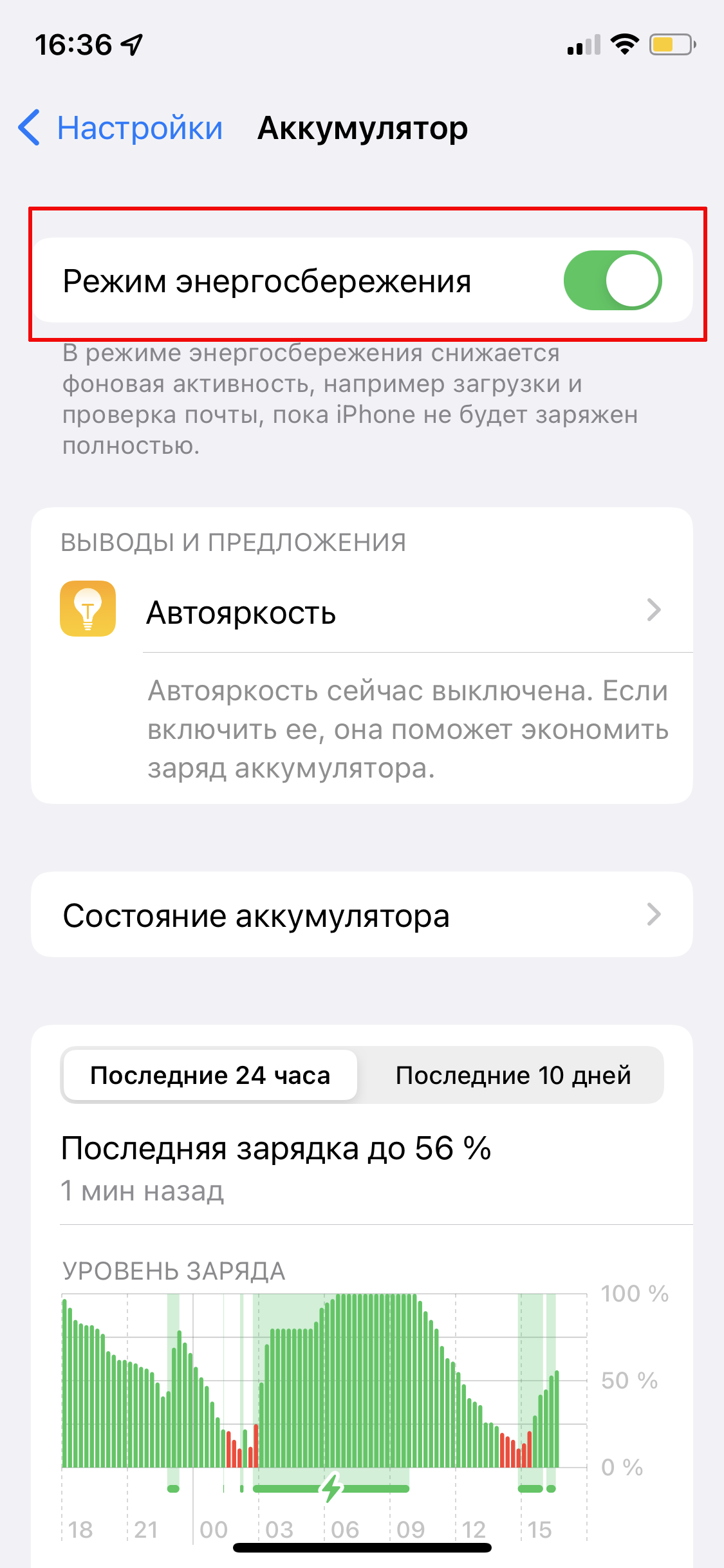
Экономичный режим или режим энергосбережения ограничивает фоновую работу приложений, скорость обработки задач, приглушает яркость экрана. Например, система не будет проверять почту, включит быструю автоблокировку, ограничит частоту обновления дисплея, остановит автозагрузки и синхронизацию с облаком и т.д.
Постоянно этот режим использовать не рекомендуется ни в одной из операционных систем. Но вы можете активировать его, когда смартфон уже совсем разряжен, а розетки поблизости нет.
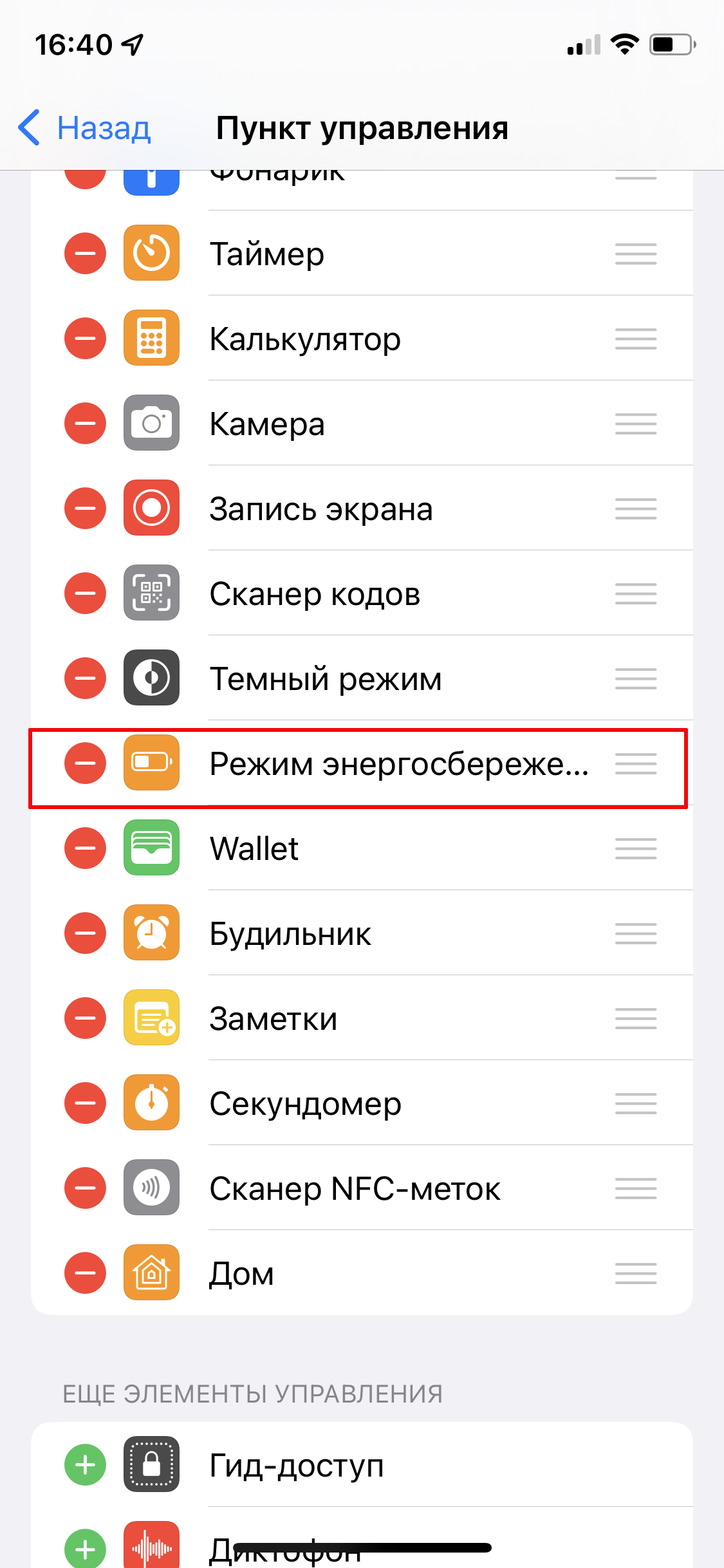
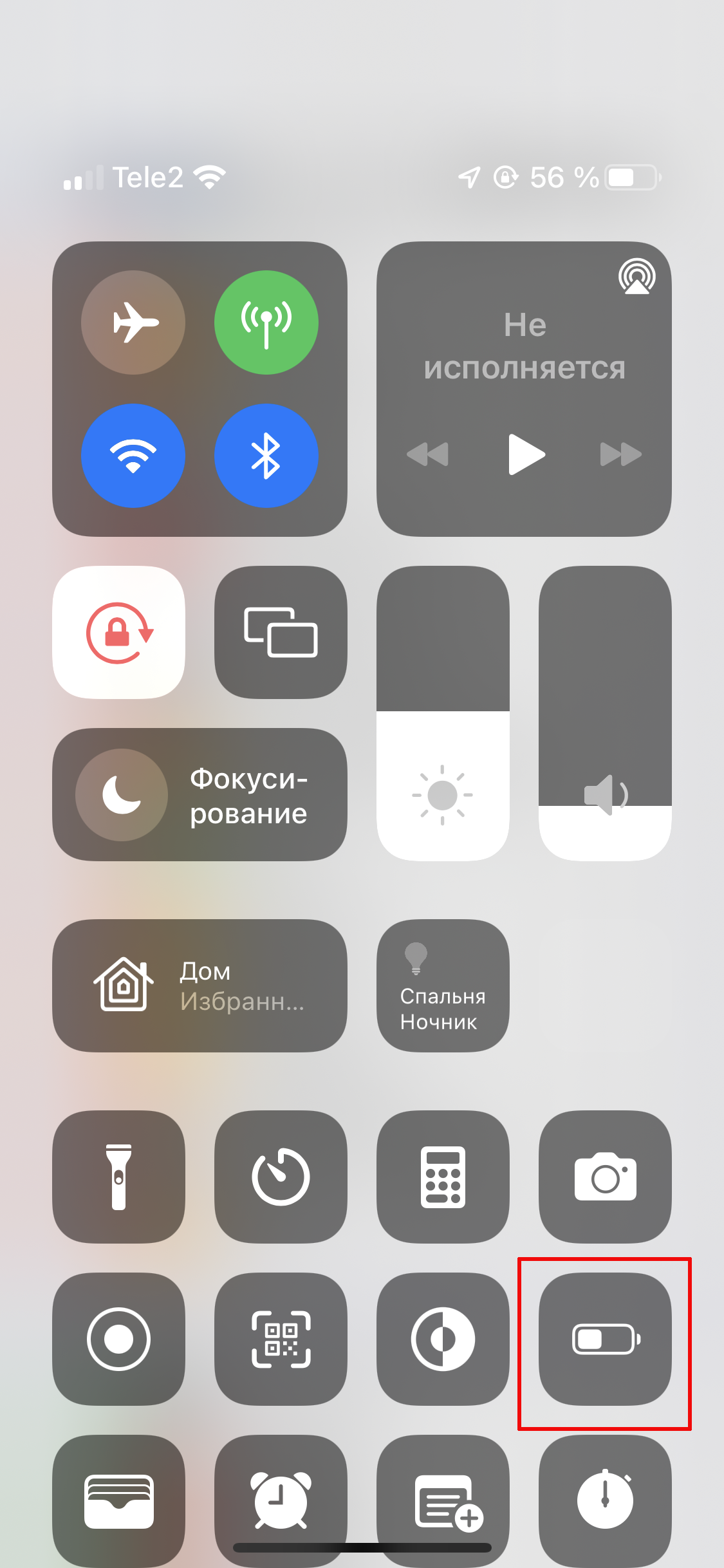
Режим энергосбережения включается вручную в настройках iOS: начиная с 9 версии, это можно сделать в разделе «Аккумулятор». Кроме того, рекомендуем вынести одноименную кнопку в пункт управления. Для этого откройте «Настройки» — «Пункт управления» и нажмите на плюсик напротив пункта «Режим энергосбережения».
Выключить режим можно вручную в меню или пункте управления. Либо он выключится автоматически, когда уровень заряда айфона достигнет 80%.
На Android-смартфонах аналогичный режим может иметь разные названия в зависимости от оболочки ОС. Здесь он по умолчанию отключается при достижении уровня заряда 60%, также значение для автовключения можно настроить вручную.
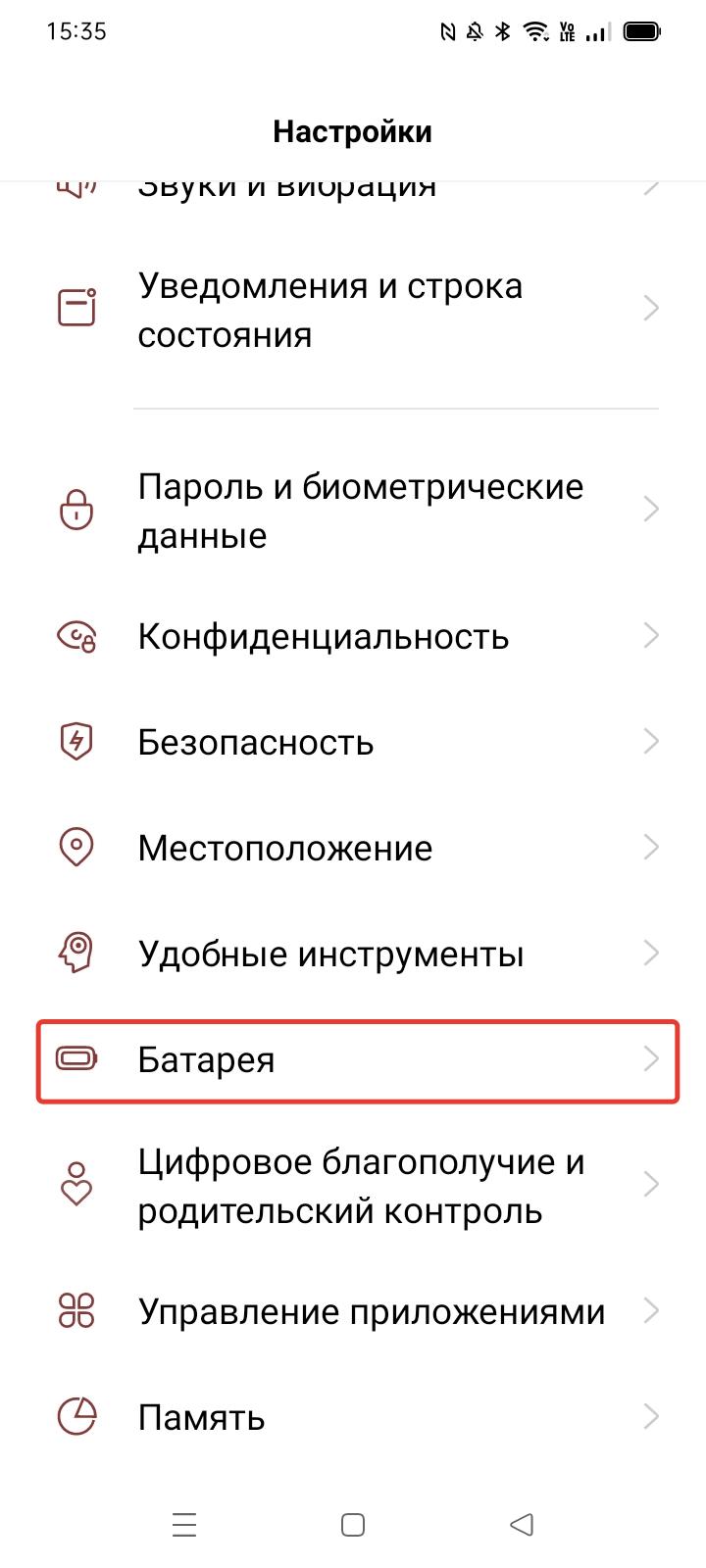
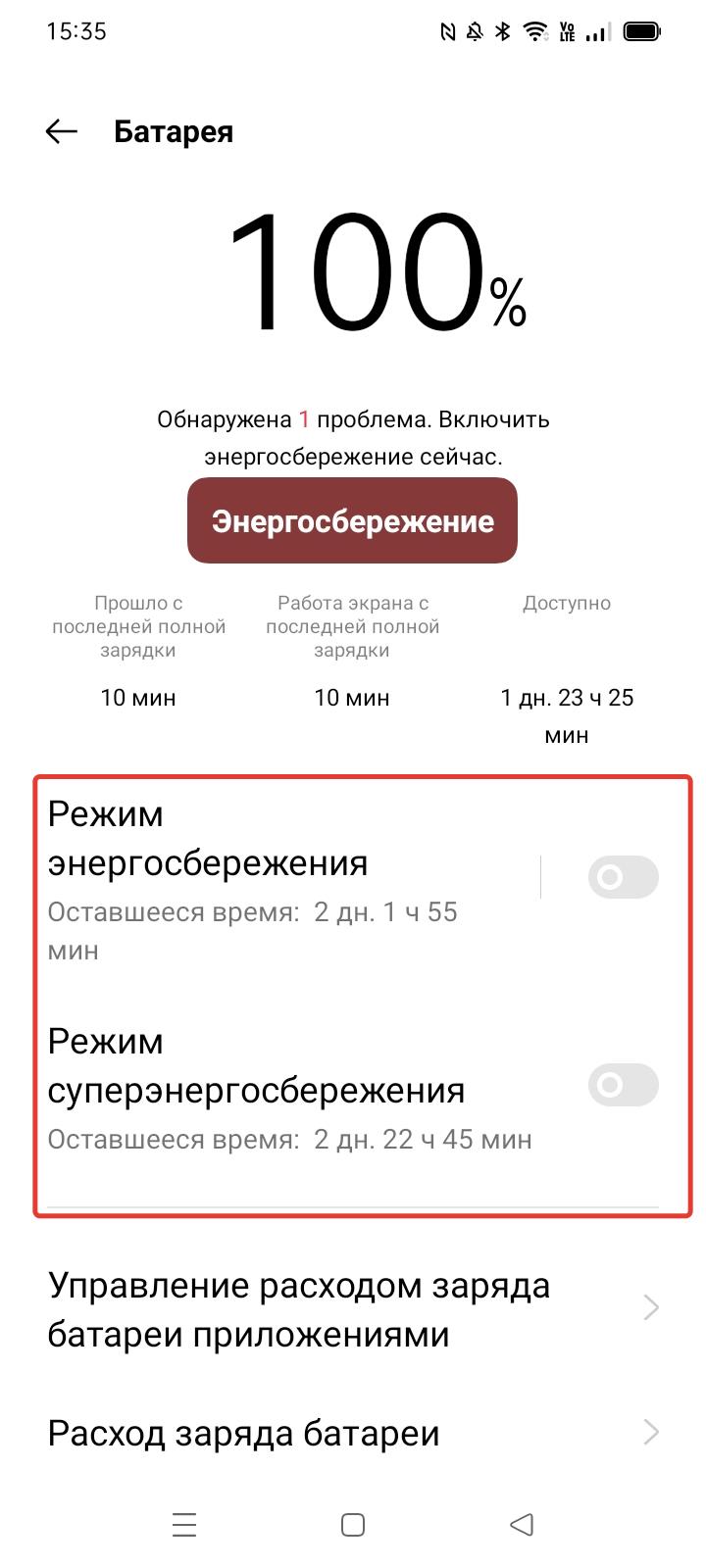
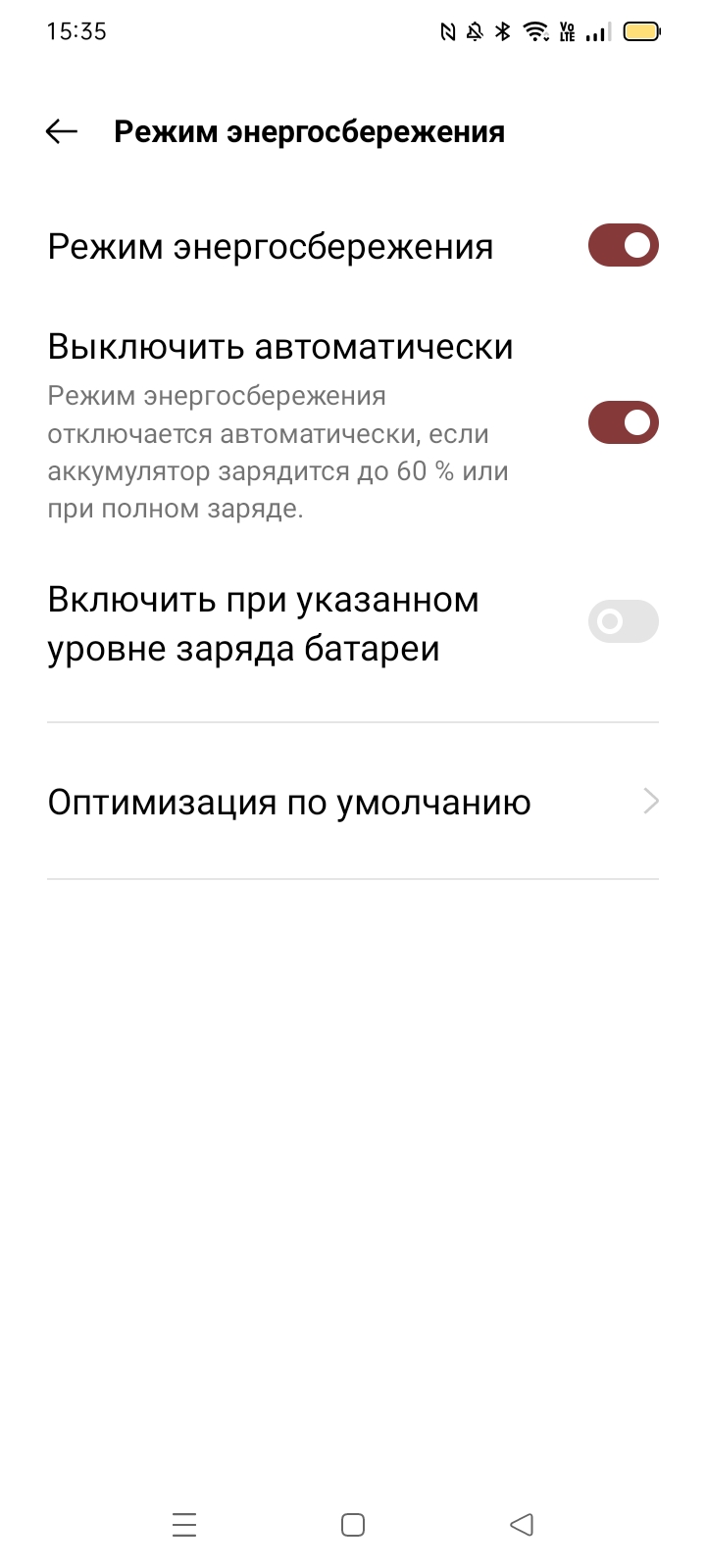
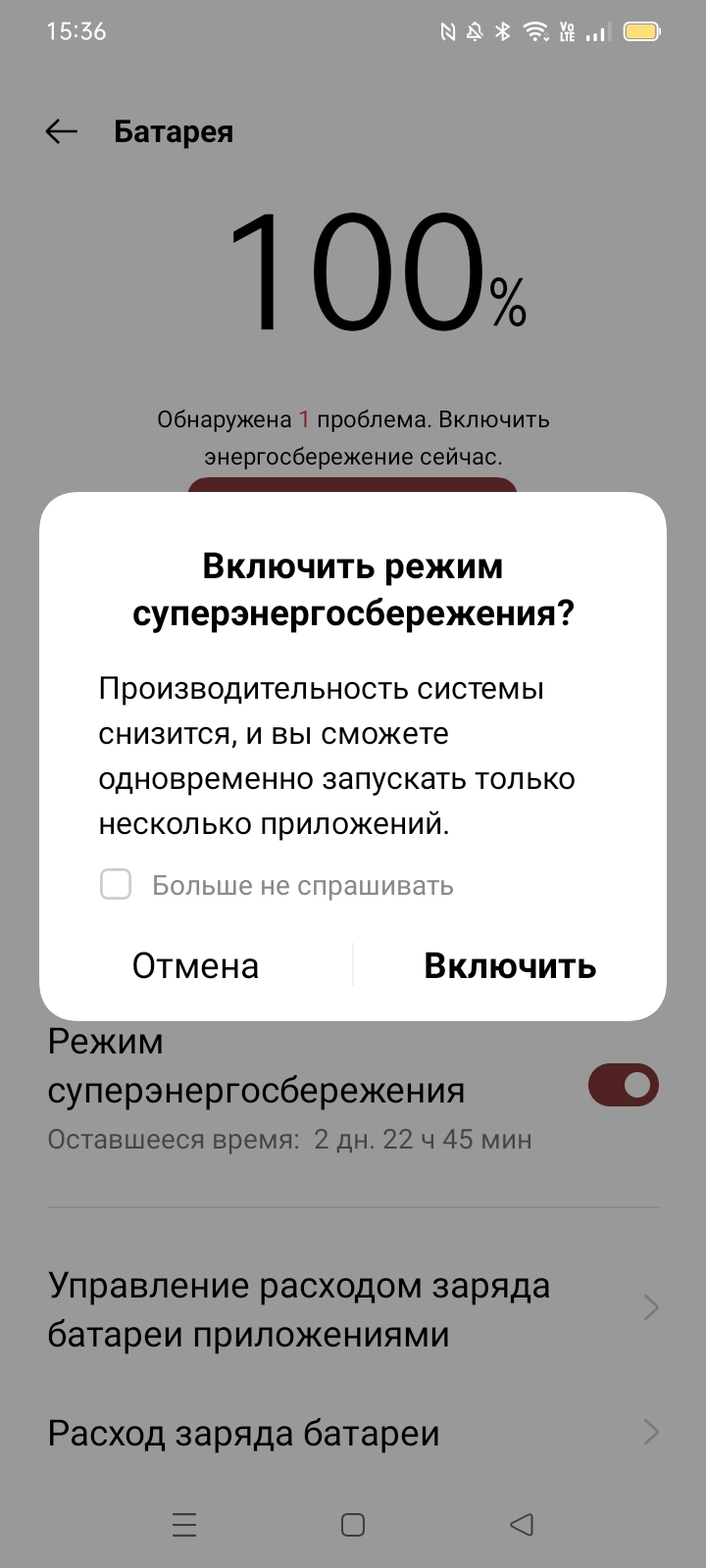
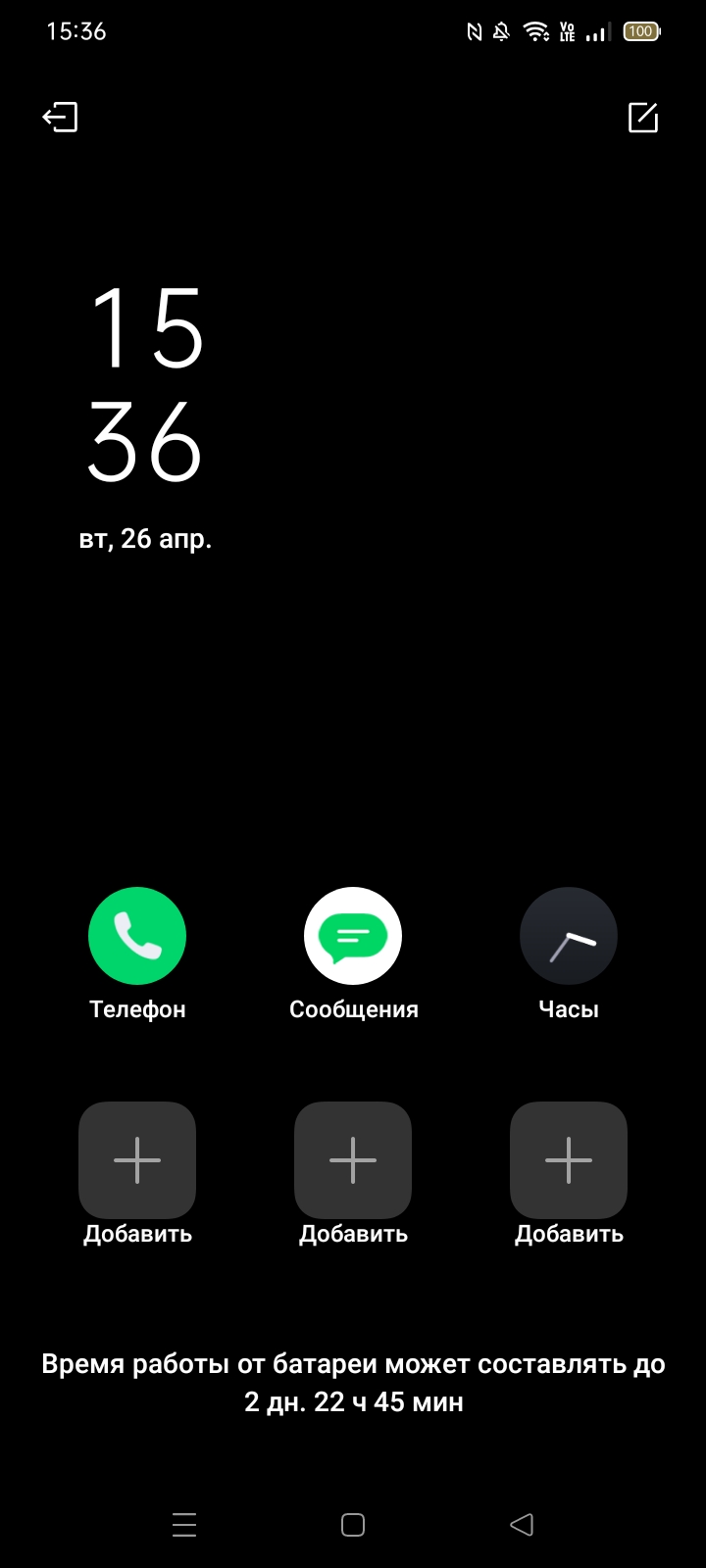
Некоторые оболочки предлагают даже два варианта: режим энергосбережения и суперэнергосбережения. Оба активируются в настройках в разделе «Батарея». Последний фактически превращает ваш гаджет в «звонилку», отключая интернет и возможность запуска большинства приложений. С его помощью можно сэкономить заряд, если ждете звонка и нужно сберечь последние проценты.
2. Включите оптимизированную зарядку
А вот оптимизированную зарядку как раз можно использовать постоянно — она снижает износ батареи.
В iOS 13 версии и позднее этот режим включается в меню «Аккумулятор» — «Состояние аккумулятора». Гаджет анализирует, как вы заряжаете смартфон, чтобы пополнять заряд выше 80%, когда это действительно нужно.
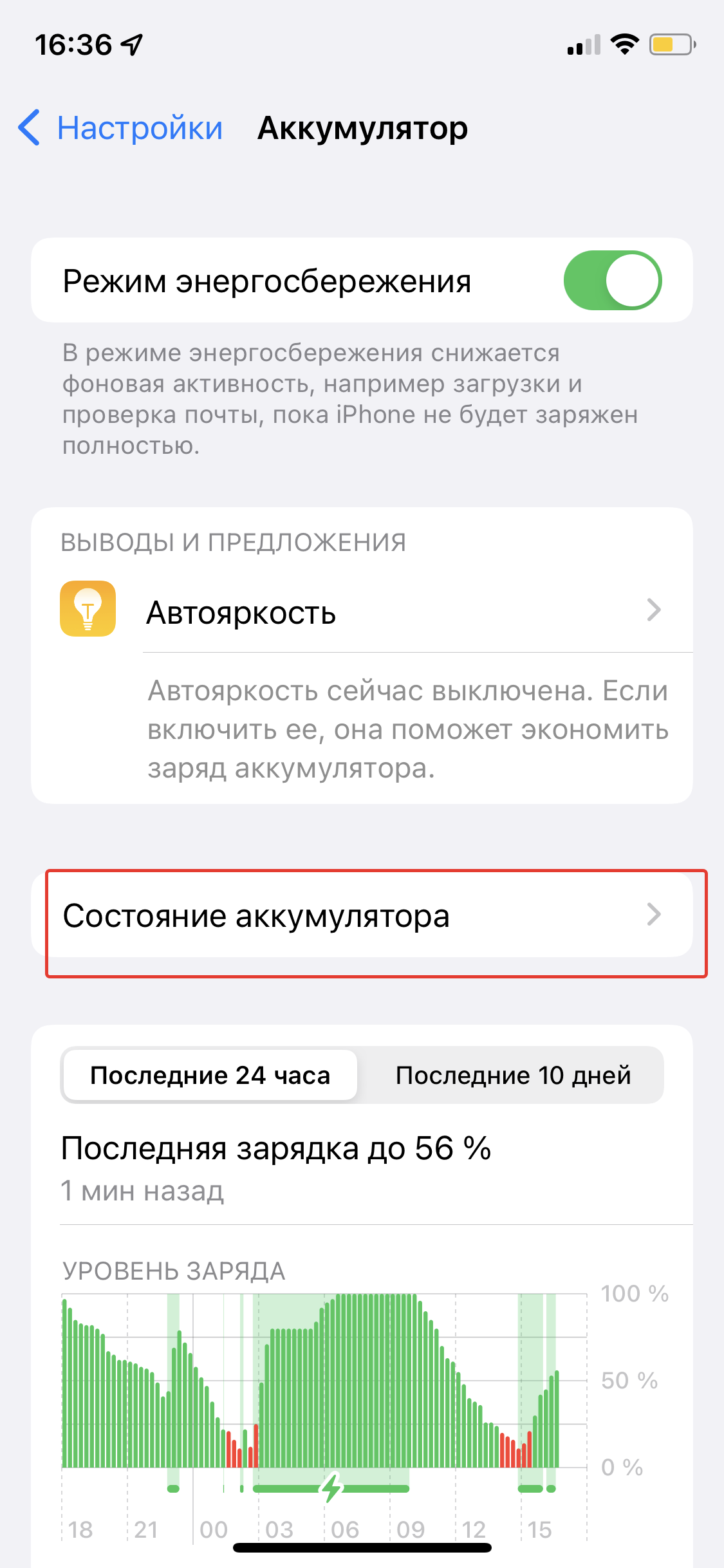
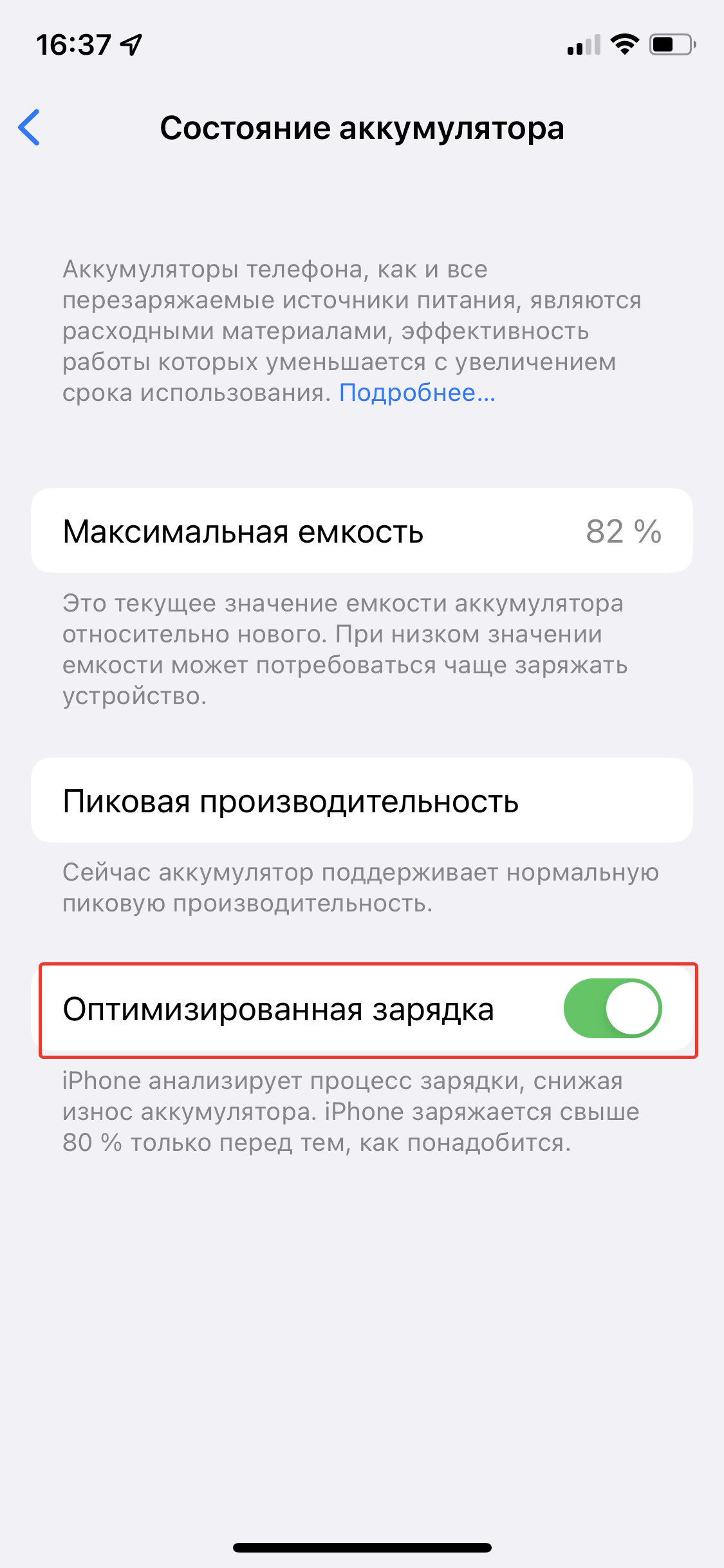
Например, если вы обычно заряжаете айфон, когда в будние дни приезжаете в офис, и снимаете с зарядки в 18.00, то пополняться до 100% аккумулятор будет непосредственно перед отключением от сети. Это важно для снижения износа аккумулятораа. Но для работы этой функции требуется активировать отслеживание геопозиции — подробнее о том, как это работает, мы писали в отдельной статье.
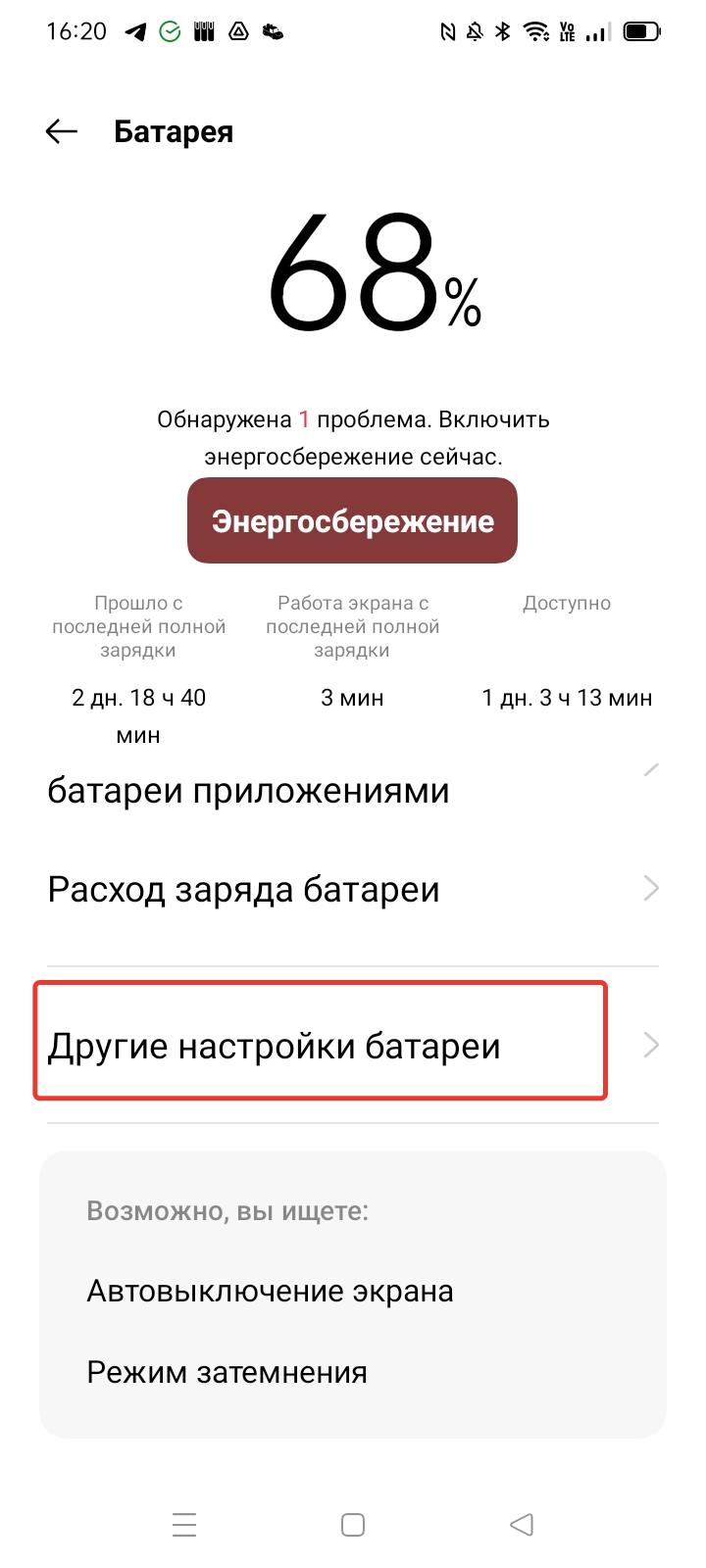
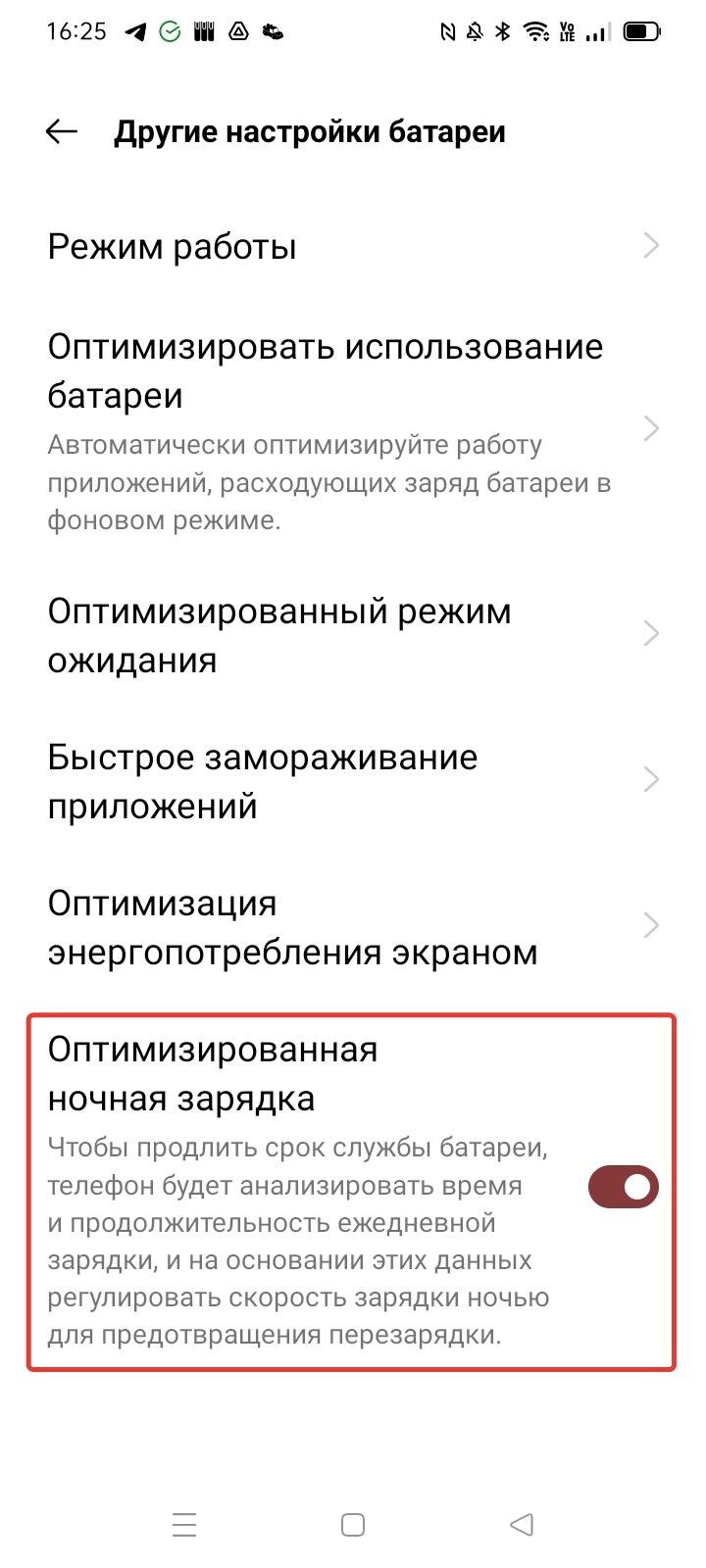
В ОС Android похожая функция включается в подразделе «Другие настройки батареи». Вам нужно активировать пункт «Оптимизированная ночная зарядка».
3. Отключите фоновую активность приложений
Приложения, которыми вы не пользуетесь в данный момент, все равно работают в фоновом режиме. Самый простой пример — электронная почта, которая с определенным интервалом времени проверяет входящие письма. Такие действия расходуют заряд аккумулятора. А если на вашем гаджете установлено большое количество программ, работающих в фоновом режиме, то они могут «съедать» внушительную часть батареи.
Поэтому рекомендуем проанализировать, какие программы наиболее энергозатратны, и запретить отдельным утилитам работу в фоновом режиме. Тогда вы не сможете вовремя получать уведомления, поэтому отказываться от фоновой работы важных программ не стоит (например, мессенджеров). Но отключить сообщения от приложений магазинов, доставок и такси – вполне можно.
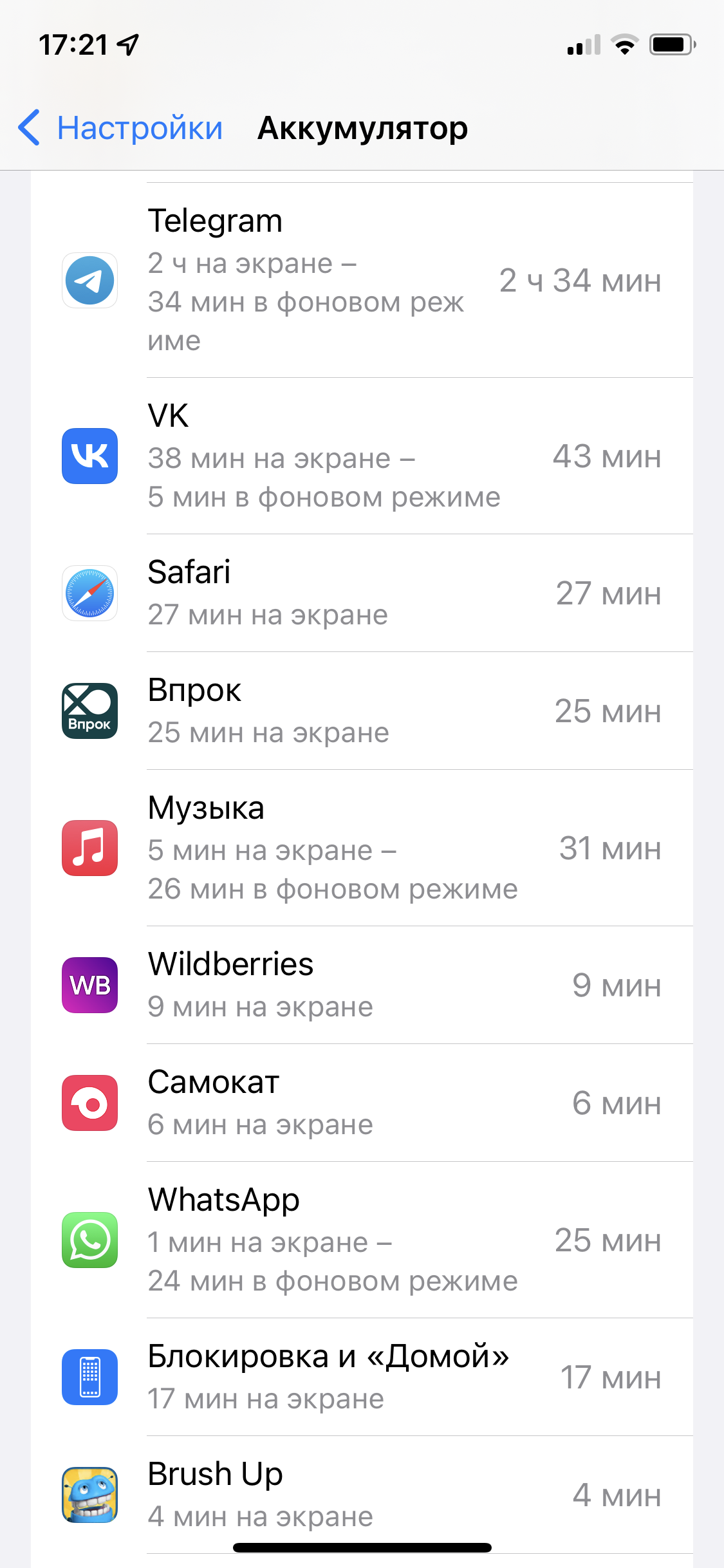
В iOS посмотреть, какие приложения «едят» больше всех, можно в разделе «Аккумулятор», прокрутив меню вниз. Тапом по списку вы переключите просмотр активности в утилитах и использование ими батареи.
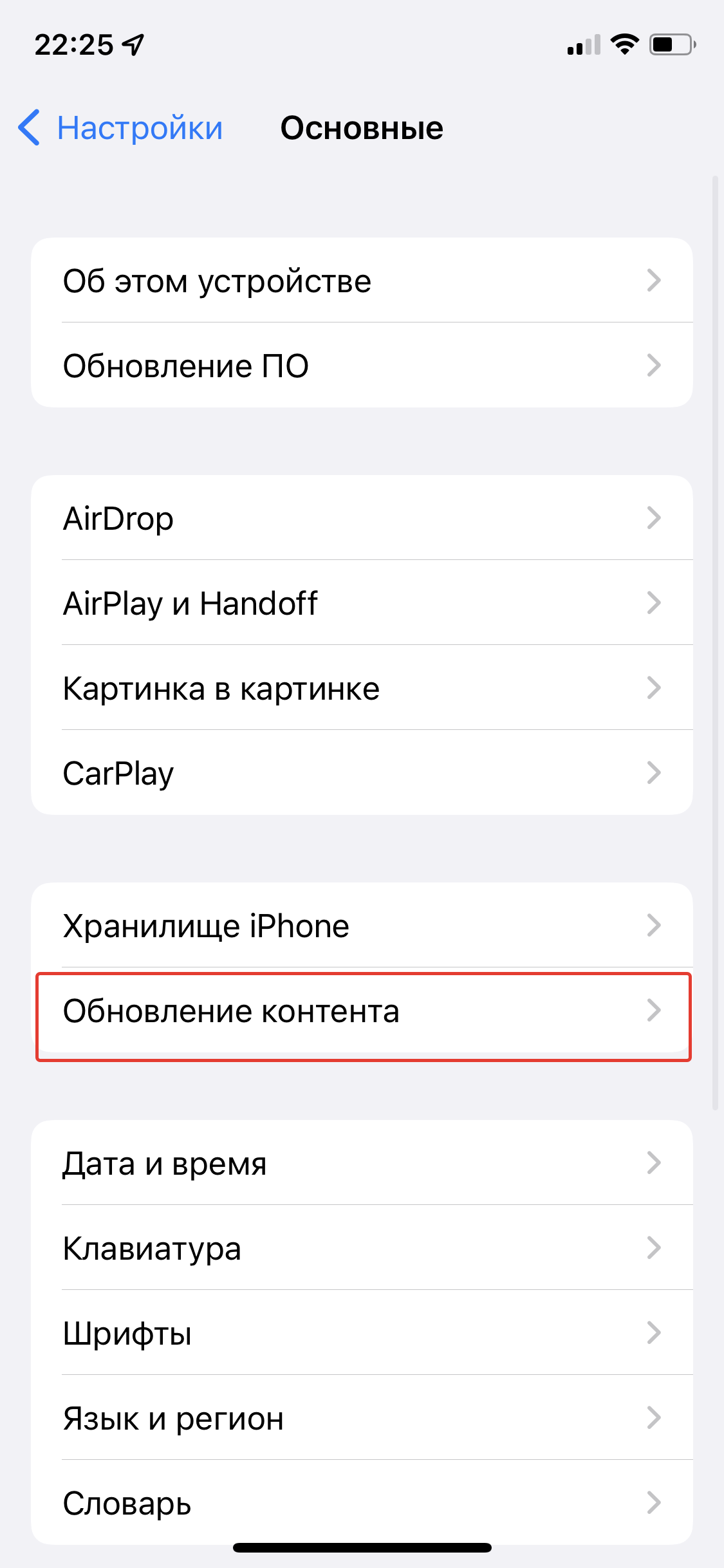
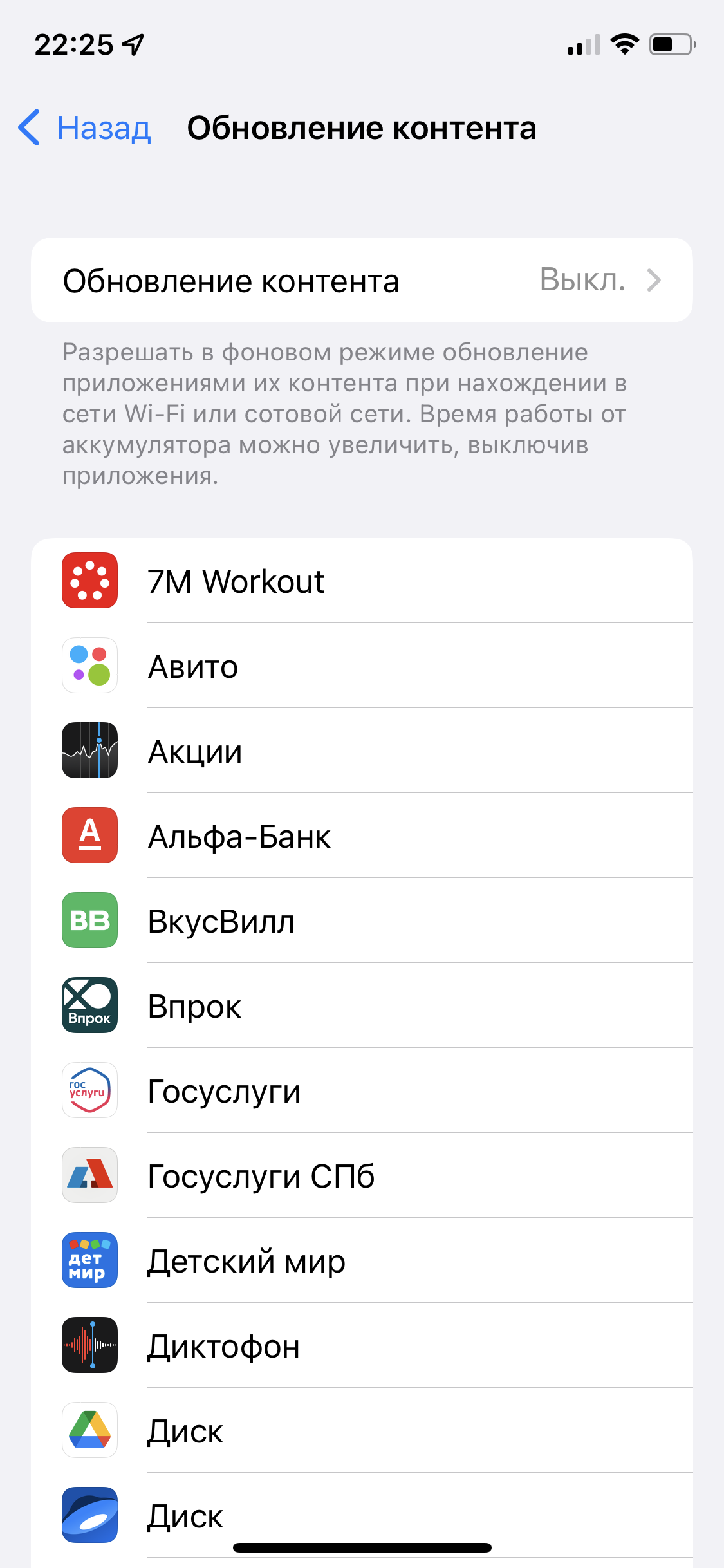
Чтобы отключить работу программ в фоновом режиме на iPhone, зайдите в «Основные» — «Обновление контента» и либо выборочно отключите обновления самых «прожорливых» программ, либо в самой верхней строке выберите «Выкл.» и отключите обновление контента всех приложений.
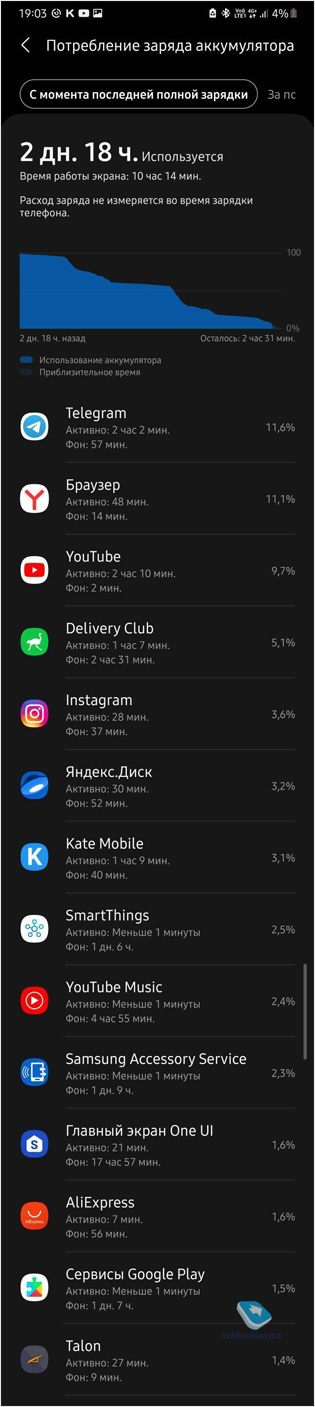
В ОС Android проанализировать расход заряда батареи приложениями можно в меню «Батарея» — «Расход заряда батареи». Тут же в «Управлении расходом заряда батареи приложениями» можно выставить приоритет выполнения задач для каждой программы и разрешить/запретить работу в фоновом режиме.
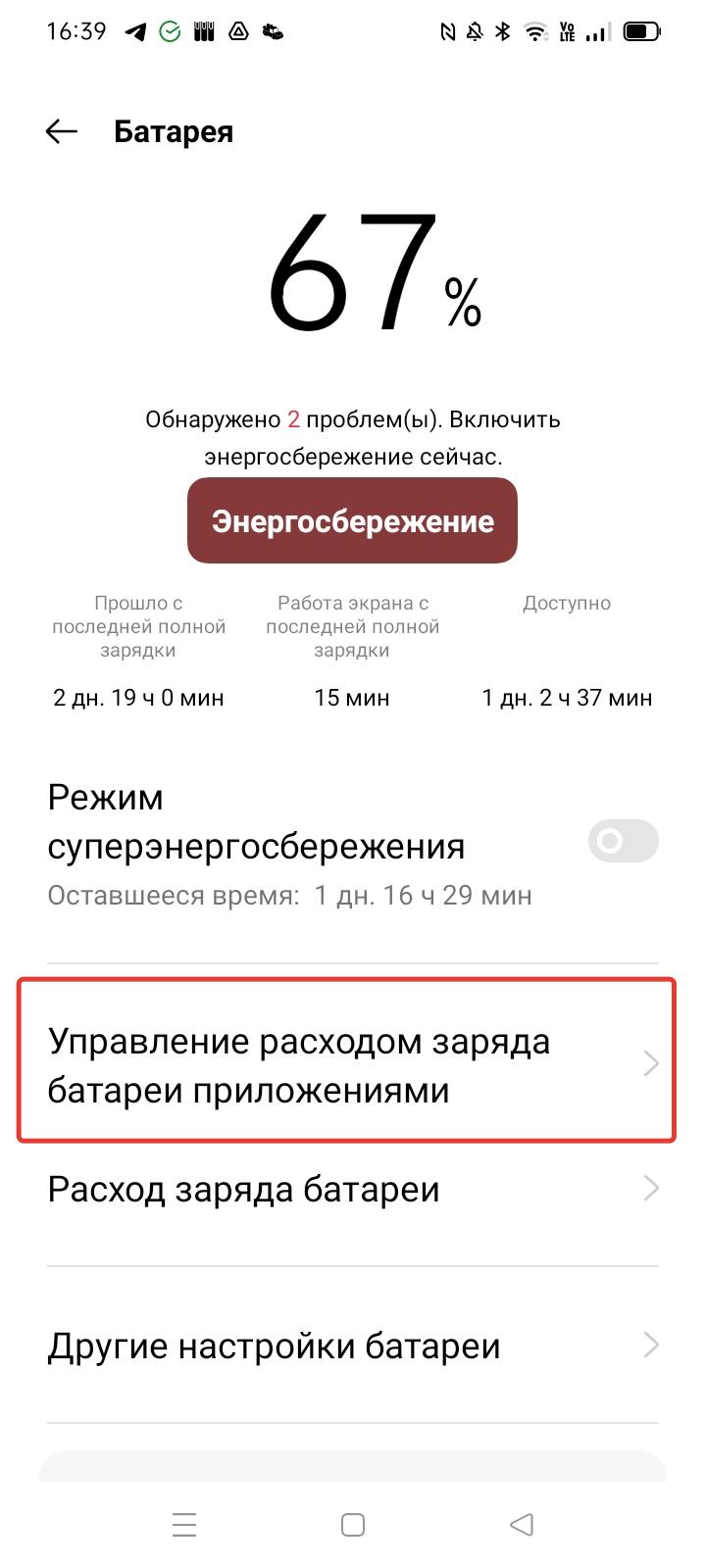
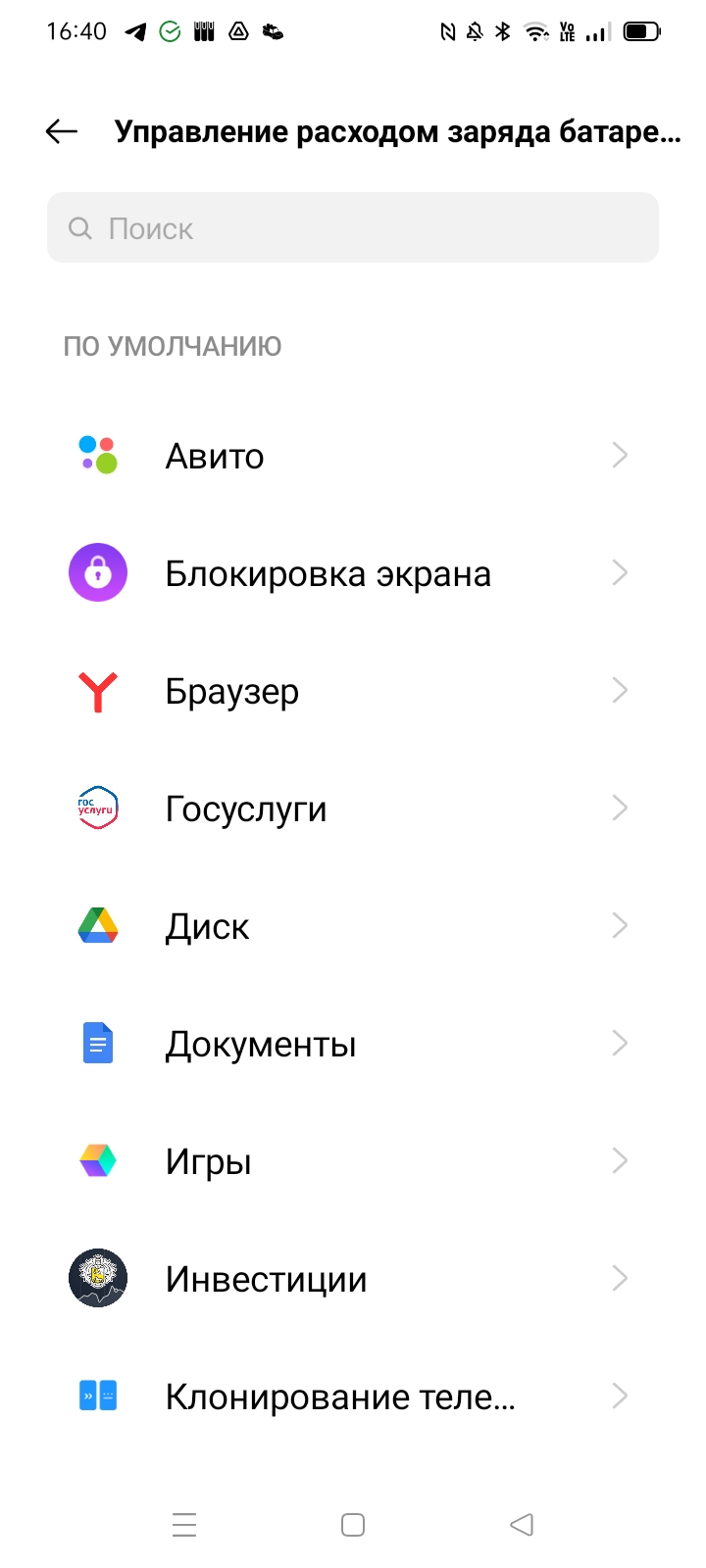
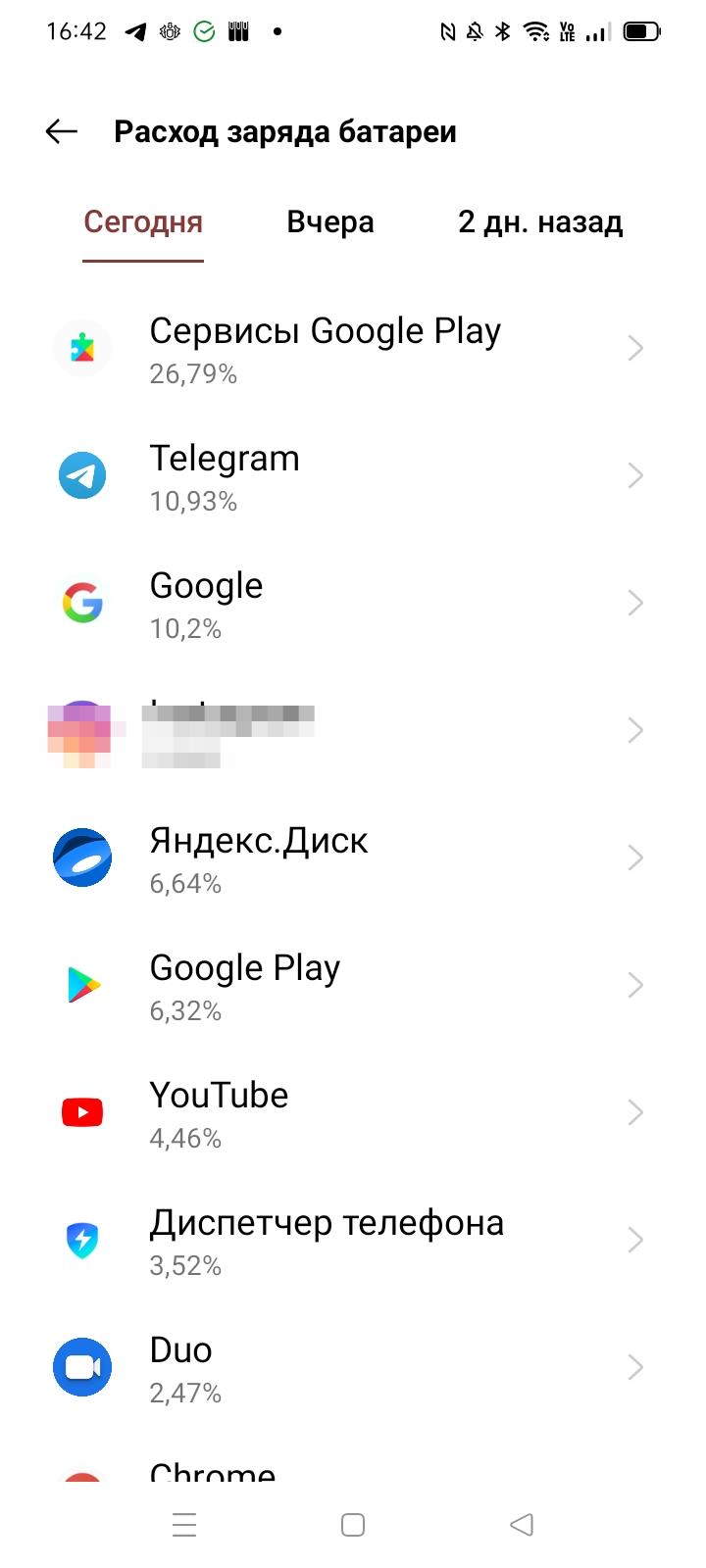
Также настроить активность приложений можно в меню «Управление приложениями»: пройдитесь в разделе «Список приложений» по всем программам и в пункте «Использование батареи» разрешите или запретите работу в фоновом режиме каждой из утилит.
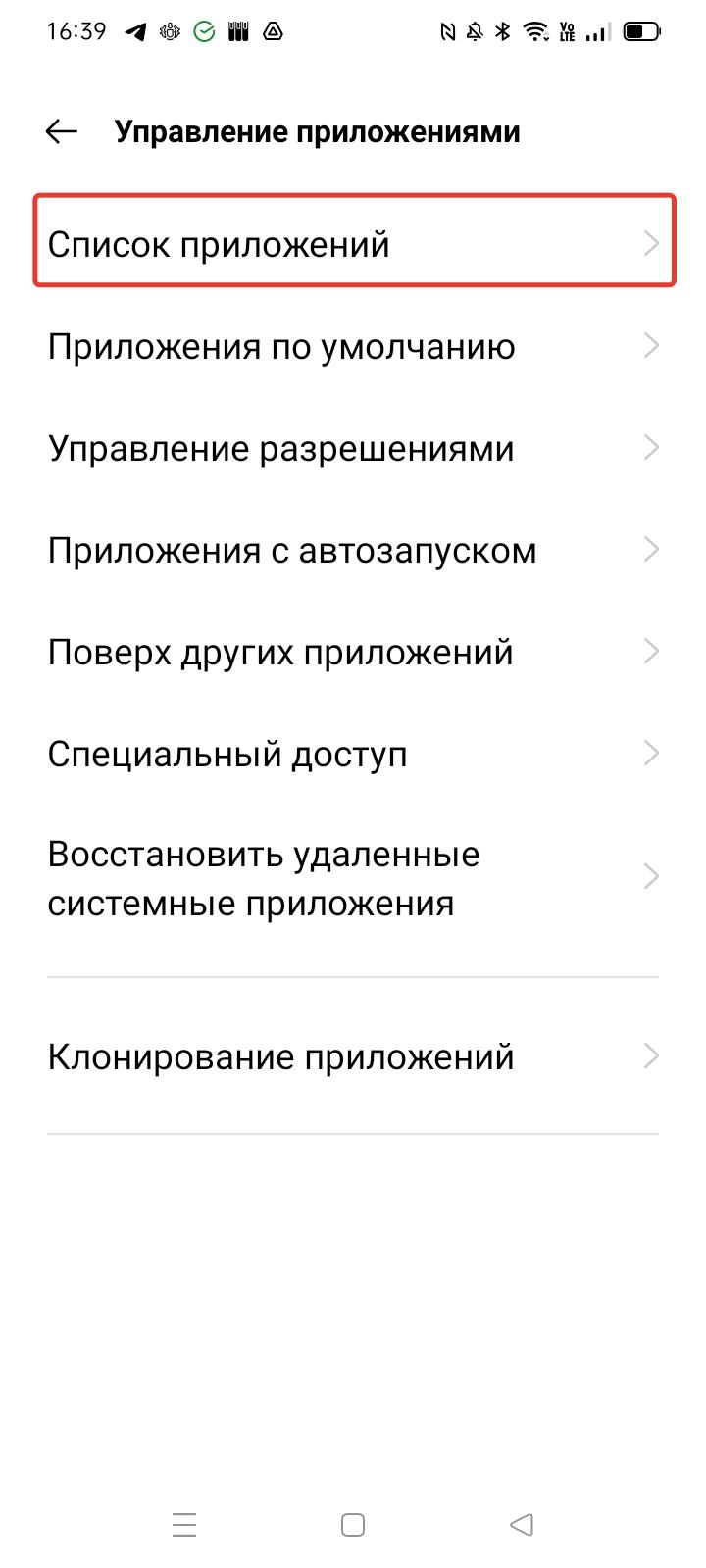
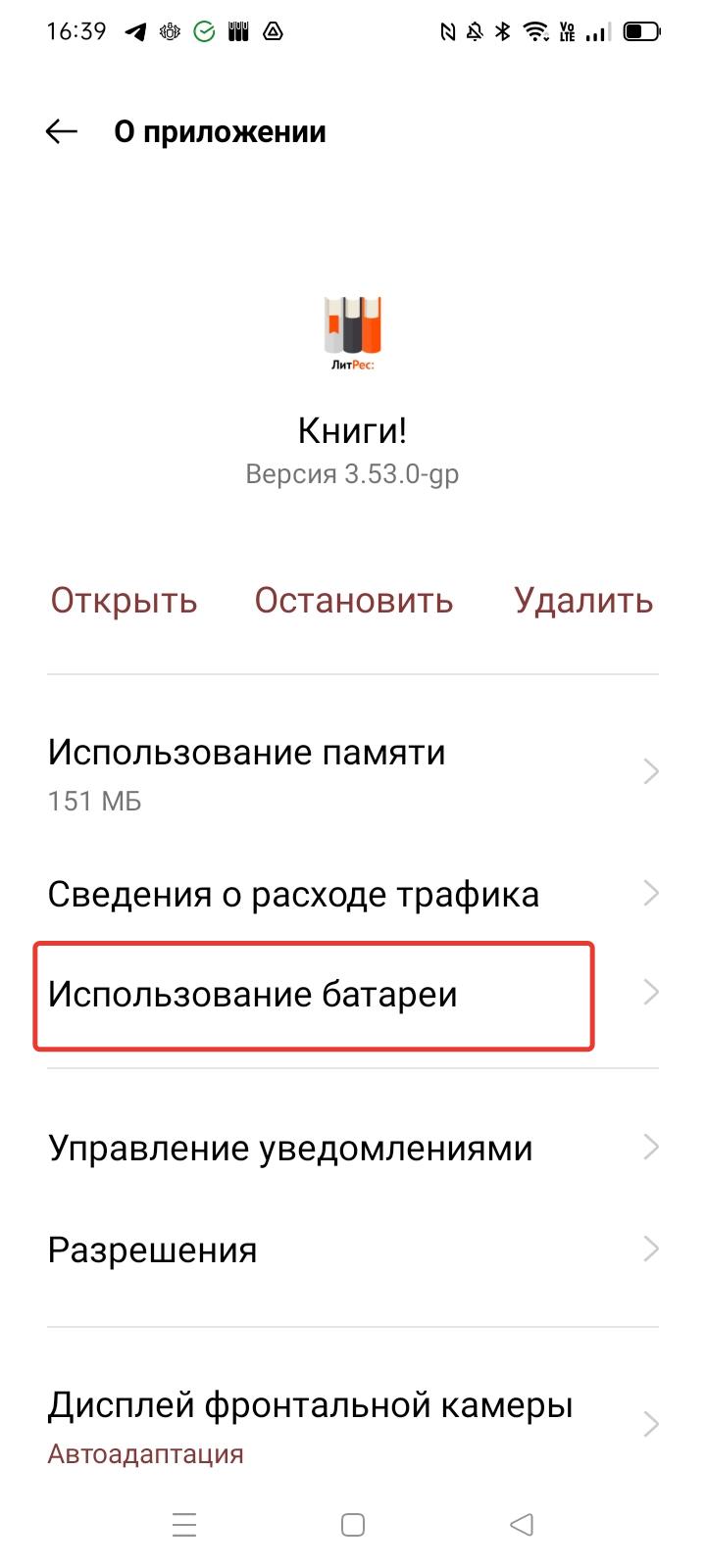
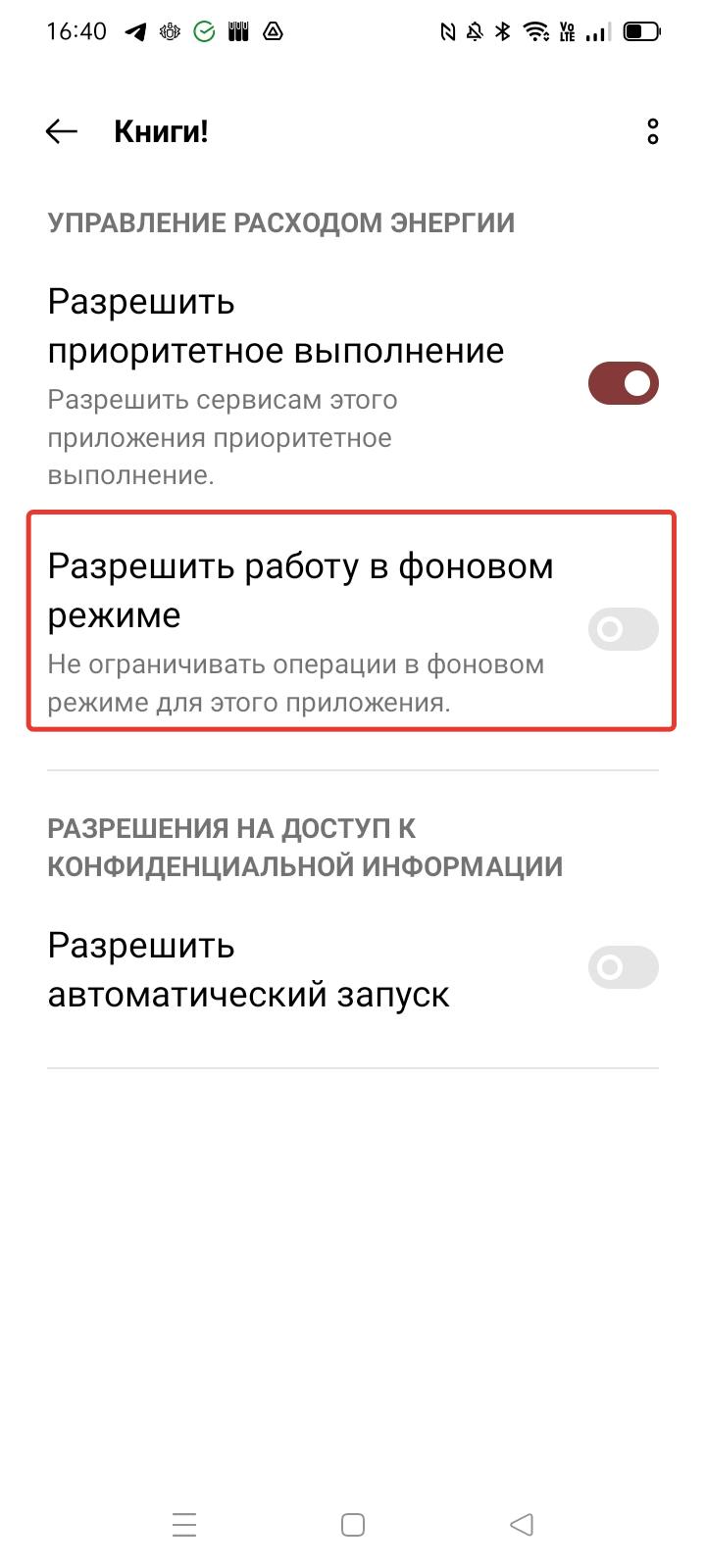
Кроме того, некоторые оболочки для Android предлагают собственные интерфейсы для энергоэффективного управления приложениями, где можно активировать особые режимы, чтобы гаджет показывал меньше уведомлений во время простоя и быстро «замораживал» отдельные программы.
4. Оптимизируйте экран
Чем ярче экран и чем чаще он отображает информацию, особенно в формате видео, тем больше энергии он потребляет. Чтобы аккумулятор разряжался медленнее, можно поменять некоторые настройки.
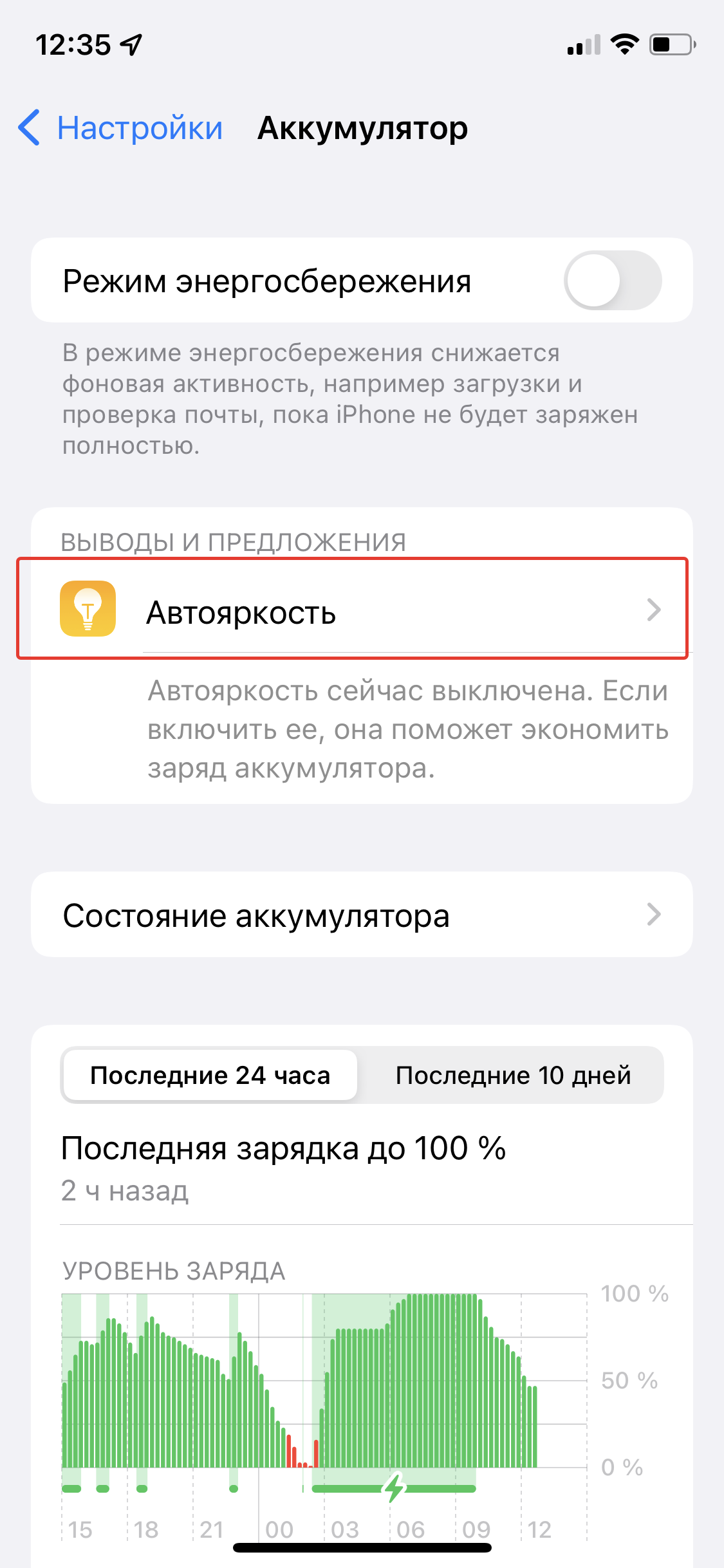
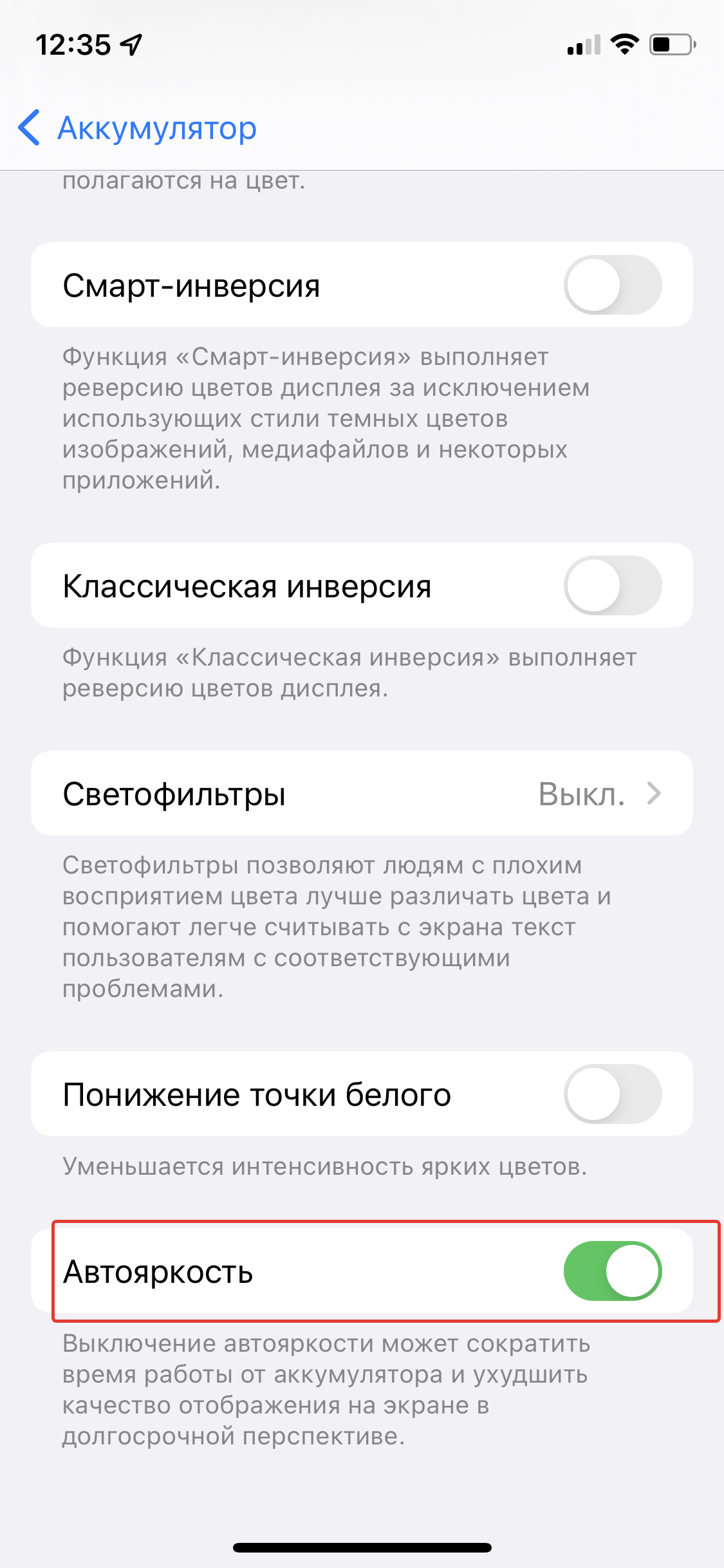
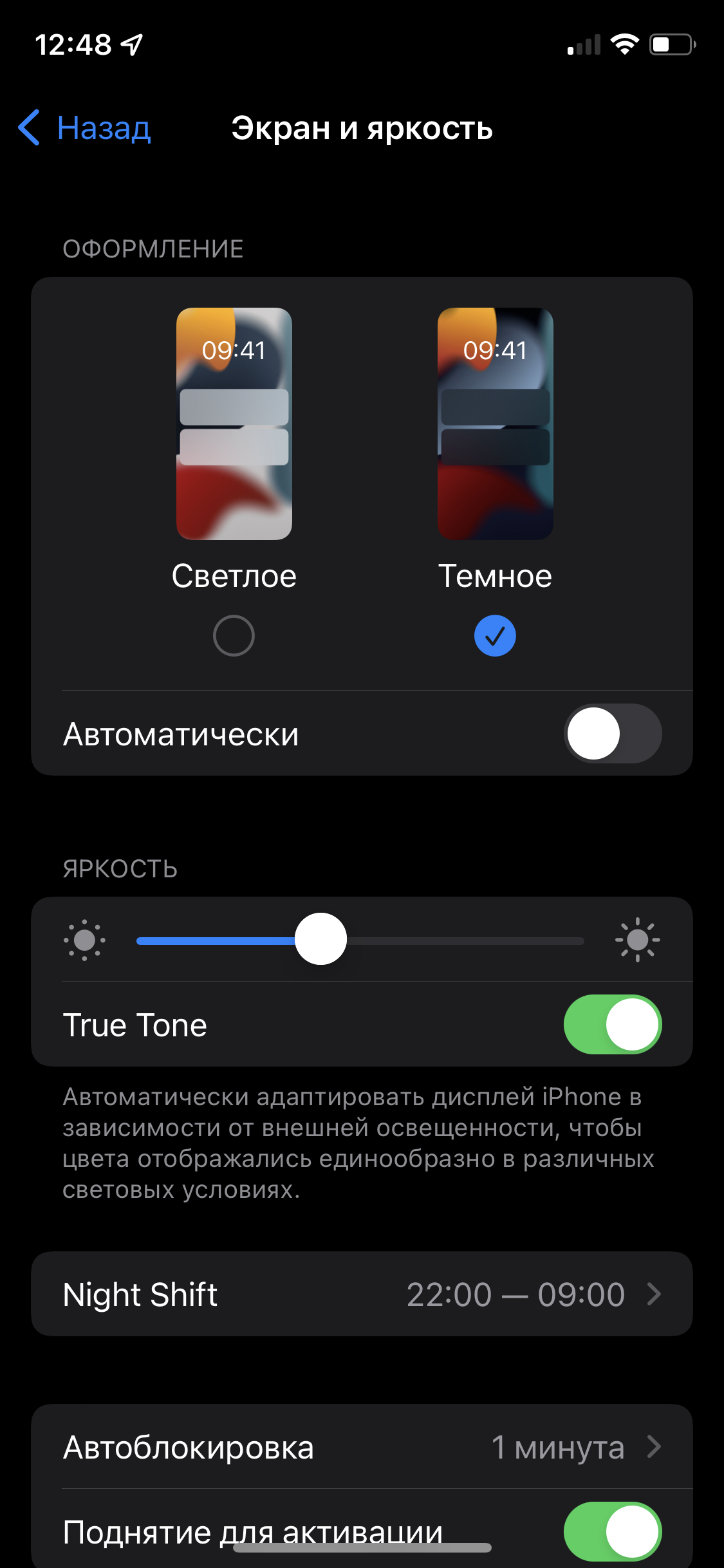
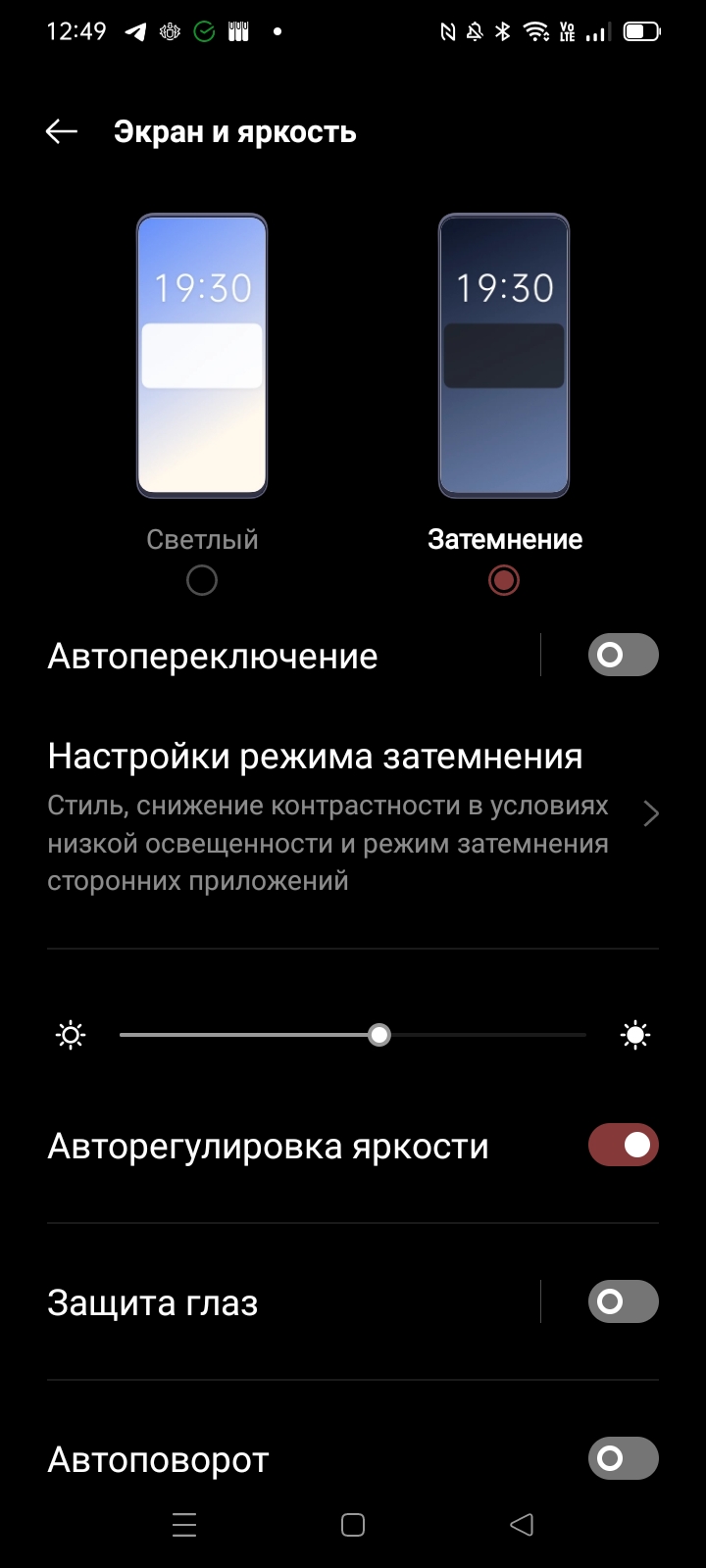
Включите адаптивную яркость (автонастройку яркости) экрана, чтобы подсветка регулировалась сама в зависимости от окружающего освещения. В iOS она включается в разделе «Аккумулятор» — «Автояркость», в Android — «Экран и яркость» — «Авторегулировка яркости». Для аварийной экономии заряда стоит вручную уменьшить яркость дисплея до минимума.
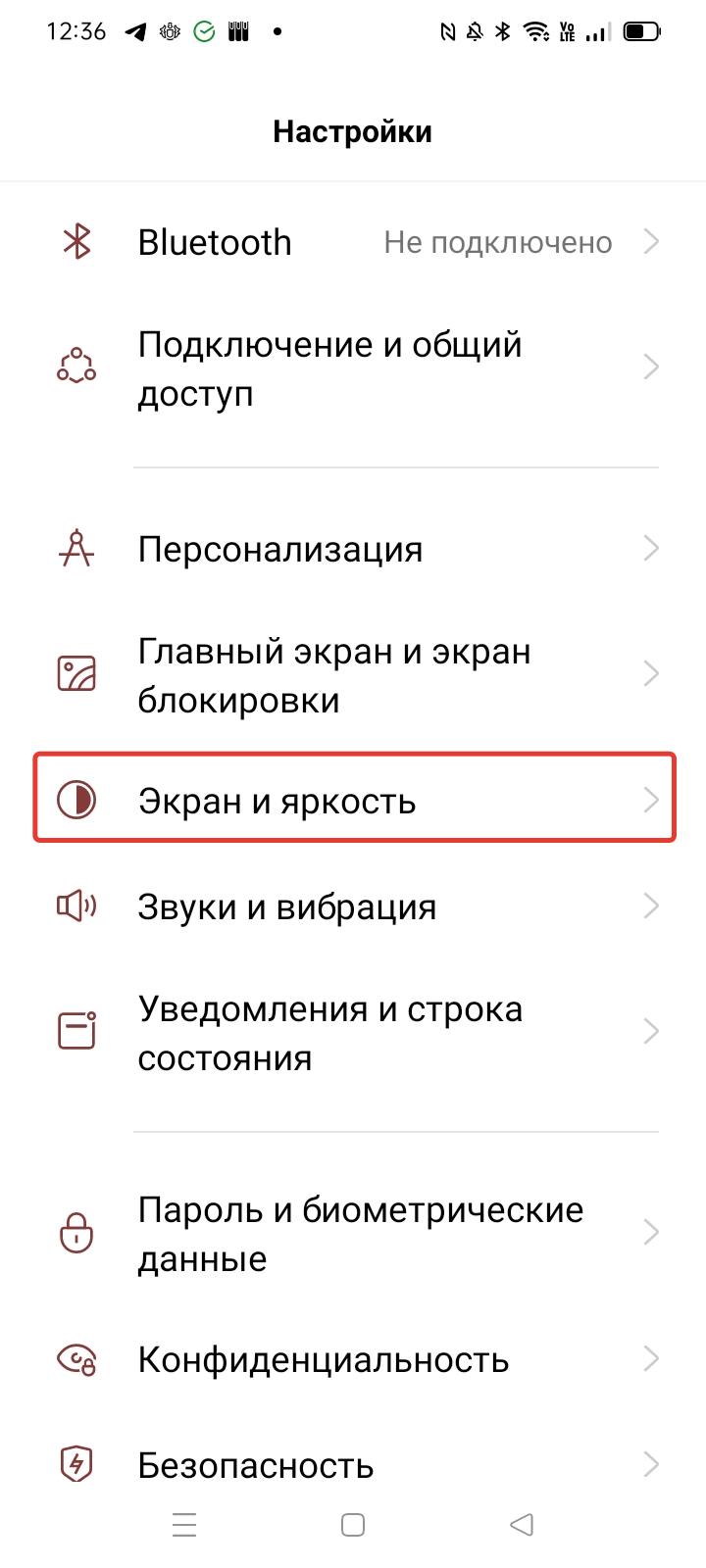
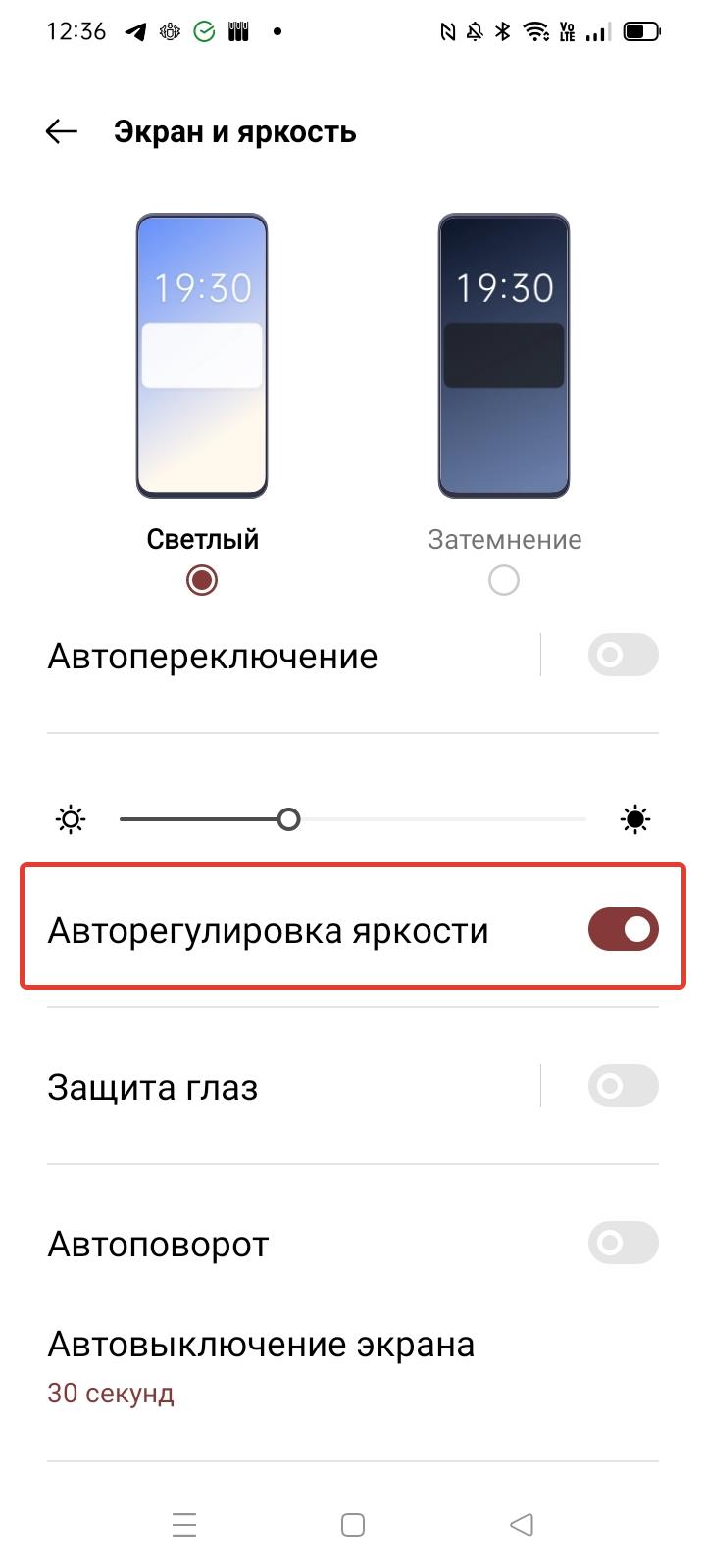
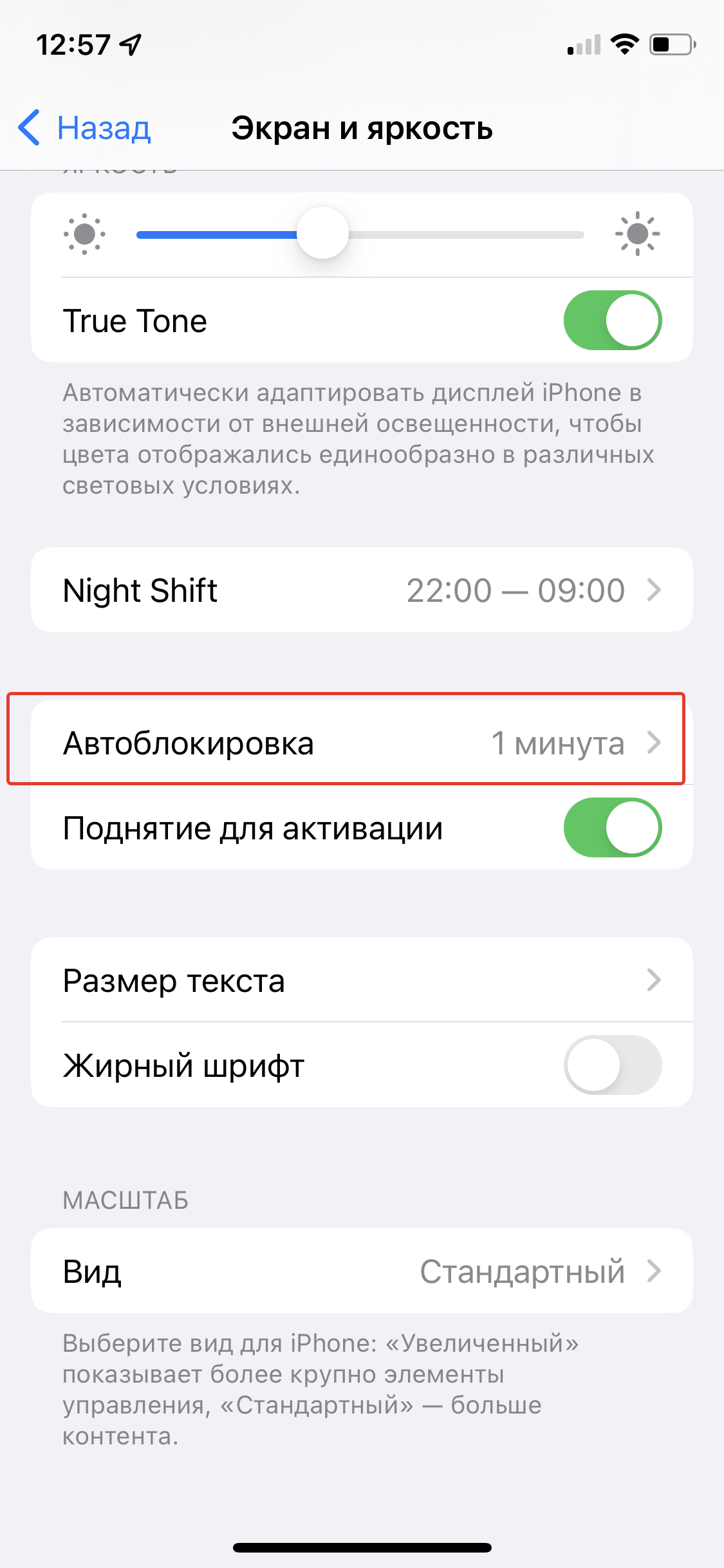
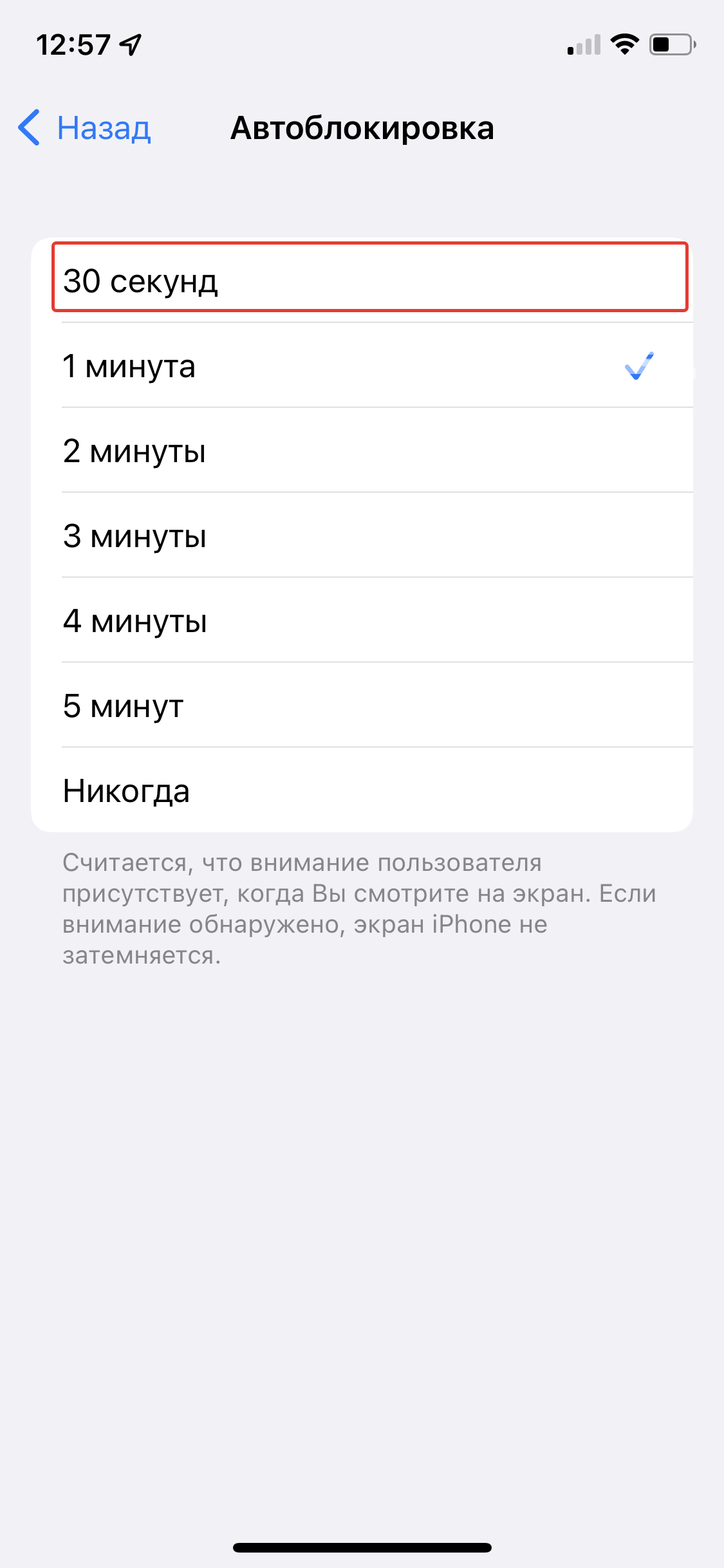
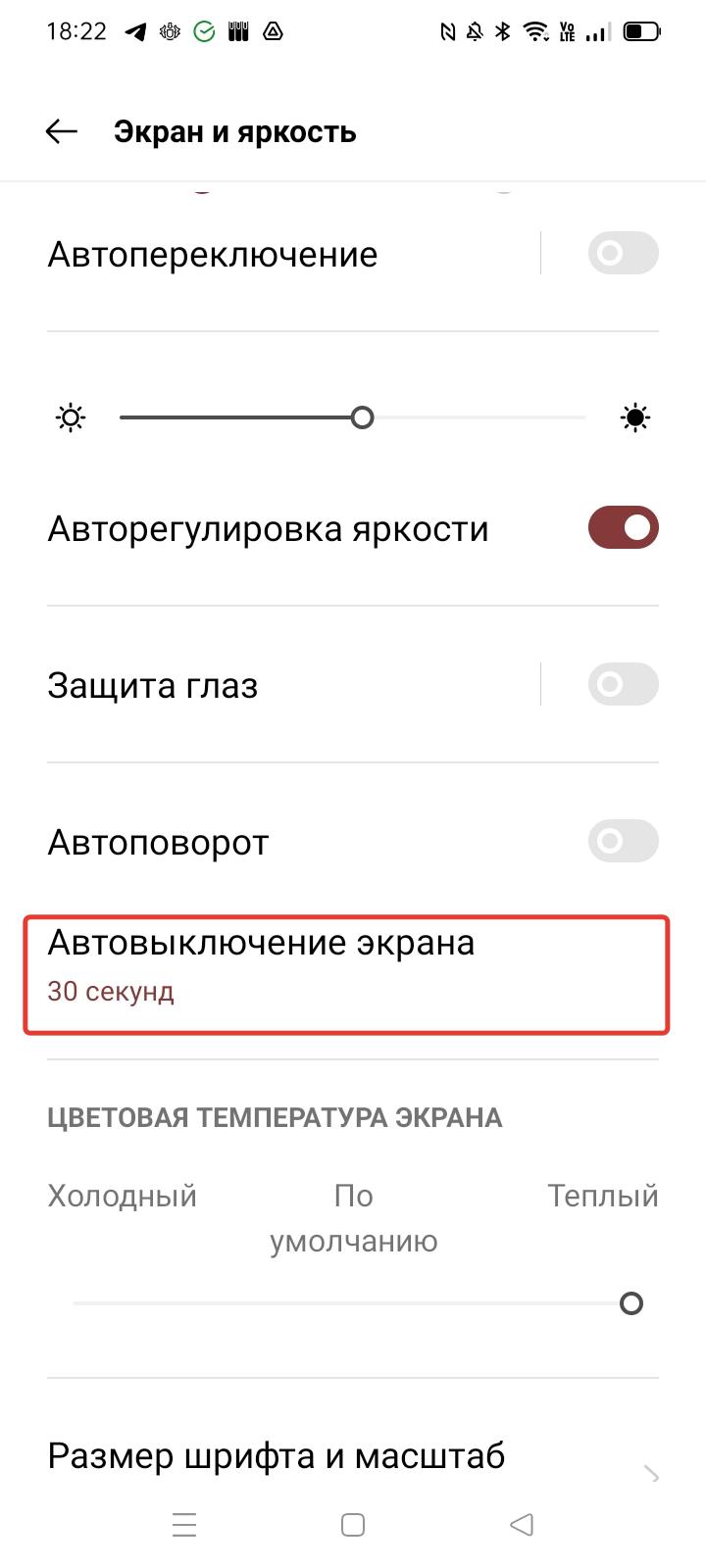
Установите минимальное время автоблокировки дисплея: если вы время от времени забываете блокировать экран, то за день «набежит» приличная доля заряда. В iOS зайдите в «Настройки» — «Экран и яркость» — «Автоблокировка» и выберите 30 секунд. В Android этот раздел находится в пункте настроек «Экран и яркость» — «Автовыключение экрана», там можно выставить 15 или 30 секунд.
Отключите функцию Always-On-Display. Когда она работает, на дисплее постоянно отображается информация наподобие даты, времени и процента заряда аккумулятора, уведомлений и др. Несмотря на заверения производителей, режим постоянно активного экрана прилично расходует заряд. На iPhone такой функции официально нет, а на Android-смартфонах она отключается в разделе настроек «Экран блокировки».
На смартфонах с OLED-экранами используйте темную тему. Она есть на всех смартфонах, начиная с iOS 13 и Android 10. Включается в меню «Экран и яркость» либо через пункт управления (шторку).
Избегайте «живых» обоев и заставок с анимацией. Лучше установить на рабочий стол и экран блокировки простые статичные изображения.
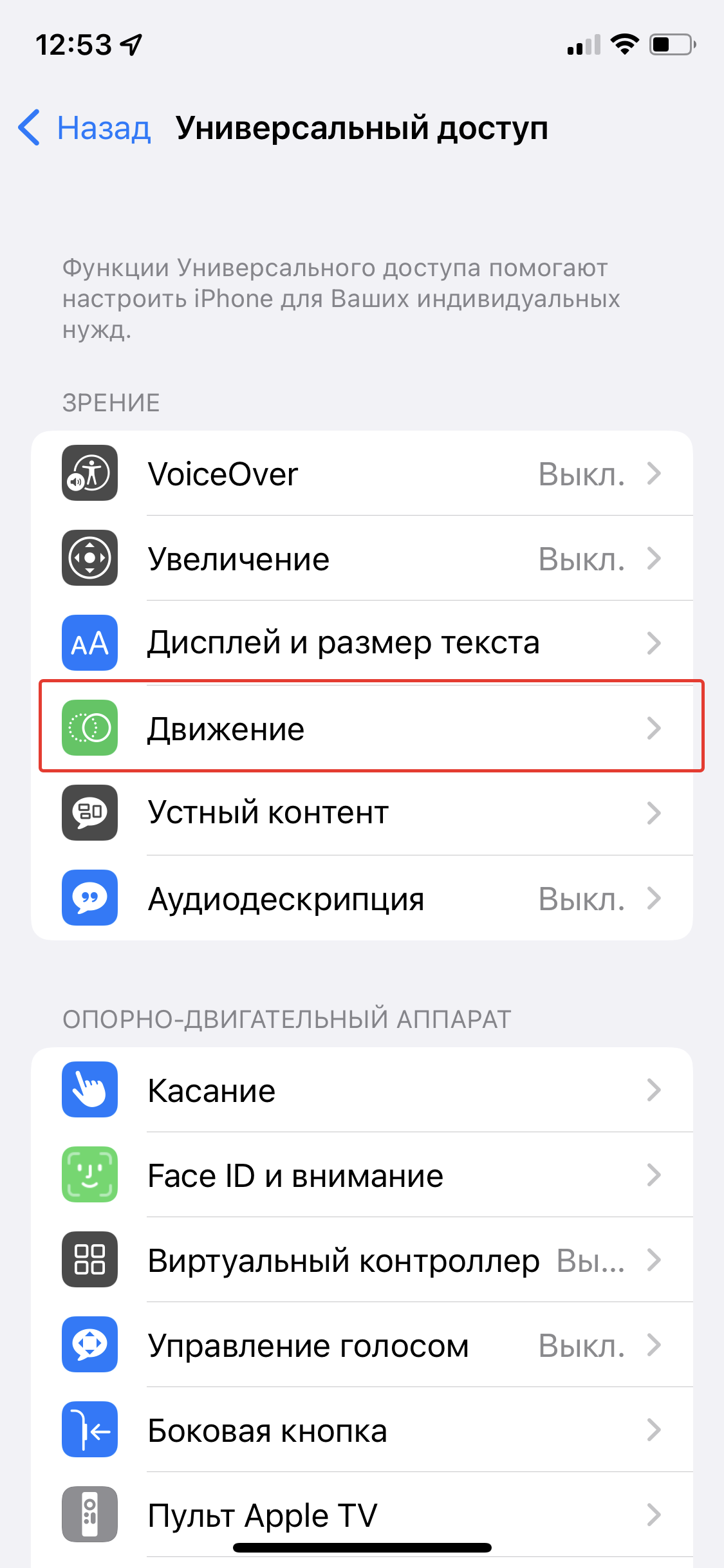
Для экстремальной экономии также можно замедлить анимацию при запуске и закрытии приложений. На Android-смартфонах это легко сделать в меню «Главный экран и экран блокировки» — «Скорость анимации приложения» — «Медленная». А на iPhone эти настройки находятся в разделе «Универсальный доступ» — «Движение» — «Уменьшение движения».
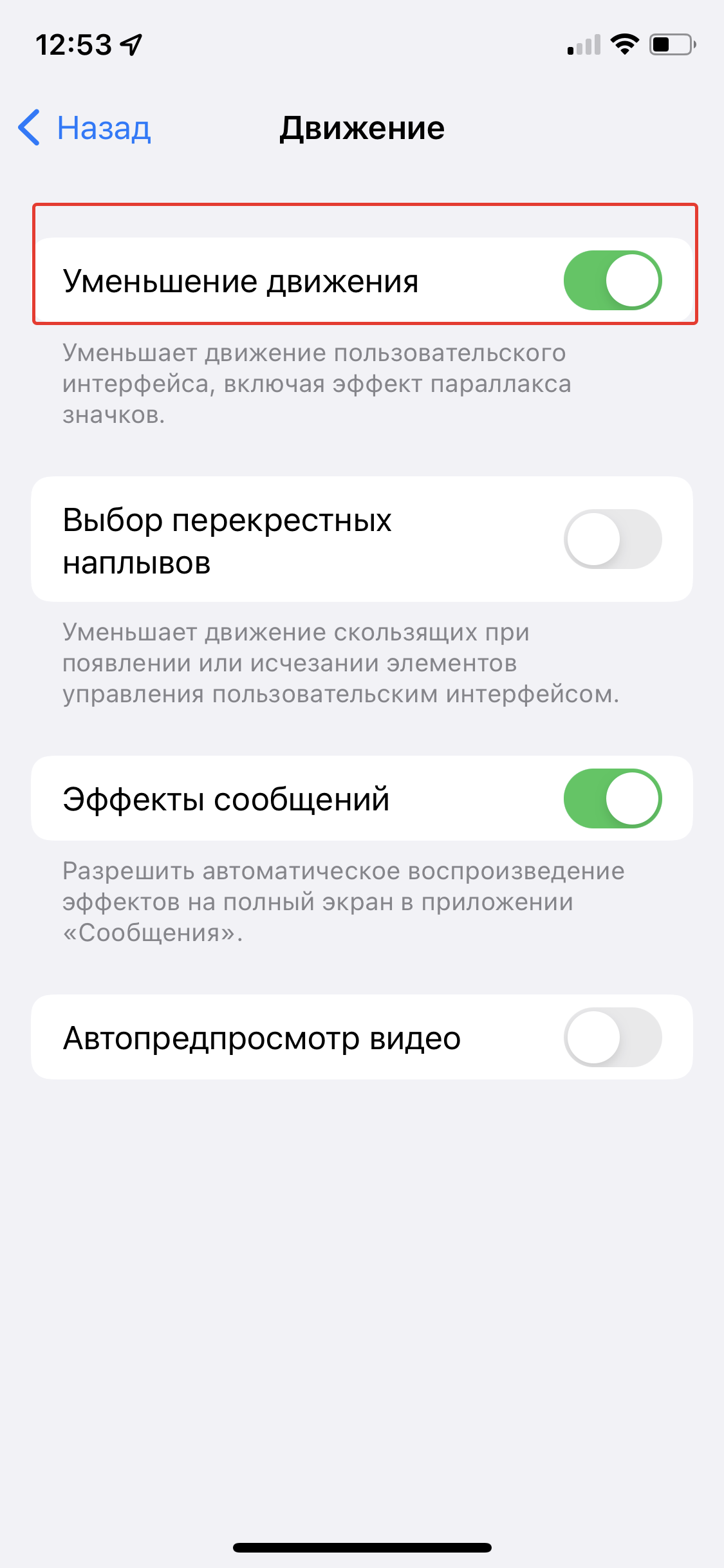
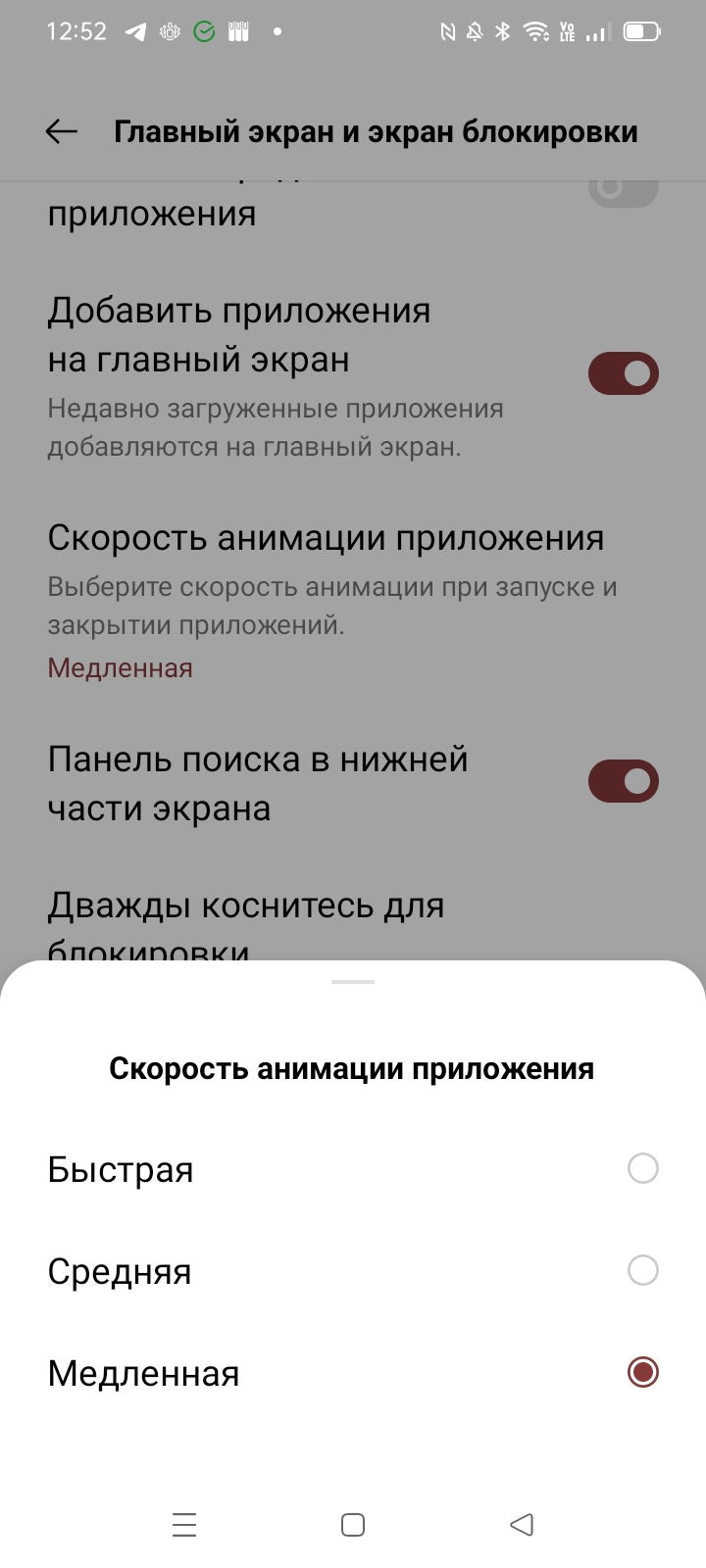
Отрегулируйте частоту обновления кадров. Если ваш смартфон поддерживает высокую частоту обновления кадров (90 Гц и выше), выставляйте максимальные настройки только в тех случаях, когда они вам необходимы, например, в играх. Многие флагманы поддерживают адаптивную настройку частоты обновления кадров в зависимости от контента – эта функция также поможет сэкономить заряд.
5. Отключите GPS
Отслеживание местоположения по GPS расходует очень много энергии.Полное отключение будет самым экономичным решением, но его лучше использовать лишь в аварийных ситуациях.
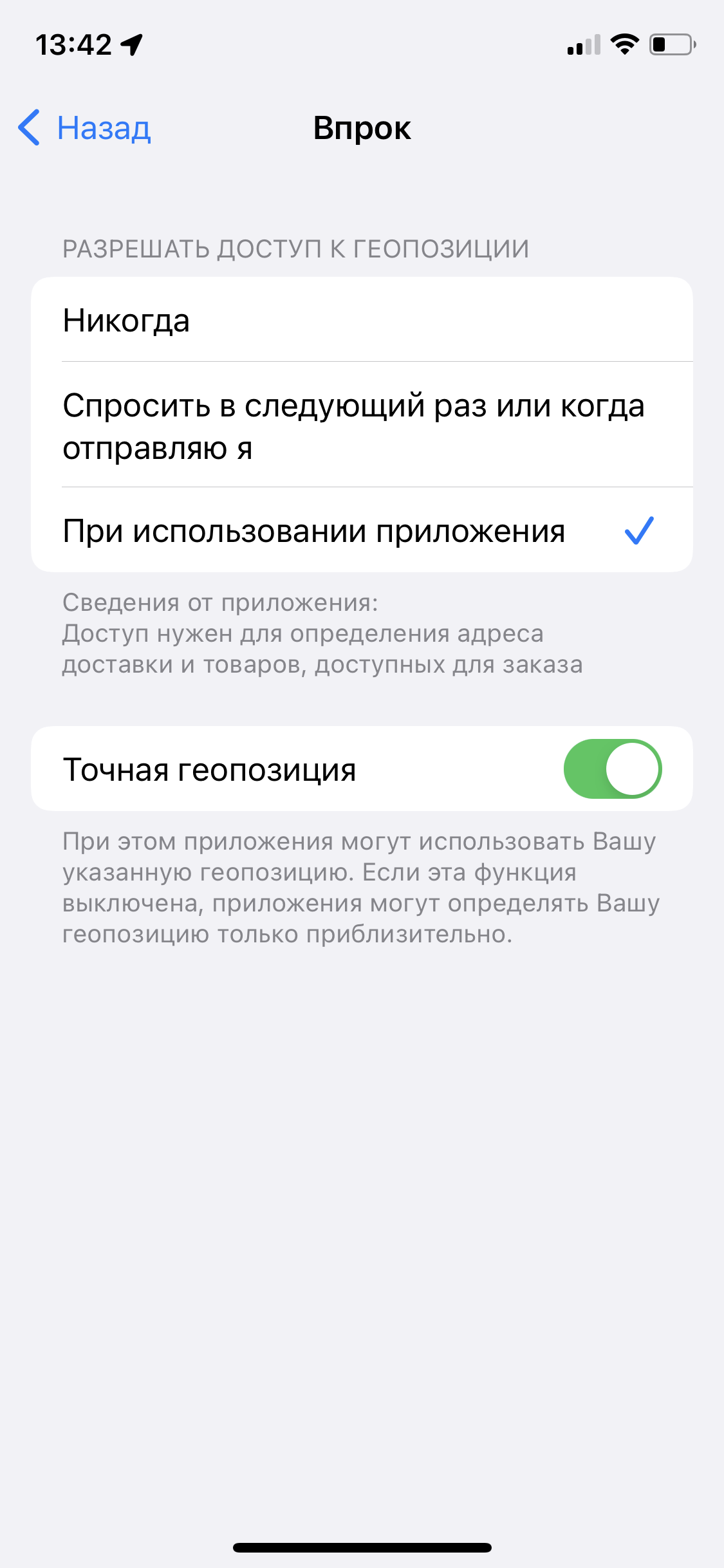
В iOS в разделе «Настройки» найдите пункт «Конфиденциальность» и выключите «Службы геолокации». А оптимальным вариантом станет настройка отслеживания геопозиции для отдельных программ: здесь же в меню для каждой утилиты установите флажок «Только при использовании».
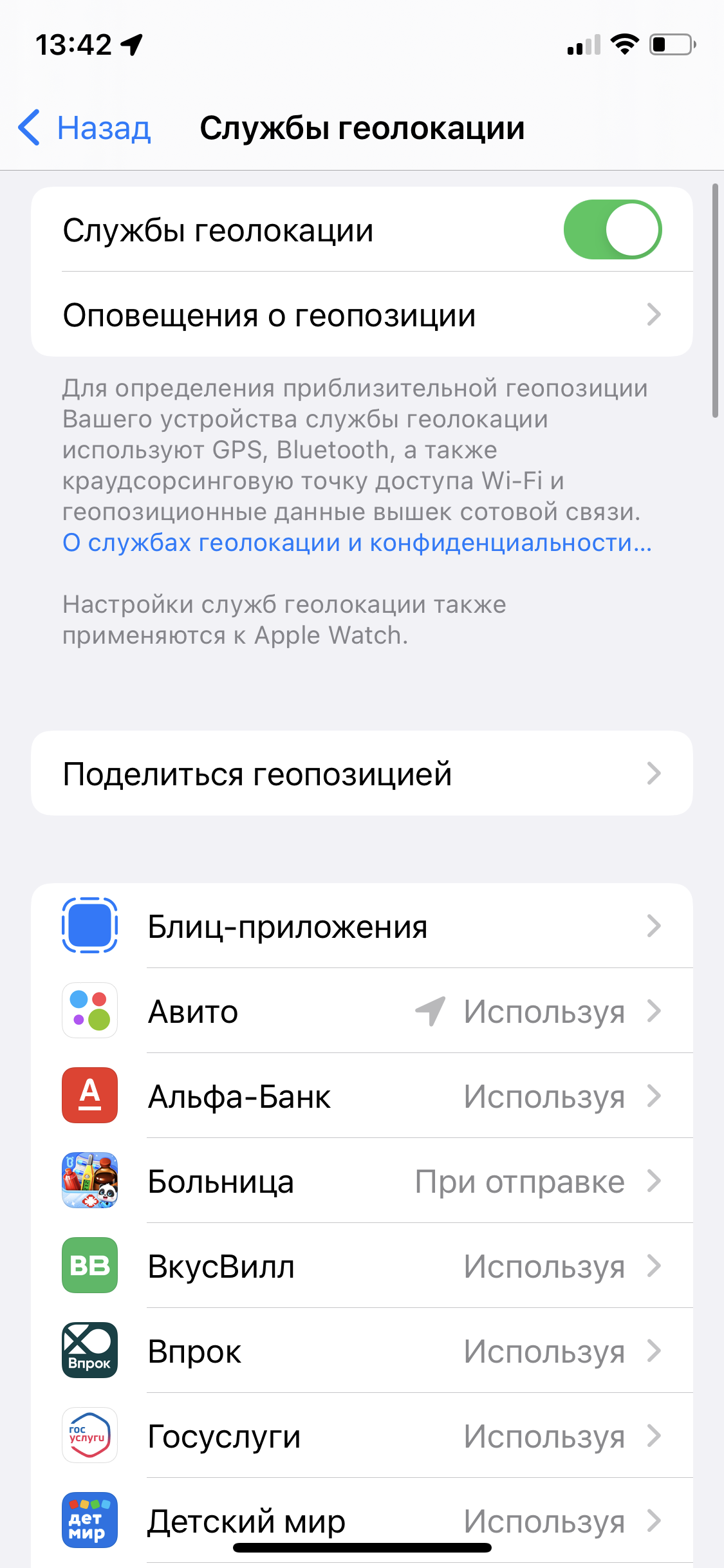
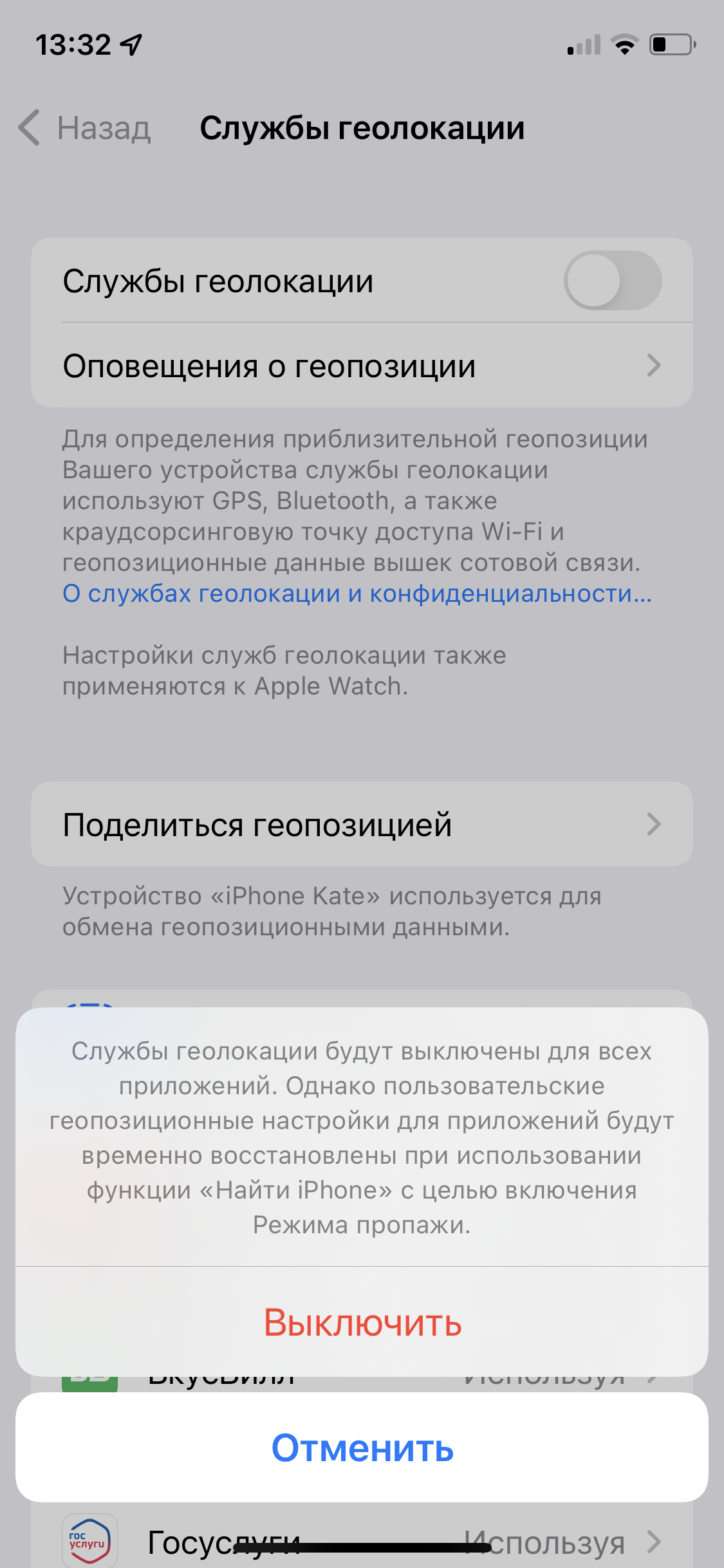
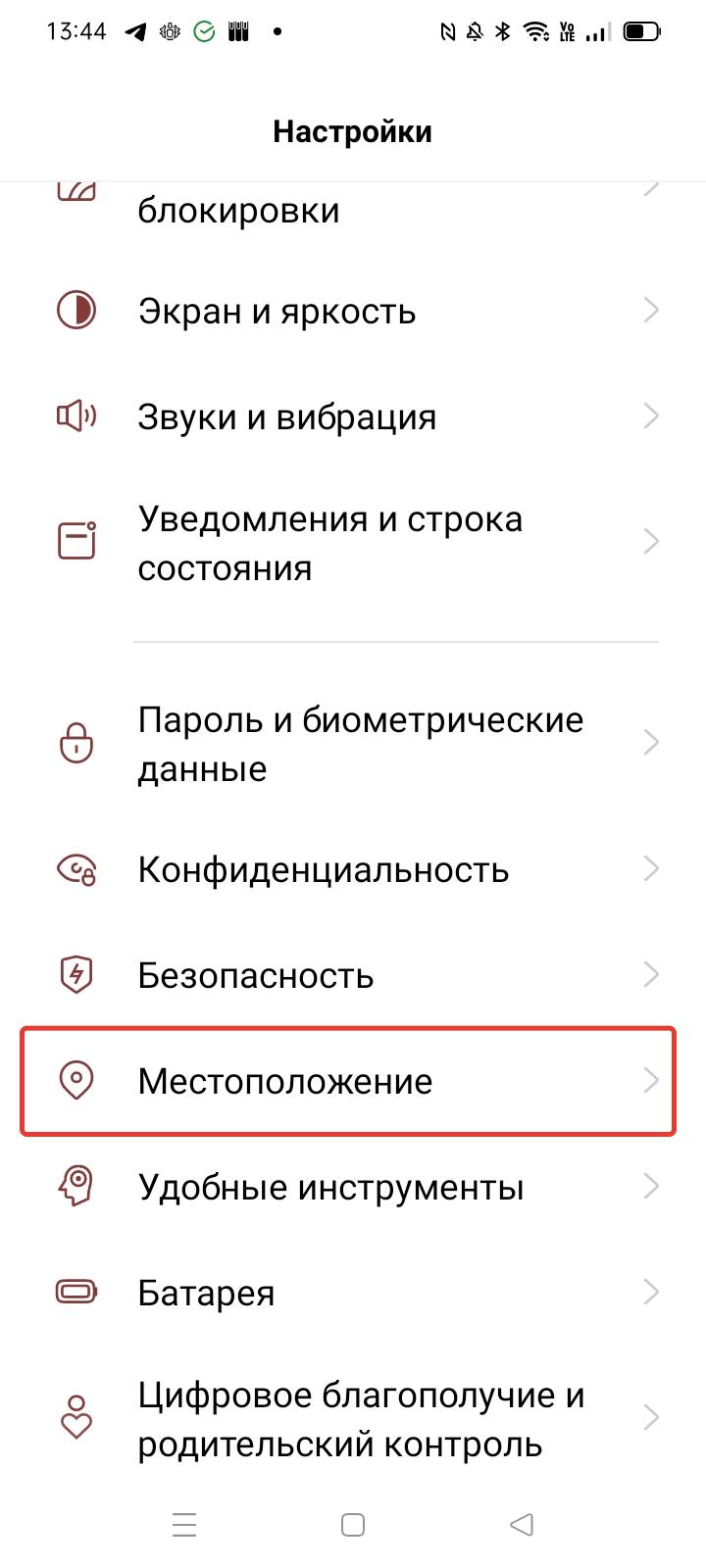
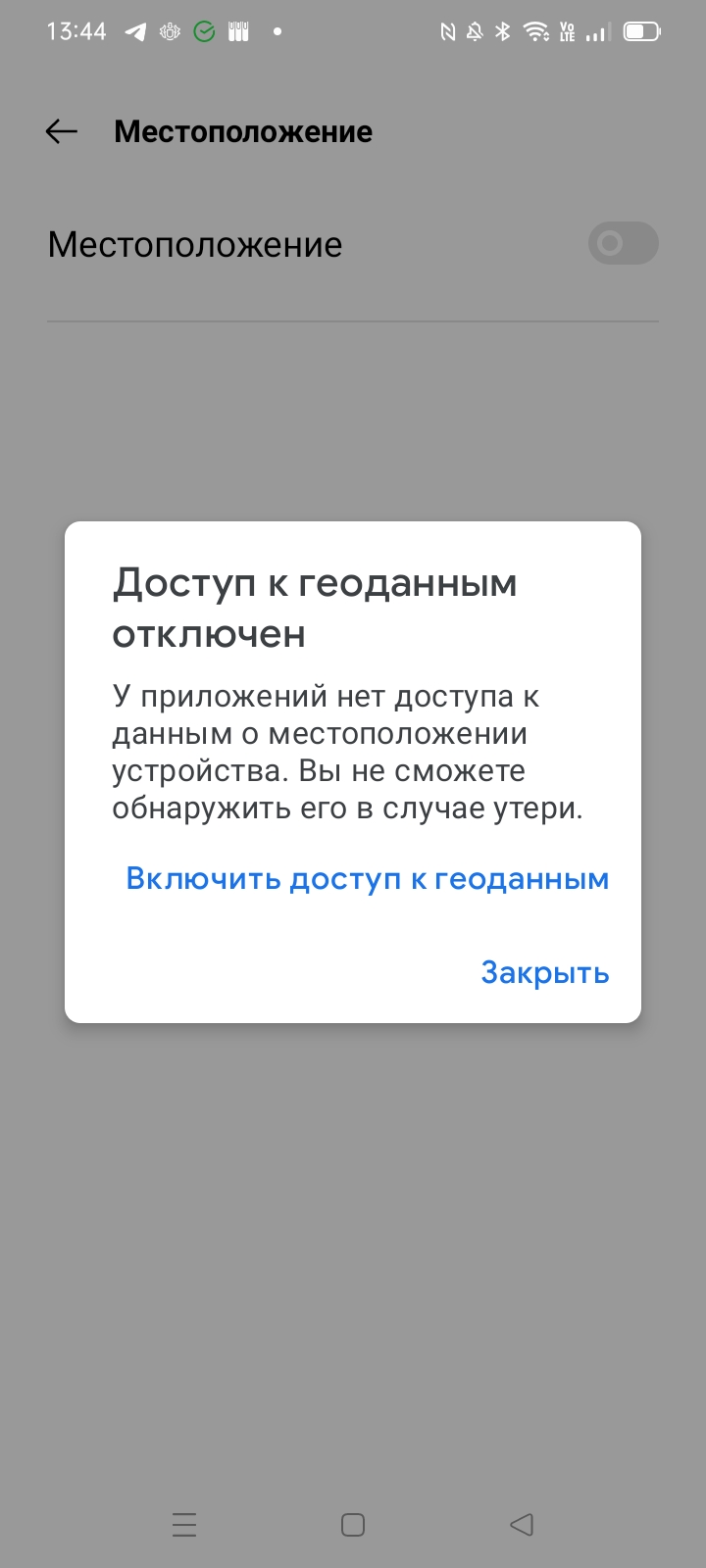
В Android-смартфонах слежка полностью отключается с помощью ползунка в разделе «Местоположение».
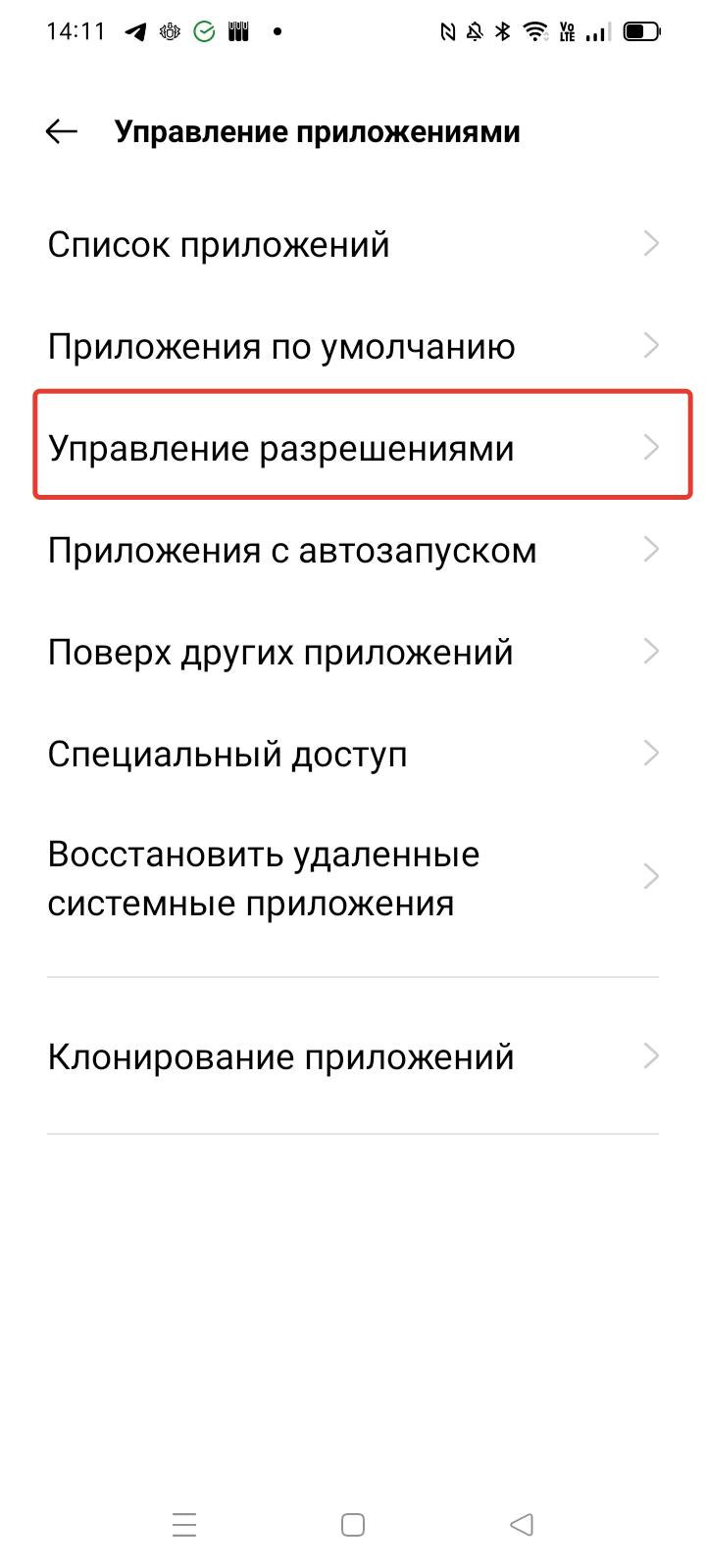
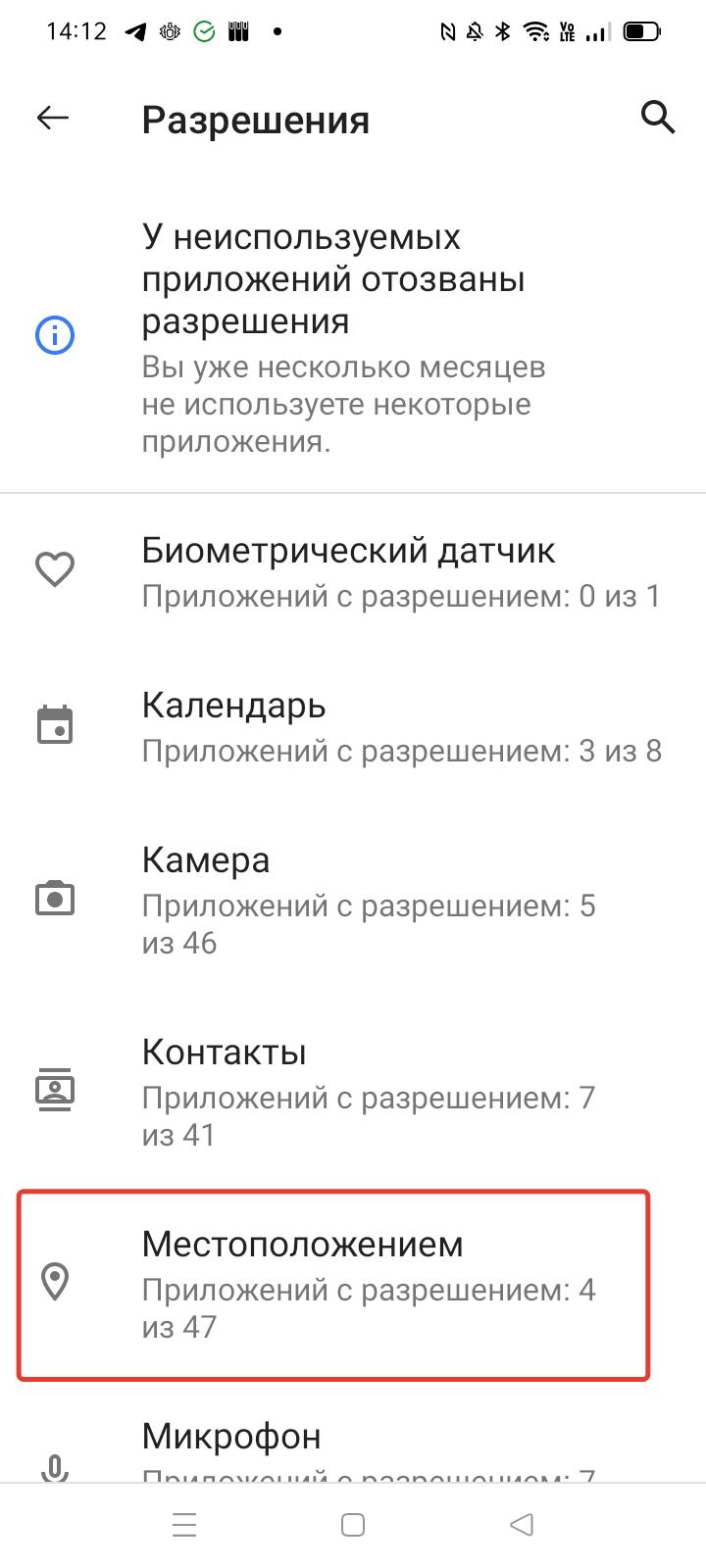
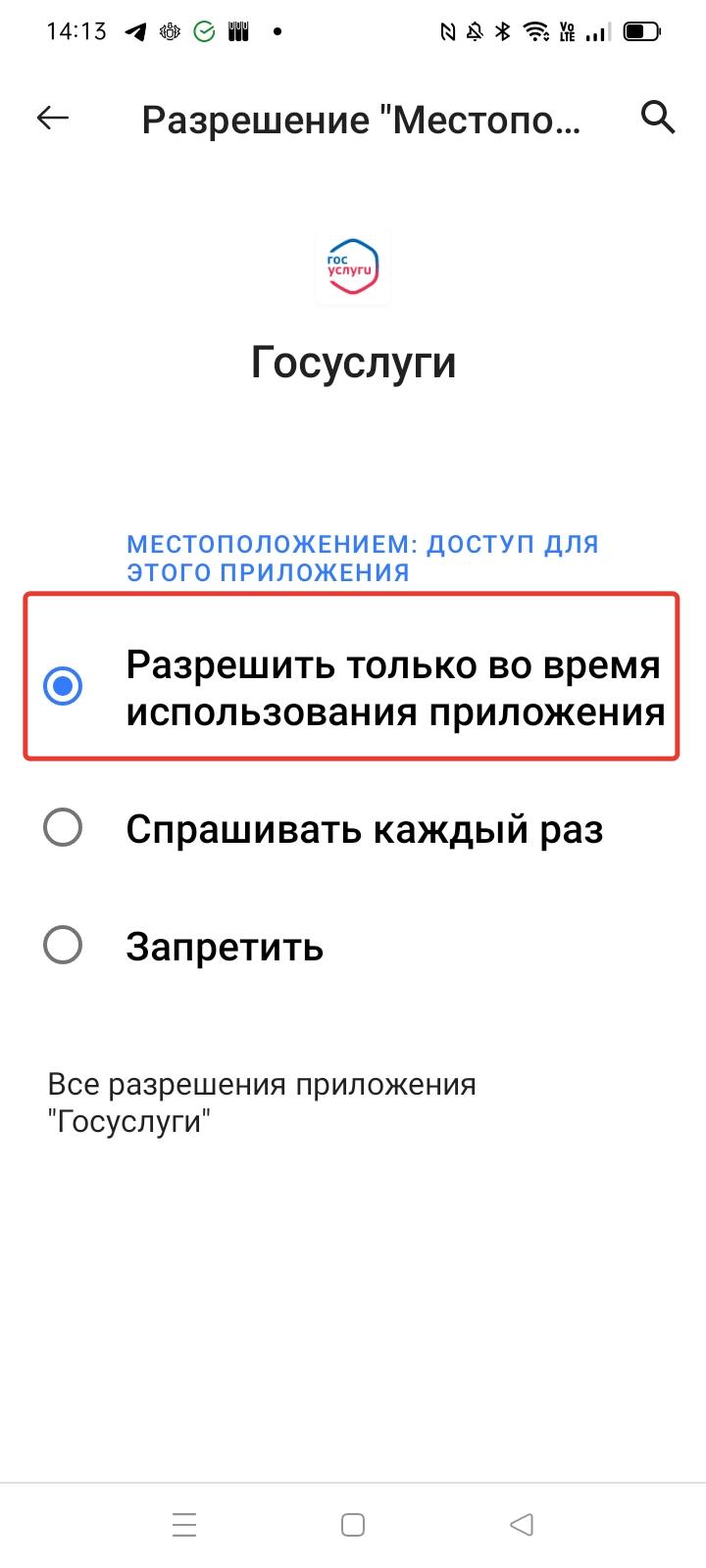
Чтобы выбрать, каким приложениям можно отслеживать геоданные, зайдите в настройках в «Управление приложениями» — «Управление разрешениями» — «Местоположением» и пройдитесь по списку разрешая доступ к геопозиционированию отдельным утилитам и только при использовании.
Несмотря на расхожий миф, что беспроводные интерфейсы расходуют много энергии, это не так. Отключать Wi-Fi, Bluetooth и передачу данных стоит лишь в тех случаях, когда ваш гаджет практически разрядился, а вам нужно растянуть заряд в ожидании важного сообщения или звонка. В целом же современные беспроводные технологии являются энергоэффективными, то есть потребляют крайне мало энергии.
6. Отключите вибрацию и жесты
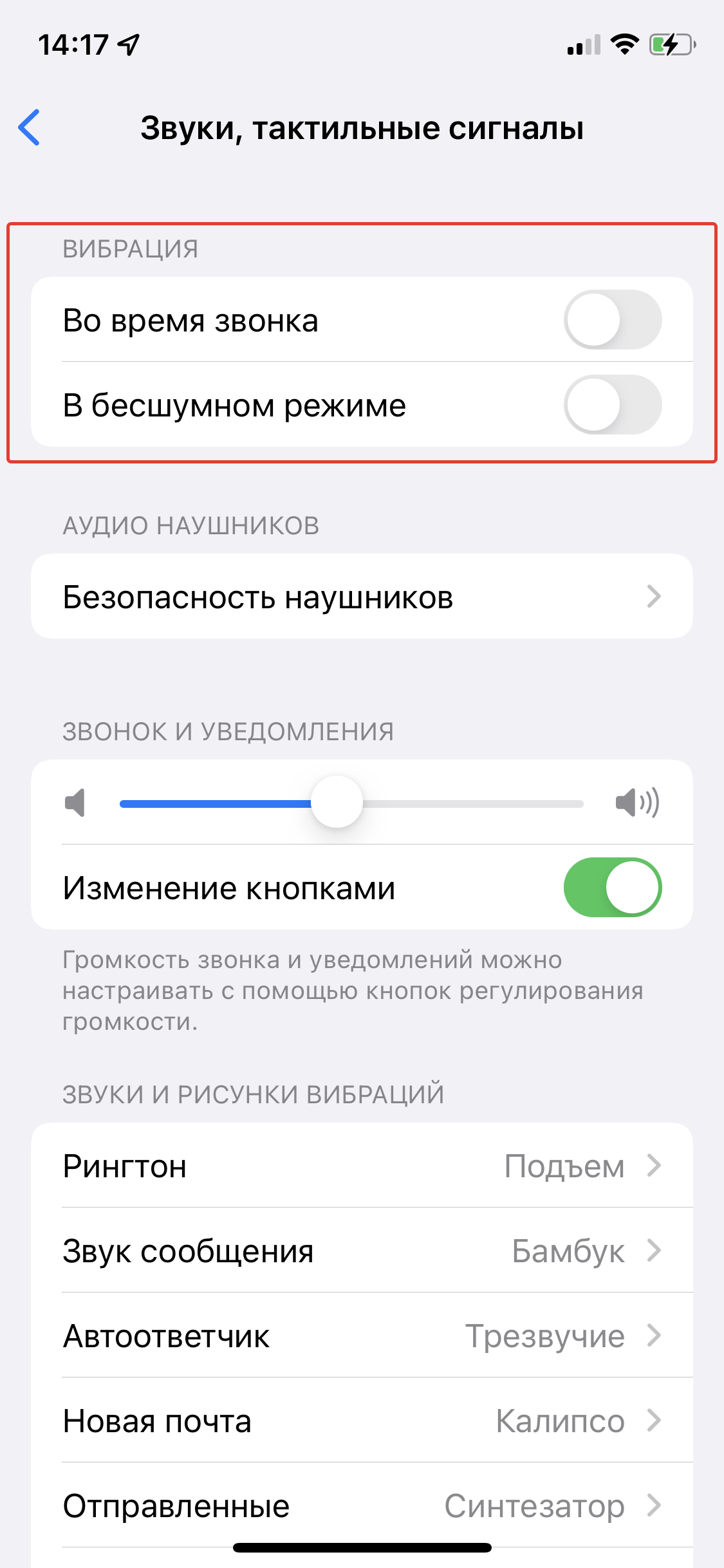
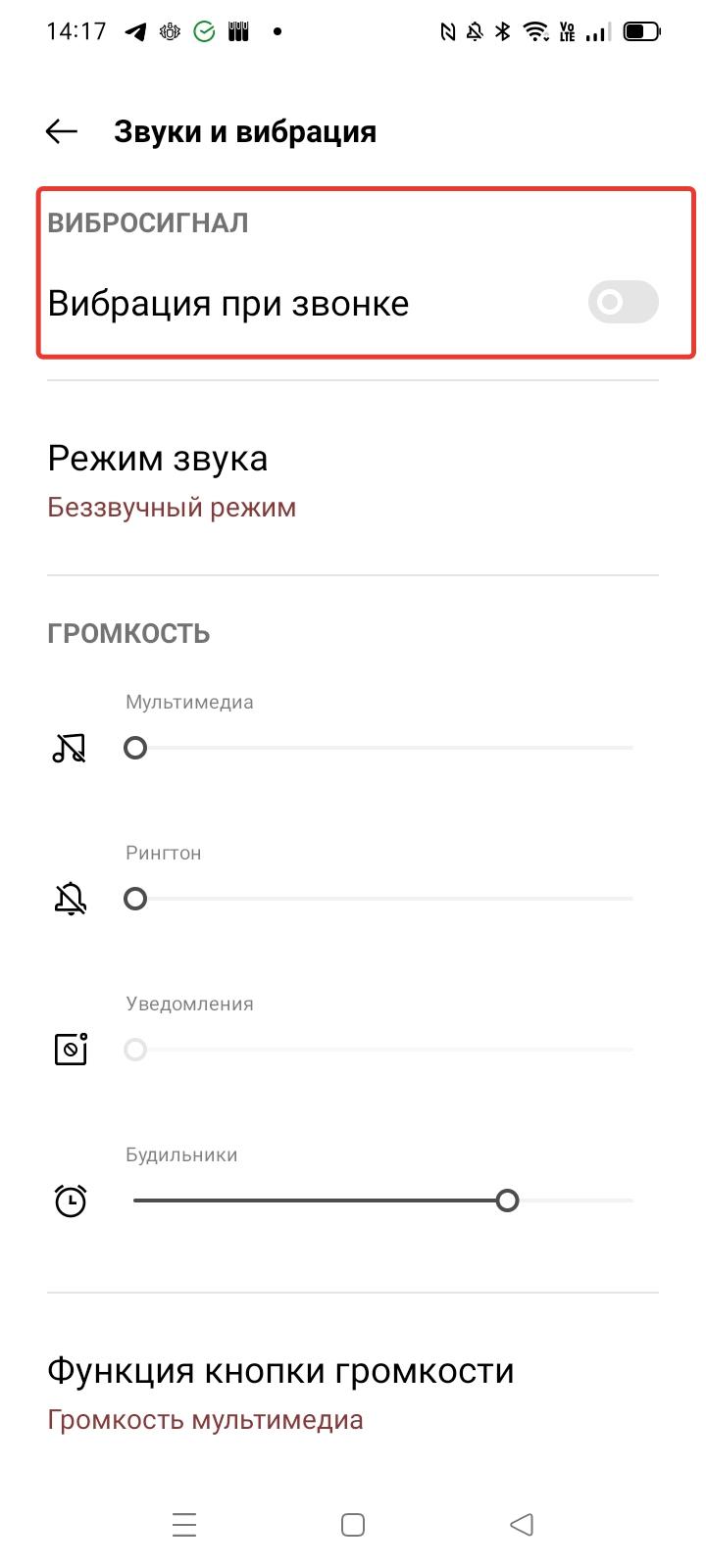
Оставьте вибрацию при звонках и сообщениях на тот случай, когда вы действительно не можете использовать звуковые сигналы смартфона, например, на совещании. Если ваш гаджет постоянно посылает уведомления, то вибросигнал будет потреблять много энергии.
В iOS зайдите в «Настройки» — «Звуки, тактильные сигналы» и отключите оба пункта в меню «Вибрация». В ОС Android это можно сделать в разделе «Звуки и вибрация»: нужно сдвинуть ползунок в пункте «Вибрация при звонке».
Также стоит отключить активацию экрана поднятием, чтобы не допускать лишних включений дисплея, когда смартфон где-то в сумке или кармане. В iOS эта функция выключается в меню настроек «Экран и яркость» — «Поднятие для активации». В ОС Android ее наличие и расположение зависит от фирменного интерфейса производителя, поэтому советуем просто забить фразу «Активация экрана» в поиске по настройкам.
7. Используйте игровой режим только во время гейминга
Многие Android-смартфоны предлагают включить по время игры специальный режим или лаунчер. Например, у Samsung он называется Game Launcher, а у Xiaomi — Game Turbo. В игровом режиме можно отключить ненужные уведомления и настроить максимальную производительность графической системы – но все это, как известно, способствует быстрому разряду батареи.
Не забывайте выходить из игр и соответствующего геймерского режима, когда он вам не нужен: иначе смартфон будет продолжать работать на полную мощность и аккумулятор быстро сядет.
8. Отключите голосовое управление
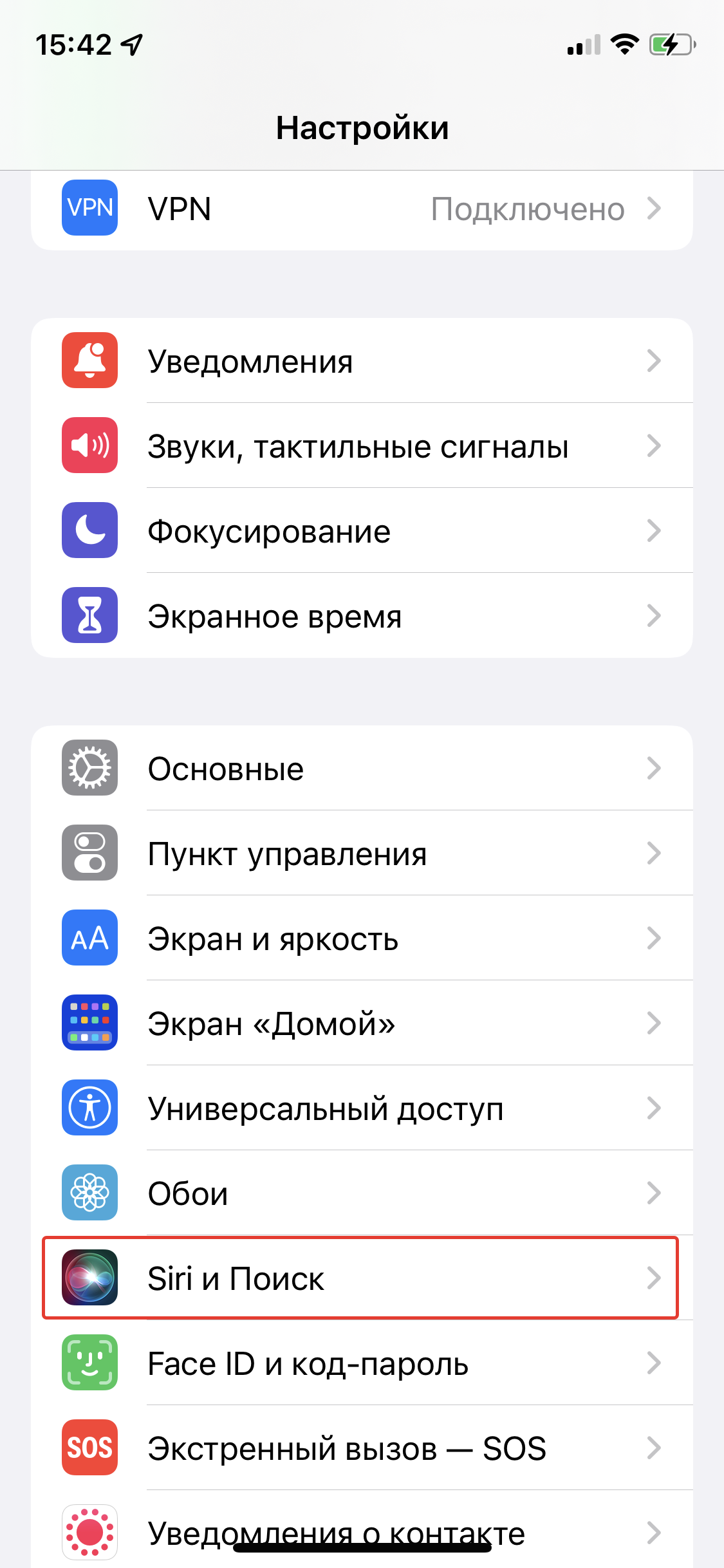
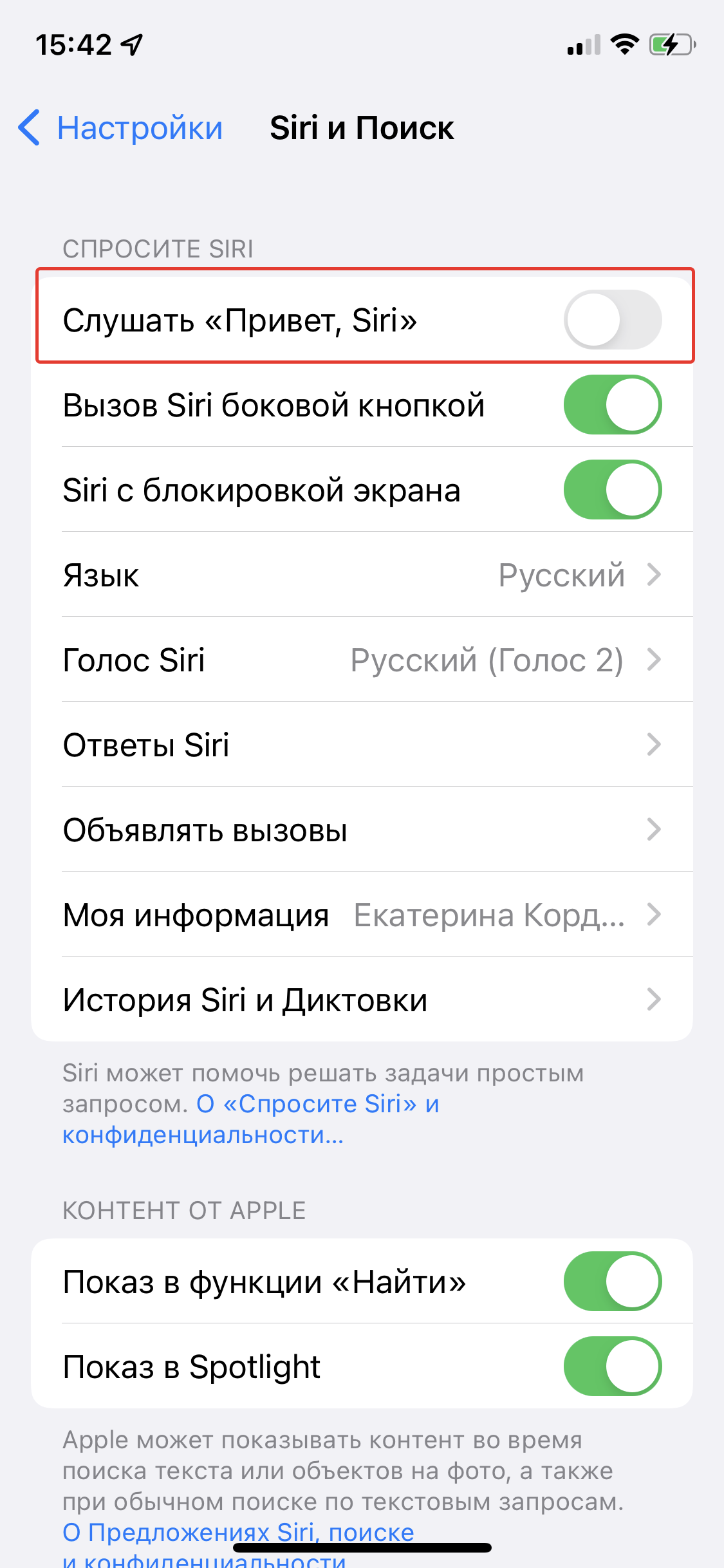
Даже если вы не используете голосового помощника для управления смартфоном, он постоянно вас слушает, чтобы вовремя среагировать на команду. Естественно, это тоже расходует заряд батареи. Для отключения голосового ассистента в iOS зайдите в «Настройки» — «Siri и Поиск» и деактивируйте пункт «Слушать „Привет, Siri“».
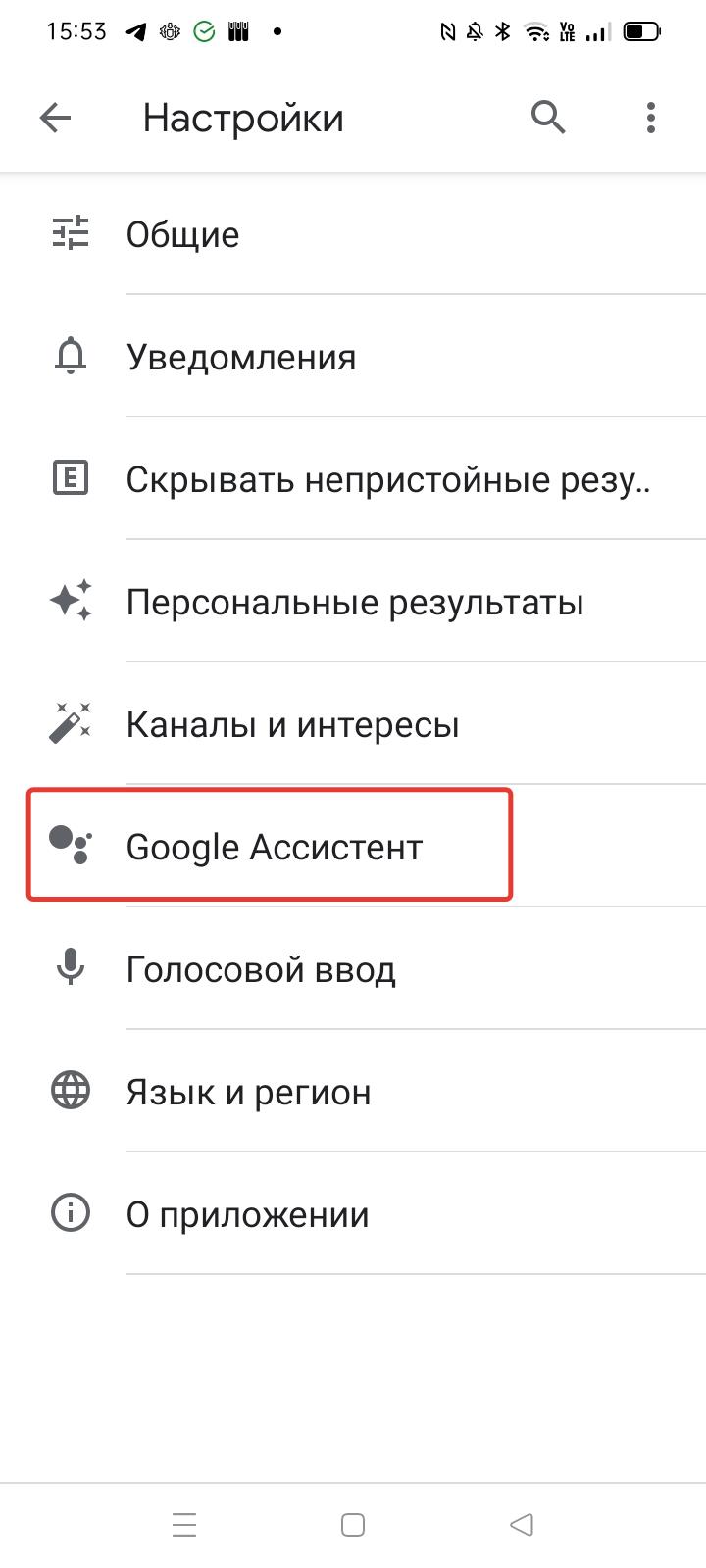
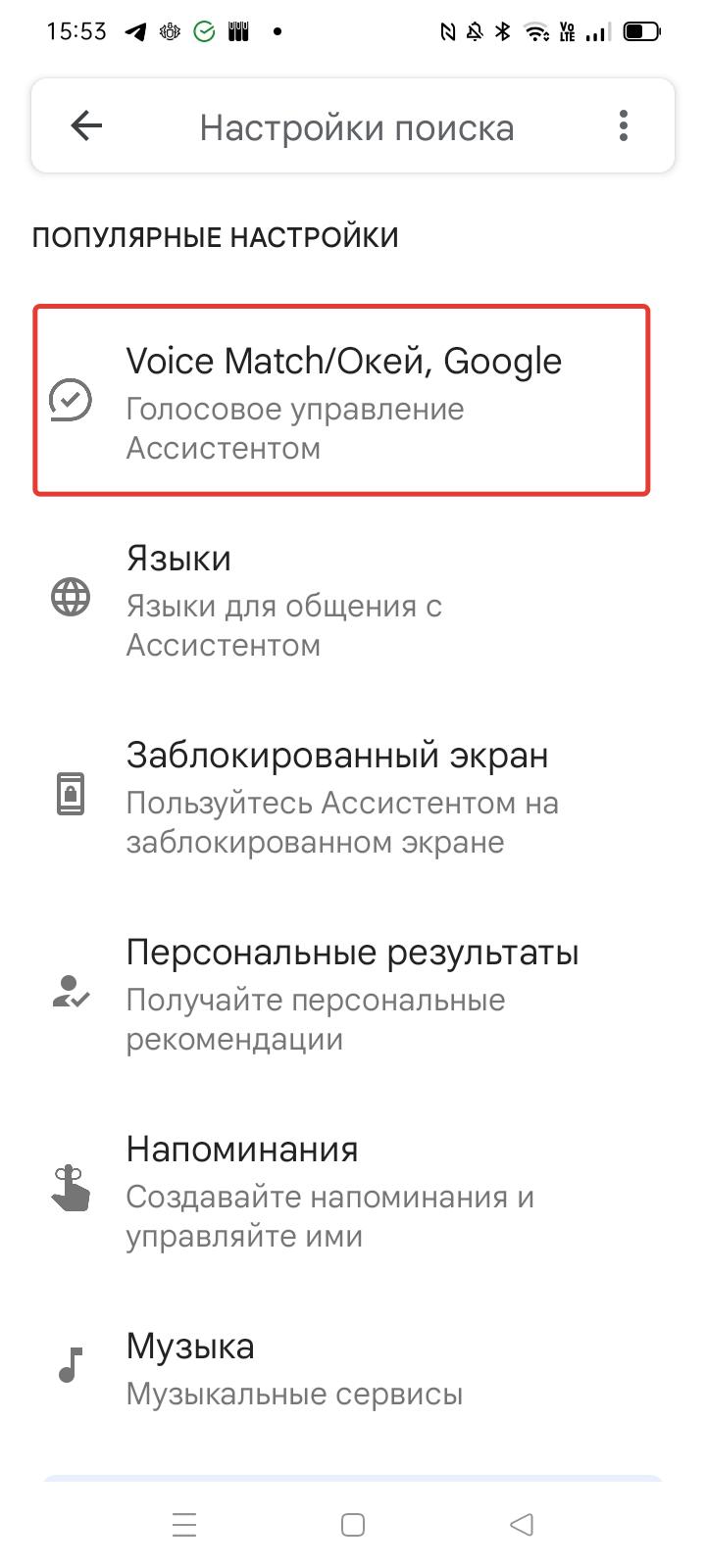
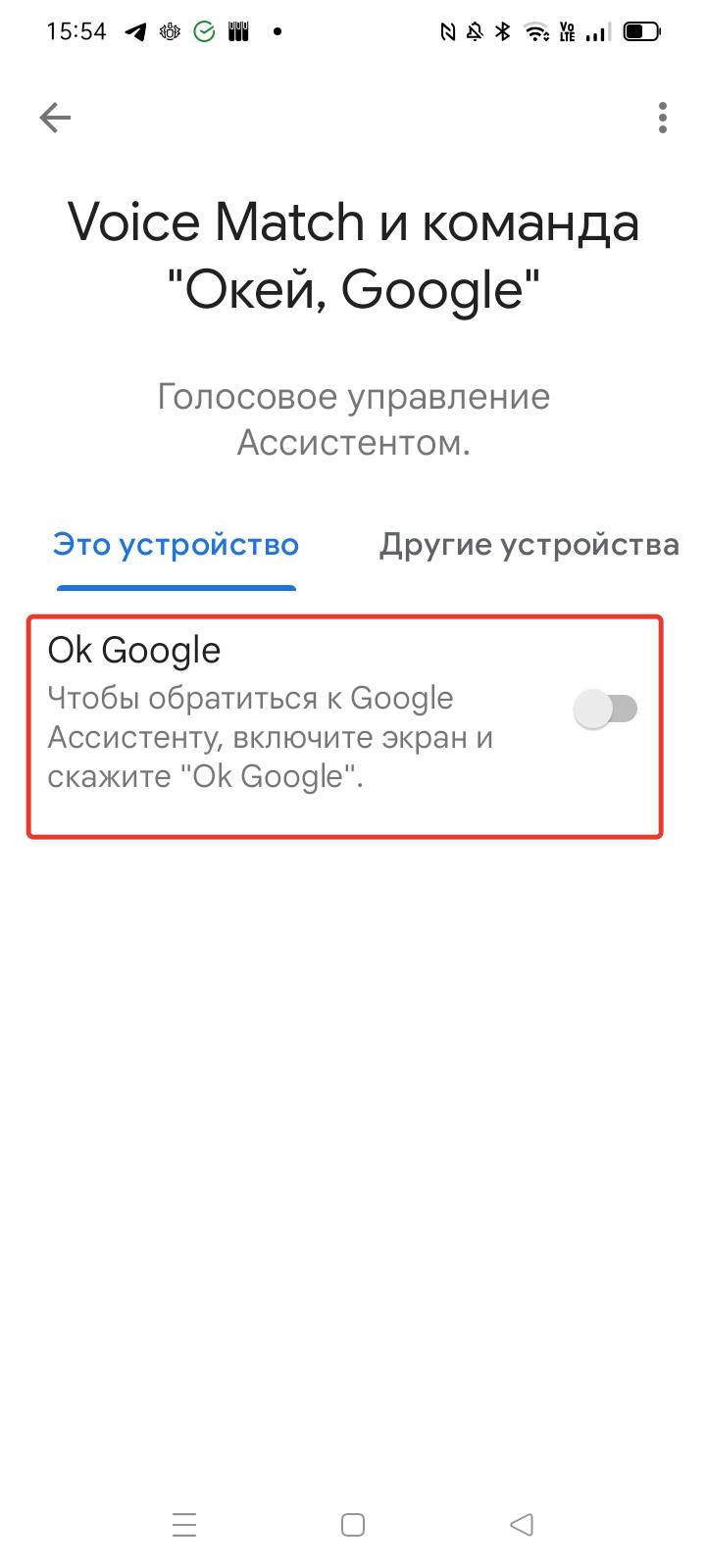
В Android нужно зайти в меню Google в настройках, выбрать «Настройки для приложений Google» — «Поиск, Ассистент и голосовое управление» — «Google Ассистент» — «Voice Match/Окей, Google» и отключить использование помощника.
9. Избегайте сильной жары и экстремального холода
Постарайтесь защитить свой смартфон от экстремальных температур. В частности, перегрев снижает производительность аккумулятора, особенно литий-ионного. Не оставляйте гаджет на солнце в машине, на пляже или у источников тепла в течение длительного времени.
Мороз ниже –10 °С тоже негативно влияет на гаджеты и аккумулятор: как от этого защититься, мы писали в отдельном материале.
Также вы можете ознакомиться со статьей об основных правилах зарядки смартфона.