
Десктопное приложение Битрикс24
Чтобы работа проходила ещё более слажено вы можете установить специальное десктопное приложение Битрикс24. С помощью него вы сможете созваниваться с коллегами, общаться в групповых чатах, проводить видеоконференции без использования браузера.
Вы не пропустите важные уведомления о комментариях, событиях, задачах и процессе их продвижения.
Установить десктоп-приложение можно двумя способами:
Кликните на окно «Десктоп приложение» прямо на вашем корпоративном портале.
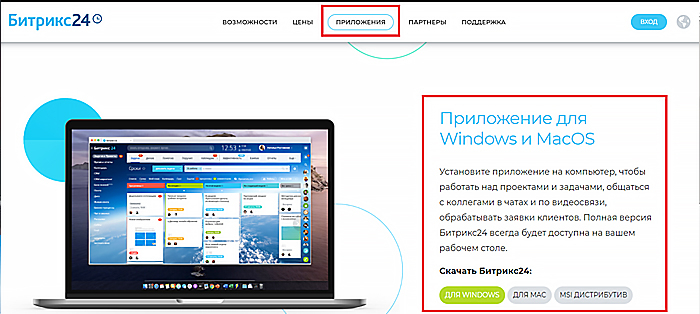
Перейдите в раздел «Приложения» на официальном сайте Битрикс24 (https://www.bitrix24.ru).
Битрикс24 десктопное приложение можно установить на следующие платформы:
- Windows;
- Mac;
- Linux DEB;
- Linux RPM;
- MSI Дистрибутив.
Мгновенное общение в десктопном приложении Битрикс24

Взаимодействуйте с коллегами в одном удобном месте. Ведите переписку, совершайте аудио и видеозвонки.
Также у вас есть возможность создания целых видеоконференций с клиентами и экстранет-пользователями.
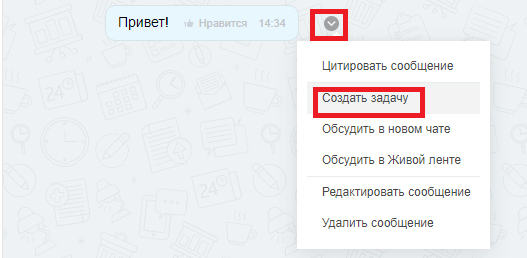
Очень удобная возможность десктопного приложения Битрикс24 — создание задач напрямую из чата. Для этого необходимо нажать на «стрелочку» (справа от сообщения) и выбрать пункт «Создать задачу».
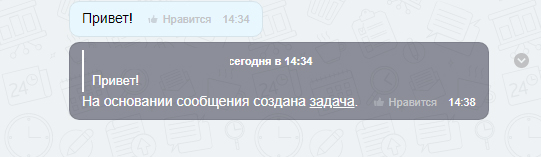
После этого всем участникам беседы придёт уведомление о том, что была создана задача и автоматически прикрепится ссылка на эту задачу.
Создав задачу на основании сообщения вашего собеседника, вы будете автоматически назначены и постановщиком задачи, и её исполнителем. Собеседник будет в роли наблюдателя.
А в случае, когда задача создана на основании вашего сообщения, — вы будете сразу в трёх ролях. В роли постановщика, исполнителя и наблюдателя.
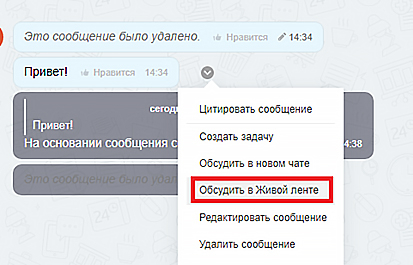
Помимо задач, вы можете создать чат прямо в Живой ленте!

Также, как и при создании задач, всем участникам придёт уведомление о том, что в Живой ленте создан чат и прикрепится ссылка.
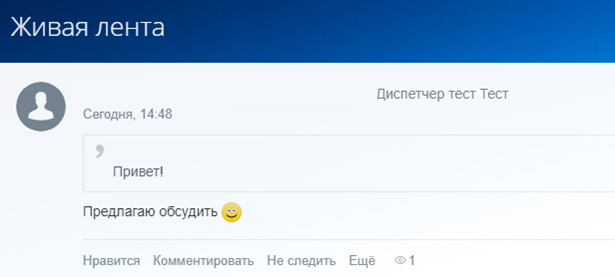
Эти сообщения будут доступны для всех участников беседы, то есть все присутствующие в чате автоматически становятся получателями сообщений в Живой ленте.
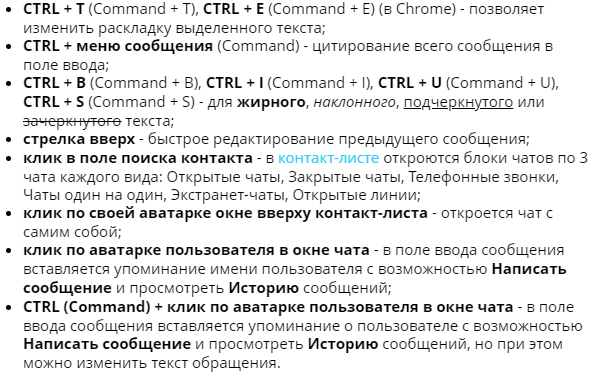
В чатах вы можете воспользоваться набором «горячих клавиш».
Взаимодействие с чат-ботами в десктопном приложение Битрикс24
Чат-бот – это ваш виртуальный помощник, который обладает мгновенной реакцией на отправленные ему обращения, ответы на различные типы обращений поступают в специальные или групповые чаты.
Взаимодействие с ботами устроено таким же образом, как и общение с сотрудниками на вашем портале.
По стандартным установкам, в Bitrix есть 3 чат-бота:
- 1 «Марта» — бот, нацеленный на напоминание вам о предстоящих встречах, событиях и задачах;
- 2 «Giphy» — бот, нацеленный на поиск изображений, абсолютно на любую тему и отправку их непосредственно в чат;
- 3 «Реквизиты контрагента» — бот, нацеленный на поиск реквизитов компании или Индивидуальных предпринимателей по их ИНН или ОГРН и вывод их в чат.
Поиск по сообщениям в десктопном приложении Bitrix24
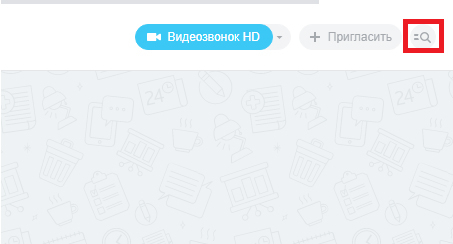
Для того, чтобы осуществить поиск по сообщениям, нужно нажать на кнопку с изображением лупы.
С помощью поиска вы сможете:
- 1 Осуществить поиск по истории. При помощи первых 4-х букв слова можно найти абсолютно все сообщения, в тексте которых присутствуют эти буквы;
- 2 Осуществить поиск по датам. При помощи данной функции можно просмотреть все сообщения за конкретную дату;
- 3 Осуществить поиск по названиям файлов. При помощи этого функционала осуществляется поиск по всем выгруженным в конкретном чате файлам.
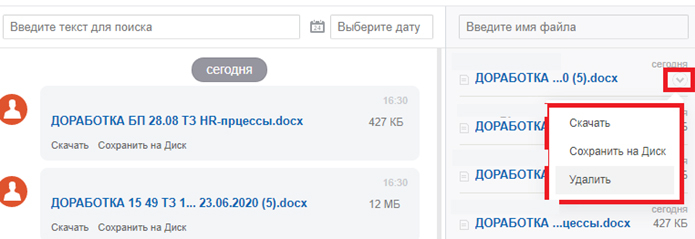
В истории сообщений можно скачивать, сохранять на Диск или же удалять ненужные вам файлы.
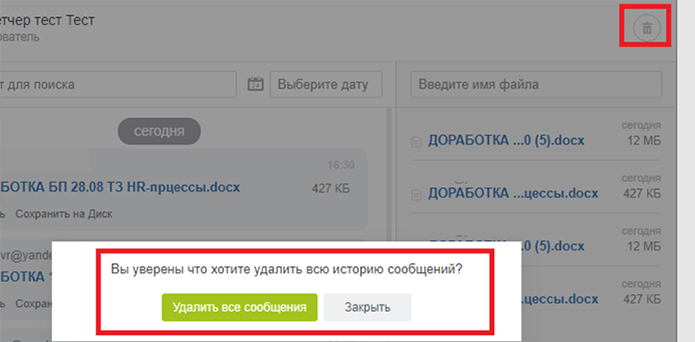
Для удаления всей истории сообщений с конкретным человеком — нажмите на иконку с баком и дайте согласие на удаление всех данных.
Видеозвонки в HD качестве
У вас есть возможность:
- 1 Совершать звонки до 24-х человек сразу, абсолютно бесплатно и без каких-либо ограничений по времени;
- 2 Проводить онлайн-совещания или вести разговор один на один с сотрудником или клиентом;
- 3 Приглашать внешних пользователей при помощи ссылки (при этом не требуется регистрация пользователя в Bitrix24);
- 4 Делиться различными файлами на экране прямо в процессе разговора;
- 5 Планировать и обсуждать текущие задачи при помощи демонстрации экрана. Для этого при видео или аудиозвонке необходимо нажать соответствующую кнопку.
В момент демонстрации экрана у вас есть возможность:
- 1 Вести переписку;
- 2 Наблюдать какие действия на своём рабочем столе выполняет сотрудник;
- 3 Показывать свой рабочий стол;
- 4 Проводить голосовое обсуждение.
Если при прочтении статьи у вас остались вопросы – вы можете задать их нашей команде специалистов, и они с радостью ответят в чате или по телефону.
Вы также можете ознакомиться с комплексом наших услуг по внедрению и настройке Битрикс24.
Вход в Личный кабинет Битрикс24
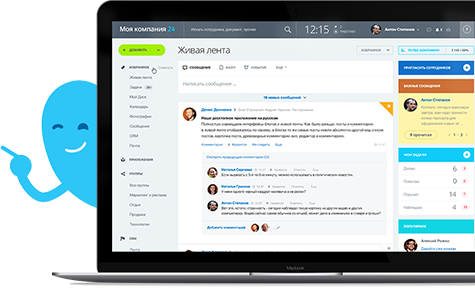
Если вы хотите впервые войти в портал, в который вас пригласил коллега – проверьте свою почту. Вам должно было прийти автоматическое письмо со ссылкой для первого входа на свою страницу. Тема письма будет «Bitrix24: Приглашение на корпоративный портал».
Перейдя по одноразовой ссылке в письме, вы создадите новый пароль и сможете приступить к работе.
Если у вас уже есть свой Битрикс 24, то для входа в личный кабинет достаточно перейти на сайт bitrix24.net и ввести свой email и пароль в форму справа. Там же есть кнопка «забыли пароль?» для восстановления доступа.
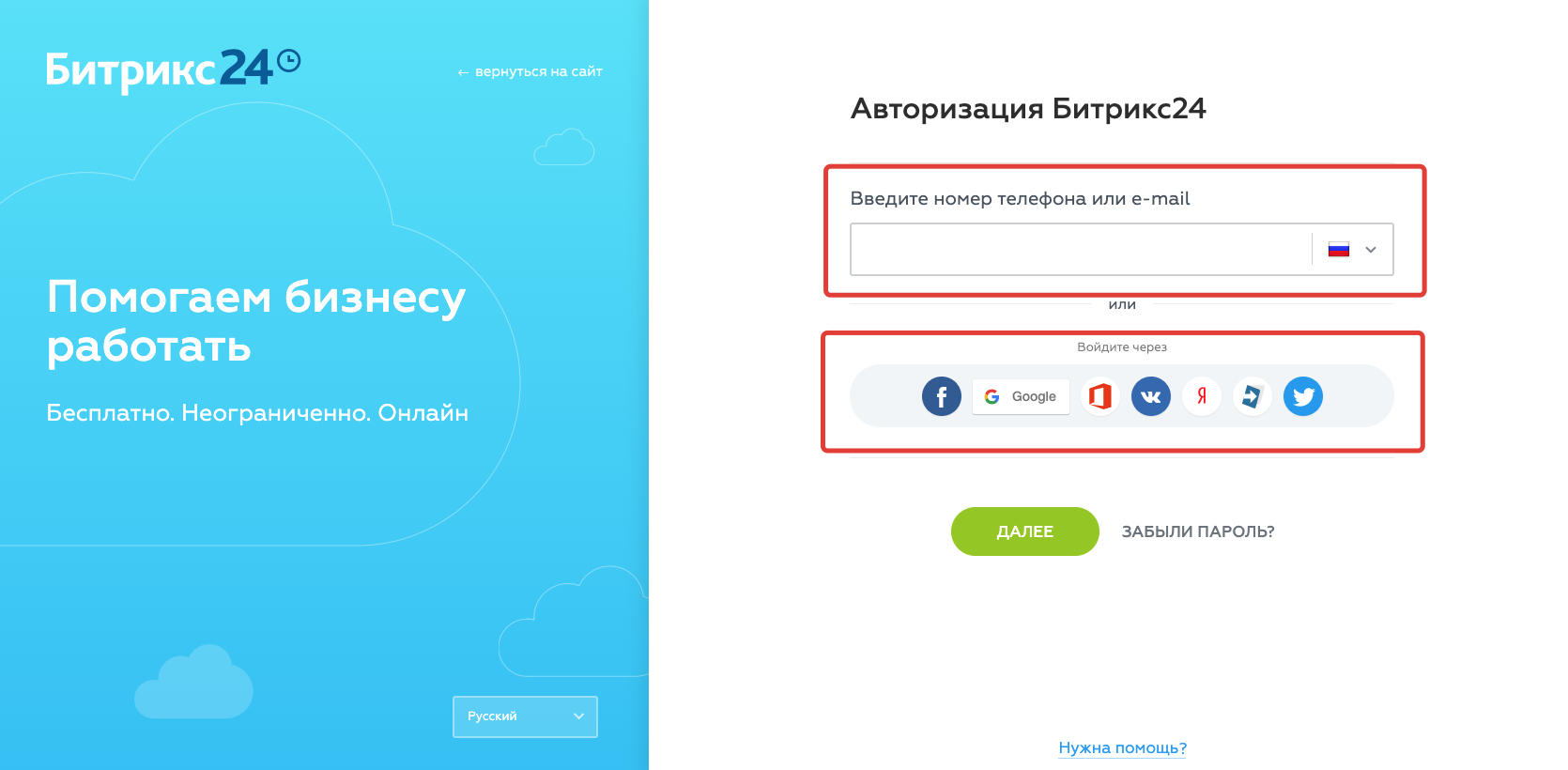
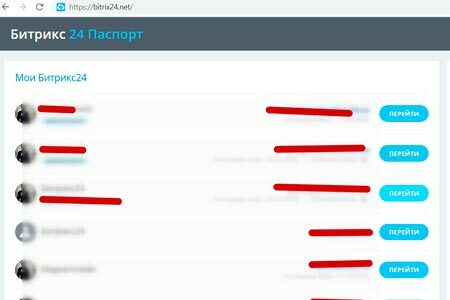
После ввода пароля вы попадете на страницу вашего единого аккаунта. Кликнув на кнопку «Мои Битрикс24» вы увидите список всех ваших порталов. Выберите нужный и приступайте к работе.
Вы также можете перейти сразу на свою страницу Битрикс24, адрес которой имеет вид домен.bitrix24.ru и авторизоваться сразу на вашем портале.
Как установить битрикс на рабочий стол компьютера
Текущую редакцию Вашего 1С-Битрикс можно просмотреть на странице Обновление платформы ( Marketplace > Обновление платформы ).
Ограничений нет
Видеоурок
Удобная работа в Административной части при настроенном под потребности Контент-менеджера Рабочем столе — реальность. Достаточно только вывести на него нужные гаджеты и настроить внешний вид «под себя».
Сделайте Рабочий стол удобным местом работы
Управление Рабочим столом выполняется с помощью кнопки:
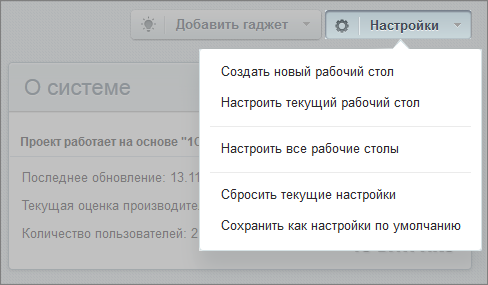
- Создать новый рабочий стол — новые столы можно использовать для более удобной организации управления Административной частью;
- Настроить рабочий стол — определение столбцов и их размеров;
- Настроить все рабочие столы — изменение названий и положения или удаление столов;
- Сбросить текущие настройки — вернуться к настройкам по умолчанию;
- Сохранить как настройки по умолчанию — сохранить настройки всех рабочих столов как настройки по умолчанию Т.е. при использовании функции Сбросить текущие настройки теперь установятся эти, сохраненные, настройки. .
MacOS
Текущую редакцию Вашего 1С-Битрикс можно просмотреть на странице Обновление платформы ( Marketplace > Обновление платформы ).
Ограничений нет
Способ 1: без установки дополнительного ПО
Этот метод более простой, и подойдет в случаях, когда скриншот не нужно обрезать или делать на нем пометки, а также если нет возможности установить на компьютер стороннее программное обеспечение.
- На MacOS создание скриншота выполняется любым из сочетаний клавиш:
- Cmd+Shift+3 – для полноэкранного скриншотирования и сохранения полученного фото экрана на рабочем столе.
- Cmd+Ctrl+Shift+3 для полноэкранного скриншотирования и моментальной отправки полученных снимков в буфер обмена.
- Cmd+Shift+4 с последующим наведением курсора мыши на подлежащую скриншотированию область для создания фрагментированных снимков, которые чаще всего требуются пользователям и сохранения их на рабочем столе.
- Cmd+Shift+4+Пробел для скриншотирования активного окна, открытого на мониторе компьютера и сохранения его на рабочий стол.
- Чтобы получить ссылку на скриншот, нужно зайти на сайтhttps://radikal.ru/.
- Если в шаге 1 Вы выбрали любой из методов a, c или d для создания скриншота, то на странице открывшегося сайта следует нажать на кнопку «Выбрать файлы», отмеченную на скриншоте ниже цифрой 1, и выбрать сохраненный скриншот.
- Если в шаге 1 Вы выбрали метод b, то используйте «Область для вставки СКРИНШОТА», отмеченную на скриншоте ниже цифрой 2 и в контекстном меню нажмите «Вставить».
Способ 2: с использованием бесплатной программы LightShot
Этот способ немного сложней, так как требует установки сторонней программы. Зато используя этот способ, можно обрезать лишнее на скриншоте и выделить цветом самое важное.
- Скачайте и установите программу LightShot на ваш Мас.
- После установки нажатие на сочетание клавиш Cmd+Shift+9 будет вызывать данную программу и можно будет выбрать область для снятия скриншота и нанести на изображение отметки, используя встроенный графический редактор.
- Нанеся все важные отметки, нажмите кнопку «Загрузить на prntscr.com» или нажмите комбинацию клавишь Cmd+D.
- Полученную ссылку нужно скопировать и включить в текст сообщения в службу Технической поддержки.
Обязательно проверьте работоспособность полученной ссылки, перейдя по ней в браузере (вы должны увидеть отправляемый скриншот). Если Вам не удалось загрузить в облако или по ссылке изображение не открывается, Вы можете сохранить полученный скриншот и отправить его согласно пп. 2-7 Способа 1.
Пользовательские комментарии
Мы будем рады, если разработчики добавят свои комментарии по практическому использованию методов системы.
Для этого нужно всего лишь авторизоваться на сайте
Но помните, что Пользовательские комментарии, несмотря на модерацию, не являются официальной документацией. Ответственность за их использование несет сам пользователь.
Также Пользовательские комментарии не являются местом для обсуждения функционала.
ООО «Некстайп» 2022 © Все права защищены