
Установка Битрикс на хостинг
Вы хотите запустить свой проект, сайт-визитку, портал или интернет-магазин и выбрали для этого одну из самых функциональных систем управления контентом (CMS) — 1С-Битрикс. В статье мы расскажем как установить Битрикс на хостинг и произвести его первоначальную настройку.
Для начала Вам понадобится сам хостинг, мы будет рассказывать на примере нашего быстрого хостинга для Битрикс с панелью управления ISPmanager, при этом алгоритм установки и настройки всегда идентичен вне зависимости от хостинга.
После активации услуги хостинга Вам на e-mail поступит письмо с необходимыми доступами. Для проводения работ нам понадобится только Панель управления https://my.jehost.ru.
Процедура установки Битрикс на хостинг состоит из 3 шагов:
- Создание базы данных
- Установка Битрикс
- Настройка Битрикс
Создание базы данных для установки 1С-Битрикс
Сайтам на CMS Bitrix необходима база данных для работы. Первым шагом будет ее создание в Панели управления. Вам нужно зайти по адресу
В появившемся окне впишите имя базы данных, имя пользователя и пароль (запомините или сохраните эти данные, они нам понадобятся в дальнейшем), после чего нажмите ОК и Вы увидите созданную базу данных.

Все, Вы создали базу данных для сайта, теперь переходим к следующему шагу.
Установка Битрикс на хостинг с помощью bitrixsetup.php
Для установки Bitrix нам понадобится специальный php скрипт, который можно скачать с сайта 1С-Битрикс:
Данный скрипт нужно поместить в корневой каталог сайта, это можно сделать через FTP или через меню в Панели https://my.jehost.ru
WWW-домены — Имя сайта — Каталог — Закачать — «Тип URL файла на другом сервере» — ввести адрес скрипта и нажать ОК.
В итоге bitrixsetup.php окажется в корневом каталоге сайта. Затем удалите рядом с файлом bitrixsetup.php файл index.html, чтобы не открывалась заглушка сайта при наборе адреса. Далее нужно запустить скрипт введя в адресную строку браузера http://ваш_сайт.ru/bitrixsetup.php или, если используется наш технический домен, адрес http://Логин.jhtest.ru/bitrixsetup.php.
На первом шаге Вам нужно выбрать редакцию Битрикс, которую нужно установить, а также, если у Вас уже есть лицензия на Битрикс, то можно ввести лицензионный ключ и нажать Загрузить.

Скрипт начнет скачивание нужного дистрибутива и затем автоматически запустит установку 1С-Битрикс на хостинг. Сама установка довольно проста, просто следуйте по шагам. На предпоследнем шаге система попросит Вас ввести данные на подключение к базе данных. Поле Server оставьте по умолчанию, введите только Имя пользователя, Пароль, Имя базы данных, которые Вы сохранили ранее при создании Базы данных и нажмите Далее.
На последнем наше введите Имя пользователя, Пароль и e-mail адрес администратора сайта.
На этом установка 1С-Битрикс на хостинг завершена.
Перевод агентов на Cron
После установки Bitrix необходимо выполнить первоначальную настройку сайта, а именно перевести выполнение агентов на Cron.
Для этого в Панели управления хостинга зайдите в меню Планировщик — Создать. В поле Команда введите путь до файла cron_events.php
/opt/php74/bin/php -f /var/www/Логин/data/www/Адрес_сайта/bitrix/modules/main/tools/cron_events.php
Значение php74 означает версию php, на которой работает сайт. Например, если сайт работает на версии php 7.3, то замените значение php74 на php73. Также не забудьте изменить значения Логин (логин от Панели управления) и Адрес_сайта (без http и www, например yandex.ru) на свои.
Далее в поле Расписание выберите Экспертный режим и заполните их следующим образом:
Минуты */1
Часы *
Дни месяцев *
Месяцы *
Дни недели *
Также можете отметить галочкой Не отправлять отчет по e-mail и нажать ОК.
На последнем этапе проверьте, чтобы в файле адрес_сайта/bitrix/php_interface/dbconn.php у Вас был прописан параметр
Поздравляем! На этом установка 1С-Битрикс на хостинг завершена.
Установка «1С-Битрикс: Управление сайтом» на хостинг

«1С-Битрикс: Управление сайтом» (1C-Bitrix CMS) – это профессиональная платформа для создания и управления веб-проектами разного масштаба: интернет-магазинами, информационными порталами, личными и корпоративными сайтами.
По версии авторитетного рейтинга iTrack, «1С-Битрикс» занимает второе место (после WordPress) в списке самых популярных CMS в России, а также возглавляет аналогичный чарт платных систем управления контентом.
Минимальные технические требования 1С-Битрикс
- PHP 7.3;
- Apache 2.0 и выше;
- MySQL 5.6 и выше.
При выборе хостинга для 1С-Битрикс следует ориентироваться на эти базовые показатели. Подробнее о системных требованиях для данной CMS можно узнать во время исполнения Шага 3.4 (см. ниже).
1С-Битрикс является платной CMS. Подробнее с ценами, а также различными тарифными планами можно ознакомится на официальном сайте платформы.
В данной инструкции мы покажем, как установить «Битрикс» на хостинг на примере демонстрационной версии «1С-Битрикс: Управление сайтом» и виртуального хостинга Eternalhost. Демоверсия – это полнофункциональная версия системы управления контентом Bitrix, предоставляемая бесплатно на 30 дней.
Шаг 1. Скачивание «1С-Битрикс: Управление сайтом»
- Для начала, нужно зайти на официальный сайт Битрикс и нажать «Скачать» в верхнем меню.
- В выпадающем меню нужно выбрать пункт «1С-Битрикс: Управление сайтом».
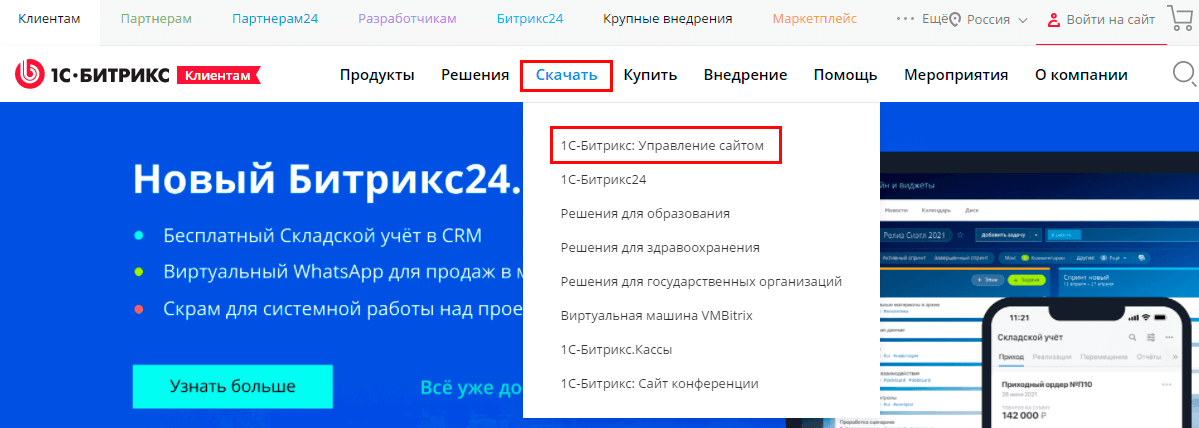
- На открывшейся странице нужно пролистать текст до заголовка «Установка демоверсии». Далее нужно выбирать способ установки и нужную версию продукта и нажать «Скачать».
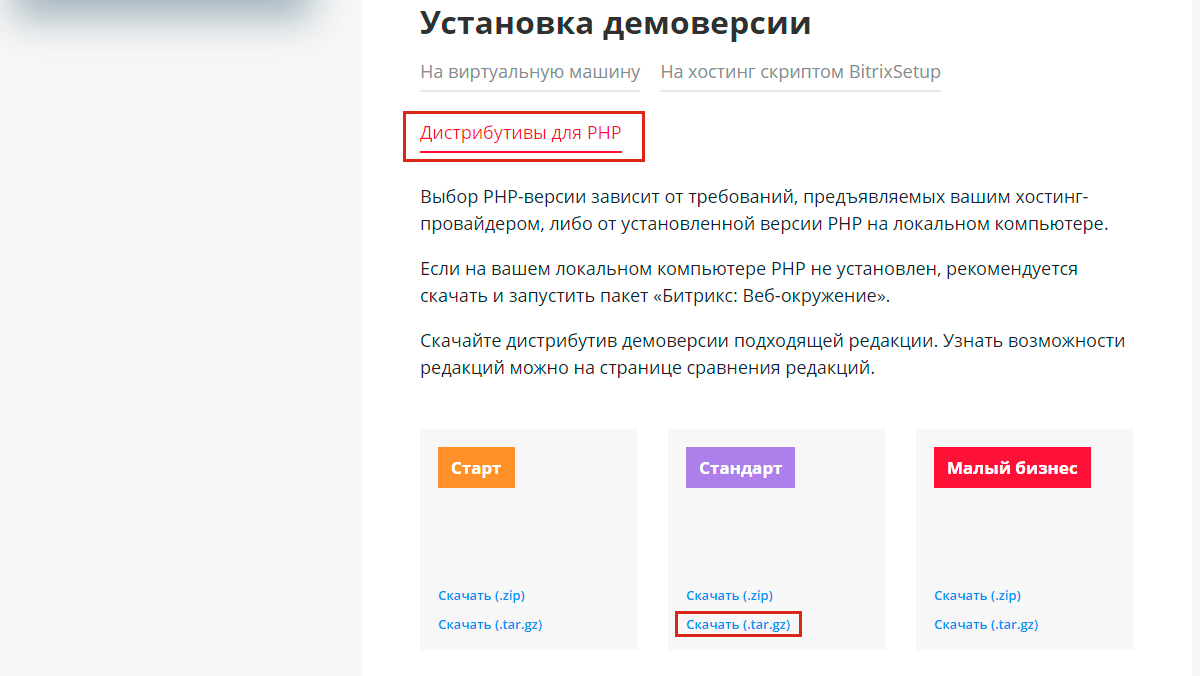 В данном руководстве будет рассмотрена установка «Битрикс» на хостинг с помощью дистрибутива для PHP и версии «Стандарт».
Шаг 2. Загрузка файлов на хостинг и работа внутри панели
- Чтобы добавить сайт на хостинг, нужно войти в панель виртуального хостинга и перейти в раздел «WWW» → «WWW-домены». Там будет представлен список WWW-доменов, размещенных на веб-хостинге.
- Если WWW-домен для размещения сайта отсутствует в списке, следует создать его по этой инструкции. Если WWW-домен уже есть, нужно перейти к следующему пункту (3).
- Изменяем версию PHP для выбранного домена на 7.4.22,. Подробнее о смене версии PHP можно прочитать здесь.
- Выбираем WWW-домен одним кликом и нажимаем пункт «Файлы сайта» в верхнем меню. Удаляем все файлы, расположенные в открывшейся папке (независимо от того, размещается ли новый сайт или уже существующий WWW-домен).
- Загружаем скаченный (на Шаге 1) архив с файлами «1С-Битрикс: Управление сайтом» в каталог нужного WWW-домена. Для этого нажимаем «Загрузить» в верхнем меню.
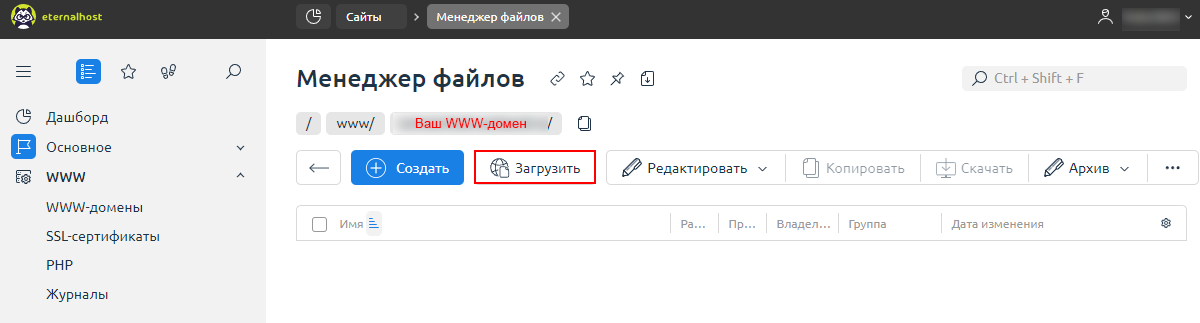
- Далее выбираем скаченный архив на локальном компьютере и нажимаем «Оk».
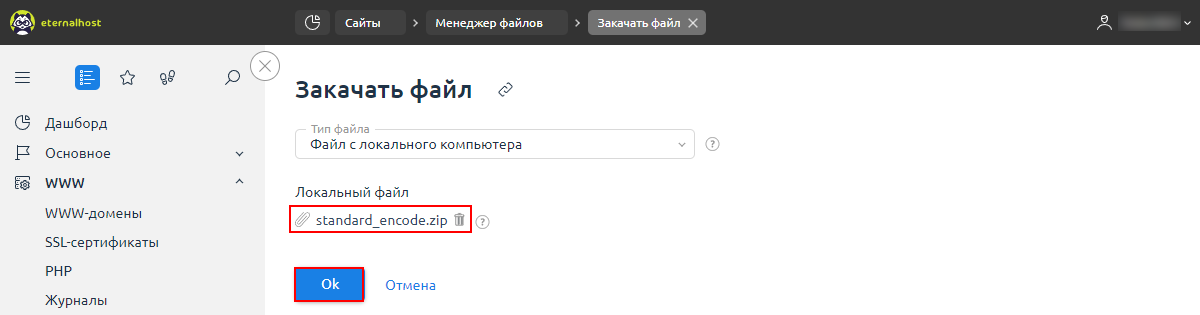
- Нужно подождать пока архив с «1С-Битрикс» загрузится полностью.
- Извлекаем файлы из скаченного архива. Для этого выбираем загруженный архив одним кликом и нажимаем «Извлечь» в верхнем меню. В качестве папки, в которую выполнится извлечение, следует выбрать каталог WWW-домена.
- Создаем базу данных по этой инструкции. В качестве сервера баз данных выбираем MariaDB 10.3.
Шаг 3. Установка «1С-Битрикс: Управление сайтом»
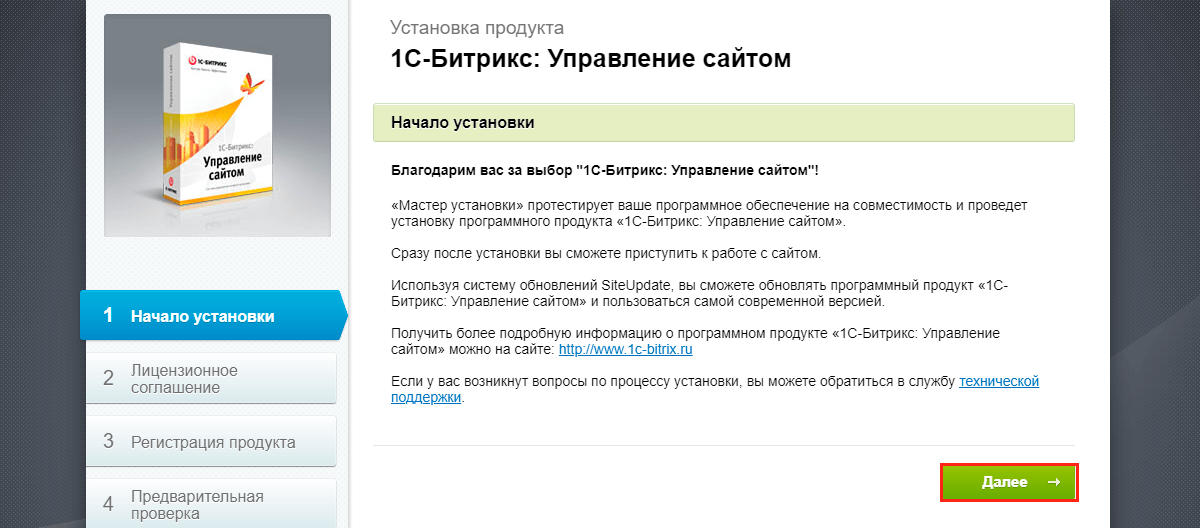
- Для начала установки Bitrix на хостинг нужно открыть адрес сайта (WWW-домена) в браузере. Если все сделано верно, то в браузере должно появится меню «Установка продукта». В первом пункте «Начало установки» нужно ознакомиться с вводной информацией, после чего нажать «Далее».
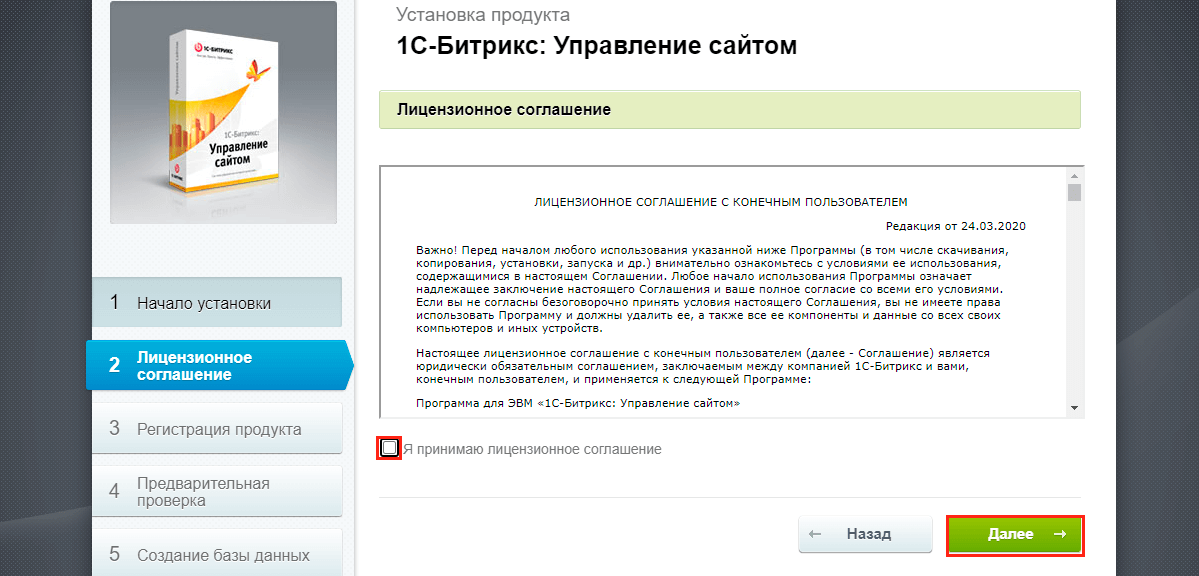
- В пункте «Лицензионное соглашение» следует ознакомиться с соглашением и (в случае согласия с ним) поставить галочку напротив «Я принимаю лицензионное соглашение», после чего нажать «Далее».
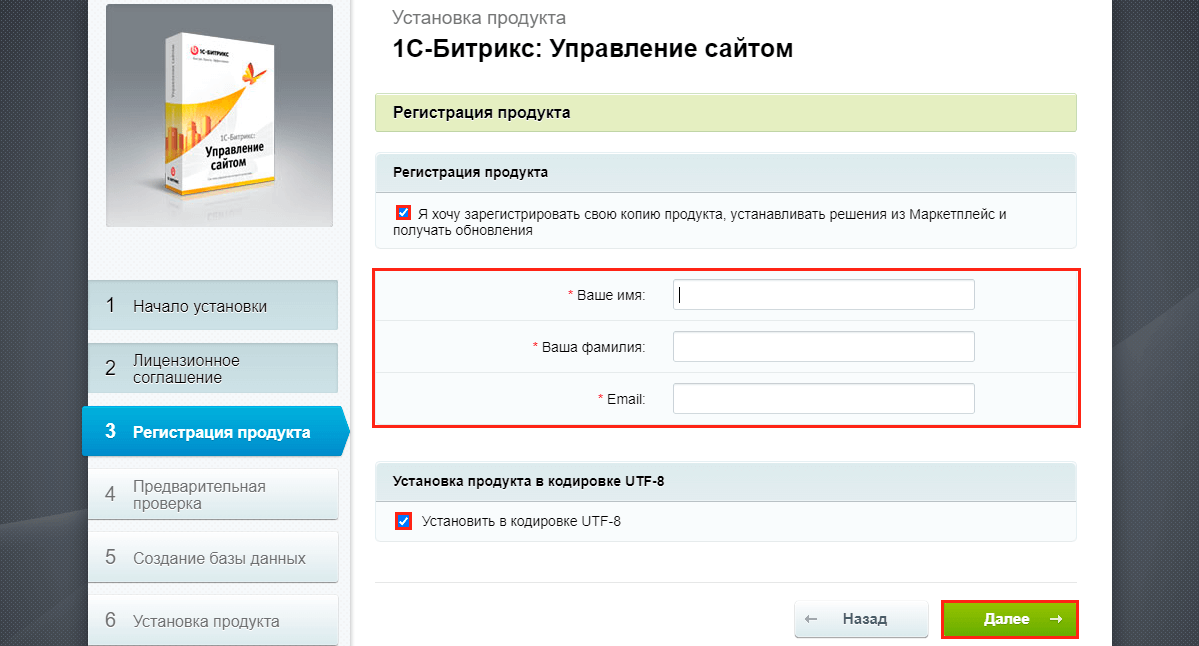
- В пункте «Регистрация продукта» нужно заполнить поля: «Ваше имя», «Ваша фамилия», «Email» и поставить галочку на строке «Установить в кодировке UTF-8», после чего нажать «Далее».
- В пункте «Предварительная проверка» софт проверяет параметры виртуального хостинга на соответствие с конфигурацией, необходимой для своей работы.
Важно! Выбирая хостинг для Bitrix, нужно обязательно убедиться, что он соответствует всем техническим требованиям для размещения данного ПО.
Если выполнены все пункты, вышеперечисленные на первом и втором этапе (Шаг 1-2), то все параметры должны отображаться зеленым. 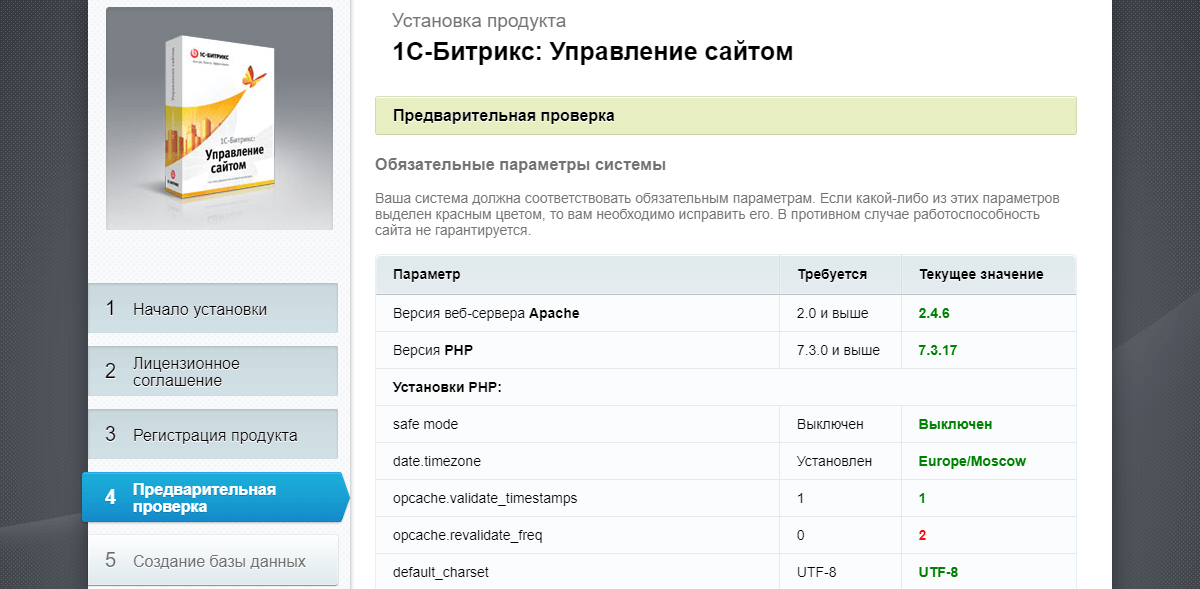 Нужно пролистать страницу до конца и нажать «Далее».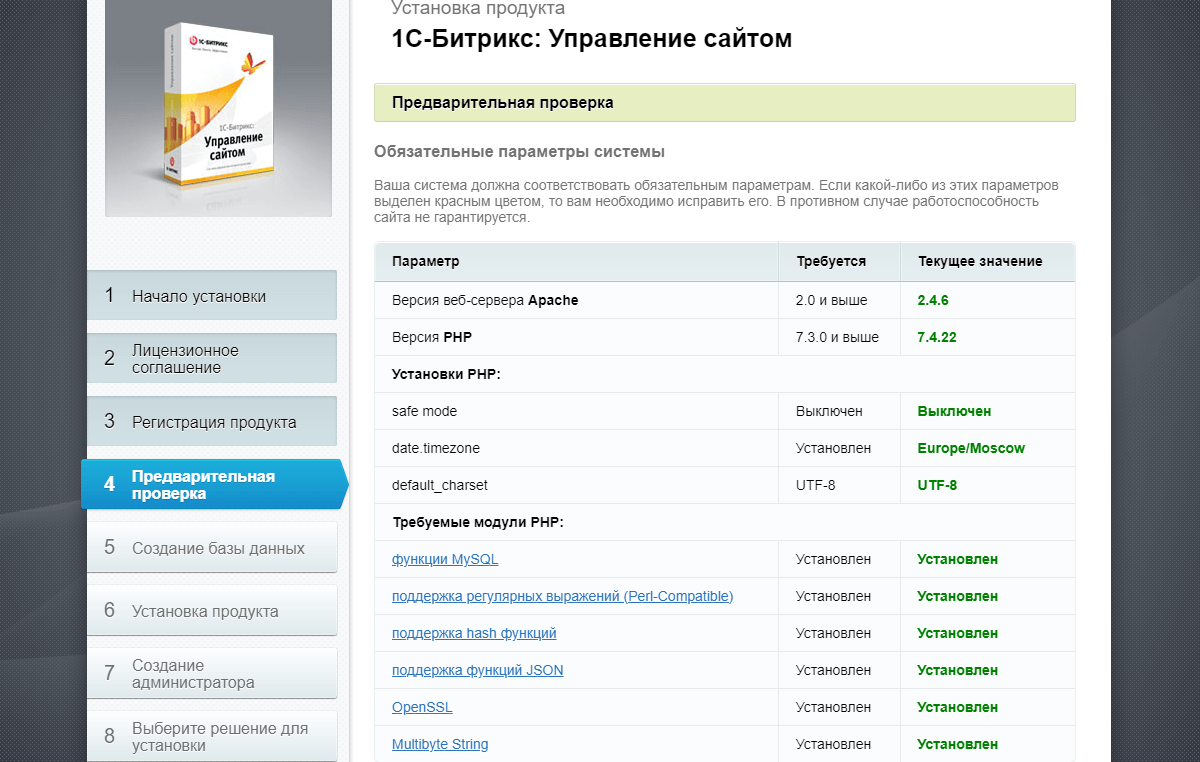
Красный цвет в графе «opcache.revalidate_freq»
Если текущее значение параметра в строке «opcache.revalidate_freq» отображается красным цветом, это значит, что версия PHP во втором шаге «Загрузка файлов на хостинг» не была правильно установлена.
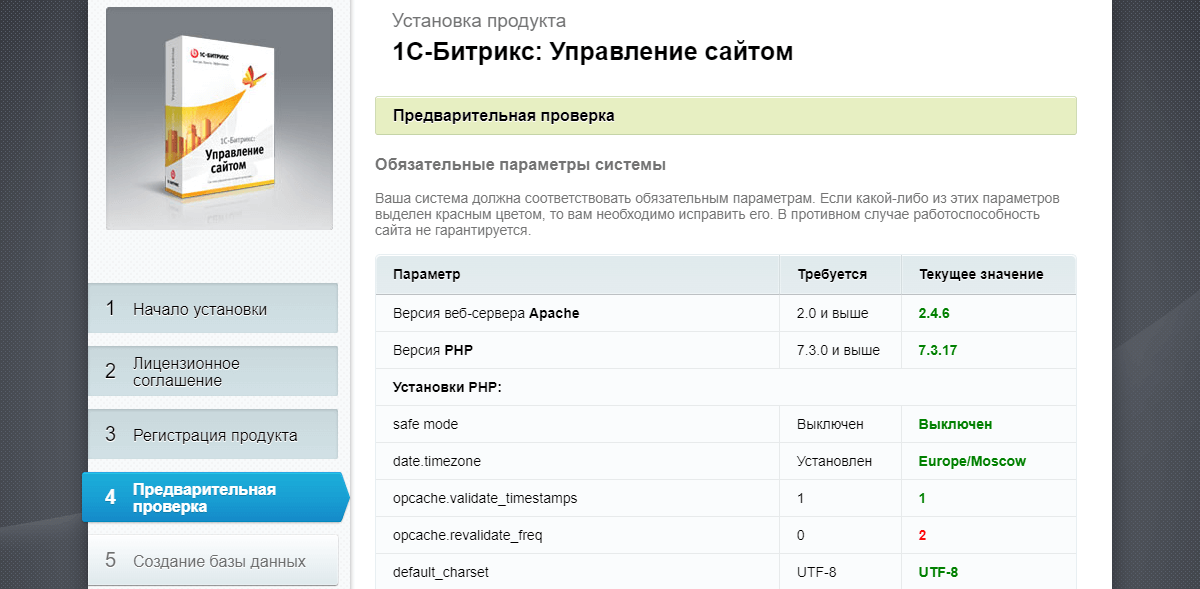
В этом случае нужно вернуться к 3 пункту Шага 2 и измените версию PHP под «Битрикс», а затем обновить страницу установки (F5). Проблема должна исчезнуть.
- В пункте «Создание базы данных», нужно указать параметры базы данных, которую была создана в пункте 6 раздела «Загрузка файлов на хостинг» (Шаг 2). В качестве сервера базы данных указываем следующие IP-адрес и порт — 127.0.0.1:3310.
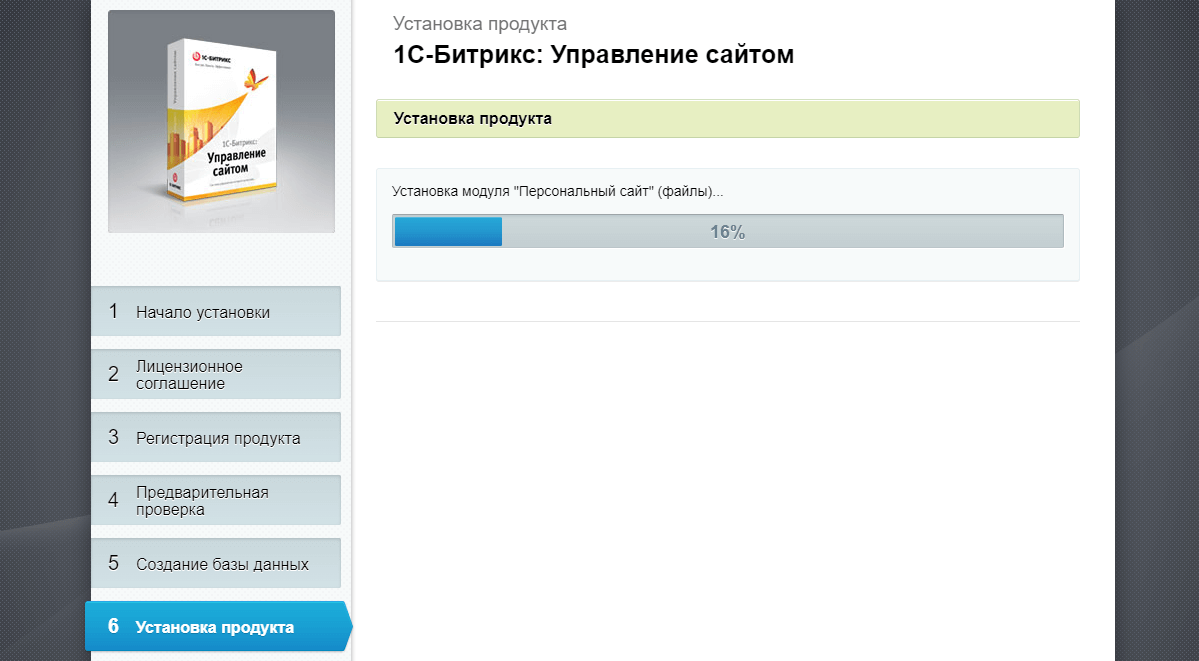
- Пункт «Установка продукта». Нужно подождать пока выполнится установка «Битрикс». Затем произойдет автоматический переход к следующему пункту.
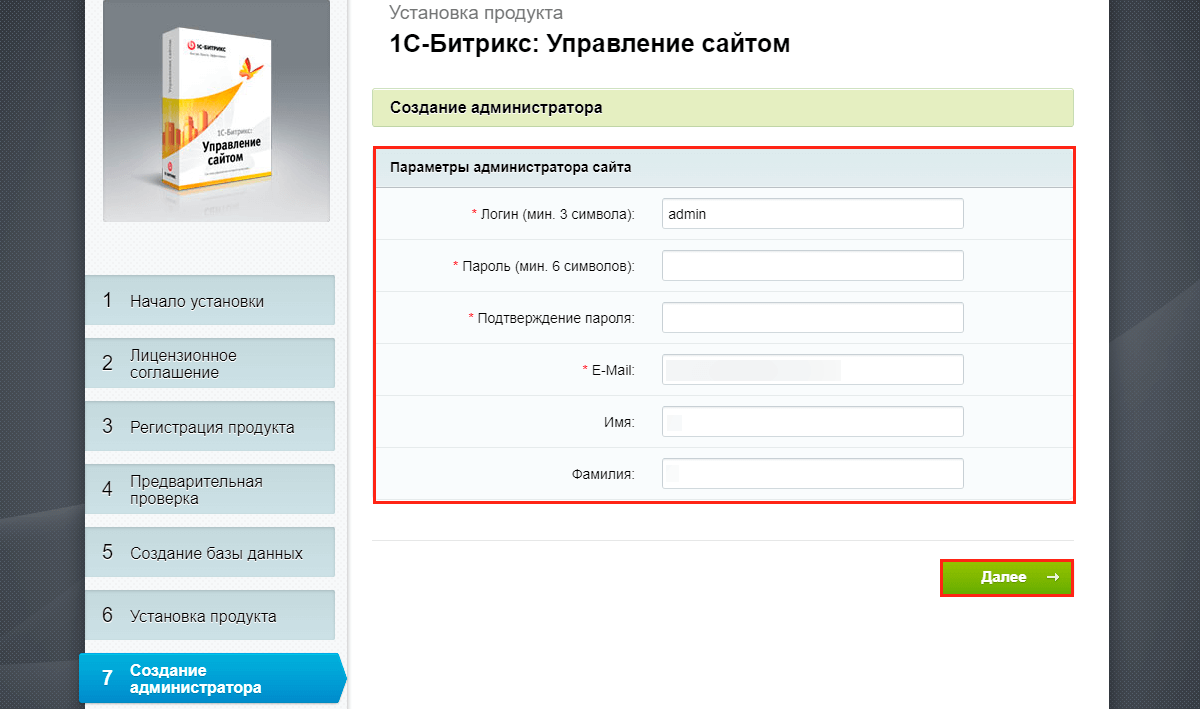
- Пункт «Создание администратора». Создаем учетную запись администратора, заполняя указанные пункты меню. Эти настройки понадобятся для входа в панель управления сайтом.
- Пункт «Выберите решения для установки». Здесь предлагается выбрать шаблон, подходящий для конкретного сайта. После сделанного выбора нажимаем «Далее».
В этом руководстве мы рассмотрим установку шаблона «1С-Битрикс: Персональный сайт». Установка сайта на других шаблонах будет аналогичной.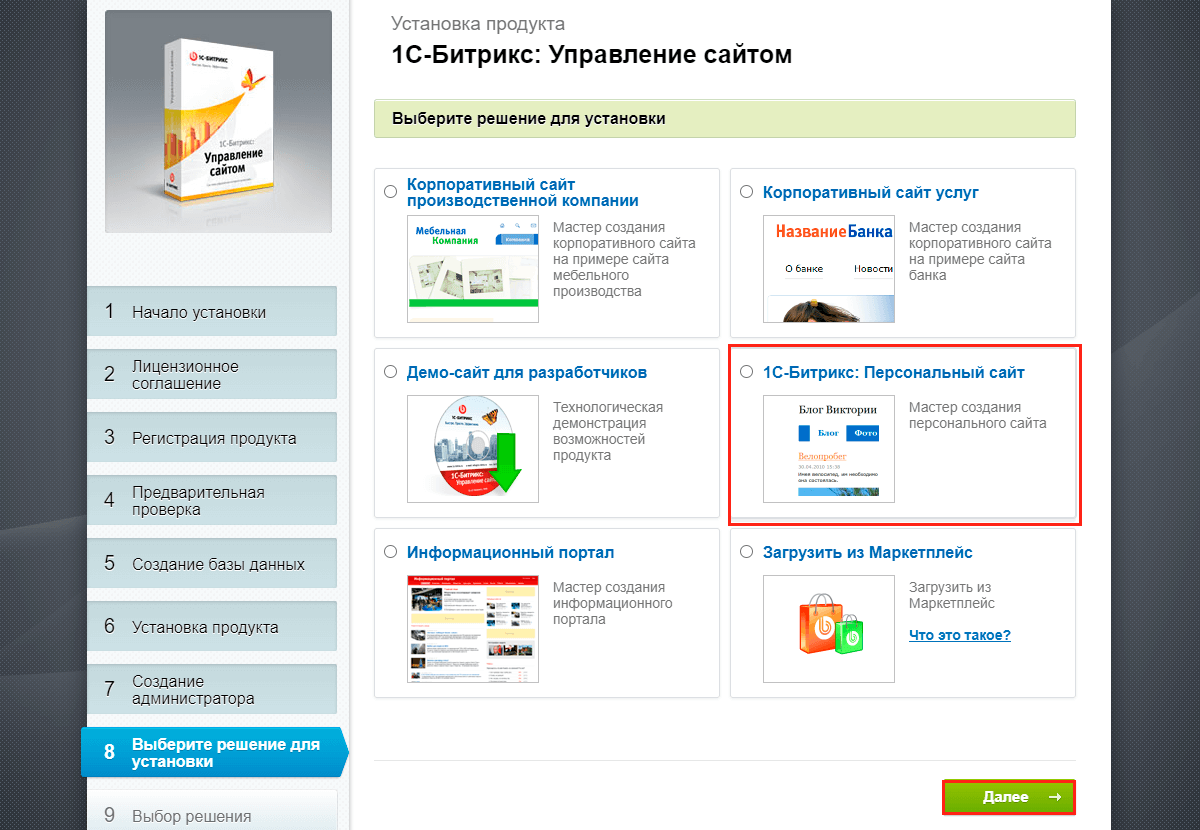
Выбор шаблона
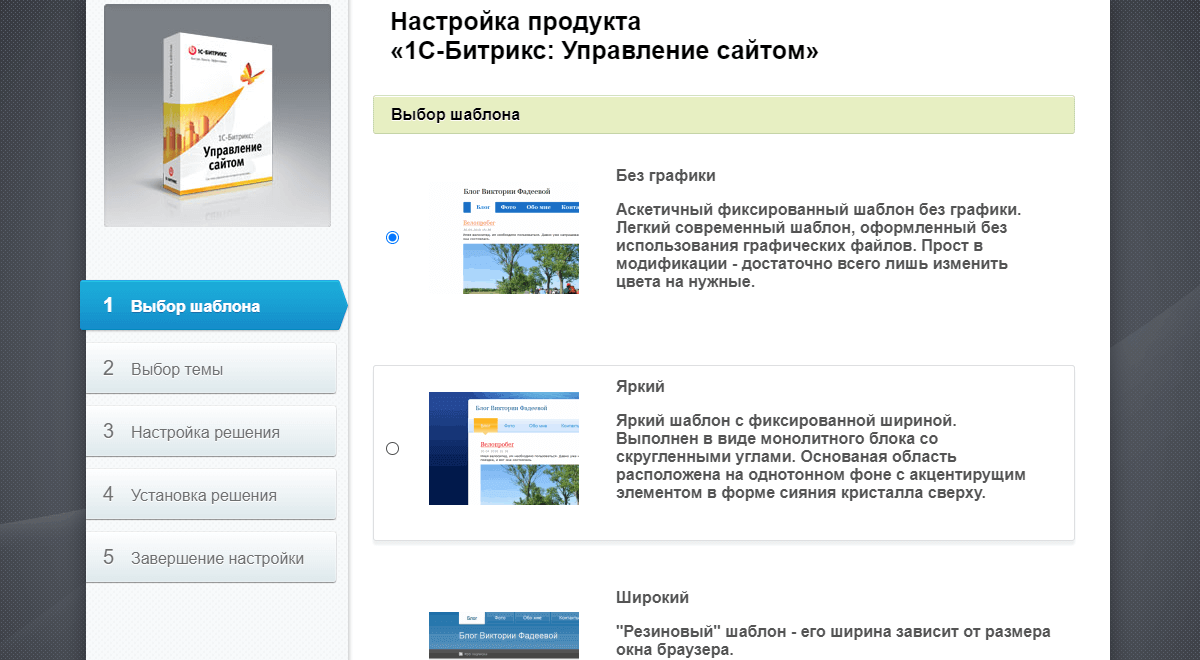
Переходим в меню настройки продукта, где нужно выбрать шаблон и нажать «Далее».
Выбор темы
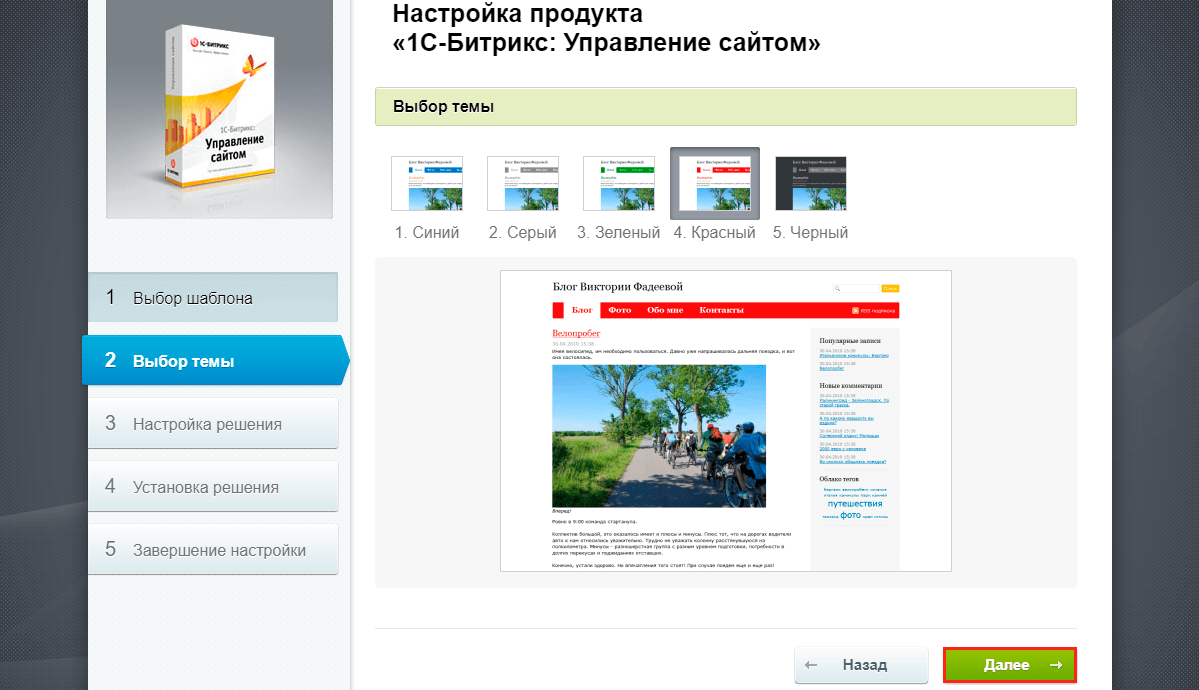
Выбираем цветовую схему сайта и нажимаем «Далее».
Настройка решения
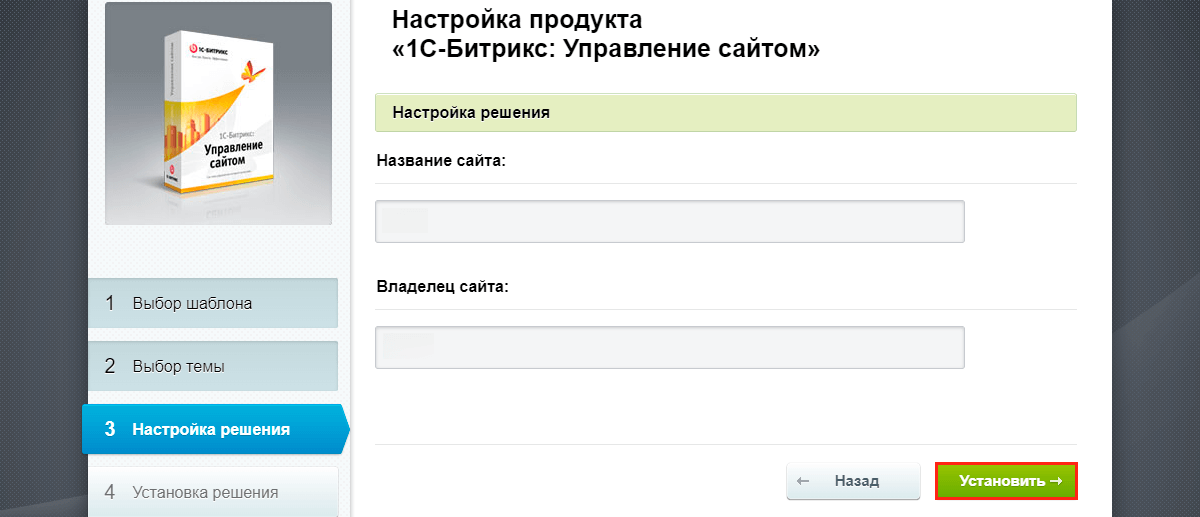
Указываем название сайта, владельца и нажимаем Установить.
Установка решения
Нужно дождаться окончания установки.
Завершение настройки
После завершения установки появится сообщение «Установка продукта завершена!», далее нажимаем «Перейти на сайт». 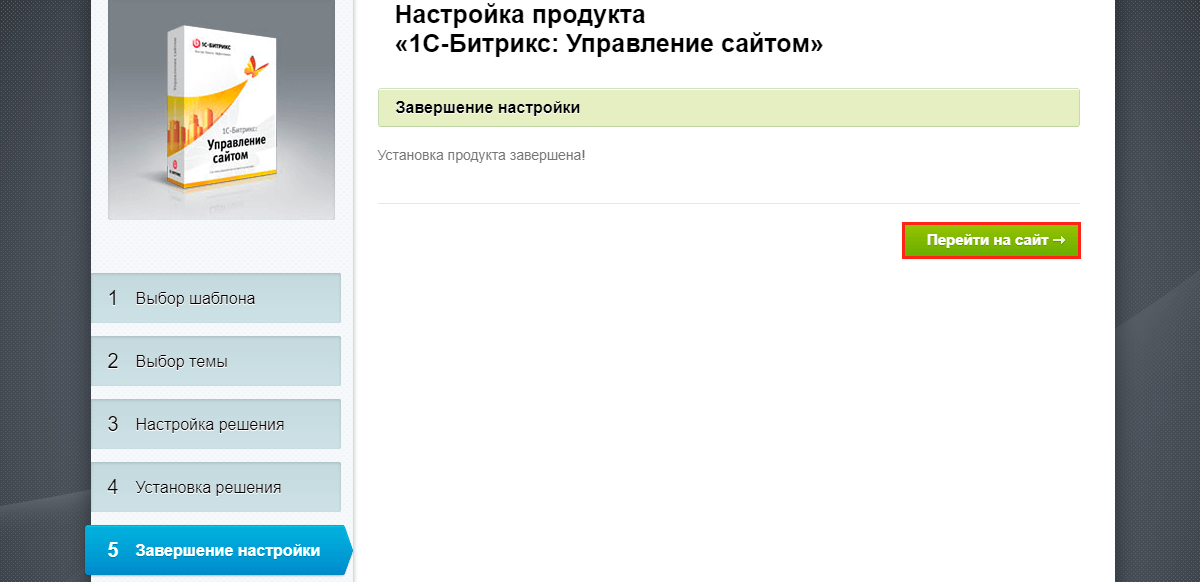 В окне браузера должен появиться сайт.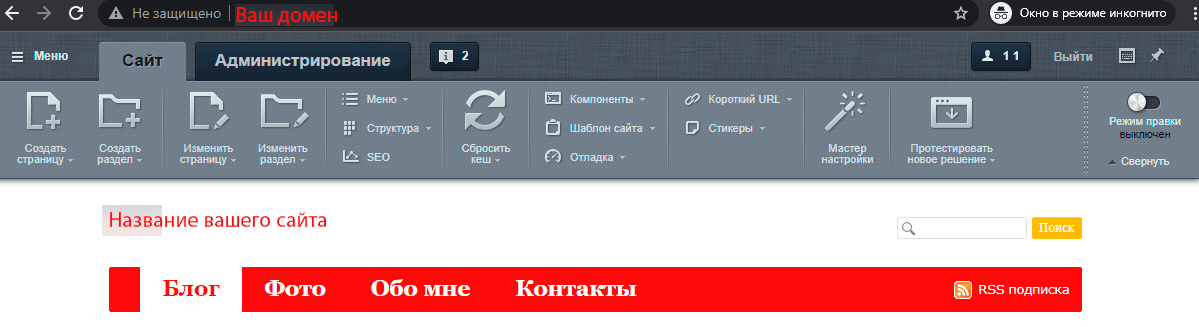
Поздравляем, установка «1С-Битрикс» на хостинг завершена!
Установка «1С-Битрикс: Управление сайтом» на VDS
Установка 1C-Bitrix на VDS в целом проходит аналогично установке на хостинг. Однако есть и некоторые отличия.
Шаг 1 (Скачивание CMS) и Шаг 3 (Установка) для виртуального сервера будут аналогичны описанной выше инструкции для хостинга. А вот настройка сайта на «Битрикс» для VDS (Шаг 2) будет зависеть от способа его размещения — панель управления (например ISPmanager), стеки LEMP и LAMP и так далее.
Самое главное, чтобы настройки сервера соответствовали системным требованиям 1С-Битрикс. Возможные несоответствия могут быть выявлены в процессе исполнения пункта «Предварительная проверка» (Шаг 3.4). Тогда будет нужно скорректировать конфигурацию сервера, а уже потом продолжить установку.
Надежный хостинг для сайта. 14 дней — бесплатно!
Инструкция по установке 1С Битрикс на хостинге

Для начала работы с CMS 1С Битрикс стоит посмотреть как работает эта система управления сайтом, оценить насколько она удобна и проста в обращении и только потом покупать ее. Система позволяет пользователям установить demo-версию и пользоваться ей в течение 30 дней бесплатно.
Нам потребуется хостинг-площадка под 1С Битрикс, я давно работаю с timeweb.ru. На мой взгляд, это один из лучших хостинг-партнеров битрикса, с ними удобно, потому что просто и быстро можно развернуть сайт или восстановить резервную копию, работать с почтой и доменами, оплачивать услуги и у них есть оперативная техподдержка.
Вообщем давно работаю с ними и, сравнительно с другими хостинг-площадками, проблем практически не возникает.
Итак, на таймвебе есть бесплатный тестовый период, чем и воспользуемся.
Шаг первый. Заказ хостинга.
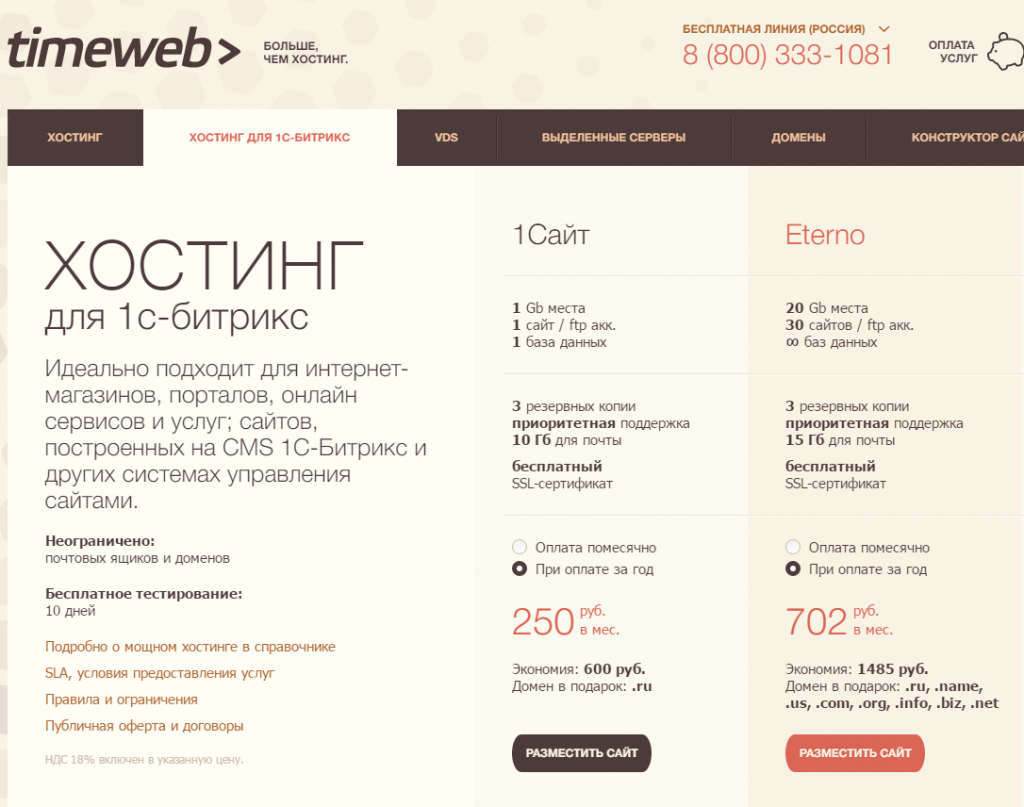
Во-первых, переходим по ссылке timeweb.ru и в меню выбираем хостинг для 1с-битрикс, тариф Eterno.
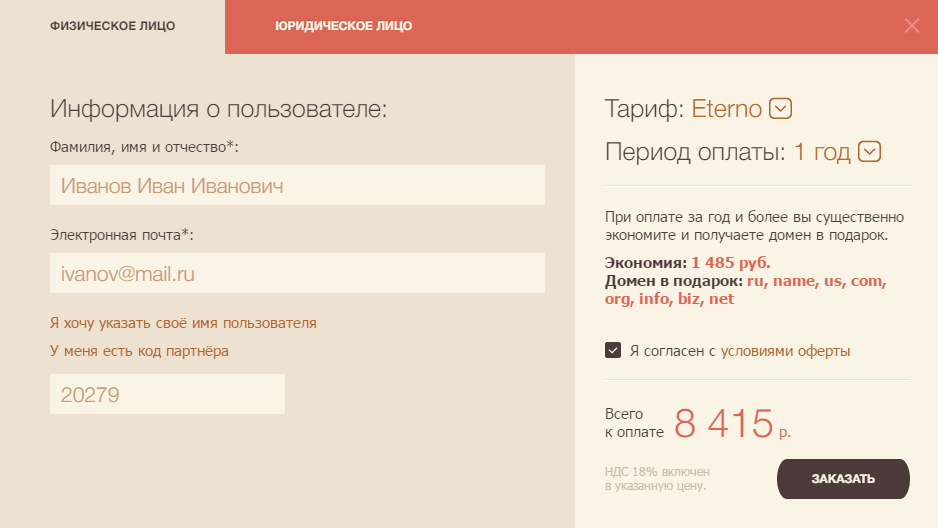
Если будем оформлять хостинг на физ. лицо, вводим ФИО и Электронную почту, для юр. лиц также потребуются реквизиты компании. Жмем на ссылку «У меня есть код партнёра» и вводим мой промо-код 20279 (вам все-равно, а мне будет приятно). Читаем оферту и затем ставим галочку «Я согласен с условиями оферты». После нажатия на кнопку «Заказать» нас сразу перекидывает на страницу панели управления, где уже можно разворачивать сайт, а регистрационные данные с логином и паролем таймвебовцы вышлют в течение 10 минут на вашу почту.
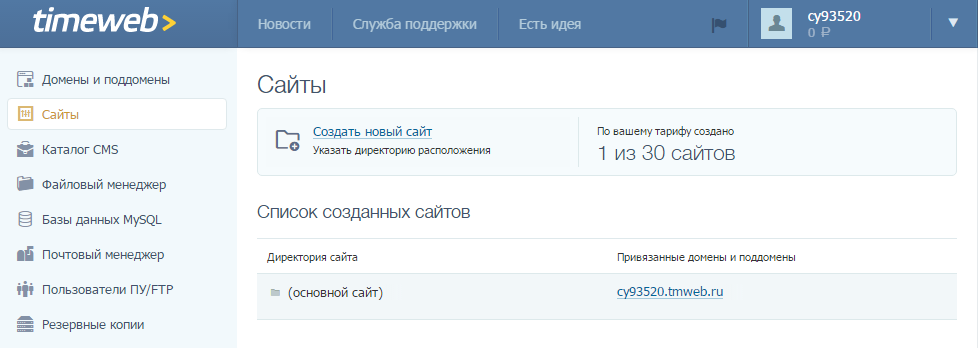
Теперь, когда у нас уже есть хостинг, нужен домен, по которому будет доступен сайт. Здесь уже все предусмотрено, перейдя в левом меню на пункт «Сайты», видим, что один сайт уже создан и к нему прилинковано доменное имя. В моем случае, это cy93520.tmweb.ru, копирую его и запускаю в браузере, вижу тестовую страницу-заглушку timeweb.
Можете активировать один из этих купонов и получить бонус от Timeweb:
- SNGSITESPEED — Ускоритель сайтов на 1 месяц при оплате хостинга от 1 месяца;
- SNG1YEAR — 1 месяц хостинга в подарок при оплате от 1 года;
- SNG2YEAR — 3 месяца хостинга в подарок при оплате от 2 лет.
Шаг второй. Загрузка дистрибутива.
Теперь, для установки cms битрикс, нам потребуется скрипт для загрузки дистрибутива. Не пугайтесь, смотреть в код не придется. Переходим на сайт компании 1C Битрикс http://www.1c-bitrix.ru/download/cms.php и качаем себе на компьютер файл bitrixsetup.php
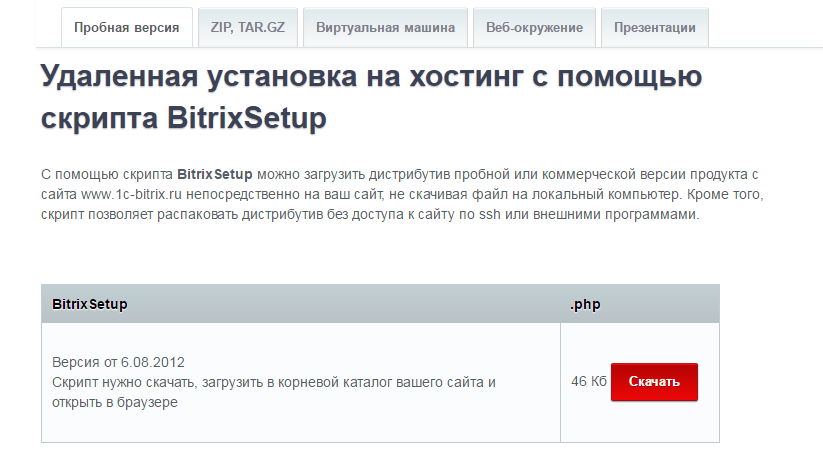
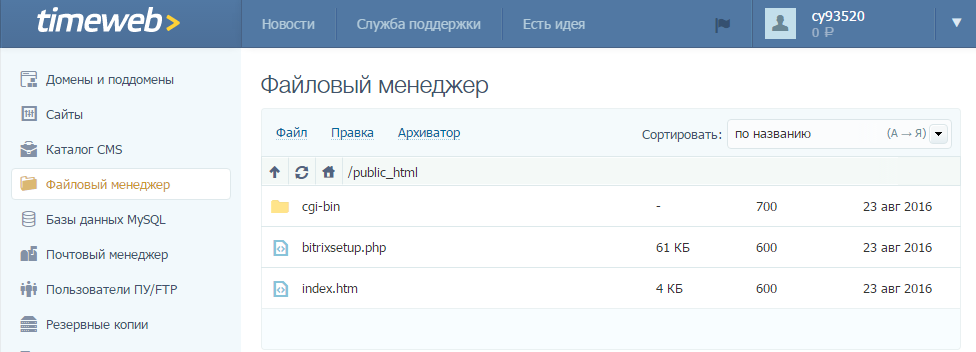
Далее, этот скрипт нужно загрузить в файловую систему хостинга, для этого в панели управления переходим на страницу «Файловый менеджер», переходим в папку public_html(это корень сайта) и загружаем в нее.
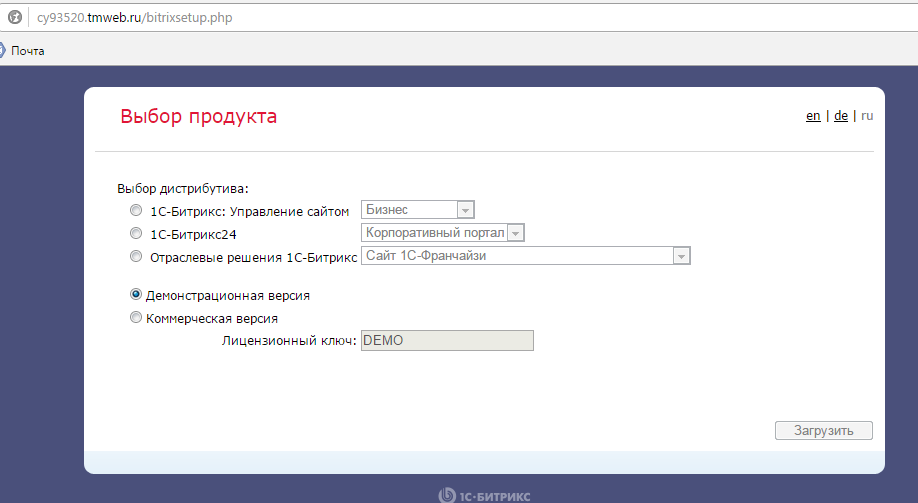
Запускаем скрипт в браузере, после доменного имени, полученного на первом шаге, мы пишем имя скрипта. В моем случае, ссылка будет выглядеть так cy93520.tmweb.ru/bitrixsetup.php.
Шаг третий. Мастер установки.
Выбираем 1С-Битрикс: Управление сайтом редакция Бизнес, можно установить и корпортал Битрикс24, но в другой раз. Жмем «загрузить», идет загрузка дистрибутива, после чего нас перебрасывает на страницу мастера. В первом этапе ничего выбирать не нужно, просто жмем далее.
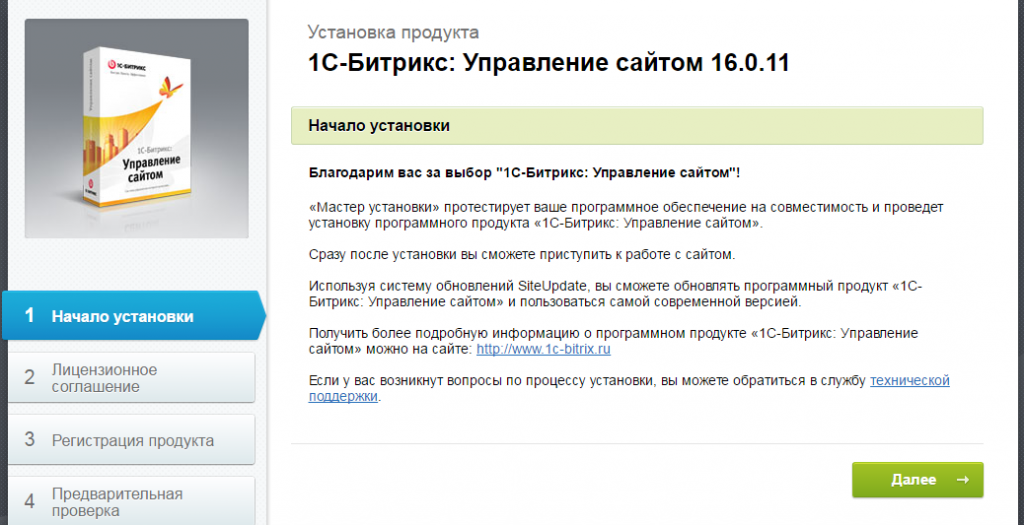
На следующем экране принимаем Лицензионное соглашение.
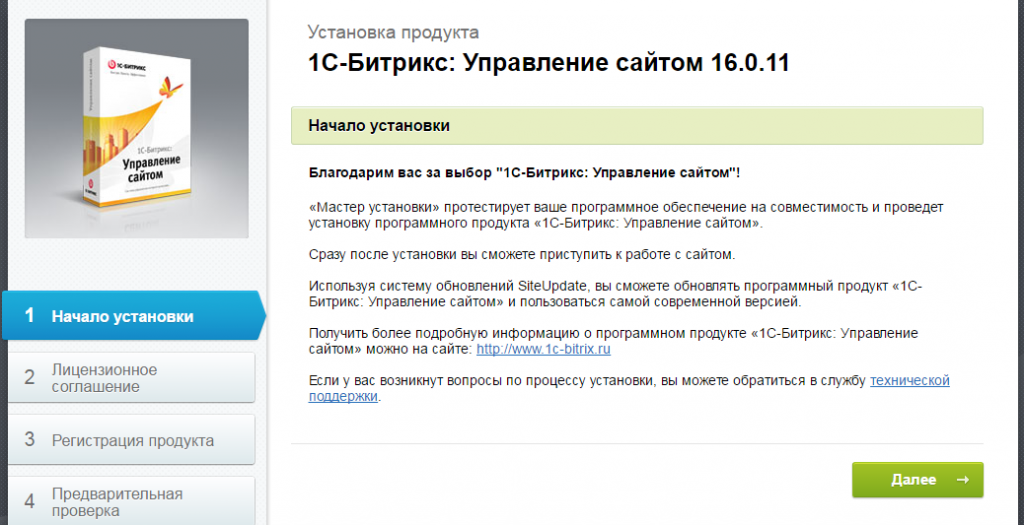
На странице регистрации продукта снимаем галочку «Я хочу зарегистрировать свою копию продукта, устанавливать решения из Marketplace и получать обновления» и устанавливаем галочку «Установить в кодировке UTF-8». Жмем «Далее».

В окне предварительной проверки видим ошибки параметров php:
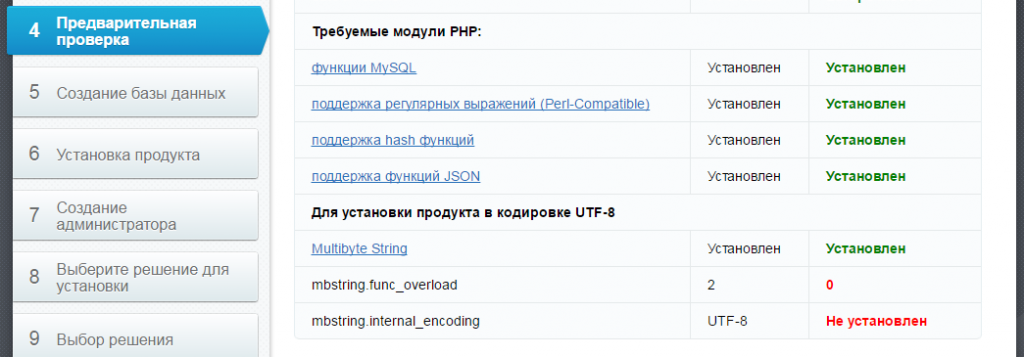
Исправим их на хостинге. Для этого зайдем в файловую систему сайта на хостинге, увидим, что в папке public_html появились файлы и папки битрикса. Найдем среди них файл .htaccess и отредактируем его.
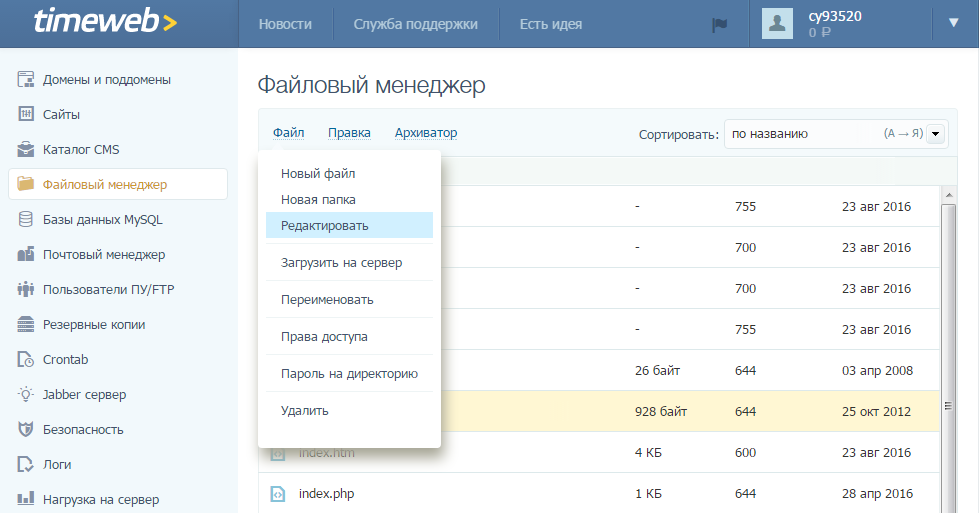
Добавим следующие записи в код файла:
php_value mbstring.func_overload 2
php_value mbstring.internal_encoding UTF-8
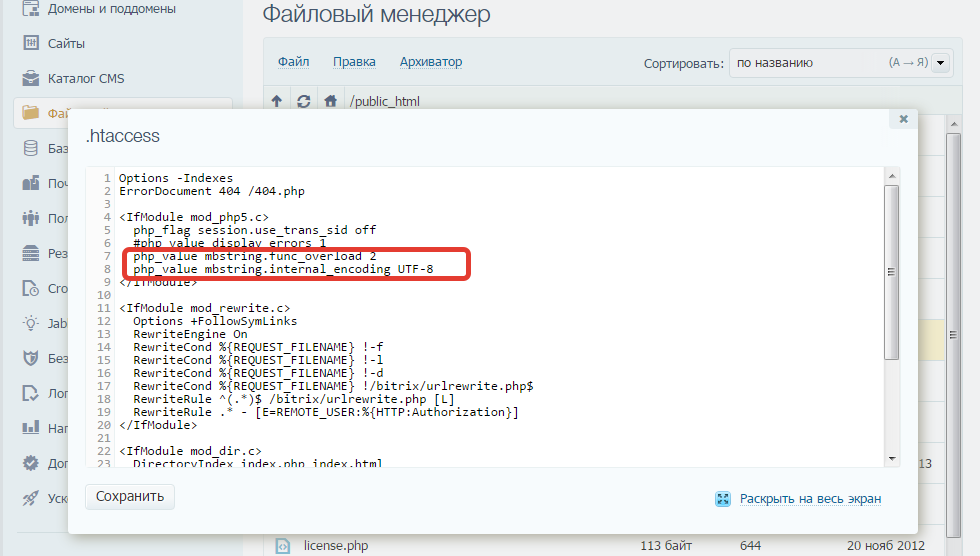
Сохраняем файл, ошибки мы исправили. Возвращаемся к мастеру установки и жмем «Далее».
На странице создания БД(базы данных) нужно ввести наименование БД, имя пользователя и пароль к БД.
Создадим БД на хостинге, для этого в панели хостинга кликнем на пункт меню «Базы данных MySQL».
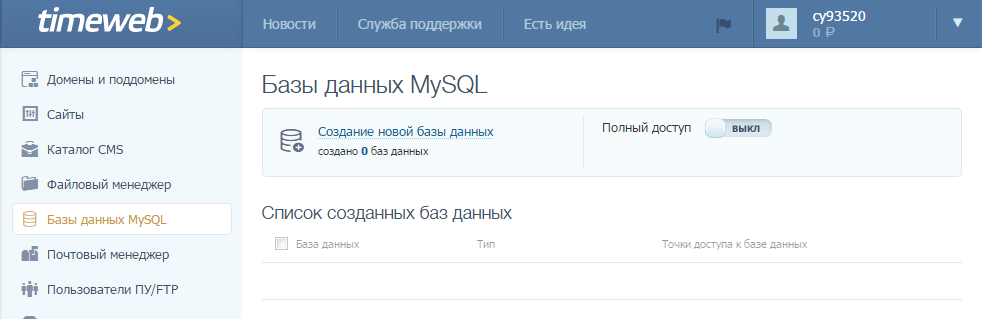
Нажимаем ссылку «Создание новой базы данных», в окошке вводим наименование БД и придумываем пароль к ней. Сохраняем БД.
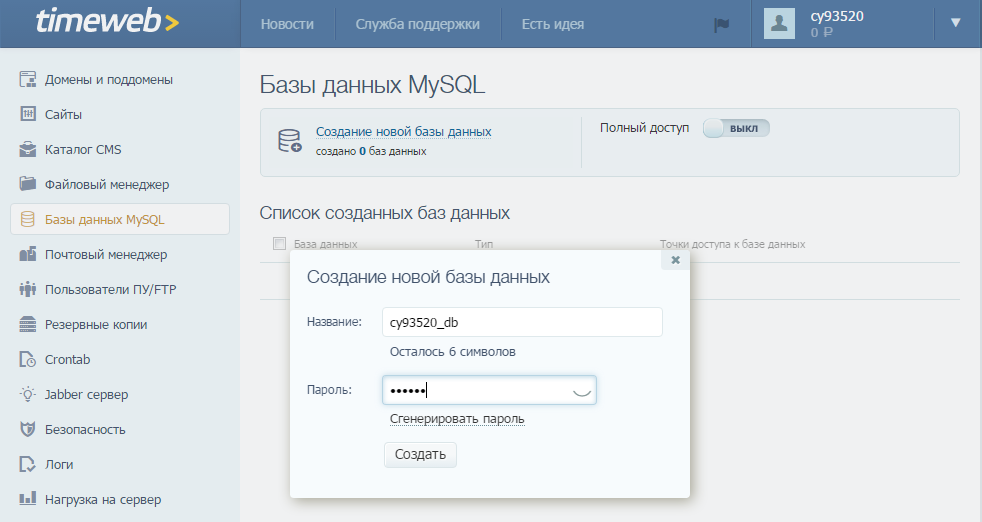
Наименование БД вписываем в мастере установки в поля * Имя пользователя и *Имя базы данных, пароль вписываем в поле Пароль. Жмем «Далее».
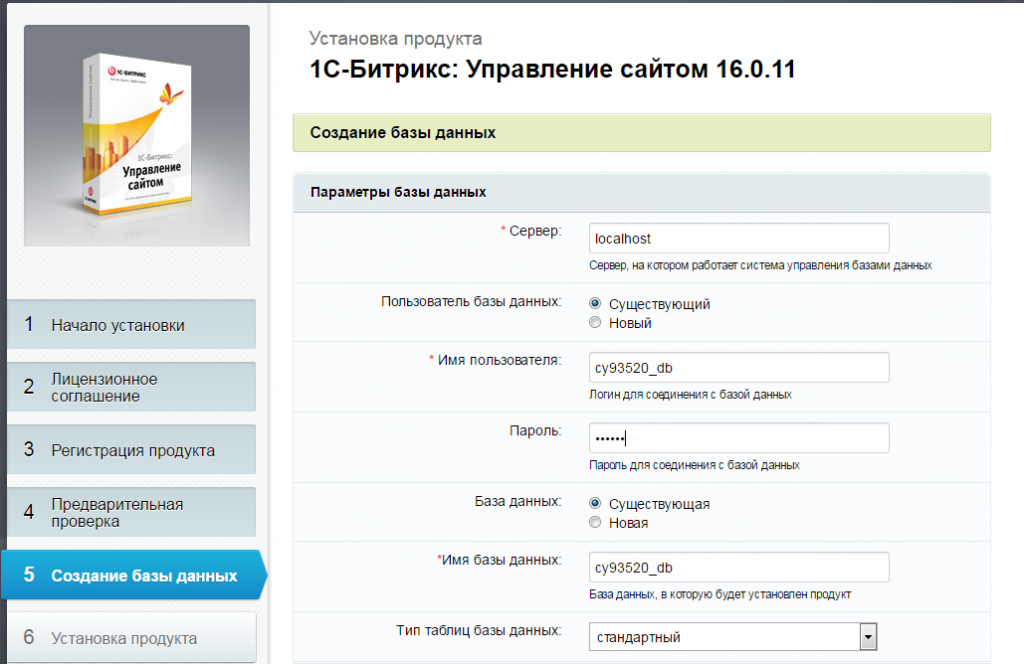
Начнется установка базы данных.
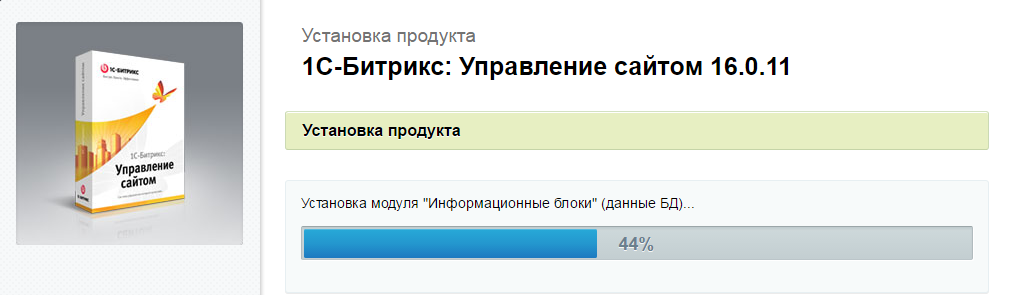
Создаем админа сайта, указываем реквизиты доступа(логин, пароль), почту админа и имя с фамилией. Жмем «Далее».
В окошке выбора решения нам предложат несколько готовых сайтов и возможность загрузить готовое решение из Marketplace. Мы выберем Интернет-магазин
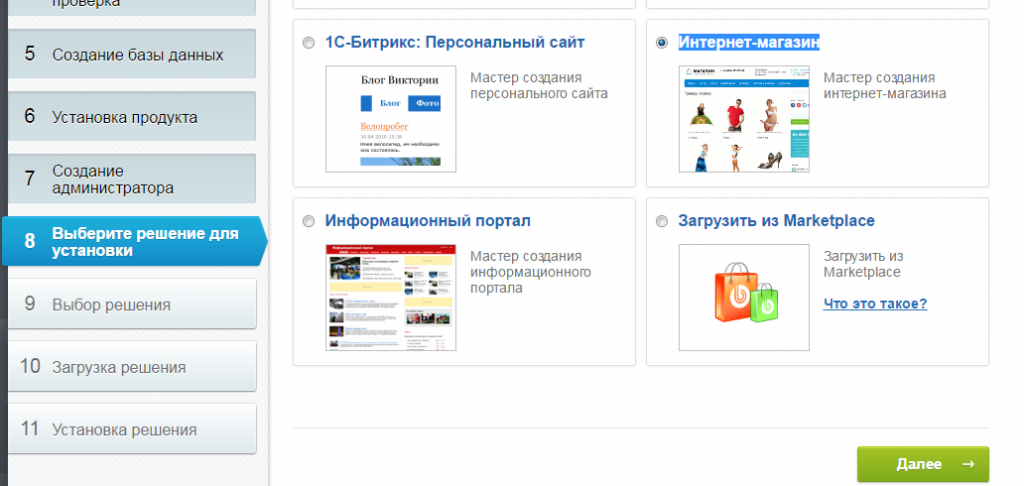
Далее начнется простая процедура выбора шаблона и цвета, ввод основной информации о сайте и т.д. Подробно описывать этот процесс я не стану, для каждого решения эта процедура своя. У интернет-магазина нужно будет выбрать платежные системы и службы доставки, типы платильщиков, местоположения. Пройдя все этапы установки, нажимая «Далее», в итоге мы перейдем на финальную страницу, откуда сможем перейти на готовый сайт.
Установка «1С-Битрикс: Управление сайтом» на хостинг
Установка Битрикс — одно из самых востребованных CMS-решений на отечественном рынке, на ней работают многие очень сложные и ресурсоемкие проекты. В предыдущей публикации мы подробно рассматривали варианты хостингов для 1С-Битрикс, ведь для наиболее эффективного ее использования к выбору хостера нужно подходить очень щепетильно.
Во-первых хостинг должен отвечать всем техническим требованиям Битрикс, чтобы система работала с максимальной производительностью и стабильностью, и в этом плане облачные решения надежнее физических серверов. Во-вторых, хостер должен предоставлять услуги техподдержки и системного администрирования на высшем уровне, чтобы проект любой сложности работал без перебоев и не разочаровывал клиентов.
Подобный сервис предлагает большинство хостеров, однако истинным знаком качества является звание «Рекомендуемого хостинга», который есть у Максиплейс: наша компания является официальным партнером 1С-Битрикс и может гарантировать вам лучший опыт работы с этой CMS после установки Битрикс на хостинг.
Подготовка к установке Битрикс на сервер: проверка совместимости
После того, как вы выбрали хостинг, необходимо произвести установку продукта «1С-Битрикс: Управление сайтом». Чтобы не потратить напрасно время и нервы, начать следует с проверки совместимости и тестирования хостинга. Как это сделать самостоятельно? На официальном сайте 1С-Битрикс можно найти скрипт bitrix_server_test.php. Скопируйте его в корневой каталог хостинга и запустите — результаты тестирования помогут вам спрогнозировать, насколько хорошо будет работать сайт. Когда же CMS уже будет установлена, можно будет воспользоваться инструментом «Проверка сайта».
В этом плане удобно, что Битрикс имеет тридцатидневный триальный период, позволяющий проверить, как именно система поведет себя на вашем оборудовании до совершения покупки. Также можно доверить проверку специалистам: инженеры Максиплейс подробно проконсультируют вас по вопросам технической совместимости продуктов от 1С-Битрикс и предоставляемого нами серверного оборудования.
Выбор доменного имени
Теперь, если вы не делали этого прежде, нужно зарегистрировать домен. Выберите на подходящем сервисе доменного регистратора доменную зону (национальная, международная, тематическая) и тарифный план. Название домена в идеале должно совпадать с названием вашей организации, или как минимум недвусмысленно отсылать к нему. При этом доменное имя должно оставаться лаконичным, чтобы вашим клиентам было проще запомнить адрес сайта. Важно убедиться, что выбранный домен корректно индексируется поисковыми системами.
Создание базы данных
Следующий подготовительный этап — создание базы данных. Если вы делаете сайт с нуля, в ISP-панели хостинга необходимо перейти в раздел «Базы данных» и зарегистрировать в нем новую базу MySQL. Для этого нужно присвоить ей название и задать надежный пароль. После нажатия кнопки «ОК» новая база отобразится в панели. Когда установка 1С-Битрикс будет завершена, подключите Битрикс к созданной на этом этапе базе данных, введя ее логин-пароль.
Порядок установки 1С-Битрикс
Пришло время непосредственно установки. Для нее нам будет достаточно доступа к ISP-панели хостинга. Процедура установки 1С-Битрикс достаточно проста и стандартизирована для любого хостинга, однако, чтобы сайт заработал, важно придерживаться инструкции и учесть несколько нюансов, связанных с отладкой, о которых будет сказано ниже.
Загрузка скрипта установки Битрикс
Заходим на официальный сайт Битрикс и скачиваем с него php-скрипт bitrixsetup.php, с помощью которого будет произведена установка 1С-Битрикс. Скрипт размещается в корневой директории, доступ к которой можно получить или через FTP-клиент (например «FileZilla») или через ISP-панель (кнопка «файловый менеджер»).
После этого скрипт запускается в любом браузере. Для этого необходимо ввести в адресную строку адрес вашего сайта и через слэш дописать bitrixsetup.php.

На открывшейся странице вам будет предложено выбрать одну из пяти основных редакций Битрикс (например «Бизнес»), актуальную для ваших задач и ввести лицензионный ключ.

Скрипт произведет скачивание нужного дистрибутива напрямую на хостинг и произведет распаковку архивов без задействования сторонних утилит.

Далее запустится мастер установки Битрикс на хостинг.
Работа с мастером установки Битрикс
Мастер установки имеет стандартный и вполне интуитивный интерфейс. Следуя инструкциям, вы сможете настроить программу. Необходимо будет последовательно:
- принять лицензионное соглашение (окно 2.);

- отказаться от регистрации копии продукта (окно 3.);

- согласиться с установкой в кодировке UTF=8 (окно 3.).
Затем понадобится произвести предварительную проверку на наличие ошибок и исправить их (окно 4). Для этого нужно зайти в ISP-панель, найти файл .htaccess в корневом каталоге и записать в него следующие строки, после чего ошибки будут исправлены:
php_value mbstring.func_overload 2,
php_value mbstring.internal_encoding UTF-8.
Если вы не создали базу данных до установки, мастер предложит сделать вам это в окне 5.
После этого начнется установка 1С-Битрикс и на экране появится стандартный бар, в котором будет отображаться прогресс (окно 6.)

Когда установка будет завершена, мастер предложит зарегистрировать администратора сайта, придумав логин и пароль, а также введя ФИО и электронную почту в стандартные формы (окно 7).

В следующих окнах мастера установки можно будет выбрать и настроить «решения» — тип сайта, заточенный под задачи вашей организации.
Установка Битрикс на виртуальную машину, также, как и установка Битрикс на локальный компьютер выполняются по описанной схеме.
Отладка и настройка сайта на 1С-Битрикс
Теперь, когда система 1С-Битрикс установлена, пришло время проверить, как она работает. Зайдите в админку сайта и перейдите в раздел «Администрирование: отсюда можно запустить тестирование безопасности, производительности и т.д. Если результаты окажутся разочаровывающими, в панели управления хостингом можно попробовать поменять рекомендованные параметры. Однако следует помнить, что эффективнее всего система Битрикс работает на родном окружении и такой производительности может оказаться сложно достичь через ISP-панель. Это делает наличие у Макисплэйс экспертной поддержки очень важным для наших клиентов: в любое время дня и ночи вы сможете обратиться к нам за помощью по настройке сервера, оптимизации различных параметров, установке окружения Битрикс.
Как переустановить Битрикс без потери данных
Иногда возникают ситуации, когда необходимо произвести переустановку 1С-Битрикс. Если вы уже успешно устанавливали эту CMS на хостинг, процедура переустановки не вызовет у вас особых затруднений. Однако здесь также важно быть внимательными к деталям и следовать алгоритму.
- В первую очередь необходимо произвести резервное копирование базы данных и файлов на вашем хостинге.
- Затем необходимо удалить из этого раздела хостинга базу данных и актуальную установку 1С-Битрикс.
- После этого произвести повторную установку, снова воспользовавшись файлом установки Битрикс bitrixsetup.php.
Если у вас активирована лицензия, после введения ключа на сайте Битрикс отобразиться список доступных для скачивания дистрибутивов. В том случае, если этого не произошло, вам потребуется перейти в раздел «Marketplace» в админке вашего проекта, ввести ключ там и снова вернуться на сайт Битрикс — после нажатия F5 нужный вам продукт появится в списке.
Резюме
Подытоживая, можно сделать вывод, что установка и настройка Битрикс, а также переустановка этой системы сервере — достаточно простые, но требующие внимания процедуры. Если придерживаться расписанной нами инструкции, в общем случае у вас не должно возникнуть затруднений. Однако, в случае возникновения каких-либо трудностей к вашим услугам будут лучшие специалисты поддержки Максиплейс, которые приложат все усилия, чтобы ваш проект на Битрикс работал без сучка и задоринки, способствуя развитию вашего бизнеса.
Статья добавлена 1 год назад. Автор — Blog Admin