
Превращаем видео в видеосообщение Telegram
Телеграмм — нетипичный представитель мессенджера для обмена информации. Не так давно в нем появилась новая функция для отправки видеосообщений, это как голосовые только с присутствием изображения. В этой статье мы узнаем как превратить любое видео в видеосообщение.
Приступим:
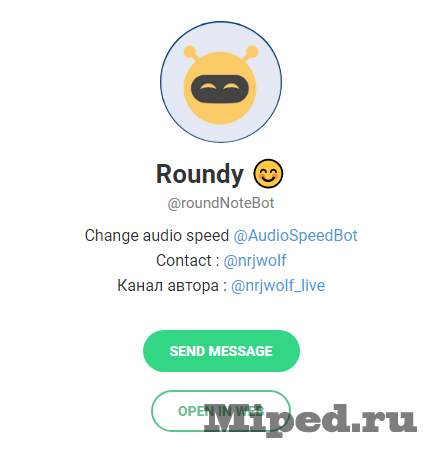
Сначала заходим в бота Telegram :
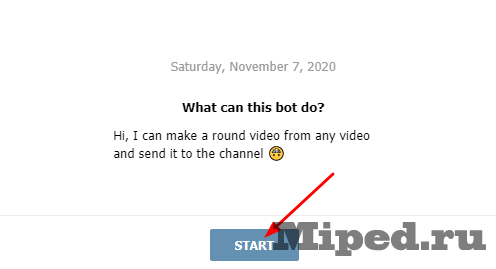
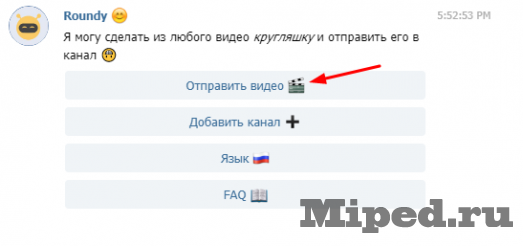
Выбираем «Отправить видео»:
Кликаем на скрепку возле чата:


Получаем готовый результат:

Для того, чтобы переслать его от своего имени скачиваем приложение на Ваш телефон:

Выбираем готовое видеосообщение и пересылаем его кнопкой, отмеченной красным квадратом на скриншоте:
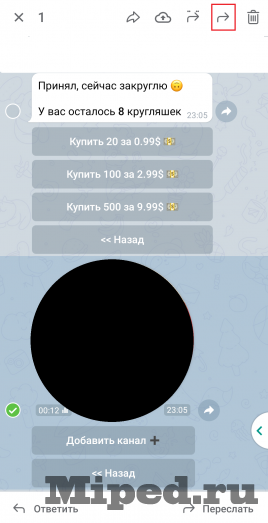
Все, Вы переслали готовое видеосообщение человеку, без особых усилий:
Видеосообщения и видеосвязь в Телеграмм
Видеосообщения и видеосвязь в Телеграмм делают неважным расстояния и время — за простым текстом сообщения трудно разглядеть человека, самобытного и живого. Старшее поколение может упрекать молодежь в недостатке «настоящего» общения и считать мессенджеры искусственным заменителем, но это не так.
Есть ли видео в Телеграмм?

Сервис позволяет не только загружать видео в чаты и каналы, но также пользоваться видеосвязью – записывать и отправлять сообщения в формате видео. Не стоит путать эту функцию с видеозвонком в Телеграмм, видеочат предполагает разговор в режиме онлайн. Преимущества видеосообщений относительно видеозвонка:
- Получатель может просмотреть оставленную запись в любое удобное время.
- Перед отправкой можно просмотреть полученный результат, отменить отправку или перезаписать ролик.
- Как и для других видов сообщений доступна возможность удалить недавно отправленное сообщение не только у себя, но и у собеседника.
Однако не обошлось без недостатков:
- Продолжительность видеосообщений в Телеграмм ограничена одной минутой.
- Нет возможности увидеть глазами реакцию собеседника, придется ждать ответа – в текстовом, видео или аудио формате.
Как в Телеграмме записать видеосообщение
Отличить видеосвязь от обычного ролика в мессенджере нетрудно – видеосообщения записываются и отображаются в кружочке. Важная особенность — записать ролик для видеосвязи можно только в приложении на смартфоне, а посмотреть в любой версии мессенджера, в том числе онлайн.
Алгоритм создания сообщения для видеосвязи на Android:
- Открыть группу или диалог и зажать пиктограмму видео в правом нижнем углу. Если в этом месте расположен значок микрофона – достаточно короткого нажатия, чтобы он сменился на пиктограмму видеосвязи. Запись будет вестись, пока пользователь удерживает пиктограмму видео зажатой, как только пользователь отпустит ее, мессенджер закончит съемку и отправит видеосообщение в чат.

- По умолчанию запись будет вестись с фронтальной камеры, но в процессе записи ее можно сменить на основную. Чтобы не приходилось держать пиктограмму, надо провести пальцем вверх от пиктограммы до «замочка».

- В этом случае, чтобы остановить запись, надо тапнуть по красному квадрату.

- По истечении одной минуты запись остановится и будет доступен предпросмотр, функция отправки и удаления.

Инструкция, как записать видео в Телеграмм для iPhone, почти не отличается от Android:
- Открыть чат, зажать и удерживать пиктограмму видеосвязи.

- Также можно провести пальцем вверх, чтобы замочек сменился кнопкой «Стоп» и не приходилось удерживать палец на пиктограмме видеосвязи.
- Дождаться окончания минутной записи или остановить ее с помощью красного квадратика «Стоп».

Как отправить круглые видео в Телеграмме: советы
Есть несколько вариантов, как можно отправить видеосообщение в Телеграмм:
- Чтобы иметь возможность предварительного просмотра видеоролика, надо записать полную минуту или остановить запись кнопкой «Стоп». В этом случае, если пользователя устраивает результат, надо нажать пиктограмму самолетика.
- Отправка без предпросмотра – при записи сообщения надо удерживать зажатой пиктограмму видеосвязи. После того как пользователь отпустит пиктограмму, мессенджер автоматически отправит видеосообщение в чат.
- Отправить видеосообщение самому себе (на Андроид) или в облако (на iOS) — при таком способе можно записать ролик меньше минуты и просмотреть его. Если пользователя устраивает результат, тогда можно переслать сообщение видеосвязи в нужный чат.
Для просмотра сообщения, полученного по видеосвязи, надо открыть чат и кликнуть по кружочку с видеороликом. При этом можно открывать другие чаты или каналы – воспроизведение видео продолжится в правом верхнем углу окна приложения. 14.8
Как в Телеграме отправлять круглые видео
Несмотря на то что Telegram – далеко не самый популярный мессенджер в мире, в России у него довольно большая аудитория. Пользователям нравится его логика и удобство, а также отсутствие многих сложностей характерных для WhatsApp. Чего только стоит автоматическая загрузка истории чатов на любых устройствах без необходимости восстанавливать резервную копию. Ведь это так просто, интуитивно и понятно, что удивляешься, почему разработчики WhatsApp не сделали чего-то подобного. Однако и в Telegram есть функции, непонятные большинству пользователей. О них и поговорим.
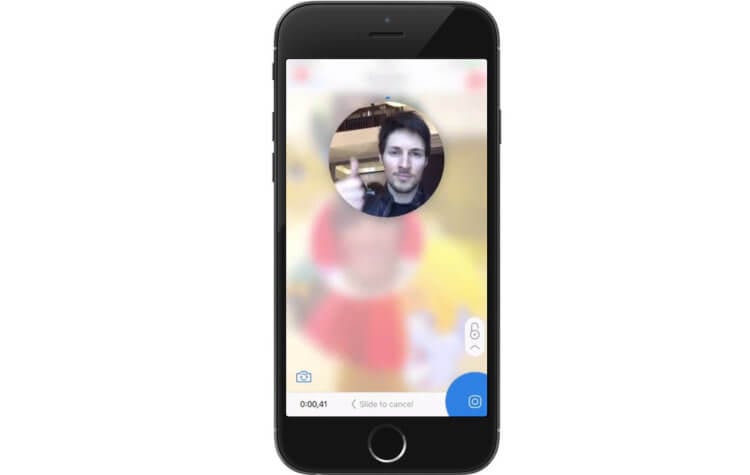
Круглые видео в Telegram — это видеосообщения
Одной из таких функций, как ни странно, оказались, круглые видео. Многие видят, как их собеседники или посторонние люди отправляют такие видео, но либо стесняются спросить у них, как это работает. Поэтому большинство просто обращается с этим вопросом в Google, не имея никакого представления о природе этой функции, хотя на самом деле в ней ничего сложного.
Как отправить видео сообщение в Телеграме
Круглые видео в Telegram – это просто видеосообщения. Ни что иное, как аналог голосовых сообщений. Соответственно, и отправляются они примерно тем же самым способом:
- Запустите Telegram и перейдите в чат с собеседником, которому хотите отправить видеосообщение;
- Справа от строки ввода сообщения нажмите на иконку микрофона один раз (но не удерживайте как для записи голосового);
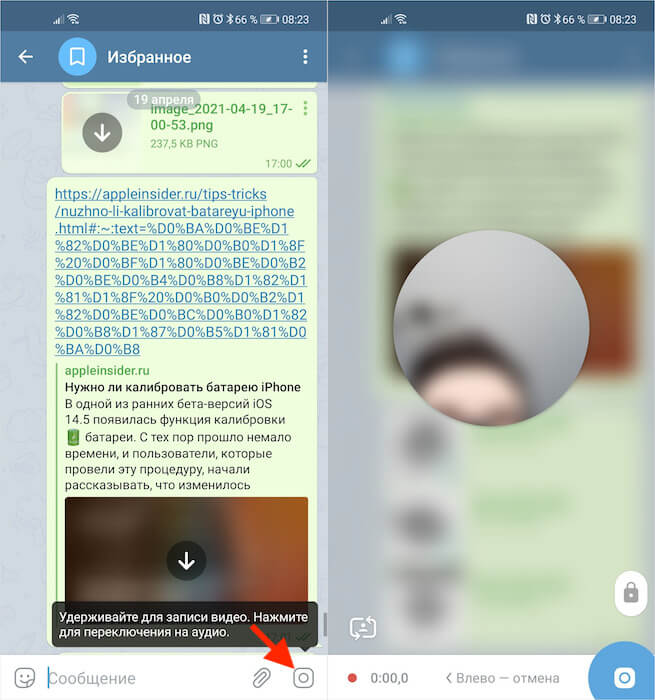
Отправить видеосообщение можно так же, как и голосовое
- После того как на месте микрофона появится значок камеры, нажмите и удерживайте её для записи;
- Наведите камеру на своё лицо так, чтобы оно оказалось в кружке на экране, и запишите послание;
- По окончании записи просто отпустите палец от кнопки записи, и видеосообщение отправится автоматически.
Если в процессе записи видеосообщения вы поймёте, что оно получилось неудачным, или просто передумаете, вы сможете отменить его отправку по свайпу влево. Для этого, не отрывая палец от кнопки записи, просто проведите пальцем влево, как показано на экране. Это действие отменит отправку и удалит уже записанное видеосообщение, позволив вам переписать его заново. Впрочем, если с непривычки у вас не получится отменить отправку, и сообщение всё-таки уйдёт, вы сможете тут же его удалить.
Как удалить сообщение в Телеграме
- Нажмите на отправленное сообщение пальцем и удерживайте;
- В верхней части экрана появятся доступные действия;
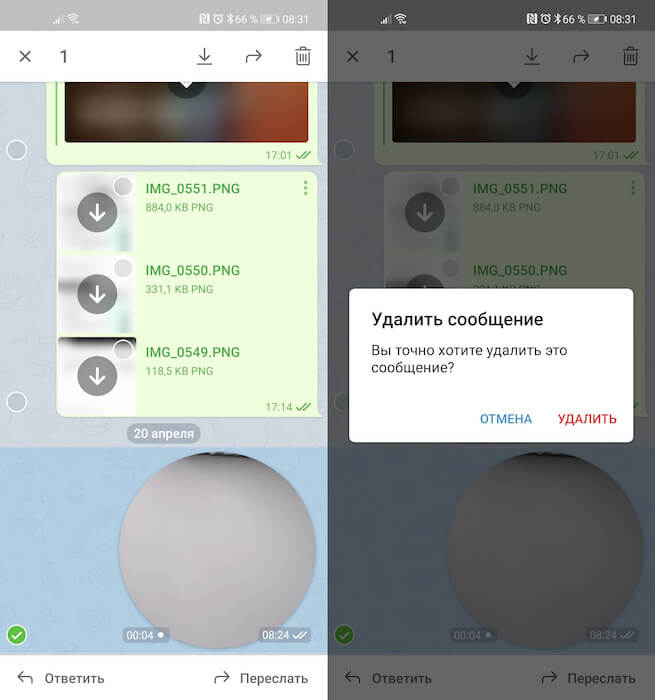
Если сообщение не получилось удалить в процессе записи, это можно сделать после отправки
- Нажмите на значок корзины, а потом подтвердите удаление;
- Главное – выбрать удаление и для себя, и для собеседника, чтобы сообщение не удалилось только у вас, но осталось у того, кому вы его отправили.
На самом деле видеосообщения – это функция, которая не пользуется особой популярностью. Многие предпочитают записывать просто голосовые послания, когда им лень или некогда писать обычные. Но если при записи голосового собеседник слышит только ваш голос, то при записи видеосообщения он увидит ещё и ваше лицо. А поскольку этого обычно многие ну никак не хотят допускать, то и предпочитают не записывать послания, где их видно.
При необходимости вернуться к записи голосовых сообщений вместо круглых видео достаточно будет просто один раз нажать на кнопку камеры справа от строки ввода текстового сообщения. Таким образом очень легко переключаться между ними в зависимости от того, какой тип общения с собеседником вы хотите выбрать. Главное – помните, что нажимать нужно единожды и очень быстро, чтобы не спровоцировать случайную запись видео- или аудиосообщения. В противном случае оно может отправиться собеседнику против вашей воли.

Теги
- Новичкам в Android
- Приложения для Андроид
Наши соцсети
Новости, статьи и анонсы публикаций
Свободное общение и обсуждение материалов
Лонгриды для вас

Сложно представить владельца смартфона, который не пользовался бы YouTube. Ведь это самый популярный видеохостинг на планете, а его приложение установлено на Android по умолчанию. Мобильный клиент сервиса имеет много полезных функций, о которых должен знать каждый из вас. Сегодня поговорим о настройках YouTube, позволяющих сделать просмотр видео более комфортным, но в то же время не залипать у экрана смартфона круглые сутки и пораньше лечь спать.

Давно ли вы просто звонили кому-то, чтобы задать какой-то несложный вопрос? Наверное, многие ответят, что вообще никому не звонят. Действительно, зачем нужно звонить и отвлекать человека, если есть мессенджеры, где можно задать любой вопрос. Звонки в основном остались только для каких-то долгих разговоров или срочных вопросов. Есть пара универсальных мессенджеров — Telegram и WhatsApp — но есть еще iMessage, который очень популярен среди пользователей iPhone. Проблема лишь в том, что у него нет кроссплатформенности, а значит общаться в нем могут только пользователи яблочной техники. Периодически появляется много новостей, что iMessage выйдет для Android, но это редко чем-то заканчивается. Сейчас все стало интереснее из-за того, что за дело взялась сама Google.

В прошлом году многие зарубежные сервисы ушли из России и ограничили доступ из нашей страны. Поэтому большинство владельцев смартфонов научились пользоваться VPN и продолжают заходить на сайты и в приложения, которые за многие годы стали привычными. Но иногда скорости в бесплатных VPN не хватает для загрузки контента в хорошем качестве. Приходится либо постоянно перебирать разные VPN, либо смириться и смотреть, как есть. Однако даже замена не всегда помогает. Ведь как только он набирает популярность, часто начинает тормозить и подтупливать. Оформлять платную подписку тоже рискованно, так как в любой момент выбранное приложение может просто перестать работать в России.
Как отправить видео сообщение (кружок) в Telegram


Лайфхаки
На чтение 2 мин Опубликовано 10.08.2023 Обновлено 10.08.2023
Кружком называют короткие видео сообщения в Telegram. Рассказываем как отправить кружок в Телеграме, а также как скачивать и отправлять чужие видео сообщения со смартфона и ПК.
Как отправить кружок в Telegram

- Открываем нужный чат
- По умолчанию в правом нижнем углу расположена иконка звукового сообщения. Чтобы поменять ее на видео просто кликаем по ней один раз
- Теперь вместо иконки микрофона появилась иконка камеры. Нажимаем и удерживаем ее для начала записи видео сообщения
- Для завершения отпускаем иконку камеры и сообщение будет записано и отправлено
Если вы начали записывать видео сообщение и понимаете, что оно получится неудачным — просто не отрывая пальца от иконки записи делаете им свайп влево. Запись кружка отменится и вы сможете начать новое сообщение.
Как отправить чужой кружок в Telegram
Поделиться чужим видео сообщением также просто, как и обычным текстовым.

- Переходим в чат с нужным видео сообщением
- Далее не нужно открывать сам кружок — просто нажимаем и удерживаем на нем палец
- В правом нижнем углу появится кнопка «Переслать». Жмем на нее и выбираем адресат
Как отправить скачанный кружок в Telegram
Для начала скачиваем сообщение:

- Нажимаем и удерживаем палец на нужном видео сообщении
- В правом верхнем углу появится иконка скачивания — жмем на нее
- Видео будет отправлено в вашу галерею
Теперь его можно отправить. Делается это просто:
- Открываем нужный чат
- Кликаем по иконке «Скрепка» в правом нижнем углу

- Откроется галерея, где можно найти скачанный ранее кружок. Выбираем его и отправляем в группу или чат

Как отправить кружок в Telegram с компьютера
Создать свое видео сообщение с ПК нельзя. Функция записи доступна только со смартфонов, однако можно скачать свой (записанный на смартфоне) или чужой кружок из чата или переслать его без предварительного скачивания.
- Открываем чат, где опубликовано видео сообщение
- Кликаем по кружку правой кнопкой мыши и жмем «Переслать»
- Выбираем адресат и отправляем сообщение

Чтобы скачать кружок, а не пересылать его — жмем «Сохранить как», после чего выбираем папку для сохранения и задаем имя файла.

Отправить загруженное видео можно будет нажав на иконку «Скрепка» в чате и выбрав место положения файла.
Возможно в будущем функция записи видео сообщений будет добавлена и на ПК версию Телеграм. На данный момент отправлять кружки с ПК можно только таким способом.